PowerConnect BDCX4s - 10409 DELL - Panduan pengguna gratis
Temukan panduan perangkat secara gratis PowerConnect BDCX4s DELL dalam format PDF.



Pertanyaan pengguna tentang PowerConnect BDCX4s DELL
0 pertanyaan tentang perangkat ini. Jawab yang Anda tahu atau ajukan milik Anda sendiri.
Ajukan pertanyaan baru tentang perangkat ini
Unduh instruksi untuk 10409 dalam format PDF gratis! Temukan panduan Anda PowerConnect BDCX4s - DELL dan ambil kembali perangkat elektronik Anda. Di halaman ini diterbitkan semua dokumen yang diperlukan untuk penggunaan perangkat Anda. PowerConnect BDCX4s merek DELL.
PANDUAN PENGGUNA PowerConnect BDCX4s DELL
Pemberitahuan: Dokumen ini hanya untuk tujuan informasi dan tidak menetapkan di sini jaminan apa pun, baik secara jelas maupun tersirat, terkait peralatan, fitur peralatan, atau layanan apa pun yang ditawarkan atau akan ditawarkan oleh Brocade. Brocade memiliki hak untuk melakukan perubahan terhadap dokumen ini sewaktu-waktu tanpa pemberitahuan, dan tidak bertanggung jawab atas penggunaannya. Dokumen informatif ini menerangkan fitur yang mungkin belum tersedia saat ini. Hubungi kantor penjualan Brocade untuk mendapatkan informasi tentang ketersediaan produk dan fitur. Ekspor data teknis yang dimuat di dalam dokumen ini mungkin memerlukan izin ekspor dari pemerintah Amerika Serikat.
Penulis dan Brocade Communications Systems, Inc. tidak berkewajiban atau bertanggung jawab kepada orang atau lembaga mana pun atas segala kehilangan, biaya, tanggung jawab, atau kerugian yang disebabkan oleh informasi yang termuat di dalam buku ini atau program komputer yang menyertainya.
Produk yang diuraikan di dalam dokumen ini mungkin meliputi perangkat lunak "sumber terbuka" yang tercakup oleh Lisensi Publik Umum GNU atau perjanjian lisensi sumber terbuka lainnya. Untuk mengetahui perangkat lunak sumber terbuka mana yang tercakup di dalam produk Brocade, melihat ketentuan pelisensian yang berlaku pada perangkat lunak sumber terbuka itu, dan mendapatkan salinan kode sumber pemrogramannya, silakan kunjungi http://www.brocade.com/support/oscd.
Judul Dokumen Nomor Publikasi Ringkasan perubahan Tanggal
Publikasi
| Panduan Mulai Cepat Brocade DCX8510-8 Backbone | 53-1002179-01 Dokumen baru April 2011 | |
| Panduan Mulai Cepat Brocade DCX8510-8 Backbone | 53-1002179-02 Beberapa perubahan kecil, yang mencakup grafis baru, teks yang digenerikkan, tautan online baru, alamat IP, dan klarifikasi PID. | Agustus 2011 |
Dalam panduan ini
• Pendahuluan 125
• Pemberitahuan keselamatan 126
• Pemberitahuan bahaya 126
• Pemberitahuan perhatian 126
• Brocade DCX 8510-8, sisi port 127
• Brocade DCX 8510-8, sisi nonport ..... 128
• Waktu dan item yang diperlukan untuk pemasangan. 129
• Panduan keamanan dan perencanaan lokasi 130
- Item yang disertakan bersama Brocade DCX 8510-8 .... 131
• Membuka dan memasang Brocade DCX 8510-8 132
- Menyediakan daya ke Brocade DCX 8510-8 133
- Mengelola kabel.... 133
• Perkabelan densitas tinggi 134
- Memasang kabel QSFP (opsional) 135
• Kemungkinan konfigurasi kabel QSFP 136
• Membuat sambungan seri dan log on ke Brocade DCX 8510-8..... 138
- Log on ke Brocade DCX 8510-8 139
- Mengonfigurasikan alamat IP 140
- Membentuk sambungan Ethernet 141
• Mengustomisasi nama saklar.... 141
• Mengustomisasi nama sasis.... 142
- Mengatur ID Domain 142
• Memverifikasi fitur PID yang sinambung 142
- Memasang transceiver 143
- Mengonfirmasi lisensi perangkat lunak 145
- Membuat cadangan data konfigurasi.... 146
Pendahuluan
Panduan ini menyediakan instruksi pembukaan kemasan, pemasangan, dan pengaturan Brocade DCX 8510-8 sebagai unit mandiri dengan cepat. Perhatikan dokumentasi tembahan berikut:
- Untuk instruksi konfigurasi dan pemasangan yang terperinci, baca Manual Referensi Perangkat Keras Brocade DCX 8510-8 Backbone.
- Untuk petunjuk pemasangan khusus rak, bacalah Prosedur Pemasangan Kit Dudukan Rak 14U.
Brocade DCX 8510-8 dapat dipasang dengan cara berikut: - Sebagai unit mandiri di permukaan datar.
- Di dalam kabinet Electronic Industries Association (EIA) 19 inci, dengan menggunakan kit dudukan rak 14U (disertakan).
Langkah konfigurasi dasar yang diperlukan untuk melakukan pemasangan Brocade DCX 8510-8 telah tercantum di dalam panduan ini. Informasi konfigurasi tambahan disediakan di dalam Manual Referensi Perangkat Keras Brocade DCX 8510-8 Backbone dan Panduan Administrator Fabric OS.
Pemberitahuan keselamatan
Ketika menggunakan produk ini, patuhilah pemberitahuan bahaya, perhatian, dan peringatan di dalam manual ini. Pemberitahuan disertai dengan simbol yang menggambarkan keparahan kondisi keselamatan.
CATATAN
Pemberitahuan keselamatan terjemahan berada di dalam publikasi Pemberitahuan Keselamatan Produk Brocade, yang berada pada CD-ROM yang menyertai produk ini.
Pemberitahuan bahaya dan perhatian tercantum dalam angka secara berurutan menurut ID-nya, yang ditampilkan dalam tanda kurung, misalnya (D004), di akhir setiap pemberitahuan. Gunakan ID ini untuk mencari terjemahan pemberitahuan bahaya dan perhatian ini di dalam Pemberitahuan Keselamatan Produk Brocade.
Pemberitahuan bahaya meminta Anda memperhatikan situasi yang berpotensi mematikan atau sangat berbahaya bagi manusia. Simbol kilat menyambar menyertai pemberitahuan bahaya untuk menggambarkan kondisi listrik yang berbahaya. Baca dan patuhi pemberitahuan bahaya berikut sebelum memasang atau menyervis perangkat ini.

BERBAHAYA
Gunakan kabel daya yang disertakan. Pastikan tipe outlet daya fasilitas sudah benar, menyuplai tegangan yang diharuskan, dan sudah dihubungkan ke arde dengan benar. (D004)
Pemberitahuan perhatian
Pemberitahuan perhatian meminta Anda memperhatikan situasi yang berpotensi berbahaya bagi manusia karena kondisi yang ada. Baca dan patuhi pemberitahuan perhatian berikut sebelum memasang atau menyervis perangkat ini.

PERHATIAN
Lakukan praktik pengangkatan yang aman ketika memindahkan produk ini. (C015)
Brocade DCX 8510-8, sisi port
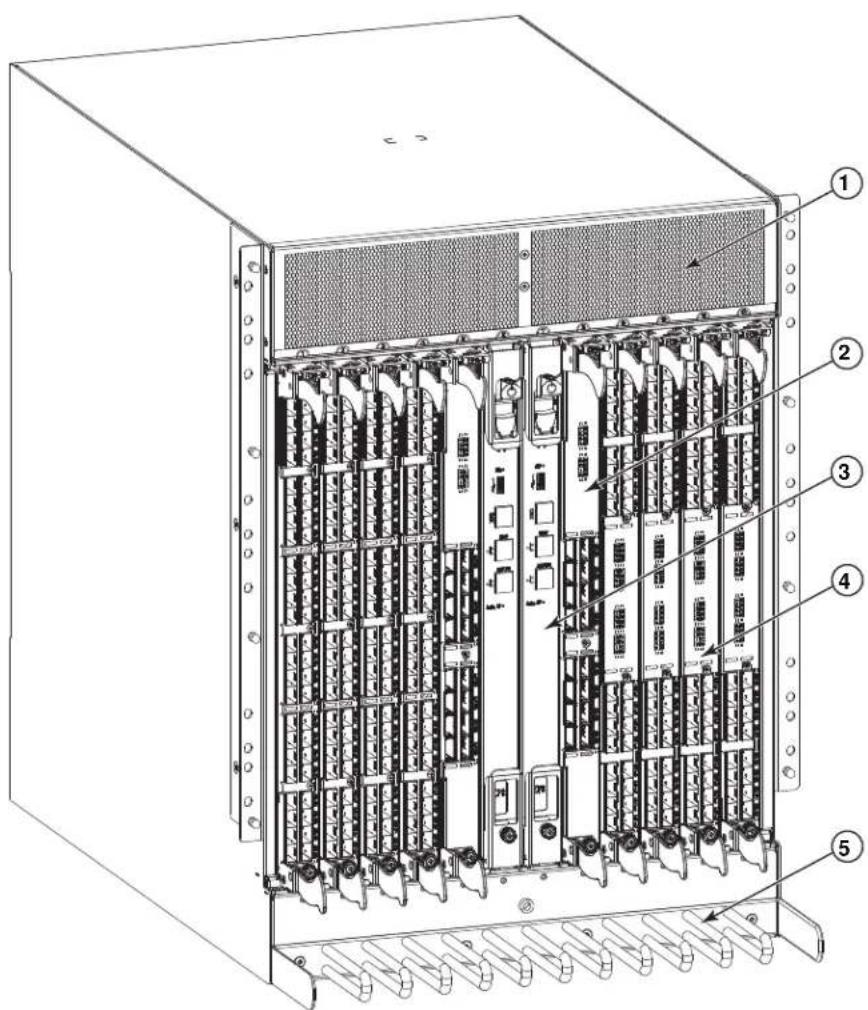
Gambar berikut menampilkan konfigurasi sampel sisi port Brocade DCX 8510-8.
CATATAN
Aliran udara untuk Brocade DCX 8510-8 berasal dari sisi nonport (non-kabel) di sisi port (kabel) dan keluar ventilasi pembuangan.
Waktu dan item yang diperlukan untuk pemasangan
Anda dapat menyetel dan memasang Brocade DCX 8510-8 dengan cara berikut:
• Sebagai unit mandiri di permukaan datar.
- Di dalam kabinet Electronic Industries Association (EIA) 19 inci, dengan menggunakan Kit Dudukan Rak 14U (disertakan).
- Dalam rak telekomunikasi (Telco) dudukan tengah, dengan menggunakan Kit Rak Dudukan Tengah yang disediakan oleh Brocade DCX 8510-8 pemasok Anda.
Bab ini menguraikan cara menyetel Brocade DCX 8510-8 sebagai unit mandiri. Untuk instruksi pemasangan dudukan rak, bacalah manual yang sesuai yang diuraikan di dalam tabel berikut.
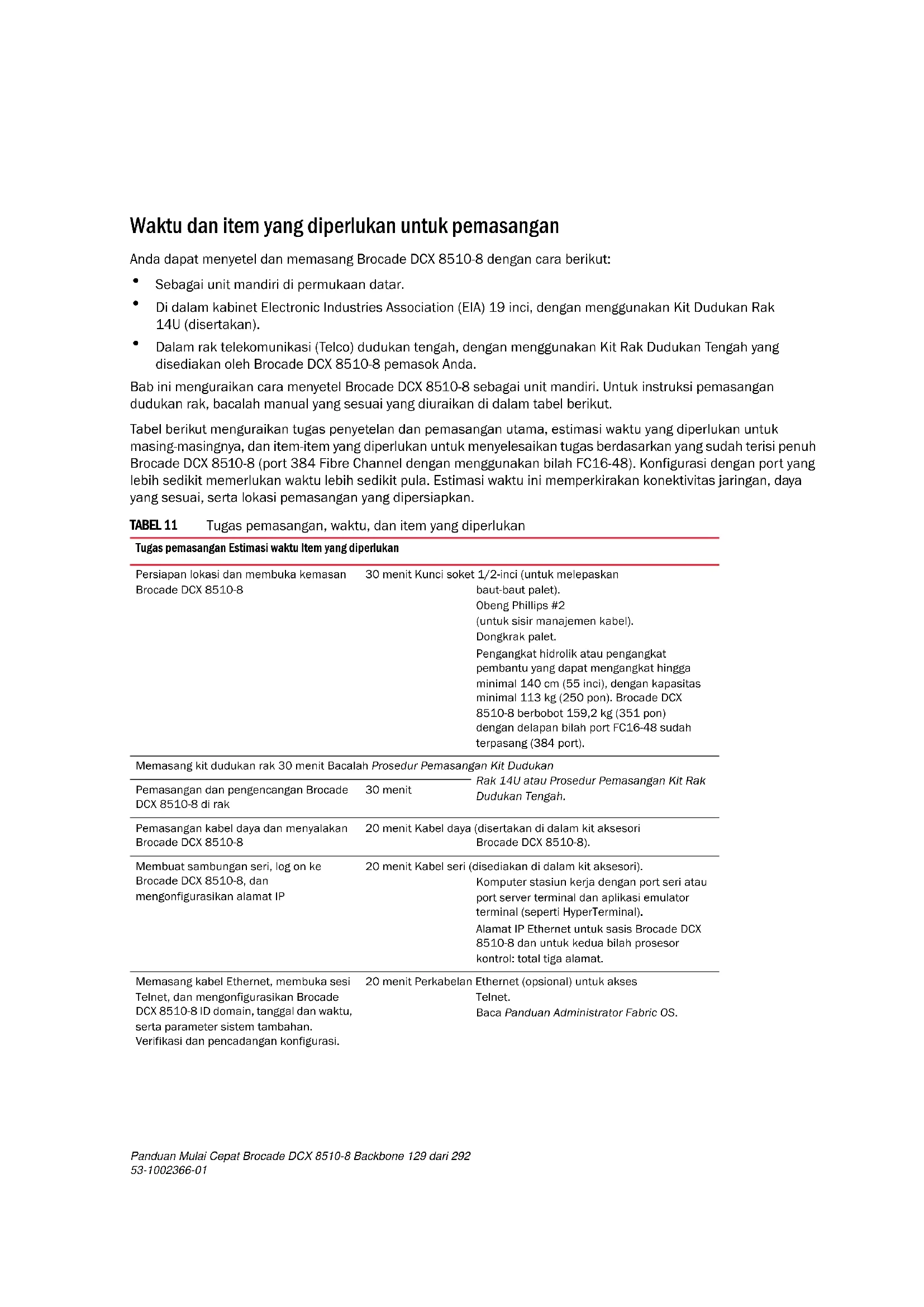
Tabel berikut menguraikan tugas penyetelan dan pemasangan utama, estimasi waktu yang diperlukan untuk masing-masingnya, dan item-item yang diperlukan untuk menyelesaikan tugas berdasarkan yang sudah terisi penuh Brocade DCX 8510-8 (port 384 Fibre Channel dengan menggunakan bilah FC16-48). Konfigurasi dengan port yang lebih sedikit memerlukan waktu lebih sedikit pula. Estimasi waktu ini memperkirakan konektivitas jaringan, daya yang sesuai, serta lokasi pemasangan yang dipersiapkan.
TABEL 11 Tugas pemasangan, waktu, dan item yang diperlukan
| Tugas pemasangan Estimasi waktu Item yang diperlukan | ||
| Persiapan lokasi dan membuka kemasan Brocade DCX 8510-8 | 30 menit Kunci soket 1/2-inci (untuk melepaskan baut-baut palet).Obeng Phillips #2(untuk sisir manajemen kabel).Dongkrak palet.Pengangkat hidrolik atau pengangkat pembantu yang dapat mengangkat hingga minimal 140 cm (55 inci), dengan kapasitas minimal 113 kg (250 pon). Brocade DCX 8510-8 berbobot 159,2 kg (351 pon)dengan delapan bilah port FC16-48 sudah terpasang (384 port). | |
| Memasang kit dudukan rak 30 menit Bacalah Prosedur Pemasangan Kit Dudukan | ||
| Pemasangan dan pengencangan Brocade DCX 8510-8 di rak | 30 menit | Rak 14U atau Prosedur Pemasangan Kit Rak Dudukan Tengah. |
| Pemasangan kabel daya dan menyalakan Brocade DCX 8510-8 | 20 menit Kabel daya (disertakan di dalam kit aksesori Brocade DCX 8510-8). | |
| Membuat sambungan seri, log on ke Brocade DCX 8510-8, dan mengonfigurasikan alamat IP | 20 menit Kabel seri (disediakan di dalam kit aksesori).Komputer stasiun kerja dengan port seri atau port server terminal dan aplikasi emulator terminal (seperti HyperTerminal).Alamat IP Ethernet untuk sasis Brocade DCX 8510-8 dan untuk kedua bilah prosesor kontrol: total tiga alamat. | |
| Memasang kabel Ethernet, membuka sesi Telnet, dan mengonfigurasikan Brocade DCX 8510-8 ID domain, tanggal dan waktu, serta parameter sistem tambahan.Verifikasi dan pencadangan konfigurasi. | 20 menit Perkabelan Ethernet (opsional) untuk akses Telnet.Baca Panduan Administrator Fabric OS. | |
TABEL 11 Tugas pemasangan, waktu, dan item yang diperlukan (Bersambung)
| Tugas pemasangan Estimasi waktu Item yang diperlukan | ||
| Memasang transceiver sesuai kebutuhan 30 menit(lebih lama jika menggunakan bilah port densitas tinggi) | Transceiver optik SFP+, mSFP, dan QSFP sesuai kebutuhan. | |
| Memasangkan kabel optik serat, ikatan kabel, dan panduan kabel | 2-3 jam Memasangkan kabel optik serat, ikatan kabel, dan sisir kabel | |
Panduan keamanan dan perencanaan lokasi
CATATAN
Bacalah pemberitahuan keselamatan sebelum memasang ("Pemberitahuan keselamatan"). Bacalah "Spesifikasi daya" di dalam lampiran Manual Referensi Perangkat Keras Brocade DCX 8510-8 untuk merencanakan pemenuhan standar catu daya sebelum memasang sasis. Baca "Mengelola kabel" untuk merencanakan manajemen kabel.
Langkah-langkah berikut ini diperlukan untuk memastikan pemasangan dan pengoperasian yang benar.
- Sediakan ruang yang tingginya 14 rack unit (14U), dalamnya 61,29 cm (24,09 inci), dan lebarnya 43,74 cm (17,22 inci). 1U setara dengan 4,45 cm (1,75 inci).
Rencanakan pemasangan Brocade DCX 8510-8 dengan sisi nonport menghadap celah asupan udara. Brocade DCX 8510-8 dapat dipasang menghadap arah mana pun, jika keperluan servis dan persyaratan pendinginan terpenuhi.
- Pastikan sirkuit cabang listrik khusus sudah disediakan dengan karakteristik berikut:
CATATAN
Lihat lampiran "Spesifikasi daya" dalam "Spesifikasi" untuk persyaratan spesifik tergantung konfigurasi sasis Anda.
- 200 - 240 VAC, 50-60 Hz (dua sirkuit cabang) - dianjurkan untuk penggunaan bilah maksimum dan ketersediaan tinggi ketika dikonfigurasikan dengan port 192 16 Gbps (empat sirkuit yang diperlukan untuk ketersediaan tinggi jika dikonfigurasikan dengan port 384 16 Gbps)
• 110 - 120 VAC, 50-60 Hz (sirkuit empat cabang sangat dianjurkan)
• Dua atau empat kabel untuk servis 200 - 240 VAC; hingga empat kabel untuk servis 110 - 120 VAC - Dilindungi dengan pemutus sirkuit sesuai kode listrik setempat
- Sirkuit suplai, sekring jalur, dan ukuran kabel yang memadai dengan spesifikasi listrik di pelat nama sasis
- Lokasi di dekat sasis dan mudah diakses
- Outlet yang telah terhubung ke ground yang dipasang oleh ahli listrik berlisensi dan kompatibel dengan kabel daya
PERHATIKAN
Untuk memaksimalkan toleransi kegagalan, sambungkan setiap kabel daya ke sumber daya terpisah.
- Rencanakan manajemen kabel sebelum memasang sasis.
Kabel dapat dikelola dengan beragam cara, seperti mengarahkan kabel ke bawah sasis, menuju kedua sisi sasis, melalui saluran kabel di sisi kabinet, atau melalui penggunaan patch panel.
- Pastikan hal berikut sudah tersedia untuk konfigurasi Brocade DCX 8510-8:
• Stasiun kerja dengan emulator terminal terpasang, seperti HyperTerminal
• Kabel serial (disediakan)
• Tiga kabel Ethernet (termasuk satu cadangan)
- Akses ke server FTP untuk membuat cadangan konfigurasi saklar atau mengumpulkan data output supportsave (opsional)
• Stik USB untuk mengumpulkan data output supportsave (opsional)
• Transceiver (tembaga dan optik) dan kabel-kabel yang kompatibel
-
Pastikan ventilasi asupan dan pembuangan udara memiliki minimal dua (2) inci ruang udara.
-
Pastikan suhu udara di sisi asupan udara kurang dari 40 derajat Celsius (104 derajat Fahrenheit) selama pengoperasian.
Item yang disertakan bersama Brocade DCX 8510-8
Brocade DCX 8510-8 disertakan bersama:
• Brocade DCX 8510-8 sasis, yang diisi dengan:
- Bilah prosesor kontrol (CP8)
- Bilah saklar inti (CR16-8)
- Bilah port, bilah aplikasi, dan bilah enkripsi (disertakan sesuai spesifikasi pelanggan)
- Panel pengisi slot bilah (untuk slot yang tidak diisi dengan bilah)
- Kartu WWN
- Bezel WWN (pelat logo)
- Catu daya
- Panel pengisi catu daya (disertakan jika ada lebih sedikit dari empat catu daya)
- Unit blower
- Sisir manajemen kabel
- Pintu sasis
• Kit aksesori, yang berisi item berikut:
- Panduan Mulai Cepat Brocade DCX 8510-8 Backbone
- CD Dokumentasi Brocade (berisi dokumen yang terkait dengan Brocade DCX 8510-8)
- Tali arde ESD
- Perangkat USB
- Kabel serial RS-232. Kabel RS-232 memiliki adaptor di salah satu ujung yang bisa dilepaskan untuk menyediakan konektor gaya RJ-45
- Kit Dudukan Rak 14U dengan instruksi (meliputi braket belakang dan rel penopang bawah) Pesan transceiver optik bermerek Brocade (SFP+, mSFP, dan QSFP). Brocade DCX 8510-8 mendukung transceiver SWL, LWL, dan ELWL. mSFP dan QSFP hanya transceivers SWL.
CATATAN
Untuk informasi tentang SFP+, mSFP, and QSFP transceiver yang memenuhi syarat untuk Brocade DCX 8510-8, kunjungi http://www.brocade.com/downloads/documents/matrices/Brocade_Compatibility_Matrix.pdf.
Membuka dan memasang Brocade DCX 8510-8
Gunakan prosedur berikut untuk membuka kemasan dan memasang Brocade DCX 8510-8 Anda.

PERHATIAN
Lakukan praktik pengangkatan yang aman ketika memindahkan produk ini. (C015)
CATATAN
Brocade DCX 8510-8 terisi penuh (delapan kartu port FC16-48, 384 port) berbobot sekitar 159,2 kg (351 pon) dan memerlukan pengangkat hidrolik atau pembantu untuk memasangnya.
- Buka kemasan Brocade DCX 8510-8.
a. Potong pita yang mengitari kemasan.
b. Lepaskan lidahnya dan kit serta busa dari atas sasis.
c. Angkat kotak karton keluar sasis dan lepaskan kantong plastik dari sekitar sasis. Simpan material kemasan untuk digunakan saat mengembalikan sasis lama.
d. Biarkan sasis di atas baki pengiriman plastik jika sasis harus diangkut ke lokasi pemasangan.
CATATAN
Kemasan Brocade DCX 8510-8 tidak menyertakan palet kayu atau braket palet. Sasis diletakkan di atas baki pengiriman plastik.
- Gunakan dongkrak palet atau pengangkat pembantu lain untuk memindahkan sasis baru ke areal pemasangan. Pintu keluar-masuk harus lebih lebar dari 36 inci (91 cm) agar memudahkan pengangkutan sasis.
- Lepaskan kit dudukan rak 14U, kit aksesori, busa kemasan, dan plastik antistatis dari sasis dan singkirkan.
- Lepaskan pintu sasis dari Brocade DCX 8510-8.
- Lepaskan sisir manajemen kabel.
- Gunakan pengangkat untuk mengangkat sasis ke level yang benar. Jika memasang sasis di dalam kabinet, ikuti instruksi yang disediakan oleh produsen kit rak.
- Jika bisa dilakukan, kunci roda pengangkat.
-
Geser perlahan sasis ke permukaan pemasangan akhir, dengan memastikannya tetap tertopang selama pengangkutan.
-
Pastikan sasis diarahkan sehingga sisi nonport memiliki akses ke udara asupan (dingin).
- Pasang kembali sisir manajemen kabel.
- Pasang kembali pintunya. Pintu harus dipasang sesuai dengan EMI.
Menyediakan daya ke Brocade DCX 8510-8
Selesaikan langkah berikut untuk menyediakan daya ke sasis.

BERBAHAYA
Gunakan kabel daya yang disertakan. Pastikan tipe outlet daya fasilitas sudah benar, menyuplai tegangan yang diharuskan, dan sudah dihubungkan ke arde dengan benar. (D004)
- Sambungkan kabel daya AC ke unit-unit catu daya. Diperlukan dua atau empat kabel daya tergantung pada servis listrik dan jika Anda memilih opsi ketersediaan yang tinggi.
- Sambungkan kabel daya ke sumber daya dengan tegangan 200 hingga 240 VAC, 47 hingga 63 Hz (biasanya dua kabel daya atau sebanyak empat kabel) atau opsional ke sumber daya dengan tegangan 110 hingga 120 VAC, 47 hingga 63 Hz (hingga empat kabel daya).
PERHATIKAN
Penggunaan jalur bertegangan tinggi (200 hingga 240 VAC) sangat dianjurkan karena efisiensi konversi dayanya lebih baik. Sasis DCX 8510-8 yang bermuatan penuh dengan bilah port 16 Gbps (total 384 port) harus dipasok oleh empat catu daya yang tersambung ke jalur 200-240 VAC.
- Nyalakan saklar daya AC di catu daya ke I. Saklar daya AC menyala hijau ketika dihidupkan dan daya sudah diberikan.
- Brocade DCX 8510-8 melakukan uji mandiri penyalaan (POST) setiap kali dinyalakan. POST perlu waktu sekitar 10 menit dan selesai ketika aktivitas indikator menampilkan status operasional.
Anda dapat melewati POST dengan menggunakan perintah fastBoot. Anda juga dapat menonaktifkan POST untuk melakukan booting ulang berurutan pada Brocade DCX 8510-8 dengan menggunakan perintah diagDisablePost.
PERHATIKAN
Jangan sambungkan saklar ke jaringan hingga alamat IP sudah dikonfigurasikan.
Mengelola kabel
Sisir manajemen kabel vertikal dipasang ke sasis di bawah pintu sasis dan memfasilitasi manajemen kabel sederhana. Sisir dapat dipasang tanpa gangguan servis.
Arahkan kabel di sepanjang depan bilah agar LED dapat terlihat. Beri jarak minimal satu meter untuk setiap kabel optik agar ada ruang untuk melepaskan dan mengganti bilah.
PERHATIKAN
Radius minimal penekukan kabel 50 mikron dengan beban regangan penuh adalah 2 inci. Untuk kabel yang tidak diregang, radius minimalnya adalah 1,2 inci.
Kabel bisa ditata dan dikelola dengan beragam cara, misalnya dengan menggunakan saluran kabel di sisi kabinet atau panel tambahan untuk meminimalkan pengelolaan kabel. Berikut adalah daftar saran:
CATATAN
Sebaiknya Anda tidak menggunakan bungkus ikatan dengan kabel optik karena mudah terikat secara berlebihan dan bisa merusak serat optik.
• Rencanakan ruang rak yang diperlukan untuk pengelolaan kabel sebelum memasang saklar.
- Sisakan kabel minimal 1 m (3,28 kaki) untuk masing-masing kabel port. Cara ini dapat menyediakan ruang untuk melepas atau mengganti saklar, memungkinkan pergerakan rak yang tidak disengaja, dan membantu mencegah kabel tertekuk kurang dari radius tekuk minimalnya.
- Jika Anda menggunakan Brocade ISL Trunking, pertimbangkan pengelompokan kabel menurut kelompok trunking. Kabel yang digunakan dalam kelompok trunking harus memenuhi persyaratan tertentu, seperti diuraikan dalam Panduan Administrator Fabric OS.
- Untuk perawatan yang lebih mudah, beri label pada kabel optik serat dan catat ke perangkat mana kabel-kabel tersebut tersambung.
- Jaga agar LED tetap terlihat dengan merutekan kabel port dan kabel lain tidak menutupi LED.
- Gunakan tali tipe Velcro® untuk mengencangkan dan mengatur kabel optik serat.
PERHATIKAN
Jangan arahkan kabel ke depan ventilasi pembuangan udara, yang berada di bagian atas sisi port sasis. Jika Anda menggunakan Kit Pembuangan Sisi Port bersama Anda, terdapat pula ventilasi pembuangan di bagian bawah sisi port sasis.
Perkabelan densitas tinggi
Bilah port densitas tinggi FC8-64 tidak dapat menggunakan kabel LC standar karena puncak antar-optik dalam transceiver mini-SFP (mSFP) baru lebih kecil dibanding di dalam SFP standar. Panel dan kabel patch dapat digunakan untuk menyambungkan kabel ukuran standar ke bilah jika perlu. Gambar di bawah ini mengilustrasikan kabel patch mSFP ke SFP. Lihat "Panduan Praktik Terbaik: Solusi Manajemen Kabel Densitas Tinggi" (tersedia di http://www.brocade.com) untuk panduan manajemen kabel solusi port densitas tinggi, nomor komponen panel patch dan kabel.
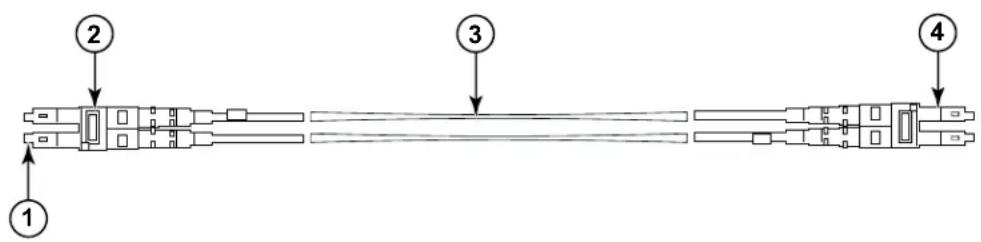
1 Konektor mSFP 3 Kabel 1,6 mm
2 Klip Duplex clip (hitam) 4 Konektor SFP
GAMBAR 3 Desain kabel untuk kabel patch mSFP bilah port densitas tinggi FC8-64
Harap perhatikan bahwa klip duplex di ujung mSFP kabel berwarna hitam agar lebih mudah dikenali. Lihat lampiran untuk mengetahui daftar kabel optik mSFP yang memenuhi syarat untuk bilah port FC8-64.
Jika trunking ISL sedang digunakan, kelompokkan kabel menurut kelompok trunking. Port-port diberi kode warna untuk menunjukkan port mana yang dapat digunakan pada kelompok ISL Trunking yang sama: delapan port diberi tanda oval hitam solid berselang-seling dengan delapan port yang ditandai dengan garis bentuk oval. Lihat lampiran untuk mengetahui daftar jarak dan kecepatan kabel yang didukung.
Memasang kabel QSFP (opsional)
Gunakan prosedur ini untuk melepaskan dan mengganti kabel QSFP.
CATATAN
Port QSFP hanya dapat digunakan dengan lisensi inter-chassis link (ICL). Setelah penambahan atau penghapusan lisensi, pemberlakuan lisensi dilakukan pada port hanya bila Anda menggunakan perintah portdisable dan portenable pada port-port itu. Lisensi ICL harus dipasang di semua Brocade Backbone yang membentuk sambungan ICL. Anda dapat mengombinasikan hingga enam sasis Brocade seri 8510 yang berdekatan dengan kabel QSFP.
CATATAN
Untuk Brocade 8510 Backbone, Anda dapat menggunakan kabel QSFP pasaran hingga 50 meter sebagai kabel ICL.
PERHATIKAN
Untuk model seri 8510, jika Anda tidak menggunakan kabel QSFP, pastikan gasket karet berada di transceiver QSFP.
Tabel berikut menguraikan pola LED port konektor dan tindakan yang dianjurkan untuk pola-pola itu.
TABEL 12 LED port konektor QSFP
| Tujuan LED Wama Status Tindakan yang dianjurkan | ||
| Status konektor QSFP | Tidak menyala (LED mati) Tidak ada modul QSFP, keempat port QSFP dinonaktifkan. | Anda tidak perlu melakukan apa pun bila tidak ada QSFP atau periksa apakah QSFP sudah dimasukkan sepenuhnya. |
| Kuning stabil Modul QSFP ada di dalam, keempat port tidak mengeluarkan sinyal/tidak ada sinkronisasi. | Anda tidak perlu melakukan apa pun bila QSFP saja yang dipasang atau Pastikan kabel sudah tersambung dengan benar. Jika LED tetap menyala kuning, tanyakan kepada pemasok Brocade DCX 8510-8. | |
| Kuning berkedip Port dinonaktifkan atau gagal, aktivitas tautan FC, tersegmentasi, mode putar balik (loopback), juga selama transisi antara penyisipan kabel QSFP dan konfirmasi. | Periksa pesan konsol atau tunggu keempat port kembali online. | |
| Hijau stabil Kedua ujung kabel QSFP ada di dalam dan keempat port sudah online. Tautan penuh sudah terbentuk. | Tidak diperlukan tindakan apa pun. | |
Ikuti prosedur ini untuk memasang kabel QSFP. Baca Panduan Administrator Fabric OS untuk mengetahui persyaratan dan prosedur konfigurasi.
Gambar di bawah ini menampilkan transceiver dan kabel QSFP. Konektor QSFP di bilah inti diberi label menurut kelompok trunk (trunking bersifat opsional) untuk kemudahan pemasangan. Gambar-gambar berikut menunjukkan konfigurasi kabel yang dapat diterima untuk fitur ICL. Topologi yang dianjurkan adalah tipe paralel, di mana ada empat kabel QSFP tersambung di antara pasangan sasis Brocade seri 8510 mana pun. Konfigurasi jalinan penuh (full mesh) juga didukung.
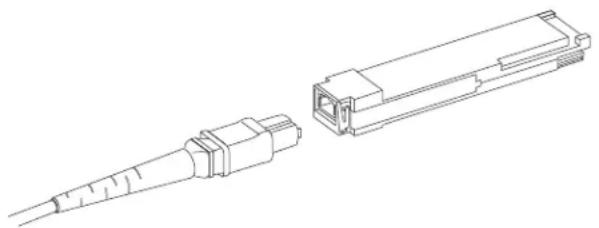
Jalankan selengkapnya langkah-langkah berikut untuk mengganti kabel QSFP.
- Jika transceiver QSFP sedang diganti, pegang gagang QSFP yang baru dan dorong QSFP ke dalam konektor di bilah hingga terpasang dengan kuat. QSFP diberi tanda agar cocok dengan konektor satu arah saja. LED status pada awalnya berkedip kuning setelah pemasangan, lalu menampilkan cahaya kuning stabil.
- Pegang kabel QSFP pada selubung karetnya dan dorong ke dalam transceiver QSFP hingga terpasang dengan kuat. Selubung kabel diberi tanda agar cocok dengan QSFP satu arah saja.
LED status menampilkan cahaya kuning stabil hingga kedua ujung kabel disisipkan dan tautan terbentuk. Ketika tautan sudah terbentuk sepenuhnya, LED akan menampilkan cahaya hijau stabil. - Ulangi untuk masing-masing kabel yang perlu diganti.
- Begitu semua kabel terpasang, lihat Panduan Administrator Fabric OS untuk prosedur konfigurasi.
Kemungkinan konfigurasi kabel QSFP
Gambar berikut mengilustrasikan salah satu kemungkinan konfigurasi kabel QSFP antara dua sasis seri 8510. Anda bisa menyambungkan hingga enam sasis 8510 yang berdekatan selama setiap dua inti di satu sasis saling disambungkan dengan setiap dua inti di sasis berikutnya. Hal ini akan menyediakan trunking inter-chassis link (ICL) antarsasis, yang memastikan redundansi. Anda dianjurkan membuat sambungan paralel di antara bilah inti, tapi baik konfigurasi kabel paralel maupun jalinan sudah didukung.
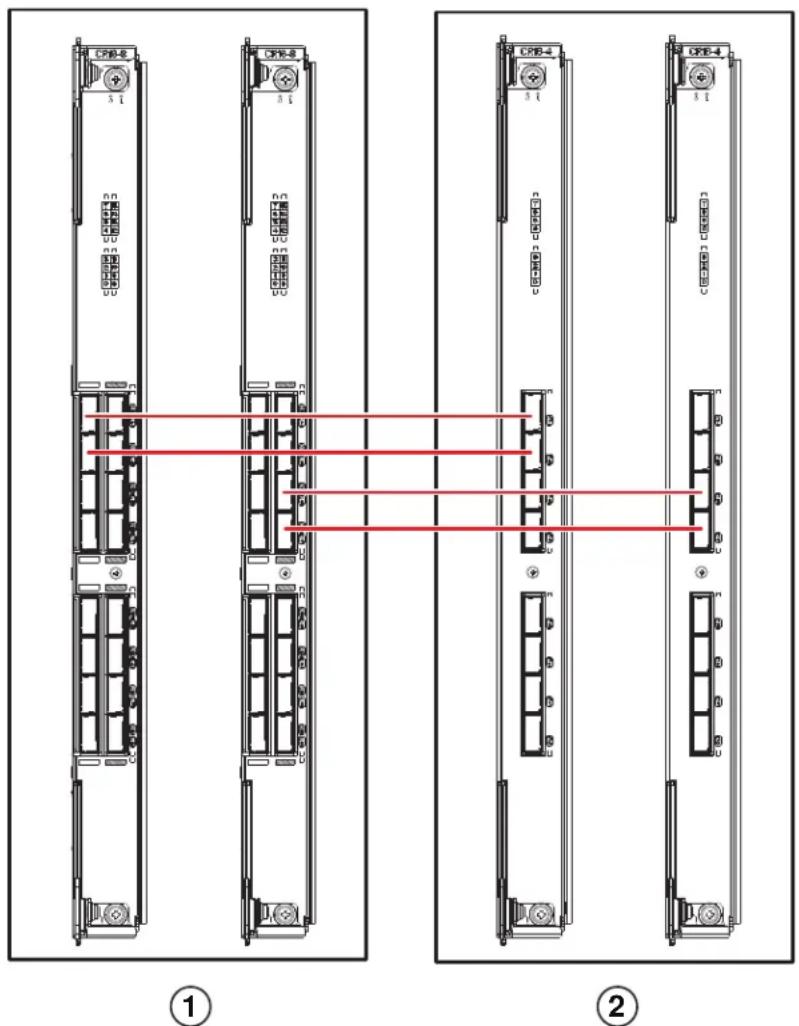
1 Sasis 1 2 Sasis 2
GAMBAR 5 Sambungan kabel QSFP - konfigurasi sampel 8510 - tipe paralel
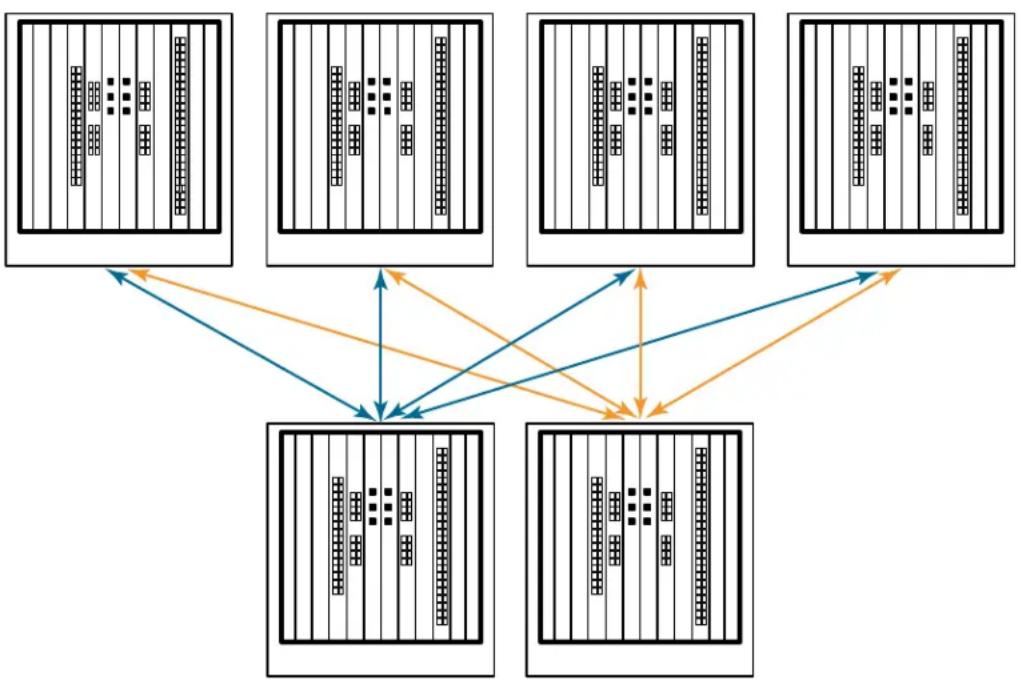
Enam sasis 8510 dapat disambungkan ke dalam konfigurasi inti/tepi (dua inti/empat tepi) seperti ditampilkan pada gambar di bawah ini. Meskipun gambar menunjukkan sasis 8510-8, sasis yang digunakan bisa 8510-4 atau 8510-8. Skema perkabelan harus mengikuti contoh paralel yang ditampilkan pada gambar sebelumnya.
flowchart
graph TD
    A["Input Sequence 1"] --> D["Processing Unit"]
    B["Input Sequence 2"] --> D
    C["Input Sequence 3"] --> D
    E["Input Sequence 4"] --> D
    F["Input Sequence 5"] --> D
    D --> G["Output Data"]
    D --> H["Feedback Loop"]
    D --> I["Feedback Loop"]
    D --> J["Feedback Loop"]
    D --> K["Feedback Loop"]
GAMBAR 6 Topologi ICL inti/tepi DCX 8510
Membuat sambungan seri dan log on ke Brocade DCX 8510-8
Untuk membuat sambungan seri ke port konsol di Brocade DCX 8510-8, selesaikan langkah berikut ini.
- Periksalah apakah Brocade DCX 8510-8 sudah dinyalakan dan POST sudah diselesaikan dengan memeriksa apakah semua indikator LED daya di port, prosesor kontrol, dan bilah saklar inti menampilkan cahaya hijau stabil.
- Lepaskan tutup pengiriman dari port CONSOLE pada CP yang aktif. Gunakan kabel serial yang disertakan dengan Brocade DCX 8510-8 untuk menyambungkan port CONSOLE pada CP yang aktif ke stasiun kerja komputer. Bilah CP yang aktif ditunjukkan oleh LED terang (biru).
PERHATIKAN
Port CONSOLE terutama dimaksudkan untuk pengaturan awal alamat IP dan untuk tujuan servis.
- Akses Brocade DCX 8510-8 dengan aplikasi emulator terminal (seperti HyperTerminal di lingkungan Windows atau tip di lingkungan UNIX).
- Nonaktifkan program komunikasi serial apa pun yang berjalan pada stasiun kerja (seperti program sinkronisasi).
- Buka aplikasi emulator terminal (misalnya HyperTerminal di PC, atau term, tip, atau kermit di lingkungan UNIX), dan konfigurasikan aplikasi tersebut dengan langkah sebagai berikut:
• Di dalam lingkungan Windows:
Parameter Nilai
| Bit per detik 9600 |
| Data bit 8 |
| Paritas tidak ada |
| Bit stop 1 |
| Kontrol Aliran tidak ada |
- Lanjutkan ke tugas berikutnya.
Log on ke Brocade DCX 8510-8
Untuk log in ke Brocade DCX 8510-8 melalui sambungan seri, ikuti langkah-langkah berikut.
- Log in ke Brocade DCX 8510-8 sebagai admin. Kata sandi bawaannya adalah password. Pada login awal, Anda diminta memasukkan admin baru dan kata sandi baru. Pastikan Anda menuliskan kata sandi baru dan menyimpan informasi ini di tempat yang aman.
Fabric OS (swDir)
swDir login: admin
Kata sandi:
Ubah kata sandi Anda sekarang.
Gunakan Control-C untuk keluar atau tekan tombol 'Enter' untuk melanjutkan.
swDir:admin>
- (Opsional) Modifikasi kata sandi. Untuk melewati pemodifikasian kata sandi, tekan Ctrl-C. Untuk informasi lebih lanjut tentang kata sandi, baca Panduan Administrator Fabric OS.
CATATAN
Kata sandi bisa sepanjang 8 hingga 40 karakter. Kata sandi harus dimulai dengan karakter abjad. Kata sandi boleh berisi karakter angka, titik (.), dan garis bawah (_) saja. Huruf besar dan kecil akan memengaruhi kata sandi, dan tidak ditampilkan jika Anda memasukkannya dalam baris perintah.
Untuk informasi lebih lanjut tentang kata sandi, baca Panduan Administrator Fabric OS.
Mengonfigurasikan alamat IP
Brocade DCX 8510-8 memerlukan tiga alamat IP, yang dikonfigurasikan dengan menggunakan perintah ipAddrSet. Alamat IP diperlukan baik untuk bilah CP (CPO dan CP1) maupun untuk IP manajemen sasis (ditampilkan sebagai SWITCH di bawah perintah ipAddrShow) pada Brocade DCX 8510-8.
CATATAN
Nama host dan alamat IP bawaan untuk Brocade DCX 8510-8 adalah: - 10.77.77.75 / CPO (bilah CP di dalam slot 6 pada saat konfigurasi) - 10.77.77.74 / CP1 (bilah CP di dalam slot 7 pada saat konfigurasi)
PERHATIKAN
Pengaturan kembali alamat IP ketika Brocade DCX 8510-8 memiliki lalu lintas IP aktif atau alat pemantauan dan manajemennya sedang berjalan, seperti DCFM, Fabric Watch, dan SNMP, dapat menyebabkan lalu lintas terinterupsi atau terhenti.
Jalankan semua langkah berikut ini untuk mengatur alamat IP untuk Brocade DCX 8510-8.
-
Log in ke CP yang aktif sebagai admin dengan menggunakan sambungan kabel seri.
-
Setel alamat IP Brocade DCX 8510-8 IP dengan memasukkan perintah ipaddrset -chassis:
swDir:admin> ipAddrSet -chassis
Masukkan informasi pada arahan yang muncul. Tentukan alamat IP -chassis. Alamat IP -sw 0 tidak valid pada sasis ini.
CATATAN
Alamat 10.0.0.0 sampai 10.0.0.255 disimpan dan digunakan secara internal oleh Brocade DCX 8510-8. IP eksternal tidak boleh menggunakan alamat ini.
Ini adalah konfigurasi IP sampel:
swDir:admin> ipAddrSet -chassis
Ethernet IP Address [0.0.0.0]: 192.168.1.1
Ethernet Subnetmask [0.0.0.0]: 255.255.255.0
Fibre Channel IP Address [0.0.0.0]:
Fibre Channel Subnetmask [0.0.0.0]:
Issuing gratuitous ARP...Done.
Committing configuration...Done.
Anda dianjurkan menyambungkan bilah CP ke VLAN/jaringan pribadi.
Setelah menggunakan sambungan seri untuk mengonfigurasikan alamat IP untuk Brocade DCX 8510-8, Anda dapat menyambungkan bilah CP aktif ke jaringan areal lokal (LAN).
Dengan membentuk sambungan Ethernet, Anda dapat menyelesaikan konfigurasi Brocade DCX 8510-8 dengan menggunakan sesi seri, Telnet, atau aplikasi manajemen, seperti Web Tools atau Brocade Network Advisor.
Lakukan langkah-langkah berikut untuk membentuk sambungan ke Brocade DCX 8510-8.
- Lepaskan sumbat pengiriman dari port Ethernet di bilah CP yang aktif.
- Masukkan salah satu ujung kabel Ethernet ke port Ethernet.
- Sambungkan ujung lain ke Ethernet 10/100/1000 BaseT LAN.
Brocade DCX 8510-8 dapat diakses melalui sambungan jarak jauh dengan menggunakan baris perintah melalui Telnet atau alat manajemen mana pun, seperti Web Tools atau Brocade Network Advisor. - Untuk menyelesaikan Brocade DCX 8510-8 prosedur konfigurasi apa pun melalui sesi Telnet, log in ke Brocade DCX 8510-8 melalui Telnet, dengan menggunakan login admin. Kata sandi bawaannya adalah password.
Mengustomisasi nama saklar
Nama saklar Brocade DCX 8510-8 bisa berisi hingga 30 karakter dengan menggunakan Fabric OS rilis 6.3.0 atau lebih baru; dapat mencakup huruf, angka, tanda hubung, dan karakter underscore; dan harus dimulai dengan huruf.
CATATAN
Mengubah nama dapat menyebabkan diterbitkannya format alamat domain RSCN.
- Ketikkan switchName diikuti dengan nama baru di dalam tanda kutip ganda.
- Catat nama baru untuk referensi.
Mengustomisasi nama sasis
Nama sasis Brocade DCX 8510-8 dapat berisi hingga 15 karakter; dapat mencakup huruf, angka, tanda hubung, dan karakter underscore; dan harus dimulai dengan huruf.
- Ketikkan switchName diikuti dengan nama baru di dalam tanda kutip ganda.
- Masukkan chassisName itu sendiri untuk menampilkan nama tersebut.
switch:admin> chassisname
DCX8510_chassis
- Catat nama baru untuk referensi.
Mengatur ID Domain
Setiap saklar di dalam fabric harus memiliki ID domain yang unik. ID domain harus diatur manual melalui perintah configure (konfigurasikan) atau dapat diatur secara otomatis. ID domain bawaan untuk Brocade DCX 8510-8 adalah
-
Gunakan perintah fabricShow (Tunjukkanfabric) untuk menampilkan ID domain yang sudah ditetapkan.
-
Masukkan switchDisable untuk menonaktifkan Brocade DCX 8510-8.
- Masukkan configure.
- Masukkan y pada arahan Fabric parameters:
Fabric parameters (yes, y, no, n): [no] y
- Ikuti arahan lainnya atau tekan Ctrl+D untuk menerima pengaturan dan keluar.
- Masukkan switchEnable untuk mengaktifkan kembali Brocade DCX 8510-8.
Memverifikasi fitur PID yang sinambung
Sebelum menyambungkan ke Brocade DCX 8510-8 fabric, periksalah apakah fitur pengidentifikasi port sinambung (PID) berbasis WWN pada Brocade DCX 8510-8 sudah cocok dengan saklar lain di dalam fabric. Parameter ini harus identik untuk semua saklar di dalam fabric dan diatur dengan menggunakan perintah configure (konfigurasikan) seperti ditampilkan di bawah ini:
Anda dapat memeriksa pengaturan PID dengan menggunakan perintah configshow seperti dalam contoh berikut ini. Anda dapat menggunakan penentu sifat | grep -i pid untuk menunjukkan informasi PID.
switch:admin> configshow | grep -i pid
fabric.ops.mode.pidFormat:1
fabric.wwnPidMode:1
Angka 1 menunjukkan bahwa fitur PID sinambung berbasis WWN sudah diaktifkan. Nilai bawaannya adalah 0 untuk disabled (nonaktif).
Transceiver mSFP kompatibel hanya dengan bilah port FC8-64. Meskipun akan cocok dalam bilah-bilah lainnya, konfigurasi ini tidak didukung dan akan menyebabkan kesalahan.
Port diberi kode warna untuk menunjukkan mana yang bisa digunakan dalam kelompok port yang sama untuk trunking (kelompok trunking dapat berisi hingga delapan port). Kabel dan port yang digunakan dalam kelompok trunking harus memenuhi persyaratan tertentu. Bacalah Panduan Administrator Fabric OS untuk informasi lebih lanjut.
- Tambahkan kabel dan transceiver optik ke port Fibre Channel.
Port diberi kode warna untuk menunjukkan mana yang bisa digunakan dalam kelompok port yang sama untuk trunking (kelompok trunking dapat berisi hingga 8 port). Kabel dan port yang digunakan dalam kelompok trunking harus memenuhi persyaratan tertentu. Baca Panduan Administrator Fabric OS. - Posisikan salah satu transceiver optik sehingga tandanya diarahkan dengan benar ke port. Masukkan transceiver ke dalam port hingga terpasang dengan kuat dan mekanisme slotnya sudah terpasang dengan benar.
Transceiver diberi tanda sehingga hanya dapat dimasukkan dengan arah yang benar. Jika transceiver tidak bisa digeser masuk dengan mudah, pastikan bahwa arahnya sudah benar. - Posisikan kabel sehingga tandanya (buku di salah satu sisi konektor kabel) sejajar dengan slot di dalam transceiver. Masukkan kabel ke dalam pemancar-penerima hingga mekanisme pengikat berbunyi klik.
Kabel diberi tanda sehingga dapat dimasukkan dengan satu arah saja. Jika kabel tidak bisa digeser masuk dengan mudah, pastikan bahwa arahnya sudah benar. - Ulangi langkah 1 sampai 3 untuk port-port lainnya.
- Atur kabel Lihat "Mengelola Kabel."
- Periksa Brocade DCX 8510-8 dan status port dengan menggunakan perintah switchShow (Tunjukkansaklar).
- Periksa konektivitas fabric dengan menggunakan perintah fabricShow (Tunjukkanfabric).
Ikuti langkah-langkah ini untuk memasang QSFP dan kabel dalam bilah inti 16 Gbps. Transceiver dan kabel ini digunakan untuk membentuk inter-chassis link (ICL) dengan DCX 8510 Backbone sekitar.
Transceiver harus dipasang di dalam bilah-bilah sebelum menyambungkan kabel.
Karena setiap QSFP berisi empat port 16 Gbps, perhatikan bahwa segala masalah yang ditemukan di satu port dapat memengaruhi keempat port di dalam bidang segiempatnya jika QSFP harus diganti.
- Posisikan salah satu transceiver QSFP sehingga tandanya diarahkan dengan benar ke port. Masukkan transceiver ke dalam port hingga terpasang dengan kuat.
Transceiver diberi tanda sehingga hanya dapat dimasukkan dengan arah yang benar. Jika transceiver tidak bisa digeser masuk dengan mudah, pastikan bahwa arahnya sudah benar.
Bila transceiver sudah terpasang dengan benar, LED status akan berkedip kuning beberapa kali lalu menjadi kuning solid.
- Lepaskan tutup pelindung dari kabel QSFP khusus dan masukkan ke dalam transceiver hingga terpasang kuat.
Kabel juga diberi tanda agar bisa cocok ke dalam transceiver dengan benar.
Bila kabel terpasang dengan benar, LED status akan berubah dari kuning ke hijau.
Ulangi langkah 1 dan 2 untuk ICL lainnya
-
Atur kabel Lihat "Mengelola Kabel."
-
Periksa status port dan konektor dan Brocade DCX 8510-8 dengan menggunakan perintah switchShow -qsfp (Tunjukkansaklar-gsfp).
Sampel output perintah ditampilkan di bawah ini. Contoh-contohnya berasal dari DCX 8510-4 dengan bilah inti sudah terpasang di slot 3. Sejumlah detil 8510-8 akan berbeda, tapi informasi yang dilaporkan untuk QSFP adalah serupa.
Perhatikan bahwa Status yang dilaporkan untuk QSFP yang tak tersambung (QSFP 0 dan Port 0-3 yang ditampilkan di bawah ini) adalah No_SigDet. Ini berbeda dengan Status No_Synch yang dilaporkan untuk SFP reguler yang tidak tersambung.
QSFP 7 (port 3/28-3/31, Index 748-751) dalam contoh berikut ini menampilkan hasil untuk QSFP yang tersambung.
switch:FID128:admin> switchshow -qsfp
switchName: switch name
switchType: 121.3
switchState: Online
switchMode: Native
switchRole: Subordinate
switchDomain: 75
switchId: fffc4b
switchWwn: 10:00:00:05:1e:4f:eb:00
zoning: ON (zoning name)
switchBeacon: OFF
FC Router: OFF
Allow XISL Use: OFF
LS Attributes: [FID: 128, Base Switch: No, Default Switch: Yes, Address Mode 0]
| Index | Slot | Port | QSFP | Address | Media | Speed | State | Proto | |
| 256 | 3 | 0 | 0 | ---- | id | 16G | No_SigDet | FC | |
| 257 | 3 | 1 | 0 | ---- | id | 16G | No_SigDet | FC | |
| 258 | 3 | 2 | 0 | ---- | id | 16G | No_SigDet | FC | |
| 259 | 3 | 3 | 0 | ---- | id | 16G | No_SigDet | FC | |
| 260 | 3 | 4 | 1 | ---- | -- | 16G | No_Module | FC | |
| 261 | 3 | 5 | 1 | ---- | -- | 16G | No_Module | FC | |
| 262 | 3 | 6 | 1 | ---- | -- | 16G | No_Module | FC | |
| 263 | 3 | 7 | 1 | ---- | -- | 16G | No_Module | FC | |
| 264 | 3 | 8 | 2 | ---- | -- | 16G | No_Module | FC | |
| 265 | 3 | 9 | 2 | ---- | -- | 16G | No_Module | FC | |
| 266 | 3 | 10 | 2 | ---- | -- | 16G | No_Module | FC | |
| 267 | 3 | 11 | 2 | ---- | -- | 16G | No_Module | FC | |
| 268 | 3 | 12 | 3 | ---- | -- | 16G | No_Module | FC | |
| 269 | 3 | 13 | 3 | ---- | -- | 16G | No_Module | FC | |
| 270 | 3 | 14 | 3 | ---- | -- | 16G | No_Module | FC | |
| 271 | 3 | 15 | 3 | ---- | -- | 16G | No_Module | FC | |
| 736 | 3 | 16 | 4 | ---- | -- | 16G | No_Module | FC | |
| 737 | 3 | 17 | 4 | ---- | -- | 16G | No_Module | FC | |
| 738 | 3 | 18 | 4 | ---- | -- | 16G | No_Module | FC | |
| 739 | 3 | 19 | 4 | ---- | -- | 16G | No_Module | FC | |
| 740 | 3 | 20 | 5 | ---- | -- | 16G | No_Module | FC | |
| 741 | 3 | 21 | 5 | ---- | -- | 16G | No_Module | FC | |
| 742 | 3 | 22 | 5 | ---- | -- | 16G | No_Module | FC | |
| 743 | 3 | 23 | 5 | ---- | -- | 16G | No_Module | FC | |
| 744 | 3 | 24 | 6 | ---- | -- | 16G | No_Module | FC | |
| 745 | 3 | 25 | 6 | ---- | -- | 16G | No_Module | FC | |
| 746 | 3 | 26 | 6 | ---- | -- | 16G | No_Module | FC | |
| 747 | 3 | 27 | 6 | ---- | -- | 16G | No_Module | FC | |
| 748 | 3 | 28 | 7 | ---- | id | 16G | Online | FC E-Port 10:00:00:05:1e:39:e4:5a | |
| trunkmaster name (Trunk master) | |||||||||
| 749 | 3 | 29 | 7 | ---- | id | 16G | Online | FC E-Port 10:00:00:05:1e:39:e4:5a | |
| trunkmaster name (Trunk master) | |||||||||
| 750 | 3 | 30 | 7 | ---- | id | 16G | Online | FC E-Port 10:00:00:05:1e:39:e4:5a | |
| trunkmaster name (Trunk master) | |||||||||
| 751 | 3 | 31 | 7 | ---- | id | 16G | Online | FC E-Port 10:00:00:05:1e:39:e4:5a | |
| trunkmaster name (Trunk master) | |||||||||
Mengonfirmasi lisensi perangkat lunak
Tergantung pada perjanjian vendor, lisensi-lisensi tertentu sudah terpasang pada dari pabrik Brocade DCX 8510-8. Untuk menentukan lisensi mana yang diaktifkan, gunakan perintah licenseShow (Tunjukkanlisensi).
swDir:admin> licenseshow
AAbbccDDeeFFeeGG:
Web license
Zoning license
Extended Fabric license
Fabric Watch license
Performance Monitor license
Trunking license
Security license
Dalam contoh ini, kunci lisensi adalah AAbbccDDeeFFeeGG. Simpanlah salinan kunci lisensi ini untuk referensi.
ID Lisensi sasis 64-bit diperlukan untuk mendapatkan dan mengaktivasi lisensi untuk Brocade DCX 8510-8.
ID Lisensi sasis disediakan dengan perintah licenseldShow (Tunjukkanldlisensi). Perintah licenseShow (Tunjukkanlisensi) dan licenseldShow (Tunjukkanldlisensi) harus diketikkan melalui bilah CP yang aktif. Baca Panduan Administrator Fabric OS untuk informasi tentang cara membuka dan menjaga lisensi.
Membuat cadangan data konfigurasi
Selesaikan langkah berikut untuk membuat cadangan konfigurasi Brocade DCX 8510-8.
- Periksa LED untuk memastikan bahwa semua komponen telah berfungsi.
- Jika perlu, log on ke saklar melalui Telnet, dengan menggunakan akun admin.
- Pastikan pengoperasian Brocade DCX 8510-8 sudah benar dengan memasukkan perintah switchShow (Tunjukkansaklar) dari stasiun kerja. Perintah ini memberikan informasi tentang status port dan saklar.
- Periksa pengoperasian Brocade DCX 8510-8 yang benar di dalam fabric dengan memasukkan perintah fabricShow (Tunjukkanfabric) dari stasiun kerja. Perintah ini menyediakan informasi umum tentang fabric.
- Untuk membuat cadangan konfigurasi, jalankan dua langkah berikut:
a. Masukkan perintah configupload -vf. Perintah ini mengunggah data fabric virtual Brocade DCX 8510-8.
b. Masukkan perintah configupload. Perintah ini mengunggah konfigurasi Brocade DCX 8510-8.
-
Anda dapat menjalankan perintah berikut untuk melihat informasi konfigurasi tambahan yang bisa Anda salin ke file untuk disimpan:
-
configShow
ipaddrShow - licenseShow
- switchShow
Atau, Anda dapat menyimpan file konfigurasi ke perangkat USB Brocade dengan menggunakan perintah usbstorage.
CATATAN
Kata sandi tidak disimpan di dalam file konfigurasi, dan tidak diunggah selama pengunggahan konfigurasi.
CATATAN
Anda dianjurkan membuat cadangan konfigurasi secara teratur untuk memastikan adanya konfigurasi yang lengkap untuk diunduh ke pengganti Brocade DCX 8510-8.
Brocade DCX 8510-8
バックボーン
クイックスタートガイド

- Dalam panduan ini
- Pendahuluan
- Pemberitahuan keselamatan
- CATATAN
- BERBAHAYA
- Pemberitahuan perhatian
- PERHATIAN
- Brocade DCX 8510-8, sisi port
- Waktu dan item yang diperlukan untuk pemasangan
- Panduan keamanan dan perencanaan lokasi
- PERHATIKAN
- Item yang disertakan bersama Brocade DCX 8510-8
- Membuka dan memasang Brocade DCX 8510-8
- Menyediakan daya ke Brocade DCX 8510-8
- Mengelola kabel
- Perkabelan densitas tinggi
- GAMBAR 3 Desain kabel untuk kabel patch mSFP bilah port densitas tinggi FC8-64
- Memasang kabel QSFP (opsional)
- Kemungkinan konfigurasi kabel QSFP
- GAMBAR 5 Sambungan kabel QSFP - konfigurasi sampel 8510 - tipe paralel
- Membuat sambungan seri dan log on ke Brocade DCX 8510-8
- Log on ke Brocade DCX 8510-8
- Mengonfigurasikan alamat IP
- Mengustomisasi nama saklar
- Mengustomisasi nama sasis
- Mengatur ID Domain
- Memverifikasi fitur PID yang sinambung
- Mengonfirmasi lisensi perangkat lunak
- Membuat cadangan data konfigurasi
- Brocade DCX 8510-8
- バックボーン
Merek : DELL
Model : PowerConnect BDCX4s
Kategori : 10409