PowerConnect BDCX4s - Equipamento de rede DELL - Manual de utilização gratuito
Encontre gratuitamente o manual do aparelho PowerConnect BDCX4s DELL em formato PDF.



| Tipo de produto | Backbone Fibre Channel 16 Gbps, comutador de rede de alta densidade |
| Marca e modelo | Dell PowerConnect BDCX4s (Brocade DCX 8510-8) |
| Dimensões (L x P x A) | 43,74 cm x 61,29 cm x 14U (62,23 cm) |
| Peso máximo | 159,2 kg (351 lb) com oito lâminas FC16-48 |
| Alimentação | 200-240 VAC, 50-60 Hz, 4 blocos de alimentação redundantes (recomendado) |
| Consumo elétrico | Até 2400 W (configuração completa) |
| Número de portas | Até 384 portas Fibre Channel 16 Gbps (com lâminas FC16-48) |
| Tipos de lâminas suportadas | Lâminas de porta FC16-32, FC16-48, FC8-64; lâminas de comutação CR16-8; lâminas de processador de controle CP8 |
| Interfaces de rede | Fibre Channel (SFP+, mSFP, QSFP), Ethernet 10/100/1000 BaseT (gerenciamento), console serial RS-232 |
| Sistema operacional | Brocade Fabric OS (FOS) |
| Funções principais | Comutação Fibre Channel, agregação de links (Trunking), ligação inter-chassi (ICL), zoneamento, Extended Fabric, Fabric Watch, Monitor de Desempenho |
| Gerenciamento | Console serial, Telnet, SSH, Web Tools, Brocade Network Advisor, SNMP |
| Montagem em rack | 14U, kit de montagem incluído |
| Refrigeração | Ventilação da frente para trás, espaço livre de 5 cm ao redor das aberturas de ventilação |
| Temperatura de operação | 0 °C a 40 °C (temperatura do ar de entrada inferior a 40 °C) |
| Manutenção e limpeza | Desconectar antes de limpar; usar um pano seco que não solte fiapos; não obstruir as aberturas de ventilação; manter o espaço de refrigeração |
| Segurança | Usar os cabos de alimentação fornecidos; aterramento obrigatório; respeitar os avisos de perigo e precaução no manual |
| Peças sobressalentes e reparabilidade | Ópticas SFP+, mSFP, QSFP; blocos de alimentação, ventiladores, lâminas; peças de reposição disponíveis junto à Brocade |
| Informações gerais | Manual disponível online; suporte técnico via Brocade; garantia conforme condições |
Perguntas frequentes - PowerConnect BDCX4s DELL
Perguntas dos utilizadores sobre PowerConnect BDCX4s DELL
0 pergunta sobre este aparelho. Responda às que conhece ou faça a sua.
Faça uma nova pergunta sobre este aparelho
Baixe as instruções para o seu Equipamento de rede em formato PDF gratuitamente! Encontre o seu manual PowerConnect BDCX4s - DELL e retome o controlo do seu dispositivo eletrónico. Nesta página estão publicados todos os documentos necessários para a utilização do seu dispositivo. PowerConnect BDCX4s da marca DELL.
MANUAL DE UTILIZADOR PowerConnect BDCX4s DELL
Guia de Início Rápido
BROCADE
53-1002366-01

Brocade, o símbolo de B em forma de asa, BigIron, DCFM, DCX, Fabric OS, FastIron, IronView, NetIron, SAN Health, ServerIron, Turbolron e Wingspan são marcas registradas e Brocade Assurance, Brocade NET Health, Brocade One, Extraordinary Networks, MyBrocade, VCS e VDX são marcas comerciais da Brocade Communications Systems, Inc. nos Estados Unidos e/ou em outros países. Os demais nomes de produtos, serviços ou marcas mencionados são ou podem ser marcas comerciais ou marcas de serviço de seus respectivos proprietários.
Aviso: O propósito deste documento é exclusivamente informacional, não determinando aqui nenhuma garantia, expressa ou implícita, com relação a qualquer equipamento, recurso de equipamento ou serviço oferecido ou a ser oferecido pela Brocade. A Brocade se reserva o direito de fazer alterações a esta documento a qualquer momento e sem aviso prévio, e não assume nenhuma responsabilidade pelo seu uso. Este documento descreve recursos que podem não estar disponíveis atualmente. Entre em contato com o escritório de vendas da Brocade para obter informações sobre a disponibilidade de recursos e de produtos. A exportação de dados técnicos contidos neste documento pode precisar de uma licença de exportação do governo dos Estados Unidos.
Os autores e a Brocade Communications Systems, Inc. não se responsabilizarão perante qualquer pessoa ou entidade com relação a quaisquer perdas, custos, obrigações financeiras ou danos decorrentes das informações contidas neste manual ou nos programas de computador com ele fornecidos.
O produto descrito neste documento pode conter software de "código aberto" coberto pela licença pública geral GNU ou por outros acordos de licença de software de código aberto. Para saber qual software de código aberto faz parte dos produtos Brocade, consulte os termos de licença aplicáveis ao software de código aberto e obtenha uma cópia do código-fonte de programação no site http://www.brocade.com/support/oscd.
Histórico do documento
| Título do documento Número da publicação | Resumo das alterações Date de publicação | ||
| Guia de Início Rápido do Brocade DCX 8510-8 Backbone | 53-1002179-01 Novo documento. Abril de 2011 | ||
| Guia de Início Rápido do Brocade DCX 8510-8 Backbone | 53-1002179-02 Várias alterações pequenas, incluindo novos gráficos, texto genérico, novo link online, endereço IP e esclarecimentos PID. | Agosto de 2011 | |
Neste guia
- Introdução.... 197
• Avisos de segurança 198
• Avisos de perigo 198
• Avisos de cuidado.... 198
• Brocade DCX 8510-8, lado da porta.... 199
• Brocade DCX 8510-8, lado sem portas ..... 200 - Tempo e itens necessários para a instalação .... 200
- Diretrizes para o planejamento e a segurança do local 202
- Itens incluídos com o Brocade DCX 8510-8. 203
• Desembalar e instalar o Brocade DCX 8510-8 204 - Fornecer alimentação ao Brocade DCX 8510-8. 205
• Gerenciamento de cabos.... 205
• Cabeamento de alta densidade 206 - Instalar cabos QSFP (opcional) 207
- Possíveis configurações de cabos QSFP 208
- Estabelecer uma conexão serial com o Brocade DCX 8510-8 ..... 210
- Login no Brocade DCX 8510-8 211
- Configurar endereços IP 212
- Estabelecer uma conexão Ethernet 213
• Personalizar o nome do comutador ..... 213
• Personalizar um nome de chassi 214 - Configurar o ID de domínio 214
- Verificar o modo PID.... 214
- Instalar transceptores 215
- Confirmar licenças de software. 217
- Fazer backup da configuração 218
Introdução
Este guia fornece instruções sobre desembalar, instalar e configurar rapidamente um Brocade DCX 8510-8 como uma unidade autônoma. Veja a seguinte documentação adicional:
- Para obter instruções detalhadas de instalação e configuração, consulte o documento Brocade DCX 8510-8 Backbone Hardware Reference Manual (Manual de referência do hardware Brocade DCX 8510-8 Backbone).
- Para obter instruções de instalação específicas para o rack, consulte o documento 14U Rack Mount Kit Installation Procedure (Procedimento de instalação do kit de montagem em rack de 14U).
O Brocade DCX 8510-8 pode ser instalado das seguintes formas:
- Como unidade autônoma em uma superfície plana.
- Em um gabinete EIA (Electronic Industries Association) de 19 polegadas, usando o kit de montagem em rack de 14U (fornecido).
As etapas de configuração básica necessárias para configurar oBrocade DCX 8510-8 são mostradas neste guia. A seguinte documentação fornece informações adicionais de configuração: Brocade DCX 8510-8 Backbone Hardware Reference Manual e Fabric OS Administrator's Guide (Manual de referência do hardware Brocade DCX 8510-8 Backbone e Guia do administrador do Fabric OS).
Avisos de segurança
Quando usar o produto, observe os avisos de perigo, cuidado e atenção, mostrados neste manual. Estes avisos são acompanhados dos respectivos símbolos que representam a severidade da condição de segurança.
NOTA
Os avisos de segurança traduzidos encontram-se na publicação intitulada Brocade Product Safety Notices (Avisos de segurança dos produtos Brocade), contida no CD-ROM fornecido com este produto.
Os avisos de perigo e de cuidado são mostrados em uma lista por ordem numérica, baseados nos seus IDs. Os IDs são mostrados em parênteses; por exemplo: (D004), no final de cada aviso. Use este ID para localizar as traduções desses avisos de perigo e de cuidado no documento Brocade Product Safety Notices (Avisos de segurança dos produtos Brocade).
Avisos de perigo
Um aviso de perigo chama a atenção para uma situação potencialmente perigosa que pode levar à morte ou resultar em ferimentos extremamente graves. O símbolo de raio é mostrado com o aviso de perigo para representar uma condição elétrica perigosa. Leia e obedeça o aviso de perigo antes de instalar ou fazer a manutenção deste dispositivo.

PERIGO
Use os cabos de alimentação fornecidos. Certifique-se de que a tomada de energia local é do tipo correto, fornece a tensão adequada e está devidamente aterrada. (D004)
Avisos de cuidado
Um aviso de cuidado significa que uma situação é potencialmente perigosa para as pessoas devido a algumas condições existentes. Leia e obedeça o aviso de cuidado antes de instalar ou fazer a manutenção deste dispositivo.

CUIDADO
Siga as práticas de segurança para levantamento de peso quando for mudar o produto de lugar. (C015)
Brocade DCX 8510-8, lado da porta
A figura a seguir mostra um exemplo de configuração do lado das portas do Brocade DCX 8510-8.
NOTA
O fluxo de ar do Brocade DCX 8510-8 ocorre do lado sem portas (sem cabos) para o lado das portas (com cabos) e para fora pelas aberturas de exaustão.
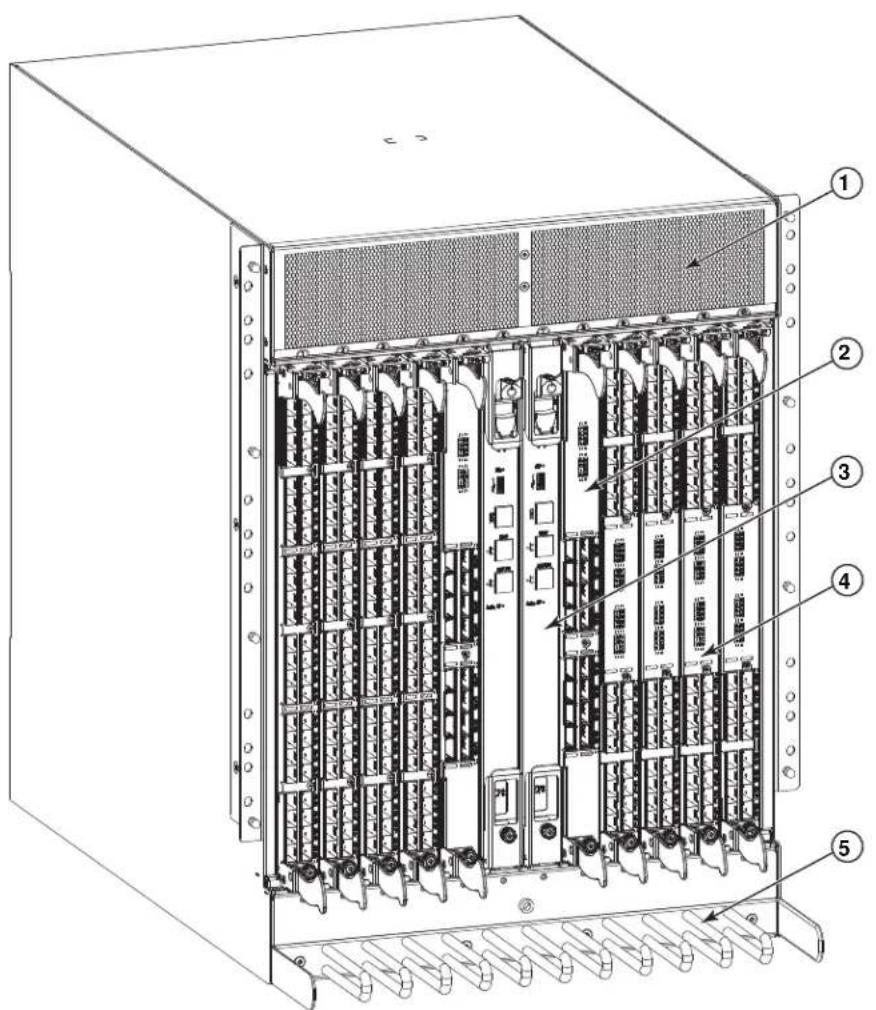
FIGURA 1 Lado das portas do Brocade DCX 8510-8 (exemplo de configuração)
Brocade DCX 8510-8, lado sem portas
A figura a seguir mostra um exemplo de configuração do lado sem portas do Brocade DCX 8510-8.
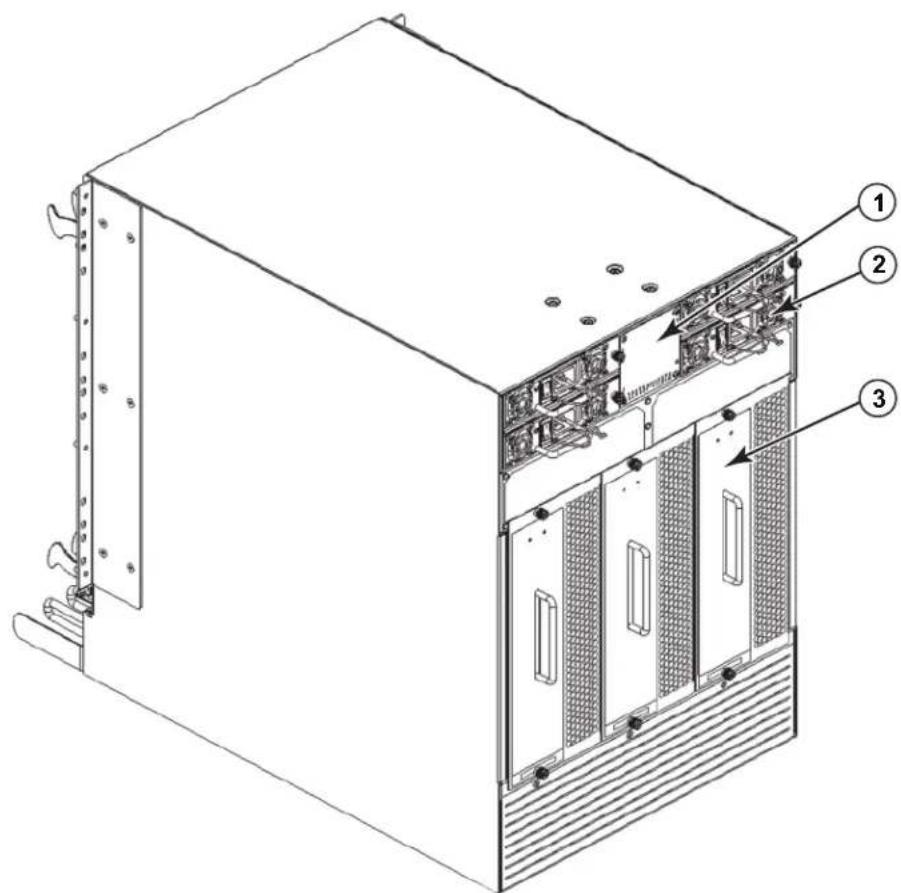
1 bezel de WWN (placa de logotipo - parte posterior do cartão WWN com o número de série)
3 conjunto do ventilador
2 Fonte de alimentação
FIGURA 2 Lado sem portas do Brocade DCX 8510-8 (exemplo de configuração)
Tempo e itens necessários para a instalação
Você pode configurar e instalar o Brocade DCX 8510-8 das seguintes formas:
- Como unidade autônoma em uma superfície plana.
- Em um gabinete EIA (Electronic Industries Association) de 19 polegadas, usando o kit de montagem em rack de 14U (fornecido).
- Em um rack de telecomunicações de montagem central (Telco), usando o kit de montagem central em rack obtido junto ao fornecedor do Brocade DCX 8510-8.
Este capítulo descreve a forma de configurar o Brocade DCX 8510-8 como uma unidade autônoma. Para obter instruções de instalação de montagem em rack, consulte o manual adequado, conforme descrito na tabela a seguir.
A tabela a seguir descreve as principais tarefas de instalação e configuração, fornece uma estimativa do tempo necessário para cada a execução de cada tarefa e os itens necessários para executar as tarefas com base em um Brocade DCX 8510-8 totalmente preenchido (384 portas de canal de fibra usando os servidores blade das portas FC16-48). As configurações com menos portas exigem menos tempo. Estas estimativas de tempo presumem que o local da instalação esteja preparado e que a conectividade de alimentação e de rede seja adequada.
TABELA 17 Tarefas, tempo e itens necessários para a instalação
| Tarefa de instalação Tempo estimado Itens necessários | ||
| Preparação do local e desembalar o produto Brocade DCX 8510-8 | 30 minutes Chave de boca de 1/2 polegada (para remover os parafusos do palete).Chave Phillips n° 2(para o pente de gerenciamento de cabos).Emplilhadeira.Empilhadeira hidráulica ou outro meio mecânico de elevação, com capacidade para levantar no mínimo 113 kg por no mínimo 140 cm. O Brocade DCX 8510-8 pesa 159 kg com oito blades de portas FC16-48 instalados (384 portas). | |
| Instalar o kit de montagem em rack | 30 minutes | Consulte o documento 14U Rack Mount Kit Installation Procedure ou Mid-Mount Rack Kit Installation Procedure. |
| Montagem e fixação do Brocade DCX 8510-8 no rack | 30 minutes | |
| Instalação dos cabos de alimentação e ativação do Brocade DCX 8510-8 | 20 minutes Cabos de alimentação (fornecidos no kit de acessórios do Brocade DCX 8510-8). | |
| Estabelecer a conexão serial, fazer login no Brocade DCX 8510-8 e configurar endereços IP | 20 minutes Cabo serial (fornecido no kit de acessórios).Estação de trabalho com uma porta serial ou uma porta de servidor de terminal e com um aplicativo de emulação de terminal (como HyperTerminal).Endereços IP Ethernet para o chassi Brocade DCX 8510-8 e para ambos os servidores blade do processador de controle, totalizando três endereços. | |
| Instalar um cabo Ethernet, abrir uma sessão Telnet e configurar o ID de domínio do Brocade DCX 8510-8, data e hora e parâmetros adicionais do sistema.Verificar e fazer o backup da configuração. | 20 minutes Cabeamento Ethernet (opcional) para acesso Telnet.Consulte o Fabric OS Administrator's Guide (Guia do Administrador do Fabric OS). | |
| Instalar transceptores conforme necessário | 30 minutos (mais, se forem usados blades com portas de alta densidade) | Transceptores óticos SFP+, mSFP e QSFP, conforme necessário. |
| Conectar cabos de fibra ótica, prendedores de cabos e guias de cabos. | 2 a 3 horas Cabos de fibra ótica, prendedores de cabos e guias de cabos. | |
Diretrizes para o planejamento e a segurança do local
NOTA
Leia os avisos de segurança antes de fazer a instalação ("Avisos de segurança").
Leia a seção “Especificações de alimentação” no apêndice do manual de referência de hardware do
Brocade DCX 8510-8 para fazer o planejamento de como atender as normas de energia, antes de instalar o chassi.
O procedimento a seguir é necessário para garantir a instalação e a operação corretas.
- Forneca um espaço com 14 unidades de rack (14U) de altura, 61 cm de profundidade e 44 cm de largura. 1U (1 unidade de rack) equivale a 4,45 cm (1,75 pol).
Planeje instalar o Brocade DCX 8510-8 com o lado sem portas voltado para o corredor de entrada de ar. O Brocade DCX 8510-8 pode ser instalado voltado para direção, contanto que os requisitos de manutenção e resfriamento sejam atendidos.
- Certifique-se de que estejam disponíveis circuitos elétricos prediais dedicados e com as seguintes características:
NOTA
Consulte “Especificações de alimentação” no apêndice “Especificações” para obter os requisitos específicos, dependendo da configuração do chassi.
- 200 a 240 VAC, 50 a 60 Hz (dois circuitos prediais) – recomendável para uso com alta disponibilidade e uso máximo do blade quando este é configurado com 193 portas de 16 Gbps (quatro circuitos são necessários para garantir alta disponibilidade em configurações com 384 portas de 16 Gbps)
• 110 a 120 VAC, 50 a 60 Hz (é altamente recomendável o uso de quatro circuitos) - Dois ou quatro cabos para 200 a 240 VAC service; até quatro cabos para serviço em 110 a 120 VAC
- Proteção por disjuntor, de acordo com os códigos elétricos locais
- Circuito de alimentação, fusível de linha e tamanho dos fios adequados aos valores nominais na placa de identificação do chassi
- Localização próxima ao chassi e facilmente acessível
- Tomadas aterradas instaladas por um eletricista qualificado e compatíveis com os cabos de alimentação
ATENÇÃO
Para maximizar a tolerância a falhas, conecte cada cabo de alimentação a uma fonte de energia separada.
- Planeje o gerenciamento de cabos antes de instalar o chassi.
Os cabos podem ser organizados de várias formas. Por exemplo, pode-se fazer o roteamento dos cabos por debaixo do chassi para qualquer dos lados usando-se canaletas para cabos nas laterais do gabinete ou então usando-se painéis de ligações.
-
Verifique se o seguinte está disponível para a configuração do Brocade DCX 8510-8:
-
Estação de trabalho com um emulador de terminal instalado, por exemplo, o HyperTerminal
- Cabo serial (fornecido)
- Três cabos Ethernet (incluindo um de reserva)
-
Acesso a um servidor FTP para fazer backup da configuração do comutador ou (opcionalmente) coletar dados de saída supportsave
-
Um dispositivo USB Brocade para (opcionalmente) coletar dados de saída supportsave
• Transceptores (de cobre e óticos) e cabos compatíveis -
Deixe um espaço aéreo mínimo de 5 cm para as entradas e saídas de ar.
-
A temperatura na lateral da entrada de ar precisa ser menor que 40 graus Celsius durante a operação.
Itens incluídos com o Brocade DCX 8510-8
O Brocade DCX 8510-8 é fornecido com os seguintes itens:
• Chassi do Brocade DCX 8510-8, equipado com:
- Blades de processador de controle (CP8)
- Blades do comutador principal (CR16-8)
- Blades de porta, blades de aplicativos e blades de criptografia (incluídas de acordo com as especificações do cliente)
- Painéis de preenchimento dos slots dos blades (em slots não preenchidos por blades)
- Cartões WWN
- Bezel WWN (placa do logotipo)
- Fontes de alimentação
- Painel de preenchimento da fonte de alimentação (incluído se houver apenas uma fonte de alimentação)
- Conjuntos dos ventiladores
- Pente de gerenciamento de cabos
- Porta do chassi
• Um kit de acessórios contendo o seguinte:
- Guia de Início Rápido do Brocade DCX 8510-8 Backbone
- CD da documentação da Brocade (contém documentos relacionados ao Brocade DCX 8510-8)
- Tira de aterramento de eletricidade estática
- Dispositivo USB
- Cabo serial RS-232. O cabo RS-232 tem um adaptador em uma das extremidades, que pode ser removido para se obter um conector RJ-45.
- Kit de montagem em rack 14U com instruções (inclui braçadeiras traseiras e trilhos de suporte inferiores) Adquira os transceptores óticos da Brocade (SFP+, mSFP e QSFP). O Brocade DCX 8510-8 suporta transceptores SWL, LWL e ELWL. Os tranceptores mSFPs e QSFPs são transceptores SWL apenas.
NOTA
Para obter informações sobre os transceptores SFP+, mSFP e QSFP aprovados para o Brocade DCX 8510-8, veja o documento http://www.brocade.com/downloads/documents/matrices/Brocade_Compatibility_Matrix.pdf.
Desembalar e instalar o Brocade DCX 8510-8
Use o procedimento a seguir para desembalar e instalar o seu Brocade DCX 8510-8.

CUIDADO
Siga as práticas de segurança para levantamento de peso quando for mudar o produto de lugar. (C015)
NOTA
Um Brocade DCX 8510-8 totalmente preenchido (oito cartões de porta FC16-48,384 portas) pesa cerca de 159 kg e precisa de uma empilhadeira hidráulica ou outro método mecânico de levantamento para ser instalado.
- Desembale o Brocade DCX 8510-8.
a. Corte as tiras em volta da embalagem.
b. Retire a tampa, e os kits e a espuma de cima do chassi.
c. Levante a caixa de papelão para fora do chassi e remova o saco plástico que envolve o chassi. Guarde os materiais de embalagem para devolução do chassi antigo.
d. Deixe o chassi em cima da bandeja plástica de transporte se ele precisar ser transportado para o local de instalação.
NOTA
A embalagem do Brocade DCX 8510-8 não inclui um palette de madeira nem suportes de paletes. O chassi fica apoiado em uma bandeja plástica de transporte.
- Use uma empilhadeira ou outro método mecânico de elevação para transportar o novo chassi para a área de instalação. A largura das portas precisa ser maior do que 92 cm para acomodar o chassi.
- Remova o kit de montagem em rack 14U, o kit de acessórios, a espuma de embalagem e o plástico antiestático do chassi e coloque-os de lado.
- Remova a porta do chassi do Brocade DCX 8510-8.
- Remova o pente de gerenciamento de cabos.
- Use uma empilhadeira para levantar o chassi até o nível correto. Se você estiver instalando o chassi em um gabinete, siga as instruções fornecidas pelo fabricante do kit de rack.
- Se for o caso, trave as rodas da empilhadeira.
- Empurre delicadamente o chassi para a superfície de instalação, mantendo-o apoiado durante a transferência.
- Oriente o chassi de forma que o lado sem portas tenha acesso adequado ao ar de entrada (para resfriamento).
- Reinstale o pente de gerenciamento de cabos.
- Reinstale a porta. A porta precisa ser instalada para atender aos requisitos de conformidade com normas de interferência eletro-magnética.
Fornecer alimentação ao Brocade DCX 8510-8
Execute o seguinte procedimento para fornecer alimentação ao chassi.

PERIGO
Use os cabos de alimentação fornecidos. Certifique-se de que a tomada de energia local é do tipo correto, fornece a tensão adequada e está devidamente aterrada. (D004)
- Conecte os cabos de alimentação CA às tomadas. São necessários dois ou quatro cabos de alimentação, dependendo do serviço elétrico e da opção de alta disponibilidade.
- Conecte os cabos de alimentação a tomadas com tensão de 200 a 240 VAC, 47 a 63 Hz (normalmente dois cabos alimentação ou até quatro cabos) ou, opcionalmente, a tomadas com tensão de 110 a 120 VAC, 47 a 63 Hz (até quatro cabos de alimentação).
ATENÇÃO
O uso de uma linha de alta tensão (200 a 240 VAC) é altamente recomendado devido à melhor eficiência de conversão de energia. O chassi DCX 8510-8 totalmente carregado com blades com portas de 16 Gbps (384 portas no total) deve ser suprido com quatro fontes de alimentação conectadas a linhas de 200 a 240 VAC.
-
Coloque as chaves de alimentação CA das fontes de alimentação na posição I. As chaves liga/desliga se acendem na cor verde quanto são ligadas e o sistema é alimentado.
-
O Brocade DCX 8510-8 faz um autoteste de inicialização sempre que é ligado. O autoteste de inicialização leva cerca de 10 minutos e termina quando a atividade da luz indicadora mostra o estado operacional.
Você pode pular o autoteste de inicialização usando o comando fastBoot. Você pode também desativar o POST para fazer reinicializações sucessivas do Brocade DCX 8510-8, usando o comando diagDisablePost.
ATENÇÃO
Não conecte o comutador à rede até que os endereços IP sejam configurados.
O pente de gerenciamento de cabos é conectado ao chassi, sob a porta do chassi, e torna fácil o gerenciamento dos cabos. O pente pode ser instalado sem a interrupção do serviço.
Passe os cabos ao longo da frente dos blades para manter os LEDs visíveis. Deixe pelo menos um metro de folga para cada cabo de fibra ótica, para disponibilizar espaço para remover e trocar os blades.
ATENÇÃO
O raio mínimo a que um cabo de 50 microns pode ser dobrado sob carga de tração total é 2 polegadas. Para um cabo sob nenhuma carga de tração, o mínimo é 1,2 polegada.
Os cabos podem ser organizados e administrados de várias formas, por exemplo, com o uso de canaletas para cabos nas laterais do gabinete ou patch panels para minimizar a necessidade de manuseio dos cabos. É mostrada a seguir uma lista de recomendações:
NOTA
Não use prendedores de cabos (enforca gatos) nos cabos óticos, pois mesmo uma pressão relativamente leve pode danificar as fibras óticas.
- Antes de instalar o comutador, faça uma previsão do espaço necessário, ao redor do rack, para permitir o manuseio dos cabos.
- Deixe pelo menos 1 m de folga em cada cabo de porta. Isto permite espaço para remover e trocar o comutador, acomoda o movimento não intencional do rack e ajuda a evitar que os cabos sejam curvados com um raio menor que o mínimo especificado.
- Se você estiver usando o Brocade ISL Trunking, é recomendável agrupar os cabos por grupos de entroncamento (trunking). Os cabos usados em grupos de entroncamento (trunking) precisam atender a requisitos específicos, conforme descrito no guia do administrador do Fabric OS.
- Para facilitar a manutenção, rotule os cabos de fibra ótica e marque os dispositivos aos quais eles estão conectados.
- Mantenha os LEDs visíveis, roteando os cabos das portas e outros cabos de modo que eles não fiquem sobre os LEDs.
- Use tiras de Velcro® para prender e organizar os cabos de fibra ótica.
ATENÇÃO
Não passe os cabos em frente à saída de ar, localizada no topo do lado das portas do chassi.
Cabeamento de alta densidade
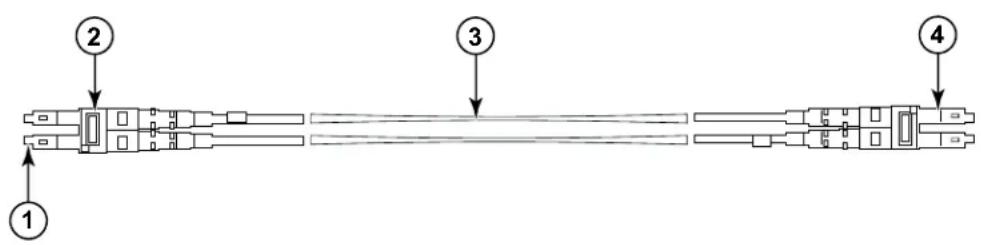
O blade com portas de alta densidade FC8-64 não pode usar cabos LC padrões porque o passo entre a ótica dos novos transceptores mini-SFP (mSFP) é menor que o dos SFPs comuns. Podem ser usados painéis e cabos de ligação para conectar cabos de tamanho padrão ao blade, se necessário. A figura abaixo mostra o cabo de ligação mSFP para SFP. Consulte o guia de boas práticas para gerenciamento de cabos de alta densidade (disponível em http://www.brocade.com) para obter orientações sobre o gerenciamento dos cabos de soluções de portas de alta densidade, e os part numbers de peças de painéis de ligação e de cabos.
text_image
① ② ③ ④1 conector mSFP 3 cabo de 1,6 mm
2 clipe Duplex (preto) 4 conector SFP
FIGURA 3 Design dos cabos de ligação mSFP para o blade de portas de alta densidade FC8-64
Note que o clipe duplex na extremidade mSFP do cabo é da cor preta para facilitar o reconhecimento. Consulte o apêndice para obter uma lista dos cabos óticos mSFP aprovados para o blade de portas FC8-64.
Se estiver sendo usado ISL Trunking, agrupe os cabos por grupo de entroncamento (trunking). As portas são codificadas por cores para indicar quais portas podem ser usadas no mesmo grupo de ISL Trunking: oito portas marcadas com ovais preenchidas alternadas com oito portas marcadas com contornos de ovais. Consulte o apêndice para obter uma lista das distâncias e das velocidades suportadas dos cabos.
Use este procedimento para remover e instalar um cabo QSFP (Quad Small Form-factor Pluggable).
NOTA
As portas QSFP podem ser usadas somente com uma licença de link inter-chassi (ICL). Após a adição ou remoção de uma licença, a aplicação da licença só é feita nas portas quando os comandos portdisable e portenable são emitidos nas portas. Uma licença ICL precisa ser instalada em todos os backbones Brocade que formam a conexão ICL. Até seis chassis Brocade série 8510 vizinhos podem ser combinados com os cabos QSFP.
NOTA
Para os backbones Brocade 8510, um cabo QSFP padrão de até 50 metros pode ser usado como cabo ICL.
ATENÇÃO
Para os modelos da série 8510, se não forem usados cabos QSFP, as vedações de borracha precisam estar nos transceptores QSFP.
A tabela a seguir descreve os padrões do LED de porta do conector e as ações recomendadas para esses padrões.
TABELA 18 LEDs da porta do conector QSFP
| Finalidade do LED | Cor Status Ação recomendada | |
| Status do conector QSFP | LED apagado Não há nenhum módulo QSFP,todas as quatro portas QSFP estão desativadas. | Nenhuma ação é necessária se não há QSFP presente ou verifique se o QSFP está totalmente inserido. |
| Âmbar sem piscar O módulo QSFP está inserido,mas nenhuma das quatro portas tem sinal ou sincronismo. | Nenhuma ação é necessária se está instalado apenas QSFP ou verifique se o cabo está conectado corretamente. Se o LED permanece na cor âmbar, consulte o fornecedor do Brocade DCX 8510-8. | |
| Âmbar piscando Porta desativada ou com defeito, atividade do link FC, modo de loopback segmentado, também durante a transição entre a inserção e a confirmação de conexão do cabo QSFP. | Verifique se há mensagens do console ou aguarde até que todas as quatro portas fiquem online. | |
| Verde sem piscar Ambas as extremidades do cabo QSFP estão inseridas e todas as portas estão online. O link está estabelecido. | Nenhuma ação é necessária. | |
Siga este procedimento para instalar os cabos QSFP. Consulte o Fabric OS Administrator's Guide (Guia do Administrador do Fabric OS) para obter os requisitos e procedimentos de configuração
A imagem abaixo mostra um transceptor e um cabo QSFP. Os conectores
QSFP nos servidores blade principais são rotulados por grupos de entroncamento (o entroncamento é opcional) para facilitar a instalação. As imagens subsequentes mostram as configurações de cabeamento aceitáveis para o recurso ICL. A topologia recomendada é do tipo paralelo, onde há quatro cabos QSFP conectados entre qualquer par de chassis da série Brocade 8510. A configuração completa da malha também é suportada.

Instalar um cabo QSFP
Conclua as etapas a seguir para instalar um cabo QSFP (Quad Small Form-factor Pluggable).
- Se o transceptor QSFP estiver sendo trocado, segure a alça do novo QSFP e empurre-o no conector do servidor blade até que ele esteja firmemente assentado. O QSFP tem um formato especial para se encaixar no conector de uma única forma. O LED de status pisca inicialmente na cor âmbar após a instalação e depois passa de âmbar intermitente para âmbar contínuo.
- Segure o cabo QSFP pela armação de borracha e empurre-o no transceptor QSFP até que ele esteja firmemente assentado. O cabo tem formato especial para se encaixar no QSFP de uma única forma.
O LED de status fica aceso na cor âmbar sem piscar até que ambas as extremidades do cabo sejam inseridas e o link seja estabelecido. Quando o link está completamente estabelecido, o LED fica verde sem piscar. - Repita a operação para cada cabo que precisar ser instalado.
- Depois que todos os cabos forem conectados, consulte o Fabric OS Administrator's Guide (Guia do Administrador do Fabric OS) para obter os procedimentos de configuração.
Possíveis configurações de cabos QSFP
A imagem a seguir ilustra uma possível configuração de cabo QSFP (Quad Small Form-factor Pluggable) entre dois chassis da série 8510. Até seis chassis da série 8510 vizinhos podem ser conectados, desde os dois núcleos de um chassi estejam interconectados com os dois núcleos do chassi seguinte. Isso permite o entroncamento ICL (inter-chassi link) entre os chassis, garantindo assim a redundância. São recomendáveis conexões paralelas entre os servidores blade principais, mas tanto cabos em malha quando em paralelo são suportados.

text_image
CPM-1 3.1 CPM-2 3.1 ① ②1 Chassi 1 2 Chassi 2
FIGURA 5 Conexões de cabos QSFP - amostra de configuração do 8510 - conexão paralela
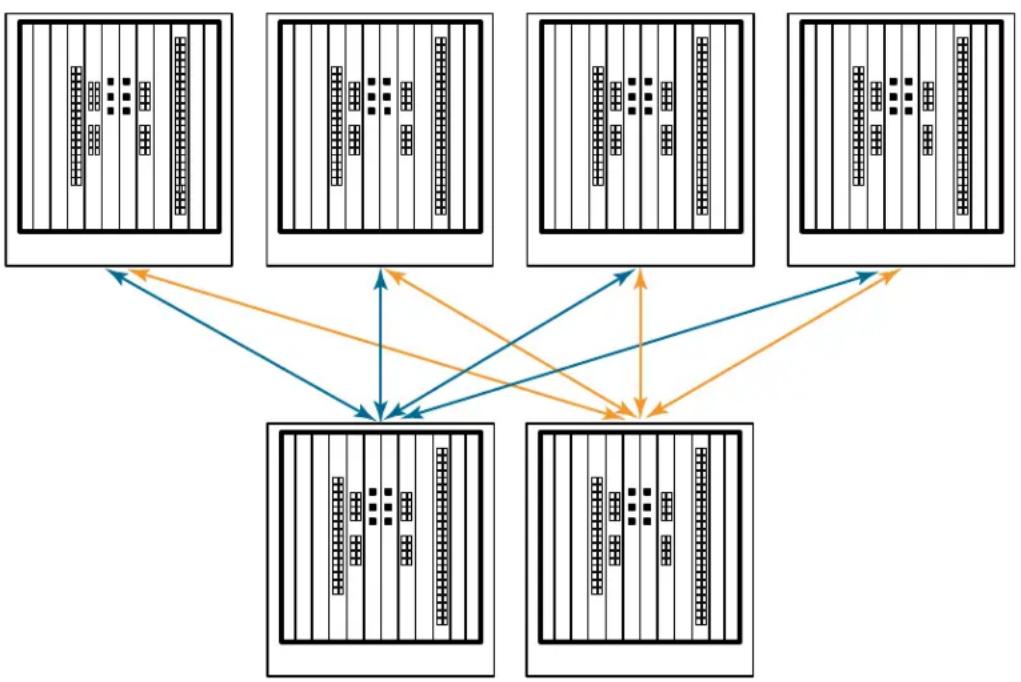
Seis chassis da série 8510 podem ser conectados em uma configuração núcleo/borda (dois núcleos/quatro bordas), conforme mostra a imagem abaixo. Embora a figura mostre chassis 8510-8, os chassis podem ser tanto 8510-4 quanto 8510-8. O esquema de cabeamento deve seguir o exemplo do tipo paralelo mostrado na imagem anterior.
flowchart
graph TD
    A["Input Sequence 1"] --> D["Processing Unit"]
    B["Input Sequence 2"] --> D
    C["Input Sequence 3"] --> D
    E["Input Sequence 4"] --> D
    F["Input Sequence 5"] --> D
    D --> G["Output Data"]
    D --> H["Feedback Loop"]
    D --> I["Feedback Loop"]
    D --> J["Feedback Loop"]
    D --> K["Feedback Loop"]
FIGURA 6 Topologia ICL núcleo/borda DCX 8510
Estabelecer uma conexão serial com o Brocade DCX 8510-8
Para estabelecer uma conexão serial com a porta do console no Brocade DCX 8510-8, conclua o procedimento a seguir.
- Para ver se o Brocade DCX 8510-8 está ligado e se o autoteste de inicialização foi feito, verifique se todos os LEDs de alimentação na porta, no processador de controle e nos servidores blade do comutador principal estão acesos na cor verde sem piscar.
- Remova a tampa de proteção da porta CONSOLE no CP ativo. Use o cabo serial fornecido junto com o Brocade DCX 8510-8 para conectar a porta CONSOLE no CP ativo a uma estação de trabalho de computador. O blade CP ativo é indicado por um LED aceso azul.
ATENÇÃO
A porta CONSOLE é destinada primariamente para a configuração inicial do endereço IP e para manutenção.
- Acesse o Brocade DCX 8510-8 usando um aplicativo de emulação de terminal (como o HyperTerminal em um ambiente Windows ou o TIP em um ambiente UNIX).
-
Desative todos os programas de comunicação serial que estiverem em execução na estação de trabalho (como programas de sincronização).
-
Abra um aplicativo de emulador de terminal (por exemplo, o HyperTerminal em um PC ou o TERM, TIP ou Kermit em um ambiente UNIX) e configure o aplicativo da seguinte maneira:
• No ambiente do Windows:
| Parâmetro | Valor |
| Bits por segundo 9600 | |
| Bits de dados 8 | |
| Paridade Nenhum | |
| Bits de parada 1 | |
| Controle de fluxo Nenhum | |
• No ambiente UNIX, digite a seguinte string no prompt:
tip /dev/ttyb -9600
Se ttyb já estiver sendo usado, use ttya e digite a seguinte string no prompt:
tip /dev/ttya -9600
Quando o aplicativo de emulação de terminal parar de relatar as informações, pressione Enter. Você receberá o seguinte prompt de login:
CP0 Console Login:
- Vá para a próxima tarefa.
Login no Brocade DCX 8510-8
Para fazer login no Brocade DCX 8510-8 através da conexão serial, execute este procedimento.
- Faça login no Brocade DCX 8510-8 como admin. A senha padrão é password. Quando fizer login pela primeira vez, você será solicitado a digitar as novas senhas de admin e de usuário. Anote as novas senhas e mantenha essas informações em um local seguro.
Fabric OS (swDir)
swDir login: admin
Senha:
- (Opcional) Alterar senhas. Para pular a alteração das senhas, pressione Ctrl-C. Para obter mais informações sobre senhas, consulte o Fabric OS Administrator's Guide (Guia do Administrador do Fabric OS).
NOTA
As senhas podem ter de 8 a 40 caracteres. Elas precisam começar com uma letra do alfabeto. Elas podem incluir caracteres numéricos, o ponto (.) e o sublinhado (_). As senhas fazem diferença entre maiúsculas e minúsculas e não são mostradas quando você digitá-las na linha de comando.
Para obter mais informações sobre senhas, consulte o Fabric OS Administrator's Guide (Guia do Administrador do Fabric OS).
Configurar endereços IP
O Brocade DCX 8510-8 precisa de três endereços IP, os quais são configurados usando o comando ipAddrSet. Endereços IP são necessários para ambos servidores blade CP (CPO e CP1) e para o IP de gerenciamento do chassi (mostrado como SWITCH no comando ipAddrShow) no Brocade DCX 8510-8.
NOTA
Os nomes de host e endereços IP padrão do Brocade DCX 8510-8 são: - 10.77.77.75 / CPO (o servidor blade CP no slot 6 no momento da configuração) - 10.77.77.74 / CP1 (o servidor blade CP no slot 7 no momento da configuração)
ATENÇÃO
A reconfiguração de um endereço IP enquanto o Brocade DCX 8510-8 tiver tráfego de IP ativo ou ferramentas de monitoramento e gerenciamento em execução, como o DCFM, Fabric Watch e SNMP, pode fazer com que o tráfego seja interrompido ou parado.
Conclua o seguinte procedimento para configurar os endereços IP para o Brocade DCX 8510-8.
-
Faça login no CP ativo como admin, usando a conexão de cabo serial.
-
Configure o endereço IP do Brocade DCX 8510-8, inserindo o comando ipaddrset -chassis:
swDir:admin> ipAddrSet -chassis
Digite as informações nos prompts. Especifique o endereço IP -chassis. O endereço IP -sw 0 não é válido neste chassi.
NOTA
Os endereços de 10.0.0.0 a 10.0.0.255 são reservados e usados internamente pelo Brocade DCX 8510-8. Os IPs externos não podem usar esses endereços.
- Configure o endereço IP do CPO, inserindo o comando ipaddrset -cp O:
swDir:admin> ipAddrSet -cp 0
Digite as informações nos prompts.
- Configure o endereço IP do CP1, inserindo o comando ipaddrset -cp 1:
swDir:admin> ipAddrSet -cp 1
Digite as informações nos prompts.
Este é um modelo de configuração de endereço IP:
swDir:admin> ipaddrset -chassis Ethernet IP Address [0.0.0.0]: 192.168.1.1 Ethernet Subnetmask [0.0.0.0]: 255.255.255.0 Fibre Channel IP Address [0.0.0.0]: Fibre Channel Subnetmask [0.0.0.0]: Issuing gratuitous ARP...Done. Committing configuration...Done.
Estabelecer uma conexão Ethernet
NOTA
Recomenda-se conectar os servidores blade CP a uma VLAN/rede privada.
Após usar uma conexão serial para configurar os endereços IP para o Brocade DCX 8510-8, você pode conectar o servidor blade CP ativo à LAN (local area network).
Com o estabelecimento de uma conexão Ethernet, você pode concluir a configuração do Brocade DCX 8510-8, usando uma sessão serial, Telnet ou aplicativos de gerenciamento, como o Web Tools ou o Brocade Network Advisor.
Execute o seguinte procedimento para estabelecer uma conexão Ethernet com o Brocade DCX 8510-8.
- Remova o plugue de proteção da porta Ethernet no servidor blade CP ativo.
- Insira uma extremidade de um cabo Ethernet na porta Ethernet.
- Conecte a outra extremidade a uma LAN Ethernet 10/100/1000 BaseT.
O Brocade DCX 8510-8 pode ser acessado através de uma conexão remota usando a linha de comando via Telnet ou quaisquer ferramentas de gerenciamento, como Web Tools ou Brocade Network Advisor.
- Para concluir quaisquer procedimentos adicionais de configuração do Brocade DCX 8510-8 através de uma sessão Telnet, faça login no Brocade DCX 8510-8 via Telnet, usando o login admin. A senha padrão é password.
Personalizar o nome do comutador
O nome do comutador do Brocade DCX 8510-8 pode ter até 30 caracteres usando o Fabric OS versão 6.3.0 ou mais recente; pode incluir letras, números e os caracteres de hífen e sublinhado, além de precisar começar com uma letra.
NOTA
A alteração do nome faz com que um endereço de domínio de formato RSCN seja emitido.
- Digite switchName seguido do novo nome entre aspas duplas.
- Registre o novo nome para futuras consultas.
Personalizar um nome de chassi
O nome do chassi do Brocade DCX 8510-8 pode ter até 15 caracteres e pode incluir letras, números, caracteres de hífen e sublinhado, além de precisar começar com uma letra.
- Digite chassisName seguido do novo nome entre aspas duplas.
- Digite chassisName para mostrar o nome.
- Registre o novo nome para futuras consultas.
Configurar o ID de domínio
Cada comutador na malha precisa ter um ID de domínio único. O ID de domínio pode ser configurado manualmente através do comando configure ou pode ser configurado de forma automática. O ID de domínio padrão do Brocade DCX 8510-8 é 1. Use o comando fabricShow para ver os IDs de domínio já atribuídos.
- Digite switchDisable para desativar o Brocade DCX 8510-8.
- Digite configure.
- Digite y no prompt de parâmetros do Fabric:
Fabric parameters (yes, y, no, n): [no] y
- Digite um ID de domínio exclusivo:
Domain: (1,239) [1] 3
- Conclua os prompts restantes ou pressione Ctrl+D para aceitar as configurações e sair.
- Digite switchEnable para reativar o Brocade DCX 8510-8.
Verificar o modo PID
Antes de conectar o Brocade DCX 8510-8 à malha, verifique se o recurso de PID (port identifier) persistente baseado em WWN no Brocade DCX 8510-8 está de acordo com os outros comutadores da malha. Esse parâmetro precisa ser idêntico para todos os comutadores da malha e é configurado usando o comando configure, conforme mostrado abaixo.
Para verificar a configuração de PID, use o comando configshow, conforme o exemplo a seguir. Você pode usar o qualificador | grep -i pid para localizar com precisão as informações do PID.
switch:admin> configshow | grep -i pid
fabric.ops.mode.pidFormat:1
fabric.wwnPidMode:1
O número 1 indica que o recurso de PID persistente baseado em WWN está ativado. O valor padrão é 0 (para desativado).
Instalar transceptores
O primeiro procedimento é usado para instalar SFP+s e mSFPs (apenas cartão de porta FC8-64) e cabos para o Brocade DCX 8510-8. O segundo procedimento é usado para instalar os transceptores QSFP nos servidores blade principais de 16 Gbps.
Instalar os transceptores do tipo SFP
Conclua o procedimento a seguir para instalar os transceptores óticos do tipo SFP.
NOTA
Os transceptores mSFP são compatíveis apenas com o servidor blade de porta FC8-64. Embora eles possam ser encaixados em outros servidores blade, esta configuração não é suportada e resultará em um erro.
As portas são codificadas por cores para indicar quais podem ser usadas no mesmo grupo de portas de entroncamento (os grupos de portas de entroncamento podem ter até oito portas). As portas e cabos usados em grupos de entroncamento precisam atender a requisitos específicos. Para obter mais informações, consulte o Fabric OS Administrator's Guide (Guia do Administrador do Fabric OS).
- Adicione os transceptores óticos e os cabos às portas de canal de fibra.
As portas são codificadas por cores para indicar quais podem ser usadas no mesmo grupo de portas de entroncamento (os grupos de portas de entroncamento podem ter até 8 portas). As portas e cabos usados em grupos de entroncamento precisam atender a requisitos específicos. Consulte o Fabric OS Administrator's Guide (Guia do Administrador do Fabric OS).
- Posicione um dos transceptores óticos de modo que a chave fique orientada corretamente para a porta. Insira o transceptor na porta até ele estar firmemente assentado e você ouvir o clique do mecanismo de encaixe.
Os transceptores são chaveados de modo que eles só podem ser inseridos na orientação correta. Se você não conseguir inserir um transceptor com facilidade, verifique se ele está orientado corretamente.
- Posicione o cabo de modo que a crista em um dos lados do conector do cabo esteja alinhada com o slot do transceptor. Insira o cabo no transceptor até ouvir o clique do mecanismo de encaixe.
Os cabos tem formatos especiais e só podem ser inseridos de uma única forma. Se você não conseguir inserir o transceptor com facilidade, verifique se a orientação do mesmo está correta.
- Repita as etapas 1 a 3 para as portas restantes.
- Organize os cabos. Consulte "Gerenciamento dos cabos".
- Verifique o Brocade DCX 8510-8 e o status da porta, usando o comando switchShow.
- Verifique a conectividade da malha, usando o comando fabricShow.
Instalar os transceptores QSFP
Execute este procedimento para instalar os QSFPs e os cabos nos servidores blade principais de 16 Gbps. Estes cabos e transceptores são usados para formar os ICLs (inter-chassis links) com backbones DCX 8510 vizinhos.
Os transceptores devem ser instalados nos servidores blade antes da conexão dos cabos.
Como cada QSFP contém quatro portas de 16 Gbps, qualquer problema com uma das portas pode afetar todas as quatro portas do quarteto se o QSFP precisar ser trocado.
- Posicione um dos transceptores QSFP de modo que a chave seja orientada corretamente para a porta. Insira o transceptor na porta até ele estar firmemente assentado.
Os transceptores são chaveados de modo que eles só podem ser inseridos na orientação correta. Se você não conseguir inserir um transceptor com facilidade, verifique se ele está orientado corretamente.
Quando o transceptor estiver assentado corretamente, o LED de status piscará na cor âmbar várias vezes e depois passará de âmbar intermitente para âmbar sólido.
- Remova a tampa protetora do cabo QSFP especial e insira-o no transceptor até que ele esteja firmemente assentado.
Os cabos são também chaveados para se encaixarem nos transceptores corretamente.
Quando o cabo estiver inserido corretamente, o LED de status mudará de âmbar para verde.
Repita as etapas 1 e 2 para o ICL restante.
-
Organize os cabos. Consulte "Gerenciamento dos cabos".
-
Verifique o Brocade DCX 8510-8 e o status da porta e do conector, usando o comando switchShow -qsfp.
Uma amostra da saída de comando é apresentada abaixo. O exemplo é de um DCX 8510-4 com um servidor blade principal instalado no slot 3. Alguns detalhes do 8510-8 serão diferentes, mas as informações apresentadas para os QSFPs serão similares.
Observe que o estado (State) apresentado para um QSFP não conectado (mostrado abaixo como QSFP 0 e Ports 0-3) é No_SigDet. Isso difere do estado de No_Synch, que é apresentado para SFPs regulares que não estão conectados.
QSFP 7 (portas 3/28 - 3/31, índice 748 -751) no seguinte exemplo mostra os resultados para um QSFP conectado.
switch:FID128: admin> switchshow -qsfp
switchName: switch name
switchType: 121.3
switchState: Online
switchMode: Native
switchRole: Subordinate
switchDomain: 75
switchId: fffc4b
switchWwn: 10:00:00:05:1e:4f:eb:00
zoning: ON (zoning name)
switchBeacon: OFF
FC Router: OFF
Allow XISL Use: OFF
LS Attributes: [FID: 128, Base Switch: No, Default Switch: Yes, Address Mode 0]
| Index | Slot | Port | QSFP | Address | Media | Speed | State | Proto | ||
| 256 | 3 | 0 | 0 | ---- | id | 16G | No_SigDet | FC | ||
| 257 | 3 | 1 | 0 | ---- | id | 16G | No_SigDet | FC | ||
| 258 | 3 | 2 | 0 | ---- | id | 16G | No_SigDet | FC | ||
| 259 | 3 | 3 | 0 | ---- | id | 16G | No_SigDet | FC | ||
| 260 | 3 | 4 | 1 | ---- | -- | 16G | No_Module | FC | ||
| 261 | 3 | 5 | 1 | ---- | -- | 16G | No_Module | FC | ||
| 262 | 3 | 6 | 1 | ---- | -- | 16G | No_Module | FC | ||
| 263 | 3 | 7 | 1 | ---- | -- | 16G | No_Module | FC | ||
| 264 | 3 | 8 | 2 | ---- | -- | 16G | No_Module | FC | ||
| 265 | 3 | 9 | 2 | ---- | -- | 16G | No_Module | FC | ||
| 266 | 3 | 10 | 2 | ---- | -- | 16G | No_Module | FC | ||
| 267 | 3 | 11 | 2 | ---- | -- | 16G | No_Module | FC | ||
| 268 | 3 | 12 | 3 | ---- | -- | 16G | No_Module | FC | ||
| 269 | 3 | 13 | 3 | ---- | -- | 16G | No_Module | FC | ||
| 270 | 3 | 14 | 3 | ---- | -- | 16G | No_Module | FC | ||
| 271 | 3 | 15 | 3 | ---- | -- | 16G | No_Module | FC | ||
| 736 | 3 | 16 | 4 | ---- | -- | 16G | No_Module | FC | ||
| 737 | 3 | 17 | 4 | ---- | -- | 16G | No_Module | FC | ||
| 738 | 3 | 18 | 4 | ---- | -- | 16G | No_Module | FC | ||
| 739 | 3 | 19 | 4 | ---- | -- | 16G | No_Module | FC | ||
| 740 | 3 | 20 | 5 | ---- | -- | 16G | No_Module | FC | ||
| 741 | 3 | 21 | 5 | ---- | -- | 16G | No_Module | FC | ||
| 742 | 3 | 22 | 5 | ---- | -- | 16G | No_Module | FC | ||
| 743 | 3 | 23 | 5 | ---- | -- | 16G | No_Module | FC | ||
| 744 | 3 | 24 | 6 | ---- | -- | 16G | No_Module | FC | ||
| 745 | 3 | 25 | 6 | ---- | -- | 16G | No_Module | FC | ||
| 746 | 3 | 26 | 6 | ---- | -- | 16G | No_Module | FC | ||
| 747 | 3 | 27 | 6 | ---- | -- | 16G | No_Module | FC | ||
| 748 | 3 | 28 | 7 | ---- | id | 16G | Online | FC | E-Port | 10:00:00:05:1e:39:e4:5a |
| trunkmaster name (Trunk master) | ||||||||||
| 749 | 3 | 29 | 7 | ---- | id | 16G | Online | FC | E-Port | 10:00:00:05:1e:39:e4:5a |
| trunkmaster name (Trunk master) | ||||||||||
| 750 | 3 | 30 | 7 | ---- | id | 16G | Online | FC | E-Port | 10:00:00:05:1e:39:e4:5a |
| trunkmaster name (Trunk master) | ||||||||||
| 751 | 3 | 31 | 7 | ---- | id | 16G | Online | FC | E-Port | 10:00:00:05:1e:39:e4:5a |
| trunkmaster name (Trunk master) | ||||||||||
Confirmar licenças de software
Dependendo do acordo com o fornecedor, certas licenças são instaladas em fábrica no Brocade DCX 8510-8. Para determinar quais licenças estão ativas, use o comando licenseShow.
swDir:admin> licenseshow
AAbbccDDeeFFeeGG:
Web license
Zoning license
Extended Fabric license
Fabric Watch license
Performance Monitor license
Trunking license
Security license
Neste exemplo, a chave de licença é AAbbccDDeeFFeeGG. Guarde uma cópia da chave de licença para futuras consultas.
É necessário o ID de licença do chassi de 64 bits para obter e ativar licenças do Brocade DCX 8510-8. O ID de licença do chassi está disponível através do comando licenseldShow. Os comandos licenseShow e licenseldShow precisam ser digitados através do servidor blade CP ativo. Consulte o Fabric OS Administrator's Guide (Guia do Administrador do Fabric OS) para obter informações sobre como destravar e manter as licenças.
Fazer backup da configuração
Execute o procedimento a seguir para fazer o backup das configurações do Brocade DCX 8510-8.
- Verifique os LEDs para ver se todos os componentes estão funcionais.
- Caso necessário, faça login no comutador via Telnet, usando a conta admin.
- Para verificar a operação correta do Brocade DCX 8510-8, digite o comando switchShow na estação de trabalho. Esse comando fornece informações sobre status da porta e do comutador.
-
Para verificar a operação correta do Brocade DCX 8510-8 na malha, digite o comando fabricShow na estação de trabalho. Esse comando fornece informações gerais sobre a malha.
-
Execute as duas etapas a seguir para fazer o backup das configurações:
a. Digite o comando configupload -vf. Esse comando faz o upload dos dados virtuais da malha do Brocade DCX 8510-8.
b. Digite o comando configupload. Esse comando faz o upload da configuração do Brocade DCX 8510-8.
-
Você pode executar os seguintes comandos para ver informações adicionais de configuração, as quais podem ser copiadas em um arquivo para serem salvas:
-
configShow
- ipaddrShow
- licenseShow
- switchShow
Alternativamente, você pode salvar o arquivo de configuração em um dispositivo USB Brocade, usando o comando usbstorage.
NOTA
As senhas não são salvas no arquivo de configuração e não são carregadas durante o upload da configuração.
NOTA
Recomenda-se que você faça backup regularmente da configuração para garantir que haja uma configuração completa disponível para download em um Brocade DCX 8510-8 de reposição.
Backbone Brocade DCX 8510-8
"ה"ה"ה"ה"ה"ה"ה"ה"ה"ה"ה"ה"ה"ה"ה"ה"ה"ה"ה"ה"ה"ה"ה"ה"ה"ה"ה"ה"ה"ה"ה"ה"ה"ה"ה"ה"ה"ה"ה"ה"ה"ה"ה"ה"ה"ה"ה"ה"ה"ה"
Ctrl+D 5