PowerConnect BDCX4s - 네트워크 장비 DELL - 무료 사용 설명서
기기 매뉴얼을 무료로 찾기 PowerConnect BDCX4s DELL PDF 형식.



| 제품 유형 | 백본 파이버 채널 16Gbps, 고밀도 네트워크 스위치 |
| 브랜드 및 모델 | Dell PowerConnect BDCX4s (Brocade DCX 8510-8) |
| 크기 (가로 x 깊이 x 높이) | 43,74 cm x 61,29 cm x 14U (62,23 cm) |
| 최대 무게 | 159.2 kg (351 lb), FC16-48 블레이드 8개 포함 |
| 전원 | 200-240 VAC, 50-60 Hz, 이중화 전원 공급 장치 4개 (권장) |
| 전력 소비 | 최대 2400 W (전체 구성) |
| 포트 수 | 최대 384개 파이버 채널 16Gbps 포트 (FC16-48 블레이드 사용) |
| 지원되는 블레이드 유형 | FC16-32, FC16-48, FC8-64 포트 블레이드; CR16-8 스위칭 블레이드; CP8 제어 프로세서 블레이드 |
| 네트워크 인터페이스 | 파이버 채널 (SFP+, mSFP, QSFP), 이더넷 10/100/1000 BaseT (관리), RS-232 시리얼 콘솔 |
| 운영 체제 | Brocade Fabric OS (FOS) |
| 주요 기능 | 파이버 채널 스위칭, 링크 집합 (트렁킹), 섀시 간 링크 (ICL), 존잉, 확장 패브릭, 패브릭 워치, 성능 모니터 |
| 관리 | 시리얼 콘솔, 텔넷, SSH, 웹 도구, Brocade Network Advisor, SNMP |
| 랙 마운트 | 14U, 마운트 키트 포함 |
| 냉각 | 전면에서 후면으로의 통풍, 통풍구 주위 5cm 여유 공간 |
| 작동 온도 | 0°C ~ 40°C (흡기 온도 40°C 미만) |
| 유지보수 및 청소 | 청소 전 전원 분리; 보푸라기 없는 마른 천 사용; 통풍구 막지 않음; 냉각 공간 유지 |
| 안전 | 제공된 전원 코드 사용; 접지 필수; 설명서의 위험 및 주의 사항 준수 |
| 예비 부품 및 수리 가능성 | SFP+, mSFP, QSFP 광학 모듈; 전원 공급 장치, 팬, 블레이드; Brocade에서 예비 부품 제공 |
| 일반 정보 | 온라인 사용 설명서; Brocade 기술 지원; 조건에 따른 보증 |
자주 묻는 질문 - PowerConnect BDCX4s DELL
사용자 질문 PowerConnect BDCX4s DELL
0 질문 이 기기에 대해. 알고 있는 것에 답하거나 자신의 질문을 하세요.
이 기기에 대한 새로운 질문하기
기기 설명서 다운로드 네트워크 장비 무료 PDF 형식! 매뉴얼 찾기 PowerConnect BDCX4s - DELL 전자 기기를 다시 손에 넣으세요. 이 페이지에는 기기 사용에 필요한 모든 문서가 게시되어 있습니다. PowerConnect BDCX4s 브랜드 DELL.
사용 설명서 PowerConnect BDCX4s DELL
Brocade, B-wing 기호 표시, BigIron, DCFM, DCX, Fabric OS, FastIron, IronView, NetIron, SAN Health, ServerIron, Turboliron 및 Wingspan 은 등록 상표이며, Brocade Assurance, Brocade NET Health, Brocade One, Extraordinary Networks, MyBrocade, VCS 및 VDX 는 미국 및 / 또는 다른 국가에서 Brocade Communications Systems, Inc. 의 상표입니다. 본 문서에 제시된 다른 상표, 제품명 또는 서비스명은 해당 소유자의 상표 또는 서비스 마크이거나 그러한 상표 또는 마크일 수 있습니다.
주의사항: 본 문서는 정보 제공만을 목적으로 하는 참고문서이며, Brocade 에 의해 제공되거나 제공될 장비의 기능 또는 서비스와 관련하여 명시 또는 묵시적인 보증이 포함되어 있지 않습니다. Brocade 는 고지 없이 언제든지 본 문서를 변경할 수 있는 권리가 있으며 본 문서의 사용에 대해 책임지지 않습니다. 정보 제공을 목적으로 하는 본 문서에는 현재 사용이 불가능할 수 있는 기능이 설명되어 있습니다. 기능 및 제품의 사용 가능성과 관련된 정보는 Brocade 영업사무소에 문의하시기 바랍니다. 본 문서에 포함된 기술 데이터를 내보내기 하려면 미국 정부로부터 데이터 내보내기 라이센스를 획득해야 할 수 있습니다.
본 문서의 저자들과 Brocade Communications Systems, Inc. 는 본 서적 또는 본 서적과 함께 제공된 컴퓨터 프로그램에 포함된 정보로 인해 발생된 손실, 비용, 책임과 관련하여 개인 또는 기업에 대해 일체의 책임을 지지 않습니다.
본 문서에 설명된 제품에는 GNU General Public License 또는 기타 오픈 소스 사용허가 계약이 적용되는 오픈 소스 소프트웨어가 포함되어 있을 수 있습니다. Brocade 제품에 포함된 오픈 소스 소프트웨어의 종류를 확인하려면, 오픈 소스 소프트웨어에 적용 가능한 사용허가 계약조건을 참조하십시오. 또한, 프로그래밍 소스 코드 사본을 제공받으려면 http://www.brocade.com/support/oscd 를 방문하십시오.
이메일 : info@brocade.com
아시아-태평양지역본사
이메일 : china-info@brocade.com
유럽 본사
이메일 : emea-info@brocade.com
아시아-태평양지역본사
이메일 : china-info@brocade.com
문서 이력
| 문서 제목 | 게시 번호 | 변경 사항 요약 | 게시 날짜 |
| Brocade DCX 8510-8 Backbone 빠른 시작 안내서 | 53-1002179-01 | 새로운 문서. | 2011년 4월 |
| Brocade DCX 8510-8 Backbone 빠른 시작 안내서 | 53-1002179-02 | 그래픽, 일반화된 텍스트, 새 온라인 링크, IP 주소 및 PID 설명을 포함하는 몇 가지 변경 사항. | 2011년 8월 |
본설명서
- 소개 173
- 안전 규정 사항 174
- 안전 규정 사항 174
- 주의 규정 사항 174
• Brocade DCX 8510-8, 포트 사이드 ..... 175
• Brocade DCX 8510-8, 포트가 아닌 사이드 176
-설치에 필요한 시간 및 항목.... 177
• 사이트 계획 및 안전 지침 178
• Brocade DCX 8510-8 과 함께 제공되는 항목 ..... 179
• Brocade DCX 8510-8 포장 풀기 및 설치 180
• Brocade DCX 8510-8 에 전원 공급 181 - 케이블 관리 181
- 고밀도 케이블 연결 182
• QSFP 케이블 설치 (선택 사항) 183
-가능한 QSFP 케이블 구성 185
• Brocade DCX 8510-8 에 직렬 연결 설정 ..... 186
• Brocade DCX 8510-8 에 로그온 187
• IP 주소 구성하기 188 - 이더넷 연결 설정 189
• 스위치 이름 사용자 지정 189 - 새시 이름 사용자 지정 190
• 도메인 ID 설정 190 - PID 모드 확인 190
- 트랜시버 설치 191
- 소프트웨어 라이센스 확인 193
• 구성 백업.... 194
소개
이 안내서에서는 독립 실행형 장치로 빠르게 Brocade DCX 8510-8 포장을 풀어 설치 및 설정하는 데 필요한 지침을 제공합니다. 자세한 사항은 다음을 참조하십시오:
- 자세한 설치 및 구성 지침은 Brocade DCX 8510-8 Backbone Hardware Reference Manual(Brocade DCX 8510-8 Backbone 하드웨어 참조 설명서)를 참조하십시오.
- 략별 설치 지침은 14U 략 마운트 키트 설치 절차를 참조하십시오.
Brocade DCX 8510-8는 다음 방법으로 설치할 수 있습니다:
• 평평한 면에 독립형 장치로 설치.
14U 략 마운트 키트 (제공됨) 를 사용하여 19 인치 EIA(Electronic Industries Association) 캐비닛에 설치. 이 안내서에 Brocade DCX 8510-8 을 설정하는 데 필요한 기본 구성 단계가 나와 있습니다. 추가 구성 정보는 Brocade DCX 8510-8 Backbone Hardware Reference Manual(Brocade DCX 8510-8 Backbone하드웨어 참조 설명서) 및 Fabric OS Administrator's Guide(Fabric OS 관리자 안내서) 에 제공되어 있습니다.
안전 규정 사항
이 제품을 사용할 때 이 설명서에 나와 있는 위험, 주의, 및 주의 사항을 숙지하십시오. 주의 사항은 안전 상태의 심각도를 나타내는 기호를 동반합니다.
주
번역된 안전 규정 사항은 이 제품과 함께 제공되는 CD-ROM 에 있는 Brocade 제품 안전 규정 사항계시물에 있습니다.
위험 및 주의 규정 사항은 ID 를 기반으로 작은 숫자부터 나열되며, 각 규정 사항 끝의 괄호 안에 표시됩니다 (예 : (D004)). 이 ID 를 사용해 Brocade 제품 안전 규정 사항에서 이 위험 및 주의 규정 사항을 찾으십시오.
안전 규정 사항
안전 규정 사항은 사람에게 잠재적으로 치명적이거나 매우 위험한 상황에 주의를 불러일으킵니다. 번개 기호는 위험한 전기 상태를 나타내기 위해 위험 규정 사항과 함께 표시됩니다. 이 장치를 설치하거나 서비스하기 전에 다음 위험 규정 사항을 읽고 따르십시오.

위험
제공된 전원 코드를 사용하십시오. 설비 전원 소켓이 올바른 유형이며 필요한 전압을 공급하고 올바르게 접지되었는지 확인하십시오. (D004)
주의 규정 사항
주의 규정 사항은 일부 기존 상태 때문에 사람에게 잠재적으로 위험한 상황에 주의를 불러일으킵니다. 이 장치를 설치하거나 서비스하기 전에 다음 주의 규정 사항을 읽고 따르십시오.

주의
제품을 옮길 때 안전하게 들어 올리는 연습을 하십시오.(C015)
Brocade DCX 8510-8,포트 사이드
다음 그림은 Brocade DCX 8510-8의 포트 사이드의 샘플 구성을 보여 줍니다.
주
Brocade DCX 8510-8 의 공기 흐름은 포트가 아닌 (케이블이 아님) 사이드에서 포트 (케이블) 사이드로 그리고 배기 환기구 밖으로 향합니다.

2 코어 스위치 블레이드 (CR16-8)
5 케이블 관리 조합
3 제어 프로세서 블레이드 (CP8)
그림 1 Brocade DCX 8510-8 의 포트 사이드 (샘플 구성)
Brocade DCX 8510-8,포트가 아닌 사이드
다음 그림은 Brocade DCX 8510-8의 포트가 아닌 사이드 보기의 샘플 구성을 보여 줍니다.

1 WWN 베젤 (로고 판-카드의 시리얼 번호 뒤쪽에 WWN 카드) 3 블로어 조립품 2 전원 공급 장치
그림 2 Brocade DCX 8510-8 의 포트가 아닌 사이드 (샘플 구성)
설치에 필요한 시간 및 항목
다음과 같은 방법으로 Brocade DCX 8510-8 를 설정 및 설치할 수 있습니다.
• 평평한 면에 독립형 장치로 설치.
- 14U 략 마운트 키트 (제공됨) 를 사용하여 19 인치 EIA(Electronic Industries Association) 캐비닛에 설치.
- Brocade DCX 8510-8 공급업체에서 제공하는 중간 마운트 략 키트를 사용해 중간 마운트 통신 (Telco) 략에 설치. 이 장에서는 Brocade DCX 8510-8 를 독립 실행형 장치로 설정하는 방법을 설명합니다. 략 마운트 설치 지침은 다음 표에 설명된 대로 해당 설명서를 참조하십시오.
다음 표는 기본 설치 및 설정 작업, 각각에 필요한 예상 시간 및 완벽하게 채워진 Brocade DCX 8510-8(FC16-48 포트 블레이드를 사용하는 384 파이버 채널 포트)를 기반으로 작업을 완료하는 데 필요한 항목을 설명합니다. 포트의 수가 작으면 구성 시간이 줄어듭니다. 이 예상 시간은 준비된 설치 사이트와 적절한 전원 및 네트워크 연결을 가정합니다.
표 15 필요한 설치 작업, 시간 및 항목
| 설치 작업 | 예상 시간 | 필요 항목 |
| Brocade DCX 8510-8 사이트 준비 및 포장 풀기 | 30 분 | 1/2 인치 소켓 렌치 ( 팔레트 볼트 제거용 )#2 십자 드라이버( 케이블 관리용 조합 )팔레트 잙최소 140cm(55 인치 ) 를 끌어올릴 수 있는 최소 용량 113 kg(250lb) 의 유압식 리프트 또는보조 리프트 FC16-48 포트 블레이드 8 개가설치된 Brocade DCX 8510-8 무게159.2kg(351lb) 의 (384 개 포트 ) |
| 랙 마운트 키트 설치 | 30 분 | 14U 략 마운트 설치 절차 또는 중간 마운트 략키트 설치 절차를 참조하십시오 . |
| 랙에 Brocade DCX 8510-8 장착 및 고정 | 30 분 | |
| Brocade DCX 8510-8에 전원 케이블 및 전원 설치 | 20 분 | 전원 케이블 (Brocade DCX 8510-8 부속품 키트에 제공됨 ) |
| 직렬 연결 설정 , Brocade DCX 8510-8 로그온 및IP 주소 구성 | 20 분 | 직렬 케이블 ( 부속품 키트에 제공됨 )직렬 포트 또는 터미널 서버 포트가 있는 워크스테이션 컴퓨터와 터미널 에뮬레이터 응용프로그램 ( 예 : HyperTerminal)두 개의 제어 프로세서 블레이드를 위한Brocade DCX 8510-8 새시의 이더넷 IP 주소( 총 3 개 주소 ) |
| 이더넷 케이블 설치 , 텔넷 세션 열기 및 BrocadeDCX 8510-8 도메인 ID, 시간과 날짜 , 추가 시스템 매개변수 구성 . 구성 확인 및 백업 | 20 분 | 텔넷 액세스를 위한 이더넷 케이블 연결 ( 선택 사항 )Fabric OS 관리 설명서를 참조하십시오 . |
| 필요에 따라 트랜시버 설치 | 30 분 ( 고밀도 포트 블레이드를 사용하는 경우 시간이 길어짐 ) | 필요에 따라 SFP+, mSFP, 및 QSFP 광학트랜시버 |
| 광섬유 케이블 , 케이블 타이 , 및 케이블가이드 연결 | 2-3 시간 | 광섬유 케이블 , 케이블 타이 및 케이블 조합 |
주
설치 전에 안전 규정 사항을 읽어 보십시오 ("안전 규정 사항").
새시를 설치하기 전에 전원 공급 장치 표준에 부합하는 계획을 세우려면 Brocade DCX 8510-8 하드웨어 참조 설명서 부록에서 "전원 사양" 을 읽어 보십시오.
케이블 관리 계획을 세우려면 "케이블 관리"를 읽어 보십시오.
올바르게 설치 및 운영하려면 다음 단계를 따라야 합니다.
- 높이 14 개 략 단위 (14U), 깊이 61.29cm(24.09 인치 ), 폭 43.74cm(17.22 인치 ) 의 공간을 제공합니다 . 1U 는 4.45cm(1.75 인치 )와 같습니다 .
포트가 아닌 사이드가 공기 흡입 통로를 마주보도록 Brocade DCX 8510-8 를 설치합니다. 서비스 가능성과 냉각 요구 사항을 만족할 경우 Brocade DCX 8510-8 는 아무 방향이나 마주보도록 설치할 수 있습니다.
- 다음 특성을 가진 전용 전기 분기 회로를 사용할 수 있는지 확인합니다.
至
새시 구성에 따른 특수한 요구 사항은 "사양" 부록의 "전력 사양"을 참조하십시오.
200 - 240 VAC, 50-60 Hz (2 개의 분기 회로) - 192 16 Gbps 포트로 구성될 때 높은 가용성과 최대 블레이드 사용에 권장됨 (384 16 Gbps 포트로 구성되면 높은 가용성이 요구되는 4 개의 회로가 필요함)
• 110 - 120 VAC, 50-60 Hz (4 개의 분기 회로가 아주 권장됨)
200-240 VAC 서비스용 2 개 또는 4 개의 케이블;110-120 VAC 서비스용 최대 4 개의 케이블
-로컬 전기 코드에 따라 회로 차단기에 의해 보호되어야 합니다
-새시명판에 있는 전기 정격에 적합한 공급 회로,회선 퓨즈 및 전선 크기
- 새시와 가깝고 쉽게 액세스할 수 있는 위치
- 라이센스가 있는 전기 기사가 설치했으며 전원 코드와 호환되는 접지된 콘센트
주의
내결함성을 극대화하려면 각 전원 코드를 별도의 전원에 연결하십시오.
3.새시를 연결하기 전에 케이블 관리를 계획합니다.
케이블은 다양한 방법으로 관리할 수 있는데, 예를 들면 캐비닛 양쪽에 있는 케이블 채널을 통해서나 패치 패널을 사용해 새시 아래에서 새시의 측면으로 케이블을 배선하면 됩니다.
-
Brocade DCX 8510-8의 구성을 위해 다음을 사용할 수 있는지 확인합니다.
-
단말기 에뮬레이터 (예:하이퍼터미널)가 설치된 워크스테이션
• 직렬 케이블 (제공됨)
• 이더넷 케이블 3 개 (스페어 1 개 포함) - 스위치 구성을 백업하거나 supportsave 출력 데이터를 수집하기 위해 FTP 서버에 대한 액세스 권한 (선택 사항)
- supportsave 출력 데이터 수집을 위한 Brocade USB 장치 (선택 사항)
-
트랜시버 (구리 또는 광학) 및 호환되는 케이블
-
공기 흡입구와 배기 환풍구에 최소 (2) 인치의 공기층이 있는지 확인합니다.
-
작동 중에 공기 흡입구 쪽의 공기 온도가 40°C(104°F) 미만인지 확인합니다.
Brocade DCX 8510-8과 함께 제공되는 항목
Brocade DCX 8510-8에는 다음 항목이 함께 제공됩니다.
• 다음으로 채워진 Brocade DCX 8510-8 새시
- 제어 프로세서 블레이드 (CP8)
- 코어 스위치 블레이드 (CR16-8)
-포트 블레이드, 응용 프로그램 블레이드 및 암호화 블레이드 (고객 사양에 따라 포함됨) - 블레이드 슬롯 필러 패널 ( 블레이드로 채워지지 않은 슬롯용 )
- WWN 카드
- WWN 베젤 (로고판)
- 전원 공급 장치
- 전원 공급 장치 필러 패널 (4 개 미만의 전원 공급 장치인 경우 포함됨)
- 블로어 조립품
- 케이블 관리 조합
-새시 도어
- 다음 항목이 포함된 액세서리 키트:
- Brocade DCX 8510-8 빠른 시작 안내서
- Brocade 설명서 CD(Brocade DCX 8510-8 와 관련된 문서 포함)
- ESD 손목 접지대
- USB 장치
- RS-232 직렬 케이블 . RS-232 케이블의 한쪽 끝에는 RJ-45 스타일 커넥터를 제공하기 위해 분리할 수 있는 어댑터가 있습니다
- 설명서 포함 14U 략 마운트 키트 (후면 브래킷 및 하단 지지 레일 포함)
Brocade 브랜드의 광학 트랜시버 (SFP+, mSFP 및 QSFP) 를 주문하십시오. Brocade DCX 8510-8 는 SWL, LWL 및 ELWL 트랜시버를 지원합니다. mSFP 및 QSFP 는 SWL 트랜시버에 만 해당됩니다.
주
Brocade DCX 8510-8에서 사용할 수 있는 SFP+, mSFP, 및 QSFP 트랜시버에 대한 자세한 내용은
http://www.brocade.com/downloads/documents/matrices/Brocade_Compatibility_Matrix.pdf 를 참조하십시오.
Brocade DCX 8510-8 포장 풀기 및 설치
다음 절차에 따라 Brocade DCX 8510-8 포장을 풀고 설치하십시오.

주의
제품을 옮길 때 안전하게 들어 올리는 연습을 하십시오.(C015)
주
완벽하게 채워진 Brocade DCX 8510-8 (8 개의 FC16-48 포트 카드, 384 개 포트) 의 경우 무게가 약 159.2kg (351lbs) 정도 되며 설치를 위해 유압식 또는 보조 리프트가 있어야 합니다.
- Brocade DCX 8510-8 의 포장을 품니다.
a. 포장을 감싸고 있는 끄을 자릅니다.
b. 덮개를 제거하고 새시 상단에서 키트와 발포 포장을 분리합니다.
c. 카드보드 상자를 들어 올려 셜시를 꺼내고 셜시 주변의 비닐 봉지를 제거합니다.
이전 셜시를 반환할 경우를 대비해 포장재를 보관해 두십시오.
d. 셜시를 설치 위치로 운반해야 할 경우 셜시를 플라스틱 운송 트레이 위에 그대로 돕니다.
주
Brocade DCX 8510-8 포장에는 나무 팔레트와 팔레트 브래킷이 포함되어 있지 않습니다. 새시는 플라스틱 운송 트레이 위에 놓여 있습니다.
- 팔레트 잙이나 기타 보조 리프트를 사용해 새 셜시를 설치 영역으로 운반합니다. 셜시가 통과하려면 출입구 폭이 36 인치 (91cm) 보다 넓어야 합니다.
3.새시에서14U랙마운트키트,부속품키트,발포포장및정전기방지플라스틱을분리해한쪽에보관합니다. - Brocade DCX 8510-8에서 새시 도어를 분리합니다.
- 케이블 관리 조합을 분리합니다.
- 리프트를 사용해 셜시를 올바른 높이로 들어 올립니다. 셜시를 캐비닛에 설치하는 경우 략 키트 제조업체에서 제공하는 지침을 따르십시오.
- 해당되는 경우 리프트의 훨을 잠Gb니다.
- 셜시를 최종 설치 표면으로 조심스럽게 밀어 넣어 이동 중에 고정된 상태가 유지되도록 합니다.
- 포트가 아닌 사이드에서도 흡입 공기 (냉각)에 액세스할 수 있도록 새시의 방향을 맞춤니다.
- 케이블 관리 조합을 다시 설치합니다.
- 도어를 다시 설치합니다. 도어는 EMI 규정에 맞게 설치해야 합니다.
Brocade DCX 8510-8 에 전원 공급
새시에 전원을 공급하려면 다음 단계를 수행하십시오.

위험
제공된 전원 코드를 사용하십시오. 설비 전원 소켓이 올바른 유형이며 필요한 전압을 공급하고 올바르게 접지되었는지 확인하십시오.(D004)
- AC 전원 코드를 전원 공급 장치 어셈블리에 연결합니다. 높은 가용성 옵션이 선택되면, 전기적 서비스에 따라 2 개 또는 4 개의 전원 코드가 필요합니다.
- 200\~240 VAC 볼트, 47\~63 Hz (주로 2개의 전원 코드 또는 4개까지) 또는 선택적으로 110\~120 VAC 볼트, 47\~63 Hz (최대 4개의 전원 코드) 의 전원에 전원 코드를 연결합니다.
주의
고전압 라인 (200 - 240VAC) 을 사용하면 전력 변환 효율성이 향상되므로 적극적으로 권장됩니다. 16 Gbps 포트 블레이드로 완전히 로드된 DCX 8510-8 새시 (총 384 포트) 는 200-240 VAC 라인으로 연결된 4 개의 전원 공급 장치가 제공되어야 합니다.
-
전원 공급 장치의 AC 전원 스위치를 I 로 바꼽니다. 스위치를 켜고 전력이 공급되면 AC 전원 스위치가 녹색으로 켜집니다.
-
Brocade DCX 8510-8 는 전원이 켜질 때마다 전원 켜기 셀프 테스트 (POST) 를 수행합니다. POST 는 10 분 정도 걸리며 표시등 작동에 작동 상태가 나타나면 완료됩니다.
fastBoot 명령을 사용해 POST 를 건너 될 수 있습니다. diagDisablePost 명령을 사용해 Brocade DCX 8510-8 에서 연속 재부팅에 대해 POST 를 비활성화할 수 있습니다.
주의
IP 주소가 구성될 때까지 네트워크에 스위치를 연결하지 마십시오.
케이블 관리
케이블 관리 조합은 새시 도어 하단 새시에 연결되어 간소한 케이블 관리를 할 수 있도록 합니다. 조합은 서비스 중단 없이 설치할 수 있습니다.
블레이드의 앞면을 따라 케이블을 배선해 LED 가 보이도록 하십시오. 블레이드를 분리하고 교체하기 위한 충분한 공간을 마련하기 위해 각 광섬유 케이블을 최소 1m 정도 느슨하게 유지하십시오.
주의
50 미크론 케이블에 대한 최소 반경은 완전한 인장 하중 하에서 2 인치여야 합니다. 인장 하중이 없는 케이블의 경우 최소값이 1.2 인치로 줄어듭니다.
케이블은 예를 들어, 케이블 관리를 최소화하기 위해 캐비넷의 양측 또는 패치 패널에 있는 케이블 채널을 사용하여 다양한 방법으로 구성 및 관리가 가능합니다. 아래에 권고사항이 기술되어 있습니다:
주
광케이블과 타이 략(tie wraps)을 함께 사용해서는 안됩니다. 타이 략은 과도하게 조여지기 쉬우며 그에 따라 광파이버를 손상시킬 수 있습니다.
- 스위치를 설치하기 전에 케이블 관리에 필요한 략 공간을 계획하십시오.
- 각각의 포트 케이블의 경우 최소 1 m (3.28 ft) 정도의 느슨함이 있어야 합니다. 이렇게 하면 스위치를 분리하고 장착할 수 있는 공간을 확보할 수 있고, 략의 부주의한 움직임을 고려할 수 있고, 최소 굴곡 반경보다 낮은 수준으로 케이블이 구부러지지 않도록 하는데 도움을 줄 수 있습니다.
- Brocade ISL Trunking 을 사용하는 경우 트령킹 그룹별로 케이블을 그룹화해 보십시오. 트령킹 그룹에서 사용되는 케이블은 Fabric OS 관리자 안내서에 설명된 특수한 요구 사항을 만족해야 합니다.
- 유지 관리를 보다 손쉽게 하려면 광섬유 케이블에 라벨을 부착하고 케이블에 연결된 장치를 기록하십시오.
- 포트 케이블과 다른 케이블의 경로를 LED 와 원거리로 구성하여 LED 의 가시성을 유지하십시오.
- 광섬유 케이블을 고정하고 정리하려면 Velcro® 유형 스트랩을 사용하십시오.
주의
새시의 포트 사이드 상단에 위치한 공기 배기 환기구 전면에 케이블을 배선하지 마십시오.
고밀도 케이블 연결
FC8-64 고밀도 포트 블레이드는 새 미니 SFP(mSFP) 트랜시버의 광학 간 정점이 표준 SFP 에서보다 작기 때문에 표준 LC 케이블을 사용할 수 없습니다. 패치 케이블 및 패널은 필요할 경우 표준 크기 케이블을 블레이드에 연결하는 데 사용할 수 있습니다. 아래 그림은 mSFP 에서 SFP 까지 패치 케이블을 보여 줍니다. 고밀도 포트 솔루션의 케이블 관리 지침, 케이블 및 패치 패널 부품 번호는 "모범 사례 : 고밀도 케이블 관리 솔루션"
(http://www.brocade.com)을 참조하십시오.
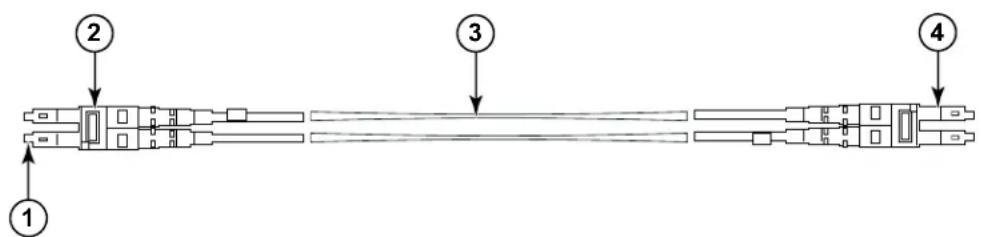
1 m S F P 커넥터 3 1 . 6 m m 케이들 2 이종 클립 (검정색) 4 SFP 커넥터
그림 3 FC8-64 고밀도 포트 블레이드용 mSFP 케이블의 케이블 디자인
쉽게 알아보려면 케이블의 mSFP 끝에 있는 이중 클립이 검정색이어야 합니다. FC8-64 포트 케이블용 인증 mSFP 광학 케이블 목록을 보려면 부록을 참조하십시오.
ISL Trunking 을 사용하는 경우 트렁킹 그룹별로 케이블을 그룹화하십시오. 포트는 동일한 ISL Trunking 그룹에서 사용할 수 있는 포트가 어떤 것인지 나타내기 위해 색으로 코드화되어 있습니다. 진한 검정색 타원형으로 표시된 포트 8개는 타원형 외곽선으로 표시된 포트 8개로 대체됩니다. 지원되는 케이블 속도 및 길이 목록은 부록을 참조하십시오.
QSFP 케이블 설치 (선택 사항)
이 절차를 사용해 QSFP 케이블을 분리하거나 교체하십시오.
주
QSFP 포트는 인터 새시 링크 (ICL) 라이센스가 있어야만 사용할 수 있습니다. 라이센스를 추가하거나 제거하고 난후에는 포트에서 portdisable 및 portenable 명령을 입력해야만 라이센스가 실행됩니다. ICL 라이센스는 ICL 연결을 구성하는 모든 Brocade Backbone 에 설치해야 합니다. 인접하는 Brocade 8510 시리즈 새시를 최대 6 개까지 QSFP 케이블과 조합할 수 있습니다.
주
Brocade 8510 Backbone 의 경우 최장 길이 50 미터의 규격 QSFP 케이블을 ICL 케이블로 사용할 수 있습니다.
주의
8510시리즈 모델의 경우 QSFP케이블이 사용되지 않으면 QSFP 트랜시버에 고무 개스킷이 있는지 확인하십시오.
다음 표는 커넥터 포트 LED 패턴과 이러한 패턴에 권장되는 조치를 설명합니다.
五16
QSFP 커넥터 포트 LED
LED 용도색상상태권장 조치
| QSFP 커넥터상태 | 표시등이 꺼져 있음 (LED 꺼짐) | QSFP 모듈이 없고 , QSFP포트 4 개가 모두 비활성화되어 있습니다 . | QSFP 가 없으면 아무런 조치가 필요하지 않습니다 .또는 QSFP 가 완전하게 삽입되어 있는지 확인하십시오 . |
| 호박색으로 쳼져 있음 | QSFP 모듈을 삽입했지만 4개 포트에 신호가 없거나동기화되지 않았습니다 . | QSFP 만 설치되어 있으면 아무런 조치가 필요하지 않습니다 .또는 케이블이 올바르게 연결되어 있는지 확인하십시오 . LED 가 계속 해서 호박색으로 쳼져 있으면Brocade DCX 8510-8 공급업체에 문의하십시오 . | |
| 호박색으로 깜박거림 | FC링크 작동, 세그먼트화,루프백 모드 , QSFP 케이를 삽입 및 확인 사이 전환 중에 포트가 비활성화되어 있거나 결함이 있습니다 . | 콘솔 메시지를 확인하거나 포트 4 개가 모두 온라인 상태가 될 때까지 기다리십시오 . | |
| 녹색으로 쳼져 있음 | QSFP 케이블의 양끝을 삽입했으며 모든 포트가 온라인 상태입니다 . 전체 링크가 설정되었습니다 . | 작업은 필요하지 않습니다 . |
이 절차에 따라 QSFP 케이블을 설치하십시오. 구성 절차 및 요구 사항은 Fabric OS 관리 설명서를 참조하십시오. 아래 그림은 QSFP 케이블과 트랜시버를 보여 줍니다. 코어 블레이드의 QSFP 커넥터는 설치 편의를 위해 트링크 그룹별로 레이블이 부착되어 있습니다 (트링킹은 선택 사항임). 그 다음 그림은 ICL 기능에 허용되는 케이블 구성을 보여 줍니다. 권장되는 토폰로지는 QSFP 케이블 4 개가 Brocade 8510 시리즈 새시의 쌍 사이에 연결되는 병렬 유형으로, 전체 메시 구성도 지원됩니다.

그림 4 QSFP 케이블 및 트랜시버
QSFP 케이블 설치
다음 단계를 완료하여 QSFP 케이블을 교체하십시오.
-
QSFP 트랜시버를 교체할 때에는 새 QSFP 의 베일을 잡고 단단히 장착될 때까지 블레이드의 컨넥터로 QSFP 를 밀어 넣습니다. QSFP 는 한 방향으로 맞물리도록 설계되어 있습니다. 상태 LED 는 설치 후 처음에 호박색으로 깜박이다가 호박색으로 켜진 상태를 유지합니다.
-
QSFP 케이블의 고무 몸체를 잡아 단단히 장착될 때까지 QSFP 트랜시버로 밀어 넣습니다. 케이블 몸체는 QSFP 에 한 방향으로 맞몰리도록 설계되어 있습니다.
상태 LED 는 케이블 양끝을 삽입하고 링크가 설정될 때까지 호박색으로 켜져 있습니다. 링크가 완전하게 설정되면 LED 가 녹색으로 켜져 있습니다.
-
교체가 필요한 각 케이블에 이 단계를 반복합니다.
-
모든 케이블이 연결되면 Fabric OS 관리 설명서에서 구성 절차를 참조하십시오.
가능한 QSFP 케이블 구성
다음 그림은 8510 시리즈 셜시 두 개 사이에 가능한 하나의 QSFP 케이블 구성을 보여 줍니다. 셜시 하나에 코어 2 개를 각각 다음 셜시의 코어 2 개와 상호 연결하는 이상 8510 셜시를 6 개까지 연결할 수 있습니다. 이렇게 하면 셜시 사이에 인터 셜시 링크 (ICL) 트럼킹이 제공되어 중복성이 보장됩니다. 코어 블레이드 사이에는 병렬 연결이 권장되지만 병렬 및 메시 케이블 배열 모두 지원됩니다.

그림 5 QSFP 케이블 연결 - 8510 샘플 구성 - 병렬 유형
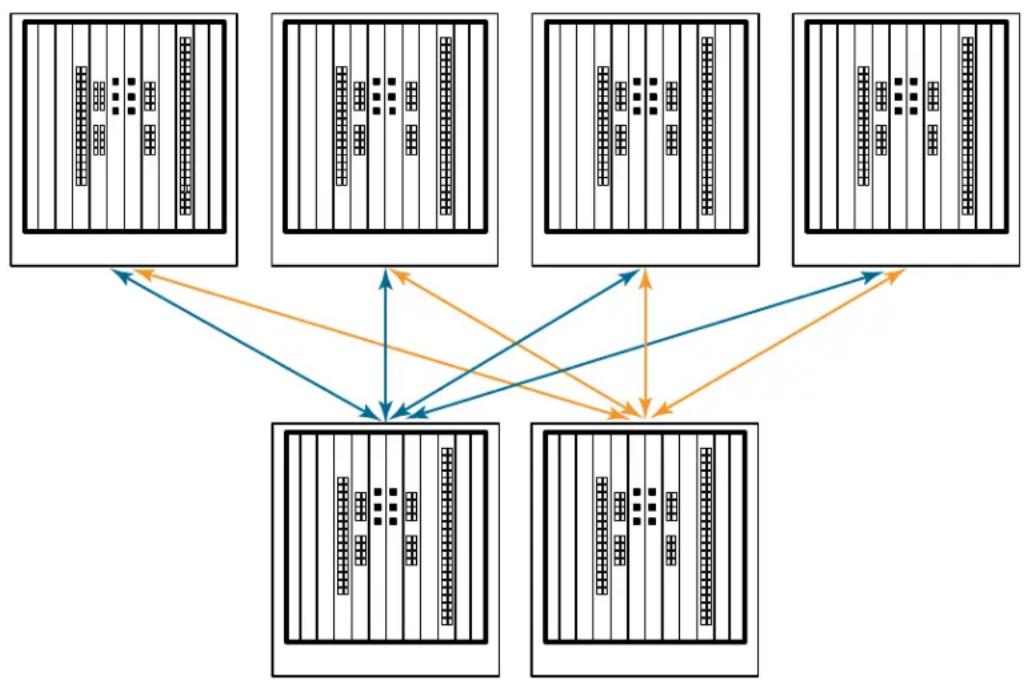
아래 그림에서와 같이 코어 / 에지 구성에서 8510 새시 6 개를 연결할 수 있습니다. 그림에는 8510-8 새시가 나와 있지만 8510-4 또는 8510-8 중 아무 새시나 사용할 수 있습니다. 케이블 연결 구성은 이전 그림에 나와 있는 병렬 유형을 따라야 합니다.
flowchart
graph TD
    A["Input Sequence 1"] --> C["Convolution"]
    B["Input Sequence 2"] --> C
    D["Input Sequence 3"] --> C
    E["Input Sequence 4"] --> C
    F["Input Sequence 5"] --> C
    C --> G["Output"]
    style A fill:#f9f,stroke:#333
    style B fill:#f9f,stroke:#333
    style D fill:#f9f,stroke:#333
    style E fill:#f9f,stroke:#333
    style F fill:#f9f,stroke:#333
    style C fill:#ccf,stroke:#333
    style G fill:#ccf,stroke:#333
그림 6 DCX 8510 코어 / 에지 ICL 토폴로지
Brocade DCX 8510-8 에 직렬 연결 설정
Brocade DCX 8510-8에서 콘솔 포트에 대한 직렬 연결을 설정하려면 다음 단계를 따르십시오.
- Brocade DCX 8510-8 의 전원이 켜져 있고 포트의 모든 전원 LED 표시등을 확인해 POST 가 완벽한지 확인하고, 코어 스위치 블레이드가 녹색으로 켜져 있는지 확인합니다.
- 활성 CP 의 CONSOLE 포트에서 배송 캡을 제거합니다. Brocade DCX 8510-8 에 제공된 직렬 케이블을 사용해 활성 CP 의 CONSOLE 포트를 컴퓨터 워크스테이션에 연결합니다. 활성 CP 블레이드는 파란색 붙이 켜져 있는 LED 로 표시됩니다.
주의
CONSOLE 포트는 기본적으로 IP 주소의 초기 설정 및 서비스 목적으로 사용됩니다.
- 터미널 에뮬레이터 응용 프로그램 (예: Windows 환경의 하이퍼터미널 또는 UNIX 환경의 TIP)을 사용해 Brocade DCX 8510-8 에 액세스합니다.
4.워크스테이션에서 실행 중인 모든 직렬 통신 프로그램 (예:동기화 프로그램)을 비활성화합니다. - 단말기 에뮬레이터 응용 프로그램 (예 : PC 의 하이퍼터미널 또는 UNIX 환경에서 TERM, TIP 또는 Kermit) 음 열고 다음과 같이 응용 프로그램을 구성합니다 :
- Windows 환경 :
매개변수값
| 초당 비트 | 9600 |
| 데이터 비트 | 8 |
| 패리티 없음 | |
| 정지 비트 | 1 |
| 흐름 제어 없음 |
- UNIX 환경에서는 프롬프트에 다음 문자열을 입력합니다.
tip /dev/ttyb -9600
ttyb 가 이미 사용 중이면 ttya 대신 사용하고 프롬프트에 다음 문자열을 입력합니다.
tip /dev/ttya -9600
터미널 에뮬레이터 응용 프로그램이 정보 보고를 중지하면 Enter 키를 누르십시오. 그러면 다음과 같은 로그인 메시지가 나타납니다.
CP0 Console Login:
- 다음 작업을 진행합니다.
Brocade DCX 8510-8 에 로그온
직렬 연결을 통해 Brocade DCX 8510-8에 로그온하려면 다음 단계를 따르십시오.
- admin(관리자)으로 Brocade DCX 8510-8에 로그인합니다. 기본 암호는 password 입니다. 처음 로그인하면 새 관리자 및 사용자 암호를 입력하라는 메시지가 나타납니다. 새 암호를 적어 놓고 이 정보를 안전한 장소에 보관하십시오.
Fabric OS (swDir)
swDir login: admin
Password:
- (선택 사항) 암호를 수정합니다. 암호 수정을 건너뛰려면 Ctrl-C 를 누르십시오. 암호에 대한 자세한 내용은 Fabric OS 관리 설명서를 참조하십시오.
平
암호는 8-40 자 사이로 입력할 수 있습니다. 알파벳 문자로 시작해야 합니다. 숫자 문자와 점 (.), 밀줄 (_) 만 포함할 수 있습니다. 암호는 대소문자를 구분하며, 명령줄에 입력해도 표시되지 않습니다.
암호에 대한 자세한 내용은 Fabric OS 관리 설명서를 참조하십시오.
IP주소 구성하기
| Brocade DCX 8510-8 | ipAddrSet | IP | 3 | . IP | Brocade DCX | |
| 8510-8 | CP | (CPO CP1) | IP(ipAddrShow | SWITCH | ) | |
주
Brocade DCX 8510-8에서 기본 IP 주소 및 호스트 이름은 다음과 같습니다.
-10.77.77.75/CP0(구성 시 슬롯 6의 CP 블레이드)
-10.77.77.74/CP1(구성 시 슬롯 7 의 CP 블레이드)
주의
Brocade DCX 8510-8에 활성 IP 트래픽이 있거나 관리 및 모니터링 도구 (예 : DCFM, Fabric Watch 및 SNMP) 가 실행 중인 상태에서 IP 주소를 재설정하면 트래픽이 방해를 받거나 중단될 수 있습니다.
다음 단계에 따라 Brocade DCX 8510-8 의 IP 주소를 설정하십시오.
- 직렬 케이블 연결을 사용해 활성 CP 에 관리자로 로그인합니다.
- ipaddrset -chassis 명령을 입력하여 Brocade DCX 8510-8 IP 주소를 설정합니다.
swDir:admin> ipAddrSet -chassis
프롬프트에 정보를 입력합니다. -chassis IP 주소를 지정합니다. -sw 0 IP 주소는 이 새시에서 유효하지 않습니다.
주
10.0.0.0 에서 10.0.0.255 까지 주소가 예약되어 있으며 Brocade DCX 8510-8 에서 내부적으로 사용됩니다. 외부 IP 가 이 주소를 사용해서는 안 됩니다.
- ipaddrset -cp 0 명령을 입력해 CP0 IP 주소를 설정합니다.
swDir:admin> ipAddrSet -cp 0
프롬프트에 정보를 입력합니다.
- ipaddrset -cp 1 명령을 입력해 CP1 IP 주소를 설정합니다.
swDir:admin> ipAddrSet -cp 1
프롬프트에 정보를 입력합니다.
다음은 IP 구성의 한 예입니다.
swDir:admin> ipaddrset -chassis
Ethernet IP Address [0.0.0.0]: 192.168.1.1
Ethernet Subnetmask [0.0.0.0]: 255.255.255.0
Fibre Channel IP Address [0.0.0.0]:
Fibre Channel Subnetmask [0.0.0.0]:
Issuing gratuitous ARP...Done.
Committing configuration...Done.
CP 블레이드는 사설 네트워크 /VLAN 에 연결하는 것이 좋습니다.
직렬 연결을 사용해 Brocade DCX 8510-8 의 IP 주소를 구성한 후에 활성 CP 블레이드를 로컬 영역 네트워크 (LAN) 에 연결할 수 있습니다.
이더넷 연결을 설정하면 직렬 세션, 텔넷 또는 웹 도구나 Brocade Network Advisor 같은 관리 응용 프로그램을 사용해 Brocade DCX 8510-8 구성을 완료할 수 있습니다.
다음 단계를 수행하여 Brocade DCX 8510-8에 대한 이더넷 연결을 설정하십시오.
- 활성 CP 블레이드의 이더넷 포트에서 배송 플러그를 분리합니다.
- 이더넷 포트에 이더넷 케이블 한쪽 끝을 삽입합니다.
- 다른 끝은 Ethernet 10/100/1000 BaseT LAN 에 연결합니다.
Brocade DCX 8510-8 늘 텔넷 또는 웹 도구나 Brocade Network Advisor 같은 관리 도구를 통해 명령줄을 사용하여 원격 연결을 통해 액세스할 수 있습니다.
- 텔넷 세션을 통해 추가 Brocade DCX 8510-8 구성 절차를 완료하려면 admin(관리자) 로그인을 사용해 텔넷으로 Brocade DCX 8510-8 에 로그인합니다. 기본 암호는 password 입니다.
스위치 이름 사용자 지정
Brocade DCX 8510-8의 스위치 이름은 Fabric OS 버전 6.3.0 이상을 사용하여 최대 30 까지 입력할 수 있습니다. 문자, 숫자, 하이픈 및 밑줄을 포함할 수 있으며 문자로 시작해야 합니다.
주
이름을 변경하면 도메인 주소 형식 RSCN 이 생성됩니다.
- switchName 을 입력하고 큰따옴표 안에 새 이름을 입력합니다.
Brocade DCX 8510-8 의 새시 이름은 최대 15 자까지 입력할 수 있습니다. 문자, 숫자, 하이픈 및 밑졸을 포함할 수 있으며 문자로 시작해야 합니다.
- chassisName 을 입력하고 큰따옴표 안에 새 이름을 입력합니다.
- chassisName 하나만 입력해 이름을 표시합니다.
switch:admin> chassisname
DCX8510_chassis
- 참조를 위해 새 이름을 기록합니다.
도메인 ID 설정
패브릭의 각 스위치에는 고유한 도메인 ID 가 있어야 합니다. 도메인 ID 는 configure 명령을 통해 수동으로 설정하거나 자동으로 설정할 수 있습니다. Brocade DCX 8510-8 의 기본 도메인 ID 는 1 입니다. fabricShow 명령을 사용하여 이미 할당된 도메인 ID 를 보십시오.
- switchDisable 을 입력해 Brocade DCX 8510-8 를 비활성화합니다.
- configure 를 입력합니다.
- Fabric parameters 프롬프트에 y 를 입력합니다.
Fabric parameters (yes, y, no, n): [no] y
- 고유한 도메인 ID 를 입력합니다.
Domain: (1.239) [1] 3
- 나머지 프롬프트를 완료하거나 Ctrl+D 를 눌러 설정을 수락한 뒤 종료합니다.
- switchEnable 을 입력해 Brocade DCX 8510-8 를 다시 활성화합니다.
PID 모드 확인
Brocade DCX 8510-8 를 패브릭에 연결하기 전에 Brocade DCX 8510-8 의 WWN 기반 영구 포트 식별자 (PID) 기능이 패브릭의 다른 스위치와 일치하는지 확인하십시오. 이 매개변수는 패브릭의 모든 스위치에서 동일하며 아래와 같이 configure 명령을 사용해 설정됩니다.
PID 설정은 다음 예에서와 같이 configshow 명령을 사용해 확인할 수 있습니다. | grep -i pid 한정자를 사용해 PID 정보를 정확히 집어 낸 수 있습니다.
switch:admin> configshow | grep -i pid
fabric.ops.mode.pidFormat:1
fabric.wwnPidMode:1
여기서 1 은 WWN 기반 영구적 PID 기능을 사용할 수 있음을 나타냅니다. 비활성화의 기본값은 0 입니다.
트랜시버 설치
첫 번째 절차는 SFP+s 및 mSFP(FC8-64 포트 카드만) 그리고 케이블을 Brocade DCX 8510-8 에 설치하는 데 사용됩니다. 두 번째 절차는 16Gbps 코어 블레이드에 QSFP 트랜시버를 설치하는 데 사용됩니다.
SFP 유형 트랜시버 설치
다음 단계를 완료하여 SFP 유형 광학 트랜시버를 설치하십시오.
平
mSFP 트랜시버는 FC8-64 포트 블레이드와 유일하게 호환됩니다. 다른 블레이드에도 맞기는 하지만 이 구성은 지원되지 않으며 오류를 생성합니다.
포트는 동일한 포트 그룹에서 트렁킹에 사용할 수 있는 포트가 어떤 것인지 표시하기 위해 색으로 코드화되어 있습니다 (트렁킹 포트 그룹은 최대 8 개 포트까지 가능). 트렁킹 그룹에 사용되는 포트와 케이블은 특수한 요구 사항을 만족해야 합니다. 자세한 내용은 Fabric OS 관리 설명서를 참조하십시오.
- 광학 트랜시버와 케이블을 파이버 채널 포트에 추가합니다.
포트는 동일한 포트 그룹에서 트럼킹에 사용할 수 있는 포트가 어떤 것인지 표시하기 위해 색으로 코드화되어 있습니다 (트럼킹 포트 그룹은 최대 8 개 포트까지 가능). 트럼킹 그룹에 사용되는 포트와 케이블은 특수한 요구 사항을 만족해야 합니다. Fabric OS 관리 설명서를 참조하십시오. - 광학 트랜시버 중 하나를 키의 방향이 포트를 향하도록 놓습니다. 완전하게 장착되고 래치 잠금 장치가 짧짝하고 맞물릴 때까지 트랜시버를 포트에 삽입합니다.
트랜시버는 올바른 방향으로만 삽입할 수 있도록 설계되어 있습니다. 트랜시버를 쉽게 밑어 넣을 수 없다면 올바른 방향으로 되어 있는지 확인하십시오. - 키 (케이블 커넥터의 한쪽 돌출부) 가 트랜시버의 슬롯에 정렬되도록 케이블을 놓습니다. 래치가 딜깍 소리를 낼 때까지 케이블을 트랜스시버에 삽입합니다.
케이블은 한 방향으로만 삽입할 수 있도록 설계되어 있습니다. 케이블을 쉽게 밑어 넣을 수 없다면 올바른 방향으로 되어 있는지 확인하십시오. - 남은 포트에 대해 1-3 단계를 반복합니다.
- 케이블을 정리합니다."케이블 관리"를 참조하십시오.
- switchSho w 명령을 사용해 Brocade DCX 8510-8 및 포트 상태를 확인합니다.
- fabricShow 명령을 사용해 패브릭 연결을 확인합니다.
QSFP 트랜시버 설치
다음 단계에 따라 16Gbps 코어 블레이드에 QSFP 및 케이블을 설치하십시오. 이 트랜시버와 케이블은 인접하는 DCX 8510 Backbone 과 인터 새시 링크 (ICL)를 형성하는데 사용됩니다.
케이블을 연결하기 전에 블레이드에 트랜시버를 설치해야 합니다.
각 QSFP에는 16Gbps 포트 4 개가 포함되어 있기 때문에 QSFP 를 교체해야 할 경우 포트에 문제가 발생하면 퀴드의 4 개 포트 모두가 영향을 받을 수 있다는 점을 유의하십시오.
- QSFP 케이블 중 하나를 키의 방향이 포트를 향하도록 놓습니다. 단단하게 장착될 때까지 트랜시버를 포트에 밀어 넣습니다.
트랜시버는 올바른 방향으로만 삽입할 수 있도록 설계되어 있습니다.트랜시버를 쉽게 밀어 넣을 수 없다면 올바른 방향으로 되어 있는지 확인하십시오.
트랜시버가 올바르게 장착되면 상태 LED 가 호박색으로 깜박거리다가 호박색으로 켜진 상태를 유지합니다.
- 특수 QSFP 케이블에서 보호Cab을 제거하고 단단하게 장착될 때까지 이 케이블을 트랜시버에 밀어 넣습니다.
케이블도 트랜시버에 올바르게 삽입되도록 설계되어 있습니다.
케이블이 올바르게 장착되면 상태 LED 가 호박색에서 녹색으로 바iversal니다.
나머지 ICL 에 대해 1-2 단계를 반복합니다.
-
케이블을 정리합니다."케이블 관리"를 참조하십시오.
-
switchSho w -qsfp 명령을 사용해 Brocade DCX 8510-8 및 커넥터와 포트 상태를 확인합니다.
명령 출력의 예는 아래와 같습니다. 이 예는 슬롯 3 에 코어 블레이드가 설치되어 있는 DCX 8510-4 에서 가져 온 것입니다. 8510-8 의 일부 세부 사항은 다르지만 QSFP 에 대해 보고된 정보는 유사합니다.
연결되지 않은 QSFP( 아래에 QSFP 0 및 Ports 0-3 으로 표시됨 )에 대해 보고된 State 는 No_SigDet 입니다. 이는 연결되지 않은 일반 SFP 에 대해 보고된 No_Synch 의 State 와 다릅니다.
다음 예에서 QSFP 7(포트 3/28-3/31, 색인 748-751)은 연결된 QSFP 의 결과를 보여 줍니다.
switch:FID128:admin> switchshow -qsfp
switchName: switch name
switchType: 121.3
switchState: Online
switchMode: Native
switchRole: Subordinate
switchDomain: 75
switchId: fffc4b
switchWwn: 10:00:00:05:1e:4f:eb:00
zoning: ON (zoning name)
switchBeacon: OFF
FC Router: OFF
Allow XISL Use: OFF
LS Attributes: [FID: 128, Base Switch: No, Default Switch: Yes, Address Mode 0]
| Index | Slot | Port | QSFP | Address | Media | Speed | State | Proto |
| 256 | 3 | 0 | 0 | ---- | id | 16G | No_SigDet | FC |
| 257 | 3 | 1 | 0 | ---- | id | 16G | No_SigDet | FC |
| 258 | 3 | 2 | 0 | ---- | id | 16G | No_SigDet | FC |
| 259 | 3 | 3 | 0 | ---- | id | 16G | No_SigDet | FC |
| 260 | 3 | 4 | 1 | ---- | -- | 16G | No_Module | FC |
| 261 | 3 | 5 | 1 | ---- | -- | 16G | No_Module | FC |
| 262 | 3 | 6 | 1 | ---- | -- | 16G | No_Module | FC |
| 263 | 3 | 7 | 1 | ---- | -- | 16G | No_Module | FC |
| 264 | 3 | 8 | 2 | ---- | -- | 16G | No_Module | FC | ||
| 265 | 3 | 9 | 2 | ---- | -- | 16G | No_Module | FC | ||
| 266 | 3 | 10 | 2 | ---- | -- | 16G | No_Module | FC | ||
| 267 | 3 | 11 | 2 | ---- | -- | 16G | No_Module | FC | ||
| 268 | 3 | 12 | 3 | ---- | -- | 16G | No_Module | FC | ||
| 269 | 3 | 13 | 3 | ---- | -- | 16G | No_Module | FC | ||
| 270 | 3 | 14 | 3 | ---- | -- | 16G | No_Module | FC | ||
| 271 | 3 | 15 | 3 | ---- | -- | 16G | No_Module | FC | ||
| 736 | 3 | 16 | 4 | ---- | -- | 16G | No_Module | FC | ||
| 737 | 3 | 17 | 4 | ---- | -- | 16G | No_Module | FC | ||
| 738 | 3 | 18 | 4 | ---- | -- | 16G | No_Module | FC | ||
| 739 | 3 | 19 | 4 | ---- | -- | 16G | No_Module | FC | ||
| 740 | 3 | 20 | 5 | ---- | -- | 16G | No_Module | FC | ||
| 741 | 3 | 21 | 5 | ---- | -- | 16G | No_Module | FC | ||
| 742 | 3 | 22 | 5 | ---- | -- | 16G | No_Module | FC | ||
| 743 | 3 | 23 | 5 | ---- | -- | 16G | No_Module | FC | ||
| 744 | 3 | 24 | 6 | ---- | -- | 16G | No_Module | FC | ||
| 745 | 3 | 25 | 6 | ---- | -- | 16G | No_Module | FC | ||
| 746 | 3 | 26 | 6 | ---- | -- | 16G | No_Module | FC | ||
| 747 | 3 | 27 | 6 | ---- | -- | 16G | No_Module | FC | ||
| 748 | 3 | 28 | 7 | ---- | id | 16G | Online | FC | E-Port | 10:00:00:05:1e:39:e4:5a |
| trunkmaster name (Trunk master) | ||||||||||
| 749 | 3 | 29 | 7 | ---- | id | 16G | Online | FC | E-Port | 10:00:00:05:1e:39:e4:5a |
| trunkmaster name (Trunk master) | ||||||||||
| 750 | 3 | 30 | 7 | ---- | id | 16G | Online | FC | E-Port | 10:00:00:05:1e:39:e4:5a |
| trunkmaster name (Trunk master) | ||||||||||
| 751 | 3 | 31 | 7 | ---- | id | 16G | Online | FC | E-Port | 10:00:00:05:1e:39:e4:5a |
| trunkmaster name (Trunk master) | ||||||||||
소프트웨어 라이센스 확인
공급업체 계약에 따라 특정 라이센스는 Brocade DCX 8510-8 에 출하 시 설치됩니다. 어떤 라이센스가 활성화되어 있는지 확인하려면 licenseShow 명령을 사용하십시오.
swDir:admin> licenseshow
AAbbccDDeeFFeeGG:
Web license
Zoning license
위의 예에서 라이센스 키는 AAbbccDDeeFFeeGG 입니다. 참조를 위해 라이센스 키의 사본을 보관해 두십시오. 64 비트 새시 라이센스 ID 가 있어야만 Brocade DCX 8510-8 의 라이센스를 구매해 활성화할 수 있습니다. 새시 라이센스 ID 는 licenseldShow 명령을 통해 사용할 수 있습니다. 활성 CP 블레이드를 통해 licenseShow 및 licenseldShow 명령을 입력해야 합니다. 라이센스를 잠금 해제하고 유지 관리하는 방법은 Fabric OS 관리 설명서를 참조하십시오.
구성 백업
다음 단계를 완료하여 Brocade DCX 8510-8 의 구성을 백업하십시오.
- LED 를 확인하여 모든 구성 요소가 작동하고 있는지 확인합니다.
- 필요한 경우 admin(관리자) 계정을 사용해 텔넷으로 스위치에 로그온합니다.
- 워크스테이션에서 switchShow 명령을 입력하여 Brocade DCX 8510-8 가 제대로 작동하는지 확인합니다. 이명령은 스위치 및 포트 상태에 대한 정보를 제공합니다.
- 워크스테이션에서 fabricShow 명령을 입력하여 패브릭에서 Brocade DCX 8510-8 가 제대로 작동하는지 확인합니다. 이 명령은 패브릭에 대한 일반적인 정보를 제공합니다.
- 구성을 백업하려면 다음 두 단계를 수행합니다.
a. configupload-vf 명령을 입력합니다.이 명령은 Brocade DCX 8510-8가상 패브릭 데이터를 업로드합니다.
b. configupload 명령을 입력합니다. 이 명령은 Brocade DCX 8510-8 구성을 업로드합니다.
-
다음 명령을 실행하여 추가 구성 정보를 보고 파일로 복사해 저장할 수 있습니다.
-
configShow
ipaddrShow
licenseShow - switchShow
또는 usbstorage 명령을 사용해 구성 파일을 Brocade USB 장치에 저장할 수도 있습니다.
주
암호는 구성 파일에 저장되지 않으며 구성 업로드 중에 업로드되지 않습니다.
주
교체 Brocade DCX 8510-8에 전체 구성을 다운로드하기 위해서는 정기적으로 구성을 백업하는 것이 좋습니다.
Brocade DCX 8510-8 Backbone
- 문서 이력
- 본설명서
- 소개
- 안전 규정 사항
- 주
- 위험
- 주의 규정 사항
- 주의
- Brocade DCX 8510-8,포트 사이드
- Brocade DCX 8510-8,포트가 아닌 사이드
- 설치에 필요한 시간 및 항목
- 至
- Brocade DCX 8510-8과 함께 제공되는 항목
- Brocade DCX 8510-8 포장 풀기 및 설치
- Brocade DCX 8510-8 에 전원 공급
- 케이블 관리
- 고밀도 케이블 연결
- 그림 3 FC8-64 고밀도 포트 블레이드용 mSFP 케이블의 케이블 디자인
- QSFP 케이블 설치 (선택 사항)
- QSFP 케이블 설치
- 가능한 QSFP 케이블 구성
- Brocade DCX 8510-8 에 직렬 연결 설정
- Brocade DCX 8510-8 에 로그온
- 平
- 스위치 이름 사용자 지정
- 도메인 ID 설정
- PID 모드 확인
- 트랜시버 설치
- SFP 유형 트랜시버 설치
- QSFP 트랜시버 설치
- 소프트웨어 라이센스 확인
- 구성 백업
- Brocade DCX 8510-8 Backbone
브랜드 : DELL
모델 : PowerConnect BDCX4s
카테고리 : 네트워크 장비