PowerConnect BDCX4s - ネットワーク機器 DELL - 無料のユーザーマニュアル
デバイスのマニュアルを無料で見つける PowerConnect BDCX4s DELL PDF形式.



| 製品タイプ | バックボーンファイバチャネル16 Gbps、高密度ネットワークスイッチ |
| ブランドとモデル | Dell PowerConnect BDCX4s (Brocade DCX 8510-8) |
| 寸法(幅×奥行×高さ) | 43.74 cm x 61.29 cm x 14U (62.23 cm) |
| 最大重量 | 159.2 kg (351 lb) (FC16-48ブレード8枚装着時) |
| 電源 | 200-240 VAC、50-60 Hz、冗長電源ユニット4個(推奨) |
| 消費電力 | 最大2400 W(フル構成時) |
| ポート数 | 最大384ポート(ファイバチャネル16 Gbps、FC16-48ブレード使用時) |
| 対応ブレードタイプ | ポートブレード: FC16-32、FC16-48、FC8-64; スイッチブレード: CR16-8; コントロールプロセッサブレード: CP8 |
| ネットワークインターフェース | ファイバチャネル (SFP+、mSFP、QSFP)、Ethernet 10/100/1000 BaseT(管理用)、シリアルコンソール RS-232 |
| オペレーティングシステム | Brocade Fabric OS (FOS) |
| 主な機能 | ファイバチャネルスイッチング、リンクアグリゲーション(トランキング)、Inter-Chassis Link (ICL)、ゾーニング、Extended Fabric、Fabric Watch、Performance Monitor |
| 管理 | シリアルコンソール、Telnet、SSH、Web Tools、Brocade Network Advisor、SNMP |
| ラックマウント | 14U、取付キット付属 |
| 冷却 | 前面から背面への通気、通気口周囲に5 cmのスペースが必要 |
| 動作温度 | 0 °C ~ 40 °C(吸気温度は40 °C未満) |
| メンテナンスと清掃 | 清掃前には電源を切る;乾いた非合繊布を使用;通気口を塞がない;冷却スペースを確保 |
| 安全 | 付属の電源コードを使用;アースは必須;取扱説明書の危険および注意事項を遵守 |
| 交換部品と修理可能性 | SFP+、mSFP、QSFP光モジュール;電源ユニット、ファン、ブレード;交換部品はBrocadeから入手可能 |
| 一般情報 | 取扱説明書はオンラインで入手可能;テクニカルサポートはBrocade経由;保証条件に準じる |
よくある質問 - PowerConnect BDCX4s DELL
ユーザーの質問 PowerConnect BDCX4s DELL
0 質問 この機器について。知っているものに答えるか、ご自身の質問をしてください。
この機器について新しい質問をする
デバイスの取扱説明書をダウンロード ネットワーク機器 無料でPDF形式で!マニュアルを見つける PowerConnect BDCX4s - DELL 電子デバイスをもとに戻しましょう。このページにはデバイスの使用に必要なすべての書類が掲載されています。 PowerConnect BDCX4s ブランド DELL.
使用説明書 PowerConnect BDCX4s DELL
2718 和 2818 室 (100020)
电话:+8610 6588 8888
传真:+8610 6588 9999
E-mail: info@brocade.com
欧洲总部
下图显示 Brocade DCX 8510-8 非端口侧视图的示例配置。
建议将 CP 刀片连接到专用网络 /VLAN。
Copyright © 2011 すべての著作権は Brocade Communications Systems, Incorporated にあります。
Brocade、B-wing シンボルマーク、BigIron、DCFM、DCX、Fabric OS、FastIron、IronView、NetIron、SAN Health、ServerIron、Turbolron、およびWingspanは登録商標、Brocade Assurance、Brocade NET Health、Brocade One、Extraordinary Networks、MyBrocade、VCS およびVDXは、Brocade Communications Systems, Inc.の米国およびその他の国における商標です。本書に記載されているその他ブランド、製品、またはサービス名は、それぞれの所有者の商標であるか、サービスマークである場合があります。
注意:本文書は情報提供のみを目的としており、Brocade が提供、または今後提供する装置、装置の機能、サービスに関する明示的、暗示的な保証を行うものではありません。Brocade は、本文書をいつでも予告なく変更する権利を留保し、本文書の使用について一切責任を負わないものとします。本文書には、現在利用できない機能に関する説明文が含まれている可能性があります。機能や製品の販売に関しては、Brocade 営業所までお問い合わせください。本文書に含まれる技術データの輸出には、米国政府からの輸出許可の取得が必要な場合があります。
本文書の著者および Brocade Communications Systems, Inc. は、本書に掲載された情報、またはこれに付随するコンピュータープログラムより生じる損失、費用、責任、または損害について、個人または団体に対して一切の責任を負いません。
本書で説明されている製品には、GNU General Public License またはその他オープンソースライセンス合意に基づく「オープンソース」ソフトウェアが含まれる場合があります。Brocade 製品に含まれるオープンソースソフトウェアに関する情報の取得、オープンソースソフトウェアに適用されるライセンス条項の確認、およびプログラムのソースコードのコピーの入手には、http://www.brocade.com/support/oscd にアクセスしてください。
電子メール:info@brocade.com
アジア太平洋本社
電子メール:china-info@brocade.com
ヨーロッパ木社
電子メール:china-info@brocade.com
マニュアルの履歴
文書タイトル出版番号変更の概要出版年月日
| Brocade DCX 8510-8 バックボーンクイックスタートガイド | 53-1002179-01 | 初版。 | 2011年4月 |
| Brocade DCX 8510-8 バックボーンクイックスタートガイド | 53-1002179-02 | 新規のグラフィック、汎用テキスト、新規のオンラインリンク、IPアドレスおよびPIDの説明を含む数が所の変更があります。 | 2011年8月 |
目次
- はじめに 149
- 安全に関する注意事項 150
- 危険通告 150
- 警告 150
• Brocade DCX 8510-8、ポート側. 151
• Brocade DCX 8510-8、ポートのない側.....152 - 取り付けの所要時間および必須アイテム 152
- 設置計画および安全に関するガイドライン 154
• Brocade DCX 8510-8 の付属品 155
• Brocade DCX 8510-8 の開封および取り付け 156
• Brocade DCX 8510-8 への電源投入 157 - ケーブルの管理 157
- 高密度ケーブル配線 158
- QSFP ケーブルの取り付け(オプション) 159
- 可能な QSFP ケーブル設定. 161
• Brocade DCX 8510-8 へのシリアル接続の確立 ..... 162
• Brocade DCX 8510-8 へのログオン 163
• IP アドレスの設定 164 - Ethernet 接続の確立. 165
- スイッチ名のカスタマイズ 165
- シャージ名のカスタマイズ 166
- ドメイン ID の設定 166
- PID モードの検証 166
- トランシーバの取り付け 167
- ソフトウェアライセンスの確認 169
- 設定のバックアップ 170
はじめに
本書では Brocade DCX 8510-8 をスタンドアロンユニットとして素早く開樋、取り付け、およびセットアップするための手順を説明しています。次の追加マニュアルも参照してください。
- 詳細な取り付けおよび設定手順については、『Brocade DCX 8510-8 バックポーンハードウェア参照マニュアル』を参照してください。
- ラック固有の取り付け手順については、『14U ラックマウントキット取り付け手順』を参照してください。
Brocade DCX 8510-8 は次の方法で取り付けることができます。
- スタンドアロンユニットとして平らな面に設置する。
14U ラックマウントキット(同梱)を使用して、19 インチ米国電子工業会(EIA)キャビネットに設置する。
Brocade DCX 8510-8 のセットアップに必要な基本的な設定手順は、このガイドに記載されています。追加の設定情報は、『Brocade DCX 8510-8 バックボーンハードウェア参照マニュアル』、および『ファブリック OS 管理者ガイド』で説明されています。
安全に関する注意事項
本製品を使用するときは、本マニュアルに記載されている安全上の注意順守、警告、および注意事項にご留意ください。注意事項には、安全な使用条件の重要度を示すマークが付けられています。
メモ
安全に関する事項の翻訳版は、本製品に付属するCD-ROMに収録されている『Brocade 製品の安全に関する注意事項』に記載されています。
危険および警告事項は、各項末尾の括弧内に表示されたID(例:D004)に基づき、番号順でリストされています。このIDを使用して、『Brocade 製品の安全に関する注意事項』に記載されている翻訳版の危険および警告事項の記載箇所を検索します。
危險通告
危険通告は人に致命的または極度な危険を与える危険性のある状況に対して注意を促します。電気関連の危険な状況を示す危険通告には、稲妻のマークが付きます。本デバイスの取り付けおよびサービスを行う前に、次の危険事項を読み、それらを順守してください。

危險
付属の電源ケーブルを使用してください。設置施設の電源コンセントが正しいタイプであること、必要な電圧を供給すること、および適切に接地されていることを確認します。(D004)
警告
警告は現存する一部の状態のために人に危険が及ぶ危険性のある状況に対して注意を促します。本デバイスの取り付けおよびサービスを行う前に、次の注意事項を読み、それらを順守してください。

注意
本製品を移動させる時、持ち上げ作業時には安全な手段を用いてください。(C015)
Brocade DCX 8510-8、ポート側
次の図は、のポート側のサンプル構成を示しています。
メモ
Brocade DCX 8510-8 のエアフローは、ポートのない(ケーブルなし)側からポート(ケーブルあり)側へ流れ、排気口から排出されます。

1 排気口 4 FC16-32 ポートブレード
2 コアスイッチブレード(CR16-8) 5 ケーブル管理コーム
3 コントロールプロセッサブレード (CP8)
図 1 Brocade DCX 8510-8 のポート側(サンプル構成)
Brocade DCX 8510-8、ポートのない側
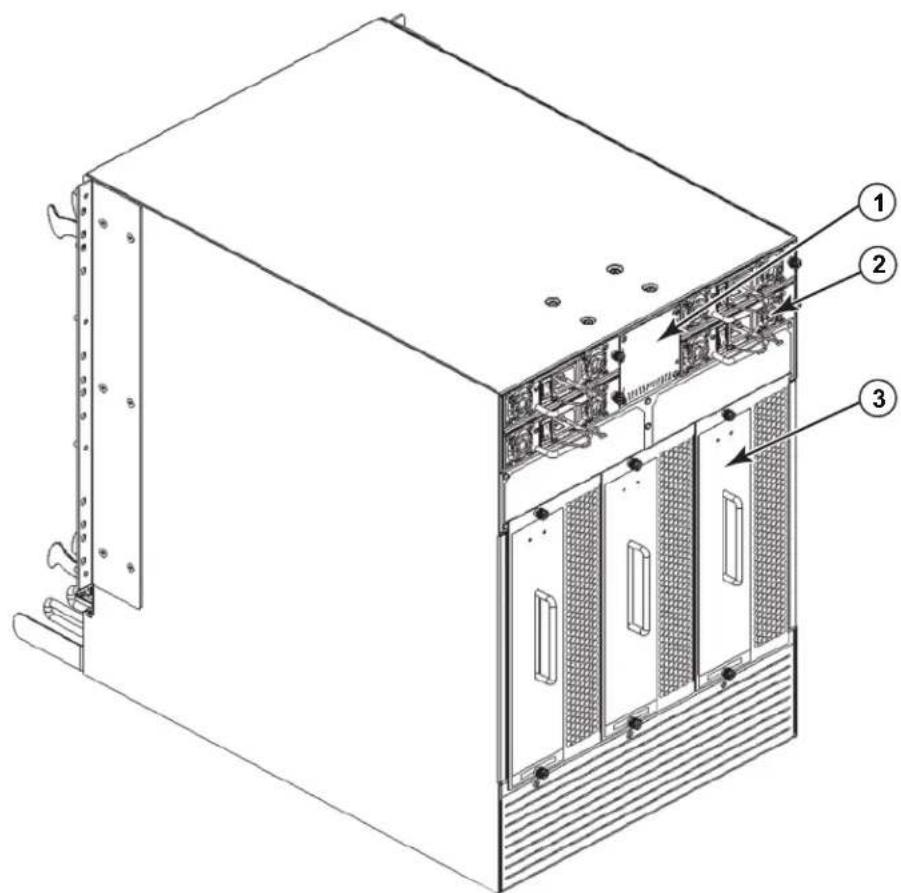
次の図は、Brocade DCX 8510-8 のポートのない側のサンプル構成を示しています。

1 WWN ベゼル(ロゴブレート - 要にシリアルナンバー付きの 3 送風アセンブリ WWN カード) 2 電源装置
図 2 Brocade DCX 8510-8 のポートのない側(サンプル構成)
取り付けの所要時間および必須アイテム
Brocade DCX 8510-8 のセットアップおよび取り付けは、次の方法行うことができます。
- スタンドアロンユニットとして平らな面に設置する。
- 14Uラックマウントキット(同梱)を使用して、19インチ米国電子工業会(EIA)キャビネットに設置する。
- Brocade DCX 8510-8 サプライヤーから入手可能のミッドマウントラックキットを使用して、ミッドマウントのテレコミュニケーション(Telco)ラックに設置する。
本章ではスタンドアロンユニットとして Brocade DCX 8510-8 をセットアップする方法について説明します。ラックマウントの取り付け手順については、次の表に記載されている適切なマニュアルを参照してください。
次の表では、フル実装された Brocade DCX 8510-8(FC16-48 ポートブレードを使用した 384 ファイバチャネルポート)に基づいて、主な取り付けおよびセットアップタスク、各タスクにかかる推定所要時間、およびタスクの完了に必要なアイテムについて説明しています。ポート数の少ない構成は、所要時間が少なくなります。これらの想定時間は、設置サイトが準備済みであり、適切な電源供給およびネットワーク接続が確保されている状態を前提としています。
表 13 取り付けタスク、所要時間、および必須アイテム
| 取り付けタスク 推定所要時間 必要なアイテム | ||
| サイトの準備および Brocade DCX 8510-8 の開梱 | 30 分 | 1/2 インチのソケットレンチ(パレットボルトを取り外すため)。#2 ブラスドライバ(ケーブルの管理コーム用)。パレットジャック。最小重量が 113 kg で、最低 140 cm の持ち上げが可能な油圧リフトまたは補助リフト。8 つのFC16-48 ポートカードを装備した(384 ポート)Brocade DCX 8510-8 の重量は 159.2 kg です。 |
| ラックマウントキットの取り付け | 30 分 | 『14U ラックマウントキット取り付け手順』または『ミッドマウントラックキット取り付け手順』を参照してください。 |
| Brocade DCX 8510-8 のラック内へのマウントおよび固定 | 30 分 | |
| Brocade DCX 8510-8 への電源ケーブルの取り付けおよび電源投入 | 20 分 | 電源ケーブル(Brocade DCX 8510-8 のアクセサリーキットに付属)。 |
| シリアル接続の確立、Brocade DCX 8510-8 にログイン、および IP アドレスの設定 | 20 分 シリアルケーブル(アクセサリーキットに付属)。シリアルポートまたはターミナルサーパーボート装備のワークステーションコンピュータ、およびターミナルエミュレータアプリケーション(HyperTerminal など)。Brocade DCX 8510-8 シャーシおよび両方のコントロールプロセッサブレード用の Ethernet IP アドレス(合計 3 つ)。 | |
| Ethernet ケーブルの取り付け、Telnet セッションの開始、および Brocade DCX 8510-8 のドメインID、システム日時、その他のシステムパラメーターの設定、設定内容の確認および保存。 | 20 分 | Telnetアクセス用 Ethernet 配線(オプション)、『ファブリック OS 管理者ガイド』を参照してください。 |
| トランシーバの取り付け(随時) | 30 分(高密度ポートブレードを使用している場合はそれ以上) | SFP+、mSFP、および QSFP 光学トランシーバ(随時)。 |
| 光ファイバケーブル、ケーブルタイ、およびケーブルガイドの取り付け | 2~3 時間 | 光ファイバケーブル、ケーブルタイ、およびケーブルガイド。 |
メモ
取り付け前に安全に関する注意事項をお読みください(「安全に関する注意事項」)。
シャーシを取り付ける前に、電源標準に適合する計画を立てるため、Brocade DCX 8510-8 ハードウェア参照マニュアルの付録に記載されている「電源仕様」をお読みください。
ケーブル管理計画のために、「ケーブルの管理」をお読みください。
次の手順は、正しい取り付けと動作のために必要な手順です。
- ラックユニット(14U)14台分の高さで、奥行61.29 cm、および幅43.74 cmに相当するスペースを準備してください。1Uは4.45 cmに相当します。
ポートがない側が空気取り入れ通路に面するように Brocade DCX 8510-8 を取り付ける計画をしてください。保守性および冷却要件が満たされている場合、Brocade DCX 8510-8 はどちらの方向に向けても取り付けが可能です。
- 次の特徴を持つ専用の電源分岐回路が利用可能であることを確認してください。
メモ
ご使用のシャーシ構成応じた特定の要件については、付録の「仕様」内に記載されている「電源仕様」を参照してください。
200~240 VAC、50~60 Hz(2つの分岐回路)-192の16 Gbpsポートで構成されている場合、高可用性とブレードの最大使用率のために推奨されます(384の16 Gbpsポートで構成されている場合は、4つの回路が必要です)
- 110~120 VAC、50~60 Hz(4つの分岐回路が強く推奨されます)
200~240 VAC サービスには 2 本または 4 本のケーブル、110~120 VAC サービスには最大 4 本のケーブル
- 現地の電気規格に準じた回路ブレーカーによる保護
- シャーシのネームプレート上の電気定格に適合する供給回路、電線ヒューズ、および電線サイズ
- シャーシに近接しており、アクセスが容易な場所
- 認定電気技師によって取り付けられ、電源ケープルに対応するアース端子付きコンセント
注意
フォールトトレランスを最大にするため、各電源ケーブルを個別の電源に接続してください。
- シャーシを取り付ける前に、ケーブル管理を計画してください。
ケーブルはさまざまな方法で管理することが可能です。例えば、シャーシ下に配線したり、キャピネット横面のどちらかにケーブルを配線、キャピネット両側のケーブル経路を通す、またはパッチパネルを使用するなどの方法があります。
-
Brocade DCX 8510-8 設定のために、次が使用可能であることを確認してください。
-
ハイバーターミナルなど、ターミナルエミュレータがインストール済みのワークステーション
- シリアルケーブル(付属品)
3 本の Ethernet ケーブル(スペア 1 本を含む) - スイッチ構成をバックアップ、または supportsave 出力データを収集するための FTP サーバーへのアクセス(オプション)
- supportsave 出力データを収集するための Brocade USB スティック(オプション)
-
トランシーバ(銅および光学式)および互換ケーブル
-
空気取り入れ口および排気口に最低2インチの空隙があることを確認してください。
-
動作中、空気取り入れ口側の気温が40℃以下であるようにしてください。
Brocade DCX 8510-8 の付属品
Brocade DCX 8510-8 には次が同梱されています。
- 次が実装がされた Brocade DCX 8510-8 シャーシ
- コントロールプロセッサブレード(CP8)
- コアスイッチブレード(CR16-8)
- ポートブレード、アプリケーションブレード、および暗号化ブレード(カスタマーの仕様に基づいて同梱)
- ブレードスロットフィラーパネル(ブレードが装着されていないスロット用)
- WWN カード
- WWN ベゼル(ロゴブレート)
- 電源装置
- 電源装置フィラーパネル(装備された電源装置が4台未満の場合に同梱)
- 送風アセンブリ
- ケーブル管理コーム
- シャーシドア
- 次のアイテムを含むアクセサリキット
- Brocade DCX 8510-8 バックボーンクイックスタートガイド
- Brocade マニュアル CD(Brocade DCX 8510-8 に関連するマニュアルを含む)
- ESD 接地ストラップ
- USB デバイス
- RS-232 シリアルケーブル。RS-232 ケーブルの一端には、RJ-45 型のコネクタを提供するための取り外し可能アダプタが付いています。
14U ラックマウントキットと説明書(背面ブラケットと底部サポートレールを含む)
Brocade 製光学トランシーバ(SFP+、mSFP、および QSFP)をご注文ください。Brocade DCX 8510-8 は SWL、LWL、および ELWL トランシーバに対応します。mSFP および QSFP は SWL トランシーバのみです。
メモ
Brocade DCX 8510-8 の要件を満たす SFP+、mSFP、および QSFP トランシーパについての詳細は、http://www.brocade.com/downloads/documents/matrices/Brocade_Compatibility_Matrix.pdf をご覧ください。
Brocade DCX 8510-8 の開封および取り付け
次の手順で Brocade DCX 8510-8 の開梱および取り付けを行ってください。

注意
本製品を移動させる時、持ち上げ作業時には安全な手段を用いてください。(C015)
メモ
フル実装の Brocade DCX 8510-8 (8つの FC16-48 ポートカード、384 ポート)の重量は約 159.2 kg であり、取り付けには油圧リフトまたは補助リフトが必要です。
- Brocade DCX 8510-8 を開梱します。
a. パッケージの周りのバンドを切断します。
b. 蓋を開けてキットを取り出し、シャーシの上部のエアクッションを取り除きます。
c. シャーシから段ボール箱を持ち上げ、シャーシの周囲を覆うビニール袋を取り除きます。古いシャーシの返却時に使用するため、梱包材は保存しておいてください。
d. シャーシを設置場所に移動する必要がある場合は、プラスチック製の輸送トレイの上にシャーシを置いたままにしてください。
メモ
Brocade DCX 8510-8 の梱包材には木製パレットおよびパレットブラケットは使用されていません。シャーシはプラスチック製の輸送トレイ上に置かれています。
- 新しいシャーシを設置場所に移動するには、パレットジャックまたは補助リフトを使用してください。シャーシを出し入れするためには、出入り口の幅が91 cm以上である必要があります。
- 14U ラックマウントキット、アクセサリキット、梱包エアクッション、および静電気防止プラスチックをシャーシから取り出し、脇に置いてください。
- Brocade DCX 8510-8 からシャーシドアを外します。
- ケーブル管理コームを取り外します。
- リフトを使用して、シャーシを正しいレベルまで持ち上げます。シャーシをキャビネット内に取り付ける場合、ラックキットの製造元による手順に従って作業を行ってください。
- リフトの車輪をロックしてください(該当する場合)。
- 移動中はシャーシが常にサポートされているようにしてください。設置面上にシャーシを慎重にスライドさせます。
- シャーシの向きが、ポートなし側に冷たい空気を取り入れるためのアクセスがある向きになっていることを確認します。
- ケーブル管理コームを取り付けます。
- ドアを取り付けます。ドアは EMI に準拠するために取り付ける必要があります。
Brocade DCX 8510-8 への電源投入
シャーシに電源を投入するには、次の手順を完了します。

危險
付属の電源ケーブルを使用してください。設置施設の電源コンセントが正しいタイプであること、必要な電圧を供給すること、および適切に接地されていることを確認します。(D004)
- AC 電源ケーブルを電源装置に接続します。電気設備に応じて、または高可用性オプションを選択した場合は、2 本または 4 本の電源ケーブルが必要です。
- 電源ケーブルを 200~240 VAC、47~63 Hz(通常 2 本の電源ケーブル、または最大 4 本)の電圧を持つ電源に接続するか、またはオプションとして 110~120 VAC、47~63 Hz の電圧を持つ電源に接続します(最大 4 本の電源ケーブル)。
注意
電源変換のより良い効率性のため、高電圧線(200~240 VAC)の使用が強く推奨されます。
16 Gbps ポートブレード(合計 384 ポート)すべてを搭載した DCX 8510-8 シャーシには、200~240 VAC 電源ラインに接続された 4 台の電源装置が同梱されます。
-
電源装置のスイッチをⅠにします。スイッチが入り、電力が供給されると、AC電源スイッチが緑色に点灯します。
-
Brocade DCX 8510-8 は、電源投入時には常に電源投入セルフテスト(POST)を実施します。POST にかかる時間は約10 分で、インジケータライトアクティビティが動作状態を示すと完了します。
fastBoot コマンドを使用することにより、POST をバイパスすることができます。また、diagDisablePost コマンドを使用することによって Brocade DCX 8510-8 の次回再起動時の POST を無効にすることも可能です。
注意
IP アドレスの設定が終わるまで、ネットワークにスイッチを接続しないでください。
ケーブルの管理
ケーブル管理コームはシャーシのドア下に取り付けられており、簡単なケーブル管理を可能にします。コームはサービスを中断させることなく取り付けることが可能です。
LED が見えるように、ブレードの前面に沿ってケーブルを配線します。ブレードの取り外しと交換のための余地を持たせるため、光ファイバケーブルそれぞれに少なくとも 1 メートルのゆるみを残しておきます。
注意
全引張負荷状態における50ミクロンケーブルの最小曲げ半径は2インチです。引張荷重がない状態でのケーブルは、最小で1.2インチです。
ケーブルはさまざまな方法でまとめ、管理できます。たとえば、キャビネットまたはパッチパネルの側面のケーブルチャネルを使用して、ケーブル管理を最小限に押さえることができます。次に、推奨事項を示します。
メモ
光ケーブルには結束バンドを使用しないでください。光ケーブルを締め付けすぎてしまい、損傷することがあります。
- スイッチを取り付ける前に、ケーブル管理に必要なラックスペースを計画します。
-
各ポートケーブルに1メートル(3.28フィート)以上のゆるみを確保します。これにより、スイッチを取り外し交換するスペースが確保され、予期せぬラックの動きにも対応でき、ケーブルが最小曲げ半径より曲がることを防ぎます。
-
Brocade ISL トランキングを使用している場合、トランキンググループごとにケーブルをまとめることを検討してください。トランキンググループで使用するケーブルは、『ファブリック OS 管理者ガイド』で説明されているように、特定の要件を満たす必要があります。
- メンテナンスを簡単に行えるように、光ファイバケーブルにラベルを付け、接続されているデバイスを記録します。
- ポートケーブルおよびその他のケーブルを LED から離して配線して、LED を常に確認できるようにします。
- 光ファイバケーブルを固定し整理するためには、Velcro®タイプのストラップを使用してください。
注意
シャーシのポート側最上部にある排気口の前には、ケーブルを配線しないでください。
高密度ケーブル配線
新しい mini-SFP(mSFP)トランシーバの光ピッチ間隔は標準のSFPよりも間隔が小さいため、FC8-64高密度ポートブレードでは標準LCケーブルを使用できません。必要な場合、標準サイズのケーブルをブレードに取り付けるためにパッチケーブルまたはパネルを使用することができます。次の図はmSFPからSFPへのパッチケーブルを図解しています。高密度ポートソリューション用のケーブル管理ガイドライン、ケーブルおよびパッチパネルの部品番号は、「ベストプラクティスガイド:高密度ケーブル管理ソリューション」http://www.brocade.com から入手可能です)を参照してください。
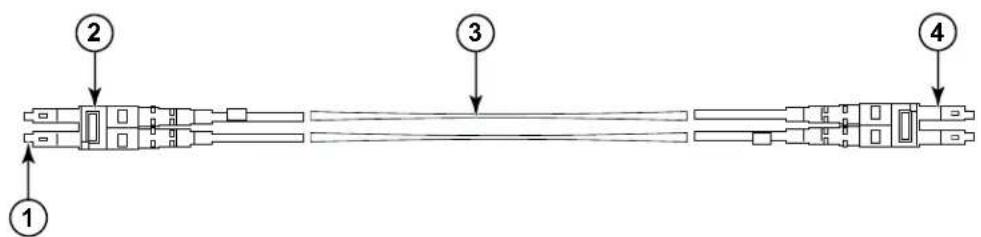
1 m S F P コネクタ 31.6 mm ケーブル 2 二重クリップ(黒) 4 S F P コネクタ
図 3 FC8-64 高密度ポートブレード用の mSFP パッチケーブルのためのケープルデザイン
ケーブルの mSFP 側先端にある二重クリップは認識しやすいように黒になっていることに注意してください。FC8-64 ポートブレードに対応する mSFP 光ケーブルのリストは、付録を参照してください。
ISL トランキングを使用中の場合、トランキンググループごとにケーブルをまとめます。ポートは、同一の ISL トランキンググループ内で使用できるポートを示すために色分けされており、黒の楕円形でマークされた 8 つのポートと、白の楕円形でマークされた 8 つのポートが交互に置かれています。対応するケーブル速度および距離を示すリストは、付録を参照してください。
QSFP ケーブルの取り付け(オプション)
QSFP ケーブルの取り外しと交換については、この手順に従ってください。
メモ
QSFP ポートは 内部シャーシリンク(ICL)ライセンスがある場合にのみ、使用することができます。ライセンスの追加または削除後、ライセンスの施行は、ポートで portdisable コマンドおよび portenable コマンドが発行されたときにのみ該当のポート上で実行されます。ICL ライセンスは、ICL 接続を構成しているすべての Brocade バックボーンにインストールする必要があります。近接する Brocade 8510 シリーズシャーシは、QSFP ケーブルを使って 6 台まで結合させることが可能です。
メモ
Brocade 8510 バックボーンには、最長 50 メートルの市販 QSFP ケーブルを ICL ケーブルとして使用することができます。
注意
8510 シリーズモデルでは、QSFP ケーブルを使用していない場合、QSFP トランシーバにゴム製ガスケットが付いていることを確認してください。
次の表では、コネクタポートの LED パターン、およびこれらのパターンに対する推奨処置について説明しています。
表 14 QSFP コネクタポート LED
| LEDの目的色状態推奨処置 | |||
| QSFP コネクタステータス | 消灯(LEDがオフ) | QSFP モジュールなし、4つのすべての QSFP ポートが無効。 | QSFP が存在しない場合、処置は必要ありません。またはQSFP がしっかり挿入されているか確認します。 |
| 橙色の点灯QSFP モジュールが存在、4つのすべてのポートは信号なし/同期なし。 | QSFP のみがインストールされている場合、処置は必要ありません。またはケーブルが正しく接続されているか確認します。LED が橙色に点灯したままの場合は、Brocade DCX 8510-8 のサプライヤーに連絡してください。 | ||
| 橙色の点滅ポートが無効または障害あり、FC リンクアクティビティ、セグメント化、ループパックモード、また、QSFP ケーブルの挿入と確認の移行期間中。 | コンソールメッセージを確認するか、4つのすべてのポートがオンラインになるまで待ちます。 | ||
| 緑色の点灯QSFP ケーブルの両端が挿入済み、およびすべてのポートがオンライン。リンクは完全に確立されています。 | 処置の必要はありません。 | ||
QSFP ケーブルを取り付けるためには、この手順に従ってください。構成の手順および要件については、『ファブリックOS管理者ガイド』を参照してください。
次の図は QSFP ケーブルおよびトランシーバを示しています。コアブレード上の QSFP コネクタは、取り付けしやすいようにトランクグループ別にラベル付けされています(トランキングはオプションです)。その次の図では、ICL 機能に望ましいケーブル配線の構成を示しています。推奨されるトポロジは、Brocade 8510 シリーズシャーシの任意のペア間に 4 つの QSFP ケーブルが接続されているパラレルタイプです。フルメッシュの構成もサポート対象となります。
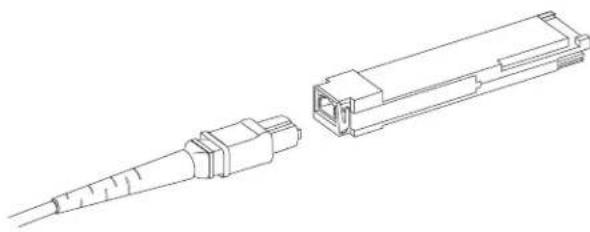
図 4 QSFP ケーブルとトランシーバ
QSFP ケーブルの取り付け
QSFP ケーブルを交換するには、次の手順を実行してください。
-
QSFP トランシーバを交換する場合、新しい QSFP のハンドルをつかみ、しっかりと固定されるまで、QSFP をブレード上のコネクタに向かって押しこみます。QSFP は 1 つの向きでのみコネクタと噛み合うように形成されています。取り付け当初はステータス LED が橙色に点滅し、その後橙色の点灯に変わります。
-
QSFP ケーブルのゴム製ハウジングをつかみ、しっかりと固定されるまで QSFP トランシーバに向かって押しこみます。ケーブルハウジングは、1つの向きでのみ QSFP と噛み合うように形成されています。
ケーブルの両端が挿入されてリンクが確立されるまで、ステータス LED は橙色に点灯します。リンクが完全に確立されると、LED は緑色の点灯に変わります。
-
交換が必要なケーブルについて上記手順を繰り返します。
-
すべてのケーブルを取り付けたら、設定の手順について『ファブリック OS 管理者ガイド』を参照してください。
可能な QSFP ケーブル設定
次の図は2台の8510シリーズシャーシの間で可能なQSFPケープルの設定を説明しています。1台のシャーシ内の2つのコアそれぞれが隣のシャーシ内の2つのコアそれぞれに相互接続されている限り、近接する6台までの8510シャーシを接続することが可能です。この接続はシャーシ間の内部シャーシリンク(ICL)トランキング機能を提供し、冗長化を確実化します。コアブレード間ではパラレル接続が推奨されていますが、パラレルとメッシュケーブル配列の両方がサポートされています。

1 シャーシ 1
図 5 QSFP ケーブル接続 - 8510 サンプル設定 - パラレルタイプ
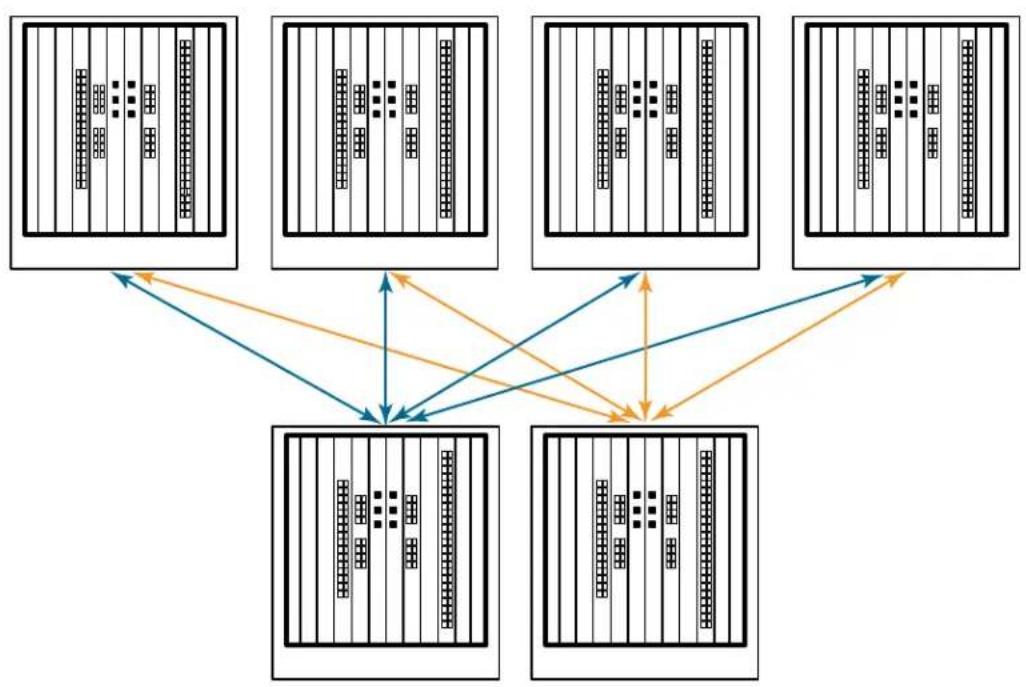
次の図で示すように、6台の8510シャーシをコア/エッジ構成(2つのコア/4つのエッジ)で接続することができます。この図では8510-8シャーシが示されていますが、8510-4または8510-8のどちらのシャーシでも同様です。ケーブル配線スキームは、前の図に示されているパラレルタイプで設定する必要があります。
flowchart
graph TD
    A["Input Sequence 1"] --> B["Convolution"]
    C["Input Sequence 2"] --> B
    D["Input Sequence 3"] --> B
    E["Input Sequence 4"] --> B
    B --> F["Output"]
    style A fill:#f9f,stroke:#333
    style C fill:#f9f,stroke:#333
    style D fill:#f9f,stroke:#333
    style E fill:#f9f,stroke:#333
    style B fill:#ccf,stroke:#333
    style F fill:#ccf,stroke:#333
図 6 DCX 8510 コア / エッジ ICL トポロジ
Brocade DCX 8510-8 へのシリアル接続の確立
Brocade DCX 8510-8 上のコンソールポートにシリアル接続を確立するためには、次の手順を実行します。
- ポート、コントロールプロセッサ、およびコアスイッチブレードのLEDインジケータのすべてが緑色に点灯していることを確認することによって、Brocade DCX 8510-8への電源投入とPOSTの完了を確認します。
- アクティブな CP 上のコンソールポートから出荷時のキャップを外します。Brocade DCX 8510-8 に付属しているシリアルケーブルを使用して、アクティブな CP 上にあるコンソールポートをコンピューターワークステーションに接続します。アクティブな CP プレードは、LED が青色に点灯しています。
注意
コンソールポートは主に、IP アドレスの初期設定およびサービス向けです。
-
Brocade DCX 8510-8 には、ターミナルエミュレータアプリケーション(Windows 環境の HyperTerminal、UNIX 環境の TIP など)を使用してアクセスします。
-
同期化プログラムなど、ワークステーション上で実行中のシリアル通信プログラムをすべて無効にします。
-
ターミナルエミュレータアプリケーション(PC の HyperTerminal や UNIX 環境の TERM、TIP または Kermit など)を開いて、アプリケーションを次のように設定します。
- Windows 環境:
| パラメータ 値 | |
| 速度 | 9600 |
| データビット | 8 |
| パリティ なし | |
| 終了ビット | 1 |
| フロー制御 なし | |
- UNIX 環境の場合、プロンプトが表示されたら次の文字列を入力します。
tip /dev/ttyb -9600
ttyb がすでに使用中の場合は、代わりに ttya を入力し、ブロンプトが表示されたら次の文字列を入力します。
tip /dev/ttya -9600
ターミナルエミュレータアプリケーションが情報の報告を停止したら、Enterを押してください。次のログインプロンプトが表示されます。
CP0 Console Login:
- 次の手順に進みます。
Brocade DCX 8510-8 へのログオン
シリアル接続を介して Brocade DCX 8510-8 にログインするには、次の手順に従ってください。
- admin として Brocade DCX 8510-8 にログインします。デフォルトのパスワードは password です。初期ログイン時、新しい admin およびパスワードの入力を求めるプロンプトが表示されます。新しいパスワードを書き留め、この情報を安全な場所に保管するようにしてください。
Fabric OS (swDir)
swDir login: admin
Password:
- (オプション)パスワードを変更します。パスワードの変更を省略するには、Ctrl-Cを押してください。パスワードの詳細に関しては、『ファブリック OS 管理者ガイド』を参照してください。
メモ
パスワードには8~40文字までの半角英数文字を使用できます。パスワードはアルファベット文字で始める必要があります。数字、ピリオド(.)、およびアンダースコア(_)のみが使用可能です。パスワードは大文字と小文字を区別します。またコマンドラインへの入力時、パスワードは非表示となります。
パスワードの詳細に関しては、『ファブリック OS 管理者ガイド』を参照してください。
IP アドレスの設定
Brocade DCX 8510-8 は 3 つの IP アドレスを必要とします。これらの IP アドレスは、ipAddrSet コマンドを使用して設定します。Brocade DCX 8510-8 では、IP アドレスは CP プレード(CPO および CP1)の両方、およびシャーシ管理 IP(ipAddrShow コマンドに SWITCH として表示)用に必要です。
メモ
Brocade DCX 8510-8 のデフォルトの IP アドレスおよびホスト名は、
- 10.77.77.75 / CP0(設定時におけるスロット 6 内の CP ブレード)
- 10.77.77.75 / CP1(設定時におけるスロット 7 内の CP ブレード)
注意
Brocade DCX 8510-8 にアクティブな IP トラフィックがあるか、または管理および監視ツール(DCFM、Fabric Watch、SNMP など)を実行中に IP アドレスをリセットすると、トラフィックの中断または停止の原因となる場合があります。
Brocade DCX 8510-8 用に IP アドレスを設定するには、次の手順完了してください。
-
シリアルケーブル接続を使用して、アクティブな CP にシステム管理者としてログインします。
-
ipaddrset -chassis コマンドを入力して Brocade DCX 8510-8 の IP アドレスを設定します。
swDir:admin> ipAddrSet -chassis
ブロンプトが表示されたら情報を入力します。-chassis IP アドレスを指定します。-sw 0 IP アドレスはこのシャーシでは無効です。
メモ
10.0.0.0 から 10.0.0.255 のアドレスは Brocade DCX 8510-8 によって予約されており、システム内部用に使用されます。これらのアドレスは外部用の IP アドレスに使用できません。
- ipaddrset -cp 0 コマンドを入力して CPO の IP アドレスを設定します。
swDir:admin> ipAddrSet -cp 0
プロンプトが表示されたら情報を入力します。
- ipaddrset -cp 1 コマンドを入力して CP1 の IP アドレスを設定します。
swDir:admin> ipAddrSet -cp 0
プロンプトが表示されたら情報を入力します。
これはサンプルの IP アドレス設定です。
swDir:admin> ipAddrSet -chassis
Ethernet IP Address [0.0.0.0]: 192.168.1.1
Ethernet Subnetmask [0.0.0.0]: 255.255.255.0
Fibre Channel IP Address [0.0.0.0]:
Fibre Channel Subnetmask [0.0.0.0]:
Issuing gratuitous ARP...Done.
Committing configuration...Done.
CP ブレードは、プライベートネットワーク /VLAN に接続することが推奨されています。
Brocade DCX 8510-8 用の IP アドレスを設定するためにシリアル接続を行った後、アクティブな CP ブレードをローカルエリアネットワーク(LAN)に接続することが可能です。
Ethernet 接続を確立することにより、シリアルセッション、Telnet、または Web Tools や Brocade Network Advisor などの管理アプリケーションを使用して、Brocade DCX 8510-8 の設定を完了することができます。
Brocade DCX 8510-8 への Ethernet 接続を確立するには、次の手順を実行してください。
- アクティブな CP ブレード上の Ethernet ポートから出荷時のプラグを取り外します。
- Ethernet ケーブルの片端を Ethernet ポートに挿入します。
- Ethernet ケーブルのもう一方の端を Ethernet 10/100/1000 BaseT LAN に接続します。
Brocade DCX 8510-8 には、Telnet またはその他の管理ツール(Web Tools、Brocade Network Advisor など)を介してコマンドラインを使用し、リモート接続でアクセスすることが可能です。
- Telnet セッションを介して Brocade DCX 8510-8 に追加の設定を行うには、admin ログインを使用して、Telnet で Brocade DCX 8510-8 にログインします。デフォルトのパスワードは password です。
スイッチ名のカスタマイズ
Brocade DCX 8510-8 のスイッチ名は、ファブリック OS 6.3.0 またはそれ以降を使用して、最高 30 文字の半角英数文字で設定することができます。これには文字、数字、ハイフン、アンダースコアを使用でき、名前はアルファベット文字で始める必要があります。
メモ
名前の変更をすると、ドメインアドレスフォーマットの RSCN が発行されます。
- switchName と入力した後に ダブルクォートで囲んだ新しい名前を入力します。
Brocade DCX 8510-8 のシャーシ名は 最高 15 字の半角英数文字で設定することができます。これには、文字、数字、ハイフン、アンダースコアを使用でき、名前はアルファベットで始める必要があります。
- chassisName と入力した後に ダブルクォートで囲んだ新しい名前を入力します。
- chassisName とだけ入力して、名前を表示します。
ファブリックの各スイッチには固有のドメインIDが必要です。ドメインIDはconfigureコマンドを使用して手動設定するか、または自動設定することができます。Brocade DCX 8510-8 のデフォルトのドメインIDは1です。既に割り当てられているドメインIDを表示するには、fabricShowコマンドを使用します。
- Brocade DCX 8510-8 を無効にするには、switchDisable と入力します。
- configure と入力します。
-
ファブリックパラメーターのプロンプトが表示されたら、yと入力します。
Fabric parameters (yes, y, no, n): [no] y -
固有のドメイン ID を入力します。
Domain: (1.239) [1] 3
-
残りのプロンプトを完了するか、Ctrl+Dを押して設定を確定し、終了します。
-
switchEnable と入力して Brocade DCX 8510-8 を再び有効にします。
PID モードの検証
Brocade DCX 8510-8 をファブリックに接続する前に、Brocade DCX 8510-8 上の WWN ベースの永続ポート識別子(PID)機能が、ファブリック内の他のスイッチと一致することを検証します。このパラメーターはファブリック内のすべてのスイッチに対して同一で、次のように configure コマンドを使用して設定されます。
PID 設定は、次の例のように、configshow コマンドを使用して確認することができます。PID 情報を特定するには、I grep - i pid と入力します。
switch:admin> configshow | grep -i pid fabric.ops.mode.pidFormat:1 fabric.wwnPidMode:1
ここでの1は、WWNベースの永続ポート識別子(PID)機能が有効であることを示します。無効の場合のデフォルト値は0です。
トランシーバの取り付け
最初の手順は、SFP+s と mSFP(FC8-64 ポートカードのみ)、およびケーブルを Brocade DCX 8510-8 に取り付けるためのもので、2 番目の手順は 16 Gbps コアブレードに QSFP トランシーバを取り付けるためのものです。
SFP タイプのトランシーバの取り付け
SFP タイプの光学トランシーバを取り付けるには次の手順を完了してください。
メモ
mSFP トランシーパは FC8-64 ポートブレードに対してのみ互換性があります。その他のブレードにも装着できますが、この構成はサポート対象外で、エラーも生成されます。
ポートは色分けされていて、トランキング用に同一ポートグループで使用できるポートを示しています(トランキングポートグループは8ポートまで)。トランキンググループで使用されているポートおよびケーブルは、特定の要件を満たす必要があります。詳細については、『ファブリックOS管理者ガイド』を参照してください。
- 光学トランシーバおよびケーブルをファイバチャネルポートに追加します。
ポートは色分けされていて、トランキング用に同一ポートグループで使用できるポートを示しています(トランキングポートグループは8ポートまで)。トランキンググループで使用されているポートおよびケーブルは、特定の要件を満たす必要があります。『ファブリックOS管理者ガイド』を参照してください。 - 光学トランシーバのうち1台を、キーがポートの方向へ正しく向き合うように配置します。トランシーバがしっかりと装着され、ラッチメカニズムにカチッとはまるまで、トランシーバをポートに挿入します。
トランシーバは、正しい向きでのみ挿入できるように形成されています。トランシーバがスムーズにスライドしない場合、正しい向きになっているか確認してください。 - ケーブルのキー形状(ケーブルコネクタの片側の隆起部)がトランシーバのスロットと揃うようにケーブルを配置します。ラッチメカニズムにカチッとはまるまで、ケーブルをトランシーバに挿入します。
ケーブルは一方向にのみ挿入できるように形成されています。トランシーパガスムーズにスライドしない場合、正しい向きになっているか確認してください。 - 残りのポートに対しても、手順1~3を繰り返します。
- ケーブル整理については「ケーブルの管理」を参照してください。
- switchSho w コマンドを使用して、Brocade DCX 8510-8 およびポートステータスを確認してください。
- fabricShow コマンドを使用して、ファブリックの接続性を確認してください。
QSFP トランシーバの取り付け
16 Gbps コアブレードに QSFP およびケーブルを取り付けるには、次の手順に従ってください。これらのトランシーバおよびケーブルは、近接する DCX 8510 パックポーンとの内部シャーシリンク(ICL)を形成するために使用されます。
トランシーバは、ケーブルを接続する前にブレードに取り付ける必要があります。
各 QSFP には 4 つの 16 Gbps ポートが含まれているため、QSFP を交換する必要がある場合、1 つのポートの障害が 4 つのポートすべてに影響を与える可能性があることに注意してください。
- QSFP トランシーバのうち 1 台を、キーがポートの方向へ正しく向き合うように配置します。トランシーバがしっかりと固定されるまでポート内に挿入します。
トランシーパは、正しい向きでのみ挿入できるように形成されています。トランシーパがスムーズにスライドしない場合、正しい向きになっているか確認してください。
トランシーバが正しい位置に装着されると、ステータス LED が橙色に数回点滅した後、点灯状態に変わります。
- 特別な QSFP ケーブルから保護キャップを取り外し、しっかりと装着されるまでトランシーバ内に挿入してください。
ケーブルも、トランシーバに正しく収まるように形成されています。
ケーブルが正しく装着されると、ステータス LED が橙色から緑色に変わります。
残りの ICL に対しても、手順 1~2 を繰り返します。
-
ケーブル整理については「ケーブルの管理」を参照してください。
-
switchShow -qsfp コマンドを使用して、Brocade DCX 8510-8、コネクタ、およびポートステータスを確認します。
コマンド出力のサンプルは次のとおりです。コアブレードがスロット3に取り付けられているDCX8510-4の例を示しています。8510-8に関しては詳細が一部異なりますが、QSFPについて報告される情報は似たものとなります。
未接続 QSFP のための状態レポート(下図では QSFP 0 および ポート 0~3 と表示)は No_SigDet であることに留意してください。これは、未接続の標準 SFP について報告された No_Synch とは異なります。
次の例での QSFP 7(ポート 3/28~3/31、インデックス 748~751)では、接続済み QSFP の結果を表示しています。
switch:FID128: admin> switchshow -qsfp
switchName: switch name
switchType: 121.3
switchState: Online
switchMode: Native
switchRole: Subordinate
switchDomain: 75
switchId: fffc4b
switchWwn: 10:00:00:05:1e:4f:eb:00
zoning: ON (zoning name)
switchBeacon: OFF
FC Router: OFF
Allow XISL Use: OFF
LS Attributes: [FID: 128, Base Switch: No, Default Switch: Yes, Address Mode 0]
| Index | Slot | Port | QSFP | Address | Media | Speed | State | Proto |
| 256 | 3 | 0 | 0 | ---- | id | 16G | No_SigDet | FC |
| 257 | 3 | 1 | 0 | ---- | id | 16G | No_SigDet | FC |
| 258 | 3 | 2 | 0 | ---- | id | 16G | No_SigDet | FC |
| 259 | 3 | 3 | 0 | ---- | id | 16G | No_SigDet | FC |
| 260 | 3 | 4 | 1 | ---- | -- | 16G | No_Module | FC |
| 261 | 3 | 5 | 1 | ---- | -- | 16G | No_Module | FC |
| 262 | 3 | 6 | 1 | ---- | -- | 16G | No_Module | FC |
| 263 | 3 | 7 | 1 | ---- | -- | 16G | No_Module | FC |
| 264 | 3 | 8 | 2 | ---- | -- | 16G | No_Module | FC |
| 265 | 3 | 9 | 2 | ---- | -- | 16G | No_Module | FC |
| 266 | 3 | 10 | 2 | ---- | -- | 16G | No_Module | FC | ||
| 267 | 3 | 11 | 2 | ---- | -- | 16G | No_Module | FC | ||
| 268 | 3 | 12 | 3 | ---- | -- | 16G | No_Module | FC | ||
| 269 | 3 | 13 | 3 | ---- | -- | 16G | No_Module | FC | ||
| 270 | 3 | 14 | 3 | ---- | -- | 16G | No_Module | FC | ||
| 271 | 3 | 15 | 3 | ---- | -- | 16G | No_Module | FC | ||
| 736 | 3 | 16 | 4 | ---- | -- | 16G | No_Module | FC | ||
| 737 | 3 | 17 | 4 | ---- | -- | 16G | No_Module | FC | ||
| 738 | 3 | 18 | 4 | ---- | -- | 16G | No_Module | FC | ||
| 739 | 3 | 19 | 4 | ---- | -- | 16G | No_Module | FC | ||
| 740 | 3 | 20 | 5 | ---- | -- | 16G | No_Module | FC | ||
| 741 | 3 | 21 | 5 | ---- | -- | 16G | No_Module | FC | ||
| 742 | 3 | 22 | 5 | ---- | -- | 16G | No_Module | FC | ||
| 743 | 3 | 23 | 5 | ---- | -- | 16G | No_Module | FC | ||
| 744 | 3 | 24 | 6 | ---- | -- | 16G | No_Module | FC | ||
| 745 | 3 | 25 | 6 | ---- | -- | 16G | No_Module | FC | ||
| 746 | 3 | 26 | 6 | ---- | -- | 16G | No_Module | FC | ||
| 747 | 3 | 27 | 6 | ---- | -- | 16G | No_Module | FC | ||
| 748 | 3 | 28 | 7 | ---- | id | 16G | Online | FC | E-Port | 10:00:00:05:1e:39:e4:5a |
| trunkmaster name (Trunk master) | ||||||||||
| 749 | 3 | 29 | 7 | ---- | id | 16G | Online | FC | E-Port | 10:00:00:05:1e:39:e4:5a |
| trunkmaster name (Trunk master) | ||||||||||
| 750 | 3 | 30 | 7 | ---- | id | 16G | Online | FC | E-Port | 10:00:00:05:1e:39:e4:5a |
| trunkmaster name (Trunk master) | ||||||||||
| 751 | 3 | 31 | 7 | ---- | id | 16G | Online | FC | E-Port | 10:00:00:05:1e:39:e4:5a |
| trunkmaster name (Trunk master) | ||||||||||
ソフトウェアライセンスの確認
ペンダーとの契約に応じて、特定のライセンスは工場出荷時に Brocade DCX 8510-8 にインストールされています。どのライセンスが有効になっているかを確認するには、licenseShow コマンドを使用します。
swDir:admin> licenseshow
AAbbccDDeeFFeeGG:
Web license
Zoning license
Extended Fabric license
Fabric Watch license
Performance Monitor license
Trunking license
Security license
この例では、ライセンスキーは AAbbccDDeeFFeeGG です。参照のため、ライセンスキーのコピーを保管しておいてください。
64 ビットのシャーシのライセンス ID は、Brocade DCX 8510-8 のライセンスを取得し、アクティブ化するために必要です。シャーシのライセンス ID は、licenseldShow コマンドを使用して入手することができます。licenseShow および licenseldShow コマンドは、アクティブな CP ブレードから入力する必要があります。ライセンスのロック解除および維持についての詳細は、『ファブリック OS 管理者ガイド』を参照してください。
設定のバックアップ
Brocade DCX 8510-8 の設定をバックアップするには、次の手順を完了してください。
- LED をチェックして、すべてのコンポーネントが機能していることを確認します。
- 必要に応じて、admin アカウントを使用して Telnet でスイッチにログオンします。
- ワークステーションから switchShow コマンドを入力して、Brocade DCX 8510-8 が正常に動作していることを確認します。このコマンドは、スイッチおよびポートステータスに関する情報を提供します。
- ワークステーションから fabricShow コマンドを入力して、ファブリック内で Brocade DCX 8510-8 が正常に動作していることを確認します。このコマンド入力は、ファブリックについての一般情報を提供します。
-
設定をバックアップするには、次の2つの手順を実行してください。
a. configupload -vf コマンドを入力します。このコマンドは、Brocade DCX 8510-8 の仮想ファブリックデータをアップロードします。
b. configupload コマンドを入力します。このコマンドは、Brocade DCX 8510-8 の設定をアップロードします。 -
次のコマンドを実行して、ファイルにコピーして保存することができる追加の設定情報を表示することができます。
-
configShow
ipaddrShow
licenseShow - switchShow
このかわりに、usbstorage コマンドを使用して、設定ファイルを Brocade USB デバイスに保存することも可能です。
メモ
パスワードは設定ファイルに保存されず、設定のアップロード中にもアップロードされません。
メモ
交換用の Brocade DCX 8510-8 へのダウンロード用に完全な設定内容が利用可能であることを確実にするため、設定のバックアップを定期的に行うことが推奨されています。
Brocade DCX 8510-8 Backbone
빠른 시작 안내서
BROCADE
53-1002366-01

- 欧洲总部
- マニュアルの履歴
- 目次
- はじめに
- 安全に関する注意事項
- メモ
- 危險通告
- 危險
- 警告
- 注意
- Brocade DCX 8510-8、ポート側
- Brocade DCX 8510-8、ポートのない側
- 取り付けの所要時間および必須アイテム
- Brocade DCX 8510-8 の付属品
- Brocade DCX 8510-8 の開封および取り付け
- Brocade DCX 8510-8 への電源投入
- ケーブルの管理
- 高密度ケーブル配線
- QSFP ケーブルの取り付け(オプション)
- QSFP ケーブルの取り付け
- 可能な QSFP ケーブル設定
- Brocade DCX 8510-8 へのシリアル接続の確立
- Brocade DCX 8510-8 へのログオン
- IP アドレスの設定
- スイッチ名のカスタマイズ
- PID モードの検証
- トランシーバの取り付け
- SFP タイプのトランシーバの取り付け
- QSFP トランシーバの取り付け
- ソフトウェアライセンスの確認
- 設定のバックアップ
- Brocade DCX 8510-8 Backbone
ブランド : DELL
モデル : PowerConnect BDCX4s
カテゴリ : ネットワーク機器