PowerConnect JSRX240 - ネットワーク機器 DELL - 無料のユーザーマニュアル
デバイスのマニュアルを無料で見つける PowerConnect JSRX240 DELL PDF形式.



| 製品タイプ | ネットワーク向けサービスゲートウェイ |
| ブランド | Dell |
| モデル | PowerConnect J-SRX240 (規格番号 SRX240) |
| モデルバリアント | J-SRX240B (512MB DDR、PoEなし、音声なし)、J-SRX240H (1GB DDR、PoEなし、音声なし)、J-SRX240H-POE (1GB DDR、PoE 150W、音声なし)、J-SRX240H-P-MGW (1GB DDR、PoE 150W、音声統合) |
| ネットワークポート | 16個のギガビットイーサネットポート (ge-0/0/0 から ge-0/0/15) |
| 管理ポート | 1個のコンソールポート (RJ-45)、1個のイーサネット管理ポート (前面パネル?) |
| イーサネット経由の電力供給 (PoE) | J-SRX240H-POE および J-SRX240H-P-MGW モデル: 16ポートで150W |
| DDRメモリ | 512MB (J-SRX240B) または 1GB (その他のモデル) |
| 音声インターフェース | J-SRX240H-P-MGW: 2つのFXSポート、2つのFXOポート (RJ-11) |
| ミニPIMスロット | ミニPIMモジュール用スロット2個 |
| ボタンとインジケーター | 電源ボタン、リセットコンフィグボタン、LED: ALARM (オレンジ/赤)、POWER (緑)、STATUS (緑)、HA、mPIM |
| 電源コネクタ | 標準の電源コネクタ、6-32 UNCネジによる接地 |
| デフォルト設定 | インターフェースge-0/0/0はuntrustゾーン (DHCPクライアント)、インターフェースge-0/0/1からge-0/0/15はtrustゾーン (DHCPサーバ、サブネット192.168.1.0/24、ゲートウェイIP 192.168.1.1) |
| 主な機能 | セキュアルーティング、ファイアウォール、VPN、NAT、J-Web WebインターフェースまたはCLIによる管理 |
| 管理 | J-Web Webインターフェース (http://192.168.1.1)、シリアルコンソール (9600 8-N-1) |
| 電源 | 電源コンセント、サージ保護デバイスの使用を推奨 |
| 安全性 | 14 AWG単線ケーブルとTV14-6R圧着端子による接地が必須 |
| 動作条件 | 標準の周囲温度、接地および電源の指示に従うこと |
| 重量と寸法 | マニュアルには記載なし、DellのWebサイトを参照 |
よくある質問 - PowerConnect JSRX240 DELL
ユーザーの質問 PowerConnect JSRX240 DELL
0 質問 この機器について。知っているものに答えるか、ご自身の質問をしてください。
この機器について新しい質問をする
デバイスの取扱説明書をダウンロード ネットワーク機器 無料でPDF形式で!マニュアルを見つける PowerConnect JSRX240 - DELL 電子デバイスをもとに戻しましょう。このページにはデバイスの使用に必要なすべての書類が掲載されています。 PowerConnect JSRX240 ブランド DELL.
使用説明書 PowerConnect JSRX240 DELL
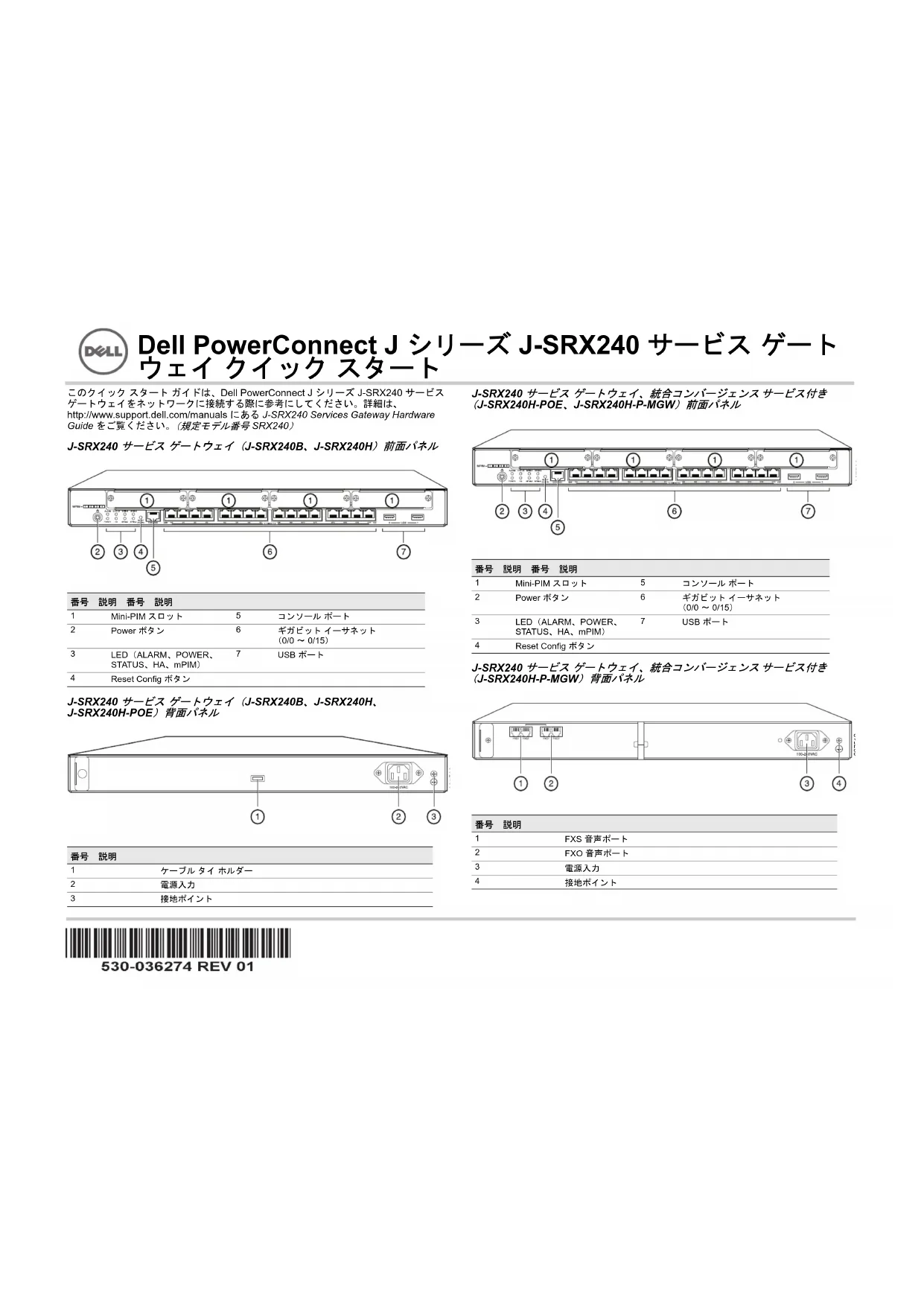
Dell PowerConnect J シリーズ J-SRX240 サービス ゲート ウェイ クイック スタート
このクイック スタート ガイドは、Dell PowerConnect J シリーズ J-SRX240 サービスゲートウェイをネットワークに接続する際に参考にしてください。詳細は、http://www.support.dell.com/manuals にある J-SRX240 Services Gateway Hardware Guide をご覧ください。(規定モデル番号 SRX240)
J-SRX240 サービス ゲートウェイ(J-SRX240B、J-SRX240H)前面パネル

| 番号 | 説明 | 番号 | 説明 |
| 1 | Mini-PIM スロット | 5 | |
| 2 | Power ポタン | 6 | |
| 3 | LED (ALARM、POWER、STATUS、HA、mPIM) | 7 | |
| 4 | Reset Config ポタン |
J-SRX240 サービス ゲートウェイ(J-SRX240B、J-SRX240H、J-SRX240H-POE)背面パネル

| 番号 | 説明 |
| 1 | ケーブル タイ ホルダー |
| 2 | 電源入力 |
| 3 | 接地ポイント |
J-SRX240 サービス ゲートウェイ、統合コンバージェンス サービス付き (J-SRX240H-POE、J-SRX240H-P-MGW) 前面パネル

| 番号 | 説明 | 番号 | 説明 |
| 1 | Mini-PIM スロット | 5 | |
| 2 | Power ポタン | 6 | |
| 3 | LED (ALARM、POWER、STATUS、HA、mPIM) | 7 | |
| 4 | Reset Config ポタン |
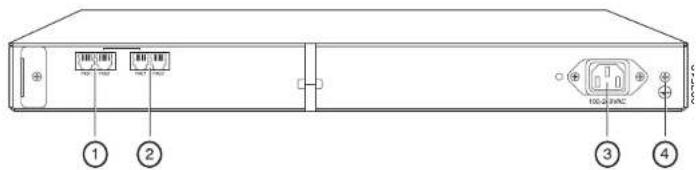
J-SRX240 サービス ゲートウェイ、統合コンバージェンス サービス付き (J-SRX240H-P-MGW) 背面パネル
| 番号 | 説明 |
| 1 | FXS 音声ポート |
| 2 | FXO 音声ポート |
| 3 | 電源入力 |
| 4 | 接地ポイント |
J-SRX240 サービス ゲートウェイ モデル
J-SRX240 サービス ゲートウェイには、次の 4 モデルがあります。
| デバイス | DDR メモリ | パワー オーバー イー 音声サポートサネット |
| J-SRX240B 512 MB | なし なし | |
| J-SRX240H 1 GB | なし なし | |
| J-SRX240H-POE 1 GB | あり なし | |
| J-SRX240H-P-MGW 1 GB | あり あり |
注:J-SRX240H-PoE および J-SRX240H-P-MGW モデルでは、150 ワットのパワーオーバー イーサネット(PoE)が、16 個の全ポート(ge-0/0/0~ge-0/0/15)でサポートされます。
J-SRX240 サービス ゲートウェイの接続および構成
下の手順を使用して、J-SRX240 サービス ゲートウェイの各モデルを接続、セットアップし、ネットワークを保護してください。デバイスのステータスを判断するには、本装置の前面パネルにある LED を参照してください。
パート1: サービス ゲートウェイをアースに接続します。
- 14 AWG シングル ストランド、4A で丸形、ビニール絶縁 TV14-6R ラグまたは認定電気技師により付けられたラグ相当品の接地ケーブルを用意してください。
- 適切なアースに接地ケーブルを接続します。
- シャーシ背面上部にある接地ポイントに接地ケーブル ラグを置き、1 本の 6-32 UNC ねじで固定します。
パート 2: 電源ケーブルを本装置に接続
電源ケーブルを本装置および電源に接続します。サージプロテクタの使用を推奨します。次の表示に注意してください。
■ POWER LED(緑):本装置に電力が供給されています。
■ STATUS LED(緑):本装置が正常に機能しています。
■ ALARM LED(黄):本装置は正常に動作しています。レスキュー構成が設定されていないので黄色に点灯している可能性があります。これは急を要する状況ではありません。
■ mPIM LED(消灯):Mini-Physical Interface Module(Mini-PIM)が存在しないか、デバイスによって検出されていません。この LED が緑色に点灯したままの場合、Mini-PIM は正常に機能しています。
注:レスキュー構成が設定された後、黄色の ALARM LED は軽度のアラームを示します。また、赤色に点灯した ALARM LED は、深刻な問題がサービス ゲートウェイに存在することを示します。
注:本装置に電源を投入した後、起動するのに5~7分間かかります。STATUS LEDが緑色に点灯してから、次のパートへ進んでください。
パート3: 管理デバイスを接続
次のどちらかの方法を使用して、サービス ゲートウェイに管理デバイスを接続します。
■ RJ-45 ケーブル(イーサネットケーブル)を、前面パネルにある ge-0/0/1~ge-0/0/15 のいずれか 1 つのポートから管理デバイス(ワークステーションまたはラップトップ)のイーサネット ポートへ接続します。
この接続方法を推奨しています。この方法を使用して接続する場合は、パート 4 へ進んでください。
RJ-45 ケーブル(イーサネット ケーブル)を、CONSOLE というラベルの付いたポートから付属の DB-9 アダプタに接続し、アダプタを管理デバイスのシリアルポートに接続します。(シリアルポートの設定:9600 8-N-1)
この方法を使用して接続する場合、http://www.juniper.net/us/en/local/pdf/app-notes/3500153-en.pdf の Branch SRX Series Services Gateways Golden Configurations に記載された CLI 構成手順へ進んでください。
管理インターフェースの接続に関する詳細については、下の図を参照してください。

パート4: デフォルトの構成設定を理解
J-SRX240 サービス ゲートウェイは、適切に機能するには次の基本構成設定を必要とする、安全なルーティング デバイスです。
■ インターフェースに IP アドレスを割り当てる必要があります。
■ インターフェースはゾーンにバインドする必要があります。
■ トラフィックを許可または拒否するために、ゾーン間でポリシーを構成する必要があります。
■ ソース NAT ルールを設定する必要があります。
初めて電源を投入したとき、本装置には次のデフォルト構成設定が行われています。本装置を使用可能にするために初期設定を行う必要はありません。
インターフェースの工場出荷時の設定
| ポート ラベル インターフェース セキュリティゾーン | DHCP 状態 | IP アドレス | |
| 0/0 ge-0/0/0 untrust | クライアント | 未割り当て | |
| 0/1 ~ 0/15 ge-0/0/1 ~ ge-0/0/15 | trust | サーバー | 192.168.1.1/24 |
セキュリティ ポリシーの工場出荷時の設定
| ソース ゾーン | 宛先ゾーン | ポリシー アクション |
| trust untrust | 許可 | |
| trust trust | 許可 | |
| untrust trust | 拒否 |
NAT ルールの工場出荷時の設定
| ソース ゾーン | 宛先ゾーン | ポリシーアクション |
| trust | untrust | ソース NAT から untrust ゾーン インターフェース |
パート 5: 管理デバイスが IP アドレスを取得することを確認
サービス ゲートウェイに管理デバイスを接続した後、サービス ゲートウェイの DHCP サーパー プロセスは、管理デバイスに IP アドレスを自動的に割り当てます。管理デバイスが、192.168.1/24 サブネットワーク上の IP アドレス(192.168.1.1 以外)をデバイスから取得していることを確認してください。
注:
■ サービス ゲートウェイは、DHCP サーバーとして機能し、管理デバイスに IP アドレスを割り当てます。
IP アドレスが管理デバイスに割り当てられていない場合は、192.168.1.0/24 サブネットワークの IP アドレスを手動で構成してください。192.168.1.1 IP アドレスを管理デバイスに割り当てないでください。この IP アドレスがデバイスに割り当てられています。デフォルトでは、DHCP サーバーは、L3 VLAN インターフェース(IRB)vlan.0(ge-0/0/1~ge-0/0/15)上で有効であり、IP アドレス 192.168.1.1/24 で構成されています。
■ J-SRX240 サービス ゲートウェイに初めて電源を入れると、工場出荷時のデフォルト構成を使用して起動します。
パート 6: IP アドレスがサービス ゲートウェイに割り当てられていることを確認
次の方法の1つを使用して、サービス ゲートウェイのIPアドレスを取得します。
方法1:サービス ゲートウェイの動的 IP アドレスを取得
ge-0/0/0 ポートを使用して、ご利用のインターネット サービス プロバイダ(ISP)に接続します。ISP は、DHCP プロセスを使用して IP アドレスを割り当てます。
この方法を使用して、サービス ゲートウェイの IP アドレスを取得する場合、このガイドのパート 7~10 の手順に進み、本装置を構成しトラフィックを通過させます。
方法2:サービス ゲートウェイの静的IPアドレスを取得
ge-0/0/0 ポートを使用して、ご利用の ISP に接続します。ISP は静的 IP アドレスを提供しています。DHCP プロセスを使用して IP アドレスを受領しません。
この方法を使用して、サービス ゲートウェイで IP アドレスを取得する場合、このガイドのパート 7 からパート 10 の指示に従ってください。
パート7: J-Web インターフェースにアクセス
- 管理デバイスで Web ブラウザを起動します。
- URL アドレス フィールドに http://192.168.1.1 と入力します。J-Web ログインページが表示されます。
- デフォルトユーザー名に root を指定します。Password フィールドには値を入力しないでください。
- Log In をクリックします。J-Web Initial Setup ページが表示されます。
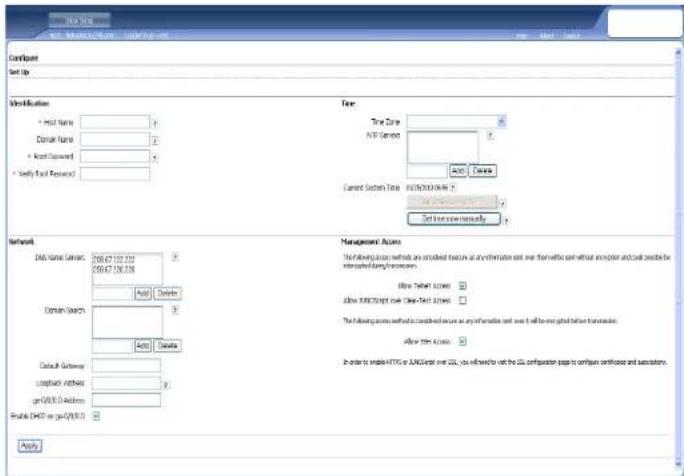
サービス ゲートウェイの Host Name、Domain Name、Root Password などの基本設定を構成します。
重要:IP アドレスとルートパスワードを構成したことを確認してから、構成を適用します。
注:アスタリスク(*)の付いたフィールドはすべて必須です。
パート6の方法2を使用して、サービスゲートウェイのIPアドレスを取得した場合、必ずJ-Webで以下の変更を行ってください。
-
Enable DHCP on ge-0/0/0.0 チェック ボックスの選択を解除します。
-
ge-0/0/0.0 アドレス フィールドに、ISP が提供した手動の IP アドレスを入力します。IP アドレスは a,b,c,d/xx の形式で入力してください。ここで、xx はサブネットマスクです。
-
Default Gateway フィールドにゲートウェイの IP アドレスを入力します。ゲートウェイの IP アドレスも ISP が提供します。
-
DNS name servers フィールドにサーバー名を入力します。サーバー名は ISP が提供します。
- 構成を適用します。
パート 9: 基本構成を適用
- Commit をクリックして、基本構成を保存します。
- Apply をクリックして、基本構成を適用します。
注:インターフェース構成に何らかの変更を行う場合、
http://www.juniper.net/us/en/local/pdf/app-notes/3500153-en.pdf の Branch SRX Series Services Gateways Golden Configurations を参照してください。
パート 10: 設定内容の確認
http://www.support.dell.com にアクセスして、インターネットに接続されていることを確認します。接続していると、トラフィックはサービス ゲートウェイを通過できます。
注:http://www.support.dell.com ページが読み込まれない場合は、構成設定を確認し、構成を適用したことを確認します。
これらの手順を完了した後、任意の trust ポートから untrust ポートへトラフィックを渡すことができます。
J-SRX240 サービス ゲートウェイ(統合コンバージェンス サービス付き)の接続および構成
J-SRX240H-P-MGW モデルを使用する場合は、以下の手順でメディア ゲートウェイでの音声サポートを構成し、デバイスを使った通話の発信および受信を始めます。
次の表は、メディア ゲートウェイで音声サポートを構成するための手順の概要を示しています。
| ステップ | タスク ステップ タスク | ||
| 1 | FXO ポートと FXS ポートを接続する。 | 7 | トランクを構成する。 |
| 2 | J-Web インターフェースにアクセスする。 | 8 | トランク グループを構成する。 |
| 3 | 制限のクラスを構成する。 | 9 | ダイヤル プランを作成する。 |
| 4 | SIP ステーションを構成する。 | 10 | メディア ゲートウェイを構成する。 |
| 5 | アナログ ステーションを構成する。 | 11 | 残存可能通話サーバーを構成する。 |
| 6 | ピア通話サーバーを構成する。 | ||
パート 1:FXS ポートと FXO ポートを接続
- RJ-11 ケーブルを使用して、デバイスの FXS ポート(FXS1 または FXS2)を電話、ファックス、またはモデムなどのアナログ デバイスに接続します。
- RJ-11 ケーブルを使用して、デバイスの FXO ポート(FXO1 または FXO2)を中央オフィス(CO)スイッチ、または PSTN のステーション ポートに接続します。
- イーサネットケーブルを PoE ポート(ge-0/0/0 \~ ge-0/0/15)のいずれかから VoIP 電話に接続します。
パート 2: J-Web インターフェースにアクセス
-
管理デバイスから Web ブラウザを起動します。
-
「J-SRX240 サービス ゲートウェイの接続および構成」セクションで説明した初期構成の間に設定した証明書を使用して、ログオンします。
- J-Web Dashboard ページが表示されます。
パート3: 制限のクラスを構成
制限のクラスを構成して、通話タイプ権限の指定専用のポリシーを定義します。
- Configure > Convergence Services > Station > Class of Restriction を選択します。Class of Restriction Configuration ページが表示されます。
- Add をクリックして、新しい制限のクラスを構成します。New Class of Restriction ページが表示されます。
- Class of Restriction フィールドに名前を入力します。
- Add をクリックして、作成している制限のクラスに新規ポリシーを追加します。New Policy Configuration ページが表示されます。
- 次のアクションを行います。
| フィールド アクション | |
| Policy Name | ポリシーの名前を指定します。 |
| Available Call Types | セットアップに適用可能な通話タイプを選択します。 |
| Permissions | 選択した通話タイプに関する権限(許可または拒否)を設定します。 |
注:デフォルトでは、支店間呼と緊急呼のみが許可されています。
パート4: SIP ステーションを構成
注:デバイスの初期設定では、ステーション テンプレートを構成する必要はありません。デフォルト値を使用できます。
- Configure > Convergence Services > Station を選択します。Station Configuration ページが表示されます。
- Add をクリックして、新規ステーションを追加し、次の必須基本アクションを行います。
| フィールド アクション | |
| Name | ステーションの名前を指定します。 |
| Extensions | ステーションの内線番号を入力します。 |
| Class of Restriction | すでに構成したクラスの制限を選択します。 |
| Template Name | すでに定義したステーション テンプレートを選択します。 |
共通の構成を共有できるように、アナログテンプレートを同じように構成できます。
パート5: アナログステーションを構成
- Configure > Convergence Services > Station を選択します。Station Configuration ページが表示されます。
- Add をクリックして、新規ステーションを追加し、次の必須基本アクションを行います。
フィールド アクション
| Name | ステーションの名前を指定します。 |
| Extensions | ステーションの内線番号を入力します。 |
| Class of Restriction | すでに構成したクラスの制限を選択します。 |
| Template Name | すでに定義したステーション テンプレートを選択します。 |
| TDM Interface | 構成する TDM インターフェースのタイプ(FXO、FXS、または T1)を指定します。 |
注:共通の構成を共有できるように、個々の SIP ステーションを同じように構成できます。
パート 6: ピア通話サーバーを構成
デバイスに通話ルーティング サービスおよび通話処理サービスを提供する、ピア通話サーバーを構成します。
- Configure > Convergence Services > Call Server を選択します。Peer Call Server Configuration ページが表示されます。
- 次の必須基本アクションを行います。
フィールド アクション
| Name | ピア通話サーバーの名前を指定します。 |
| PSTN Access Number | PSTN に直接問い合わせる必要がある場合に使用する、残存可能通話サーバーの外部 PSTN 番号を指定します。 |
| Address Type | アドレス タイプを fqdn または ipv4-address から選択します。 |
| FQDN | 完全修飾ドメイン名を入力します。 |
| IP Address | ピア通話サーバーの IP アドレスを入力します。 |
注:ピア通話サーバーを構成するとき:
■ ピア通話サーバーで自身を認証するデバイスについては、ピア通話サーバーの管理者が提供する、デバイスのユーザーIDとパスワードの詳細を提供する必要があるかもしれません。
■ Port (5060) フィールドおよび Transport (UDP) フィールドではデフォルト値を承認できます。
■ デバイスの初期設定では、コーデックを構成する必要はありません。デフォルトのコーデックのセットが使用されます。デフォルトでは、コーデックは次の順に指定されます。711-μ、G711-A、G729AB。
パート7: トランクを構成
通話を宛先ヘルーティングするのにデバイスまたは残存可能通話サーバーが使用するため、PSTN 時分割マルチプレキシング(TDM)インターフェースのトランクを構成します。
- Configure > Convergence Services > Gateway > Trunks を選択します。New Trunk Configuration ページが表示されます。
- 次のアクションを行います。
フィールド アクション
| Trunk Name | トランクの名前を入力します。 |
| Trunk Type | トランクのタイプ(FXO、FXS、または T1)を選択します。 |
| TDM Interface | あるタイプの通話をルーティングするために構成する TDM インターフェースのタイプ(FXO、FXS、または T1)を指定します。 |
パート8: トランク グループを構成
トランク グループは、複数のトランクから構成されます。トランクは、通話をルーティングするために選択しなければならない優先順序で指定されます。
- Configure > Convergence Services > Gateway > Trunk Groups を選択します。Trunk Group Configuration ページが表示されます。
- Add をクリックして、新規トランク グループを作成し、次の必須アクションを行います。
フィールド アクション
| Name | トランク グループの名前を指定します。 |
| Available Trunks | セットアップに適用可能なトランクを選択します。 |
パート9: ダイヤル プランを作成
支店の SIP 電話 / アナログ ステーションからその PSTN への発話のルーティングが、ピア通話サーバーにできるようにするため、ダイヤル プランを作成します。
- Configure > Convergence Services > Dial Plan を選択し、Dial Plan をクリックします。Dial Plan Configuration ページが表示されます。
- Add をクリックして、新しいダイヤル ブランを作成します。New Dial Plan Configuration ページが表示されます。
- Dial Plan Name フィールドに名前を入力して、Add をクリックします。New Route Pattern Configuration ページが表示されます。
- 次の必須基本アクションを行います。
フィールド アクション
| Route Pattern | ルートパターン名を指定します。 |
| Call Type | 通話タイプを選択します。デフォルトは trunk-call です。 |
| Trunk-groups | ルートパターンに含める、前もって構成されたトランクグループを選択します。 |
注:Preference および Digit Manipulation フィールドではデフォルト値を承認できます。
パート 10: メディア ゲートウェイを構成
ピア通話サーバーを利用して通話ルーティングサービスなどの通話処理サービスを提供できる場合に、ユーザーが支店内または外部と通話できるように、メディアゲートウェイを構成します。
- Configure > Convergence Services > Media Gateway > Gateway を選択します。Media Gateway Configuration ページが表示されます。
- Add をクリックして、次の必須設定を入力します。
| フィールド アクション | |
| Media Gateway | デバイス名を指定します。 |
| Call Server | 関連付けるビア通話サーバーを選択します。 |
| Dial Plan | 前もって構成されたダイヤル ブランを選択します。 |
| Zone | 指定されたゾーンのメディア ゲートウェイ サービスおよび残存可能通話サーバーサービスを有効にするため、デバイスのゾーンのサービス ポイントを指定します。 |
注:Port (5060) フィールドおよび Transport (UDP) フィールドではデフォルト値を承認できます。
パート 11: 残存可能通話サーバーを構成
このサーバーは、ピア通話サーバーに到達できないときに、ピア通話サーバーの役割を果たします。
- Configure > Convergence Services > Call Service を選択します。Survivable Call Service ページが表示されます。
- Add をクリックして、新規通話サービスを作成し、次の必須基本アクションを行います。
| フィールド アクション | |
| Call Service Name | 通話サービスの名前を指定します。 |
| Call Server | ビア通話サーバー名を選択します。 |
| Dial Plan | 残存可能通話サーバーに使用される、前もって構成されたダイヤル プランを選択します。 |
| Zone | ゾーンの名前を指定します。 |
注:通話サービスを構成するのに必要な、他のすべてのパラメータはオプションです。また、これらのパラメータに設定されたデフォルト値を承認できます。
デバイスの電源オフ
以下のいずれかの方法でデバイスの電源を切ることができます。
■ 通常のシャットダウンー Power ボタンを押して、すぐに離します。デバイスは、オペレーティング システムの通常のシャットダウンを開始します。
■ 直ちにシャットダウン - Power ボタンを 10 秒間押したままにします。デバイスは直ちにシャットダウンします。Power ボタンをもう一度押して、デバイスの電源をオンにします。
注:J-Web インターフェースで Maintain > Reboot を選択して、システムを再起動または停止できます。
構成に関する詳細については、
http://www.juniper.net/us/en/local/pdf/app-notes/3500153-en.pdf の Branch SRX Series Services Gateways Golden Configurations を参照してください。
詳細なソフトウェア設定情報は、
http://www.juniper.net/techpubs/software/junos-srx/index.html にあるソフトウェアドキュメントを参照してください。
Dell へのお問い合わせ
テクニカル サポートについては http://www.support.dell.com を参照してください。


- Dell PowerConnect J シリーズ J-SRX240 サービス ゲート ウェイ クイック スタート
- J-SRX240 サービス ゲートウェイ モデル
- J-SRX240 サービス ゲートウェイの接続および構成
- パート1: サービス ゲートウェイをアースに接続します。
- パート 2: 電源ケーブルを本装置に接続
- パート3: 管理デバイスを接続
- パート4: デフォルトの構成設定を理解
- パート 5: 管理デバイスが IP アドレスを取得することを確認
- パート 6: IP アドレスがサービス ゲートウェイに割り当てられていることを確認
- 方法1:サービス ゲートウェイの動的 IP アドレスを取得
- 方法2:サービス ゲートウェイの静的IPアドレスを取得
- パート7: J-Web インターフェースにアクセス
- パート 9: 基本構成を適用
- パート 10: 設定内容の確認
- J-SRX240 サービス ゲートウェイ(統合コンバージェンス サービス付き)の接続および構成
- パート 1:FXS ポートと FXO ポートを接続
- パート3: 制限のクラスを構成
- パート4: SIP ステーションを構成
- パート5: アナログステーションを構成
- パート 6: ピア通話サーバーを構成
- パート7: トランクを構成
- パート8: トランク グループを構成
- パート9: ダイヤル プランを作成
- パート 10: メディア ゲートウェイを構成
- パート 11: 残存可能通話サーバーを構成
- デバイスの電源オフ
- Dell へのお問い合わせ
ブランド : DELL
モデル : PowerConnect JSRX240
カテゴリ : ネットワーク機器