PowerConnect JSRX240 - Netzwerkausrüstung DELL - Kostenlose Bedienungsanleitung
Finden Sie kostenlos die Bedienungsanleitung des Geräts PowerConnect JSRX240 DELL als PDF.



| Produkttyp | Services Gateway für Netzwerke (Services Gateway) |
| Marke | Dell |
| Modell | PowerConnect J-SRX240 (Regulierungsnummer SRX240) |
| Modellvarianten | J-SRX240B (512 MB DDR, ohne PoE, ohne Sprache), J-SRX240H (1 GB DDR, ohne PoE, ohne Sprache), J-SRX240H-POE (1 GB DDR, PoE 150W, ohne Sprache), J-SRX240H-P-MGW (1 GB DDR, PoE 150W, integrierte Sprache) |
| Netzwerk-Ports | 16 Gigabit-Ethernet-Ports (ge-0/0/0 bis ge-0/0/15) |
| Verwaltungs-Ports | 1 Konsolenport (RJ-45), 1 Ethernet-Verwaltungsport (auf der Vorderseite?) |
| Power over Ethernet (PoE) | Auf Modellen J-SRX240H-POE und J-SRX240H-P-MGW: 150 W auf allen 16 Ports |
| DDR-Speicher | 512 MB (J-SRX240B) oder 1 GB (andere Modelle) |
| Sprachschnittstellen | Auf J-SRX240H-P-MGW: 2 FXS-Ports, 2 FXO-Ports (RJ-11) |
| Mini-PIM-Steckplätze | 2 Steckplätze für Mini-PIM-Module |
| Tasten und Anzeigen | Powertaste, Reset-Config-Taste, LEDs: ALARM (orange/rot), POWER (grün), STATUS (grün), HA, mPIM |
| Netzanschluss | Standard-Netzstecker, Erdung mit Schraube 6-32 UNC |
| Standardkonfiguration | Schnittstelle ge-0/0/0 in Untrust-Zone (DHCP-Client), Schnittstellen ge-0/0/1 bis ge-0/0/15 in Trust-Zone (DHCP-Server, Subnetz 192.168.1.0/24, Gateway-IP 192.168.1.1) |
| Hauptfunktionen | Sicheres Routing, Firewall, VPN, NAT, Verwaltung über J-Web-Weboberfläche oder CLI |
| Verwaltung | J-Web-Weboberfläche (http://192.168.1.1), serielle Konsole (9600 8-N-1) |
| Stromversorgung | Netzstrom, Verwendung eines Überspannungsschutzgeräts empfohlen |
| Sicherheit | Erdung erforderlich mit 14 AWG-Einzeladerkabel und Kabelöse TV14-6R |
| Betriebsbedingungen | Standard-Umgebungstemperatur, Erdungs- und Stromversorgungsanweisungen beachten |
| Gewicht und Abmessungen | Nicht im Handbuch angegeben, siehe Dell-Website |
Häufig gestellte Fragen - PowerConnect JSRX240 DELL
Benutzerfragen zu PowerConnect JSRX240 DELL
0 Frage zu diesem Gerät. Beantworten Sie die, die Sie kennen, oder stellen Sie Ihre eigene.
Eine neue Frage zu diesem Gerät stellen
Laden Sie die Anleitung für Ihr Netzwerkausrüstung kostenlos im PDF-Format! Finden Sie Ihr Handbuch PowerConnect JSRX240 - DELL und nehmen Sie Ihr elektronisches Gerät wieder in die Hand. Auf dieser Seite sind alle Dokumente veröffentlicht, die für die Verwendung Ihres Geräts notwendig sind. PowerConnect JSRX240 von der Marke DELL.
BEDIENUNGSANLEITUNG PowerConnect JSRX240 DELL
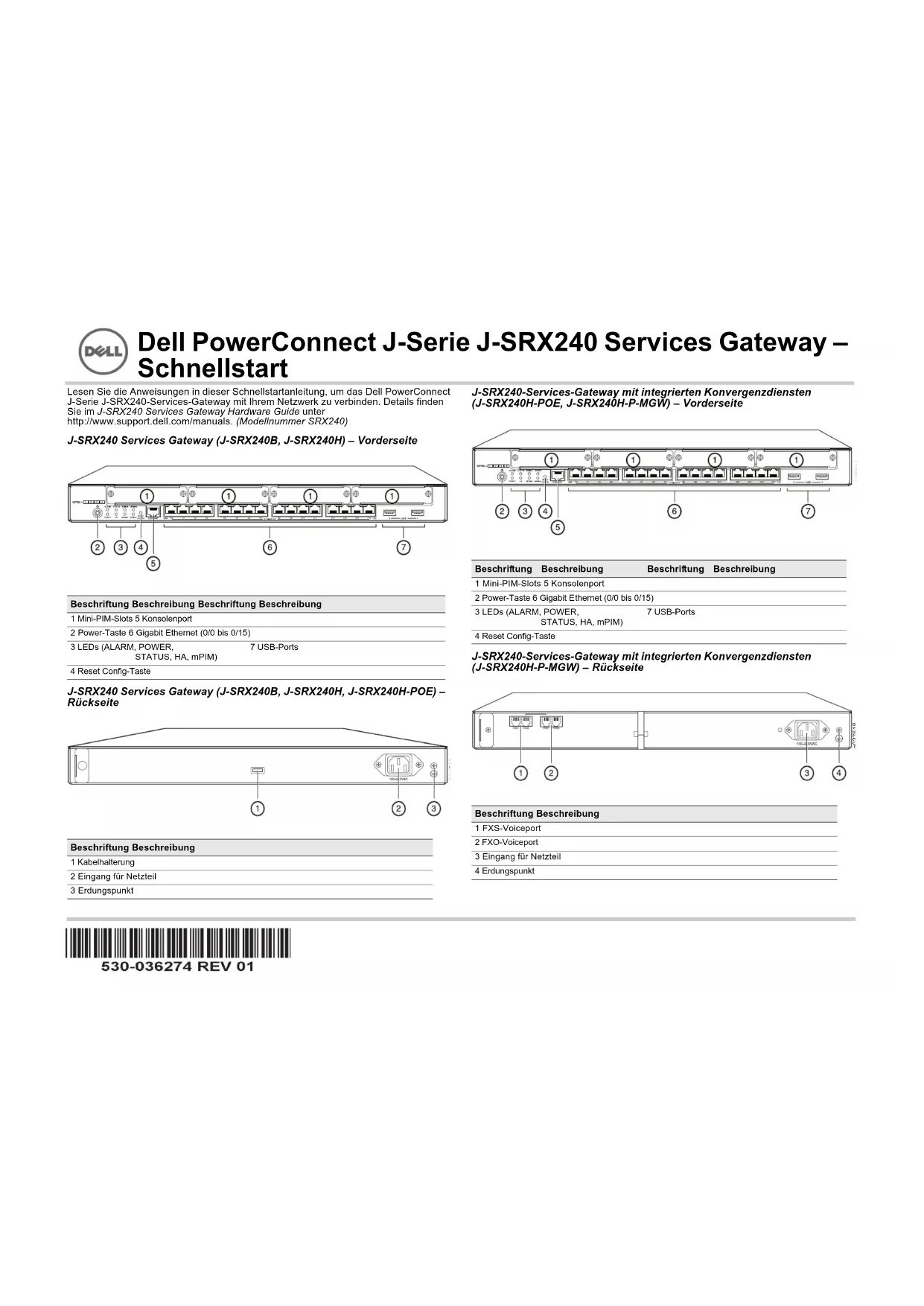
Lesen Sie die Anweisungen in dieser Schnellstartanleitung, um das Dell PowerConnect J-Serie J-SRX240-Services-Gateway mit Ihrem Netzwerk zu verbinden. Details finden Sie im J-SRX240 Services Gateway Hardware Guide unter http://www.support.dell.com/manuals. (Modellnummer SRX240)
J-SRX240 Services Gateway (J-SRX240B, J-SRX240H) – Vorderseite
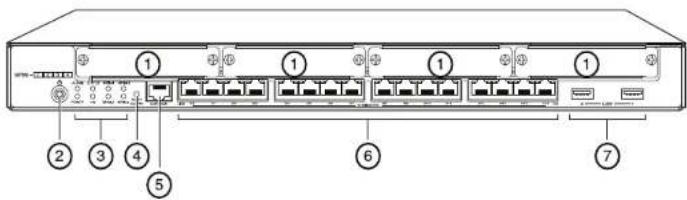
Beschriftung Beschreibung Beschreibung
| 1 Mini-PIM-Slots 5 Konsolenport | |
| 2 Power-Taste 6 Gigabit Ethernet (0/0 bis 0/15) | |
| 3 LEDs (ALARM, POWER, STATUS, HA, mPIM) | 7 USB-Ports |
| 4 Reset Config-Taste | |
J-SRX240 Services Gateway (J-SRX240B, J-SRX240H, J-SRX240H-POE) – Rückseite
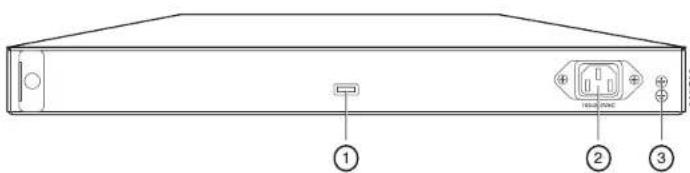
Beschriftung Beschreibung
| 1 Kabelhalterung |
| 2 Eingang für Netzteil |
| 3 Erdungspunkt |
J-SRX240-Services-Gateway mit integrierten Konvergenzdiensten (J-SRX240H-POE, J-SRX240H-P-MGW) – Vorderseite

| Beschriftung | Beschreibung | Beschriftung | Beschreibung |
| 1 | Mini-PIM-Slots 5 Konsolenport | ||
| 2 | Power-Taste 6 Gigabit Ethernet (0/0 bis 0/15) | ||
| 3 | LEDs (ALARM, POWER, STATUS, HA, mPIM) | 7 USB-Ports | |
| 4 | Reset Config-Taste |
J-SRX240-Services-Gateway mit integrierten Konvergenzdiensten (J-SRX240H-P-MGW) – Rückseite

Beschriftung Beschreibung
| 1 FXS-Voiceport |
| 2 FXO-Voiceport |
| 3 Eingang für Netzteil |
| 4 Erdungspunkt |
J-SRX240-Services-Gateway - Modelle
Die folgenden zwei Modelle von J-SRX240-Services-Gateways sind verfügbar:
| Gerät | DDR-Speicher | Power over Ethernet | Sprachunterstützung | |
| J-SRX240B 512 MB Nein Nein | ||||
| J-SRX240H 1 GB Nein Nein | ||||
| J-SRX240H-POE | 1 | GB | Ja | Noin |
| J-SRX210H-P-MGW | 1 GB Ja | Ja | ||
HINWEIS: Bei den Modellen J-SRX240H-PoE und J-SRX240H-P-MGW wird Power over Ethernet (PoE) mit einer Leistung von 150 Watt auf allen 16 Ports (ge-0/0/0 bis ge-0/0/15) unterstützt.
Anschließen und Konfigurieren des J-SRX240-Services-Gateways
Schützen Sie Ihr Netzwerk, indem Sie das J-SRX240-Services-Gateway gemäß folgenden Anweisungen anschließen und einrichten. Den Status des Geräts erkennen Sie am Leuchten der jeweiligen LED an der Vorderseite des Geräts.
Teil 1: Services Gateway-Erdung
- Besorgen Sie ein Erdungskabel (14 AWG, einadrig, 4 A mit einer mit Vinyl isolierten TV14-6R-Erdungslasche oder eine gleichwertige von einem Elektriker zu montierende Erdungslasche.
- Schließen Sie das Erdungskabel an einem geeigneten Erdungsanschluss an.
- Platzieren Sie die Erdungslasche des Erdungskabels über dem Massepol oben auf der Chassis-Rückseite, und befestigen Sie sie mit einer 6-32-UNC-Schraube.
Teil 2: Anschließen des Netzkabels an das Gerät
Verbinden Sie das Gerät mittels Netzkabel mit einer Stromquelle. Wir empfehlen die Verwendung eines Überspannungsschutzes. Beachten Sie die folgenden Hinweise:
■ POWER-LED (grün): Das Gerät ist am Stromnetz angeschlossen.
■ STATUS-LED (grün): Normaler Betrieb des Geräts.
■ ALARM-LED (gelb): Der Betrieb des Geräts verläuft ordnungsgemäß, wobei jedoch unter Umständen ein gelbes Warnlicht aufleuchtet, wenn keine Notfallkonfiguration eingerichtet wurde. Dabei handelt es sich nicht um einen gefährlichen Zustand.
■ mPIM LED (aus): Das Mini-Physical Interface Module (Mini-PIM) ist nicht vorhanden oder wurde vom Gerät nicht erkannt. Wenn die LED beständig grün leuchtet, bedeutet dies, dass das Mini-PIM ordnungsgemäß funktioniert.
HINWEIS: Nach dem Einrichten einer Notfallkonfiguration weist eine gelbe ALARM-LED auf einen kleineren Alarm hin, wohingegen eine rote ALARM-LED auf ein schwer wiegendes Problem im Services-Gateway hindeutet.
HINWEIS: Das Gerät benötigt nach dem Einschalten zwischen fünf und sieben Minuten für den Startvorgang. Warten Sie, bis die STATUS-LED grün leuchtet, bevor Sie fortfahren.
Teil 3: Anschließen des Verwaltungsgeräts
Verbinden Sie das Verwaltungsgerät mit einer der folgenden Methoden mit dem Services-Gateway:
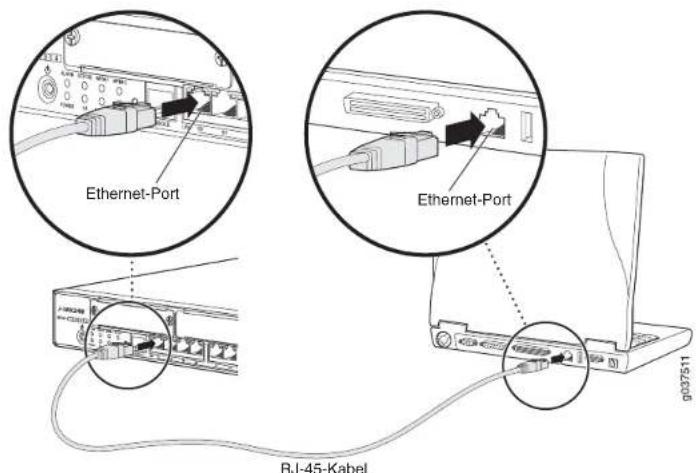
■ Verbinden Sie ein RJ-45-Kabel (Ethernet-Kabel) von einem der Ports (ge-0/0/1 bis ge-0/0/15) an der Vorderseite mit dem Ethernet-Port am Verwaltungsgerät (Arbeitsstation oder Laptop).
Wir empfehlen diese Verbindungsmethode. Wenn Sie das Gerät auf diese Weise verbinden, fahren Sie mit Teil 4 fort.
■ Verbinden Sie den Konsolenport mittels eines RJ-45-Kabels Ethernet-Kabel mit dem mitgelieferten DB-9-Adapter, der wiederum mit dem seriellen Port des Verwaltungsgeräts verbunden werden muss. (Einstellungen serieller Port: 9600 8-N-1.)
Wenn Sie das Gerät auf diese Weise verbinden, lesen Sie die CLI-Konfigurationsanweisungen in Branch SRX Series Services Gateways Golden Configurations unter
http://www.juniper.net/us/en/local/pdf/app-notes/3500153-en.pdf.
Die folgende Abbildung veranschaulicht die einzelnen Schritte für den Anschluss an eine Verwaltungsschnittstelle:
Teil 4: Hinweise zu den standardmäßigen Konfigurationseinstellungen
Das J-SRX240-Services-Gateway ist ein Gerät für sicheres Routing, für dessen ordnungsgemäße Funktion die folgenden Konfigurationseinstellungen erforderlich sind:
■ Schnittstellen müssen IP-Adressen zugewiesen werden.
■ Schnittstellen müssen an Zonen gebunden werden.
■ Zwischen Zonen müssen Richtlinien konfiguriert werden, um Datenverkehr zuzulassen bzw. zu verweigern.
■ Regeln für Quell-NAT müssen festgelegt werden.
Für das Gerät wird beim ersten Einschalten die folgende Standardkonfiguration festgelegt. Damit Sie das Gerät verwenden können, muss keine Erstkonfiguration ausgeführt werden.
WERKSEITIGE STANDARDEINSTELLUNGEN FÜR SCHNITTSTELLEN
| Portbeschriftung | Schnittstelle | Sicherheitszone | DHCP-Status | IP-Adresse |
| 0/0 ge-0/0/0 untrust Client nicht | ||||
| zugewiesen | ||||
| 0/1 bis 0/15 ge-0/0/1 bis ge-0/0/15 trust | Server | 192.168.1.1/24 | ||
WERKSEITIGE STANDARDEINSTELLUNGEN FÜR SICHERHEITSRICHTLINIEN
| Quellzone | Zielzone | Richtlinienaktion |
| trust | untrust | zulassen |
| trust | trust | zulassen |
| untrust | trust | verweigem |
WERKSEITIGE STANDARDEINSTELLUNGEN FÜR NAT-REGEL
| Quellzone | Zielzone | Richtlinienaktion |
| trust | untrust | Quell-NAT zu Schnittstelle mit Untrust Zonen |
Teil 5: Sicherstellen der Zuweisung einer IP-Adresse für das Verwaltungsgerät
Nach dem Anschließen des Verwaltungsgeräts an das Services-Gateway weist der DHCP-Serverprozess für das Services-Gateway dem Verwaltungsgerät automatisch eine IP-Adresse zu. Stellen Sie sicher, dass das Verwaltungsgerät im Subnetzwerk 192.168.1/24 vom Gerät eine IP-Adresse anfordert (nicht 192.168.1.1).
HINWEIS:
■ Das Services-Gateway fungiert als DHCP-Server und weist dem Verwaltungsgerät eine IP-Adresse zu.
Wird dem Verwaltungsgerät keine IP-Adresse zugewiesen, konfigurieren Sie die IP-Adresse im Subnetzwerk 192.168.1.0/24 manuell. Weisen Sie dem Verwaltungsgerät nicht die IP-Adresse 192.168.1.1 zu, da diese IP-Adresse dem Gerät zugewiesen ist. Standardmäßig wird der DHCP-Server auf der L3-VLAN-Schnittstelle aktiviert, (IRB) vlan.0 (ge-0/0/1 bis ge-0/0/15), die mit der IP-Adresse 192.168.1.1/24 konfiguriert ist.
■ Beim ersten Einschalten eines J-SRX240-Services-Gateways wird es mit der werkseitigen Standardkonfiguration gestartet.
Teil 6: Sicherstellen, dass dem Services-Gateway eine IP-Adresse zugewiesen wird
Verwenden Sie eine der folgenden Methoden, um für das Services-Gateway eine IP-Adresse abzurufen.
METHODE 1: ABRUFEN EINER DYNAMISCHEN IP-ADRESSE FÜR DAS SERVICES-GATEWAY
Verwenden Sie den Port ge-0/0/0, um eine Verbindung mit dem Internetdienstanbieter (ISP) herzustellen. Der Internetdienstanbieter weist mit dem DHCP-Prozess eine IP-Adresse zu.
Wenn Sie mit dieser Methode eine IP-Adresse für das Services-Gateway abrufen, führen Sie die Schritte in Teil 7 bis Teil 10 diesem Dokument aus, um das Gerät zu konfigurieren und Datenverkehr weiterzuleiten.
METHODE 2: ABRUFEN EINER STATISCHEN IP-ADRESSE FÜR DAS SERVICES-GATEWAY
Verwenden Sie den Port ge-0/0/0, um eine Verbindung mit dem Internetdienstanbieter (ISP) herzustellen. Sie erhalten vom Internetdienstanbieter eine statische IP-Adresse. Im Rahmen des DHCP-Prozesses erhalten Sie keine IP-Adresse.
Wenn Sie auf diese Art und Weise eine IP-Adresse für das Services-Gateway abrufen, befolgen Sie die Anweisungen in den Teilen 7 bis 10 diesem Dokument.
Teil 7: Zugriff auf die J-Web-Schnittstelle
- Starten Sie auf dem Verwaltungsgerät einen Webbrowser.
- Geben Sie in das URL-Adressfeld http://192.168.1.1 ein. Die J-Web-Anmeldeseite wird geöffnet.
- Geben Sie den Standardbenutzemamen root ein. Geben Sie in das Feld Password keinen Wert ein.
- Klicken Sie auf Log In. Die Seite J-Web Initial Setup wird geöffnet.

Teil 8: Konfigurieren der Grundeinstellungen
Konfigurieren Sie die Grundeinstellungen wie Host Name, Domain Name und Root Password für das Services-Gateway.
WICHTIG: Stellen Sie sicher, dass Sie die IP-Adresse und das Root-Kennwort konfiguriert haben, bevor Sie die Konfiguration übernehmen.
HINWEIS: Alle mit einem Sternchen (*) gekennzeichneten Felder sind Pflichtfelder.
Wenn Sie in Teil 6 mithilfe von Methode 2 eine IP-Adresse für das Services-Gateway abgerufen haben, nehmen Sie die folgenden Änderungen in J-Web vor:
- Deaktivieren Sie das Kontrollkästchen Enable DHCP on ge-0/0/0.0.
- Geben Sie die manuelle IP-Adresse, die Sie vom Internetdienstanbieter erhalten haben, in das Adressfeld ge-0/0/0.0 ein. Die IP-Adresse muss im Format a,b,c,d/xx eingegeben werden, wobei xx die Subnetzmaske ist.
-
Geben Sie die IP-Adresse des Gateways im Feld für das Default Gateway ein. Die IP-Adresse für das Gateway wird ebenfalls vom Internetdienstanbieter bereitgestellt.
-
Geben Sie im Feld DNS name servers Servernamen ein. Die Servernamen werden vom Internetdienstanbieter bereitgestellt.
- Übernehmen Sie die Konfiguration.
Teil 9: Übernehmen der Basiskonfiguration
- Klicken Sie zum Speichern der Basiskonfigurationen auf Commit.
- Klicken Sie auf Apply, um die Basiskonfiguration zu übernehmen.
HINWEIS: Wenn Sie Änderungen an der Schnittstellenkonfiguration vornehmen möchten, finden Sie in Branch SRX Series Services Gateways Golden Configurations unter http://www.juniper.net/us/en/local/pdf/app-notes/3500153-en.pdf entsprechende Informationen.
Teil 10: Überprüfen der Konfiguration
Navigieren Sie zu http://www.support.dell.com, um zu überprüfen, ob Sie mit dem Internet verbunden sind. Durch diese Verbindung wird sichergestellt, dass Sie Datenverkehr über das Services-Gateway weiterleiten können.
HINWEIS: Wenn die Seite http://www.support.dell.com nicht geladen wird, überprüfen Sie Ihre Konfigurationseinstellungen, und überprüfen Sie, ob die Konfiguration übernommen wurde.
Wenn Sie diese Schritte ausgeführt haben, können Sie Datenverkehr von einem beliebigen trust Port an den untrust Port weiterleiten.
Verbinden und Konfigurieren des J-SRX240-Services-Gateways mit integrierten Konvergenzdiensten
Besitzen Sie ein Modell vom Typ J-SRX240-P-MGW, befolgen Sie die folgenden Anweisungen, um die Sprachunterstützung für das Media-Gateway zu konfigurieren und mit dem Gerät Anrufe zu tätigen und entgegenzunehmen.
Die folgende Tabelle bietet einen Überblick über die Schritte, die zum Konfigurieren der Sprachunterstützung auf dem Media-Gateway ausgeführt werden müssen.
Schritt Aufgabe Schritt Aufgabe
| 1 Verbinden der FXO- und FXS-Ports. 7 Konfigurieren des Trunks. | |
| 2 Zugriff auf die J-Web-Schnittstelle. 8 Konfigurieren der Trunkgruppen. | |
| 3 Konfigurieren der Einschränkungsklasse. | 9 Erstellen des Wählplans. |
| 4 Konfigurieren der SIP-Station. 10 Konfigurieren des Media-Gateways. | |
| 5 Konfigurieren der analogen Station. 11 Konfigurieren des anpassbaren Anrufservers. | |
| 6 Konfigurieren des Peer-Anrufservers. | |
Teil 1: Verbinden der FXS- und FXO-Ports
- Verbinden Sie einen FXS-Port (FXS1 oder FXS2) am Gerät über ein RJ-11-Kabel mit einem analogen Gerät wie einem Telefon, einem Fax oder einem Modem.
- Verbinden Sie einen FXO-Port (FXO1 oder FXO2) am Gerät über ein RJ-11-Kabel mit den Switches in der Hauptniederlassung (CO) oder mit einem Stationsport in einem öffentlichen Telefonnetz (PSTN).
- Verbinden Sie ein Ethernet-Kabel von einem der PoE-Ports (ge-0/0/0 bis ge-0/0/15) mit dem VoIP-Telefon.
Teil 2: Zugriff auf die J-Web-Schnittstelle
-
Starten Sie auf dem Verwaltungsgerät einen Webbrowser.
-
Melden Sie sich mit den Anmeldeinformationen an, die Sie bei der Erstkonfiguration festgelegt haben (siehe Abschnitt zum Thema „Verbinden und Konfigurieren des J-SRX240-Services Gateways“).
- Die J-Web-Dashboard-Seite wird geöffnet.
Teil 3: Konfigurieren der Einschränkungsklasse.
Konfigurieren Sie die Einschränkungsklasse, um die Richtlinie für die Angabe von Anruftypberechtigungen zu definieren:
- Wählen Sie Configure > Convergence Services > Station > Class of Restriction aus. Die Seite Class of Restriction Configuration wird angezeigt.
- Klicken Sie auf Add, um eine neue Einschränkungsklasse zu erstellen. Die Seite New Class of Restriction wird angezeigt.
- Geben Sie den Namen im Feld Class of Restriction ein.
- Klicken Sie auf Add, um der erstellten Einschränkungsklasse eine neue Richtlinie hinzuzufügen. Die Seite New Policy Configuration wird angezeigt.
- Führen Sie die folgenden Aktionen aus:
| Feld Aktion | |
| Policy Name | Geben Sie hier einen Namen für die Richtlinie an. |
| Available Call Types | Wählen Sie hier die für Ihre Einstellungen zutreffenden Anruftypen aus. |
| Permissions | Legen Sie hier für die ausgewählten Anruftypen Berechtigungen (zulassen oder ablehnen) fest. |
HINWEIS: Standardmäßig sind nur zweigstelleninterne Anrufe und Notrufe zulässig.
Teil 4: Konfigurieren der SIP-Station
HINWEIS: Bei der Erstkonfiguration des Geräts müssen die Stationsvorlagen nicht konfiguriert werden. Sie können die Standardwerte verwenden.
- Wählen Sie Configure > Convergence Services > Station aus. Die Seite Station Configuration wird angezeigt.
- Klicken Sie auf Add, um die neue Station hinzuzufügen und die folgenden obligatorischen grundlegenden Aktionen auszuführen:
| Feld | Aktion |
| Name | Geben Sie hier einen Namen für die Station an. |
| Extensions | Geben Sie hier die Nebenstellennummer der Station an. |
| Class of Restriction Wählen Sie hier die bereits konfigurierte Einschränkungsklasse aus. | |
| Template Name | Wählen Sie hier die bereits definierte Stationsvorlage aus. |
Für die analogen Vorlagen kann eine ähnliche Konfiguration festgelegt werden, damit sie eine gemeinsame Konfiguration verwenden.
Teil 5: Konfigurieren der analogen Station
- Wählen Sie Configure > Convergence Services > Station aus. Die Seite Station Configuration wird angezeigt.
- Klicken Sie auf Add, um die neue Station hinzuzufügen und die folgenden obligatorischen grundlegenden Aktionen auszuführen:
Feld Aktion
Name Geben Sie hier einen Namen für die Station an.
Extensions Geben Sie hier die Nebenstellennummer der Station an.
Class of Restriction Wählen Sie hier die bereits konfigurierte Einschränkungsklasse aus.
Template Name Wählen Sie hier die bereits definierte Stationsvorlage aus.
TDM Interface Geben Sie hier den Typ der zu konfigurierenden TDM-Schnittstelle an (FXO, FXS oder T1).
HINWEIS: Für die einzelnen SIP-Stationen kann eine ähnliche Konfiguration festgelegt werden, damit die Stationen eine gemeinsame Konfiguration verwenden.
Teil 6: Konfigurieren des Peer-Anrufservers
Konfigurieren Sie den Peer-Anrufserver, der das Routing von Anrufen und sämtliche Anrufbehandlungsdienste für das Gerät bereitstellt:
- Wählen Sie Configure > Convergence Services > Call Server aus. Die Seite Peer Call Server Configuration wird angezeigt.
- Führen Sie die folgenden obligatorischen grundlegenden Aktionen aus:
Feld Aktion
Name Geben Sie hier den Namen für den Peer-Anrufserver an.
PSTN Access Number Geben Sie hier die externe Nummer im öffentlichen Telefonnetz (PSTN) für den anpassbaren Anrufserver an, die für einen direkten Kontakt mit dem öffentlichen Telefonnetz verwendet werden soll.
Address Type Wählen Sie hier als Adresstyp entweder fqdn oder ipv4-address aus. FQDN Geben Sie hier den vollqualifizierten Domänennamen ein.
IP Address Geben Sie hier die IP-Adresse des Peer-Anrufservers ein.
HINWEIS: Bei der Konfiguration des Peer-Anrufservers:
■ Damit sich das Gerät selbst beim Peer-Anrufserver authentifizieren kann, müssen ggf. die ID des Gerätebenutzers und das Kennwort angegeben werden, die vom Administrator des Peer-Anrufservers bereitgestellt wurden.
■ Sie können die Standardwerte in den Feldern Port (5060) und Transport (UDP) übernehmen.
■ Für die Erstkonfiguration des Geräts muss der Codec nicht angegeben werden. Der standardmäßige Codecsatz wird verwendet. Standardmäßig werden Codecs in der folgenden Reihenfolge angegeben: 711-μ, G711-A, G729AB.
Teil 7: Konfigurieren eines Trunks
Konfigurieren Sie einen Trunk für eine PSTN-Zeitmultiplexing-Schnittstelle (TDH) für öffentliche Telefonnetze (PSTN), der vom Gerät oder dem anpassbaren Anrufserver für das Routen von Anrufen an das Ziel verwendet werden soll.
- Wählen Sie Configure > Convergence Services > Gateway > Trunks aus. Die Seite New Trunk Configuration wird angezeigt.
- Führen Sie die folgenden Aktionen aus:
Feld Aktion
Trunk Name Geben Sie hier einen Namen für den Trunk ein.
Trunk Type Wählen Sie hier den Trunktyp aus (FXO, FXS oder T1).
TDM Interface Geben Sie hier den Typ der zu konfigurierenden TDM-Schnittstelle für das Routing von bestimmten Anruftypen an (FXO, FXS oder T1).
Teil 8: Konfigurieren der Trunkgruppen
Eine Trunkgruppe umfasst mehrere Trunks, die entsprechend der Prioritätsreihenfolge angegeben werden, in der sie zum Routen eines Anrufs ausgewählt werden müssen.
- Wählen Sie Configure > Convergence Services > Gateway > Trunk Groups aus. Die Seite Trunk Group Configuration wird angezeigt.
- Klicken Sie auf Add, um eine neue Trunkgruppe zu erstellen und die folgenden obligatorischen Aktionen auszuführen:
Feld Aktion
Name Geben Sie hier einen Namen für die Trunkgruppe an.
Available Trunks Wählen Sie alle für Ihre Einstellungen zutreffenden Trunks aus.
Teil 9: Erstellen des Wählplans
Erstellen Sie den Wählplan, um dem Peer-Anrufserver das Routing von ausgehenden Anrufen zu ermöglichen, die von SIP-Telefonen bzw. analogen Stationen in der Zweigstelle ins öffentliche Netz (PSTN) gehen:
- Wählen Sie Configure > Convergence Services > Dial Plan aus, und klicken Sie auf Dial Plan. Die Seite Dial Plan Configuration wird angezeigt.
- Klicken Sie auf Add, um einen neuen Wahlplan zu erstellen. Die Seite New Dial Plan Configuration wird angezeigt.
- Geben Sie einen Namen im Feld Dial Plan Name ein, und klicken Sie auf Add. Die Seite New Route Pattern Configuration wird angezeigt.
- Führen Sie die folgenden obligatorischen grundlegenden Aktionen aus:
Feld Aktion
Route Pattern Geben Sie hier den Namen des Routingmusters an.
Call Type Wählen Sie hier den Anruftyp aus. Der Standardtyp ist trunk-call.
Trunk-groups Wählen Sie hier die vorkonfigurierten Trunkgruppen aus, die in das Routingmuster eingeschlossen werden sollen.
HINWEIS: Sie können die Standardwerte für die Felder Preference und Digit Manipulation übernehmen.
Teil 10: Konfigurieren des Media-Gateways
Konfigurieren Sie das Media-Gateway, um Benutzern sowohl zweigstelleninterne als auch externe Anrufe zu ermöglichen, wenn mit dem Peer-Anrufserver das Routing von Anrufen und andere Anrufbehandlungsdienste ausgeführt werden können:
- Wählen Sie Configure > Convergence Services > Media Gateway > Gateway aus. Die Seite Media Gateway Configuration wird angezeigt.
- Klicken Sie auf Add, und geben Sie die folgenden obligatorischen Einstellungen ein:
Feld Aktion
| Media Gateway Geben Sie hier den Gerätenamen an. |
| Call Server Wählen Sie hier einen Peer-Anrufserver aus, dem Anrufe zugeordnet werden sollen. |
| Dial Plan Wählen Sie hier einen vorkonfigurierten Wahlplan aus. |
| Zone Geben Sie hier den Dienstpunkt für die Gerätezone an, um das Media-Gateway und die anpassbaren Anrufserverdienste für die angegebene Zone zu aktivieren. |
HINWEIS: Sie können die Standardwerte in den Feldern Port (5060) und Transport (UDP) übernehmen.
Teil 11: Konfigurieren des anpassbaren Anrufservers
Dieser Server übernimmt die Aufgaben des Peer-Anrufservers, wenn dieser nicht erreichbar ist:
- Wählen Sie Configure > Convergence Services > Call Service aus. Die Seite Survivable Call Service wird angezeigt.
- Klicken Sie auf Add, um eine neue Trunkgruppe zu erstellen und die folgenden obligatorischen grundlegenden Aktionen auszuführen:
Feld Aktion
| Call Service Name Geben Sie hier den Namen für den Anrufdienst an. | |
| Call Server Wählen Sie hier den Namen des Peer-Anrufservers aus. | |
| Dial Plan Wählen Sie hier den vorkonfigurierten Wählplan aus, der für den anpassbaren Anrufserver verwendet werden soll. | |
| Zone | Geben Sie hier den Namen für die Zone an. |
HINWEIS: Alle anderen Parameter, die zur Konfiguration des Anrufdiensts erforderlich sind, sind optional, und Sie können die für diese Parameter festgelegten Standardwerte verwenden.
Ausschalten des Geräts
Das Gerät kann folgendermaßen ausgeschaltet werden:
■ Normales Herunterfahren – Drücken Sie die Power-Taste, und lassen Sie sie sofort wieder los. Das Gerät fährt das Betriebssystem auf normale Weise herunter.
- Sofortiges Herunterfahren – Halten Sie die Power-Taste 10 Sekunden lang gedrückt. Das Gerät wird sofort heruntergefahren. Drücken Sie die Power-Taste erneut, um das Gerät einzuschalten.
HINWEIS: Wählen Sie Maintain > Reboot, um das System über die J-Web-Schnittstelle neu zu starten oder anzuhalten.
Zusätzliche Konfigurationsinformationen finden Sie in Branch SRX Series Services Gateways Golden Configurations unter http://www.juniper.net/us/en/local/pdf/app-notes/3500153-en.pdf.
Genaue Softwarekonfigurationsinformationen finden Sie in der Softwaredokumentation unter http://www.juniper.net/techpubs/software/junos-srx/index.html.
Dell - Kontakt
Technischen Support erhalten Sie unter http://www.support.dell.com.

Panduan Ringkas Dell PowerConnect J-Series J-SRX240 Services Gateway



- J-SRX240-Services-Gateway - Modelle
- Anschließen und Konfigurieren des J-SRX240-Services-Gateways
- Teil 1: Services Gateway-Erdung
- Teil 2: Anschließen des Netzkabels an das Gerät
- Teil 3: Anschließen des Verwaltungsgeräts
- Teil 4: Hinweise zu den standardmäßigen Konfigurationseinstellungen
- Teil 5: Sicherstellen der Zuweisung einer IP-Adresse für das Verwaltungsgerät
- HINWEIS:
- Teil 6: Sicherstellen, dass dem Services-Gateway eine IP-Adresse zugewiesen wird
- METHODE 2: ABRUFEN EINER STATISCHEN IP-ADRESSE FÜR DAS SERVICES-GATEWAY
- Teil 7: Zugriff auf die J-Web-Schnittstelle
- Teil 8: Konfigurieren der Grundeinstellungen
- Teil 9: Übernehmen der Basiskonfiguration
- Teil 10: Überprüfen der Konfiguration
- Verbinden und Konfigurieren des J-SRX240-Services-Gateways mit integrierten Konvergenzdiensten
- Teil 1: Verbinden der FXS- und FXO-Ports
- Teil 2: Zugriff auf die J-Web-Schnittstelle
- Teil 3: Konfigurieren der Einschränkungsklasse.
- Teil 4: Konfigurieren der SIP-Station
- Teil 5: Konfigurieren der analogen Station
- Feld Aktion
- Teil 6: Konfigurieren des Peer-Anrufservers
- Teil 7: Konfigurieren eines Trunks
- Teil 8: Konfigurieren der Trunkgruppen
- Teil 9: Erstellen des Wählplans
- Teil 10: Konfigurieren des Media-Gateways
- Teil 11: Konfigurieren des anpassbaren Anrufservers
- Ausschalten des Geräts
- Dell - Kontakt
- Panduan Ringkas Dell PowerConnect J-Series J-SRX240 Services Gateway
Marke : DELL
Modell : PowerConnect JSRX240
Kategorie : Netzwerkausrüstung