PowerConnect JSRX240 - 网络设备 DELL - 免费用户手册
免费查找设备手册 PowerConnect JSRX240 DELL PDF格式.



| 产品类型 | 网络用服务网关 (Services Gateway) |
| 品牌 | 戴尔 (Dell) |
| 型号 | PowerConnect J-SRX240(监管编号 SRX240) |
| 型号变体 | J-SRX240B (512 MB DDR,无PoE,无语音), J-SRX240H (1 GB DDR,无PoE,无语音), J-SRX240H-POE (1 GB DDR,PoE 150W,无语音), J-SRX240H-P-MGW (1 GB DDR,PoE 150W,集成语音) |
| 网络端口 | 16个千兆以太网端口 (ge-0/0/0 至 ge-0/0/15) |
| 管理端口 | 1个控制台端口 (RJ-45),1个以太网管理端口(前面板?) |
| 以太网供电 (PoE) | 在J-SRX240H-POE和J-SRX240H-P-MGW型号上:16个端口共150W |
| DDR内存 | 512 MB (J-SRX240B) 或 1 GB (其他型号) |
| 语音接口 | 在J-SRX240H-P-MGW上:2个FXS端口,2个FXO端口 (RJ-11) |
| mini-PIM插槽 | 2个mini-PIM模块插槽 |
| 按钮和指示灯 | 电源按钮,重置配置按钮,LED:ALARM(橙色/红色),POWER(绿色),STATUS(绿色),HA,mPIM |
| 电源连接器 | 标准交流电源连接器,通过6-32 UNC螺丝接地 |
| 默认配置 | 接口ge-0/0/0属于untrust区域(DHCP客户端),接口ge-0/0/1至ge-0/0/15属于trust区域(DHCP服务器,子网192.168.1.0/24,网关IP 192.168.1.1) |
| 主要功能 | 安全路由,防火墙,VPN,NAT,通过J-Web界面或CLI管理 |
| 管理 | J-Web界面 (http://192.168.1.1),串行控制台 (9600 8-N-1) |
| 电源 | 交流电源,建议使用电涌保护器 |
| 安全 | 必须使用14 AWG单股导线和TV14-6R环形端子进行接地 |
| 工作条件 | 标准环境温度,遵循接地和电源说明 |
| 重量和尺寸 | 说明书中未指定,请参考戴尔网站 |
常见问题 - PowerConnect JSRX240 DELL
用户关于以下问题的提问 PowerConnect JSRX240 DELL
0 问题 关于此设备。回答您知道的问题或提出自己的问题。
提出关于此设备的新问题
下载您的设备说明 网络设备 免费PDF格式!查找您的手册 PowerConnect JSRX240 - DELL 并重新掌握您的电子设备。本页发布了使用您的设备所需的所有文档。 PowerConnect JSRX240 品牌 DELL.
用户手册 PowerConnect JSRX240 DELL
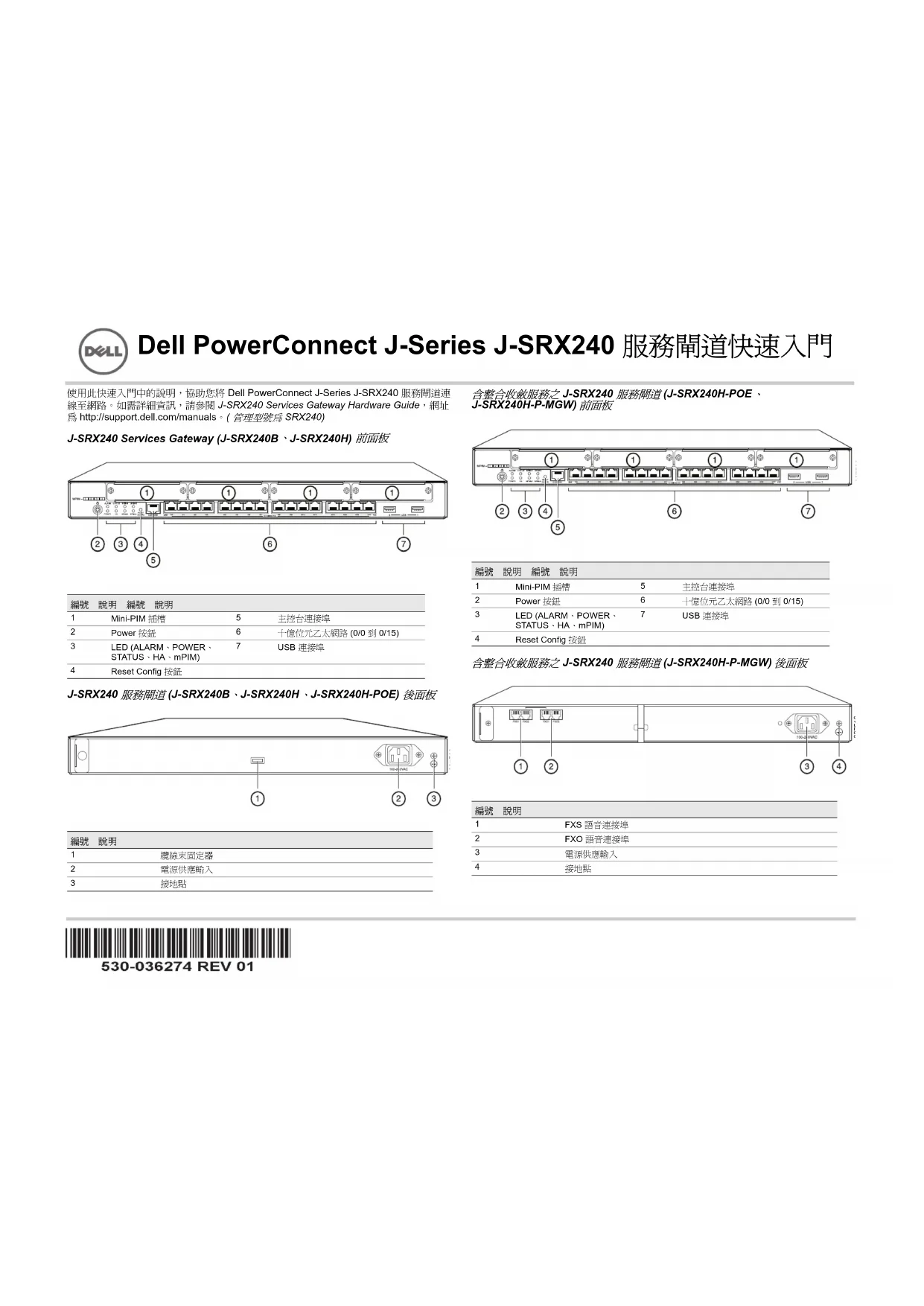
Dell PowerConnect J-Series J-SRX240 服務閘道快速入門
使用此快速入門中的說明,協助您將 Dell PowerConnect J-Series J-SRX240 服務兩道連線至網路。如需詳細資訊,請參閱 J-SRX240 Services Gateway Hardware Guide,網址為 http://support.dell.com/manuals。(管理型號為 SRX240)
J-SRX240 Services Gateway (J-SRX240B · J-SRX240H) 前面板
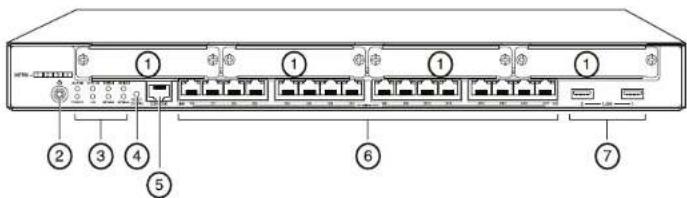
| 編號 | 說明 | 編號 | 說明 | |
| 1 | Mini-PIM | 插槽 | 5 | |
| 2 | Power | 接钮 | 6 | |
| 3 | LED (ALARM、POWER、STATUS、HA、mPIM) | 7 | ||
| 4 | Reset Config | 接钮 | ||
J-SRX240 服務開道 (J-SRX240B、J-SRX240H、J-SRX240H-POE) 後面板

| 編號 | 說明 |
| 1 | 灑線束固定器 |
| 2 | 電源供應輸入 |
| 3 | 接地貼 |
含整合收斂服務之 J-SRX240 服務閘道 (J-SRX240H-POE、J-SRX240H-P-MGW) 前面板

| 編號 | 說明 | 編號 | 說明 | |
| 1 | Mini-PIM | 插槽 | 5 | |
| 2 | Power | 接軸 | 6 | |
| 3 | LED (ALARM、POWER、STATUS、HA、mPIM) | 7 | ||
| 4 | Reset Config | 接訳 | ||
含整合收斂服務之 J-SRX240 服務閘道 (J-SRX240H-P-MGW) 後面板
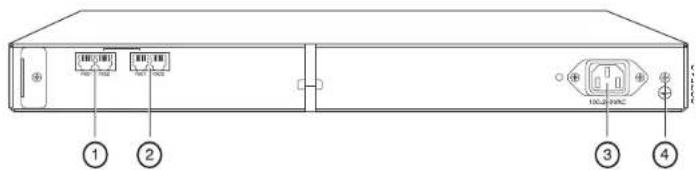
| 編號 | 說明 |
| 1 | FXS 語音連接埠 |
| 2 | FXO 語音連接埠 |
| 3 | 電源供應輸入 |
| 4 | 接地點 |
J-SRX240 服務閘道機型
提供以下四種 J-SRX240 服務閘道機型:
| 裝置 DDR 記億體 乙太網路供電 語音支援 | ||
| J-SRX240B 512 MB | 否 | 否 |
| J-SRX240H 1 GB | 否 | 否 |
| J-SRX240H-POE 1 GB | 是 | 否 |
| J-SRX240H-P-MGW 1 GB | 是 | 是 |
請注意:在 J-SRX240H-PoE 與 J-SRX240H-P-MGW 機型 I,全部 16 個連接埠 (ge-0/0/0 到 ge-0/0/15) 皆支援 150 瓦的乙太網路供電 (PoE)。
連接與組態 J-SRX240 服務閘道
使用下列說明來連接及設定任何機型的 J-SRX240 服務間道,以保護您的網路。請參考裝置前面板上的 LED,以協助您確定裝置的狀態。
第1部分:將服務閘道連接至地面
- 取得一條接地纜線 (14 AWG 單股, 4 A),並由授權的電工將纜線與圓形乙烯基絕緣 TV14-6R 接線片或同型接線片連接。
- 將接地纜線連接到正確的接地點。
- 將接地範線接線片置於機箱背面上力的接地點,然後使用一個 6-32 UNC 螺絲來固定接線片。
第 2 部分:將電源纜線連接至裝置
將電源號線連接至裝置與電源。我們建議您使用突波保護器。請注意下列指示:
■ POWER LED (綠色): 裝置已通電。
■ STATUS LED (綠色):裝置運作正常
■ ALARM LED(琥珀黄色):裝置運作正常,此外若未設定救援組態,則可能會亮起琥珀黃色燈。這並不屬於緊急情況。
■ mPIM LED (熄滅): Mini-Physical Interface Module (Mini-PIM) 不存在,或裝置未偵測到。如果此 LED 為綠色且恆亮,表示 Mini-PIM 功能正常。
請注意:設定完救援組態後,琥珀黃色 ALARM LED 表示輕微警示,而紅色 ALARM LED 表示服務閘道存在嚴重問題。
請注意:在開啓裝置電源後,必須讓裝置有5到7分鐘的啟動時間。請靜待 STATUS LED 稳定亮起綠燈,然後再繼續下一個部分。
第3部分:连接管理装置
使用以下其中一种方法将管理装置连接至服务端道:
■ 用 RJ-45 編線(乙太網路籠線)將前面板上 ge-0/0/1 到 ge-0/0/15 之間的任何一個連接埠與管理裝置(工作站或筆記型電腦)上的乙太網路連接埠連在一起。
我們建議您使用這種連接方法。如果使用此方法進行連接,請繼續第4部分。
用 RJ-45 總線(乙太網路網線)將標有 CONSOLE 的連接埠與隨附的 DB-9 配接卡相連,然後將其連接至管理裝置上的序列連接埠。(序列連接埠設定:9600 8-N-1。)
如果您使用此方法進行連接,請參閱 Branch SRX Series Services Gateways Golden Configurations(網址為
http://www.juniper.net/us/en/local/pdf/app-notes/3500153-en.pdf) 中的 CLI 組態說明繼續操作
如需連接管理介面的詳細資訊,請參閱下圖:

第4部分:瞭解預設組態設定
J-SRX240 服務問道是一個安全路由裝置,其需要這些基本組態設定才能正常運作:
■ 必須為介面指派 IP 位址。
■ 必須將介面連接至區域。
■ 必須在區域間組態政策,以允許 / 拒絕通訊流量。
■ 必須設定來源 NAT 規則。
第一次開啓裝置電源時,會設定下列預設組態。您不必執行任何初始組態便可使用裝置。
介面的出廠預設設定
| 连接埠標籤 介面 安全區 DHCP 狀態 IP 位址 | |||
| 0/0 ge-0/0/0 untrust | 用戶端 | 未指派 | |
| 0/1 到 0/15 ge-0/0/1 到 ge-0/0/15 | trust | 伺服器 | 192.168.1.1/24 |
安全性政策的出廠預設設定
| 來源區 目的區 政策動作 | ||
| trust untrust | 允許 | |
| trust trust | 允許 | |
| untrust | trust | 拒绝 |
NAT 規則的出廠預設設定
| 來源區 | 目的區 | 政策動作 |
| trust | untrust | 來源 NAT 到 untrust 区域介面 |
第 5 部分:確保管理裝置取得 IP 位址
將管理裝置連接至服務開道後,服務開道上的 DHCP 伺服器程序會將 IP 位址自動指派給管理裝置。確保管理裝置從裝置取得 192.168.1/24 子網路(而不是 192.168.1.1)上的 IP 位址。
請注意:
■ 服務間道的功能類似於 DHCP 伺服器,而且會為管理裝置指派 IP 位址。
■ 如果未將 IP 位址指派給管理裝置,請手動組態 192.168.1.0/24 子網路中的一個 IP 位址。請勿將 192.168.1.1 IP 位址指派給管理裝置,因為此 IP 位址已指派給裝置。依預設,DHCP 伺服器在 L3 VLAN 介面,即 (IRB) vlan.0 (ge-0/0/1 到 ge-0/0/15) 啟用,它透過 IP 位址 192.168.1.1/24 組態。
■ 第一次開啓 J-SRX240 服務開道電源時,其會使用出廠預設組態啟動。
第6部分:確認已將IP位址指派給服務開道
使用以下其中一種方法取得服務問道的 IP 位址。
方法 1:取得服務閘道的動態 IP 位址
使用 ge-0/0/0 連接埠連線至「網際網路服務供應商」(ISP)。ISP 會使用 DHCP 程序指派一個 IP 位址。
如果您使用此方法取得服務問道的 IP 位址,請繼續執行本文件中第 7 到第 10 部分的步驟,以設定您的裝置及傳送通訊流量。
方法 2:取得服務閘道的靜態 IP 位址
使用 ge-0/0/0 连接串速線至 ISP。ISP 將提供一個靜態 IP 位址。將不會接收到使用 DHCP 程序指派的 IP 位址。
如果您使用此方法取得服務問道的 IP 位址,請遵循本文件中第 7 到第 10 部分的指示。
第7部分:存取J-Web介面
- 在管理装置上啟動 Web 瀏覽器。
- 在 URL 位址欄位中輸入 http://192.168.1.1。接著會顯示 J-Web 登入頁面。
- 將預設使用者名稱指定為 root。請勿在 Password 欄位中輸入任何值。
- 按一下 Log In 會顯示 J-Web Initial Setup 頁面。

爲服務閘道紀態基本設定,例如 Host Name、Domain Name 與 Root Password。
重要:確認您在套用組態之前,已設定IP位址與根密碼。
請注意:標記星號 ^* 的所有欄位皆為必填欄位。
如果您已使用第 6 部分的方法 2 取得服務閘道的 IP 位址,請務必修改下列的 J-Web 内容:
- 取消選擇 Enable DHCP on ge-0/0/0.0 核取方塊。
- 在 ge-0/0/0.0 位址欄位中輸入 ISP 提供給您的手動 IP 位址。必須以 a,b,c,d/xx 的格式輸入此 IP 位址,其中 xx 是子網路遮罩。
-
在 Default Gateway 欄位中输入開道的 IP 位址。開道的 IP 位址也由 ISP 提供。
-
在 DNS name servers 欄位中输入伺服器名稱。伺服器名稱由您的 ISP 提供
-
套用組態
第9部分:套用基本組態
-
按一下 Commit 來儲存基本組態。
-
按一下 Apply 來套用基本機態。
請注意:若要對介面組態進行任何變更,請參閱 Branch SRX Series Services Gateways Golden Configurations,網址為
http://www.juniper.net/us/en/local/pdf/app-notes/3500153-en.pdf
第10部分:驗證組態
存取 http://www.support.dell.com,以確保您已連線至網際網路。此連線可確保您可以透過服務閘道傳送通訊流量。
請注意: 如果 http://www.support.dell.com 頁面未載入,請驗證組態設定,並確保您已套用該組態。
完成這些步驟後,您可以將通訊流量從任何 trust 連接埠傳送至 untrust 連接埠
連接與組態含整合收斂服務的 J-SRX240 服務閘道
如果您擁有 J-SRX240H-P-MGW 機型,請使用下列指示組態媒體間道的語音支援,並開始使用您的裝置來撥打與接聰電話。
下表概述了在組態媒體間道的語音支援時,您必須遵循的步驟。
| 步骤 | 工作 步骤 工作 | ||
| 1 | 建投 FXO 與 FXS 建投中。 | 7 | 粗態中線。 |
| 2 | 存取 J-Web 介宜。 | 8 | 粗態中繼野組。 |
| 3 | 粗態限制類別。 | 9 | 建立撥號對應类。 |
| 4 | 粗態 SIP 工作站。 | 10 | 粗態煤軀南道。 |
| 5 | 粗態類比工作站。 | 11 | 粗態可長期有效的呼叫伺服器。 |
| 6 | 粗態對等呼叫伺服器。 |
第1部分:連接FXS與FXO連接埠
- 透過 RJ-11 素線將裝置上的 FXS 連接埠 (FXS1 或 FXS2) 連接至類比裝置,例如電話、傳真或數據機。
- 透過 RJ-11 編線將裝置上的 FXO 連接埠 (FXO1 或 FXO2) 連接至總公司 (CO) 交換機,或 PSTN 上的工作站連接埠。
- 透過乙太網路纜線將任一 PoE 連接埠 (ge-0/0/0 到 ge-0/0/15) 連接至 VoIP 電話。
第2部分:存取J-Web介面
-
從管理裝置啟動 Web 測覽器。
-
使用您在初始組態期間設定的驗證資料來登入,如「連接與組態 J-SRX240 服務閘道」一節中所述。
- 會顯示 J-Web Dashboard 页面
第3部分:組態限制類別
組態限制類別,以定義專用於指定呼叫類型權限的政策:
- 選擇 Configure > Convergence Services > Station > Class of Restriction · 會顯示 Class of Restriction Configuration 貢函。
- 按一下 Add,建立新的限制類別。會顯示 New Class of Restriction 頁面
- 在 Class of Restriction 欄位中,輸入名稱。
- 按一下 Add,將新政策新增至您要建立的限制類別中。會顯示 New Policy Configuration 頁面。
- 执行下列動作:
| 欄位 動作 | |
| Policy Name | 為政策指定名稱。 |
| Available Call Types | 選擇適用於您的設定的呼叫類型。 |
| Permissions | 設定所選呼叫類型的權限(允許或拒絕)。 |
請注意:依預設,僅允許分公司內部的呼叫與緊急呼叫。
第4部分:組態SIP工作站
請注意:針對裝置的初始組態,您不必組態工作站範本。您可以使用預設值。
- 選擇 Configure > Convergence Services > Station - 會顯示 Station Configuration 負面。
- 按一下 Add,新增工作站並執行下列必需的基本動作:
| 欄位 動作 | |
| Name | 為工作站指定名稱。 |
| Extensions | 輸入工作站的分機號碼。 |
| Class of Restriction | 選擇已組織的限制類別。 |
| Template Name | 選擇已定義的工作站範本。 |
您可以將類比範本組態為類似範本,以使其能夠共享通用的組態。
第5部分:組態類比工作站
- 選擇 Configure > Convergence Services > Station。會顯示 Station Configuration 頁面。
- 按一下 Add,新增工作站並執行下列必需的基本動作:
| 欄位 動作 | |
| Name | 為工作站指定名稱。 |
| Extensions | 輸入工作站的分機號碼。 |
| Class of Restriction | 選擇已組織的限制類別。 |
| Template Name | 選擇已定義的工作站範本。 |
| TDM Interface | 指定要租賠的 TDM 介面類型 (FXO、FXS 或 T1)。 |
请注意:您可以使用類似方式組態個別 SIP 工作站,以便其能夠共享通用的組態。
第6部分:組態對等呼叫伺服器
組態為裝置提供呼叫路由與呼叫處理服務的對等呼叫伺服器:
- 選擇 Configure > Convergence Services > Call Server。會顯示 Peer Call Server Configuration 費面。
2.执行下列必需的基本動作:
| 機位 動作 | |
| Name | 爲對等呼叫伺服器指定名稱。 |
| PSTN Access Number | 爲要使用的長期有效的呼叫伺服器指定外部 PSTN 號碼(若其必須直接聯絡 PSTN)。 |
| Address Type | 選擇位址類型作爲fqdn 或 ipv4-address。 |
| FQDN | 輸入完全合格的線域名稱。 |
| IP Address | 輸入對等呼行伺服器的 IP 位址。 |
請注意:組態對等呼叫伺服器時:
針對要使用對等呼叫伺服器來驗證其自身的裝置,您可能需要提供對等呼叫伺服器的管理員所提供的裝置使用者ID與密碼詳細資訊。
■ 您可以接受 Port (5060) 與 Transport (UDP) 欄位中的預設值。
針對裝置的初始組態,您不必指定轉碼器。會使用預設的轉碼器集合。依預設,會透過下列順序來指定轉碼器:711-μ、G711-A、G729AB。
第7部分:組態中繼
爲裝置或長期有效的呼叫伺服器要使用的 PSTN 分時多工法 (TDM) 介面組態中繼,以將呼叫路山至日的地。
- 選擇 Configure > Convergence Services > Gateway > Trunks。會顯示 New Trunk Configuration 頁面。
- 執行下列動作:
| 欄位 動作 | |
| Trunk Name | 輸入自繼名稱 |
| Trunk Type | 選擇自繼類型(FXO、FXS或T1) |
| TDM Interface | 選擇要組變的TDM介面類型(FXO、FXS或T1),以路由特定類型的呼叫。 |
第8部分:組態中繼群組
中繼群組由多個中繼組成,這些中繼將依照其在路由呼叫時必須遵循的優先順序來指定。
- 選擇 Configure > Convergence Services > Gateway > Trunk Groups。會顯示 Trunk Group Configuration 頁面。
- 按一下 Add,建立新的中繼群組並執行下列必需動作:
| 欄位 動作 | |
| Name | 為中縱群組指定名稱。 |
| Available Trunks | 選擇適用於設定的中縱。 |
第9部分:建立撥號對應表
建立撥號對應表,使對等呼叫伺服器將分公司的 SIP 電話 / 類比工作站發打的外線電話路由至其 PSTN:
- 選擇 Configure > Convergence Services > Dial Plan,然後按一下 Dial Plan。會顯示 Dial Plan Configuration 頁面。
- 按一下 Add,建立新的撥號對應表。會顯示 New Dial Plan Configuration 頁面。
- 在 Dial Plan Name 閣位中輸入名稱,然後按一下 Add。會顯示 New Route Pattern Configuration 頁面。
- 執行下列必需的基本動作:
| 横位 動作 | |
| Route Pattern | 指定路由模式名稱。 |
| Call Type | 選擇呼叫類型,預設為中繼呼工。 |
| Trunk-groups | 選擇要包括在路由模式中的预先推數的中繼群組。 |
請注意:您可以接受 Preference 與 Digit Manipulation 欄位的預設值。
第 10 部分:組態媒體閘道
在可以存取對等呼叫伺服器來提供呼叫路由及其他呼叫處理服務的情況下,組態媒體閘道,讓使用者可以在分公司內部或外部撥打電話:
- 選擇 Configure > Convergence Services > Media Gateway > Gateway。會顯示 Media Gateway Configuration 頁面。
- 按一下 Add,然後輸入下列必需設定:
| 欄位 動作 | |
| Media Gateway | 指定裝置名稱: |
| Call Server | 選擇要關鍵的對等等「1何服器。 |
| Dial Plan | 選擇預先租賃的攤就對應表。 |
| Zone | 為裝置的區域指定服務點,以啟用指定區域的媒體通道與良動有效的呼斗同服器服務。 |
請注意:您可以接受 Port (5060) 與 Transport (UDP) 欄位中的預設值。
第 11 部分:組態長期有效的呼叫伺服器
無法連線對等呼叫伺服器時,此伺服器會接手對等呼叫伺服器的工作:
- 選擇 Configure > Convergence Services > Call Service。會顯示 Survivable Call Service 負面。
- 按一下 Add,建立新的呼叫服务并执行下列必需的基本動作:
| 構位 動作 | |
| Call Service Name | 為呼叫服務指定名稱。 |
| Call Server | 選擇對等呼叫伺服器的名稱。 |
| Dial Plan | 選擇要用於長期有效的呼叫伺服器之預先維態的撥號對應表。 |
| Zone | 為區域指定名稱。 |
請注意:組態呼叫服務所需的其他所有參數都是可選參數,您可以接受為這些參數設定的預設值。
關閉裝置電源
您可以使用下列方式之一來關閉裝置電源:
■ 平穩關閉 - 按下並立即鬆開 Power。裝置會開始平穩關閉作業系統。
■ 立即關閉 - 按住 Power 10 秒鐘。裝置會立即關閉,再次按下 Power 可開啓裝置電源。
請注意:透過選擇 Maintain > Reboot,您可以在 J-Web 介面中重新啟動或暫停系統。
如需其他組態資訊,請參閱 Branch SRX Series Services Gateways Golden
Configurations,網址爲
http://www.juniper.net/us/en/local/pdf/app-notes/3500153-en.pdf
如需詳細的軟體組織資訊,請參閱軟體文件,網址
http://www.juniper.net/techpubs/software/junos-srx/index.html
聯絡 Dell
如需技術支援,請參閱 http://www.support.dell.com。
本文件中的資訊沒有變更,故不另行通知。保留所有權利。未與Juniper Networks 費品许可、檢證禁止以任何方式將製這些資料。本文中所使用的編輯:Dell ^™ 、DELL ^™ 漏移和PowerConnect ^™ 為 Dell Inc. 的傳保。Juniper Networks ^® 和 G338 ^® 為 Juniper Networks, Inc. 在美國其他國家(1926)的註冊商稱上所有其他商稱、服務標記、註冊商稱或註冊服務標記於其他個類有容的処理。Juniper Networks 對本文件中的任何副頁,不承擔任何責任。Juniper Networks 保留對本出版物進行變更、修改、轉出或光匯發行、不另行規定的權利。Juniper Networks 設造或銷售的产品或其中的元件可能通於下列一或多組由 Juniper Networks 所有或 Juniper Networks 口續被權的專列:美國專列號 5,473,599、5,905,725、5,909,440、6,192,051、6,333,650、6,359,479、6,406,312、6,429,706、6,459,579、6,493,347、6,538,518、6,538,899、6,552,918、6,567,902、6,578,186 及 6,590,785。授權所有 © 2010。Juniper Networks, Inc. 保留所有權利(英文印刷)產品版號:530-036274-ZH-HANT 備訂本 01、2010 年 7 月

Dell PowerConnect J 系列 J-SRX240 服务网关快速入门
按照本快速入门中的说明进行操作,即可帮助您将 Dell PowerConnect J 系列 J-SRX240 服务网关连接到网络。有关详细信息,请参阅 J-SRX240 Services Gateway Hardware Guide,网址:http://support.dell.com/manuals。(规范型号 SRX240)
J-SRX240 服务网关(J-SRX240B、J-SRX240H) 前面板

| 编号 | 说明 | 编号 | 说明 | |
| 1 | 小型 PIM 插槽 | 5 | 控制台端口 | |
| 2 | Power 按钮 | 6 | 千兆位以太网(0/0 至 0/15) | |
| 3 | LED(ALARM、POWER、STATUS、HA 和 mPIM) | 7 | USB 端口 | |
| 4 | Reset Config 按钮 | |||
J-SRX240 服务网关(J-SRX240B、J-SRX240H、J-SRX240H-POE) 后面板
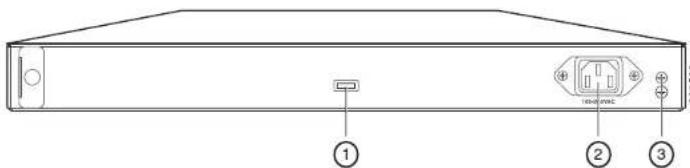
| 编号 | 说明 |
| 1 | 电缆固定夹 |
| 2 | 电源输入 |
| 3 | 接地点 |
集成融合服务的 J-SRX240 服务网关 (J-SRX240H-POE、J-SRX240H-P-MGW) 前面板

| 编号 | 说明 | 编号 | 说明 | |
| 1 | 小型PIM插槽 | 5 | 控制台端口 | |
| 2 | Power按钮 | 6 | 千兆位以太网(0/0至0/15) | |
| 3 | LED(ALARM、POWER、STATUS、HA和mPIM) | 7 | USB端口 | |
| 4 | Reset Config按钮 | |||
集成融合服务的 J-SRX240 服务网关 (J-SRX240H-P-MGW) 后面板

| 编号 | 说明 |
| 1 | FXS 语音端口 |
| 2 | FXO 语音端口 |
| 3 | 电源输入 |
| 4 | 接地点 |
J-SRX240 服务网关型号
提供以下四种型号的 J-SRX240 服务网关:
| 设备 DDR内存 以太网供电 语音支持 | ||
| J-SRX240B 512 MB | 否 | 否 |
| J-SRX240H 1 GB | 否 | 否 |
| J-SRX240H-POE 1 GB | 是 | 否 |
| J-SRX240H-P-MGW 1 GB | 是 | 是 |
注意:对于 J-SRX240H-PoE 和 J-SRX240H-P-MGW 型号,所有 16 个端口(ge-0/0/0 至 ge-0/0/15)均支持 150W 以太网供电 (PoE)。
连接和配置 J-SRX240 服务网关
按照下面的说明连接和设置任何型号的 J-SRX240 服务网关以保护网络。参照设备前面板上的 LED 来帮助您确定设备的状态。
第1部分:将服务网关接地
- 获取接地电缆 14 AWG 单线,4 A 带环状、乙烯绝缘 TV14-6R 接线片或同等电缆,由授权电工接线。
- 将接地电缆适当接地。
- 将接地电缆接线片置于机箱背面上方的接地点,然后使用一个 6-32 UNC 螺钉来固定接线片。
第2部分:将电源线连接到设备
将电源线连接到设备和电源。我们建议使用电涌保护器。请注意以下指示:
■ POWER LED (绿色): 设备通电
■ STATUS LED (绿色): 设备正常工作。
■ ALARM LED(琥珀黄色):设备正常工作,但可能由于未设置救援配置而发出琥珀色黄光。这并不是紧急情况。
■ mPIM LED(关闭):小型物理接口模块 (Mini-PIM) 不存在或没有被设备检测到。如果该 LED 为绿色常亮,则表示 Mini-PIM 工作正常。
注意:设置完救援配置后,琥珀黄色的 ALARM LED 表示不严重的警告,而红色常亮的 ALARM LED 表示服务网关存在严重问题。
注意:接通电源后,必须等待 5 至 7 分钟的设备启动时间。请等待至 STATUS LED 变为绿色常亮,再执行下一部分。
第3部分:连接管理设备
使用以下任一方法将管理设备连接到服务网关:
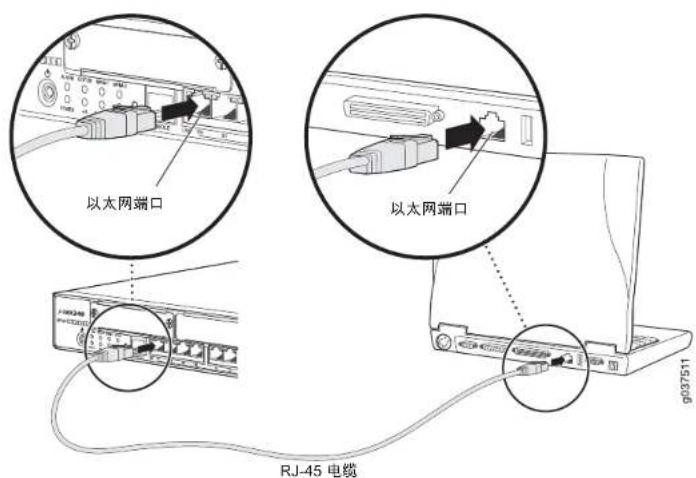
将 RJ-45 电缆(以太网电缆)从前面板上 ge-0/0/1 至 ge-0/0/15 中的任一端口连接到管理设备(工作站或便携式计算机)上的以太网端口。
我们建议采用这种连接方法。如果您使用此方法进行连接,请继续第4部分。
将 RJ-45 电缆(以太网电缆)从标有 CONSOLE 的端口连接到提供的 DB-9 适配器,然后将其连接到管理设备上的串行端口。(串行端口设置:9600 8-N-1。)
如果使用此方法进行连接,请继续执行 Branch SRX Series Services Gateways Golden Configurations 中提供的 CLI 配置说明,该文档的网址为 http://www.juniper.net/us/en/local/pdf/app-notes/3500153-en.pdf。
有关连接管理接口的详细信息,请参阅下图:
第4部分:了解缺省配置设置
J-SRX240 服务网关是需要进行以下基本配置设置才能正常运行的安全路由设备:
■ 必须为接口分配 IP 地址。
■ 必须将接口绑定到区段
■ 必须配置区段间的策略以允许 / 拒绝信息流。
■ 必须设置源 NAT 规则
首次接通电源时,设备已设置以下缺省配置。无需进行任何初始配置即可使用设备。
接口的出厂缺省设置
| 端口标签 接口 安全区段 DHCP 状态 IP 地址 | |||
| 0/0 ge-0/0/0 untrust | 客户端 | 未指派 | |
| 0/1 至 0/15 ge-0/0/1 至 ge-0/0/15 | trust | 服务器 | 192.168.1.1/24 |
安全策略的出厂缺省设置
| 源区段 | 目的区段 | 策略动作 | |
| trust | untrust | 允许 | |
| trust | trust | 允许 | |
| untrust | trust | 拒绝 | |
NAT 规则的出厂缺省设置
| 源区段 | 目的区段 | 策略动作 |
| trust | untrust | 源 NAT 到 untrust 区段接口 |
第5部分:确保管理设备获得IP地址
将管理设备连接到服务网关后,服务网关上的 DHCP 服务器进程会自动为管理设备分配一个 IP 地址。确保管理设备能从该设备获得 192.168.1/24 子网(而不是 192.168.1.1)上的 IP 地址。
注意:
■ 服务网关起着 DHCP 服务器的作用,将会给管理设备分配 IP 地址。
■ 如果未给管理设备分配 IP 地址,请手动配置 192.168.1.0/24 子网中的 IP 地址。不要给管理设备分配 192.168.1.1 IP 地址,因为此 IP 地址已分配给该设备。缺省情况下,DHCP 服务器在 L3 VLAN 接口 (IRB) vlan,0 (ge-0/0/1 至 ge-0/0/15) 上处于启用状态,该接口的 IP 地址配置为 192.168.1.1/24。
■ 首次接通 J-SRX240 服务网关的电源时,其会使用出厂缺省配置启动。
第6部分:确保已将IP地址分配给服务网关
使用以下方法之一在服务网关上获得 IP 地址。
方法1:在服务网关上获取动态IP地址
使用 ge-0/0/0 端口连接到互联网服务提供商 (ISP)。ISP 将使用 DHCP 进程分配一个 IP 地址。
如果您使用此方法获得服务网关的 IP 地址,请继续本文档第 7 部分至第 10 部分中的步骤来配置设备和传送信息流。
方法 2:在服务网关上获得静态 IP 地址
使用 ge-0/0/0 端口连接到 ISP。ISP 将提供一个静态 IP 地址。使用 DHCP 进程不会收到 IP 地址。
如果您使用此方法获得服务网关的 IP 地址,请按照本文档第 7 部分至第 10 部分中的说明进行操作。
第7部分:访问J-Web界面
- 在管理设备上启动 Web 浏览器。
- 在 URL 地址字段中输入 http://192.168.1.1。将显示 J-Web 登录页面。
- 指定缺省用户名为 root。不要在 Password 字段中输入任何值。
- 单击 Log In。将显示 J-Web Initial Setup 页面。
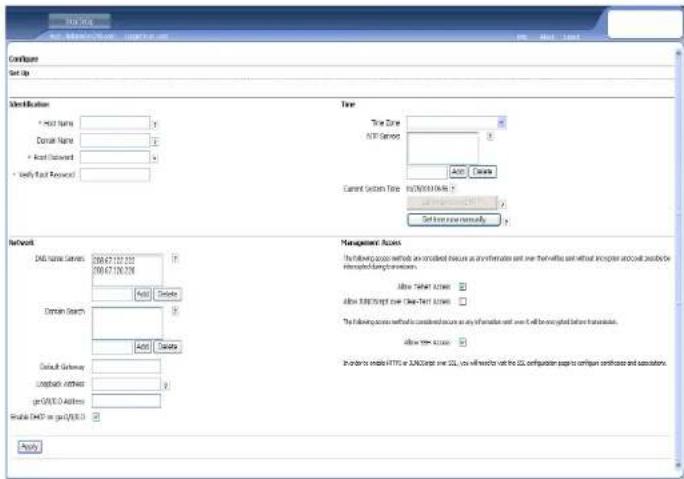
配置服务网关的基本设置, Host Name, Domain Name 和 Root Password。
重要:确保在应用配置之前已配置了 IP 地址和根密码。
注意:所有标有星号 (*) 的字段均为必填字段。
如果您已使用第 6 部分中的方法 2 获取服务网关的 IP 地址,请确保进行以下 J-Web 修改:
- 取消选中 Enable DHCP on ge-0/0/0.0 复选框。
- 在 ge-0/0/0.0 地址字段中输入 ISP 提供的手动 IP 地址。必须以 a,b,c,d/xx 的格式输入 IP 地址,其中 xx 为子网掩码。
-
在 Default Gateway 字段中输入网关的 IP 地址。网关的 IP 地址同样由 ISP 提供。
-
在 DNS name servers 字段中输入服务器名称。服务器名称将由 ISP 提供。
-
应用配置。
第9部分:应用基本配置
-
单击 Commit 保存基本配置。
-
单击 Apply 应用基本配置。
注意:要对接口配置进行任何更改,请参阅 Branch SRX Series Services Gateways Golden Configurations,网址为
访问 http://www.support.dell.com 以确保您已连接到 Internet。该连通性确保您可通过服务网关传送信息流。
注意:如果 http://www.support.dell.com 页面未加载,请检查配置设置并确保已应用配置。
完成这些步骤后,可以将信息流从任何 trust 端口传送到 untrust 端口。
对集成融合服务的 J-SRX240 服务网关进行连接和配置
如果您拥有 J-SRX240H-P-MGW 型号,请使用下面的说明在媒体网关上配置语音支持并开始使用设备发出和接收呼叫。
下表概述了在媒体网关上配置语音支持所必须遵守的步骤。
| 步骤 | 任务 步骤 任务 | ||
| 1 | 连接FXO和FXS端口。 | 7 | 配置中继。 |
| 2 | 访问J-Web界面。 | 8 | 配置中继组。 |
| 3 | 配置限制分类。 | 9 | 创建拨号计划。 |
| 4 | 配置SIP站。 | 10 | 配置媒体网关。 |
| 5 | 配置模拟站。 | 11 | 配置可存活呼叫服务器。 |
| 6 | 配置对等方呼叫服务器。 |
第1部分:连接FXS和FXO端口
- 通过 RJ-11 电缆将设备上的 FXS 端口 (FXS1 或 FXS2) 连接到模拟设备,例如电话、传真或调制解调器。
- 通过 RJ-11 电缆将设备上的 FXO 端口 (FXO1 或 FXO2) 连接到总部 (CO) 交换机或 PSTN 上的站端口。
- 将以太网电缆从任一 PoE 端口 (ge-0/0/0 至 ge-0/0/15) 连接到 VoIP 电话。
第2部分:访问J-Web界面
-
从管理设备启动 Web 浏览器。
-
使用在初始配置(在“连接和配置 J-SRX240 服务网关”部分中介绍)期间设置的凭证登录。
- 即会显示 J-Web Dashboard 页面。
第3部分:配置限制分类
配置限制分类以定义专用于指定呼叫类型权限的策略:
- 选择 Configure > Convergence Services > Station > Class of Restriction。将显示 Class of Restriction Configuration 页面。
- 单击 Add 创建新限制分类。将显示 New Class of Restriction 页面。
- 在 Class of Restriction 字段中输入名称
- 单击 Add 将新策略添加到要创建的限制分类。将显示 New Policy Configuration 页面。
- 执行下列操作:
| 字段 操作 | |
| Policy Name | 指定策略的名称。 |
| Available Call Types | 选择适用于设置的呼叫类型。 |
| Permissions | 设置所选呼叫类型的权限 (允许或拒绝)。 |
注意:缺省情况下,只允许分公司内部呼叫和紧急呼叫。
第4部分:配置SIP站
注意:对于设备的初始配置,无需配置站模板,可以使用缺省值。
- 选择 Configure > Convergence Services > Station。将显示 Station Configuration 页面。
- 单击 Add 添加新站,然后执行以下必需的基本操作:
| 字段 操作 | |
| Name | 指定站的名称。 |
| Extensions | 输入站的扩展编号。 |
| Class of Restriction | 选择已配置的限制分类。 |
| Template Name | 选择已定义的站模板。 |
可以按同样方式配置模拟模板,以便其可共享通用配置。
第5部分:配置模拟站
- 选择 Configure > Convergence Services > Station,将显示 Station Configuration 页面。
- 单击 Add 添加新站,然后执行以下必需的基本操作:
字段 操作
| Name | 指定站的名称。 |
| Extensions | 输入站的扩展编号。 |
| Class of Restriction | 选择已配置的限制分类。 |
| Template Name | 选择已定义的站模板。 |
| TDM Interface | 指定要配置的 TDM 接口类型(FXO、FXS 或 T1)。 |
注意:可以按同样方式配置各个 SIP 站,以便其可共享通用配置。
第6部分:配置对等方呼叫服务器
配置为设备提供呼叫路由和呼叫处理服务的对等方呼叫服务器:
- 选择 Configure > Convergence Services > Call Server。将显示 Peer Call Server Configuration 页面。
- 执行下列必需的基本操作:
字段 操作
| Name | 指定对等方呼叫服务器的名称。 |
| PSTN Access Number | 如果可存活呼叫服务器必须直接接入 PSTN,则为其指定要使用的外部 PSTN 号码。 |
| Address Type | 选择 fqdn 或 ipv4-address 形式的地址类型。 |
| FQDN | 输入完全限定域名。 |
| IP Address | 输入对等方呼叫服务器的 IP 地址。 |
注意:配置对等方呼叫服务器时:
■ 对于通过对等方呼叫服务器进行自身认证的设备,您可能需要提供对等方呼叫服务器管理员所提供的设备用户 ID 和密码详细信息。
■ 您可以接受 Port (5060) 和 Transport (UDP) 字段中的缺省值。
对于设备的初始配置,无需指定编解码器。将使用缺省的编解码器设置。缺省情况下,按以下顺序指定编解码器:711- ,G711-A,G729AB。
第7部分:配置中继
为设备或可存活呼叫服务器要使用的 PSTN 时分复用 (TDM) 接口配置中继以将呼叫路由到目的地。
- 选择 Configure > Convergence Services > Gateway > Trunks。将显示 New Trunk Configuration 页面。
- 执行下列操作:
字段 操作
| Trunk Name | 输入中继的名称。 |
| Trunk Type | 选择中继类型(FXO、FXS 或 T1)。 |
| TDM Interface | 选择要配置的 TDM 接口类型(FXO、FXS 或 T1)以路由特定类型的呼叫。 |
第8部分:配置中继组
中继组由多个中继组成,这些中继按照路由呼叫时所必须选择的优先顺序来指定。
- 选择 Configure > Convergence Services > Gateway > Trunk Groups。将显示 Trunk Group Configuration 页面。
- 单击 Add 创建新中继组,然后执行以下必需的基本操作:
字段 操作
| Name | 指定中继组的名称。 |
| Available Trunks | 选择适用于设置的中继。 |
第9部分:创建拨号计划
创建拨号计划以便使对等方呼叫服务器能够路由从分公司 SIP 电话 / 模拟站向其 PSTN 发出的出站呼叫:
- 选择 Configure > Convergence Services > Dial Plan,然后单击 Dial Plan。将显示 Dial Plan Configuration 页面。
- 单击 Add 创建新拨号计划。将显示 New Dial Plan Configuration 页面。
- 在 Dial Plan Name 字段中输入名称,然后单击 Add。将显示 New Route Pattern Configuration 页面。
- 执行下列必需的基本操作:
字段 操作
| Route Pattern | 指定路由模式名称。 |
| Call Type | 选择呼叫类型。缺省类型为中继呼叫。 |
| Trunk-groups | 选择路由模式要包括的预配置中继组。 |
注意:您可以接受 Preference 和 Digit Manipulation 字段中的缺省值。
第 10 部分:配置媒体网关
配置媒体网关,以便用户能够在对等方呼叫服务器可提供呼叫路由和其他呼叫处理服务时在分公司内部进行外部呼叫:
- 选择 Configure > Convergence Services > Media Gateway > Gateway。将显示 Media Gateway Configuration 页面。
- 单击 Add,然后输入以下必需设置:
| 字段 操作 | |
| Media Gateway | 指定设备名称。 |
| Call Server | 选择要关联的对等方呼叫服务器。 |
| Dial Plan | 选择预配置的拨号计划。 |
| Zone | 指定设备区段的服务点以启用指定区域的媒体网关和可存活呼叫服务器服务。 |
注意:您可以接受 Port (5060) 和 Transport (UDP) 字段中的缺省值。
第 11 部分:配置可存活呼叫服务器
当无法连接对等方呼叫服务器时,该服务器将承担对等方呼叫服务器的职责:
- 选择 Configure > Convergence Services > Call Service。将显示 Survivable Call Service 页面。
- 单击 Add 创建新呼叫服务,然后执行以下必需的基本操作:
| 字段 操作 | |
| Call Service Name | 指定呼叫服务的名称。 |
| Call Server | 选择对等方呼叫服务器名称。 |
| Dial Plan | 选择可存活呼叫服务器将使用的预配置拨号计划。 |
| Zone | 指定区段的名称。 |
注意:配置呼叫服务所需的所有其他参数均为可选,您可以接受这些参数的缺省值。
切断设备电源
您可以通过以下方式之一切断设备电源:
■ 从容关闭 - 按下并立即松开 Power。设备开始从容地关闭操作系统。
■ 立即关闭 - 按下 Power 并保持 10 秒钟。设备立即关闭。再次按下该 Power 可接通设备电源。
注意:可以在 J-Web 界面中通过选择 Maintain > Reboot 来重新启动或停止系统。
有关其他配置信息,请参阅 Branch SRX Series Services Gateways Golden Configurations,网址为
http://www.juniper.net/techpubs/software/junos-srx/index.html 上提供的软件文档。
联系 Dell
要获取技术支持,请访问 http://www.support.dell.com。
本文档中的信息如有更改,恕不另行通知,保留所有权利,未经Juniper Networks书面许可,严禁以任何方式复制这些材料。本文中使用的商标: DELL^13 、 DELL^10 视标和PowerConnect ^13 是Dell Inc.的商标。Juniper Networks®和G3335是Juniper Networks,Inc.在美国及其他国家I地区的注册商标。所有其他商标、服务标志、注册商标或注册服务标志均属其各自所有者的资产,Juniper Networks对本文档中的任何错误不承担任何责任。Juniper Networks保留变更、修改、转印或另外修订本出版物而不另行通知的权利。Juniper Networks制造或销售的产品或者相关组件可能受到以下Juniper Networks拥有或得到授权的一项或多项专利的保护:美国专利编号5,473,599、5,905,725、5,908,440、6,192,051、6,333,650、6,359,479、6,406,312、6,429,706、6,459,579、6,493,347、6,538,518、6,538,899、6,552,918、6,567,902、6,578,186和6,590,785。版权所有©2010,Juniper Networks,Inc.保留所有权利。美国印刷。邮件号:530-036274-ZH-HANS版本01,2010年7月。

Passerelle de services Dell PowerConnect J-Series J-SRX240 - Guide de mise en route

- Dell PowerConnect J-Series J-SRX240 服務閘道快速入門
- J-SRX240 服務閘道機型
- 連接與組態 J-SRX240 服務閘道
- 第1部分:將服務閘道連接至地面
- 第 2 部分:將電源纜線連接至裝置
- 第3部分:连接管理装置
- 第4部分:瞭解預設組態設定
- 第 5 部分:確保管理裝置取得 IP 位址
- 請注意:
- 第6部分:確認已將IP位址指派給服務開道
- 方法 1:取得服務閘道的動態 IP 位址
- 方法 2:取得服務閘道的靜態 IP 位址
- 第7部分:存取J-Web介面
- 第9部分:套用基本組態
- 第10部分:驗證組態
- 連接與組態含整合收斂服務的 J-SRX240 服務閘道
- 第1部分:連接FXS與FXO連接埠
- 第2部分:存取J-Web介面
- 第3部分:組態限制類別
- 第4部分:組態SIP工作站
- 第5部分:組態類比工作站
- 第6部分:組態對等呼叫伺服器
- 第7部分:組態中繼
- 第8部分:組態中繼群組
- 第9部分:建立撥號對應表
- 第 10 部分:組態媒體閘道
- 第 11 部分:組態長期有效的呼叫伺服器
- 關閉裝置電源
- 聯絡 Dell
- Dell PowerConnect J 系列 J-SRX240 服务网关快速入门
- J-SRX240 服务网关型号
- 连接和配置 J-SRX240 服务网关
- 第1部分:将服务网关接地
- 第2部分:将电源线连接到设备
- 第3部分:连接管理设备
- 第4部分:了解缺省配置设置
- 第5部分:确保管理设备获得IP地址
- 注意:
- 第6部分:确保已将IP地址分配给服务网关
- 方法1:在服务网关上获取动态IP地址
- 方法 2:在服务网关上获得静态 IP 地址
- 第7部分:访问J-Web界面
- 第9部分:应用基本配置
- 对集成融合服务的 J-SRX240 服务网关进行连接和配置
- 第1部分:连接FXS和FXO端口
- 第2部分:访问J-Web界面
- 第3部分:配置限制分类
- 第4部分:配置SIP站
- 第5部分:配置模拟站
- 第6部分:配置对等方呼叫服务器
- 第7部分:配置中继
- 第8部分:配置中继组
- 第9部分:创建拨号计划
- 第 10 部分:配置媒体网关
- 第 11 部分:配置可存活呼叫服务器
- 切断设备电源
- 联系 Dell
- Passerelle de services Dell PowerConnect J-Series J-SRX240 - Guide de mise en route
品牌 : DELL
型号 : PowerConnect JSRX240
类别 : 网络设备