PowerConnect JSRX240 - Équipement réseau DELL - Notice d'utilisation et mode d'emploi gratuit
Retrouvez gratuitement la notice de l'appareil PowerConnect JSRX240 DELL au format PDF.



| Type de produit | Passerelle de services (Services Gateway) pour réseau |
| Marque | Dell |
| Modèle | PowerConnect J-SRX240 (numéro réglementaire SRX240) |
| Variantes de modèle | J-SRX240B (512 Mo DDR, sans PoE, sans voix), J-SRX240H (1 Go DDR, sans PoE, sans voix), J-SRX240H-POE (1 Go DDR, PoE 150W, sans voix), J-SRX240H-P-MGW (1 Go DDR, PoE 150W, voix intégrée) |
| Ports réseau | 16 ports Gigabit Ethernet (ge-0/0/0 à ge-0/0/15) |
| Ports d'administration | 1 port Console (RJ-45), 1 port de gestion Ethernet (sur panneau avant ?) |
| Alimentation via Ethernet (PoE) | Sur modèles J-SRX240H-POE et J-SRX240H-P-MGW : 150 W sur les 16 ports |
| Mémoire DDR | 512 Mo (J-SRX240B) ou 1 Go (autres modèles) |
| Interfaces voix | Sur J-SRX240H-P-MGW : 2 ports FXS, 2 ports FXO (RJ-11) |
| Fentes mini-PIM | 2 fentes pour modules mini-PIM |
| Boutons et voyants | Bouton Power, bouton Reset Config, LED : ALARM (orange/rouge), POWER (verte), STATUS (verte), HA, mPIM |
| Connecteur d'alimentation | Connecteur secteur standard, mise à la terre par vis 6-32 UNC |
| Configuration par défaut | Interface ge-0/0/0 en zone untrust (client DHCP), interfaces ge-0/0/1 à ge-0/0/15 en zone trust (serveur DHCP, sous-réseau 192.168.1.0/24, IP passerelle 192.168.1.1) |
| Fonctions principales | Routage sécurisé, pare-feu, VPN, NAT, gestion via interface Web J-Web ou CLI |
| Gestion | Interface Web J-Web (http://192.168.1.1), console série (9600 8-N-1) |
| Alimentation | Secteur, utilisation d'un dispositif de protection contre les surtensions recommandée |
| Sécurité | Mise à la terre obligatoire avec câble 14 AWG monotoron et œillet TV14-6R |
| Conditions de fonctionnement | Température ambiante standard, respecter les consignes de mise à la terre et d'alimentation |
| Poids et dimensions | Non spécifiés dans la notice, se référer au site Dell |
FOIRE AUX QUESTIONS - PowerConnect JSRX240 DELL
Questions des utilisateurs sur PowerConnect JSRX240 DELL
0 question sur cet appareil. Repondez a celles que vous connaissez ou posez la votre.
Poser une nouvelle question sur cet appareil
Téléchargez la notice de votre Équipement réseau au format PDF gratuitement ! Retrouvez votre notice PowerConnect JSRX240 - DELL et reprennez votre appareil électronique en main. Sur cette page sont publiés tous les documents nécessaires à l'utilisation de votre appareil PowerConnect JSRX240 de la marque DELL.
MODE D'EMPLOI PowerConnect JSRX240 DELL
Suivez les instructions du présent guide de mise en route pour connecter la passerelle de services Dell PowerConnect J-Series J-SRX240 à votre réseau. Pour plus d'informations, consultez le manuel J-SRX240 Services Gateway Hardware Guide disponible sur le site Internet http://www.support.dell.com/manuals. (Numéro de modèle réglementaire SRX240)
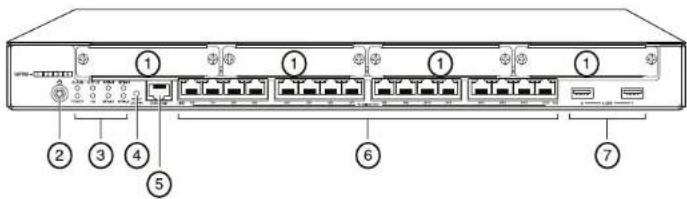
Panneau avant de la passerelle de services J-SRX240 (J-SRX240B, J-SRX240H)
Référence Description Référence Description
| 1 Fentes mini-PIM 5 Port Console | ||||
| 2 Bouton Power 6 Gigabit Ethernet (de 0/0 à 0/15) | ||||
| 3 DEL (ALARM, POWER, STATUS, HA et mPIM) | 7 | P | o | r |
| 4 Bouton Reset Config | ||||
Panneau arrière de la passerelle de services J-SRX240 (J-SRX240B, J-SRX240H, J-SRX240H-POE)

Référence Description
| 1 Support de câble |
| 2 Connecteur d'alimentation |
| 3 Point de mise à la terre |
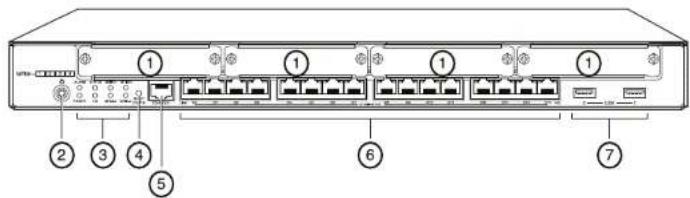
Panneau avant de la passerelle de services J-SRX240 avec services de convergence intégrés (J-SRX240H-POE, J-SRX240H-P-MGW)
| Référenc | Description Référenc | e | Description | |||
| 1 Fentes mini-PIM 5 Port Console | ||||||
| 2 Bouton Power 6 Gigabit Ethemet (de 0/0 à 0/15) | ||||||
| 3 DEL (ALARM, POWER, STATUS, HA et mPIM) | 7 | P | o | r | t | |
| 4 Bouton Reset Config | ||||||
Panneau arrière de la passerelle de services J-SRX240 avec services de convergence intégrés (J-SRX240H-P-MGW)
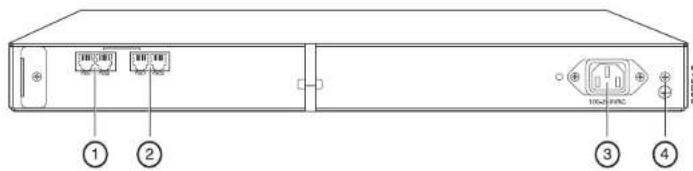
Référence Description
| 1 Port voix FXS |
| 2 Port voix FXO |
| 3 Connecteur d'alimentation |
| 4 Point de mise à la terre |
Modèles de passerelle de services J-SRX240
Les modèles de passerelle de services J-SRX240 suivants sont disponibles :
| Unité Mémoire DDR Alimentation via Ethernet | Prise en charge de la voix | |||
| J-SRX240B 512 Mo Non Non | ||||
| J-SRX240H 1 Go Non Non | ||||
| J-SRX240H-POE | 1 | Go | Oui | Non |
| J-SRX240H-P-MGW | 1 | Go Oui | Oui | |
REMARQUE : sur les modèles J-SRX240H-PoE et J-SRX240H-P-MGW, les 16 ports (de ge-0/0/0 à ge-0/0/15) prennent en charge la fonctionnalité d'alimentation via Ethernet (PoE - Power over Ethernet) de 150 watts.
Connexion et configuration de la passerelle de services j-srx240
Suivez les instructions ci-après pour connecter et configurer la passerelle de services J-SRX240 à votre réseau afin de le protéger. Observez les LED sur le panneau avant de l'unité pour mieux déterminer l'état de cette dernière.
Partie 1 : raccordement de la passerelle de services à la terre
- Procurez-vous un câble de mise à la terre — 14 AWG monotoron, 4 A — avec œillet TV14-6R de type anneau à gaine en vinyle ou équivalent fixé par un électricien professionnel.
- Connectez le câble de mise à la terre à une terre correcte.
- Placez l'œillet du câble de mise à la terre sur le point de mise à la terre dans la partie supérieure arrière du châssis, puis fixez l'œillet avec une vis 6-32 UNC.
Partie 2 : raccordement du câble d'alimentation à l'unité
Reliez l'unité au secteur à l'aide du câble d'alimentation. L'utilisation d'un dispositif de protection contre les surtensions est recommandée. Notez les points suivants :
■ POWER LED (verte) : l'unité est sous tension. ■ STATUS LED (verte) : l'unité fonctionne normalement. ■ ALARM LED (orange) : l'unité fonctionne normalement, mais aucune configuration de sauvegarde n'a été définie. Il ne s'agit pas d'un cas d'alerte. ■ mPIM LED (éteinte) : le (Mini-PIM) Mini-Physical Interface Module est absent ou l'unité ne l'a pas détecté. Une lumière verte fixe indique pour cette LED que le mini-module d'interface physique fonctionne correctement.
REMARQUE : si une configuration de sauvegarde est définie, une lumière orange de la ALARM LED indique une alarme mineure et une lumière rouge fixe indique la détection d'un problème majeur sur la passerelle de services.
REMARQUE : lorsque vous mettez l'unité sous tension, sa procédure d'amorçage peut prendre de 5 à 7 minutes. Veuillez patienter jusqu'à ce que la STATUS LED s'allume en vert avant de passer à l'étape suivante.
Partie 3 : connexion du dispositif de gestion
Connectez le dispositif de gestion à la passerelle de services de l'une des manières suivantes :
- À l'aide d'un câble RJ-45 (câble Ethernet), reliez l'un des ports ge-0/0/1 à ge-0/0/15 du panneau avant de l'unité au port Ethernet du dispositif de gestion (poste de travail ou ordinateur portable). Cette méthode est recommandée. Si vous optez pour cette méthode de connexion, passez à la Partie 4.
- À l'aide d'un câble RJ-45 (câble Ethernet), reliez le port Console de l'unité à l'adaptateur DB-9 fourni, puis connectez ce dernier au port série du dispositif de gestion. (Paramètres du port série : 9600 8-N-1.) Si vous optez pour cette méthode de connexion, reportez-vous aux instructions de configuration de l'interface de ligne de commande indiquées dans le guide Branch SRX Series Services Gateways Golden Configurations disponible à l'adresse http://www.juniper.net/us/en/local/pdf/app-notes/3500153-en.pdf.
Pour plus d'informations sur la connexion d'une interface de gestion, observez l'illustration ci-après :

Partie 4 : Présentation des paramètres de configuration par défaut
La passerelle de services J-SRX240 est un dispositif de routage sécurisé dont le bon fonctionnement est tributaire des paramètres de configuration de base suivants :
■ Vous devez attribuer des adresses IP aux interfaces. ■ Vous devez associer les interfaces à des zones. ■ Vous devez configurer des règles autorisant ou refusant la transmission de données entre les zones. ■ Vous devez définir les règles NAT des adresses source.
Lorsque vous mettez l'unité sous tension pour la première fois, elle utilise la configuration par défaut suivante. Pour vous en servir, aucune configuration initiale n'est nécessaire.
PARAMÈTRES PAR DÉFAUT DÉFINIS EN USINE DES INTERFACES
| Port Label | Interface | Security Zone | DHCP State | IP Address |
| 0/0 ge-0/0/0 untrust client | non attribuée | |||
| de 0/1 à 0/15 | de ge-0/0/1à ge-0/0/15 | trust | server | 192.168.1.1/24 |
PARAMÈTRES PAR DÉFAUT DÉFINIS EN USINE DES RÈGLES DE SÉCURITÉ
| Source Zone | Destination Zone | Policy Action |
| trust | untrust | autoriser |
| trust | trust | autoriser |
| untrust | trust | interdire |
PARAMÈTRES PAR DÉFAUT DÉFINIS EN USINE DE LA RÈGLE NAT
| Source Zone | Destination Zone | Policy Action |
| trust | untrust | définir l'adresse NAT source sur l'interface de la zone Untrust |
Partie 5 : vérification de l'attribution d'une adresse IP au dispositif de gestion
Une fois le dispositif de gestion connecté à la passerelle de services, le processus du serveur DHCP sur cette passerelle attribue automatiquement une adresse IP à ce dispositif. Assurez-vous que le dispositif de gestion reçoit bien de l'unité une adresse IP sur le sous-réseau 192.168.1/24 (autre que 192.168.1.1).
Remarque :
La passerelle de services se comporte comme un serveur DHCP et attribue une adresse IP au dispositif de gestion. Si aucune adresse IP n'est attribuée au dispositif de gestion, configurez-en une manuellement sur le sous-réseau 192.168.1.0/24. N'attribuez pas l'adresse IP 192.168.1.1 au dispositif de gestion; elle est déjà attribuée à l'unité. Par défaut, le serveur DHCP est activé sur l'interface de VLAN de couche 3, à savoir (IRB) vlan.0 (de ge-0/0/1 à ge-0/0/15), dotée de l'adresse IP 192.168.1.1/24. ■ Lorsque vous mettez la passerelle de services J-SRX240 sous tension pour la première fois, elle démarre en utilisant sa configuration par défaut définie en usine.
Partie 6 : vérification de l'attribution d'une adresse IP à la passerelle de services
Pour obtenir une adresse IP sur la passerelle de services, procédez de l'une des manières suivantes :
MÉTHODE 1 : OBTENTION D'UNE ADRESSE IP DYNAMIQUE SUR LA PASSERELLE DE SERVICES
Connectez-vous à votre fournisseur d'accès Internet (FAI) via le port ge-0/0/0. Votre FAI va utiliser le processus DHCP pour attribuer une adresse IP à l'unité. Si vous optez pour cette méthode d'obtention de l'adresse IP sur la passerelle, passez aux instructions des Parties 7 à 10 du présent document pour configurer l'unité et la transmission de données.
Méthode 2 : obtention d'une adresse IP statique sur la passerelle de services
Connectez-vous à votre FAI via le port ge-0/0/0. Votre FAI vous communique une adresse IP statique. Il n'utilisera pas le processus DHCP pour vous attribuer une adresse IP.
Si vous optez pour cette méthode d'obtention de l'adresse IP sur la passerelle, passez aux instructions des Parties 7 à 10 du présent document.
Partie 7 : accès à l'interface j-web
- Lancez un navigateur Web sur le dispositif de gestion.
- Saisissez http://192.168.1.1 dans le champ d'adresse URL. La page de connexion à l'interface J-Web s'affiche.
- Indiquez le nom d'utilisateur par défaut root. N'entrez aucun mot de passe dans le champ Password.
- Cliquez sur Log In. La page Initial Setup de l'interface J-Web apparaît.

Partie 8 : configuration des paramètres de base
Configurez les paramètres de base, tels que Host Name, Domain Name et Root Password, de la passerelle de services.
IMPORTANT : avant d'appliquer votre configuration, vérifiez que vous avez configuré l'adresse IP et le mot de passe de l'utilisateur root.
REMARQUE : chaque champ signalé par un astérisque (*) est obligatoire.
Si, à la Partie 6, vous avez opté pour la Méthode 2 pour obtenir une adresse IP sur la passerelle de services, n'oubliez pas de modifier les paramètres J-Web comme suit : 1. Décochez la case Enable DHCP on ge-0/0/0.0. 2. Saisissez l'adresse IP manuelle fournie par votre FAI dans le champ d'adresse ge-0/0/0.0. Cette adresse IP doit respecter le format a.b.c.d/xx, xx étant le masque de sous-réseau. 3. Saisissez l'adresse IP de la passerelle dans le champ Default Gateway. Vous obtiendrez également cette adresse IP auprès de votre FAI.
- Saisissez le nom des serveurs dans le champ DNS name servers. Vous obtiendrez le nom de ces serveurs auprès de votre FAI.
- Appliquez la configuration.
Partie 9 : application de la configuration de base
- Cliquez sur Apply pour appliquer la configuration de base.
- Cliquez sur Apply pour appliquer la configuration de base.
REMARQUE : pour modifier la configuration de l'interface, consultez le manuel Branch SRX Series Services Gateways Golden Configurations disponible à l'adresse http://www.juniper.net/us/en/local/pdf/app-notes/3500153-en.pdf.
Partie 10 : vérification de la configuration
Accédez au site http://www.support.dell.com pour vérifier votre connexion Internet. Si la connexion s'établit, vous avez la confirmation que vous pouvez transmettre des données via la passerelle de services.
REMARQUE : si la page http://www.support.dell.com ne se charge pas, examinez vos paramètres de configuration et vérifiez que vous avez appliqué la configuration.
Ces vérifications terminées, vous pouvez transmettre des données depuis n'importe quel port trust vers le port untrust.
Connexion et configuration de la passerelle de services j-srx240 avec services de convergence intégrés
Si vous disposez d'un modèle J-SRX240H-P-MGW, suivez les instructions ci-après pour configurer la prise en charge de la voix sur la passerelle média, et pour passer et recevoir des appels à l'aide de votre unité.
Vous trouverez dans le tableau ci-après le récapitulatif des étapes de configuration de la prise en charge de la voix sur la passerelle média.
Étape Tâche
| 1 Connexion des ports FXO et FXS 7 Configuration du trunk | |
| 2 Accès à l'interface J-Web 8 Configuration des groupes de trunks | |
| 3 Configuration de la catégorie de restriction | 9 Création du plan de numérotation |
| 4 Configuration de la station SIP 10 Configuration de la passerelle média | |
| 5 Configuration de la station analogique 11 Configuration du serveur d'appels persistant | |
| 6 Configuration du serveur d'appels homologue | |
Partie 1 : connexion des ports FXS et FXO
- À l'aide d'un câble RJ-11, reliez un périphérique analogique, tel qu'un téléphone, un télécopieur ou un modem, à un port FXS (FXS1 ou FXS2) de l'unité.
- À l'aide d'un câble RJ-11, reliez un commutateur de central ou un port d'une station de réseau PSTN à un port FXO (FXO1 ou FXO2) de l'unité.
- À l'aide d'un câble Ethernet, reliez le téléphone voix sur IP (VoIP) à un port d'alimentation via Ethernet (de ge-0/0/0 à ge-0/0/15) de l'unité.
Partie 2 : accès à l'interface j-web
- Lancez un navigateur Web depuis le dispositif de gestion.
- Connectez-vous à l'aide des données d'identification que vous avez définies au cours de la configuration initiale décrite à la section « Connexion et configuration de la passerelle de services J-SRX240 ».
- La page Dashboard de l'interface J-Web s'affiche.
Partie 3 : configuration de la catégorie de restriction
Configurez la catégorie de restriction pour définir la règle servant à préciser les autorisations en fonction des types d'appel :
- Sélectionnez Configure > Convergence Services > Station > Class of Restriction. La page Class of Restriction Configuration apparaît.
- Cliquez sur Add pour créer une catégorie de restriction. La page New Class of Restriction apparaît.
- Saisissez le nom de cette catégorie dans le champ Class of Restriction.
- Cliquez sur Add pour ajouter une règle à la catégorie de restriction que vous venez de créer. La page New Policy Configuration apparaît.
- Procédez comme suit :
Champ Action
| Policy Name Indiquez le nom de la règle. | |
| Available Call Types | Sélectionnez les types d'appel adaptés à votre configuration. |
| Permissions | Définissez les autorisations (accords ou refus) associées aux types d'appel sélectionnés. |
REMARQUE : par défaut, seuls les appels entre succursales et vers des numéros d'urgence sont autorisés.
Partie 4 : configuration de la station SIP
REMARQUE : dans le cadre de la configuration initiale de l'unité, il n'est pas nécessaire de configurer les modèles de la station. Vous pouvez utiliser les valeurs par défaut.
- Sélectionnez Configure > Convergence Services > Station. La page Station Configuration apparaît.
- Cliquez sur Add pour ajouter cette nouvelle station, puis exécutez les actions de base obligatoires suivantes :
Champ Action
| Name | Indiquez le nom de la station. |
| Extensions | Saisissez le numéro de poste de la station. |
| Class of Restriction | Sélectionnez la catégorie de restriction déjà configurée. |
| Template Name | Sélectionnez le modèle de station déjà défini. |
Vous pouvez définir tous les modèles analogiques de sorte qu'ils partagent la même configuration.
Partie 5 : configuration de la station analogique
- Sélectionnez Configure > Convergence Services > Station. La page Station Configuration apparaît.
- Cliquez sur Add pour ajouter cette nouvelle station, puis exécutez les actions de base obligatoires suivantes :
Champ Action
| Name Indiquez le nom de la station. |
| Extensions Saisissez le numéro de poste de la station. |
| Class of Restriction Sélectionnez la catégorie de restriction déjà configurée. |
| Template Name Sélectionnez le modèle de station déjà défini. |
| TDM Interface Précisez le type d'interface TDM à configurer (FXO, FXS ou T1). |
REMARQUE : vous pouvez définir toutes les stations SIP de sorte qu'elles partagent la même configuration.
Partie 6 : configuration du serveur d'appels homologue
Configurez le serveur d'appels homologue qui fournit les services de routage et de traitement des appels pour l'unité :
- Sélectionnez Configure > Convergence Services > Call Server. La page Peer Call Server Configuration apparaît.
- Exécutez les actions de base obligatoires suivantes :
Champ Action
| Name Indiquez le nom du serveur d'appels homologue. | |
| PSTN Access Number | Indiquez le numéro PSTN externe que le serveur d'appels persistant doit utiliser s'il doit contacter le réseau PSTN directement. |
| Address Type | Sélectionnez le type d'adresse fqdn ou ipv4-address. |
| FQDN | Saisissez le nom de domaine complet qualifié. |
| IP Address Saisissez l'adresse IP du serveur d'appels homologue. | |
REMARQUE : lors de la configuration du serveur d'appels homologue :
Pour que l'unité s'authentifie auprès du serveur d'appels homologue, vous devrez peut-être fournir l'ID d'utilisateur et le mot de passe que l'administrateur du serveur d'appels homologue vous a communiqués pour cette unité. ■ Vous pouvez accepter les valeurs par défaut indiquées dans les champs Port (5060) et Transport (UDP). Dans le cadre de la configuration initiale de l'unité, il n'est pas nécessaire d'indiquer le codec. Le groupe de codecs par défaut est utilisé. Par défaut, les codecs sont précisés dans l'ordre suivant : G711-μ, G711-A et G729AB.
Partie 7 : configuration d'un trunk
Configurez un trunk pour que l'unité ou le serveur d'appels persistant utilisent une interface TDM (Time-Division Multiplexing) PSTN pour acheminer les appels vers leurs destinataires.
- Sélectionnez Configure > Convergence Services > Gateway > Trunks. La page New Trunk Configuration apparaît.
- Procédez comme suit :
| Champ | Action |
| Trunk Name | Saisissez le nom du trunk. |
| Trunk Type | Sélectionnez le type de trunk (FXO, FXS ou T1). |
| TDM Interface | Sélectionnez le type d'interface TDM à configurer (FXO, FXS ou T1) pour le routage de types d'appel spécifiques. |
Partie 8 : configuration des groupes de trunks
Un groupe de trunks comprend les différents trunks à sélectionner en fonction de leur ordre de priorité pour acheminer un appel.
- Sélectionnez Configure > Convergence Services > Gateway > Trunk Groups. La page Trunk Group Configuration apparaît.
- Cliquez sur Add pour créer un groupe de trunks, puis exécutez les actions de base obligatoires suivantes :
| Champ | Action |
| Name | Indiquez le nom du groupe de trunks. |
| Available Trunks | Sélectionnez les trunks adaptés à votre configuration. |
Partie 9 : création du plan de numérotation
Créez le plan de numérotation qui va permettre au serveur d'appels homologue d'acheminer les appels sortants émis à partir de téléphones SIP/stations analogiques de la succursale vers son réseau PSTN :
- Sélectionnez Configure > Convergence Services > Dial Plan et cliquez sur Dial Plan. La page Dial Plan Configuration apparaît.
- Cliquez sur Add pour créer un plan de numérotation. La page New Dial Plan Configuration apparaît.
- Saisissez son nom dans le champ Dial Plan Name et cliquez sur Add. La page New Route Pattern Configuration apparaît.
- Exécutez les actions de base obligatoires suivantes :
| Champ | Action |
| Route Pattern | Indiquez le nom du modèle de routage. |
| Call Type | Sélectionnez le type d'appel. La valeur par défaut est trunk-call. |
| Trunk-groups | Sélectionnez les groupes de trunks préconfigurés à inclure dans le modèle de routage. |
REMARQUE : vous pouvez accepter les valeurs par défaut proposées dans les champs Préférence et Digit Manipulation.
Partie 10 : configuration de la passerelle média
Configurez la passerelle média qui va permettre aux utilisateurs de passer des appels au sein de la succursale et en externe lorsque le serveur d'appels homologue est accessible pour les services de routage et de traitement d'appels :
- Sélectionnez Configure > Convergence Services > Media Gateway > Gateway. La page Media Gateway Configuration apparaît.
- Cliquez sur Add et saisissez les paramètres obligatoires suivants :
Champ Action
| Media Gateway Indiquez le nom de l'unité. | |
| Call Server Sélectionnez le serveur d'appels homologue auquel associer l'unité. | |
| Dial Plan Sélectionnez un plan de numérotation préconfiguré. | |
| Zone | Indiquez le point de service de la zone de l'unité afin d'activer les services de la passerelle média et du serveur d'appels persistant pour la zone indiquée. |
REMARQUE : vous pouvez accepter les valeurs par défaut indiquées dans les champs Port (5060) et Transport (UDP).
Partie 11 : configuration du serveur d'appels persistant
Ce serveur joue le rôle de serveur d'appels homologue lorsque ce dernier n'est pas joignable :
- Sélectionnez Configure > Convergence Services > Call Service. La page Survivable Call Service apparaît.
- Cliquez sur Add pour créer un service d'appel, puis exécutez les actions de base obligatoires suivantes :
Champ Action
| Call Service Name Indiquez le nom du service d'appel. |
| Call Server Sélectionnez le nom du serveur d'appels homologue. |
| Dial Plan Sélectionnez le plan de numérotation préconfiguré que le serveur d'appels persistant doit utiliser. |
| Zone Indiquez le nom de la zone. |
REMARQUE : tous les paramètres servant à configurer le service d'appel sont facultatifs. Vous pouvez accepter les valeurs par défaut définies pour ces paramètres.
Mise hors tension de l'unité
Vous pouvez mettre hors tension l'unité en suivant l'une des procédures suivantes :
Arrêt normal : appuyez sur le bouton Power puis relâchez-le immédiatement. L'unité commence à arrêter normalement le système d'exploitation. Arrêt immédiat : maintenez le bouton Power enfoncé pendant 10 secondes. L'unité s'arrête immédiatement. Appuyez une nouvelle fois sur le bouton Power pour rallumer l'unité. REMARQUE : pour redémarrer ou arrêter le système dans l'interface J-Web, vous pouvez sélectionner Maintain > Reboot.
Pour obtenir des informations complémentaires sur la configuration, consultez le manuel Branch SRX Series Services Gateways Golden Configurations disponible à l'adresse http://www.juniper.net/us/en/local/pdf/app-notes/3500153-en.pdf.
Pour plus d'informations sur la configuration logicielle, consultez la documentation correspondante disponible à l'adresse http://www.juniper.net/techpubs/software/junos-srx/index.html.
Contacter dell
Pour obtenir une assistance technique, consultez le site Web http://www.support.dell.com.


- Modèles de passerelle de services J-SRX240
- Connexion et configuration de la passerelle de services j-srx240
- Partie 1 : raccordement de la passerelle de services à la terre
- Partie 2 : raccordement du câble d'alimentation à l'unité
- Partie 3 : connexion du dispositif de gestion
- Partie 4 : Présentation des paramètres de configuration par défaut
- Partie 5 : vérification de l'attribution d'une adresse IP au dispositif de gestion
- Remarque :
- Partie 6 : vérification de l'attribution d'une adresse IP à la passerelle de services
- Méthode 2 : obtention d'une adresse IP statique sur la passerelle de services
- Partie 7 : accès à l'interface j-web
- Partie 8 : configuration des paramètres de base
- Partie 9 : application de la configuration de base
- Partie 10 : vérification de la configuration
- Connexion et configuration de la passerelle de services j-srx240 avec services de convergence intégrés
- Partie 1 : connexion des ports FXS et FXO
- Partie 2 : accès à l'interface j-web
- Partie 3 : configuration de la catégorie de restriction
- Partie 4 : configuration de la station SIP
- Partie 5 : configuration de la station analogique
- Partie 6 : configuration du serveur d'appels homologue
- Partie 7 : configuration d'un trunk
- Partie 8 : configuration des groupes de trunks
- Partie 9 : création du plan de numérotation
- Partie 10 : configuration de la passerelle média
- Partie 11 : configuration du serveur d'appels persistant
- Mise hors tension de l'unité
- Contacter dell
Marque : DELL
Modèle : PowerConnect JSRX240
Catégorie : Équipement réseau