PowerConnect JSRX240 - Equipo de red DELL - Manual de uso y guía de instrucciones gratis
Encuentra gratis el manual del aparato PowerConnect JSRX240 DELL en formato PDF.



| Tipo de producto | Puerta de enlace de servicios (Services Gateway) para red |
| Marca | Dell |
| Modelo | PowerConnect J-SRX240 (número reglamentario SRX240) |
| Variantes de modelo | J-SRX240B (512 MB DDR, sin PoE, sin voz), J-SRX240H (1 GB DDR, sin PoE, sin voz), J-SRX240H-POE (1 GB DDR, PoE 150W, sin voz), J-SRX240H-P-MGW (1 GB DDR, PoE 150W, voz integrada) |
| Puertos de red | 16 puertos Gigabit Ethernet (ge-0/0/0 a ge-0/0/15) |
| Puertos de administración | 1 puerto Consola (RJ-45), 1 puerto de gestión Ethernet (¿en panel frontal?) |
| Alimentación a través de Ethernet (PoE) | En modelos J-SRX240H-POE y J-SRX240H-P-MGW: 150 W en los 16 puertos |
| Memoria DDR | 512 MB (J-SRX240B) o 1 GB (otros modelos) |
| Interfaces de voz | En J-SRX240H-P-MGW: 2 puertos FXS, 2 puertos FXO (RJ-11) |
| Ranuras mini-PIM | 2 ranuras para módulos mini-PIM |
| Botones e indicadores | Botón Power, botón Reset Config, LED: ALARM (naranja/rojo), POWER (verde), STATUS (verde), HA, mPIM |
| Conector de alimentación | Conector de red estándar, conexión a tierra con tornillo 6-32 UNC |
| Configuración por defecto | Interfaz ge-0/0/0 en zona untrust (cliente DHCP), interfaces ge-0/0/1 a ge-0/0/15 en zona trust (servidor DHCP, subred 192.168.1.0/24, IP puerta de enlace 192.168.1.1) |
| Funciones principales | Enrutamiento seguro, cortafuegos, VPN, NAT, gestión a través de interfaz web J-Web o CLI |
| Gestión | Interfaz web J-Web (http://192.168.1.1), consola serie (9600 8-N-1) |
| Alimentación | Red eléctrica, se recomienda usar un dispositivo de protección contra sobretensiones |
| Seguridad | Conexión a tierra obligatoria con cable 14 AWG monotorón y ojal TV14-6R |
| Condiciones de funcionamiento | Temperatura ambiente estándar, respetar las instrucciones de conexión a tierra y alimentación |
| Peso y dimensiones | No especificados en el manual, consultar el sitio web de Dell |
Preguntas frecuentes - PowerConnect JSRX240 DELL
Preguntas de los usuarios sobre PowerConnect JSRX240 DELL
0 pregunta sobre este aparato. Responde a las que conoces o haz la tuya.
Hacer una nueva pregunta sobre este aparato
Descarga las instrucciones para tu Equipo de red en formato PDF gratis! Encuentra tus instrucciones PowerConnect JSRX240 - DELL y toma tu dispositivo electrónico nuevamente en la mano. En esta página están publicados todos los documentos necesarios para el uso de su dispositivo. PowerConnect JSRX240 de la marca DELL.
MANUAL DE USUARIO PowerConnect JSRX240 DELL
Etapa Tarefa Etapa Tarefa
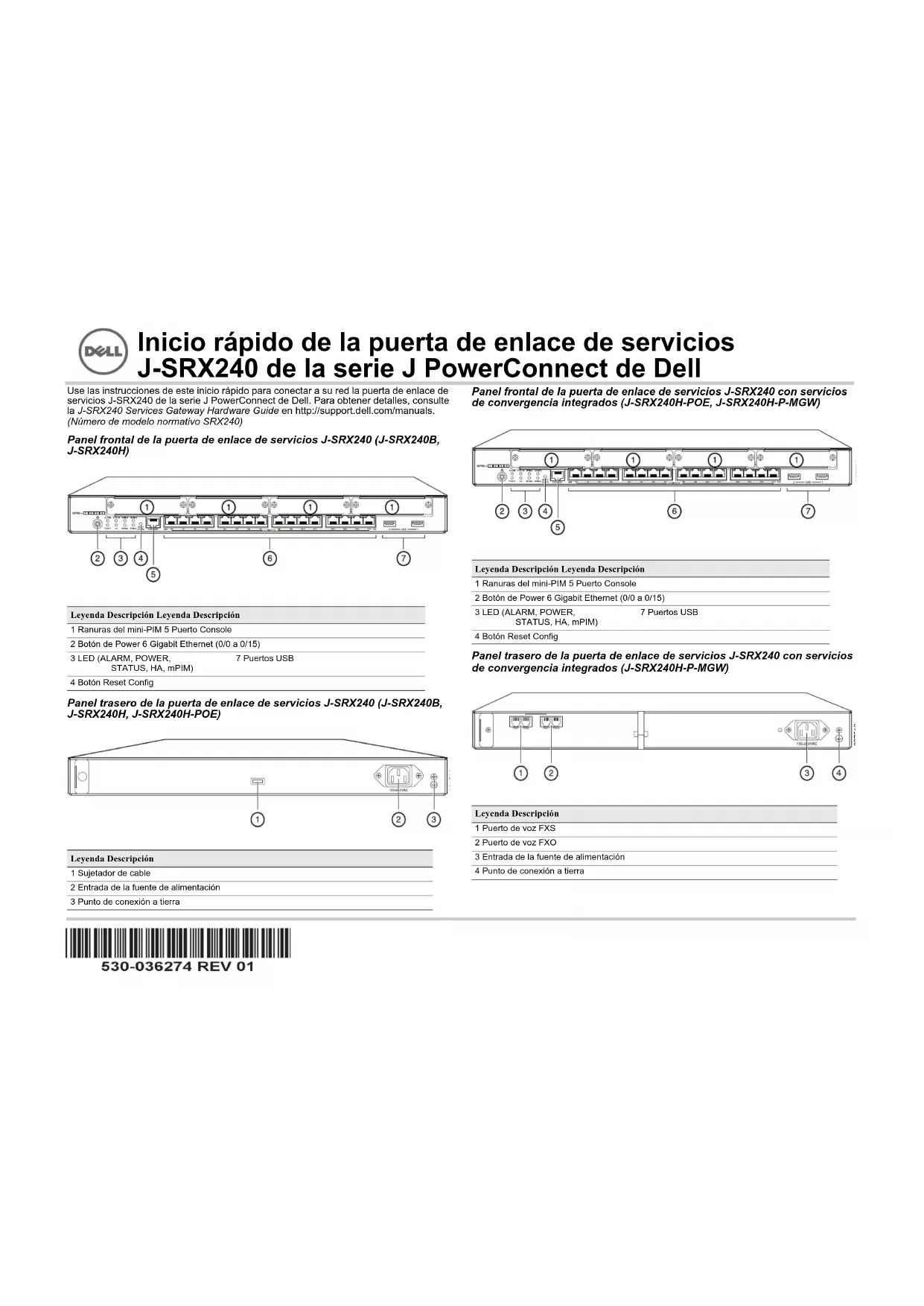
Inicio rápido de la puerta de enlace de servicios J-SRX240 de la serie J PowerConnect de Dell
Use las instrucciones de este inicio rápido para conectar a su red la puerta de enlace de servicios J-SRX240 de la serie J PowerConnect de Dell. Para obtener detalles, consulte la J-SRX240 Services Gateway Hardware Guide en http://support.dell.com/manuals. (Número de modelo normativo SRX240)
Panel frontal de la puerta de enlace de servicios J-SRX240 (J-SRX240B, J-SRX240H)
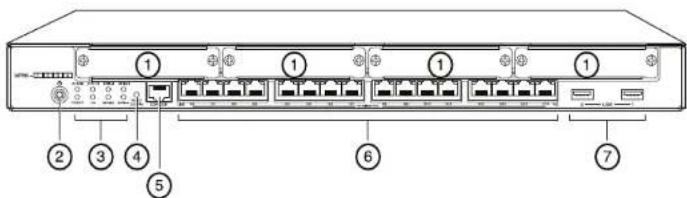
Leyenda Descripción Leyenda Descripción
| 1 Ranuras del mini-PIM 5 Puerto Console | |
| 2 Botón de Power 6 Gigabit Ethernet (0/0 a 0/15) | |
| 3 LED (ALARM, POWER, STATUS, HA, mPIM) | 7 Puertos USB |
| 4 Botón Reset Config | |
Panel trasero de la puerta de enlace de servicios J-SRX240 (J-SRX240B, J-SRX240H, J-SRX240H-POE)
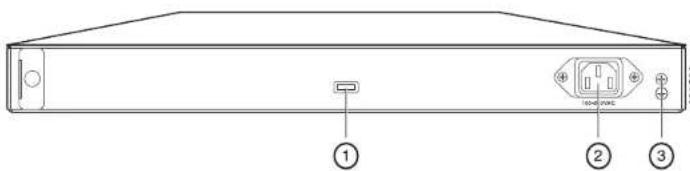
Leyenda Descripción
| 1 Sujetador de cable |
| 2 Entrada de la fuente de alimentación |
| 3 Punto de conexión a tierra |
Panel frontal de la puerta de enlace de servicios J-SRX240 con servicios de convergencia integrados (J-SRX240H-POE, J-SRX240H-P-MGW)

Leyenda Descripción Leyenda Descripción
| 1 Ranuras del mini-PIM 5 Puerto Console | |
| 2 Botón de Power 6 Gigabit Ethernet (0/0 a 0/15) | |
| 3 LED (ALARM, POWER, STATUS, HA, mPIM) | 7 Puertos USB |
| 4 Botón Reset Config | |
Panel trasero de la puerta de enlace de servicios J-SRX240 con servicios de convergencia integrados (J-SRX240H-P-MGW)
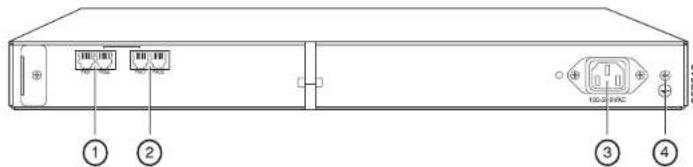
| 1 Puerto de voz FXS |
| 2 Puerto de voz FXO |
| 3 Entrada de la fuente de alimentación |
| 4 Punto de conexión a tierra |
Modelos de la puerta de enlace de servicios J-SRX240
Los siguientes cuatro modelos de la puerta de enlace de servicios J-SRX240 se encuentran disponibles:
| Dispositivo Memoria DDR Alimentación a través de Ethernet | Compatibilidad de voz | ||||
| J-SRX240B 512 MB No No | |||||
| J-SRX240H 1 GB No No | |||||
| J-SRX240H-POE | 1 | GB | Sí | No | |
| J-SRX240H-P-MGW 1 GB Sí Sí | |||||
NOTA: Los modelos J-SRX240H-PoE y J-SRX240H-P-MGW son compatibles con una alimentación a través de Ethernet (PoE, por sus siglas en inglés) de 150 vatios en 16 puertos (ge-0/0/0 a ge-0/0/15).
Conexión y configuración de la puerta de enlace de servicios J-SRX240
Use las siguientes instrucciones para conectar y configurar cualquier modelo de la puerta de enlace de servicios J-SRX240, para proteger su red. Observe los LED en el panel frontal del dispositivo para determinar el estado en el que se encuentra este último.
Parte 1: Conecte la puerta de enlace de servicios a una conexión a tierra
- Obtenga un cable de conexión a tierra (trenza única de 14 AWG, 4 A) con un terminal TV14-6R aislado con vinilo, de tipo anillo o uno equivalente instalado por un electricista autorizado.
- Conecte el cable de conexión a tierra a una conexión a tierra correcta.
- Coloque el terminal del cable de conexión a tierra sobre el punto de conexión a tierra en la parte superior trasera del chasis y fijelo con un tornillo UNC 6-32.
Parte 2: Conecte el cable de alimentación al dispositivo
Conecte el cable de alimentación al dispositivo y a una fuente de alimentación. Recomendamos usar un protector contra sobretensiones. Observe las siguientes indicaciones:
■ LED POWER (verde): El dispositivo está recibiendo alimentación.
■ LED STATUS (verde): El dispositivo está funcionando con normalidad.
■ LED ALARM (ámbar): El dispositivo está funcionando con normalidad y es posible que se encienda en color ámbar, dado que no se ha definido una configuración de rescate. Esta no es una condición de emergencia.
■ LED mPIM (apagado): El minimódulo de interfaz física (Mini-Physical Interface Module o Mini-PIM) no se encuentra o el dispositivo no lo detecta. Si el LED está verde y su iluminación es constante, esto indica que el Mini-PIM está funcionando con normalidad.
NOTA: Una vez definida una configuración de rescate, un LED ALARM ámbar indica una alarma leve y un LED ALARM rojo continuo indica que hay un problema grave en la puerta de enlace de servicios.
NOTA: Debe dejar que el dispositivo se inicie entre 5 y 7 minutos luego de haberlo encendido. Espere hasta que el LED STATUS esté de color verde continuo antes de continuar con la siguiente parte.
Parte 3: Conecte el dispositivo de administración
Conecte el dispositivo de administración a la puerta de enlace de servicios utilizando cualquiera de los métodos que aparecen a continuación:
- Conecte un cable RJ-45 (cable Ethernet) de cualquier puerto entre ge-0/0/1 y ge-0/0/15 en el panel frontal al puerto Ethernet en el dispositivo de administración (estación de trabajo u ordenador portátil).
Recomendamos usar este método de conexión. Si usa este método para conectarse, continúe con la Parte 4.
■ Conecte un cable RJ-45 (cable Ethernet) desde el puerto etiquetado CONSOLE al adaptador DB-9 que se proporciona, que luego se conecta al puerto serie del dispositivo de administración. (Ajustes del puerto serie: 9600 8-N-1).
Si usa este método para conectarse, continúe con las instrucciones de configuración de CLI disponibles en el archivo Branch SRX Series Services Gateways Golden Configurations en
Consulte la ilustración que aparece a continuación para ver los detalles de conexión de una interfaz de administración:

Parte 4: Qué son los ajustes de configuración predeterminados
La puerta de enlace de servicios J-SRX240 es un dispositivo de enrutamiento seguro que requiere que estos ajustes básicos de configuración funcionen adecuadamente:
■ Se deben asignar direcciones IP a las interfaces.
■ Las interfaces se deben asociar a zonas.
Es necesario configurar directivas entre zonas para permitir/denegar tráfico.
■ Se deben establecer las reglas de NAT de origen.
El dispositivo tiene la siguiente configuración predeterminada establecida al encenderlo por primera vez. Para poder usar el dispositivo, no es necesario hacer ninguna configuración inicial.
AJUSTES PREDETERMINADOS DE FÁBRICA PARA INTERFACES
| Etiqueta del puerto | Interfaz Zona de seguridad | Estado de DHCP | Dirección IP |
| 0/0 ge-0/0/0 untrust cliente sin asignación | |||
| 0/1 a 0/15 ge-0/0/1 a ge-0/0/15 trust servidor 192.168.1.1/24 | |||
AJUSTES PREDETERMINADOS DE FÁBRICA PARA DIRECTIVAS DE SEGURIDAD
| Zona de origen Zona de destino Acción de la directiva | ||
| trust untrust | permitir | |
| trust trust | permitir | |
| untrust | trust | denegar |
AJUSTES PREDETERMINADOS DE FÁBRICA PARA LA REGLA DE NAT
| Zona de origen | Zona de destino | Acción de la directiva |
| trust | untrust | NAT de origen a la interfaz de la zona untrust |
Parte 5: Asegúrese de que el dispositivo de administración adquiera una dirección IP
Luego de conectar el dispositivo de administración a la puerta de enlace de servicios, el proceso del servidor DHCP en la puerta de enlace de servicios asignará una dirección IP automáticamente al dispositivo de administración. Asegúrese de que el dispositivo de administración adquiera una dirección IP en la subred 192.168.1/24 (distinta de 192.168.1.1) del dispositivo.
NOTA:
■ La puerta de enlace de servicios funciona como un servidor DHCP y asignará una dirección IP al dispositivo de administración.
Si no se asigna una dirección IP al dispositivo de administración, configure manualmente una dirección IP en la subred 192.168.1.0/24. No le asigne la dirección IP 192.168.1.1 al dispositivo de administración, ya que esta dirección IP se asigna al dispositivo. El servidor DHCP está habilitado de manera predeterminada en la interfaz L3 VLAN, (IRB) vlan.0 (ge-0/0/1 a ge-0/0/15), que está configurada con una dirección IP 192.168.1.1/24.
■ Al encender por primera vez la puerta de enlace de servicios J-SRX240, ésta se inicia con la configuración predeterminada de fábrica.
Parte 6: Asegúrese de que la puerta de enlace de servicios tenga una dirección IP asignada.
Use uno de los siguientes métodos para obtener una dirección IP en la puerta de enlace de servicios.
MÉTODO 1: OBTENCIÓN DE UNA DIRECCIÓN IP DINÁMICA EN SU PUERTA DE ENLACE DE SERVICIOS
Use el puerto ge-0/0/0 para conectarse a su proveedor de servicios de Internet (ISP, por sus siglas en inglés). Su ISP asignará una dirección IP mediante el proceso DHCP.
Si utiliza este método para obtener una dirección IP en su puerta de enlace de servicios, continúe con los pasos de la parte 7 a la 10 de este documento para configurar su dispositivo y pasar el tráfico.
MÉTODO 2: OBTENCIÓN DE UNA DIRECCIÓN IP ESTÁTICA EN SU PUERTA DE ENLACE DE SERVICIOS
Use el puerto ge-0/0/0 para conectarse a su ISP. Su ISP habrá proporcionado una dirección IP estática. No recibirá una dirección IP mediante el proceso DHCP.
Si usa este método para obtener una dirección IP en su puerta de enlace de servicios, siga las instrucciones de la parte 7 a la 10 de este documento.
Parte 7: Acceda a la interfaz de J-Web
- Inicie un explorador Web desde el dispositivo de administración.
- Introduzca http://192.168.1.1 en el campo de dirección URL. Se muestra la página de inicio de sesión J-Web.
- Especifique el nombre de usuario predeterminado como root. No introduzca ningún valor en el campo Password.
- Haga clic en Log In. Se muestra la página J-Web Initial Setup.
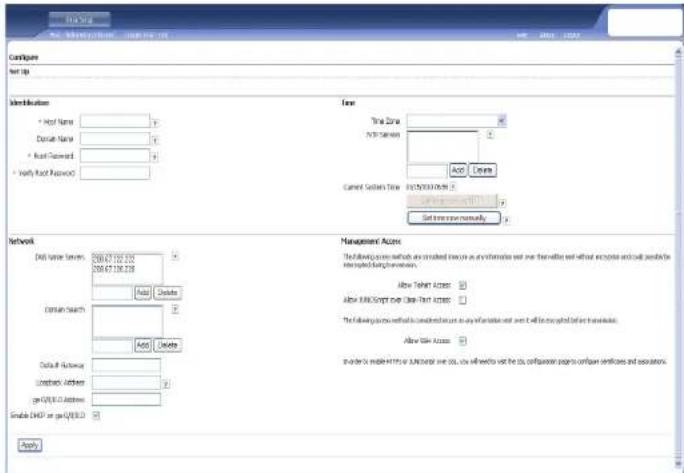
Parte 8: Configure los ajustes básicos
Configure los ajustes básicos como Host Name, Domain Name y Root Password para su puerta de enlace de servicios.
IMPORTANTE: Asegúrese de tener configurada la dirección IP y la contraseña raíz antes de aplicar la configuración.
NOTA: Todos los campos marcados con un asterisco (*) son obligatorios.
Si ha utilizado el método 2 en la parte 6 para obtener una dirección IP en su puerta de enlace de servicios, asegúrese de hacer las siguientes modificaciones de J-Web:
- Anule la selección de la casilla de verificación Enable DHCP on ge-0/0/0.0.
- Introduzca la dirección IP manual proporcionada por su ISP en el campo de la dirección ge-0/0/0.0. La dirección IP se debe introducir en formato a.b.c.d/xx, donde xx es la máscara de subred.
-
Introduzca la dirección IP de la puerta de enlace en el campo Default Gateway. La dirección IP para la puerta de enlace también la proporciona el ISP.
-
Introduzca los nombres de servidores en el campo DNS name servers. Su ISP proporcionará los nombres de los servidores.
- Aplique la configuración.
Parte 9: Aplique la configuración básica
- Haga clic en Commit para guardar la configuración básica.
- Haga clic en Apply para aplicar la configuración básica.
NOTA: Para hacer cambios a la configuración de interfaz, consulte el archivo Branch SRX
Series Services Gateways Golden Configurations en
Parte 10: Verifique la configuración
Ingrese a http://www.support.dell.com para asegurarse de que está conectado a Internet. Esta conectividad garantiza que puede pasar tráfico por la puerta de enlace de servicios.
NOTA: Si la página http://www.support.dell.com no se carga, verifique sus ajustes de configuración y asegúrese de haber aplicado la configuración.
Luego de haber completado estos pasos, puede pasar tráfico de cualquier puerto trust al puerto untrust.
Conexión y configuración de la puerta de enlace de servicios J-SRX240 con servicios de convergencia integrados
Si posee un modelo J-SRX240H-P-MGW, use las instrucciones que aparecen a continuación para configurar la compatibilidad de voz en la puerta de enlace de medios y comience a usar su dispositivo para realizar y recibir llamadas.
La siguiente tabla proporciona una descripción general de los pasos que debe seguir para configurar la compatibilidad de voz en la puerta de enlace de medios.
Paso Tarea Paso Tarea
| 1 Conecte los puertos FXO y FXS. 7 Configure el puerto troncal. |
| 2 Obtenga acceso a la interfaz de J-Web. 8 Configure los grupos de puertos troncales. |
| 3 Configure la clase de restricción. 9 Cree el plan de marcación. |
| 4 Configure la estación SIP. 10 Configure la puerta de enlace de medios. |
| 5 Configure la estación analógica. 11 Configure el servidor de llamadas recuperables. |
| 6 Configure el servidor de llamadas entre pares. |
Parte 1: Conecte los puertos FXS y FXO
- Conecte un puerto FXS (FXS1 o FXS2) del dispositivo a un dispositivo analógico como un teléfono, fax o módem mediante un cable RJ-11.
- Conecte un puerto FXO (FXO1 o FXO2) del dispositivo a los conmutadores de la oficina central (OC) o a un puerto de estación en una PSTN mediante un cable RJ-11.
- Conecte un cable Ethernet desde cualquiera de los puertos PoE (ge-0/0/0 a ge-0/0/15) a la telefonía por Internet (VoIP).
Parte 2: Acceda a la interfaz de J-Web
-
Inicie un explorador Web desde el dispositivo de administración.
-
Inicie sesión con las credenciales que estableció en la configuración inicial descrita en la sección "Conexión y configuración de la puerta de enlace de servicios J-SRX240".
- Se muestra la página J-Web Dashboard.
Parte 3: Configure la clase de restricción
Configure la clase de restricción para definir la directiva dedicada a especificar los permisos del tipo de llamada:
- Seleccione Configure > Convergence Services > Station > Class of Restriction. Se muestra la página Class of Restriction Configuration.
- Haga clic en Add para crear una nueva clase de restricción. Se muestra la página New Class of Restriction.
- Introduzca el nombre en el campo Class of Restriction.
- Haga clic en Add para agregar una nueva directiva a la clase de restricción que está creando. Se muestra la página New Policy Configuration.
- Realice las siguientes acciones:
| Campo | Acción |
| Policy Name | Especifique un nombre para la directiva. |
| Available Call Types | Seleccione los tipos de llamadas aplicables a su configuración. |
| Permissions | Configure los permisos (permitir o denegar) en los tipos de llamadas seleccionados. |
NOTA: De manera predeterminada, sólo se permiten las llamadas entre sucursales y de emergencia.
Parte 4: Configure la estación SIP
NOTA: No es necesario configurar las plantillas de estación para la configuración inicial del dispositivo. Puede usar los valores predeterminados.
- Seleccione Configure > Convergence Services > Station. Se muestra la página Station Configuration.
- Haga clic en Add para agregar la nueva estación y realice las siguientes acciones básicas obligatorias:
| Campo | Acción |
| Name | Especifique un nombre para la estación. |
| Extensions | Introduzca el número de extensión de la estación. |
| Class of Restriction | Seleccione la clase de restricción ya configurada. |
| Template Name | Seleccione la plantilla de estación ya definida. |
Puede configurar las plantillas analógicas para que sean similares, de modo que puedan compartir una configuración común.
Parte 5: Configure la estación analógica
- Seleccione Configure > Convergence Services > Station. Se muestra la página Station Configuration.
- Haga clic en Add para agregar la nueva estación y realice las siguientes acciones básicas obligatorias:
Campo Acción
Name Especifique un nombre para la estación.
Extensions Introduzca el número de extensión de la estación.
Class of Restriction Seleccione la clase de restricción ya configurada.
Template Name Seleccione la plantilla de estación ya definida.
TDM Interface Especifique el tipo de interfaz de TDM para configurarla (FXO, FXS o T1).
NOTA: Puede configurar las estaciones SIP individuales de manera similar, de modo que puedan compartir una configuración común.
Parte 6: Configure el servidor de llamadas entre pares
Configure el servidor de llamadas entre pares que proporciona los servicios de enrutamiento y manejo de llamadas para el dispositivo:
- Seleccione Configure > Convergence Services > Call Server. Se muestra la página Peer Call Server Configuration.
- Realice las siguientes acciones básicas obligatorias:
Campo Acción
Name Especifique el nombre para el servidor de llamadas entre pares.
PSTN Access Especifique el número de PSTN externa del servidor de llamadas Number recuperables para usarlo si se debe comunicar directamente con la PSTN.
Address Type Seleccione el tipo de dirección como fqdn o ipv4-address.
FQDN Introduzca el nombre de dominio completo.
IP Address Introduzca la dirección IP del servidor de llamadas entre pares.
NOTA: Al configurar el servidor de llamadas entre pares:
Para que el dispositivo se autentique por sí mismo con el servidor de llamadas entre pares, es posible que deba proporcionar los detalles de la contraseña e ID del usuario del dispositivo proporcionados por el administrador del servidor de llamadas entre pares.
■ Puede aceptar los valores predeterminados de los campos Port (5060) y Transport (UDP).
No es necesario especificar el códec para la configuración inicial del dispositivo. Se usa el conjunto de códecs predeterminado. De manera predeterminada, los códecs se especifican en el siguiente orden: 711-μ, G711-A, G729AB.
Parte 7: Configure un puerto troncal
Configure un puerto troncal para una interfaz de multiplexación por división de tiempo (TDM) de PSTN para que la utilice el dispositivo o el servidor de llamadas recuperables para enrutar llamadas al destino.
- Seleccione Configure > Convergence Services > Gateway > Trunks. Se muestra la página New Trunk Configuration.
- Realice las siguientes acciones:
| Campo | Acción |
| Trunk Name | Introduzca un nombre para el puerto troncal. |
| Trunk Type | Seleccione el tipo de puerto troncal (FXO, FXS o T1). |
| TDM Interface | Seleccione el tipo de interfaz de TDM para configurarla (FXO, FXS o T1) para el enrutamiento de algunos tipos de llamadas. |
Parte 8: Configure los grupos de puertos troncales
Un grupo de puertos troncales incluye varios puertos troncales especificados en orden de prioridad, donde se deben seleccionar para enrutar una llamada.
- Seleccione Configure > Convergence Services > Gateway > Trunk Groups. Se muestra la página Trunk Group Configuration.
- Haga clic en Add para crear un nuevo grupo de puertos troncales y realice las siguientes acciones obligatorias:
| Campo | Acción |
| Name | Especifique un nombre para el grupo de puertos troncales. |
| Available Trunks | Seleccione los puertos troncales aplicables a su configuración. |
Parte 9: Cree el plan de marcación
Cree el plan de marcación para habilitar el servidor de llamadas entre pares para enrutar llamadas salientes realizadas desde teléfonos SIP/estaciones analógicas en la sucursal a su PSTN.
- Seleccione Configure > Convergence Services > Dial Plan y haga clic en Dial Plan. Se muestra la página Dial Plan Configuration.
- Haga clic en Add para crear un nuevo plan de marcación. Se muestra la página New Dial Plan Configuration.
- Ingrese un nombre en el campo Dial Plan Name y haga clic en Add. Se muestra la página New Route Pattern Configuration.
- Realice las siguientes acciones básicas obligatorias:
| Campo | Acción |
| Route Pattern | Especifique el nombre del patrón de ruta. |
| Call Type | Seleccione el tipo de llamada. La llamada de puertos troncales es la predeterminada. |
| Trunk-groups | Seleccione los grupos de puertos troncales preconfiguradospara incluirlos en el patrón de ruta. |
NOTA: Puede aceptar los valores predeterminados para los campos Preference y Digit Manipulation.
Parte 10: Configure la puerta de enlace de medios
Configure la puerta de enlace de medios para habilitar a los usuarios para que realicen llamadas dentro y fuera de la sucursal cuando el servidor de llamadas entre pares esté accesible, a fin de proporcionar el enrutamiento de llamadas y otros servicios de manejo de llamadas:
- Seleccione Configure > Convergence Services > Media Gateway > Gateway. Se muestra la página Media Gateway Configuration.
- Haga clic en Add e introduzca los nuevos ajustes obligatorios:
Campo Acción
Media Gateway Especifique el nombre del dispositivo.
Call Server Seleccione una llamada entre pares a la cual asociar.
Dial Plan Seleccione un plan de marcación preconfigurado.
Zone Especifique el punto de servicio de la zona del dispositivo para habilitar los servicios de puerta de enlace de medios y servidor de llamadas recuperables para la zona especificada.
NOTA: Puede aceptar los valores predeterminados de los campos Port (5060) y Transport (UDP).
Parte 11: Configure el servidor de llamadas recuperables
Este servidor asume las responsabilidades del servidor de llamadas entre pares cuando este último se encuentra inaccesible:
-
Seleccione Configure > Convergence Services > Call Service. Se muestra la página Survivable Call Service.
-
Haga clic en Add para crear un nuevo servicio de llamadas y realice las siguientes acciones básicas obligatorias:
Campo Acción
Call Service Name Especifique el nombre para el servicio de llamadas.
Call Server Seleccione el nombre del servidor de llamadas entre pares.
Dial Plan Seleccione el plan de marcación preconfigurado que se usará para el servidor de llamadas recuperables.
Zone Especifique el nombre para la zona.
NOTA: Todos los demás parámetros necesarios para configurar el servicio de llamadas son opcionales y puede aceptar los valores predeterminados establecidos para estos parámetros.
Puede apagar el dispositivo de una de las siguientes maneras:
■ Apagado correcto: Presione y suelte inmediatamente el botón Power. El dispositivo comienza a apagar correctamente el sistema operativo.
■ Apagado inmediato: Mantenga presionado el botón Power durante 10 segundos. El dispositivo se apaga inmediatamente. Presione el botón Power nuevamente para encender el dispositivo.
NOTA: Puede reiniciar o detener el sistema en la interfaz de J-Web al seleccionar Maintain > Reboot.
Para obtener información adicional sobre la configuración, consulte el archivo Branch SRX Series Services Gateways Golden Configurations en http://www.juniper.net/us/en/local/pdf/app-notes/3500153-en.pdf.
Para obtener información detallada sobre la configuración del software, consulte la documentación del software, que se encuentra disponible en http://www.juniper.net/techpubs/software/junos-srx/index.html.
Cómo comunicarse con Dell
Para obtener asistencia técnica, consulte http://www.support.dell.com.


- Inicio rápido de la puerta de enlace de servicios J-SRX240 de la serie J PowerConnect de Dell
- Modelos de la puerta de enlace de servicios J-SRX240
- Conexión y configuración de la puerta de enlace de servicios J-SRX240
- Parte 1: Conecte la puerta de enlace de servicios a una conexión a tierra
- Parte 2: Conecte el cable de alimentación al dispositivo
- Parte 3: Conecte el dispositivo de administración
- Parte 4: Qué son los ajustes de configuración predeterminados
- Parte 5: Asegúrese de que el dispositivo de administración adquiera una dirección IP
- NOTA:
- Parte 6: Asegúrese de que la puerta de enlace de servicios tenga una dirección IP asignada.
- MÉTODO 1: OBTENCIÓN DE UNA DIRECCIÓN IP DINÁMICA EN SU PUERTA DE ENLACE DE SERVICIOS
- MÉTODO 2: OBTENCIÓN DE UNA DIRECCIÓN IP ESTÁTICA EN SU PUERTA DE ENLACE DE SERVICIOS
- Parte 7: Acceda a la interfaz de J-Web
- Parte 8: Configure los ajustes básicos
- Parte 9: Aplique la configuración básica
- Parte 10: Verifique la configuración
- Conexión y configuración de la puerta de enlace de servicios J-SRX240 con servicios de convergencia integrados
- Parte 1: Conecte los puertos FXS y FXO
- Parte 2: Acceda a la interfaz de J-Web
- Parte 3: Configure la clase de restricción
- Parte 4: Configure la estación SIP
- Parte 5: Configure la estación analógica
- Campo Acción
- Parte 6: Configure el servidor de llamadas entre pares
- Parte 7: Configure un puerto troncal
- Parte 8: Configure los grupos de puertos troncales
- Parte 9: Cree el plan de marcación
- Parte 10: Configure la puerta de enlace de medios
- Parte 11: Configure el servidor de llamadas recuperables
- Cómo comunicarse con Dell
Marca : DELL
Modelo : PowerConnect JSRX240
Categoría : Equipo de red