PowerConnect BDCX4s - Equipo de red DELL - Manual de uso y guía de instrucciones gratis
Encuentra gratis el manual del aparato PowerConnect BDCX4s DELL en formato PDF.



| Tipo de producto | Backbone Fibre Channel 16 Gbps, conmutador de red de alta densidad |
| Marca y modelo | Dell PowerConnect BDCX4s (Brocade DCX 8510-8) |
| Dimensiones (An x Pr x Al) | 43,74 cm x 61,29 cm x 14U (62,23 cm) |
| Peso máximo | 159,2 kg (351 lb) con ocho cuchillas FC16-48 |
| Alimentación | 200-240 VCA, 50-60 Hz, 4 fuentes de alimentación redundantes (recomendado) |
| Consumo eléctrico | Hasta 2400 W (configuración completa) |
| Número de puertos | Hasta 384 puertos Fibre Channel 16 Gbps (con cuchillas FC16-48) |
| Tipos de cuchillas soportadas | Cuchillas de puerto FC16-32, FC16-48, FC8-64; cuchillas de conmutación CR16-8; cuchillas de procesador de control CP8 |
| Interfaces de red | Fibre Channel (SFP+, mSFP, QSFP), Ethernet 10/100/1000 BaseT (gestión), consola serie RS-232 |
| Sistema operativo | Brocade Fabric OS (FOS) |
| Funciones principales | Conmutación Fibre Channel, agregación de enlaces (Trunking), enlace entre chasis (ICL), zonificación, Extended Fabric, Fabric Watch, Performance Monitor |
| Gestión | Consola serie, Telnet, SSH, Web Tools, Brocade Network Advisor, SNMP |
| Montaje en rack | 14U, kit de montaje incluido |
| Refrigeración | Ventilación de adelante hacia atrás, espacio libre de 5 cm alrededor de las rejillas |
| Temperatura de funcionamiento | 0 °C a 40 °C (temperatura de entrada de aire inferior a 40 °C) |
| Mantenimiento y limpieza | Desconectar antes de limpiar; usar un paño seco que no suelte pelusa; no obstruir las rejillas; mantener el espacio de refrigeración |
| Seguridad | Usar los cables de alimentación suministrados; conexión a tierra obligatoria; respetar los avisos de peligro y precaución en el manual |
| Piezas de repuesto y reparabilidad | Ópticas SFP+, mSFP, QSFP; fuentes de alimentación, ventiladores, cuchillas; piezas de repuesto disponibles en Brocade |
| Información general | Manual disponible en línea; soporte técnico a través de Brocade; garantía según condiciones |
Preguntas frecuentes - PowerConnect BDCX4s DELL
Preguntas de los usuarios sobre PowerConnect BDCX4s DELL
0 pregunta sobre este aparato. Responde a las que conoces o haz la tuya.
Hacer una nueva pregunta sobre este aparato
Descarga las instrucciones para tu Equipo de red en formato PDF gratis! Encuentra tus instrucciones PowerConnect BDCX4s - DELL y toma tu dispositivo electrónico nuevamente en la mano. En esta página están publicados todos los documentos necesarios para el uso de su dispositivo. PowerConnect BDCX4s de la marca DELL.
MANUAL DE USUARIO PowerConnect BDCX4s DELL
Leia “Gerenciamento de cabos” para planejar o gerenciamento dos cabos.
Gerenciamento de cabos
Instalar cabos QSFP (opcional)
Guía de inicio rápido
BROCADE
53-1002366-01

Brocade, el símbolo de alas en B, BigIron, DCFM, DCX, Fabric OS, FastIron, IronView, NetIron, SAN Health, ServerIron, Turbolron y Wingspan son marcas comerciales registradas y Brocade Assurance, Brocade NET Health, Brocade One, Extraordinary Networks, MyBrocade, VCS y VDX son marcas comerciales de Brocade Communications Systems, Inc. en los Estados Unidos y/o en otros países. Otros nombres de marcas, productos o servicios mencionados son o pueden ser marcas comerciales o marcas de servicio de sus respectivos propietarios.
Aviso: este documento es únicamente a título informativo y no establece ninguna garantía, explícita ni implícita, relativa a ningún equipo, característica de equipo o servicio que ofrezca o que pueda ofrecer Brocade. Brocade se reserva el derecho de realizar cambios a este documento en cualquier momento, sin previo aviso y no asume ninguna responsabilidad por su uso. Este documento informativo describe funciones que pueden no estar actualmente disponibles. Póngase en contacto con la oficina de ventas de Brocade para obtener información sobre la disponibilidad de funciones y productos. La exportación de datos técnicos contenidos en este documento puede requerir una licencia de exportación del gobierno de los Estados Unidos.
Los autores y Brocade Communications Systems, Inc. no tendrán ninguna obligación ni responsabilidad con ninguna persona ni entidad en relación con cualquier pérdida, coste, obligación o daños originados por la información contenida en esta publicación o los programas informáticos que la acompañan.
El producto descrito en este documento puede contener software "de código abierto" cubierto por la Licencia Pública General GNU o por otros contratos de licencia de fuente abierta. Para conocer qué software de fuente abierta se incluye en los productos Brocade, ver los términos de licencia aplicables al software de fuente abierta y obtener una copia del código de fuente de la programación, visite http://www.brocade.com/support/oscd.
Oficina central de la compañía y de América latina
Correo electrónico: info@brocade.com
Oficinal central de Asia y el Pacífico
Oficinal central de Asia y el Pacífico
Unidad 1308 - Piso 13
Guangzhou, China
Tel: +8620 3891 2000
Fax: +8620 3891 2111
Correo electrónico: china-info@brocade.com
Historial del documento
| Título del documento Número de publicación | Resumen de los cambios Fecha de publicación | ||
| Guía de inicio rápido Backbone Brocade DCX 8510-8 | 53-1002179-01 | Documento nuevo. | Abril de 2011 |
| Guía de inicio rápido Backbone Brocade DCX 8510-8 | 53-1002179-02 | Varios cambios pequeños, incluido un nuevo gráfico, texto generado, nuevo enlace en línea, dirección IP y clarificaciones PID. | Agosto 2011 |
En esta guía
- Introducción 221
• Avisos sobre seguridad 222
• Avisos de peligro.... 222
• Avisos de precaución 222
• Brocade DCX 8510-8, lateral de los puertos ..... 223
• Brocade DCX 8510-8, lateral sin puertos ..... 224 - Tiempo y componentes necesarios para la instalación. 224
- Planificación del sitio y pautas de seguridad.... 226
- Componentes incluidos con el conmutador Brocade DCX 8510-8..... 227
- Cómo desempaquetar e instalar el Brocade DCX 8510-8 ..... 228
- Suministro de energía al sistema Brocade DCX 8510-8....229
- Administración de cables. 229
• Cableado de alta densidad 230 - Instalación de los cables QSFP (opcional) 231
- Posibles configuraciones de cable QSFP 232
- Establecimiento de una conexión serie al Brocade DCX 8510-8 ..... 234
- Inicio de sesión en Brocade DCX 8510-8.... 235
- Configuración de direcciones IP 236
- Establecimiento de una conexión Ethernet 237
- Personalización del nombre del conmutador.... 237
• Personalización del nombre del chasis 238 - Establecimiento de la Id. de dominio 238
• Comprobación del modo PID.... 238 - Instalación de transceptores.... 239
- Confirmación de las licencias de software.... 241
• Copia de seguridad de la configuración ..... 242
Introducción
Esta guía proporciona instrucciones sobre el modo de desempaquetar, instalar y configurar un sistema Brocade DCX 8510-8 como unidad independiente de manera rápida. Tenga en cuenta la siguiente documentación adicional:
- Para obtener instrucciones detalladas sobre la instalación y configuración, consulte el Brocade DCX 8510-8 Backbone Hardware Reference Manual (Manual de referencia de hardware de Backbone Brocade DCX 8510-8).
- Para obtener instrucciones de instalación específicas para bastidores, consulte el documento 14U Rack Mount Kit Installation Procedure (Procedimiento de instalación del kit de montaje en bastidor de 14U).
El sistema Brocade DCX 8510-8 se puede instalar de las siguientes formas:
- Como unidad independiente en una superficie plana.
- En un gabinete de 19 pulgadas Electronic Industries Association (EIA), utilizando el kit de montaje en bastidor de 14U (proporcionado).
Los pasos de configuración básica necesarios para configurar Brocade DCX 8510-8 se muestran en esta guía. Se proporciona información de configuración adicional en el Brocade DCX 8510-8 Backbone Hardware Reference Manual (Manual de referencia de hardware de Backbone Brocade DCX 8510-8) y la Fabric OS Administrator's Guide (Guía del administrador de Fabric OS).
Avisos sobre seguridad
Al utilizar este producto, observe los avisos de peligro, precaución y atención que aparecen en este manual. Los avisos vienen acompañados de símbolos que representan la gravedad del estado de seguridad.
NOTA
La publicación Brocade Product Safety Notices (Avisos sobre seguridad del producto Brocade) contiene las traducciones de los avisos de seguridad que encontrará en el CD-ROM que acompaña a este producto.
Los avisos sobre peligro y precaución aparecen en orden alfabético en función de las Id. que se muestran entre paréntesis, por ejemplo (D004), al final de cada aviso. Utilice esta Id. para ubicar las traducciones de estos avisos de precaución y peligro en la publicación Brocade Product Safety Notices (Avisos sobre seguridad del producto Brocade).
Avisos de peligro
Un aviso de peligro indica una situación que podría ser letal o extremadamente peligrosa para las personas. Los avisos de peligro vienen acompañados de un símbolo en forma de rayo que representa una condición de peligro eléctrico. Lea y cumpla los requisitos del siguiente aviso de peligro antes de instalar o realizar servicio en este dispositivo.

PELIGRO
Utilice los cables eléctricos que se proporcionan. Asegúrese de que la caja de conexiones eléctricas de la instalación es del tipo correcto, proporciona el voltaje adecuado y se ha realizado la conexión a tierra correctamente. (D004)
Un aviso de precaución indica una situación que podría ser peligrosa para las personas debido a una condición ya presente. Lea y cumpla los requisitos del siguiente aviso de precaución antes de instalar o realizar servicio en este dispositivo.

PRECAUCIÓN
Utilice prácticas correctas de seguridad al realizar el transporte del producto. (C015)
Brocade DCX 8510-8, lateral de los puertos
La siguiente ilustraciónmuestra una configuración de muestra del lateral con puertos del Brocade DCX 8510-8.
NOTA
El flujo de aire para el Brocade DCX 8510-8 viene del lateral sin puertos (sin cable) al lateral con puertos (cable) y sale de la rejilla de ventilación de aire.
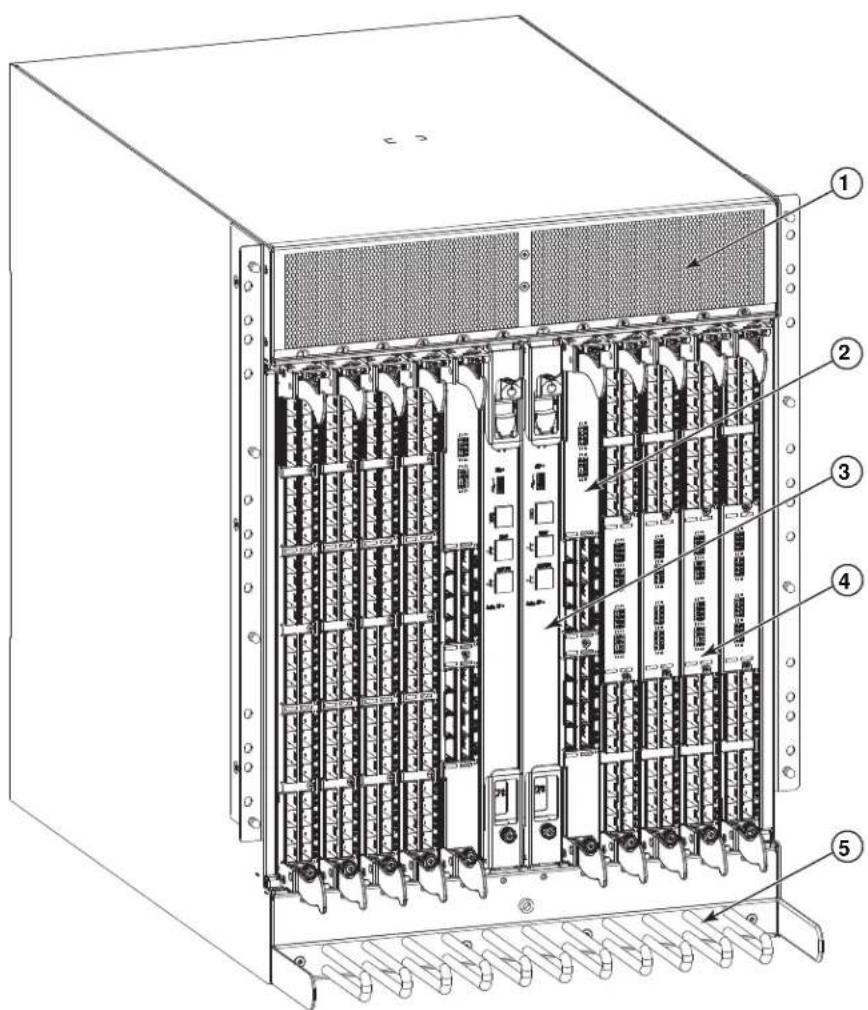
1 Rejilla de ventilación de aire 4 Blade de puertos FC16-32
2 Blade de conmutador central (CR16-8) 5 Peine para la administración de cables
3 Blade de procesador de control (CP8)
FIGURA 1 Lateral de los puertos del Brocade DCX 8510-8 (configuración de muestra)
Brocade DCX 8510-8, lateral sin puertos
La siguiente ilustración muestra una configuración de muestra del lateral sin puertos del sistema Brocade DCX 8510-8.
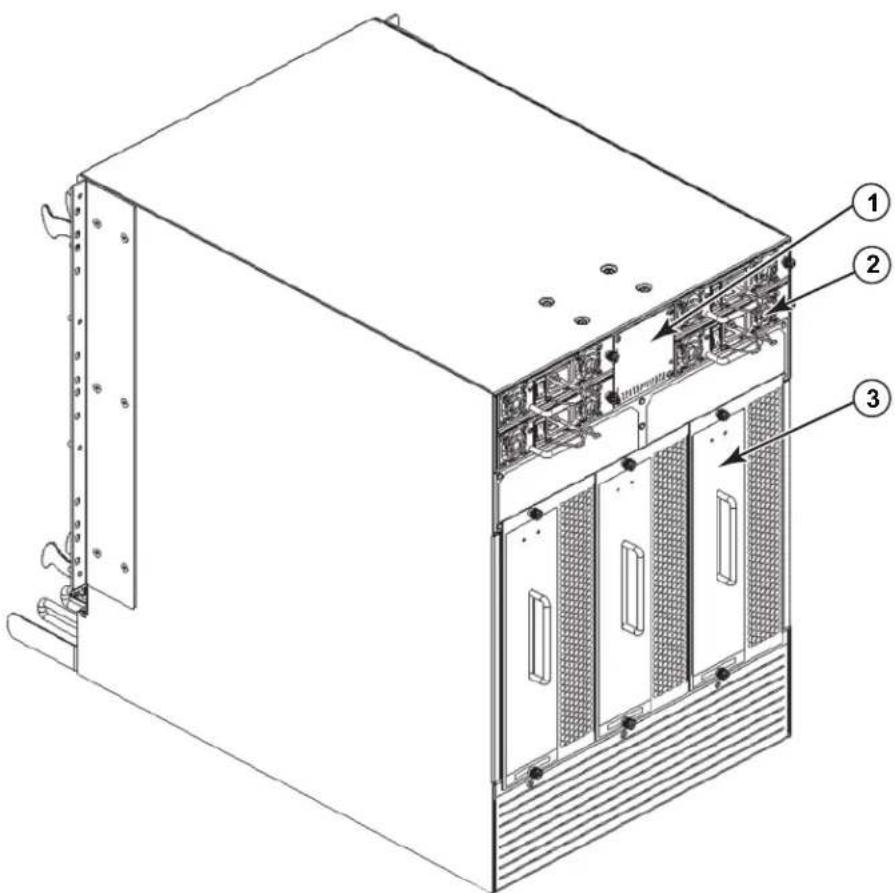
1 Bisel de WWN (placa de logotipo - tarjeta de WWN detrás con número de serie en la tarjeta)
3 Ensamblaje del ventilador
2 Suministro de energía
FIGURA 2 Lateral sin puertos del Brocade DCX 8510-8 (configuración de muestra)
Tiempo y componentes necesarios para la instalación
Puede configurar e instalar el sistema Brocade DCX 8510-8 de las siguientes maneras:
- Como unidad independiente en una superficie plana.
- En un gabinete de 19 pulgadas Electronic Industries Association (EIA), utilizando un kit de montaje en bastidor de 14U (proporcionado).
- En un bastidor de telecomunicaciones (Telco) de montaje en centro, utilizando el kit de montaje de bastidor en centro del que dispone su Brocade DCX 8510-8 proveedor.
Este capítulo describe cómo configurar el sistema Brocade DCX 8510-8 como unidad independiente. Para obtener instrucciones sobre la instalación de montaje en bastidor, consulte el manual correspondiente según se describe en la siguiente tabla.
La siguiente tabla describe la instalación principal y las tareas de configuración, el tiempo aproximado de cada una de ellas y los componentes necesarios para completar la tarea basada en un sistema Brocade DCX 8510-8 completamente equipado (puertos Fibre Channel 384 que utilizan blades de puertos FC16-48). Las configuraciones con menos puertos requieren menos tiempo. Se asume que ya se tiene preparado un emplazamiento de instalación y que existe la correcta conexión de red y alimentación eléctrica dentro de estos cálculos de tiempo.
TABLA 19 Tareas de instalación, tiempo y componentes necesarios
| Tarea de instalación Estimación de tiempo Elementos necesarios | ||
| Preparación del emplazamiento y desempaquetadoBrocade DCX 8510-8 | 30 minutos 1/2 pulg. | Llave inglesa del zócalo (para extraer los pernos de la tarima).Destornillador Phillips del n.° 2 (para peine para administración de cables).Carro para tarimas.Elevador hidráulico o asistido, capaz de elevarse un mínimo de 140 cm (55 pulg.) y con una capacidad mínima de 113 kg (250 lb). El Brocade DCX 8510-8 pesa 159,2 kg (351 lb) con ocho blades de puertos FC16-48 instalados (puertos 384). |
| Instalación del kit de montaje en bastidor | 30 minutos | Consulte el 14U Rack Mount Kit Installation Procedure (Procedimiento de instalación del kit de montaje en bastidor de 14U) o el Mid-Mount Rack Kit Installation Procedure (Procedimiento de instalación del kit de montaje en bastidor de montaje en centro) |
| Montaje y fijación Brocade DCX 8510-8 en bastidor | 30 minutos | |
| Instalación de los cables de alimentación y encendido del sistema Brocade DCX 8510-8 | 20 minutos Cables de alimentación (proporcionados en el Brocade DCX 8510-8 kit de accesorios). | |
| Establecimiento de la conexión en serie, el inicio de sesión del Brocade DCX 8510-8, y la configuración de las direcciones IP | 20 minutos Cable serie (proporcionado en el kit de accesorios).Equipo de la estación de trabajo con puerto serie o puerto de servidor de terminal y una aplicación de emulación de terminal (como HyperTerminal).Direcciones IP Ethernet para el chasis de Brocade DCX 8510-8 y para ambos blades de procesadores de control: total de tres direcciones. | |
| Instalación de un cable Ethernet, apertura de una sesión Telnet y configuración de la ld. de dominio del sistema Brocade DCX 8510-8, fecha y hora, y parámetros adicionales del sistema.Comprobación y configuración de respaldo. | 20 minutos Conexión de cables Ethernet (opcional) para acceso de Telnet.Ver Guía del administrador de Fabric OS. | |
| Instalación de transceptores según sea necesario | 30 minutos (más tiempo si se utilizan blades de puertos de alta densidad) | Transceptores ópticos SFP+, mSFP y QSFP según sea necesario. |
| Conexión de cables ópticos de fibra, cierres y guías para cables | 2-3 horas Cables ópticos de fibra, cierres para cables y peine sujetacables | |
Planificación del sitio y pautas de seguridad
NOTA
Lea los avisos sobre seguridad antes de proceder con la instalación "Avisos sobre seguridad".
Lea las "Especificaciones sobre alimentación" en el apéndice del Manual de referencia de hardware Brocade DCX 8510-8 para cumplir los estándares de suministro de energía antes de instalar el chasis.
Lea "Administración de cables" para planificar la administración de cables.
Los siguientes pasos y precauciones de seguridad son necesarios para garantizar una instalación y funcionamiento correctos.
- Proporcione un espacio con una altura de 14 unidades de bastidor (14U), 61,19 cm (24,09 pulg.) de profundidad y 43,74 cm (17,22 pulg.) de ancho. 1U es igual a 4,45 cm (1,75 pulg.).
Planifique la instalación del sistema Brocade DCX 8510-8 con el lateral sin puertos de cara a la zona de entrada de aire. El sistema Brocade DCX 8510-8 se puede instalar de cara a una u otra dirección, si se cumplen los requisitos de servicio y refrigeración de la unidad.
- Asegúrese de que se encuentran disponibles circuitos de bifurcación con las siguientes características:
NOTA
Consulte “Especificaciones de la alimentación eléctrica” del apéndice “Especificaciones” para obtener los requisitos específicos en función a la configuración de su chasis.
- 200–240 VCA, 50Hz–60 Hz (dos circuitos de bifurcación) - recomendados para alta disponibilidad y uso máximo del blade cuando está configurado con 192 puertos de 16 Gbps (se requieren cuatro circuitos para alta disponibilidad si está configurado con 384 puertos de 16 Gbps)
• 110-120 VCA, 50Hz-60 Hz (se recomiendan cuatro circuitos de bifurcación) - Dos o cuatro cables para servicio 200-240 VCA; hasta cuatro cables para servicio 110-120 VCA
- Protegido por un interruptor de circuito de conformidad con los códigos eléctricos locales
- Circuito de suministro, fusión de líneas y tamaño de cable adecuado a la clasificación eléctrica ubicada en la placa de nombre del chasis
- Ubicación próxima al chasis y de fácil acceso
- Tomas de corriente conectadas a tierra instaladas por un electricista con licencia y compatible con los cables de alimentación
ATENCIÓN
Para maximizar la tolerancia a fallos, conecte cada cable de alimentación eléctrica a una fuente de alimentación separada.
- Planifique la administración de cables antes de instalar el chasis
Los cables se puede administrar de diversas maneras, como, por ejemplo, guiando los cables de la parte inferior del chasis hacia cualquier lado del chasis, a través de canales para cables en los laterales del gabinete, o mediante el uso de paneles de revisión.
-
Asegúrese de disponer de lo siguiente para efectuar la configuración del sistema Brocade DCX 8510-8:
-
Estación de trabajo con un emulador de terminal instalado, como, por ejemplo, HyperTerminal
• Cable en serie (proporcionado)
• Tres cables Ethernet (incluido uno de repuesto) - Acceso a un servidor FTP para realizar copias de seguridad de la configuración del conmutador o recopilación de datos de salida supportsave (opcional)
-
Stick USB de Brocade para la recopilación de datos de salida supportsave (opcional)
• Transceptores (cobre y ópticos) y cables compatibles -
Asegúrese de que las rejillas de entrada y salida de aire disponen de un mínimo de 2 pulgadas de espacio de aire.
- Asegúrese de que la temperatura del aire del lateral de entrada de aire es inferior a los 40 grados Celsius (104 grados Fahrenheit) durante el funcionamiento.
Componentes incluidos con el conmutador Brocade DCX 8510-8
El sistema Brocade DCX 8510-8 se envía con lo siguiente:
• Brocade DCX 8510-8 chasis del sistema, con los siguientes componentes incorporados:
- Blades de procesador de control (CP8)
- Blades de conmutador central (CR16-8)
- Blades de puertos, de aplicación y de cifrado (incluidos en función de la especificación del cliente)
- Paneles de relleno de las ranuras del blade (para ranuras que no han sido rellenadas por blades)
- Tarjetas WWN
- Bisel WWN (placa del logotipo)
- Suministros de energía
- Panel de relleno de suministro de energía (incluido si hay menos de cuatro suministros de energía)
- Ensamblajes de los ventiladores
- Peine para administración de cables
- Puerta del chasis
- Kit de accesorios que contiene los siguientes componentes:
- Guía de inicio rápido de Backbone Brocade DCX 8510-8
- CD de documentación de Brocade (contiene documentos relacionados con el sistema Brocade DCX 8510-8)
- Banda de conexión a tierra ESD
- dispositivo USB
- Cable serie RS-232. El cable RS-232 dispone de un adaptador en un extremo que puede quitarse para proporcionar un conector de estilo RJ-45.
- Kit de montaje en bastidor de 14U con instrucciones (incluye soportes posteriores y rieles de soporte inferiores) Solicite los transceptores ópticos de la marca Brocade (SFP+, mSFP y QSFP). El sistema Brocade DCX 8510-8 es compatible con los transceptores SWL, LWL y ELWL. mSFPs y QSFPs son transceptores SWL solamente.
NOTA
Para obtener información sobre los transceptores SFP+, mSFP y QSFP cualificados para el sistema Brocade DCX 8510-8, vaya a http://www.brocade.com/downloads/documents/matrices/Brocade_Compatibility_Matrix.pdf.
Utilice el siguiente procedimiento para desempaquetar e instalar el sistema Brocade DCX 8510-8.

PRECAUCIÓN
Utilice prácticas correctas de seguridad al realizar el transporte del producto. (C015)
NOTA
Un Brocade DCX 8510-8 completamente equipado (ocho tarjetas de puerto FC16-48, 384 puertos) pesa aproximadamente 159,2 kg (351 lb) y necesita un elevador hidráulico o asistido para instalarlo.
a. Corte las bandas que rodean el empaquetado.
b. Quite la tapa, los kits y la espuma de la parte superior del chasis.
c. Levante la caja de cartón para sacarla del chasis y quite la bolsa de plástico que rodea al chasis. Guarde el material de empaquetado para utilizarlo en la devolución del chasis antiguo.
d. Deje el chasis en la parte superior de la bandeja de envío de plástico si éste necesita ser transportado al emplazamiento de instalación.
NOTA
El empaquetado del sistema Brocade DCX 8510-8 no incorpora tarima de madera o soportes de tarima. El chasis descansa en la parte superior de la bandeja de plástico de envío.
- Utilice un carro para tarimas u otro elemento de elevación asistido para transportar el nuevo chasis al área de instalación. Las entradas deben tener una anchura de 36 pulg. (91 cm) para acomodar al chasis.
- Retire el kit de montaje en bastidor de 14U, el kit de accesorios, el embalaje de espuma y el plastico antiestático del chasis y póngalo a un lado.
- Retire la puerta del chasis del sistema Brocade DCX 8510-8.
- Retire el peine para la administración de cables.
- Utilice un elevador para levantar el chasis al nivel correcto. Si está instalando el chasis en un gabinete, siga las instrucciones proporcionadas por el fabricante del kit de bastidor.
- Si corresponde, bloquee las ruedas al levantarlo para su transporte.
- Deslice el chasis suavemente por la superficie final de instalación, asegurándose que permanezca asegurado durante el transporte.
- Asegúrese de la correcta orientación del chasis para que el lateral sin puertos puede acceder a la entrada de aire (frio).
- Vuelva a instalar el peine para la administración de cables.
- Vuelva a instalar la puerta. Se debe instalar la puerta para cumplir los requisitos marcados por EMI.
Suministro de energía al sistema Brocade DCX 8510-8
Realice los siguientes pasos para suministrar energía al chasis.

PELIGRO
Utilice los cables eléctricos que se proporcionan. Asegúrese de que la caja de conexiones eléctricas de la instalación es del tipo correcto, proporciona el voltaje adecuado y se ha realizado la conexión a tierra correctamente. (D004)
- Conecte los cables de alimentación de CA a los ensamblajes de suministros de energía. Se requieren dos o cuatro cables dependiendo del servicio eléctrico y si se selecciona la opción de alta disponibilidad.
- Conecte los cables de alimentación a la fuente de alimentación con un voltaje de 200 a 240 VCA, 47 Hz a 63 Hz (normalmente dos cables de alimentación o, como mucho, cuatro) u, opcionalmente, a una fuente de alimentación con un voltaje de 110 a 120 VCA, 47 Hz a 63 Hz (hasta cuatro cables de alimentación).
ATENCIÓN
Se recomienda el uso de la línea de alto voltaje (200 a 240 VAC) por la obtención de una mayor eficacia en la conversión de energía.
Un chasis DCX 8510-8 completamente equipado con blades de puertos de 16 Gbps (384 puertos en total) debería tener cuatro suministros de energía conectados a líneas de 200-240 VCA.
- Encienda los conmutadores de alimentación de CA de los suministros de energía en I. Los conmutadores de alimentación de CA se encienden en verde cuando se conectan.
- El sistema Brocade DCX 8510-8 realiza una prueba POST (prueba de auto encendido) cada vez que se enciende. La prueba POST tarda alrededor de 10 minutos y finaliza cuando la luz del indicador muestra el estado operativo.
Puede omitir la prueba POST utilizando el comando fastBoot. También puede desactivar la prueba POST por sucesivos reinicios Brocade DCX 8510-8 utilizando el comando diagDisablePost.
ATENCIÓN
No conecte el conmutador a la red hasta que las direcciones IP hayan sido configuradas.
Administración de cables
El peine para la administración de cables se conecta al chasis bajo la puerta del chasis y permite una administración simple de cables. Se puede instalar el peine sin interrumpir el servicio.
Guíe los cables a lo largo de la parte delantera de los blades para dejar visibles los indicadores LED. Deje al menos un metro de margen en cada cable de fibra óptico para tener el espacio necesario para quitar y volver a cambiar los blades.
ATENCIÓN
El radio mínimo al que se puede doblar un cable de 50 micrómetros bajo una carga completa de tensión es de 2 pulg. Para un cable sin carga de tensión, el mínimo es 1,2 pulg.
Los cables se pueden manipular y administrar de varias maneras, por ejemplo, utilizando canales de cable en los laterales del gabinete o paneles de interconexiones para minimizar la manipulación de cables. A continuación se presenta una lista de recomendaciones:
NOTA
No se deben utilizar bridas con cables ópticos ya que es fácil apretarlas excesivamente y pueden dañar las fibras ópticas.
- Planifique el espacio de bastidor que necesita para la distribución de cables antes de instalar el conmutador.
- Deje al menos 1 m (3,28 pies) de cable flojo en cada puerto. De esta manera, se cuenta con el espacio necesario para quitar y sustituir el conmutador, permitir movimientos inadvertidos de un bastidor, y ayudar a evitar que los cables se doblen por debajo del radio de curvatura mínimo.
- Si está utilizando el enlace troncal ISL de Brocade, considere la agrupación de cables por grupos troncales. Los cables utilizados en grupos troncales deben cumplir los requisitos específicos, según se describe en la Fabric OS Administrator's Guide (Guía del administrador del SO de Fabric).
- Para facilitar el proceso de mantenimiento, etiquete los cables y registre los dispositivos a los que van conectados.
- Guíe los cables de los puertos y otros cables por lugares que no obstaculicen la visibilidad de los LEDs.
- Utilice las bandas de tipo Velcro® para fijar y organizar los cables de fibra óptica.
ATENCIÓN
No enrute los cables frente a la rejilla de ventilación de aire, que está ubicada en la parte superior del lateral con puertos del chasis.
Cableado de alta densidad
El blade de puertos de alta densidad FC8-64 no puede utilizar los cables LC estándar ya que el tono entre las ópticas del transceptor mini-SFP (mSFP) nuevo es más pequeño que los SFP estándar. Se pueden utilizar cables de revisión y paneles para conectar los cables de tamaño estándar al blade si es necesario. La siguiente ilustración muestra el cable de revisión mSFP a SFP. Consulte “Best Practices Guide: High Density Cable Management Solutions” (“Guía de mejores prácticas: Soluciones para la administración de cables de alta densidad”) (disponible en el sitio http://www.brocade.com) para obtener las directrices a una correcta administración de cables para soluciones de puerto de alta densidad, números de pieza del panel de revisión y cables.

text_image
1 2 3 41 Conector mSFP 3 Cable de 1,6 mm
2 Clip duplex (negro) 4 Conector SFP
FIGURA 3 Diseño de cable para los cables de revisión mSFP para el blade de puertos de alta densidad FC8-64
Tenga en cuenta que el clip duplex del extremo del cable mSFP es negro para un fácil reconocimiento. Consulte el apéndice para obtener una lista de los cables ópticos mSFP para el blade de puertos FC8-64.
Si el sistema troncal ISL se encuentra en uso, agrupe los cables por grupos troncales. Los puertos están codificados por colores para indicar qué puertos pueden utilizarse en el mismo grupo troncal ISL: ocho puertos marcados con elipses negros alternan con ocho puertos con contornos ovalados. Consulte el apéndice para obtener una lista de las velocidades y distancias de los cables.
Instalación de los cables QSFP (opcional)
Utilice este procedimiento para extraer y reemplazar un cable QSFP.
NOTA
Los puertos QSFP se pueden utilizar solamente con una licencia de enlace ICL. Tras la adición o retirada de una licencia, los puertos son sometidos al cumplimento de la licencia solamente cuando son emitidos los comandos portdisable y portenable. Se debe instalar una licencia ICL en todos los módulos Brocade que forman la conexión ICL. Se puede combinar un máximo de seis chasis de la serie Brocade 8510 con cables QSFP.
NOTA
Para los módulos Brocade 8510, se puede utilizar un cable QSFP de un máximo de 50 metros como cable ICL.
ATENCIÓN
Para los modelos de la serie 8510, si los cables QSFP no han sido utilizados, asegúrese de que las juntas de goma se encuentran en los transceptores QSFP.
La siguiente tabla describe los patrones de los indicadores LED del puerto conector y las acciones recomendadas.
TABLA 20 Indicadores LED del puerto conector QSFP
| Finalidad de los indicadores LED | Color Estado Acción recomendada | ||
| Estado del conector QSFP | Sin luz (LED está apagado) No hay módulo QSFP, los cuatro puertos QSFP están desactivados | No es necesario tomar ninguna acción si el módulo QSFP no está presente o comprobar que QSFP ha sido completamente introducido. | |
| Luz ámbar fija El módulo QSFP se encuentra dentro, los cuatro módulos no dan señal o muestras de sincronización. | No es necesario tomar ninguna acción si solamente está instalado el módulo QSFP o asegurarse de que el cable de la unidad esté bien conectado. Si el indicador LED permanece en ámbar, consulte al Brocade DCX 8510-8 proveedor. | ||
| Ámbar intermitente | El puerto se encuentra desactivado o defectuoso, actividad de enlace FC, segmentado, modo de bucle invertido, también durante la transición entre la introducción del cable QSFP y la confirmación. | Compruebe los mensajes de la consola o espere a que los cuatro puertos aparezcan en línea. | |
| Luz verde fija Ambos extremos del cable QSFP están dentro y todos los puertos están en línea. Se ha establecido el enlace completo. | No es necesario realizar ninguna acción. | ||
Siga este procedimiento para instalar los cables QSFP. Consulte Guía del administrador de Fabric OS para obtener el procedimiento de configuración y los requisitos.
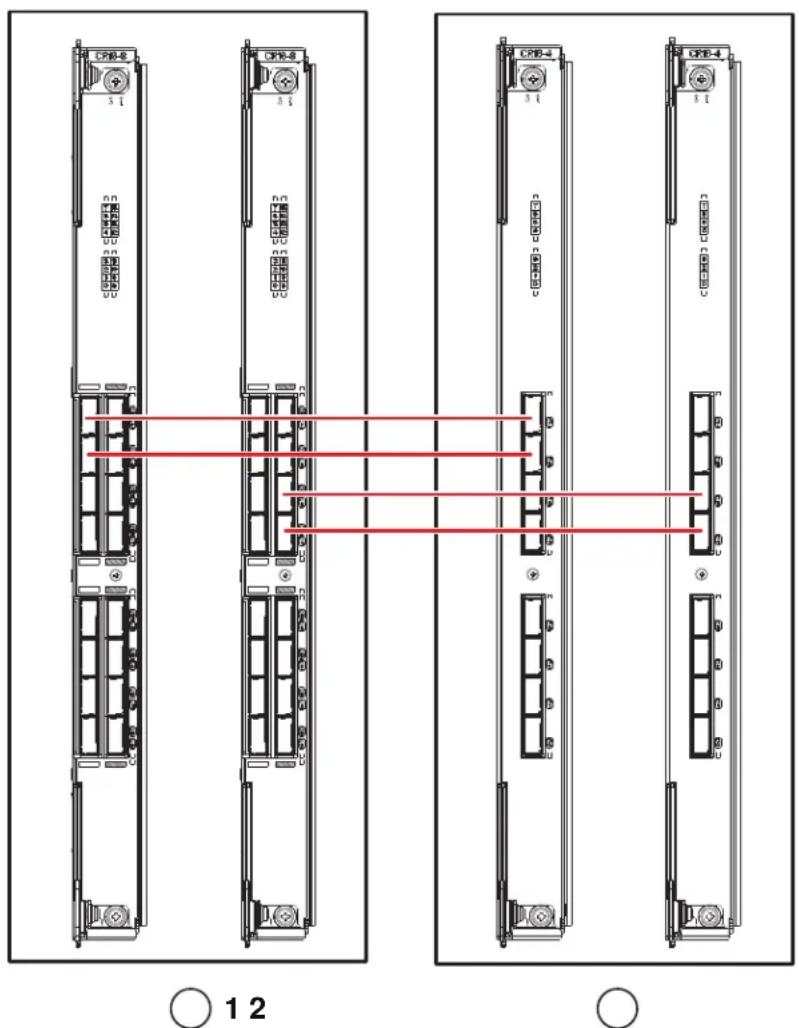
La siguiente ilustración muestra un cable QSFP y un transceptor. Los conectores QSFP en los blades centrales están etiquetados por grupo troncal (la conexión troncal es opcional) para facilitar la instalación. Las ilustraciones subsiguientes muestran configuraciones de cable aceptadas para la función ICL. La topología recomendada es el tipo paralelo donde existen cuatro cables QSFP conectados entre cualquier par de chasis de la serie Brocade 8510. Se admite la completa configuración de malla.

Instalación de un cable QSFP
Realice los siguientes pasos para reemplazar un cable QSFP.
- Si se está reemplazando el transceptor QSFP, agarre la salida del nuevo QSFP y empújelo al conector del blade hasta dejarlo firmemente asentado. QSFP ha sido diseñado para entrar en el conector de una sola manera. Inicialmente, el indicador LED de estado parpadea en ámbar tras la instalación, a continuación, muestra ámbar fijo.
- Agarre el cable QSFP por la estructura de goma y empújelo hacia el transceptor QSFP hasta quedar firmemente colocado. La estructura del cable está diseñada para entrar en el módulo QSFP de una manera.
El estado del indicador LED muestra ámbar fijo hasta que ambos extremos del cable hayan sido introducidos y el enlace establecido. Cuando el enlace ha sido completamente establecido, el indicador LED muestra una luz verde fija. - Repita en cada cable que necesita cambiar.
- Una vez que todos los cables han sido conectados, ver Guía del administrador de Fabric OS para obtener el procedimiento de configuración.
Posibles configuraciones de cable QSFP
La siguiente ilustración muestra una configuración de cable QSFP posible entre dos chasis de la serie 8510. Se puede conectar un máximo de seis chasis de la serie 8510 vecinos siempre que exista interconexión entre cada dos núcleos de un chasis con cada dos núcleos en el siguiente chasis. De esta manera se proporciona conexión troncal ICL entre chasis, garantizando la redundancia. Se recomienda las conexiones en paralelo entre blades centrales, pero se admiten administraciones de cable tanto en paralelo como en malla.
text_image
CRB-1 3.1 CRB-2 3.1 CRB-3 3.1 CRB-4 3.1 CRB-5 3.1 CRB-6 3.1 1 2 ○1 Chasis 1 2 Chasis 2
FIGURA 5 Conexiones de cable QSFP - configuración de muestra 8510 - tipo paralelo
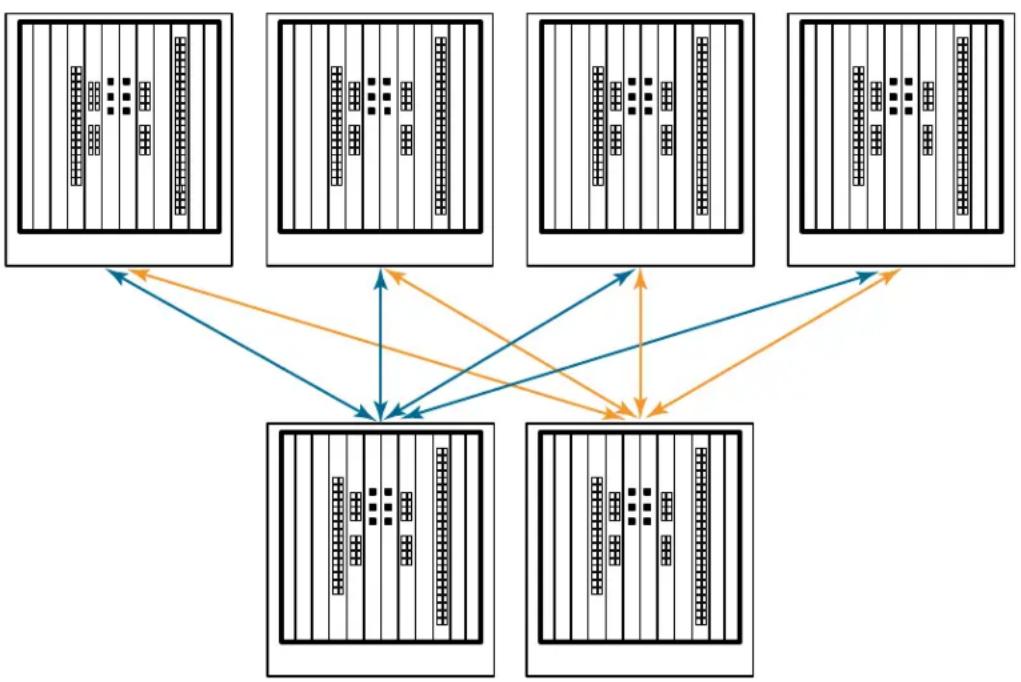
Se pueden conectar seis chasis 8510 en una configuración central y perimetral (dos centrales y cuatro perimetrales) según se muestra en la siguiente ilustración. Aunque los chasis 8510-8 se muestran en la ilustración, el chasis puede ser 8510-4 o 8510-8. El esquema de cableado debe seguir el ejemplo paralelo que se muestra en la ilustración anterior.
flowchart
graph TD
    A["Input Sequence 1"] --> D["Processing Unit"]
    B["Input Sequence 2"] --> D
    C["Input Sequence 3"] --> D
    E["Input Sequence 4"] --> D
    F["Input Sequence 5"] --> D
    D --> G["Output Data"]
    D --> H["Feedback Loop"]
    D --> I["Feedback Loop"]
    D --> J["Feedback Loop"]
    D --> K["Feedback Loop"]
FIGURA 6 Topología ICL central o perimetral DCX 8510
Establecimiento de una conexión serie al Brocade DCX 8510-8
Para establecer una conexión en serie al puerto de la consola en el sistema Brocade DCX 8510-8, complete los siguientes pasos.
- Compruebe que el sistema Brocade DCX 8510-8 está encendido y que la prueba POST ha finalizado verificando que todos los indicadores LED del puerto, procesador de control y blades de conmutador central muestran una luz verde fija.
- Quite la tapa de envío del puerto de la Consola en el CP activo. Utilice el cable serie proporcionado con el sistema Brocade DCX 8510-8 para conectar el puerto de la consola del CP activo a una estación de trabajo del equipo. El blade CP activo se indica por medio de un indicador LED iluminado (azul)
ATENCIÓN
La finalidad principal del puerto de la consola está destinada a la configuración inicial de la dirección IP y por motivos de servicio.
- Acceda al sistema Brocade DCX 8510-8 utilizando una aplicación de emulador de terminal (como HyperTerminal en un entorno Windows o tip en un entorno UNIX).
- Desactive cualquier programa de comunicación en serie que se esté ejecutando en la estación de trabajo (como programas de sincronización)
- Abra una aplicación de emulador de terminal (como por ejemplo, HyperTerminal en un PC, o TERM, TIP o Kermit en un entorno UNIX) y configure la aplicación de la siguiente manera:
• En un entorno Windows:
Parámetro Valor
| Bits por segundo 9600 |
| Bits de datos 8 |
| Paridad Ninguno |
| Bits de parada 1 |
| Control de flujo Ninguno |
- En un entorno UNIX, introduzca la siguiente cadena en el símbolo del sistema:
tip /dev/ttyb -9600
Si ttyb ya se encuentra en uso, utilice ttya en su lugar e introduzca la siguiente cadena en el símbolo del sistema:
tip /dev/ttya -9600
Cuando la aplicación de emulador de terminal detiene el envío de información, presione Intro. Recibirá el siguiente indicación de inicio de sesión:
CP0 Console Login:
- Continúe con la siguiente tarea.
Inicio de sesión en Brocade DCX 8510-8
Para iniciar sesión en Brocade DCX 8510-8 por medio de la conexión en serie, siga estos pasos.
- Inicie sesión en Brocade DCX 8510-8como admin. La contraseña predeterminada es password. En la pantalla de inicio de sesión inicial, se le indicará que introduzca las nuevas contraseña de usuario y admin. Asegúrese de anotar las nuevas contraseña y mantenga esta información en un lugar seguro.
Fabric OS (swDir)
swDir login: admin
Password:
- (Opcional) Modify passwords (Modificar contraseña). Para omitir la modificación de contraseña, presione Ctrl-C. Para obtener más información sobre las contraseña, consulteGuía del administrador de Fabric OS
NOTA
Las contraseña pueden ser de 8 a 40 caracteres de longitud. Deben empezar con un caracter alfanumérico. Pueden incluir caracteres numéricos, el punto (.) y el guión bajo (_) solamente. Las contraseña son sensibles a mayúsculas o minúsculas, y no se mostrarán cuando las escriba en la línea de comandos.
Para obtener más información sobre las contraseña, consulteGuía del administrador de Fabric OS
Configuración de direcciones IP
El sistema Brocade DCX 8510-8 requiere tres direcciones IP, que se configuran utilizando el comandoipAddrSet. Las direcciones IP son necesarias para ambos blades CP (CPO y CP1) y para la IP de administración del chasis (mostrada como CONMUTADOR bajo el comando ipAddrShow) en el sistema Brocade DCX 8510-8.
NOTA
Las direcciones IP y nombres host predeterminados para el sistema Brocade DCX 8510-8 son: - 10.77.77.75 / CPO (el blade CP en la ranura 6 en el momento de la configuración) - 10.77.77.75 / CP1 (el blade CP en la ranura 7 en el momento de la configuración)
ATENCIÓN
El restablecimiento de una dirección IP mientras el sistema Brocade DCX 8510-8 tiene tráfico IP activo, o se están ejecutando herramientas de administración y supervisión, como DCFM, Fabric Watch y SNMP, puede provocar la detección o interrupción del tráfico.
Complete los siguientes pasos para establecer las direcciones IP del servidor Brocade DCX 8510-8.
- Inicie sesión en el CP activo como admin utilizando la conexión de cable en serie.
- Establezca la Brocade DCX 8510-8 dirección IP introduciendo el comando ipaddrset -chassis:
Introduzca la información en el símbolo del sistema. Especifique la dirección IP chassis La dirección IP -sw 0 no es válida en este chasis.
swDir:admin> ipAddrSet -chassis
NOTA
Las direcciones 10.0.0.0 a 10.0.0.255 están reservadas y se utilizan internamente por el sistema Brocade DCX 8510-8. Las direcciones IP externas no deben utilizar estas direcciones.
- Establezca la dirección IP CPO introduciendo el comando ipaddrset -cp 0:
swDir:admin> ipAddrSet -cp 0
Introduzca la información en el símbolo del sistema.
- Establezca la dirección IP CP1 introduciendo el comando ipaddrset -cp 1:
swDir:admin> ipAddrSet -cp 0
Introduzca la información en el símbolo del sistema.
Esta es una configuración IP de muestra:
swDir:admin> ipaddrset -chassis
Ethernet IP Address [0.0.0.0]: 192.168.1.1
Ethernet Subnetmask [0.0.0.0]: 255.255.255.0
Fibre Channel IP Address [0.0.0.0]:
Fibre Channel Subnetmask [0.0.0.0]:
Issuing gratuitous ARP...Done.
Committing configuration...Done.
Establecimiento de una conexión Ethernet
NOTA
Se recomienda la conexión de blades CP a una red privada/VLAN.
Una vez utilizada la conexión serie para configurar las direcciones IP para el sistema Brocade DCX 8510-8, puede conectar el blade CP activo a la red de área local (LAN).
Por medio del establecimiento de una conexión Ethernet, puede completar la configuración del sistema Brocade DCX 8510-8 utilizando una sesión serie, Telnet o aplicaciones de administración, como Web Tools o Brocade Network Advisor.
Realice los siguientes pasos para establecer una conexión Ethernet en el sistema Brocade DCX 8510-8.
- Quite la tapa de envío del puerto Ethernet en el blade CP activo.
- Introduzca un extremo del cable Ethernet en el puerto Ethernet.
- Conecte el otro extremo a una LAN Ethernet 10/100/1000 BaseT.
El sistema Brocade DCX 8510-8 se puede acceder mediante una conexión remota utilizando la línea de comando vía Telnet o cualquiera de las herramientas de administración, como Web Tools o Brocade Network Advisor.
- Para completar cualquier procedimiento de configuración adicional del sistema Brocade DCX 8510-8 mediante una sesión Telnet, inicie sesión en Brocade DCX 8510-8 por Telnet, utilizando el inicio de sesión admin. La contraseña predeterminada es password.
Personalización del nombre del conmutador
El nombre del conmutador del sistema Brocade DCX 8510-8 puede contener un máximo de 30 caracteres de longitud utilizando la versión 6.3.0 del SO Fabric o superior; puede incluir letras, números, guiones y caracteres de subrayado; y debe comenzar con una letra.
NOTA
El cambio del nombre provoca la emisión de un formato de dirección de dominio RSCN.
- Escriba el switchName seguido del nuevo nombre entre comillas dobles.
swDir:admin> switchName "swModularSwitch5"
Committing configuration...
Done
swModularSwitch5:admin>
- Guarde el nuevo nombre para tenerlo como referencia.
Personalización del nombre del chasis
El nombre del chasis del sNombredelchasisistema Brocade DCX 8510-8 puede contener un máximo de 15 caracteres de longitud; puede incluir letras, números, guiones y caracteres de subrayado; y debe comenzar con una letra.
- Introduzca chassisName seguido del nuevo nombre entre comillas dobles.
- Introduzca el chassisName solamente para mostrar el nombre.
switch:admin> chassisname
DCX8510_chassis
- Guarde el nuevo nombre para tenerlo como referencia.
Establecimiento de la Id. de dominio
Cada conmutador en red fabric debe poseer una Id. de dominioúnica. La Id. de dominio se puede establecer manualmente por medio del comando configure, o también automáticamente. La Id. de dominio predeterminada para el sistema Brocade DCX 8510-8es 1. Utilice el comando fabricShow para ver las Id. de dominio ya asignadas.
- Introduzca switchDisable para desactivar el sistema Brocade DCX 8510-8.
- Introduzca configure.
- Introduzca y en el símbolo del sistema Fabric parameters (Parámetros de Fabric):
Fabric parameters (yes, y, no, n): [no] y
- Introduzca una Id. de dominio única:
Domain: (1.239) [1] 3
- Complete los símbolos del sistema restantes o presione Ctrl+D para aceptar la configuración y salir.
- Introduzca switchEnable para volver a activar el Brocade DCX 8510-8.
Comprobación del modo PID
Antes de conectar el sistema Brocade DCX 8510-8 a red Fabric, compruebe que la función PID persistente basada en WWN en Brocade DCX 8510-8 coincide con los otros conmutadores en red Fabric. Este parámetro debe ser idéntico en todos los conmutadores en red Fabric y se configura utilizando el comando configure según se muestra a continuación:
switch:admin>configure
Configure...
Fabric parameters (yes, y, no, n): [no] y
Domain: (1.239) [1] 3
Activar un límite de área de 256
(0 = No,
1 = Zero Based Area Assignment,
2 = Port Based Area Assignment: (0.2) [0] 1
WWN Based persistent PID (yes, y, no, n): [no] yes
<command output truncated>
Puede comprobar la configuracion de PID utilizando el comando configshow como en el siguiente ejemplo. Puede utilizar el calificador | grep -i pid para ubicar con exactitud la información PID.
switch:admin> configshow | grep -i pid
fabric.ops.mode.pidFormat:1
fabric.wwnPidMode:1
El 1 indica que la función PID persistente basada en WWN está activada. El valor predeterminado es 0 para la desactivación.
Instalación de transceptores
El primer procedimiento se utiliza para instalar SFP+s y mSFPs (tarjeta de puerto FC8-64 solamente) y cables en el sistema Brocade DCX 8510-8. El segundo procedimiento se utiliza para instalar los transceptores QSFP en los blades centrales de 16 Gbps.
Instalación de transceptores del tipo SFP
Realice los siguientes pasos para instalar los transceptores ópticos del tipo SFP.
NOTA
Los transceptores mSFP son compatibles solamente con el blade de puertos FC8-64. Aunque se puede colocar en otros blades, esta configuración no es compatible y generará un error.
Los puertos están codificados en color para indicar cuál se puede utilizar en el mismo grupo de puertos para enlace troncal (los grupos de puerto de enlace troncal pueden constar de hasta ocho puertos). Los cables y los puertos que se utilizan en los grupos de enlace troncal deben cumplir requisitos específicos. Ver "Guía del administrador de Fabric OS" para obtener más información.
- Agregue los transceptores ópticos y cables a los puertos red Fibre Channel.
Los puertos están codificados en color para indicar cuál se puede utilizar en el mismo grupo de puertos para enlace troncal (los grupos de puerto de enlace troncal pueden constar de hasta ocho puertos). Los cables y los puertos que se utilizan en los grupos de enlace troncal deben cumplir requisitos específicos. Ver Guía del administrador de Fabric OS. - Coloque uno de los transceptores ópticos para que la llave quede correctamente orientada hacia el puerto. Introduzca el transceptor hasta dejarlo firmemente colocado y el mecanismo de cierre haga clic.
Los transceptores han sido adaptados al uso de llaves para que solamente puedan ser introducidos con la correcta orientacion. Si un transceptor no se desliza fácilmente, asegúrese de que haya sido correctamente orientado. - Coloque un cable para que la llave (el borde escalonado de un lateral del conector de cable) quede alineado con la ranura del transceptor. Inserte el cable en el transceptor hasta que el mecanismo del pestillo haga clic.
Los cables están adaptados al uso de llave para que puedan ser introducidos solamente de una manera. Si un cable no se desliza fácilmente, asegúrese de haber sido correctamente orientado. - Repita los pasos del 1 al 3 para los puertos restantes.
- Organice los cables. Consulte el apartado "Administración de cables".
- Compruebe el sistema Brocade DCX 8510-8 y el estado del puerto mediante el comando switchShow.
- Compruebe la conectividad de red Fabric mediante el comando fabricShow.
Instalación de los transceptores QSFP
Siga estos pasos para instalar los QSFP y los cables en los blades centrales de 16 Gbps. Estos transceptores y cables se utilizan para formar los enlaces ICL con módulos DCX 8510 vecinos.
Los transceptores deben ser instalados en los blades antes de conectar los cables.
Como cada QSFP contiene cuatro puertos de 16 Gbps, tenga presente que cualquier problema que surja en un puerto afectará a los otros cuatro puertos en el cuadrante si el QSFP tiene que ser reemplazado.
- Coloque uno de los transceptores QSFP para que la llave quede correctamente orientada hacia el puerto. Introduzca el transceptor en el puerto hasta que haya quedado firmemente asentado.
Los transceptores han sido adaptados al uso de llaves para que solamente puedan ser introducidos con la correcta orientacion. Si un transceptor no se desliza fácilmente, asegúrese de que haya sido correctamente orientado.
Cuando el transceptor esté correctamente colocado, el indicador LED de estado parpadeará en ámbar varias veces y se volverá ámbar fijo a continuación.
- Quite la tapa protectora del cable QSFP especial e introdúzcalo en el transceptor hasta que queda firmemente acoplado.
Los cables también han sido adaptados al uso de llave para quedar correctamente acoplados en los transceptores.
Cuando el cable ha sido correctamente acoplado, el LED de estado cambiará de ámbar a verde.
Repita los pasos 1 y 2 para los demás ICL.
-
Organice los cables. Consulte el apartado "Administración de cables".
-
Compruebe el sistema Brocade DCX 8510-8, el conector y el estado del puerto que utilizan el comando switchShow -qsfp.
A continuación se muestra un ejemplo del resultado del comando. El ejemplo es de un DCX 8510-4 con un blade central instalado en la ranura 3. Algunos detalles del 8510-8 serán diferentes, pero la información reportada de los QSFPs será similar.
Observe que el estado que ha informado del QSFP no conectado (mostrado en QSFP 0 y puertos 0-3 más adelante) es No_SigDet. Es diferente al estado de No_Synch del que se informa con los SFP normales no conectados.
QSFP 7 (puertos 3/28-3/31, Índice 748-751) en el siguiente ejemplo muestra los resultados de un QSFP conectado.
switch:FID128:admin> switchshow -qsfp
switchName: nombre del conmutador
switchType: 121.3
switchState: Online
switchMode: Native
switchRole: Subordinate
switchDomain: 75
switchId: fffc4b
switchWwn: 10:00:00:05:1e:4f:eb:00
zoning: ON (nombre de la zona)
switchBeacon: OFF
FC Router: OFF
Allow XISL Use: OFF
LS Attributes: [FID: 128, Base Switch: No, Default Switch: Yes, Address Mode 0]
| Index | Slot | Port | QSFP | Address | Media | Speed | State | Proto |
| 256 | 3 | 0 | 0 | ---- | id | 16G | No_SigDet | FC |
| 257 | 3 | 1 | 0 | ---- | id | 16G | No_SigDet | FC |
| 258 | 3 | 2 | 0 | ---- | id | 16G | No_SigDet | FC |
| 259 | 3 | 3 | 0 | ---- | id | 16G | No_SigDet | FC |
| 260 | 3 | 4 | 1 | ---- | id | 16G | No_FC | FC |
| 261 | 3 | 5 | 1 | ---- | id | 16G | No_FC | FC |
| 262 | 3 | 6 | 1 | ---- | id | 16G | No_FC | FC | ||
| 263 | 3 | 7 | 1 | ---- | id | 16G | No_FC | FC | ||
| 264 | 3 | 8 | 2 | ---- | id | 16G | No_FC | FC | ||
| 265 | 3 | 9 | 2 | ---- | id | 16G | No_FC | FC | ||
| 266 | 3 | 10 | 2 | ---- | id | 16G | No_FC | FC | ||
| 267 | 3 | 11 | 2 | ---- | id | 16G | No_FC | FC | ||
| 268 | 3 | 12 | 3 | ---- | id | 16G | No_FC | FC | ||
| 269 | 3 | 13 | 3 | ---- | id | 16G | No_FC | FC | ||
| 270 | 3 | 14 | 3 | ---- | id | 16G | No_FC | FC | ||
| 271 | 3 | 15 | 3 | ---- | id | 16G | No_FC | FC | ||
| 736 | 3 | 16 | 4 | ---- | id | 16G | No_FC | FC | ||
| 737 | 3 | 17 | 4 | ---- | id | 16G | No_FC | FC | ||
| 738 | 3 | 18 | 4 | ---- | id | 16G | No_FC | FC | ||
| 739 | 3 | 19 | 4 | ---- | id | 16G | No_FC | FC | ||
| 740 | 3 | 20 | 5 | ---- | id | 16G | No_FC | FC | ||
| 741 | 3 | 21 | 5 | ---- | id | 16G | No_FC | FC | ||
| 742 | 3 | 22 | 5 | ---- | id | 16G | No_FC | FC | ||
| 743 | 3 | 23 | 5 | ---- | id | 16G | No_FC | FC | ||
| 744 | 3 | 24 | 6 | ---- | id | 16G | No_FC | FC | ||
| 745 | 3 | 25 | 6 | ---- | id | 16G | No_FC | FC | ||
| 746 | 3 | 26 | 6 | ---- | id | 16G | No_FC | FC | ||
| 747 | 3 | 27 | 6 | ---- | id | 16G | No_FC | FC | ||
| 748 | 3 | 28 | 7 | ---- | id | 16G | Online | FC | E-Port | 10:00:00:05:1e:39:e4:5a |
| trunkmaster name (Trunk master) | ||||||||||
| 749 | 3 | 29 | 7 | ---- | id | 16G | Online | FC | E-Port | 10:00:00:05:1e:39:e4:5a |
| trunkmaster name (Trunk master) | ||||||||||
| 750 | 3 | 30 | 7 | ---- | id | 16G | Online | FC | E-Port | 10:00:00:05:1e:39:e4:5a |
| trunkmaster name (Trunk master) | ||||||||||
| 751 | 3 | 31 | 7 | ---- | id | 16G | Online | FC | E-Port | 10:00:00:05:1e:39:e4:5a |
| trunkmaster name (Trunk master) | ||||||||||
Confirmación de las licencias de software
En base al contrato establecido con el proveedor, ciertas licencias han sido instaladas en fábrica en el sistema Brocade DCX 8510-8. Para determinar las licencias que están activadas, utilice el comando licenseShow.
swDir:admin> licenseshow
AAbbccDDeeFFeeGG:
Web license
Zoning license
Extended Fabric license
Fabric Watch license
Performance Monitor license
Trunking license
Security license
En este ejemplo, la clave de licencia es AAbbccDDeeFFeeGG. Guarde una copia de la clave de licencia para tenerla de referencia.
La Id. de licencia del chasis de 64-bit es necesaria para la obtención y activación de licencias para el sistema Brocade DCX 8510-8. La Id. de licencia del chasis está disponible por medio del comando licenseldShow. Los comandos licenseShow y licenseldShow deben escribirse a través del blade CP activo. Haga referencia al sistema Guía del administrador de Fabric OS para obtener información sobre el desbloqueo y mantenimiento de licencias.
Copia de seguridad de la configuración
Realice los siguientes pasos para crear una copia de seguridad de la configuración de Brocade DCX 8510-8
- Compruebe los LEDs para asegurarse de que funcionan todos los componentes.
- Si es necesario, inicie sesión en el conmutador de Telnet, utilizando la cuenta admin.
- Verifique el funcionamiento correcto del sistema Brocade DCX 8510-8 especificando el comando switchShow de la estación de trabajo. Este comando proporciona información sobre el conmutador y el estado del puerto.
- Compruebe el funcionamiento correcto del sistema Brocade DCX 8510-8 en red Fabric introduciendo el comando fabricShow desde la estación de trabajo. Este comando proporciona información general sobre red Fabric.
- Para crear una copia de seguridad de la configuración, ejecute los siguientes pasos:
a. Introduzca el comando configupload -vf. Este comando carga los Brocade DCX 8510-8datos red Fabric virtuales.
b. Introduzca el comando configupload. Este comando carga la Brocade DCX 8510-8 configuración.
-
Puede ejecutar los siguientes comandos para ver información adicional que puede copiar a un archivo para guardar:
-
configShow
- ipaddrShow
licenseShow - switchShow
De manera alternativa, puede guardar el archivo de configuración en un dispositivo USB de Brocade mediante el comando usbstorage.
NOTA
Las contraseña no se guardan en el archivo de configuración, y no se cargan durante la carga de una configuración.
NOTA
Se recomienda crear copias de seguridad de la configuración de manera regular para asegurar que se dispone de una configuración completa para su descarga en caso de necesitar un reemplazoBrocade DCX 8510-8.
Brocade DCX 8510-8 Backbone
.º 4.45 - 1U.º 43.74 061.29 (14U) 14 090.1