
XPS 13 9314 - Tableta DELL - Manual de uso y guía de instrucciones gratis
Encuentra gratis el manual del aparato XPS 13 9314 DELL en formato PDF.


| Tipo de producto | Tableta |
| Marca | Dell |
| Modelo | XPS 13 9314 |
| Dimensiones | 295,7 x 198,8 x 6,9 mm |
| Peso | Aproximadamente 1,2 kg |
| Pantalla | 13,4 pulgadas, resolución 1920x1200 píxeles |
| Procesador | Intel Core i5 o i7 de 11ª/12ª generación |
| Memoria RAM | 8 GB o 16 GB LPDDR4x |
| Almacenamiento | SSD de 256 GB, 512 GB o 1 TB |
| Sistema operativo | Windows 11 Home |
| Alimentación | Batería recargable de iones de litio, 52 Wh |
| Autonomía | Hasta 10 horas |
| Conectividad | 2 puertos Thunderbolt 4, Wi-Fi 6, Bluetooth 5.1, lector de tarjetas microSD |
| Funciones principales | Pantalla táctil, teclado desmontable (opcional), cámara frontal y trasera, altavoces estéreo |
| Mantenimiento y limpieza | Limpiar con un paño suave y seco; no usar productos abrasivos ni líquidos corrosivos |
| Seguridad | No desmontar la batería, mantener alejado de líquidos y fuentes de calor |
| Piezas de repuesto y reparabilidad | Las piezas originales se pueden adquirir a través del servicio técnico autorizado de Dell |
| Información general | Manual de usuario disponible en formato PDF en el sitio web de Dell |
Preguntas frecuentes - XPS 13 9314 DELL
Preguntas de los usuarios sobre XPS 13 9314 DELL
0 pregunta sobre este aparato. Responde a las que conoces o haz la tuya.
Hacer una nueva pregunta sobre este aparato
Descarga las instrucciones para tu Tableta en formato PDF gratis! Encuentra tus instrucciones XPS 13 9314 - DELL y toma tu dispositivo electrónico nuevamente en la mano. En esta página están publicados todos los documentos necesarios para el uso de su dispositivo. XPS 13 9314 de la marca DELL.
MANUAL DE USUARIO XPS 13 9314 DELL
Notas, precauciones y avisos
NOTA: Una NOTA indica información importante que le ayuda a hacer un mejor uso de su producto.
PRECAUCIÓN: Una PRECAUCIÓN indica la posibilidad de daños en el hardware o la pérdida de datos, y le explica cómo evitar el problema.
AVISO: Un mensaje de AVISO indica el riesgo de daños materiales, lesiones corporales o incluso la muerte.
Capítulo 1: Manipulación del interior de la computadora.... 5
Instrucciones de seguridad....5
Antes de manipular el interior de la computadora.... 5
Precauciones de seguridad......6
Protección contra descargas electrostáticas (ESD)....6
Juego de ESD de servicio en terreno....7
Transporte de componentes delicados....8
Después de manipular el interior de la computadora....8
Capítulo 2: Extracción e instalación de componentes....9
Componentes principales de XPS 13 9315 2 en 1....9
Tarjeta del módulo de identidad del suscriptor nano (SIM)....11
Extracción de la tarjeta nanoSIM....11
Inserción de la tarjeta nanoSIM....12
Capítulo 3: Controladores y descargas....13
Capítulo 4: System Setup (Configuración del sistema)....14
Ingreso al programa de configuración del BIOS sin teclado....14
Ingreso al programa de configuración del BIOS con teclado XPS Folio....14
Teclas de navegación....14
System Log (Registro del sistema)....15
Opciones de configuración del sistema....15
Contraseña del sistema y de configuración....28
Asignación de una contraseña de configuración del sistema....28
Eliminación o modificación de una contraseña de configuración del sistema existente....29
Borrado de las contraseña del sistema y del BIOS (configuración del sistema)....29
Actualización de BIOS....30
Actualización del BIOS en Windows....30
Actualización del BIOS mediante la unidad USB en Windows....30
Actualización del BIOS desde el menú de arranque por única vez F12....30
Capítulo 5: Solución de problemas....32
Manejo de baterías de iones de litio hinchadas....32
Localice la etiqueta de servicio o el código de servicio rápido de la computadora Dell....32
Diagnósticos de SupportAssist....33
Prueba automática incorporada (BIST)....33
M-BIST....33
Prueba automática incorporada (BIST) de la pantalla LCD....34
Recuperación del sistema operativo.... 34
Ciclo de apagado y encendido de wifi....34
Descargue la energía residual (realice un restablecimiento forzado)....35
Restablecimiento del reloj de tiempo real (RTC)....35
Manipulación del interior de la computadora
Instrucciones de seguridad
Utilice las siguientes reglas de seguridad para proteger su computadora de posibles daños y garantizar su seguridad personal. A menos que se indique lo contrario, en cada procedimiento incluido en este documento se asume que ha leído la información de seguridad enviada con la computadora.
AVISO: Antes de trabajar dentro de la computadora, lea la información de seguridad enviada. Para obtener información adicional sobre prácticas de seguridad recomendadas, consulte la página principal de cumplimiento normativo en www.dell.com/regulatory_compliance.
AVISO: Desconecte todas las fuentes de energía antes de abrir la cubierta o los paneles de la computadora. Una vez que termine de trabajar en el interior de la computadora, reemplace todas las cubiertas, los paneles y los tornillos antes de conectarla a una toma de corriente.
PRECAUCIÓN: Para evitar dañar la computadora, asegúrese de que la superficie de trabajo sea plana y esté limpia y seca.
PRECAUCIÓN: Para evitar dañar los componentes y las tarjetas, manipúlelos por los bordes y no toque los pins ni los contactos.
PRECAUCIÓN: Solo debe realizar la solución de problemas y las reparaciones según lo autorizado o señalado por el equipo de asistencia técnica de Dell. La garantía no cubre los daños por reparaciones no autorizadas por Dell. Consulte las instrucciones de seguridad enviadas con el producto o en www.dell.com/regulatory_compliance.
PRECAUCIÓN: Antes de tocar los componentes del interior del equipo, descargue la electricidad estática de su cuerpo; para ello, toque una superficie metálica sin pintar, como el metal de la parte posterior del equipo. Mientras trabaja, toque periódicamente una superficie metálica sin pintar para disipar la electricidad estática, que podría dañar los componentes internos.
PRECAUCIÓN: Cuando desconecte un cable, tire de su conector o de su lengüeta de tiro, no directamente del cable. Algunos cables tienen conectores con lengüetas de bloqueo o tornillos mariposa que debe desenganchar antes de desconectar el cable. Cuando desconecte cables, manténgalos alineados de manera uniforme para evitar que los pins de conectores se doblen. Cuando conecte cables, asegúrese de que los puertos y conectores estén orientados y alineados correctamente.
△ PRECAUCIÓN: Presione y expulse las tarjetas que pueda haber instaladas en el lector de tarjetas multimedia.
PRECAUCIÓN: Tenga cuidado cuando maneje baterías de iones de litio en laptops. Las baterías hinchadas no se deben utilizar y se deben reemplazar y desechar correctamente.
NOTA: Es posible que el color del equipo y de determinados componentes tengan un aspecto distinto al que se muestra en este documento.
Antes de manipular el interior de la computadora
Pasos
- Guarde y cierre todos los archivos abiertos y salga de todas las aplicaciones abiertas.
- Apague el equipo. En el caso del sistema operativo Windows, haga clic en Inicio > Encender > Apagar.
- Desconecte su equipo y todos los dispositivos conectados de las tomas de alimentación eléctrica.
-
Desconecte del equipo todos los dispositivos de red y periféricos conectados como el teclado, el mouse y el monitor.
-
Quite cualquier tarjeta SIM de la computadora, si corresponde.
Precauciones de seguridad
El capítulo de precauciones de seguridad detalla los pasos principales que se deben realizar antes de llevar a cabo cualquier instrucción de desensamblaje.
Antes de realizar cualquier procedimiento de instalación o reparación que implique ensamblaje o desensamblaje, tenga en cuenta las siguientes precauciones de seguridad:
- Apague el sistema y todos los periféricos conectados.
- Desconecte el sistema y todos los periféricos conectados de la alimentación de CA.
- Desconecte todos los cables de red, teléfono o líneas de telecomunicaciones del sistema.
- Utilice un kit de servicio de campo contra ESD cuando trabaje en el interior de cualquier tableta para evitar daños por descarga electrostática (ESD).
- Después de quitar cualquier componente del sistema, colóquelo con cuidado encima de una alfombrilla antiestática.
- Utilice zapatos con suelas de goma no conductora para reducir la posibilidad de electrocutarse.
Alimentación en modo en espera
Debe desenchufar los productos Dell con alimentación en espera antes de abrir la carcasa. Los sistemas que incorporan energía en modo en espera están esencialmente encendidos durante el apagado. La alimentación interna permite encender el sistema de manera remota (wake on LAN) y suspenderlo en modo de reposo, y tiene otras funciones de administración de energía avanzadas.
Desenchufar el equipo y mantener presionado el botón de encendido durante 15 segundos debería descargar la energía residual en la tarjeta madre.
Bonding (Enlaces)
El bonding es un método para conectar dos o más conductores de conexión a tierra a la misma toma potencial. Esto se lleva a cabo con un kit de descarga electrostática (ESD) de servicio de campo. Cuando conecte un cable en bonding, asegúrese siempre de que esté conectado directamente al metal y no a una superficie pintada o no metálica. La muñequera debe estar fija y en contacto total con la piel. Asegúrese de quitarse todos los accesorios, como relojes, brazaletes o anillos, antes de realizar bonding con el equipo.
Protección contra descargas electrostáticas (ESD)
La ESD es una preocupación importante cuando se manipulan componentes electrónicos, especialmente componentes sensibles como tarjetas de expansión, procesadores, memorias DIMM y tarjetas madre del sistema. Cargas muy ligeras pueden dañar los circuitos de maneras que tal vez no sean evidentes y causar, por ejemplo, problemas intermitentes o acortar la duración de los productos. Mientras la industria exige requisitos de menor alimentación y mayor densidad, la protección contra ESD es una preocupación que aumenta.
Debido a la mayor densidad de los semiconductores utilizados en los últimos productos Dell, la sensibilidad a daños estáticos es actualmente más alta que la de los productos Dell anteriores. Por este motivo, ya no se pueden aplicar algunos métodos previamente aprobados para la manipulación de piezas.
Dos tipos reconocidos de daños por ESD son catastróficos e intermitentes.
- Catastróficos: las fallas catastróficas representan aproximadamente un 20 por ciento de las fallas relacionadas con la ESD. El daño origina una pérdida total e inmediata de la funcionalidad del dispositivo. Un ejemplo de falla catastrófica es una memoria DIMM que ha recibido un golpe estático, lo que genera inmediatamente un síntoma "No POST/No Video" (No se ejecuta la autoprueba de encendido/no hay reproducción de video) con un código de sonido emitido por falta de memoria o memoria no funcional.
- Intermitentes: las fallas intermitentes representan aproximadamente un 80 por ciento de las fallas relacionadas con la ESD. La alta tasa de fallas intermitentes significa que la mayor parte del tiempo no es fácil reconocer cuando se producen daños. La DIMM recibe un golpe estático, pero el trazado tan solo se debilita y no refleja inmediatamente los síntomas relacionados con el daño. El seguimiento debilitado puede tardar semanas o meses en desaparecer y, mientras tanto, puede causar degradación en la integridad de la memoria, errores intermitentes en la memoria, etc.
El tipo de daño más difícil de reconocer y solucionar es una falla intermitente (también denominada latente).
Realice los siguientes pasos para evitar daños por ESD:
- Utilice una pulsera de descarga electrostática con cable que posea una conexión a tierra adecuada. Ya no se permite el uso de muñequeras antiestáticas inalámbricas porque no proporcionan protección adecuada. También, tocar el chasis antes de manipular las piezas no garantiza la adecuada protección contra ESD en piezas con mayor sensibilidad a daños por ESD.
- Manipule todos los componentes sensibles a la electricidad estática en un área segura. Si es posible, utilice almohadillas antiestáticas para el suelo y la mesa de trabajo.
- Cuando saque un componente sensible a la estática de la caja de envío, no saque el material antiestático del componente hasta que esté listo para instalarlo. Antes de abrir el embalaje antiestático, asegúrese de descargar la electricidad estática del cuerpo.
- Antes de transportar un componente sensible a la estática, colóquelo en un contenedor o un embalaje antiestático.
Juego de ESD de servicio en terreno
El kit de servicio de campo no supervisado es el kit de servicio que más se utiliza habitualmente. Cada juego de servicio en terreno incluye tres componentes principales: un tapete antiestático, una pulsera antiestática y un cable de enlace.
Componentes de un juego de servicio en terreno de ESD
Los componentes de un kit de servicio de campo de ESD son los siguientes:
- Alfombrilla antiestática: la alfombrilla antiestática es disipativa y las piezas se pueden colocar sobre esta durante los procedimientos de servicio. Cuando se utiliza una alfombrilla antiestática, se debe ajustar la muñequera y el cable de conexión se debe conectar a la alfombrilla y directamente a cualquier pieza de metal del sistema en el que se está trabajando. Cuando está todo correctamente dispuesto, se pueden sacar las piezas de servicio de la bolsa antiestática y colocar directamente en el tapete. Los elementos sensibles a ESD están seguros en la mano, en la alfombrilla antiestática, en el sistema o dentro de una bolsa.
- Brazalete y cable de conexión: el brazalete y el cable de conexión pueden estar conectados directamente entre la muñeca y metal descubierto en el hardware si no se necesita el tapete ESD, o se los puede conectar al tapete antiestático para proteger el hardware que se coloca temporalmente en el tapete. La conexión física de la pulsera y el cable de enlace entre la piel, el tapete contra ESD y el hardware se conoce como enlace. Utilice solo juegos de servicio en terreno con una pulsera, un tapete y un cable de enlace. Nunca use pulseras inalámbricas. Siempre tenga en cuenta que los cables internos de un brazalete son propensos a dañarse por el desgaste normal, y deben verificarse con regularidad con un probador de brazalete a fin de evitar dañar el hardware contra ESD de manera accidental. Se recomienda probar la muñequera y el cable de conexión al menos una vez por semana.
- Probador de pulseras contra ESD: los alambres dentro de una pulsera contra ESD son propensos a dañarse con el tiempo. Cuando se utiliza un kit no supervisado, es una mejor práctica probar periódicamente la correa antes de cada llamada de servicio y, como mínimo, realizar una prueba una vez por semana. Un probador de pulseras es el mejor método para realizar esta prueba. Si no tiene su propio probador de pulseras, consulte con su oficina regional para saber si tienen uno. Para realizar la prueba, conecte el cable de enlace de la pulsera al probador mientras está en la muñeca y presione el botón para probar. Un indicador LED verde se enciende si la prueba es satisfactoria; un indicador LED rojo se enciende y suena una alarma si la prueba falla.
- Elementos aislantes: es muy importante mantener los dispositivos sensibles a ESD, como las cajas de plástico de los disipadores de calor, alejados de las piezas internas que son aislantes y a menudo están muy cargadas.
- Entorno de trabajo: antes de implementar un juego de ESD de servicio en terreno, evalúe la situación en la ubicación del cliente. Por ejemplo, la implementación del kit para un entorno de servidor es diferente a la de un entorno de equipo de escritorio o portátil. Los servidores suelen instalarse en un bastidor dentro de un centro de datos; los equipos de escritorio o portátiles suelen colocarse en escritorios o cubículos de oficinas. Siempre busque una zona de trabajo grande, abierta, plana y ordenada con lugar suficiente como para implementar el kit de ESD con espacio adicional para alojar el tipo de sistema que se está reparando. El área de trabajo también debe estar libre de materiales aislantes que puedan producir un evento de ESD. En el área de trabajo, los aislantes como poliestireno extruido y otros plásticos siempre deben alejarse, al menos, 30 cm o 12 pulg. de las piezas sensibles antes de manipular físicamente los componentes del hardware
- Embalaje contra ESD: todos los dispositivos sensibles a ESD deben enviarse y recibirse en embalajes antiestáticos. Es preferible usar bolsas de metal con protección contra la estática. Sin embargo, siempre debe devolver la pieza dañada utilizando la misma bolsa antiestática y el mismo embalaje contra ESD con los que se envía la pieza nueva. Se debe doblar y cerrar con cinta adhesiva la bolsa antiestática y se debe utilizar todo el mismo material embalaje de espuma en la caja original en que se entrega la pieza nueva. Los dispositivos sensibles a ESD se deben quitar del embalaje y se deben colocar solamente en una superficie de trabajo protegida contra ESD, y las piezas nunca se deben colocar sobre la bolsa antiestática porque solo la parte interior de la bolsa está protegida. Coloque siempre las piezas en la mano, en el tapete contra ESD, en el sistema o dentro de una bolsa antiestática.
- Transporte de componentes sensibles: cuando transporte componentes sensibles a ESD, como, piezas de reemplazo o piezas que hay que devolver a Dell, es muy importante que las coloque dentro de bolsas antiestáticas para garantizar un transporte seguro.
Resumen sobre la protección contra descargas eléctricas
Se recomienda que todos los técnicos de servicio de campo utilicen la muñequera tradicional con conexión a tierra de ESD con cable y una alfombrilla antiestática protectora en todo momento cuando reparen productos Dell. Además, es importante que los técnicos mantengan las piezas sensibles separadas de todas las piezas aislantes mientras se realiza el servicio y que utilicen bolsas antiestáticas para transportar los componentes sensibles.
Transporte de componentes delicados
Cuando transporte componentes sensibles a descarga electroestática, como, piezas de reemplazo o piezas que hay que devolver a Dell, es muy importante que las coloque dentro de bolsas antiestáticas para garantizar un transporte seguro.
Después de manipular el interior de la computadora
Sobre esta tarea
PRECAUCIÓN: Dejar tornillos sueltos o flojos en el interior de su equipo puede dañar gravemente su equipo.
Pasos
- Coloque todos los tornillos y asegúrese de que ninguno quede suelto en el interior de equipo.
- Conecte todos los dispositivos externos, los periféricos y los cables que haya extraído antes de manipular el equipo.
- Coloque cualquier tarjeta SIM o cualquier otra pieza que haya extraído antes de manipular el interior de la computadora.
- Conecte el equipo y todos los dispositivos conectados a la toma eléctrica.
- Pulse el botón de encendido para encender el equipo. La computadora volverá automáticamente al modo de funcionamiento normal.
Extracción e instalación de componentes
NOTA: Las imágenes en este documento pueden ser diferentes de la computadora en función de la configuración que haya solicitado.
Componentes principales de XPS 13 9315 2 en 1
En la siguiente imagen, se muestran los componentes principales de XPS 13 9315 2 en 1.
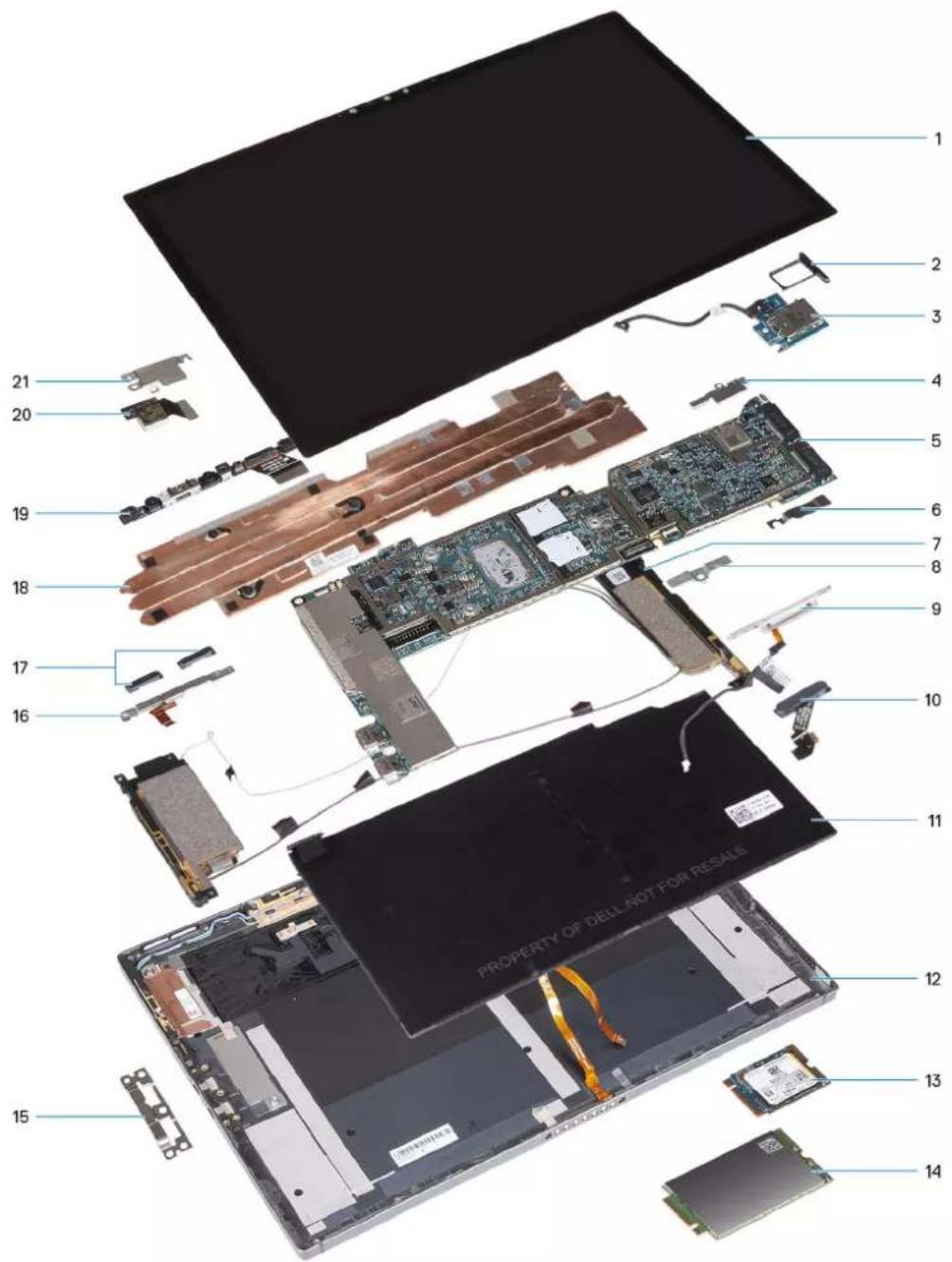
- Ensamblaje de la pantalla 2. Bandeja de tarjeta nanoSIM (para computadoras con WWAN)
- Placa de I/O para tarjeta nanoSIM (para computadoras con WWAN)
- Soporte de la WLAN
- Tarjeta madre 6. Soporte del sensor P
- Ensamblaje de parlante/ensamblaje de antenas inalámbricas y 8. Soporte del cable de la pantalla parlante (para computadoras con WWAN)
- Soporte y cable del botón de encendido 10. Módulo del lector de huellas digitales y cable
- Batería 12. Ensamblaje de la cubierta posterior
- Unidad de estado sólido 14. Tarjeta WWAN (para computadoras con WWAN)
- Soporte USB-C 16. Soporte del control de volumen y cable
- Botones de volumen 18. Disipador de calor
- Cámara orientada al usuario y cable 20. Cámara orientada hacia el exterior y cable
- Soporte de cámara orientada hacia el exterior
NOTA: Dell proporciona una lista de componentes y sus números de referencia para la configuración del sistema original adquirida. Estas piezas están disponibles de acuerdo con la cobertura de la garantía adquirida por el cliente. Póngase en contacto con el representante de ventas de Dell para obtener las opciones de compra.
NOTA: La compatibilidad con WWAN estará disponible en una fecha posterior.
Tarjeta del módulo de identidad del suscriptor nano (SIM)
Extracción de la tarjeta nanoSIM
Requisitos previos
NOTA: La compatibilidad con WWAN estará disponible en una fecha posterior.
- Siga el procedimiento que se describe en Antes de manipular el interior de la computadora.
NOTA: Estos procedimientos para la extracción de la tarjeta nanoSIM solo se aplican a computadoras que se envían con un módulo de WWAN.
PRECAUCIÓN: La extracción de la tarjeta nanoSIM cuando la computadora está encendida puede provocar la pérdida de datos o puede dañar la tarjeta. Asegúrese de que la computadora esté apagada o que las conexiones de red estén deshabilitadas antes de extraer la tarjeta.
Sobre esta tarea
En las imágenes que se incluyen a continuación, se indica la ubicación de la bandeja de tarjeta nanoSIM y se proporciona una representación visual del procedimiento de extracción.

Pasos
-
Inserte una clavija en el orificio de la ranura de tarjeta nanoSIM.
-
Empuje el pin hacia adentro para liberar la bandeja de tarjeta nanoSIM
- Deslice la bandeja de tarjeta nanoSIM hacia afuera de la ranura de la computadora.
- Quite la tarjeta nanoSIM de la bandeja de tarjeta nanoSIM.
- Deslice la bandeja de tarjeta nanoSIM en la ranura hasta que encaje en su lugar.
Inserción de la tarjeta nanoSIM
Requisitos previos
i NOTA: La compatibilidad con WWAN estará disponible en una fecha posterior.
Si va a reemplazar un componente, quite el componente existente antes de realizar el procedimiento de instalación.
NOTA: Estos procedimientos para la instalación de la tarjeta nanoSIM solo se aplican a computadoras que se envían con un módulo de WWAN.
Sobre esta tarea
En la imagen que se incluye a continuación, se indica la ubicación de la bandeja de tarjeta nanoSIM y se proporciona una representación visual del procedimiento de instalación.

Pasos
- Inserte una clavija en el orificio de la ranura de tarjeta nanoSIM.
- Empuje el pin hacia adentro para liberar la bandeja de tarjeta nanoSIM
- Deslice la bandeja de tarjeta nanoSIM hacia afuera de la ranura de la computadora.
- Coloque la tarjeta nanoSIM en la bandeja de tarjeta nanoSIM con el contacto metálico hacia abajo.
- Deslice la bandeja de tarjeta nanoSIM en la ranura hasta que encaje en su lugar.
Siguientes pasos
- Siga el procedimiento que se describe en Después de manipular el interior de la computadora.
Controladores y descargas
Cuando se solucionan problemas, se descargan o se instalan controladores, se recomienda leer el artículo de la base de conocimientos de Dell, preguntas frecuentes sobre controladores y descargas 000123347.
System Setup (Configuración del sistema)

PRECAUCIÓN: A menos que sea un usuario experto, no cambie la configuración en el programa de configuración del BIOS. Algunos cambios pueden provocar que el equipo no funcione correctamente.

NOTA: Los elementos listados en esta sección aparecerán o no en función del equipo y de los dispositivos instalados.

NOTA: Antes de modificar el programa de configuración del BIOS, se recomienda anotar la información de la pantalla del programa de configuración del BIOS para que sirva de referencia posteriormente.
Utilice el programa de configuración del BIOS para los siguientes fines:
- Obtenga información sobre el hardware instalado en la computadora, por ejemplo, la cantidad de RAM y el tamaño de la unidad de disco duro.
- Cambiar la información de configuración del sistema.
- Establecer o cambiar una opción seleccionable por el usuario, como la contraseña de usuario, el tipo de disco duro instalado, activar o desactivar dispositivos básicos.
Ingreso al programa de configuración del BIOS sin teclado
Pasos
- Presione el botón de encendido para encender la computadora.
- Mantenga presionado el botón Bajar volumen cuando aparezca el logotipo de Dell en la pantalla.
- Seleccione el menú Configuración del BIOS.
Ingreso al programa de configuración del BIOS con teclado XPS Folio
Requisitos previos
Conecte un teclado XPS Folio a la computadora.

NOTA: El teclado XPS Folio se vende como venta de productos de gama superior.
Pasos
Presione el botón de encendido para encender la computadora y presione F2 de inmediato.
Teclas de navegación
NOTA: Conecte un teclado XPS Folio a la computadora para utilizar estas teclas de navegación.
NOTA: Para la mayoría de las opciones de configuración del sistema, se registran los cambios efectuados, pero no se aplican hasta que se reinicia la computadora.
Tabla 1. Teclas de navegación
| Teclas Navegación | |
| Flecha hacia arriba Se desplaza al campo anterior. | |
| Flecha hacia abajo Se desplaza al campo siguiente. | |
| Intro Permite introducir un valor en el campo seleccionado, si se puede,o seguir el vínculo del campo. | |
| Barra espaciadora Amplía o contrae una lista desplegable, si procede | |
| Lengüeta Se desplaza a la siguiente área de enfoque. | i|NOTA: Solo para el navegador de gráficos estándar. |
| Esc Se desplaza a la página anterior hasta que vea la pantalla principal.Presione Esc en la pantalla principal para mostrar un mensaje endonde se le solicita que guarde los cambios no guardados y reinicieel sistema. | |
System Log (Registro del sistema)
Opción Descripción
BIOS Events Permite ver y borrar eventos de la POST del programa de configuración del sistema (BIOS).
Eventos térmicos Le permite ver y borrar eventos (térmicos) de la configuración del sistema.
Eventos de alimentación Le permite ver y borrar eventos (de alimentación) de la configuración del sistema.
Opciones de configuración del sistema
NOTA: Según la computadora y los dispositivos instalados, se pueden o no mostrar los elementos enumerados en esta sección.
Tabla 2. Opciones de configuración del sistema: menú de visión general
| Visión general | |
| XPS 13 9315 2 en 1 | |
| Versión del BIOS Muestra el número de versión del BIOS. | |
| Etiqueta de servicio Muestra la etiqueta de servicio del equipo. | |
| Etiqueta de activo Muestra la etiqueta de activo del equipo. | |
| Fecha de fabricación Muestra la fecha de fabricación del equipo. | |
| Fecha de propiedad Muestra la fecha de adquisición del equipo. | |
| Código de servicio rápido Muestra el código de servicio rápido del equipo. | |
| Etiqueta de propiedad Muestra la etiqueta de propiedad del equipo. | |
| Actualización de firmware con firma | Muestra si la actualización de firmware con firma está habilitada.Valor predeterminado: Habilitado |
| BATERÍA | |
| Principal | Muestra la batería principal. |
| Nivel de batería | Muestra el nivel de la batería. |
| Estado de la batería Muestra el estado de la batería. | |
Tabla 2. Opciones de configuración del sistema: menú de visión general (continuación)
| Visión general | |
| Estado Muestra el mantenimiento de la batería. | |
| Adaptador de CA Muestra si hay un adaptador de CA conectado. Si está conectado, el tipo de adaptador de CA. | |
| PROCESADOR | |
| Tipo de procesador Muestra el tipo de procesador. | |
| Velocidad de reloj máxima Muestra la velocidad de reloj del procesador máxima. | |
| Velocidad de reloj mínima Muestra la velocidad de reloj del procesador mínima. | |
| Velocidad de reloj actual Muestra la velocidad de reloj del procesador actual. | |
| Cantidad de núcleos Muestra la cantidad de núcleos del procesador. | |
| ID del procesador Muestra el código de identificación del procesador. | |
| Caché L2 del procesador Muestra el tamaño de la memoria caché L2 del procesador. | |
| Caché L3 del procesador Muestra el tamaño de la memoria caché L3 del procesador. | |
| Versión de microcódigo Muestra la versión de microcódigo. | |
| Compatible con Intel® Hyper-Threading Muestra si el procesador tiene capacidad para Hyper-Threading (HT). | |
| Tecnología de 64 bits Muestra si se utiliza la tecnología de 64 bits. | |
| MEMORIA | |
| Memoria instalada Muestra el tamaño total de la memoria del equipo instalada. | |
| Memoria disponible Muestra el tamaño total de la memoria del equipo disponible. | |
| Velocidad de memoria Muestra la velocidad de la memoria. | |
| Modo de canales de memoria Muestra el modo de canal único o doble canal. | |
| Tecnología de memoria Muestra la tecnología que se utiliza para la memoria. | |
| DISPOSITIVOS | |
| Tipo de panel | Muestra el tipo de panel del equipo. |
| Controladora de video | Muestra la información de gráficos integrados de la computadora. |
| Memoria de video | Muestra la información de la memoria de video del equipo. |
| Dispositivo de Wi-Fi | Muestra el dispositivo de Wi-Fi instalado en la computadora. |
| Resolución nativa Muestra la resolución nativa del equipo. | |
| Versión del BIOS de video | Muestra la versión del BIOS de video del equipo. |
| Controladora de audio | Muestra la información de la controladora de audio del equipo. |
| Dispositivo Bluetooth | Muestra si hay un dispositivo Bluetooth instalado en la computadora. |
| Dirección MAC de paso | Muestra la dirección MAC de paso del video. |
Tabla 3. Opciones de configuración del sistema: menú de configuración de inicio
| Configuración de arranque | |
| Modo de inicio: solo UEFI | Muestra el modo de arranque de la computadora. |
| Secuencia de arranque | Muestra la secuencia de arranque. |
| Arranque seguro | |
| Habilitar inicio seguro | Permite o evita que la computadora se inicie solamente con software de arranque validado. |
Tabla 3. Opciones de configuración del sistema: menú de configuración de inicio (continuación)
| Configuración de arranque | |
| Valor predeterminado: apagadoi NOTA: Para habilitar el inicio seguro, la computadora debe estar en modo de inicio de UEFI y la opción Habilitar ROM de opción heredada debe estar apagada. | |
| Modo de arranque seguro Selecciona el modo de funcionamiento de inicio seguro. | Valor predeterminado: modo implementadoi NOTA: El modo implementado debe estar seleccionado para que el inicio seguro funcione normalmente. |
| Administración de claves experta | |
| Habilitar el modo personalizado Habilita o deshabilita la modificación de claves en bases de datos de clave de seguridad PK, KEK, db y dbx. | Valor predeterminado: apagado |
| Administración de claves de modo personalizado | Selecciona valores personalizados para administración de claves experta.Valor predeterminado: PK |
Tabla 4. Opciones de configuración del sistema: menú de dispositivos integrados
| Dispositivos integrados |
| Fecha/Hora |
| Fecha Establece la fecha de la computadora en el formato MM/DD/AAAA. Los cambios en la fecha surten efecto inmediatamente. |
| Hora Establece la hora de la computadora en el formato de 24 horas de HH/MM/SS. Puede alternar entre los relojes de 12 horas y 24 horas. Los cambios en la hora surten efecto inmediatamente. |
| Cámara |
| Habilitar la cámara orientada al usuario Habilita o deshabilita la cámara orientada al usuario.De forma predeterminada, la opción Habilitar la cámara orientada al usuario está seleccionada.NOTA:Es posible que la opción de configuración de la cámara no esté disponible, según la configuración solicitada. |
| Habilitar la cámara orientada hacia el exterior Habilita o deshabilita la cámara orientada hacia el exterior.De forma predeterminada, la opción Habilitar la cámara orientada hacia el exterior está seleccionada.NOTA:Es posible que la opción de configuración de la cámara no esté disponible, según la configuración solicitada. |
| Audio |
| Activar audio Habilita o deshabilita todas las controladoras de audio integrado.Valor predeterminado: encendido |
| Habilitar micrófono Activa o desactiva el micrófono.Habilitar micrófono está seleccionada de manera predeterminada.NOTA:Es posible que la opción de configuración del micrófono no esté disponible, según la configuración solicitada. |
| Activar parlante interno Habilita o deshabilita el parlante interno.Habilitar parlante interno está seleccionada de manera predeterminada. |
Tabla 4. Opciones de configuración del sistema: menú de dispositivos integrados (continuación)
| Dispositivos integrados | |
| Configuración de USB/Thunderbolt | |
| Activar soporte de inicio USB Habilita o deshabilita la compatibilidad con el arranque del puerto USB.Valor predeterminado: Habilitado | |
| Habilitar puertos USB externos Activa o desactiva los puertos USB externos.Valor predeterminado: Habilitado | |
| Habilitar compatibilidad para la tecnología ThunderboltTM | |
| Habilitar compatibilidad para la tecnología ThunderboltTM | Habilita o deshabilita la compatibilidad con tecnología ThunderboltTM.Valor predeterminado: encendido |
| Activar compatibilidad de arranque ThunderboltTM | |
| Activar compatibilidad de arranque ThunderboltTM | Habilita o deshabilita la compatibilidad con el arranque de ThunderboltTM.Valor predeterminado: apagado |
| Habilitar los módulos previos al arranque de ThunderboltTM (y PCIe detrás de TBT) | |
| Habilitar los módulos previos al arranque de ThunderboltTM (y PCIe detrás de TBT) | Habilita o deshabilita la conexión de dispositivos PCIe a través de un adaptador de ThunderboltTM antes del arranque.Valor predeterminado: apagado |
| Deshabilitar túnel PCIe de USB4 Deshabilita el túnel PCIe de USB4.Valor predeterminado: apagado | |
| Video/alimentación solo en puertos Type-C Limita la funcionalidad del puerto Type-C a video o alimentación solamente.Valor predeterminado: apagado | |
| Estación de acoplamiento Type-C | |
| Reemplazo de la estación de acoplamiento de tipo C | Permite utilizar la estación de acoplamiento de Dell Type-C conectada para proporcionar un flujo de datos con puertos de USB externos deshabilitados.Valor predeterminado: encendido |
| Audio de estación de acoplamiento de tipo C | Permite que el usuario tenga entradas y salidas de audio de la estación de acoplamiento de Dell Type-C conectada.Valor predeterminado: encendido |
| LAN de estación de acoplamiento Type-C | Activa o desactiva la LAN en los puertos externos de la estación de acoplamiento de Dell de Type-C conectada.Valor predeterminado: encendido |
| Otros dispositivos | |
| Habilitar dispositivo de lector de huellas digitales | Habilita o deshabilita el dispositivo de lector de huellas digitalesHabilitar el dispositivo de lector de huellas digitales está seleccionada de manera predeterminada. |
| Activar Single Sign On para el lector de huellas digitales | Habilita o deshabilita Single Sign On para el lector de huellas digitales.La opción de activar Single Sign On del lector de huellas digitales está seleccionada de manera predeterminada. |
Tabla 5. Opciones de configuración del sistema: menú de almacenamiento
| Almacenamiento | |
| Operación de SATA/NVMe | |
| Operación de SATA/NVMe Configura el modo operativo de la controladora de dispositivo de almacenamiento integrado.Valor predeterminado: RAID encendida. El dispositivo de almacenamiento está configurado para admitir funciones de RAID con la controladora de VMD. Cuando esta opción esté habilitada, los dispositivos SATA y completamente basados en NVMe se mapearán en la controladora de VMD. Se debe cargar el controlador de Tecnología de almacenamiento rápido Intel® (RST) de Windows o el controlador de VMD del kernel de Linux para arrancar el SO. | |
| Interfaz de almacenamiento Muestra la información de varias unidades a bordo. | |
| Habilitación de puertos Activa o desactiva la SSD PCIe M.2.Valor predeterminado: encendido | |
| Información de la unidad Muestra la información de unidades a bordo. | |
| Informes SMART | Envía información analítica de las unidades integradas y notificaciones durante el inicio sobre una posible falla del disco duro al BIOS. Controla si se informan los errores de disco duro para las unidades integradas durante el inicio del sistema. Esta tecnología forma parte de la especificación SMART (tecnología de generación de informes y análisis de monitoreo automático).Valor predeterminado: apagado |
Tabla 6. Opciones de configuración del sistema: menú de pantalla
| Pantalla |
| Brillo de la pantalla |
| Brillo con energía de la batería Establece el brillo de la pantalla cuando la computadora funciona con batería.Valor predeterminado: 50 |
| Brillo con alimentación de CA Establece el brillo de la pantalla cuando la computadora funciona con alimentación de CA.Valor predeterminado: 100 |
| Pantalla táctil |
| Pantalla táctil Habilita o deshabilita la pantalla táctil.Valor predeterminado: encendido |
| Logotipo de pantalla completa |
| Logotipo de pantalla completa Habilita o deshabilita que la computadora muestre el logotipo de pantalla completa si la imagen coincide con la resolución de pantalla.Valor predeterminado: apagado |
Tabla 7. Opciones de configuración del sistema: menú de conexión
| Conexión |
| Activar dispositivo inalámbrico |
| WLAN Habilita o deshabilita las conexiones de WLAN internas.WLAN está seleccionada de manera predeterminada. |
| Bluetooth Habilita o deshabilita las conexiones de Bluetooth.Bluetooth está seleccionado de manera predeterminada. |
Tabla 7. Opciones de configuración del sistema: menú de conexión (continuación)
| Conexión | |
| NFC inteligente sin contacto Habilita o deshabilita las conexiones de NFC inteligentes sin contacto internas.De forma predeterminada, la opción NFC inteligente sin contacto está seleccionada. | |
| Habilitar pila de red de UEFI | |
| Habilitar pila de red de UEFI Habilita, habilita de forma selectiva o deshabilita la pila de red de UEFI.Valor predeterminado: Habilitado | |
| Control de radio inalámbrico | |
| Controlar radio WLAN Permite detectar la conexión del sistema a una red cableada y, posteriormente, deshabilitar las radios inalámbricas seleccionadas (WLAN o WWAN). Tras la desconexión de la red cableada, se volverán a habilitar las radios inalámbricas seleccionadas.Valor predeterminado: apagado | |
| Alimentación de transmisión inalámbrica dinámica | |
| Habilitar alimentación de transmisión inalámbrica dinámica | Habilita o deshabilita la capacidad de la computadora para aumentar la alimentación del dispositivo WLAN a fin de mejorar el rendimiento en ciertas configuraciones del sistema según las pautas validadas por la normativa.De forma predeterminada, la opción Habilitar alimentación de transmisión inalámbrica dinámica está seleccionada. |
| Función de arranque de HTTP(S) | Seleccione el modo para extraer de forma automática la URL de arranque desde Dynamic Host Configuration Protocol (DHCP) o leer de forma manual la URL de arranque según lo proporcionado por el usuario.La opción Modo automático está seleccionada de manera predeterminada. |
Tabla 8. Opciones de configuración del sistema: menú de alimentación
| Alimentación | |
| Configuración de la batería | |
| Configuración de la batería Permite que la computadora funcione con la batería durante horas de uso de alimentación. Utilice las siguientes opciones para evitar el uso de alimentación de CA entre ciertos momentos de cada día.Valor predeterminado: Adaptable. La configuración de la batería se optimiza de manera adaptable según el patrón de uso de batería típico. | |
| Configuración avanzada | |
| Habilitar la configuración de carga de batería avanzada | Habilita la configuración de carga de batería avanzada desde el comienzo del día para un determinado período de trabajo. La carga de batería avanzada maximiza el estado de la batería y aun así soporta un uso intensivo durante la jornada laboral.Valor predeterminado: apagado |
| Turno de horas pico | |
| Activar turno de horas pico Permite que la computadora funcione con la batería durante las horas de uso pico de alimentación.Valor predeterminado: apagado | |
| Administración térmica | |
| Administración térmica Ajusta el rendimiento, el ruido y la temperatura del sistema.Valor predeterminado: optimizado. Configuración estándar para equilibrar el rendimiento, el ruido y la temperatura. | |
Tabla 8. Opciones de configuración del sistema: menú de alimentación (continuación)
| Alimentación | |
| Compatibilidad con activación de USB | |
| Activar con la estación de acoplamiento USB-C de Dell | Permite conectar una estación de acoplamiento USB-C de Dell para sacar la computadora del modo en espera.Valor predeterminado: encendido |
| Bloquear modo de reposo | |
| Bloquear modo de reposo Evita que la computadora entre al modo de reposo (S3) en el sistema operativo.Valor predeterminado: apagadoNOTA: Si está habilitada, la computadora no se suspenderá, Intel® Rapid Start se deshabilitará automáticamente y la opción de alimentación del sistema operativo estará en blanco si estaba establecida en reposo. | |
| Switch de tapa | |
| Activar el switch de tapa Activa o desactiva el switch de tapa. | |
| Encender al abrir la tapa Permite que la computadora se encienda desde el estado apagado cada vez que se abra la tapa.Valor predeterminado: encendido | |
| Tecnología Intel® Speed Shift | Habilita o deshabilita la compatibilidad con tecnología Intel® Speed Shift. Configurar esta opción en habilitada permite que el sistema operativo seleccione el rendimiento del procesador adecuado automáticamente.Valor predeterminado: encendido |
Tabla 9. Opciones de configuración del sistema: menú Seguridad
| Seguridad | |
| TPM 2.0 Security encendido | |
| TPM 2.0 Security encendido Seleccione si el modelo de plataforma segura (TPM) es visible para el sistema operativo.Valor predeterminado: encendido | |
| Omisión PPI para los comandos de activación | Permite o evita que el sistema operativo omita las solicitudes de usuario de la interfaz de presencia física (PPI) del BIOS cuando emite comandos de activación y habilitación de la PPI del TPM.Valor predeterminado: apagado |
| Omisión PPI para los comandos de desactivación | Permite o evita que el sistema operativo omita las solicitudes de usuario de PPI del BIOS cuando emite comandos de desactivación y deshabilitación de PPI del TPM.Valor predeterminado: apagado |
| Activar certificado Permite controlar si la jerarquía de aprobación del TPM está disponible para el sistema operativo. Deshabilitar este ajuste restringe la capacidad de usar el TPM para operaciones de firma.Valor predeterminado: encendido | |
| Activar almacenamiento de claves Permite controlar si la jerarquía de aprobación del TPM está disponible para el sistema operativo. Deshabilitar este ajuste restringe la capacidad de utilizar el TPM para almacenar datos del propietario.Valor predeterminado: encendido | |
| SHA-256 Permite o evita que el BIOS y el TPM utilicen el algoritmo hash SHA-256 para extenderlas mediciones en los PCR del TPM durante el arranque del BIOS.Valor predeterminado: encendido | |
Tabla 9. Opciones de configuración del sistema: menú Seguridad (continuación)
| Seguridad | |
| Borrar Permite o evita que la computadora borre la información del propietario de PTT ydevuelve la PTT al estado predeterminado.Valor predeterminado: apagado | |
| Omisión PPI para los comandos de borrado | Permite o evita que el sistema operativo omita las solicitudes de usuario de la interfazde presencia física (PPI) del BIOS cuando emita el comando Borrar.Valor predeterminado: apagado |
| Intrusión en el chasis | |
| Intrusión en el chasis Controla la función de intrusión en el chasis.Valor predeterminado: desactivado[10472]NOTA:Esta característica detecta cuando se quita la cubierta de la base de laccomputadora. | |
| Bloquear arranque hasta que se borre | Habilita o deshabilita la configuración "Bloquear arranque hasta que se borre".Valor predeterminado: encendido[1054]NOTA:Cuando esta característica está activada, la computadora no se iniciahasta que se borre la intrusión en el chasis. Si se establece la contraseña deadministrador, la configuración se debe desbloquear antes de que se pueda borrar laadvertencia. |
| Mitigación de riesgos de SMM | |
| Mitigación de riesgos de SMM Habilita o deshabilita las protecciones de mitigación de riesgos de SMM de UEFIadicionales.Valor predeterminado: apagado[1]NOTA:Esta función puede provocar problemas de compatibilidad o pérdida defuncionalidad con algunas aplicaciones y herramientas heredadas. | |
| Borrado de datos en el próximo inicio | |
| Comenzar el borrado de datos | PRECAUCIÓN:Esta operación de borrado seguro borra información demanera tal que no pueda ser reconstruida.Si está habilitado, el BIOS pondrá un ciclo de borrado de datos en cola para dispositivosde almacenamiento conectados en la tarjeta madre durante el próximo reinicio.Valor predeterminado: apagado |
| Absolute | |
| Absolute Habilita, deshabilita o deshabilita permanentemente la interfaz del módulo del BIOS delservicio del módulo de persistencia absoluta opcional desde el software Absolute.Valor predeterminado: Habilitado | |
| Seguridad de ruta de inicio UEFI | |
| Seguridad de ruta de inicio UEFI Permite o evita que el sistema le solicite al usuario que ingrese la contraseña deadministrador cuando inicie una ruta de arranque de UEFI desde el menú de arranqueF12.Valor predeterminado: siempre, excepto HDD interno | |
| Detección de manipulación de dispositivosde firmware | |
| Detección de manipulación de dispositivos defirmware | Deshabilita, habilita o agrega una entrada de evento del BIOS al registro de eventos delBIOS sin mostrar notificaciones de precaución. |
Tabla 9. Opciones de configuración del sistema: menú Seguridad (continuación)
| Seguridad | |
| Valor predeterminado: Silenciosa | |
| Borrar detección de manipulación de dispositivos de firmware | Habilita o deshabilita el borrado del evento de detección de alteraciones y permite que la computadora arranque. |
| Valor predeterminado: apagado | |
Tabla 10. Opciones de configuración del sistema: menú de contraseña
| Contraseñas | |
| Contraseña de administrador | Establece, cambia o elimina la contraseña del administrador (admin, a veces llamada contraseña de "configuración"). |
| Contraseña del sistema | Establece, cambia o borra la contraseña del sistema. |
| Configuración de contraseñas | |
| Letra mayúscula Activa o desactiva el requisito de, al menos, una letra mayúscula.Valor predeterminado: apagado | |
| Letra minúscula Activa o desactiva el requisito de, al menos, una letra minúscula.Valor predeterminado: apagado | |
| Número Activa o desactiva el requisito de, al menos, un número de un dígito.Valor predeterminado: apagado | |
| Carácter especial Activa o desactiva el requisito de, al menos, un carácter especial.Valor predeterminado: apagado | |
| Mínimo de caracteres Especifica la cantidad mínima de caracteres permitidos para la contraseña.Valor predeterminado: 4 | |
| Omisión de contraseña | |
| Omisión de contraseña Omita la solicitud de contraseña del sistema (arranque) durante un reinicio del sistema.Valor predeterminado: desactivado | |
| Cambios en la contraseña | |
| Habilitar cambios en contraseña distintas a la de administrador | Habilita o deshabilita que el usuario pueda modificar el sistema sin la necesidad de una contraseña de administrador.Valor predeterminado: encendido |
| Bloqueo de configuración de administrador | |
| Activar Bloqueo de configuración de administrador | Permite o evita que el usuario entre a la configuración del BIOS cuando hay una contraseña de administrador establecida.Valor predeterminado: apagado |
| Bloqueo de contraseña maestra | |
| Habilitar bloqueo de contraseña maestra Habilita o deshabilita la compatibilidad con contraseña maestra.Valor predeterminado: apagado | |
| Permitir reversión de PSID por usuarios que no son administradores | |
| Habilitar permitir reversión de PSID por usuarios que no son administradores | Habilita o deshabilita el acceso a la reversión del ID de seguridad física (PSID) de los discos duros NVMe desde el indicador de Dell Security Manager. |
Tabla 10. Opciones de configuración del sistema: menú de contraseña (continuación)
| Contraseñas |
| Valor predeterminado: apagado |
Tabla 11. Opciones de configuración del sistema: menú de actualización y recuperación
| Actualización y recuperación | |
| Actualizaciones de firmware de cápsula de UEFI | |
| Habilitar actualizaciones de firmware de cápsula de UEFI | Habilita o deshabilita las actualizaciones del BIOS mediante paquetes de actualización de cápsula UEFI.Valor predeterminado: encendido |
| Recuperación del BIOS desde el disco duro | |
| Recuperación del BIOS desde el disco duro | Permite que la computadora se recupere de una imagen del BIOS dañada, siempre y cuando la porción del bloque de inicio esté intacta y en funcionamiento.Valor predeterminado: encendidoNOTA:La recuperación del BIOS está diseñada para reparar el bloque del BIOS principal y no funciona si el bloque de inicio está dañado. Además, no funcionará ante daños de EC, daños de ME o un problema de hardware. La imagen de recuperación debe existir en una partición no cifrada de la unidad. |
| Regreso a una versión anterior del BIOS | |
| Permitir degradación del BIOS Controla el flash de firmware del sistema a revisiones anteriores.Valor predeterminado: encendido | |
| SupportAssist OS Recovery | |
| SupportAssist OS Recovery Habilita o deshabilita el flujo de arranque para la herramienta SupportAssist OSRecovery, en caso de que se produzcan ciertos errores de sistema.Valor predeterminado: encendido | |
| BIOSConnect | |
| BIOSConnect Habilita o deshabilita la recuperación del sistema operativo del servicio en la nube, si el sistema operativo principal no se inicia con un número de fallas igual o mayor que el valor especificado por la opción de configuración para el umbral de recuperación automática del sistema operativo.Valor predeterminado: encendido | |
| Umbral de recuperación de sistema operativo automático de Dell | |
| Umbral de recuperación de sistema operativo automático de Dell | Controla el flujo de inicio automático para la consola de resolución del sistema de SupportAssist y la herramienta de recuperación del sistema operativo de Dell.Valor predeterminado: 2 |
Tabla 12. Opciones de configuración del sistema: menú de administración de sistema
| Administración de sistema |
| Etiqueta de servicio |
| Etiqueta de servicio Muestra la etiqueta de servicio del equipo. |
| Etiqueta de activo |
Tabla 12. Opciones de configuración del sistema: menú de administración de sistema (continuación)
| Administración de sistema | |
| Etiqueta de activo Crea una etiqueta de activo del sistema que los administradores de TI pueden utilizarpara identificar de forma única un sistema en particular. Una vez establecida en el BIOS,la etiqueta de activo no se puede cambiar. | |
| Comportamiento de CA | |
| Activación al conectar a CA Permite que la computadora se encienda y vaya al inicio cuando hay alimentación de CAen la computadora.Valor predeterminado: apagado | |
| Wake-on-LAN | |
| Wake-on-LAN Permite o evita que la computadora se encienda con una señal de LAN especial.Valor predeterminado: desactivado | |
| Hora de encendido automático | |
| Hora de encendido automático Permite que la computadora se encienda automáticamente en días y horarios definidos.Valor predeterminado: Desactivado. El sistema no se encenderá automáticamente. | |
| Diagnóstico | |
| Solicitudes del agente del SO Habilita o deshabilita la funcionalidad del agente de SO de Dell para programarundiagnósticos a bordo en un arranque posterior, lo cual puede ayudar a prevenir ysolucionar problemas relacionados con el hardware.Valor predeterminado: encendido | |
| Recuperación automática de la pruebaautomática de encendido | |
| Recuperación automática de la pruebaautomática de encendido | Permita que la computadora se recupere automáticamente y deje de responder antes decompletar la autoprueba de encendido (POST) del BIOS.Valor predeterminado: encendido |
Tabla 13. Opciones de configuración del sistema: menú del teclado
| Teclado | |
| Opciones de bloqueo de Fn | |
| Opciones de bloqueo de Fn Habilita o deshabilita el modo de bloqueo de Fn.Valor predeterminado: encendido | |
| Modo de bloqueo | Valor predeterminado: modo de bloqueo secundario. Modo de bloqueo secundario = si esta opción está seleccionada, las teclas F1-F12 analizan el código para ver las funciones secundarias. |
| Iluminación del teclado | |
| Iluminación del teclado Configura el modo de funcionamiento de la función de iluminación del teclado.Valor predeterminado: brillante. Habilita la función de iluminación del teclado en un nivel de brillo del 100 %. | |
| Tiempo de espera agotado de iluminación del teclado en CA | |
| Tiempo de espera agotado de iluminación del teclado en CA | Configura el valor de tiempo de espera agotado del teclado cuando hay un adaptador de CA conectado a la computadora. El valor de tiempo de espera agotado de retroiluminación del teclado solo se activa cuando la retroiluminación está habilitada.Valor predeterminado: 10 segundos |
Tabla 13. Opciones de configuración del sistema: menú del teclado (continuación)
| Teclado | |
| Tiempo de espera agotado de iluminación del teclado con la batería | |
| Tiempo de espera agotado de iluminación del teclado con la batería | Configura el valor de tiempo de espera agotado para el teclado cuando la computadora funciona con batería. El valor de tiempo de espera agotado de retroiluminación del teclado solo se activa cuando la retroiluminación está habilitada.Valor predeterminado: 10 segundos |
Tabla 14. Opciones de configuración del sistema: menú de comportamiento previo al inicio
| Comportamiento previo al inicio | |
| Precauciones del adaptador | |
| Habilitar mensajes de precaución de estación de acoplamiento | Habilita o deshabilita los mensajes de advertencia de la estación de acoplamiento.Valor predeterminado: encendido |
| Avisos y errores | |
| Avisos y errores Selecciona una acción cuando encuentra un mensaje de precaución o error durante el inicio.Valor predeterminado: petición ante avisos y errores. Detener, solicitar y esperar la entrada del usuario cuando se detectan avisos y errores.NOTA: Los errores considerados críticos para el funcionamiento del hardware de la computadora siempre detendrán la computadora. | |
| Advertencias de USB-C | |
| Habilitar mensajes de precaución de estación de acoplamiento | Habilita o deshabilita los mensajes de advertencia de la estación de acoplamiento.Valor predeterminado: encendido |
| Arranque rápido | |
| Arranque rápido Configura la velocidad del proceso de inicio de UEFI.Valor predeterminado: Completo. Realiza una inicialización de configuración y hardware completa durante el inicio. | |
| Ampliar tiempo de la POST del BIOS | |
| Ampliar tiempo de la POST del BIOS Configura el tiempo de carga de la POST (prueba automática de encendido) del BIOS.Valor predeterminado: 0 segundos | |
| Dirección MAC de paso | |
| Dirección MAC de paso Reemplaza la dirección MAC de la NIC externa (en una estación de acoplamiento o llave compatible) con la dirección MAC seleccionada de la computadora.Valor predeterminado: Dirección MAC de paso | |
| Mouse/panel táctil | |
| Mouse/panel táctil Define la manera en que la computadora maneja la entrada del mouse y el panel táctil.Valor predeterminado: panel táctil y mouse PS/2. Deje habilitado el panel táctil integrado cuando hay un mouse PS/2 externo. | |
| Señal de vida | |
| Pantalla del logotipo inicial Señal de vida del logotipo de pantalla.Valor predeterminado: encendido | |
| Retroiluminación del teclado inicial Señal de vida de la retroiluminación del teclado. | |
Tabla 14. Opciones de configuración del sistema: menú de comportamiento previo al inicio (continuación)
| Comportamiento previo al inicio |
| Valor predeterminado: encendido |
Tabla 15. Opciones de configuración del sistema: menú de virtualización
| Compatibilidad con virtualización | |
| Tecnología de virtualización Intel® | |
| Habilitar Tecnología de virtualización (VT) Intel® | Permite que la computadora ejecute un monitor de máquina virtual (VMM).Valor predeterminado: encendido |
| VT para I/O directa | |
| Habilitar Intel® VT para I/O directa Permite que la computadora realice la tecnología de virtualización para I/O directa (VT-d). VT-d es un método de Intel® que proporciona virtualización para la I/O de asignación de memoria.Valor predeterminado: encendido | |
| Protección de DMA | |
| Habilitación de la protección DMA previa al arranque | Controla la protección DMA previa al arranque en los puertos internos y externos.Valor predeterminado: encendido |
| Habilitación de la protección DMA del kernel del SO | Controla la protección DMA del kernel en los puertos internos y externos. Esta configuración no habilita directamente la protección de DMA en el SO.Valor predeterminado: encendido |
Tabla 16. Opciones de configuración del sistema - Menú de rendimiento
| Rendimiento | |
| Compatibilidad con varios núcleos | |
| Varios núcleos Atom Cambia el número de núcleos de Atom disponibles para el sistema operativo. El valorpredeterminado está establecido en el número máximo de núcleos.Valor predeterminado: todos los núcleos | |
| Intel® SpeedStep | |
| Habilitar la tecnología Intel® SpeedStep | Habilita o deshabilita que la tecnología Intel® SpeedStep ajuste la frecuencia de núcleos y el voltaje del procesador de manera dinámica, disminuyendo el consumo de energía promedio y la emisión de calor.Valor predeterminado: encendido |
| Control de estado C | |
| Habilitar el control de estados C | Habilita o deshabilita la capacidad de la CPU para entrar y salir de estados de energía baja.Valor predeterminado: encendido |
| Tecnología Intel® Turbo Boost | |
| Habilitar la tecnología Intel® Turbo Boost | Habilita o deshabilita el modo Intel® Turbo Boost del procesador. Si está habilitado, el controlador de Intel® TurboBoost aumenta el rendimiento de la CPU o del procesador de gráficos.Valor predeterminado: encendido |
| Tecnología hyper-threading Intel® | |
Tabla 16. Opciones de configuración del sistema - Menú de rendimiento (continuación)
| Rendimiento | |
| Habilita la tecnología hyper-threading Intel® | Habilita o deshabilita el modo de Intel® Hyper-Threading del procesador. Si está habilitada, Intel® Hyper-Threading aumenta la eficiencia de los recursos del procesador cuando se ejecutan varios subprocesos en cada núcleo.Valor predeterminado: encendido |
| Ajuste dinámico: aprendizaje automático | |
| Activar ajuste dinámico: aprendizaje automático | Habilita o deshabilita la funcionalidad del SO para mejorar las funcionalidades de ajuste de alimentación en función de las cargas de trabajo detectadas. Nota: Esta opción es solo para el desarrollo y no será visible para el cliente.Valor predeterminado: apagado |
Tabla 17. Opciones de configuración del sistema - Menú de registros del sistema
| Registros del sistema | |
| Registro de eventos del BIOS | |
| Borrar el registro de eventos del BIOS Seleccione si desea conservar o borrar registros de eventos del BIOS. Predeterminado: conservar registro | |
| Registro de eventos térmicos | |
| Borrar el registro de eventos térmicos Seleccione si desea conservar o borrar registros de eventos térmicos. Predeterminado: conservar registro | |
| Registro de eventos de alimentación | |
| Borrar el registro de eventos de alimentación | Seleccione si desea conservar o borrar registros de eventos de alimentación. Predeterminado: conservar registro |
Contraseña del sistema y de configuración
Tabla 18. Contraseña del sistema y de configuración
| Tipo de contraseña Descripción | |
| Contraseña del sistema Contraseña que debe introducir para iniciar sesión en el sistema. | |
| Contraseña de configuración Es la contraseña que debe introducir para acceder y realizar cambios a la configuración de BIOS del equipo. |
Puede crear una contraseña del sistema y una contraseña de configuración para proteger su equipo.

PRECAUCIÓN: Las funciones de contraseña ofrecen un nivel básico de seguridad para los datos del equipo.

PRECAUCIÓN: Cualquier persona puede tener acceso a los datos almacenados en la computadora si no se bloquea y se deja desprotegida.

NOTA: La función de contraseña de sistema y de configuración está desactivada.
Asignación de una contraseña de configuración del sistema
Requisitos previos
Puede asignar una nueva Contraseña de administrador o de sistema solo cuando el estado se encuentra en No establecido.
Sobre esta tarea
Para ingresar a la configuración del sistema, mantenga presionado el botón Subir volumen durante un encendido o un reinicio.
Pasos
- En la pantalla BIOS del sistema o Configuración del sistema, seleccione Seguridad y presione Entrar.
Aparece la pantalla Seguridad. - Seleccione Contraseña de sistema/administrador y cree una contraseña en el campo Introduzca la nueva contraseña.
Utilice las siguientes pautas para asignar la contraseña del sistema: - Una contraseña puede tener hasta 32 caracteres.
- Al menos un carácter especial: ! " # \$ % & ' ( ) * + , - . / : ; <= > ? @ [ \ ] ^ _ ` { | }
- Números del 0 al 9.
- Letras mayúsculas de la A a la Z.
-
Letras minúsculas de la a a la z
-
Ingrese la contraseña del sistema que ingresó anteriormente en el campo Confirmar nueva contraseña y haga clic en Aceptar.
-
Guarde los cambios como se indica en el mensaje emergente.
La computadora se reiniciará.
Eliminación o modificación de una contraseña de configuración del sistema existente
Requisitos previos
Asegúrese de que el Estado de contraseña esté desbloqueado (en la configuración del sistema) antes de intentar eliminar o cambiar la contraseña del sistema y de configuración existente. No se puede eliminar ni modificar una contraseña existente de sistema o de configuración si Estado de la contraseña está bloqueado.
Sobre esta tarea
Para ingresar a la configuración del sistema, mantenga presionado el botón Subir volumen durante un encendido o un reinicio.
Pasos
- En la pantalla BIOS del sistema o Configuración del sistema, seleccione Seguridad del sistema y presione Entrar. Aparece la pantalla System Security (Seguridad del sistema).
- En la pantalla System Security (Seguridad del sistema), compruebe que la opción Password Status (Estado de la contraseña) está en modo Unlocked (Desbloqueado).
- Seleccione Contraseña del sistema y actualice o elimine la contraseña del sistema existente.
- Seleccione Contraseña de configuración y actualice o elimine la contraseña de configuración existente.
NOTA: Si cambia la contraseña del sistema o de configuración, vuelva a ingresar la nueva contraseña cuando se le solicite. Si borra la contraseña del sistema o de configuración, confirme cuando se le solicite.
- Guarde los cambios como se indica en el mensaje emergente.
La computadora se reiniciará.
Borrado de las contraseña del sistema y del BIOS (configuración del sistema)
Sobre esta tarea
Para borrar las contraseña del BIOS o del sistema, comuníquese con el soporte técnico de Dell, como se describe en www.dell.com/contactdell.
NOTA: Para obtener información sobre cómo restablecer las contraseña de aplicaciones o Windows, consulte la documentación incluida con Windows o la aplicación en particular.
Actualización de BIOS
Actualización del BIOS en Windows
Pasos
- Vaya a www.dell.com/support.
- Haga clic en Soporte de productos. Haga clic en Buscar soporte, introduzca la etiqueta de servicio de la computadora y haga clic en Buscar.

NOTA: Si no tiene la etiqueta de servicio, utilice la función de SupportAssist para identificar la computadora de forma automática. También puede usar la ID del producto o buscar manualmente el modelo de la computadora.
- Haga clic en Drivers & Downloads (Controladores y descargas). Expanda Buscar controladores.
- Seleccione el sistema operativo instalado en el equipo.
- En la lista desplegable Categoría, seleccione BIOS.
- Seleccione la versión más reciente del BIOS y haga clic en Descargar para descargar el archivo del BIOS para la computadora.
- Después de finalizar la descarga, busque la carpeta donde guardó el archivo de actualización del BIOS.
- Haga doble clic en el icono del archivo de actualización del BIOS y siga las instrucciones que aparecen en pantalla. Para obtener más información, consulte el artículo de la base de conocimientos 000124211 en www.dell.com/support.
Actualización del BIOS mediante la unidad USB en Windows
Pasos
- Siga el procedimiento del paso 1 al paso 6 en Actualización del BIOS en Windows para descargar el archivo del programa de configuración del BIOS más reciente.
- Cree una unidad USB de arranque. Para obtener más información, consulte el artículo de la base de conocimientos 000145519 en www.dell.com/support.
- Copie el archivo del programa de configuración del BIOS en la unidad USB de arranque.
- Conecte la unidad USB de arranque a la computadora que necesita la actualización del BIOS.
- Reinicie la computadora y presione F12.
- Seleccione la unidad USB desde el Menú de arranque por única vez.
- Ingrese el nombre de archivo del programa de configuración del BIOS y presione Entrar. Aparece la Utilidad de actualización del BIOS.
- Siga las instrucciones que aparecen en pantalla para completar la actualización del BIOS.
Actualización del BIOS desde el menú de arranque por única vez F12
Para actualizar el BIOS de la computadora, use el archivo .exe de actualización del BIOS copiado en una unidad USB FAT32 e inicio desde el menú de arranque por única vez F12.
Sobre esta tarea
Actualización del BIOS
Puede ejecutar el archivo de actualización del BIOS desde Windows mediante una unidad USB de arranque o puede actualizar el BIOS desde el menú de arranque por única vez F12 en la computadora.
La mayoría de las computadoras de Dell posteriores a 2012 tienen esta funcionalidad. Para confirmarlo, puede iniciar la computadora al menú de arranque por única vez F12 y ver si ACTUALIZACIÓN FLASH DEL BIOS está enumerada como opción de arranque para la computadora. Si la opción aparece, el BIOS es compatible con esta opción de actualización.

NOTA: Únicamente pueden usar esta función las computadoras con la opción de actualización flash del BIOS en el menú de arranque por única vez F12.
Actualización desde el menú de arranque por única vez
Para actualizar el BIOS desde el menú de arranque por única vez F12, necesitará los siguientes elementos:
- Una unidad USB formateada en el sistema de archivos FAT32 (no es necesario que la unidad sea de arranque)
- El archivo ejecutable del BIOS descargado del sitio web de soporte de Dell y copiado en el directorio raíz de la unidad USB
- Un adaptador de alimentación de CA conectado a la computadora
- Una batería de computadora funcional para realizar un flash en el BIOS
Realice los siguientes pasos para realizar el proceso de actualización flash del BIOS desde el menú F12:

PRECAUCIÓN: No apague la computadora durante el proceso de actualización del BIOS. Si la apaga, es posible que la computadora no se inicie.
Pasos
- Desde un estado apagado, inserte la unidad USB donde copió el flash en un puerto USB de la computadora.
- Encienda la computadora y presione F12 para acceder al menú de arranque por única vez. Seleccione Actualización del BIOS mediante el mouse o las teclas de flecha y presione Entrar. Aparece el menú de flash del BIOS.
- Haga clic en Realizar flash desde archivo.
- Seleccione el dispositivo USB externo.
- Seleccione el archivo, haga doble clic en el archivo flash objetivo y haga clic en Enviar.
- Haga clic en Actualizar BIOS. La computadora se reinicia para realizar el flash del BIOS.
- La computadora se reiniciará después de que se complete la actualización del BIOS.
Solución de problemas
Manejo de baterías de iones de litio hinchadas
Como la mayoría de las laptops, las laptops de Dell utilizan baterías de iones de litio. Un tipo de batería de iones de litio es la batería de polímero de iones de litio. Las baterías de polímero de iones de litio han aumentado su popularidad en los últimos años y se han convertido en el estándar de la industria electrónica, debido a las preferencias del cliente de un factor de forma delgado (especialmente con las nuevas laptops ultradelgadas) y duración de batería larga. Dentro de la tecnología de la batería de polímero de iones de litio está la posibilidad de hinchazón de las células de la batería
Una batería hinchada puede afectar el rendimiento de la laptop. Para evitar posibles daños adicionales al gabinete del dispositivo o los componentes internos que provoquen un funcionamiento incorrecto, deje de usar la laptop, desconecte el adaptador de CA y deje drenar la energía de la batería para descargarla.
Las baterías hinchadas no se deben utilizar y se deben reemplazar y desechar correctamente. Le recomendamos que se comunique con el soporte técnico de productos de Dell para ver las opciones a fin de reemplazar una batería hinchada bajo los términos de la garantía aplicable o el contrato de servicio, incluidas las opciones para el reemplazo de parte de un técnico de servicio autorizado de Dell.
Las directrices para el manejo y el reemplazo de baterías de iones de litio son las siguientes:
- Tenga cuidado cuando maneje baterías de iones de litio.
- Descargue la batería antes de quitarla de la computadora. Para descargar la batería, desconecte el adaptador de CA de la computadora y utilice la computadora únicamente con la energía de la batería. Cuando la computadora ya no se encienda al presionar el botón de encendido, la batería está totalmente descargada.
- No aplaste, deje caer, estropee o penetre la batería con objetos extraños.
- No exponga la batería a temperaturas altas ni desmonte paquetes de batería y células.
- No aplique presión en la superficie de la batería.
- No doble la batería.
- No utilice herramientas de ningún tipo para hacer palanca sobre o contra la batería.
- Si una batería se atasca en un dispositivo como resultado de la hinchazón, no intente soltarla, ya que perforar, doblar o aplastar una batería puede ser peligroso.
- No intente volver a colocar una batería dañada o hinchada en una laptop.
- Las baterías hinchadas cubiertas por la garantía se deben devolver a Dell en un contenedor de envío aprobado (proporcionado por Dell), para cumplir con las regulaciones de transporte. Las baterías hinchadas que no están cubiertas por la garantía deben desecharse en un centro de reciclaje aprobado. Comuníquese con el soporte de productos de Dell en https://www.dell.com/support para obtener ayuda e instrucciones adicionales.
- El uso de una batería que no sea de Dell o no sea compatible puede aumentar el riesgo de incendio o de explosión. Reemplace la batería únicamente por una batería compatible adquirida en Dell que esté diseñada para funcionar con su computadora de Dell. No utilice una batería de otro equipo en el suyo. Adquiera siempre baterías genuinas en https://www.dell.com o directamente a Dell.
Las baterías de iones de litio se pueden hinchar por varios motivos, como la edad, el número de ciclos de carga o la exposición a altas temperaturas. Para obtener más información sobre cómo mejorar el rendimiento y la vida útil de la batería de la laptop, y para minimizar la posibilidad de aparición de este problema, consulte Batería de la laptop Dell: Preguntas frecuentes.
Localice la etiqueta de servicio o el código de servicio rápido de la computadora Dell
La computadora Dell se identifica de manera única con una etiqueta de servicio o código de servicio rápido. Para ver los recursos de soporte relevantes para su computadora Dell, se recomienda ingresar la etiqueta de servicio o el código de servicio rápido en www.dell.com/support.
Para obtener más información sobre cómo encontrar la etiqueta de servicio de la computadora, consulte Localizar la etiqueta de servicio para su laptop Dell.
Diagnósticos de SupportAssist
Sobre esta tarea
Los diagnósticos de SupportAssist (también llamados diagnósticos de ePSA) realizan una revisión completa del hardware. Los diagnósticos de SupportAssist están integrados con el BIOS y el BIOS los ejecuta internamente. Los diagnósticos de SupportAssist ofrecen un conjunto de opciones para determinados dispositivos o grupos de dispositivos. Permiten realizar lo siguiente:
- Ejecutar pruebas automáticamente o en modo interactivo.
●Repetir las pruebas - Visualizar o guardar los resultados de las pruebas
- Ejecutar pruebas exhaustivas para introducir opciones de prueba adicionales y ofrecer más información sobre los dispositivos fallidos.
- Ver mensajes de estado que indican si las pruebas se han completado correctamente
- Ver mensajes de error que indican si se detectaron problemas durante la prueba

NOTA: Algunas pruebas están diseñadas para dispositivos específicos y requieren la interacción del usuario. Asegúrese de estar presente ante la computadora cuando se ejecuten las pruebas de diagnóstico.
Para obtener más información, consulte Verificación de rendimiento del sistema previa al arranque de SupportAssist.
Prueba automática incorporada (BIST)
M-BIST
M-BIST (prueba automática incorporada) es la herramienta de diagnóstico de prueba automática incorporada de la tarjeta madre del sistema, que mejora la precisión de los diagnósticos de las fallas de la controladora integrada (EC) de la tarjeta madre.

NOTA: M-BIST puede ser iniciada manualmente antes de la POST (prueba automática de encendido).
Cómo ejecutar M-BIST

NOTA: M-BIST se debe iniciar en el sistema desde un estado de apagado, conectado a una fuente de alimentación de CA o solamente a batería.
- Mantenga presionado el botón Subir volumen y presione el Botón de encendido para iniciar la M-BIST. El indicador LED de servicio puede presentar los siguientes estados:

NOTA: El indicador LED de servicio se encuentra en el panel de pantalla, cerca de los puertos USB-C.
a. APAGADO: no se detectó falla en la tarjeta madre.
b. ÁMBAR: indica un problema con la tarjeta madre.
- Si hay una falla en la tarjeta madre, el LED de servicio mostrará uno de los siguientes códigos de error durante 30 segundos:
Tabla 19. Códigos de error de LED
| Patrón de parpadeo Posible problema | ||
| Ámbar Blanco | ||
| 2 1 Falla de CPU | ||
| 2 8 Falla del riel de alimentación de LCD | ||
| 11 Falla de detección del TPM | ||
| 2 4 Falla de SPI irrecuperable | ||
- Si no hay ninguna falla en la tarjeta madre, el LCD mostrará las pantallas de color sólido descritas en la sección LCD-BIST durante 30 segundos y, a continuación, se apagará.
Prueba automática incorporada (BIST) de la pantalla LCD
Las laptops de Dell tienen una herramienta de diagnóstico incorporada que le ayuda a determinar si una anormalidad en la pantalla es un problema inherente de la LCD (pantalla) de la laptop de Dell o de la tarjeta de video (GPU) y la configuración de la PC.
Cuando note anomalías en la pantalla, como parpadeos, distorsión, problemas de claridad, imágenes borrosas o movidas, líneas verticales u horizontales, atenuaciones del color, etc., siempre es una buena práctica aislar la LCD (pantalla) mediante la prueba automática incorporada (BIST).
Cómo invocar la prueba BIST del LCD
- Apague el equipo.
- Desconecte todos los periféricos conectados a la laptop. Conecte solamente el adaptador de CA (cargador) a la computadora.
- Asegúrese de que la LCD (pantalla) esté limpia (sin partículas de polvo en la superficie).
- Mantenga presionado el botón Bajar volumen y presione el Botón de encendido para entrar al modo de autoprueba incorporada (BIST) de LCD. Continúe manteniendo presionados los botones hasta que el sistema arranque.
- La pantalla mostrará colores sólidos y cambiará los colores de toda la pantalla a blanco, negro, rojo, verde y azul dos veces.
- A continuación, se mostrarán los colores blanco, negro y rojo.
- Revise con cuidado la pantalla en busca de anomalías (líneas, color borroso o distorsión en la pantalla).
- Al final del último color sólido (rojo), el sistema se apagará.
NOTA: Durante el inicio, los diagnósticos previos al arranque de Dell SupportAssist inician una BIST de LCD primero y esperan a que el usuario confirme la funcionalidad de la pantalla LCD.
Recuperación del sistema operativo
Cuando la computadora no puede iniciar al sistema operativo incluso después de varios intentos, el proceso de recuperación del sistema operativo de Dell SupportAssist se inicia automáticamente.
Dell SupportAssist OS Recovery es una herramienta independiente preinstalada en todas las computadoras de Dell instaladas con sistema operativo Windows. Se compone de herramientas para diagnosticar y solucionar problemas que pueden suceder antes de que la computadora se inicie al sistema operativo. Permite diagnosticar problemas de hardware, reparar la computadora, respaldar archivos o restaurar la computadora al estado de fábrica.
También puede descargarla desde el sitio web de soporte de Dell para solucionar problemas y reparar la computadora cuando falla el arranque al sistema operativo principal debido a fallas de software o hardware.
Para obtener más información sobre Dell SupportAssist OS Recovery, consulte la Guía del usuario de Dell SupportAssist OS Recovery en www.dell.com/serviceabilitytools. Haga clic en SupportAssist y, a continuación, haga clic en SupportAssist OS Recovery.
Ciclo de apagado y encendido de wifi
Sobre esta tarea
Si la computadora no puede acceder a Internet debido a problemas de conectividad de wifi, se puede realizar un procedimiento de ciclo de apagado y encendido de wifi. El siguiente procedimiento ofrece las instrucciones sobre cómo realizar un ciclo de apagado y encendido de wifi:
NOTA: Algunos proveedores de servicios de Internet (ISP) proporcionan un dispositivo combinado de módem/enrutador.
Pasos
- Apague el equipo.
- Apague el módem.
- Apague el enrutador inalámbrico.
- Espere 30 segundos.
- Encienda el enrutador inalámbrico.
- Encienda el módem.
- Encienda la computadora.
Descargue la energía residual (realice un restablecimiento forzado)
Sobre esta tarea
La energía residual es la electricidad estática residual que permanece en la computadora incluso después de haberla apagado y haber quitado la batería.
Por motivos de seguridad, y para proteger los componentes electrónicos sensibles en el equipo, se le solicitará que descargue la energía residual antes de extraer o sustituir los componentes de la computadora.
La descarga de la energía residual, conocida como "restablecimiento forzado", también es un paso común para la solución de problemas si la computadora no enciende ni se inicia en el sistema operativo.
Para descargar la energía residual (realice un restablecimiento forzado)
Pasos
- Apague el equipo.
- Desconecte el adaptador de alimentación de la computadora.
- Mantenga presionado el botón de encendido durante 20 segundos para drenar la energía residual.
- Conecte el adaptador de alimentación a la computadora.
- Encienda el equipo.

NOTA: Para obtener más información sobre la realización de un restablecimiento forzado, busque en el recurso de la base de conocimientos en www.dell.com/support.
Restablecimiento del reloj de tiempo real (RTC)
La función de restablecimiento del reloj de tiempo real (RTC) le permite a usted o al técnico de servicio recuperar los sistemas Dell XPS de modelos presentados recientemente en situaciones de Falta de POST/falta de arranque/falta de alimentación. Puede iniciar el restablecimiento del RTC en el sistema desde el estado apagado solo si está conectado a la alimentación de CA. Mantenga pulsado el botón de encendido durante 25 segundos. El sistema de restablecimiento del RTC se produce luego de soltar el botón de encendido.

NOTA: Si la alimentación de CA está desconectada del sistema durante el proceso o el botón de encendido se mantiene presionado durante más de 40 segundos, se interrumpe el proceso de restablecimiento del RTC.
El restablecimiento del RTC restablecerá el BIOS a los valores predeterminados, desabastecer a Intel vPro y restablecer la fecha y hora del sistema. Los siguientes elementos no resultan afectados por el restablecimiento del RTC:
- Etiqueta de servicio
- Etiqueta de activo
- Ownership Tag
- Admin Password
- Contraseña del sistema
- HDD Password
- Bases de datos de claves
- Registros del sistema

NOTA: La cuenta y la contraseña de vPro del administrador de TI en el sistema no se aprovisionarán. El sistema debe pasar por el proceso de instalación y configuración de nuevo para volver a conectarlo al servidor de vPro.
Los siguientes elementos pueden o no restablecerse en función de sus selecciones de configuración personalizada del BIOS:
- Lista de arranque
- Enable Legacy Option ROMs
- Secure Boot Enable
- Permitir degradación del BIOS
Obtención de ayuda y contacto con Dell
Recursos de autoayuda
Puede obtener información y ayuda sobre los servicios y productos Dell mediante el uso de estos recursos de autoayuda en línea:
Tabla 20. Recursos de autoayuda
| Recursos de autoayuda Ubicación de recursos | |
| Información sobre los productos y servicios de Dellwww.dell.com | |
| Mi aplicación de Dell |  |
| Sugerencias |  |
| Comunicarse con Soporte En la búsqueda de Windows, ingrese Contact Support y presione Entrar. | |
| Ayuda en línea para sistemas operativoswww.dell.com/support/windows | |
| Acceda a las soluciones principales, los diagnósticos, los controladores y las descargas, además de obtener más información sobre la computadora mediante videos, manuales y documentos. | La computadora Dell se identifica de manera única con una etiqueta de servicio o código de servicio rápido. Para ver recursos de soporte relevantes para su computadora Dell, ingrese la etiqueta de servicio o el código de servicio rápido enwww.dell.com/support.Para obtener más información sobre cómo encontrar la etiqueta de servicio de la computadora, consulteLocalizar la etiqueta de servicio en la computadora. |
| Artículos de la base de conocimientos de Dell para diferentes inquietudes sobre la computadora | 1. Vaya awww.dell.com/support.2. En la barra de menú, en la parte superior de la página Soporte, seleccioneSoporte>Base de conocimientos.3. En el campo de búsqueda de la página Base de conocimientos, ingrese la palabra clave, el tema o el número de modelo y, a continuación, haga clic o toque el icono de búsqueda para ver los artículos relacionados. |
Cómo ponerse en contacto con Dell
Para ponerse en contacto con Dell para tratar cuestiones relacionadas con las ventas, el soporte técnico o el servicio al cliente, consulte www.dell.com/contactdell.
NOTA: Puesto que la disponibilidad varía en función del país/región y del producto, es posible que no pueda disponer de algunos servicios en su país/región.
NOTA: Si no tiene una conexión a Internet activa, puede encontrar información de contacto en su factura de compra, en su albarán de entrega, en su recibo o en el catálogo de productos de Dell.
- Capítulo 1: Manipulación del interior de la computadora.... 5
- Capítulo 2: Extracción e instalación de componentes....9
- Capítulo 3: Controladores y descargas....13
- Capítulo 4: System Setup (Configuración del sistema)....14
- Capítulo 5: Solución de problemas....32
- Localice la etiqueta de servicio o el código de servicio rápido de la computadora Dell....32
- Manipulación del interior de la computadora
- Instrucciones de seguridad
- Antes de manipular el interior de la computadora
- Pasos
- Precauciones de seguridad
- Alimentación en modo en espera
- Bonding (Enlaces)
- Protección contra descargas electrostáticas (ESD)
- Juego de ESD de servicio en terreno
- Componentes de un juego de servicio en terreno de ESD
- Resumen sobre la protección contra descargas eléctricas
- Transporte de componentes delicados
- Después de manipular el interior de la computadora
- Extracción e instalación de componentes
- Componentes principales de XPS 13 9315 2 en 1
- Tarjeta del módulo de identidad del suscriptor nano (SIM)
- Extracción de la tarjeta nanoSIM
- Requisitos previos
- Sobre esta tarea
- Inserción de la tarjeta nanoSIM
- Siguientes pasos
- Controladores y descargas
- System Setup (Configuración del sistema)
- Ingreso al programa de configuración del BIOS sin teclado
- Ingreso al programa de configuración del BIOS con teclado XPS Folio
- Teclas de navegación
- System Log (Registro del sistema)
- Opción Descripción
- Opciones de configuración del sistema
- Contraseña del sistema y de configuración
- Asignación de una contraseña de configuración del sistema
- Eliminación o modificación de una contraseña de configuración del sistema existente
- Borrado de las contraseña del sistema y del BIOS (configuración del sistema)
- Actualización de BIOS
- Actualización del BIOS en Windows
- Actualización del BIOS mediante la unidad USB en Windows
- Actualización del BIOS desde el menú de arranque por única vez F12
- Actualización del BIOS
- Actualización desde el menú de arranque por única vez
- Solución de problemas
- Manejo de baterías de iones de litio hinchadas
- Localice la etiqueta de servicio o el código de servicio rápido de la computadora Dell
- Diagnósticos de SupportAssist
- Prueba automática incorporada (BIST)
- M-BIST
- Cómo ejecutar M-BIST
- Prueba automática incorporada (BIST) de la pantalla LCD
- Cómo invocar la prueba BIST del LCD
- Recuperación del sistema operativo
- Ciclo de apagado y encendido de wifi
- Descargue la energía residual (realice un restablecimiento forzado)
- Para descargar la energía residual (realice un restablecimiento forzado)
- Restablecimiento del reloj de tiempo real (RTC)
- Obtención de ayuda y contacto con Dell
- Recursos de autoayuda
- Cómo ponerse en contacto con Dell
Marca : DELL
Modelo : XPS 13 9314
Categoría : Tableta