PowerConnect BDCX4s - 网络设备 DELL - 免费用户手册
免费查找设备手册 PowerConnect BDCX4s DELL PDF格式.



| 产品类型 | 骨干光纤通道 16 Gbps,高密度网络交换机 |
| 品牌和型号 | Dell PowerConnect BDCX4s (Brocade DCX 8510-8) |
| 尺寸(长 x 宽 x 高) | 43.74 cm x 61.29 cm x 14U (62.23 cm) |
| 最大重量 | 159.2 kg (351 lb),带八个 FC16-48 刀片 |
| 电源 | 200-240 VAC,50-60 Hz,4个冗余电源模块(推荐) |
| 功耗 | 高达 2400 W(全配置) |
| 端口数量 | 最多 384 个 16 Gbps 光纤通道端口(带 FC16-48 刀片) |
| 支持的刀片类型 | FC16-32、FC16-48、FC8-64 端口刀片;CR16-8 交换刀片;CP8 控制处理器刀片 |
| 网络接口 | 光纤通道 (SFP+、mSFP、QSFP),以太网 10/100/1000 BaseT(管理),RS-232 串行控制台 |
| 操作系统 | Brocade Fabric OS (FOS) |
| 主要功能 | 光纤通道交换、链路聚合 (Trunking)、机箱间链路 (ICL)、分区、扩展结构、Fabric Watch、性能监控 |
| 管理 | 串行控制台、Telnet、SSH、Web Tools、Brocade Network Advisor、SNMP |
| 机架安装 | 14U,包含安装套件 |
| 散热 | 从前往后通风,通风口周围留 5 cm 空间 |
| 工作温度 | 0 °C 至 40 °C(进风温度低于 40 °C) |
| 维护与清洁 | 清洁前断开电源;使用干燥的无绒布;不要堵塞通风口;保持散热空间 |
| 安全 | 使用随附的电源线;必须接地;遵守手册中的危险和注意事项 |
| 备件和可维修性 | SFP+、mSFP、QSFP 光模块;电源模块、风扇、刀片;备件可从 Brocade 获得 |
| 一般信息 | 手册在线提供;通过 Brocade 提供技术支持;保修依据条款 |
常见问题 - PowerConnect BDCX4s DELL
用户关于以下问题的提问 PowerConnect BDCX4s DELL
0 问题 关于此设备。回答您知道的问题或提出自己的问题。
提出关于此设备的新问题
下载您的设备说明 网络设备 免费PDF格式!查找您的手册 PowerConnect BDCX4s - DELL 并重新掌握您的电子设备。本页发布了使用您的设备所需的所有文档。 PowerConnect BDCX4s 品牌 DELL.
用户手册 PowerConnect BDCX4s DELL
Brocade、B-wing符号、BigIron、DCFM、DCX、Fabric OS、FastIron、IronView、NetIron、SAN Health、ServerIron、Turboliron和Wingspan是Brocade Communications Systems, Inc., 在美国和/或其他国家或地区的注册商标,Brocade Assurance、Brocade NET Health、Brocade One、Extraordinary Networks、MyBrocade、VCS和VDX是Brocade Communications Systems, Inc.在美国和/或其他国家或地区的商标。本文中使用的其他品牌、产品或服务名称是其各自所有者的商标或服务商标。
注意:本文档仅为提供信息,不对任何有关 Brocade 已提供或将要提供的设备、设备功能或服务提出明示或暗示的担保。Brocade 保留对此文档进行更改的权利,无需预先通知且不对其使用承担任何责任。本参考文档中描述的功能可能目前并不可用。联系 Brocade 销售办公室,以了解有关功能和产品可用性的相关信息。出口本文档中所含技术数据可能需要美国政府的出口许可。
本文档作者及 Brocade Communications Systems, Inc. 不对任何个人或实体因本出版物或其随附的计算机程序中所含信息而产生的损失、费用、责任或损害承担任何义务或责任。
本文档中所描述产品可能含有受GNU一般公共许可或其他开放源代码许可协议保护的“开放源代码”软件。要了解Brocade产品中包含了哪些开放源代码软件、查阅适用于此开放源代码软件的许可条款、以及获取该编程源代码的备份,请访问
| Brocade DCX 8510-8 主干快速启动指南 | 53-1002179-01 | 新文档。 | 2011年4月 |
| Brocade DCX 8510-8 主干快速启动指南 | 53-1002179-02 | 几处小的更改,包括新图片、一般性文本、新的联机链接、IP地址和PID声明。 | 2011年8月 |
本指南目录
- 简介.... 27
- 安全注意事项.... 28
- 危险注意事项.... 28
- 小心注意事项.... 28
- Brocade DCX 8510-8,端口侧 28
- Brocade DCX 8510-8,非端口侧 30
- 安装所需的时间和物品.... 31
- 场地规划与安全守则.... 32
- Brocade DCX 8510-8 的标配.... 33
- 拆封并安装 Brocade DCX 8510-8. 33
- 为 Brocade DCX 8510-8 供电 …… 34
- 管理电缆.... 35
- 高密度布线.... 35
- 安装 QSFP 电缆(可选).... 36
- 可能的 QSFP 电缆配置 …… 38
- 建立串行连接到 Brocade DCX 8510-8. 39
- 登录到 CommCellBrocade DCX 8510-8 40
- 配置 IP 地址 41
- 建立以太网连接.... 42
- 自定义交换机名称.... 42
- 自定义机箱名称.... 43
- 设置域 ID 43
- Verifying the PID mode.... 43
- 安装收发器.... 44
- 确认软件许可证.... 46
- 备份配置.... 47
简介
本指南提供有关快速拆封、安装 Brocade DCX 8510-8 并将其设置为独立设备的说明。请注意以下附加说明文件:
- 有关详细安装和配置说明,请参阅《Brocade DCX 8510-8 主干硬件参考手册》。
- 有关特定于机架的安装说明,请参阅《14U机架安装工具包安装步骤》。
Brocade DCX 8510-8 可以通过以下方式进行安装:
- 立于平整表面上的独立设备。
- 安装在 19 英寸电子工业协会 (EIA) 机柜中,使用 14U 机架安装工具包(提供)。
本指南中列出设置 Brocade DCX 8510-8 所需的基本配置步骤。其他配置信息在《Brocade DCX 8510-8 主干硬件参考手册》和《Fabric OS 管理员指南》中提供。
安全注意事项
使用本产品时,请遵守本手册中的危险、小心和注意等注意事项。注意事项伴有表示安全条件严重性的符号。
注
翻译的安全注意事项位于《Brocade产品安全注意事项》出版物中,该出版物在本产品附带的CD-ROM中。
危险和小心注意事项基于其 ID 按数字顺序列出,在每个注意事项的末尾显示,例如 (D004)。使用此 ID 可查找《Brocade 产品安全注意事项》中以下危险和小心注意事项的翻译。
危险注意事项
危险注意事项用于引起对可能致命或极其危险的情况的关注。危险注意事项伴有一个闪电符号,表示危险电气情况。安装或维修本设备之前,请阅读并遵从以下危险注意事项。

危险
使用提供的电源线。确保工具电源插座为正确的类型,提供所需的电压并且已正确接地。(D004)
小心注意事项
小心注意事项引起对于某些现有情况的注意,这些情况可能导致对人的危险。安装或维修本设备之前,请阅读并遵从以下小心注意事项。

小心
移动本产品时,请遵照安全提起做法。(C015)
Brocade DCX 8510-8,端口侧
下图显示端口侧的示例配置 Brocade DCX 8510-8。
注
Brocade DCX 8510-8 的气流从非端口 (非电缆)侧到端口 (电缆)侧并从排气口排出。

1 排气口 4 FC16-32 端口刀片
2 核心交换机刀片 (CR16-8) 5 电缆管理梳
3 控制处理器刀片 (CP8)
图1 Brocade DCX 8510-8 的端口侧 (示例配置)
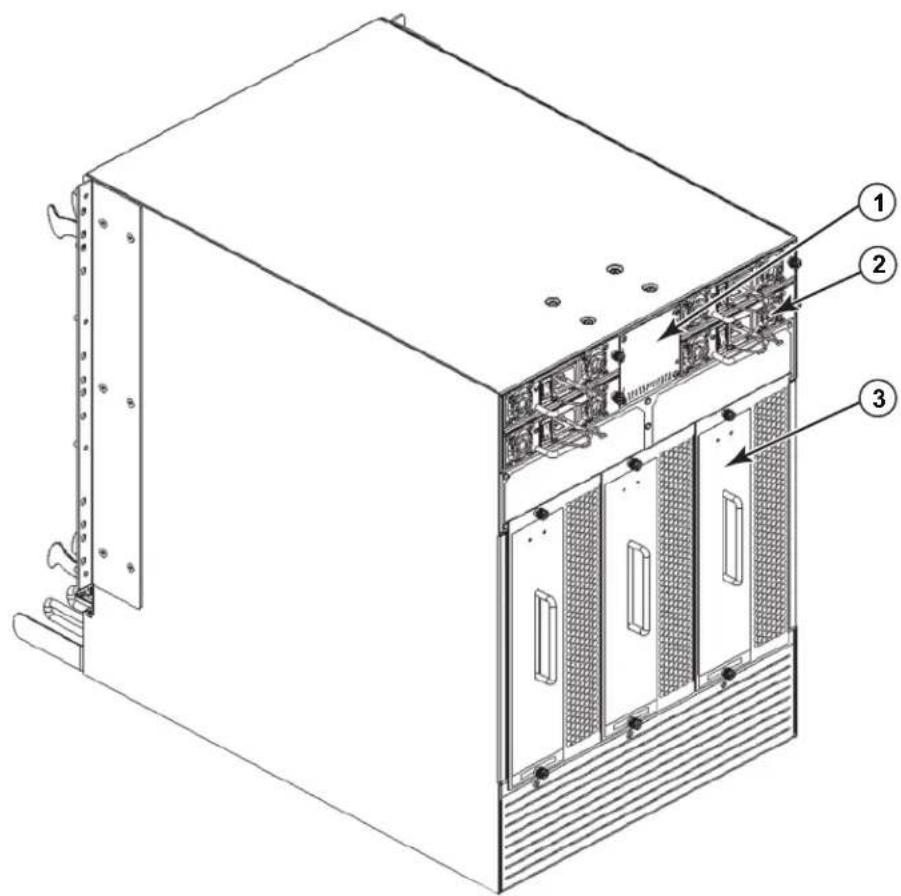
Brocade DCX 8510-8,非端口侧
1 WWN 挡板(徽标板 - 背后有序列号的 WWN 卡)
3 鼓风机部件
2 电源设备
图2 Brocade DCX 8510-8 的非端口侧 (示例配置)
安装所需的时间和物品
您可通过以下方式设置和安装 Brocade DCX 8510-8:
- 立于平整表面上的独立设备。
- 安装在 19 英寸电子工业协会 (EIA) 机柜中,使用 14U 机架安装工具包(提供)。
- 在中置安装电信 (Telco) 机架中,使用 Brocade DCX 8510-8 供应商提供的中置机架工具包。
本章介绍如何将 Brocade DCX 8510-8 设置为独立设备。有关机架安装说明,请参阅相应的手册,如下表中所述。
下表介绍主要安装和设置任务、每项所需的估计时间以及基于完全填充的Brocade DCX 8510-8(使用FC16-48端口刀片的384光纤信道端口)完成任务所需的物品。端口较少的配置所需的时间更短。以下估计时间假设已准备好安装场所以及相应的电源和网络连接。
表3 安装任务、时间和所需物品
| 安装任务估计时间设备要求 | ||
| 场所准备和拆封 Brocade DCX 8510-8 | 30分钟 | 1/2英寸套筒扳手(用于卸下托板螺栓)。2号梅花槽螺丝刀(用于电缆管理组合)。托板千斤顶。液压提升或助力提升,能够升起至少140厘米(55英寸),重量至少为113千克(250磅)。装有八个FC16-48端口刀片(384个端口)的Brocade DCX 8510-8重量为159.2千克(351磅)。 |
| 安装机架安装工具包 | 30分钟 | 请参阅14U机架安装工具包安装步骤或中置安装机架工具包安装步骤。 |
| 在机架中安装和固定 Brocade DCX 8510-8 | 30分钟 | |
| 安装电源电缆并打开 Brocade DCX 8510-8 | 20分钟 | 电源电缆(Brocade DCX 8510-8附件工具包中附带)。 |
| 建立串行连接,登录到 Brocade DCX 8510-8,然后配置IP地址 | 20分钟串行电缆 | (附件工具包中附带)。带有串行端口或终端服务器端口的工作站计算机和终端仿真器应用程序(例如,HyperTerminal)。Brocade DCX 8510-8机箱和两个控制处理器刀片的以太网IP地址:共三个地址。 |
| 安装以太网电缆,打开Telnet会话,然后配置 Brocade DCX 8510-8域ID、日期和时间以及其他系统参数。验证并备份配置。 | 20分钟 | 用于Telnet访问的以太网布线(可选)。请参阅Fabric OS管理员指南。 |
| 根据需要安装收发器30分钟(如果使用 | 高密度端口刀片则时间较长) | SFP+、mSFP和QSFP光学收发器(根据需要)。 |
| 连接光缆、电缆夹和电缆导轨2-3小时 | 光缆、电缆夹和电缆组合。 | |
场地规划与安全守则
注
安装前阅读安全注意事项(“安全注意事项”)。
安装机箱前,请阅读《Brocade DCX 8510-8 硬件参考手册》附录中的“电源规格”进行规划以符合电源设备标准。
阅读“管理电缆”以规划电缆管理。
必须执行以下步骤以确保正确的安装和操作。
- 提供 14 个机架设备 (14U) 高,61.29 厘米 (24.09 英寸) 深,和 43.74 厘米 (17.22 英寸) 宽的空间。1U 等于 4.45 厘米(1.75 英寸)。
规划安装 Brocade DCX 8510-8,非端口侧面向进气通道。只要便于维修并满足冷却要求,Brocade DCX 8510-8 可面对任一方向安装。
- 确保提供具有以下特征的专用电气分支电路:
注
有关根据您机箱配置的特定要求,请参阅“规格”附录中的“电源规格”。
- 200 - 240 VAC, 50-60 Hz (两个分支电路) - 建议使用,以实现高可用性和最大刀片使用,当配置192 16 Gbps 端口时(如果配置384 16 Gbps 端口实现高可用性时,则需要四个电路)
• 110 - 120 VAC, 50-60 Hz (高度建议四个分支电路) - 两根或四根电缆用于200-240VAC服务;至多四根电缆用于110-120VAC服务
• 受符合当地电气法规的断路器保护 - 满足机箱铭牌上电气额定值的供电电路、线路熔断器和线号
- 接近机箱并可轻松存取的位置
- 由许可的电工安装并与电源线兼容的接地电源插座
注意
要最大化容错,请将每根电源线连接到单独的电源。
- 安装机箱之前,规划电缆管理。
电缆可通过各种方式进行管理,例如通过在机箱下面布线电缆到机箱的任一侧(通过机柜两侧的电缆通道或使用插线板)。
-
确保以下各项可用于 Brocade DCX 8510-8 的配置:
-
装有终端仿真器的工作站,例如超级终端
- 串行电缆(已提供)
- 三根以太网电缆(包括一根备用电缆)
- 访问 FTP 服务器以备份交换机配置或收集 supportsave 输出数据(可选)
- Brocade USB 记忆棒,用于收集 supportsave 输出数据(可选)
-
收发器 (铜质和光学)和兼容的电缆
-
确保进气口和排气口至少有两 (2) 英寸的空间。
- 确保操作期间进气端的气温不超过 40 摄氏度(104 华氏度)。
Brocade DCX 8510-8 的标配
Brocade DCX 8510-8 附带以下各项:
- Brocade DCX 8510-8 机箱,填充设备为:
- 控制处理器刀片 (CP8)
- 核心交换机刀片 (CR16-8)
- 端口刀片、应用刀片和加密刀片(基于客户规格附带)
- 刀片插槽填充板(用于未填充刀片的插槽)
- WWN 卡
- WWN 挡板 (徽标板)
- 电源设备
- 电源设备填充板(少于四个电源设备时附带)
- 鼓风机部件
- 电缆管理梳
- 机箱门
- 附件工具包包含以下物品:
- Brocade DCX 8510-8 主干快速启动指南
- Brocade Documentation CD(包含与 Brocade DCX 8510-8 有关的说明文件)
- ESD 接地腕带
- USB 设备
- RS-232串行电缆。RS-232电缆一端为适配器,可除去以提供RJ-45式连接器
- 14U机架安装工具包及说明(包括后支架和底部支持滑轨)
订购 Brocade 品牌的光学收发器(SFP+、mSFP 和 QSFP)。Brocade DCX 8510-8 支持 SWL、LWL 和 ELWL 收发器。mSFP 和 QSFP 仅限 SWL 收发器。
注
有关符合 Brocade DCX 8510-8 资格的 SFP+、mSFP 和 QSFP 收发器的信息,请转至
http://www.brocade.com/downloads/documents/matrices/Brocade_Compatibility_Matrix.pdf。
拆封并安装 Brocade DCX 8510-8
使用以下过程拆封并安装 Brocade DCX 8510-8。

小心
移动本产品时,请遵照安全提起做法。(C015)
注
完全填充的 Brocade DCX 8510-8(八个 FC16-48 端口卡,384 个端口)重约 159.2 千克 (351 磅),需要液压或助力提升才能安装。
- 拆封 Brocade DCX 8510-8。
a. 剪开环绕包装的带子。
b. 取出盖子和工具包以及机箱顶部的泡沫。
c. 将纸箱提出机箱,并除去机箱周围的塑料袋。
保留包装材料供返回旧机箱时使用。
d. 如果机箱必须运到安装地点,将机箱留在塑料装运托盘上。
注
Brocade DCX 8510-8 包装不会将木托板和托板支架整合在一起。机箱位于塑料装运托盘上。
- 用托板千斤顶或其他助力提升装置将新机箱运到安装区域。门口宽度必须超过 36 英寸(91 厘米)才能容纳机箱。
- 从机箱中取出14U机架安装工具包、附件工具包、包装泡沫、和防静电塑料,并放置在一边。
- 从 Brocade DCX 8510-8 中取出机箱门。
- 取出电缆管理梳。
- 使用提升装置将机箱升起到正确水平位置。如果在机柜中安装机箱,请按照机架工具包制造商提供的说明进行操作。
- 如果适用,锁定提升装置的滑轮。
- 将机箱轻轻滑到最终安装表面上,确保其在移动期间一直受到支撑。
- 确保机箱已确定方向,以便非端口侧可获得进气(冷却气体)。
- 取出电缆管理梳。
- 重新安装门。必须安装门以符合 EMI 合规性要求。
为 Brocade DCX 8510-8 供电
完成以下步骤为机箱供电。

危险
使用提供的电源线。确保工具电源插座为正确的类型,提供所需的电压并且已正确接地。(D004)
- 将交流电源线连接到电源设备组合件上。需要两根或四根电源线,取决于电气服务并且如果选择了高可用性选项。
- 将电源线连接到200至240VAC电压,47至 63Hz 的电源上(通常两根电源线或多至四根)或者任选地连接到110至120VAC电压,47to 63Hz 的电源上(至多四根电源线)。
注意
强烈建议使用高压线(200到240VAC),因为这样功率转换效率更好。
满载 16 Gbps 端口刀片(总共 384 个端口)的 DCX 8510-8 机箱应配备四个电源设备,连接到 200-240 VAC 电源线。
-
将电源设备上的交流电源开关转至Ⅰ。交流电源开关在打开并且通电时发出绿光。
-
Brocade DCX 8510-8 会在每次开机时执行开机自测 (POST)。POST 需要约 10 分钟,在指示灯活动显示工作状态时完成。
您可通过使用 fastBoot 命令绕过 POST。您还可以使用 diagDisablePost 命令禁用 POST 以在 Brocade DCX 8510-8 上连续重新引导。
注意
在配置 IP 地址之前,请勿将交换机连接至网络。
管理电缆
电缆管理梳附在机箱门底部,以方便电缆管理。安装电缆管理梳无需中断服务。
沿刀片正面布置电缆以保持LED可见。为每根光缆留出至少一米的空隙,为卸下和更换刀片提供空间。
注意
50 微米的电缆在完全张力负载下应该弯曲的最小半径应为 2 英寸。对于不承受张力负载的电缆,最小值为 1.2 英寸。
对电缆的整理和管理有多种方法,如在机柜侧边使用电缆管道或插线面板,以简化电缆管理。以下是推荐操作列表:
注
不应使用捆扎带捆起光缆,否则容易因为固定过紧而损坏光纤。
- 安装交换机前,计划好管理电缆所需的机架空间。
- 为每条端口电缆留出至少1米(3.28英尺)的多余长度。这样便于移动和替换交换机,防止不慎移动机架时电缆脱落,同时保护电缆,防止其弯曲程度超过最小弯曲半径。
- 如果使用 Brocade ISL 中继,请按中继组考虑电缆分组。在中继组中使用的电缆必须符合特定要求,如《Fabric OS 管理员指南》中所述。
- 在光缆上做标记,并记录光缆所连接的设备,以方便维护。
- 将端口电缆和其他电缆移至它处,确保LED随时可见。
- 使用 Velcro ^ 类型带固定和整理光缆。
注意
勿在空气排放口前面布置电缆,空气排放口位于机箱的端口侧的顶部。
高密度布线
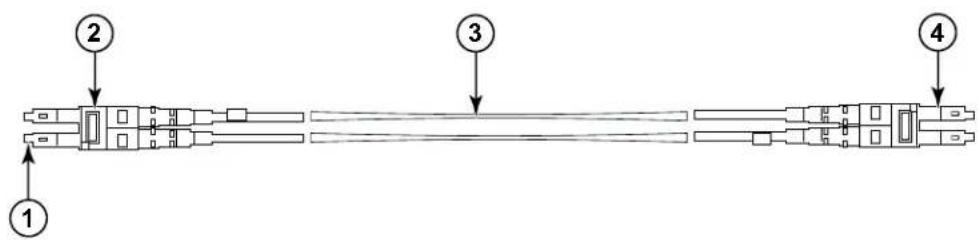
FC8-64 高密度端口刀片无法使用标准 LC 电缆,因为新的微型 SFP (mSFP) 收发器中光纤电缆的节距小于标准 SFP 中的节距。如果有必要,可使用跳接线和插线板将标准尺寸的电缆连接到刀片。下图展示 mSFP 到 SFP 的跳接线。有关高密度端口解决方案的电缆管理原则、电缆和插线板部件号,请参阅“最佳做法指南:高密集度电缆管理解决方案”(在 http://www.brocade.com 上提供)。

1 m S F P 连接器 3 1 . 6 毫米电缆 2 双工固定夹 (黑色) 4 SFP 连接器
图3 设计用于FC8-64高密度端口刀片mSFP跳接线的电缆
请注意,电缆 mSFP 端的双工固定夹为黑色以便于识别。有关 FC8-64 端口刀片合格 mSFP 光缆的列表,请参阅附录。
如果 ISL 中继正在使用,请按中继组将电缆分组。端口用颜色编码表示哪些端口可在同一 ISL 中继组中使用:八个标记为实心黑色椭圆的端口,并以八个标记为椭圆轮廓的端口相间。有关支持的电缆速度和距离的列表,请参阅附录。
安装 QSFP 电缆 (可选)
使用此过程卸下并更换 QSFP 电缆。
注
QSFP 端口只能与机箱间级联链路 (ICL) 许可证一起使用。添加或删除许可证后,仅当端口上发出 portdisable 和 portenable 命令时,才会在端口上执行许可证实施。必须在形成 ICL 连接的所有 Brocade 主干上安装 ICL 许可证。可与 QSFP 电缆组合使用最多六个相邻的 Brocade 8510 系列机箱。
注
对于 Brocade 8510 主干,可用作 ICL 电缆的成品 QSFP 电缆最长为 50 米。
注意
对于 8510 系列型号,如果未使用 QSFP 电缆,请确保橡胶垫片位于 QSFP 收发器中。
下表介绍连接器端口 LED 模式和这些模式建议的操作。
表4 QSFP 连接器端口 LED
| LED用途 | 颜色 | Status(状态) | 建议操作 |
| QSFP连接器状态 | 不亮(LED熄灭) | 无QSFP模块,所有四个QSFP端口均已禁用 | 如果QSFP不存在则无需任何操作,或确认QSFP是否已完全插入。 |
| 琥珀色持续亮起 QSFP模块已插入,所有四个端口无信号 /无同步。 | 如果仅安装了QSFP则无需任何操作,或确保电缆已正确连接。如果LED保持琥珀色,请咨询Brocade DCX 8510-8供应商。 | ||
| 呈琥珀色闪烁 | 端口已禁用或发生故障,有FC链路活动、分段、环回模式的情况,以及在QSFP电缆插入和确认期间。 | 检查控制台消息或等待所有四个端口联机。 | |
| 绿色持续亮起 QSFP电缆的两端均已插入并且所有端口均联机。已建立完整链路。 | 无需任何操作。 | ||
按照此过程安装 QSFP 电缆。有关配置过程和要求,请参阅 Fabric OS 管理员指南。
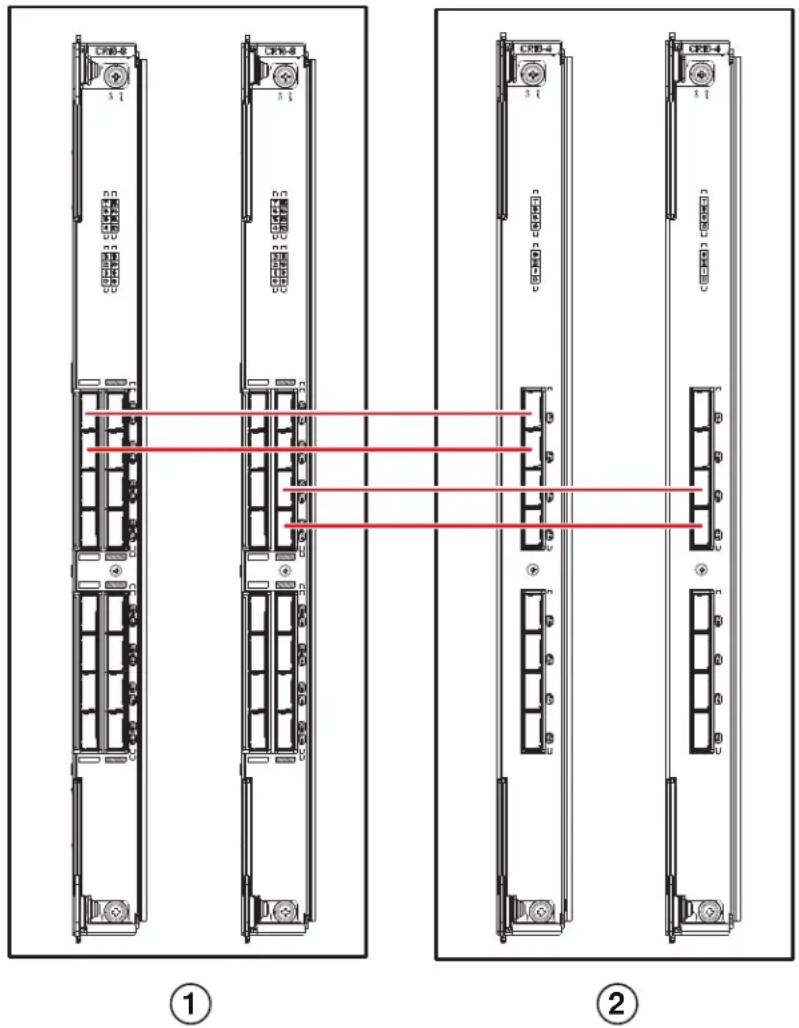
下图显示 QSFP 电缆和收发器。核心刀片上的 QSFP 连接器按中继组标记(中继为可选)以便于安装。后续图片显示 ICL 功能可接受的布线配置。建议的拓扑为并行类型,其中四根 QSFP 电缆在任何成对的 Brocade 8510 系列机箱之间连接。还支持全互联配置。
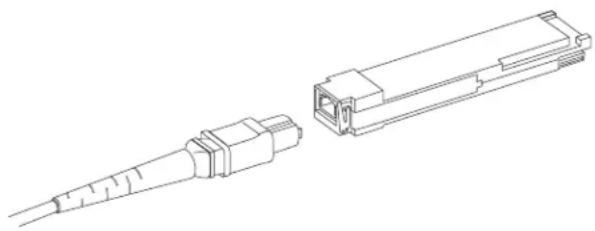
- 如果更换QSFP收发器,握住新QSFP的线柄并将QSFP推入刀片上的连接器中,直至其稳固就位。QSFP向一个方向插接以装配到连接器中。状态LED在安装后最初闪烁琥珀色,然后显示稳定琥珀色。
- 握住 QSFP 电缆的橡胶套,将其推入 QSFP 收发器中,直至其稳固就位。电缆套向一个方向插接以装配到 QSFP 中。
状态 LED 显示稳定琥珀色,直至电缆的两端均已插入并且链路已建立。链路完全建立后,LED 显示稳定绿色。
- 对需要更换的每根电缆重复上述操作。
- 一旦连接所有的电缆后,请参阅 Fabric OS 管理员指南了解配置过程。
可能的 QSFP 电缆配置
下图显示两个8510系列机箱之间一种可能的QSFP电缆配置。最多可连接六个相邻的8510机箱,只要一个机箱中的两个核心均与下一个机箱中的两个核心彼此互连。这将在机箱之间提供机箱间级联链路(ICL)中继,从而确保冗余。两个核心刀片之间建议使用并行连接,但也支持并行和全互联电缆布置。

1 机箱 1
2 机箱2
图5 QSFP 电缆连接 - 8510 示例配置 - 并行类型
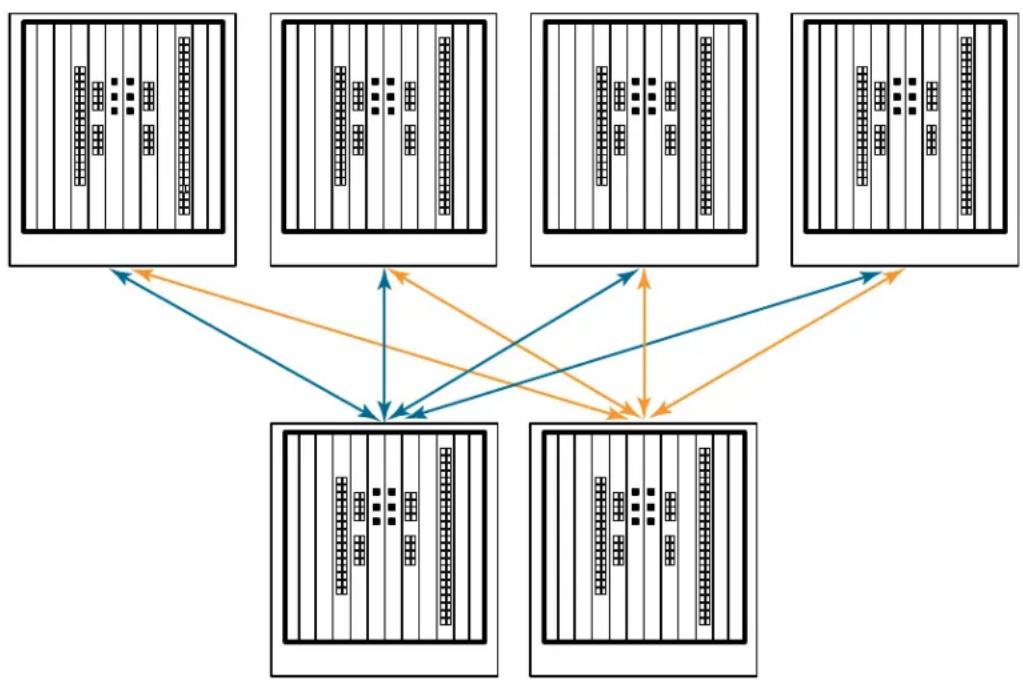
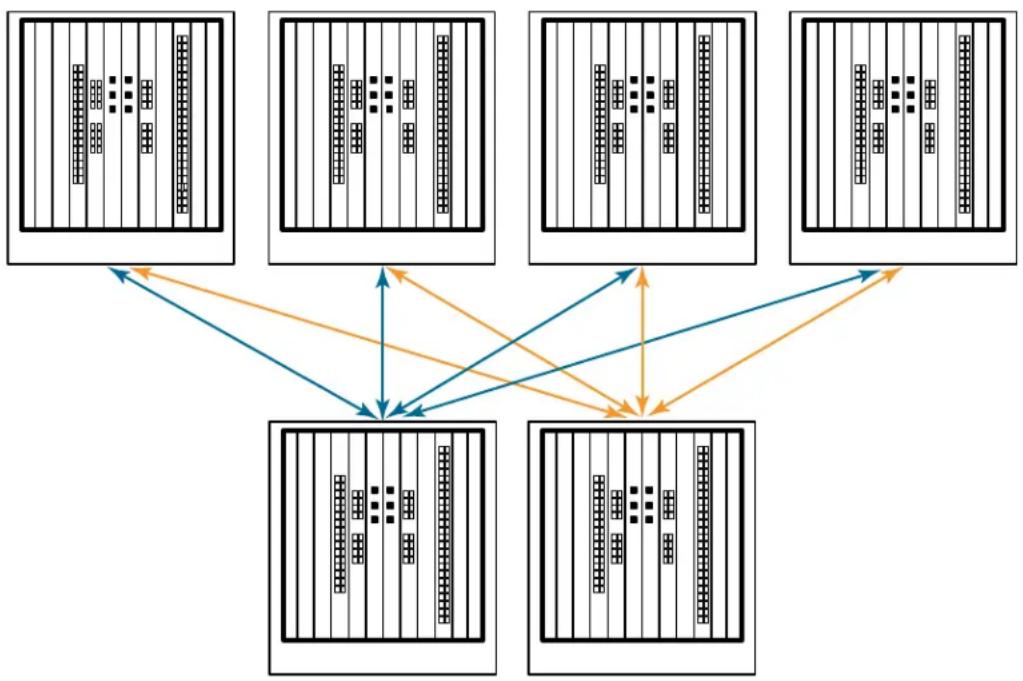
核心 / 边缘配置(两个核心 / 四个边缘)中可连接六个 8510 机箱,如下图中所示。尽管图中所示为 8510-8 机箱,机箱也可以是 8510-4 或 8510-8。布线方案应按照上图中所示的并行示例进行。
flowchart
graph TD
    A["Input Sequence"] --> B["Convolution"]
    C["Convolution Operation"] --> B
    D["Convolution Output"] --> B
    E["Output Data Block"] --> B
    B --> F["Final Data Block"]
    style A fill:#f9f,stroke:#333
    style C fill:#f9f,stroke:#333
    style D fill:#f9f,stroke:#333
    style E fill:#f9f,stroke:#333
图6 DCX 8510 核心 / 边缘 ICL 拓扑
建立串行连接到 Brocade DCX 8510-8
要建立到 Brocade DCX 8510-8 上控制台端口的串行连接,请完成以下步骤。
- 通过确认端口、控制处理器及核心交换机刀片上的所有电源 LED 指示灯均显示稳定绿光,确认 Brocade DCX 8510-8 已打开并且 POST 已完成。
- 从活动 CP 上的 CONSOLE 端口卸下装运保护帽。使用 Brocade DCX 8510-8 附带的串行电缆将活动 CP 上的 CONSOLE 端口连接到计算机工作站。活动 CP 刀片通过亮起(蓝色)的 LED 指示。
注意
CONSOLE 端口主要用于 IP 地址的初始设置和维修目的。
-
使用终端仿真器应用程序(例如,Windows 环境中的 HyperTerminal 或 UNIX 环境中的 tip)访问 Brocade DCX 8510-8。
-
禁用工作站上运行的任何串行通信程序(例如同步程序)。
-
打开终端仿真器应用程序(例如 PC 上的 HyperTerminal 或者 UNIX 环境中的 term、tip 或 kermit),并按照如下方式配置应用程序:
- 在 Windows 环境中:
| 参数 | 值 |
| “Bits per second”(每秒位数) | 9600 |
| “Data bits”(数据位) | 8 |
| “Parity”(奇偶校验) | None(无) |
| “Stop bits”(停止位) | 1 |
| “Flow control”(流控制) | None(无) |
- 在 UNIX 环境下,在命令提示符下输入以下字符串:
tip /dev/ttyb -9600
如果 ttyb 已使用,请使用 ttya 代替并在命令提示符下输入以下字符串:
tip /dev/ttya -9600
当终端仿真器应用程序停止报告信息时,按 Enter。您将收到以下登录提示:
CP0 Console Login:
- 继续下一个任务。
登录到 CommCellBrocade DCX 8510-8
要通过串行连接登录到 Brocade DCX 8510-8,按照以下步骤进行操作。
- 以 admin 身份登录到 Brocade DCX 8510-8。默认密码为 password。在初始登录时,系统将提示您输入新的管理员和用户密码。确保记下新密码并在安全的位置保管此信息。
Fabric OS (swDir)
swDir login: admin
密码:
现在请更改密码。
使用 Control-C 退出,或按 “Enter” 键继续。
swDir:admin>
- (可选)修改密码。要跳过修改密码,请按 Ctrl-C。有关密码的详细信息,请参阅 Fabric OS 管理员指南。
注
密码长度可为 8 到 40 个字符。密码必须以字母字符开头。密码只能包含数字字符、点 (.) 和下划线 (_)。密码区分大小写,并且当您在命令行中输入时并不显示。
有关密码的详细信息,请参阅 Fabric OS 管理员指南。
配置 IP 地址
Brocade DCX 8510-8 需要三个 IP 地址,这些地址使用 ipAddrSet 命令配置。两个 CP 刀片(CPO 和 CP1)以及 Brocade DCX 8510-8 中的机箱管理 IP(在 ipAddrShow 命令下显示为 SWITCH)都需要 IP 地址。
注
Brocade DCX 8510-8 的默认 IP 地址和主机名如下:
- 10.77.77.75 / CPO (配置时 CP 刀片位于插槽 6)
- 10.77.77.75 / CP1 (配置时 CP 刀片位于插槽 7)
注意
当 Brocade DCX 8510-8 有活动 IP 流量或正在运行管理和监控工具(例如 DCFM、Fabric Watch 和 SNMP)时,重置 IP 地址可导致流量中断或停止。
完成以下步骤以设置 Brocade DCX 8510-8 的 IP 地址。
-
以管理员身份使用串行电缆连接登录活动的 CP。
-
通过输入 ipaddrset-chassis 命令设置 Brocade DCX 8510-8 IP 地址:
swDir:admin> ipAddrSet -chassis
在提示符下输入信息。指定 -chassis IP 地址。-sw 0 IP 地址在此机箱中无效。
注
地址 10.0.0.0 至 10.0.0.255 保留并供 Brocade DCX 8510-8 在内部使用。外部 IP 不得使用这些地址。
- 通过输入 ipaddrset -cp 0 命令设置 CPO IP 地址:
swDir:admin> ipAddrSet -cp 0
在提示符下输入信息。
- 通过输入 ipaddrset -cp 1 命令设置 CP1 IP 地址:
swDir:admin> ipAddrSet -cp 1
在提示符下输入信息。
以下是示例 IP 配置:
swDir:admin> ipaddrset -chassis
Ethernet IP Address [0.0.0.0]: 192.168.1.1
Ethernet Subnetmask [0.0.0.0]: 255.255.255.0
Fibre Channel IP Address [0.0.0.0]:
Fibre Channel Subnetmask [0.0.0.0]:
Issuing gratuitous ARP...Done.
Committing configuration...Done.
使用串行连接配置 Brocade DCX 8510-8 的 IP 地址后,您可将活动 CP 刀片连接到局域网 (LAN)。
通过建立以太网连接,您可使用串行会话、Telnet或管理应用程序(例如Web工具或Brocade Network Advisor)完成Brocade DCX 8510-8配置。
执行以下步骤建立到 Brocade DCX 8510-8 的以太网连接。
-
从活动 CP 刀片上的以太网端口卸下装运塞。
-
将以太网电缆的一端插入到以太网端口。
-
将另一端连接到以太网 10/100/1000 BaseT LAN。
通过 Telnet 或任何管理工具(例如 Web 工具或 Brocade Network Advisor)使用命令行,可通过远程连接访问 Brocade DCX 8510-8。
- 要通过 Telnet 会话完成任何其他 Brocade DCX 8510-8 配置过程,可通过 Telnet 登录到 Brocade DCX 8510-8(使用 admin 身份登录)。默认密码为 password。
自定义交换机名称
使用 Fabric OS 版本 6.3.0 或更高版本的 Brocade DCX 8510-8 的交换机名称长度最多可为 30 个字符;可包含字母、数字、连字符和下划线字符,并且必须以字母开头。
注
更改该名称将导致发出域地址格式 RSCN。
- 键入 switchName,后跟双引号中的新名称。
Brocade DCX 8510-8 的机箱名称长度最多可为 15 个字符;可包含字母、数字、连字符和下划线字符,并且必须以字母开头。
- 输入 chassisName,后跟双引号中的新名称。
- 尤其自行输入 chassisName 以显示该名称。
switch:admin> chassisname
DCX8510_chassis
- 记录新名称供参考。
设置域 ID
结构中的每台交换机必须有唯一的域 ID。域 ID 可通过 configure 命令手动设置,也可以自动设置。Brocade DCX 8510-8 的默认域 ID 为 1。使用 fabricShow 命令查看已分配的域 ID。
- 输入 switchDisable 禁用 Brocade DCX 8510-8。
- 输入 configure。
- 在 Fabric parameters 提示下输入 y:
Fabric parameters (yes, y, no, n): [no] y
- 输入唯一的域 ID:
Domain: (1.239) [1] 3
- 完成其余的提示或按 Ctrl+D 接受设置并退出。
- 输入 switchEnable 重新启用 Brocade DCX 8510-8。
将 Brocade DCX 8510-8 连接到结构之前,确认 Brocade DCX 8510-8 上基于 WWN 的永久端口标识符 (PID) 功能匹配结构中的其他交换机。此参数必须与结构中的所有交换机完全相同并使用 configure 命令设置,如下所示:
您可以使用 configshow 命令检查 PID 设置,如下例中所示。您可以使用 | grep -i pid 限定符准确定位 PID 信息。
switch:admin> configshow | grep -i pid
fabric.ops.mode.pidFormat:1
fabric.wwnPidMode:1
1 表示基于 WWN 的永久 PID 功能已启用。默认值 0 表示已禁用。
安装收发器
第一个过程用于将 SFP+ 和 mSFP(仅限 FC8-64 端口卡)以及电缆安装到 Brocade DCX 8510-8。第二个过程用于在 16 Gbps 核心刀片中安装 QSFP 收发器。
安装 SFP 类型的收发器
完成以下步骤以安装 SFP 类型的光学收发器。
注
mSFP收发器仅与FC8-64端口刀片兼容。填入其他刀片时,将不支持此配置并会生成错误。
端口用颜色编码表示哪些端口可在同一端口组中用于中继(中继端口组可最多为八个端口)。在中继组中使用的端口和电缆必须符合特定的要求。有关详细信息,请参阅 Fabric OS 管理员指南。
- 将光学收发器和电缆添加到光纤信道端口。
端口用颜色编码表示哪些端口可在同一端口组中用于中继(中继端口组可最多为8个端口)。在中继组中使用的端口和电缆必须符合特定的要求。请参阅 Fabric OS 管理员指南。 - 定位其中一个光学收发器以便键以正确方向面向端口。将收发器插入端口,直至其稳固就位,且锁定机构卡入到位。
收发器是以键接合的,因此只能以正确方向插入。如果收发器没有轻松滑入,请确保其方向正确。 - 定位电缆使其键(电缆连接器一边上的突起)与收发器上的插槽对齐。将光缆插入收发机,直至闩锁机件卡入到位。
电缆是以链接合的,只能以一个方向插入。如果电缆没有轻松滑入,请确保其方向正确。 - 对其余端口重复步骤 1 至 3。
- 整理电缆。请参阅 “管理电缆”。
- 使用 switchShow 命令验证 Brocade DCX 8510-8 和端口状态。
- 使用 fabricShow 命令验证结构连接性。
安装 QSFP 收发器
按照以下步骤在 16 Gbps 核心刀片中安装 QSFP 和电缆。这些收发器和电缆用于与相邻的 DCX 8510 主干形成机箱内级联链路 (ICL)。
连接电缆之前,应在刀片中安装收发器。
由于每个 QSFP 包含四个 16 Gbps 端口,因此如果必须更换 QSFP,则一个端口出现任何问题都可能影响所有四个端口。
- 定位其中一个QSFP收发器以便键以正确方向面向端口。将收发器插入端口,直至其稳固就位。
收发器是以键接合的,因此只能以正确方向插入。如果收发器没有轻松滑入,请确保其方向正确。
收发器正确就位时,状态 LED 将几次闪烁琥珀色,然后变为稳定琥珀色。
- 除去特殊 QSFP 电缆的保护帽,并将其插入到收发器中,直至稳固就位。
电缆也以键结合,以正确装配到收发器中。
电缆正确就位时,状态 LED 将从琥珀色更改为绿色。
对其余 ICL 重复步骤 1 和 2。
-
整理电缆。请参阅 “管理电缆”。
-
使用 switchShow -qsfp 命令验证 Brocade DCX 8510-8 以及连接器和端口状态。
命令输出的示例如下所示。该示例取自核心刀片安装在插槽3中的DCX8510-4。8510-8的某些详细信息将有所不同,但QSFP报告的信息将类似。
请注意,未连接的 QSFP(下面所示的 QSFP 0 和端口 0-3)报告的状态为 No_SigDet。这与对未连接的常规 SFP 报告的状态 No_Synch 不同。
下例中的QSFP7(端口3/28-3/31,索引748-751)显示已连接QSFP的结果。
switch:FID128:admin> switchshow -qsfp
switchName: switch name
switchType: 121.3
switchState: Online
switchMode: Native
switchRole: Subordinate
switchDomain: 75
switchId: fffc4b
switchWwn: 10:00:00:05:1e:4f:eb:00
zoning: ON (zoning name)
switchBeacon: OFF
FC Router: OFF
Allow XISL Use: OFF
LS Attributes: [FID: 128, Base Switch: No, Default Switch: Yes, Address Mode 0]
| Index | Slot | Port | QSFP | Address | Media | Speed | State | Proto |
| 256 | 3 | 0 | 0 | ---- | id | 16G | No_SigDet | FC |
| 257 | 3 | 1 | 0 | ---- | id | 16G | No_SigDet | FC |
| 258 | 3 | 2 | 0 | ---- | id | 16G | No_SigDet | FC |
| 259 | 3 | 3 | 0 | ---- | id | 16G | No_SigDet | FC |
| 260 | 3 | 4 | 1 | ---- | -- | 16G | No_Module | FC |
| 261 | 3 | 5 | 1 | ---- | -- | 16G | No_Module | FC |
| 262 | 3 | 6 | 1 | ---- | -- | 16G | No_Module | FC |
| 263 | 3 | 7 | 1 | ---- | -- | 16G | No_Module | FC |
| 264 | 3 | 8 | 2 | ---- | -- | 16G | No_Module | FC |
| 265 | 3 | 9 | 2 | ---- | -- | 16G | No_Module | FC |
| 266 | 3 | 10 | 2 | ---- | -- | 16G | No_Module | FC | ||
| 267 | 3 | 11 | 2 | ---- | -- | 16G | No_Module | FC | ||
| 268 | 3 | 12 | 3 | ---- | -- | 16G | No_Module | FC | ||
| 269 | 3 | 13 | 3 | ---- | -- | 16G | No_Module | FC | ||
| 270 | 3 | 14 | 3 | ---- | -- | 16G | No_Module | FC | ||
| 271 | 3 | 15 | 3 | ---- | -- | 16G | No_Module | FC | ||
| 736 | 3 | 16 | 4 | ---- | -- | 16G | No_Module | FC | ||
| 737 | 3 | 17 | 4 | ---- | -- | 16G | No_Module | FC | ||
| 738 | 3 | 18 | 4 | ---- | -- | 16G | No_Module | FC | ||
| 739 | 3 | 19 | 4 | ---- | -- | 16G | No_Module | FC | ||
| 740 | 3 | 20 | 5 | ---- | -- | 16G | No_Module | FC | ||
| 741 | 3 | 21 | 5 | ---- | -- | 16G | No_Module | FC | ||
| 742 | 3 | 22 | 5 | ---- | -- | 16G | No_Module | FC | ||
| 743 | 3 | 23 | 5 | ---- | -- | 16G | No_Module | FC | ||
| 744 | 3 | 24 | 6 | ---- | -- | 16G | No_Module | FC | ||
| 745 | 3 | 25 | 6 | ---- | -- | 16G | No_Module | FC | ||
| 746 | 3 | 26 | 6 | ---- | -- | 16G | No_Module | FC | ||
| 747 | 3 | 27 | 6 | ---- | -- | 16G | No_Module | FC | ||
| 748 | 3 | 28 | 7 | ---- | id | 16G | Online | FC | E-Port | 10:00:00:05:1e:39:e4:5a |
| trunkmaster name (Trunk master) | ||||||||||
| 749 | 3 | 29 | 7 | ---- | id | 16G | Online | FC | E-Port | 10:00:00:05:1e:39:e4:5a |
| trunkmaster name (Trunk master) | ||||||||||
| 750 | 3 | 30 | 7 | ---- | id | 16G | Online | FC | E-Port | 10:00:00:05:1e:39:e4:5a |
| trunkmaster name (Trunk master) | ||||||||||
| 751 | 3 | 31 | 7 | ---- | id | 16G | Online | FC | E-Port | 10:00:00:05:1e:39:e4:5a |
| trunkmaster name (Trunk master) | ||||||||||
确认软件许可证
根据供应商协议,某些许可证在出厂时安装到 Brocade DCX 8510-8 上。要确定启用哪些许可证,请使用 licenseShow 命令。
swDir:admin> licenseshow
AAbbccDDeeFFeeGG:
Web license
Zoning license
Extended Fabric license
Fabric Watch license
Performance Monitor license
Trunking license
Security license
在本例中,许可证密钥为 AAbbccDDeeFFeeGG。保留许可证密钥的副本以供参考。
需要64位机箱许可证ID才能获取和激活Brocade DCX8510-8的许可证。机箱许可证ID通过licenseldShow命令提供。licenseShow和licenseldShow命令必须通过活动CP刀片键入。有关解锁和维护许可证的信息,请参阅FabricOS管理员指南。
备份配置
完成以下步骤以备份 Brocade DCX 8510-8 的配置。
- 检查 LED 指示灯状态,以验证所有组件功能是否正常。
- 如果有必要,通过 Telnet 使用 admin 帐户登录交换机。
- 通过从工作站输入 switchShow 命令,以验证 Brocade DCX 8510-8 是否正常运行。此命令提供关于交换机和端口状态的信息。
- 通过从工作站输入 fabricShow 命令,验证 Brocade DCX 8510-8 在结构中是否正确运行。此命令提供关于结构的一般信息。
- 要备份配置,请运行以下两个步骤:
a. 输入 configupload -vf 命令。此命令上传 Brocade DCX 8510-8 虚拟结构数据。
b. 输入 config upload 命令。此命令上传 Brocade DCX 8510-8 配置。
-
您可运行以下命令查看可复制到文件进行保存的其他配置信息:
-
configShow
ipaddrShow
licenseShow - switchShow
或者,您可以通过使用 usbstorage 命令将配置文件保存到 Brocade USB 设备。
注
密码不会在配置文件中保存,并且不会在配置上传期间上传。
注
建议定期备份配置,确保可提供完整配置以下载至替换用 Brocade DCX 8510-8。
Brocade DCX 8510-8 骨幹
快速入門指南
BROCADE
53-1002366-01

Brocade、B-wing 符號、BigIron、DCFM、DCX、Fabric OS、FastIron、IronView、NetIron、SAN Health、ServerIron、Turbolron 與 Wingspan 為註冊商標,而 Brocade Assurance、Brocade NET Health、Brocade One、Extraordinary Networks、MyBrocade、VCS 與 VDX 為 Brocade Communications Systems, Inc. 在美國及/或其他國家或地區的商標。其他提及的品牌、產品或服務為或可能為其各自擁有者的商標或服務商標。
注意:本文件僅供參考,並未明列關於提供給 Brocade 之任何設備、設備功能或服務,或 Brocade 提供之任何設備、設備功能或服務的任何明示或暗示保固。Brocade 保留權利,有權隨時更改本文件,恕不另行通知,而且對其用途概不負責。本參考文件說明的功能目前可能並未提供。如需功能與產品可用性的資訊,請聯絡 Brocade 銷售辦公室。若要出口本文件所含的技術資料,可能需要向美國政府取得出口許可證。
作者及 Brocade Communications Systems, Inc. 對於本出版品或其隨附電腦程式所含內容所致的人身或實體之損失、成本、責任或損失,概不負責。
本文件所述產品可能包含 GNU General Public License (GNU 通用公共授權) 或其他開放原始碼軟體授權協議書所涵蓋的「開放原始碼軟體」。若要瞭解 Brocade 產品包含哪些開放原始碼軟體、檢視開放原始碼軟體適用的授權條款,以及取得程式設計原始程式碼複本,請造訪 http://www.brocade.com/support/oscd。
電子郵件:info@brocade.com
亞太區總公司
文件標題 出版物編號 變更摘要 發行日期
| Brocade DCX 8510-8 骨幹快速入門指南 | 53-1002179-01 | 新文件 | 2011年4月 |
| Brocade DCX 8510-8 骨幹快速入門指南 | 53-1002179-02 | 幾項小變更,包含新圖片、通用性文字、新網路連結、IP位址及PID說明。 | 2011年8月 |
本指南内容
- 簡介 51
• 安全須知 …… 52
- 危險須知 52
- 注意須知.... 52
• Brocade DCX 8510-8,連接埠側邊 53
• Brocade DCX 8510-8,非連接埠側邊 54
• 安裝所需的時間及項目.... 55
- 現場規劃及安全規範 56
- Brocade DCX 8510-8 的隨附物品 .... 57
- 開封與安裝 Brocade DCX 8510-8.... 58
- 輸入電源給 Brocade DCX 8510-8 59
- 管理連接線.... 59
- 高密度連接線佈接 60
• 安装 QSFP 連接線(可選)…… 61
- 可能的 QSFP 連接線設定 63
- 建立序列連線至 Brocade DCX 8510-8 64
- 登入至 Brocade DCX 8510-8....65
- 組態 IP 位址.... 66
- 建立乙太網路連接 …… 67
- 自訂交換器名稱.... 67
- 自訂機箱名稱 68
- 設定網域 ID 68
- 確認 PID 模式 68
• 安裝收發器.... 69
- 確認軟體授權 71
• 備份組態.... 72
簡介
本指南提供開封、安裝及快速設定Brocade DCX 8510-8 為獨立運作裝置的操作說明。請參閱下列文件:
• 詳細之安裝及設定說明,請參考《Brocade DCX 8510-8 骨幹硬體使用手冊》。
- 機架之安裝說明,請參考《14U機架裝載組件安裝程序》。
Brocade DCX 8510-8 可用下列幾種方式安裝:
- 安裝在平坦的表面上,作為獨立裝置使用。
• 於19吋電子工業協會(EIA)機櫃,使用14U機架裝載組件(隨附)。
本指南列有設定Brocade DCX 8510-8所需的基本設定步驟。其他設定資訊請參見《Brocade DCX 8510-8 骨幹硬體使用手冊》及《光纖作業系統管理員指南》。
安全須知
使用此產品時,請先參閱本手冊內文中的危險、警示及注意須知。須知說明旁的符號代表安全事項的嚴重程度。
註
中文版安全須知位於《Brocade產品安全須知》出版品中,請見產品隨附光碟。
每則須知結尾,列有其危險及注意須知的數字編號,並用括號標示,例如 (D004)。用此編號可在《Brocade 產品安全須知》中找到這些危險及注意須知的中文說明。
危險須知
危險須知在提醒您特定狀況可能對人們造成潛在致命或極端的危險。閃電符號均附有危險須知,說明其危險的電氣操作環境。安裝或維修此裝置前,請先閱讀並遵循下列危險須知的說明。

危險
使用產品所提供的電線。確保設施電源插座為合適形式,能夠供應所需電壓,並且正確接地。(D004)
注意須知
注意須知在提醒您特定狀況可能因為一些現有環境條件而造成人們的潛在危險。安裝或維修此裝置前,請先閱讀並遵循下列注意須知的說明。

警示
搬移產品時,請遵照安全搬運操作說明。(C015)
Brocade DCX 8510-8,連接埠側邊
下圖顯示的係為 Brocade DCX 8510-8 之連接埠側邊的設定樣本。
註
Brocade DCX 8510-8 的氣流係從非連接埠側邊 (非連接線端)流向連接埠 (連接線端)側邊並從排氣口排出。

1 排氣口 4 FC16-32 連接埠刀鋒伺服器
2 核心交换器刀锋伺服器 (CR16-8)
3 控制處理器刀鋒伺服器 (CP8)
圖1 BROCADE DCX 8510-8
5 連接線管理引導梳
的連接埠側邊 (設定樣本)
Brocade DCX 8510-8,非連接埠側邊
下圖顯示 Brocade DCX 8510-8 之非連接埠側邊檢視的設定樣本。
1 WWN 擋板(名牌 - 後方 WWN 卡及卡片上的序號)
3 鼓風機
2 電源供應器
圖2 Brocade DCX 8510-8 的連接埠側邊 (設定樣本)
安裝所需的時間及項目
您可以用下列方式設定及安裝 Brocade DCX 8510-8:
• 安裝在平坦的表面上,作為獨立裝置使用。
- 於 19 吋電子工業協會 (EIA) 機櫃,使用 14U 機架裝載組件(隨附)。
- 在中置式通訊 (Telco) 機架,使用 Brocade DCX 8510-8 廠商提供的 Brocade 8510-4、DCX-4S 中置式機架組件。此章節描述如何設定 Brocade DCX 8510-8 為獨立運作裝置。機架固定安裝說明,請參考下表相關的手冊說明。
下表描述主要安裝及設定任務,每項任務所需的預估時間,以及完成完整填入 Brocade DCX 8510-8 任務的必須項目(384 光纖通道連接埠使用 FC16-48 連接埠刀鋒伺服器)。連接埠愈少,所需的設定時間愈短。這些預估時間係假設為妥善安裝的網站及適當的電源及網路連結。
表5 需求的安裝任務、時間及項目
| 安裝任務預估時間需要的項目 | ||
| 網站準備及開封 Brocade DCX 8510-8 | 30分鐘 | 1/2吋套筒扳手(用來移除棧板螺栓)。2號十字螺絲起子(用於連接線管理引導梳)。棧板起重機。油壓吊車或輔助吊車,能夠抬高至少140公分(55吋),基本容量為113公斤(250磅)。Brocade DCX 8510-8重量為159.2公斤(351磅)並安裝有8部FC16-48連接埠刀鋒伺服器(384連接埠)。 |
| 安裝機架裝載組件 | 30分鐘 | 請參閱《14U機架裝載組件安裝程序》或中置式機架組件安裝程序。 |
| 安裝及固定 Brocade DCX 8510-8在機架上 | 30分鐘 | |
| 插上電源線及啟動 Brocade DCX 8510-8 | 20分鐘 | 電源線(隨附於Brocade DCX 8510-8配件組)。 |
| 建立序列連接,登入至 Brocade DCX 8510-8,並設定IP位址 | 20分鐘 序列連接線 (隨附於配件組)。工作站電腦附有序列連接埠或終端伺服器連接埠及終端模擬器應用程式 (例如HyperTerminal)。Brocade DCX 8510-8機箱及兩台控制處理器刀鋒伺服器的乙太網路IP位址:共計三個位址。 | |
| 安裝乙太網路連接線,開啟Telnet工作階段,並設定 Brocade DCX 8510-8網域、日期與時間及其他系統參數。驗證及備份設定。 | 20分鐘 Telnet存取的乙太網路連接線連接 (可選)。詳情請參考《光纖OS管理員指南》。 | |
| 視需要安裝收發器 30分鐘 (若使用 | 高密度連接埠刀鋒伺服器,則時間會更久) | SFP+、mSFP及QSFP光纖收發器,視需求而定。 |
| 新增光纖連接線、連接線束帶及連接線引導器 | 2-3小時 光纖連接線、連接線束帶及連接線引導梳。 | |
現場規劃及安全規範
註
安裝前請先閱讀安全須知(「安全須知」)。
安裝機箱前,請先閱讀 Brocade DCX 8510-8 硬體使用手冊附件中的「電源規格」,規劃符合需求的電源供應標準。閱讀「管理連接線」規劃連接線管理。
為確保正確安裝及運作,以下為所需的步驟。
- 準備一個 14 單位機架高度 (14U)、61.29 公分(24.09 吋)深度及 43.74 公分(17.22 吋)寬度的空間。1 單位等於 4.45 公分(1.75 吋)。
計畫安裝 Brocade DCX 8510-8 及面向進氣通道的非連接埠側邊。Brocade DCX 8510-8 可朝任一方向安裝,只要符合維修及冷卻要求。
- 確保專屬分支電線及下列特性均可使用:
註
依據您的機箱設定,參考符合需求之「規格」附件中的「電源規格」。
- 200 - 240 VAC、50-60 Hz(兩條分支線路)- 以 192 16 Gbps 連接埠設定時,建議供高可用度及最大刀鋒伺服器使用(若以 384 16 Gbps 連接埠設定,則需要四條線路才能達到高可用性)
• 110 - 120 VAC、50-60 Hz (高度建議採用四條線路) - 兩條或四條連接線供 200 - 240 VAC 服務;最多可用四條連接線供 110 - 120 VAC 服務
• 有配置斷路器保護並符合當地電氣規程
• 供電電路、線路保險絲及電線尺寸均符合機箱標籤上的電氣值 - 位置接近機箱並容易存取
- 由合格的電器技師安裝接地插座並相容於電源線
警示
請將每條電源線連接至個別的電源插座,以達最大化容錯功能。
- 安裝機箱前,請預先進行連接線管理。
管理連接線的方式有許多種,如您可將機箱下方的路由連接線,集中於機箱兩側,透過連接線通道集中至機櫃兩側,或使用配線架。
-
確保下列可用於 Brocade DCX 8510-8 的設定:
-
已安裝終端機模擬器的工作站,如 HyperTerminal
- 序列連接線 (已隨附)
• 三條乙太網路連接線 (包含一條備用連接線) - 存取 FTP 伺服器以備份交換器設定或收集 supportsave 輸出資料(可選)
- Brocade USB 隨身碟以收集 supportsave 輸出資料(可選)
-
收發器 (銅質及光纖)及相容連接線
-
確保進氣及排氣口至少有2吋的氣流空間。
- 確保運作期間,進氣側的氣溫低於攝氏 40 度(華氏 104 度)。
Brocade DCX 8510-8 的随附物品
Brocade DCX 8510-8 隨附有下述:
• Brocade DCX 8510-8 機箱,填入有:
- 控制處理器刀鋒伺服器 (CP8)
- 核心交换器刀鋒伺服器 (CR16-8)
- 連接埠刀鋒伺服器、應用刀鋒伺服器及加密刀鋒伺服器(依據客戶規格附上)
- 刀鋒伺服器插槽隔板(用於未填入刀鋒伺服器的插槽)
- WWN 卡
- WWN 擋板 (名牌)
- 電源供應器
- 電源供應隔板(若少於四組電源供應器則會附上)
- 鼓風機
- 連接線管理引導梳
- 機箱門
- 包含下列物品的配件組:
- 《Brocade DCX 8510-8 骨幹快速入門指南》
- Brocade 文件光碟(內含有關於 Brocade DCX 8510-8 的文件)
- ESD 接地腕带
- USB 裝置
- RS-232 序列連接線。RS-232 連接線的一端附有轉接器,可移除供 RJ-45 型接頭使用
• 14U 機架裝載組件及操作指示(包含後方支撐架及底部支撐滑軌)
訂購 Brocade 品牌光纖收發器(SFP+、mSFP 及 QSFP)。Brocade DCX 8510-8 支援 SWL、LWL 及 ELWL 收發器。mSFPs 及 QSFP 只適用於 SWL 收發器。
註
如欲瞭解關於 SFP+、mSFP 及 QSFP 收發器符合 Brocade DCX 8510-8 要求的相關說明,請上網至
http://www.brocade.com/downloads/documents/matrices/Brocade_Compatibility_Matrix.pdf
開封與安裝 Brocade DCX 8510-8
使用下列程序開封及安裝您的 Brocade DCX 8510-8。

警示
搬移產品時,請遵照安全搬運操作說明。(C015)
註
完整填入的 Brocade DCX 8510-8 (八片 FC16-48 連接埠卡,384 連接埠)重量約 159.2 公斤 (351 磅)並且需要油壓或輔助吊車才能安裝。
- 開封 Brocade DCX 8510-8。
a. 切割綑綁包裝盒的束帶。
b. 移除上蓋及機箱頂端的組件與海綿。
c. 將機箱從紙盒內取出,並移除機箱上的塑膠袋。收好包裝材料,以備退還舊機箱時使用。
d. 若機箱必須運送至安裝點,請將機箱放在塑膠運送托盤上方。
註
Brocade DCX 8510-8 的包裝內不含木棧板及木棧架。機箱置於塑膠運送托盤上方。
- 使用棧板起重機或其他輔助吊車,將新機箱運送至安裝區域。大門入口必須寬於 36 吋(91 公分)以容納機箱進入。
- 取出 14U 機架裝載組件、配件組、包裝海綿及機箱的抗靜電塑料,然後擺放在一邊。
- 從 Brocade DCX 8510-8 取下機箱門。
- 移除連接線管理引導梳。
- 使用吊車將機箱抬升至合適高度。若欲將機箱安裝於機櫃內,請遵照機架組件製造商所提供的操作說明。
- 如果可行,請將吊車的車輪鎖定。
- 將機箱緩緩移動至確認的安裝地面,並確定其在搬運期間均有穩固支撐。
- 確定機箱朝向正確方向,以便讓非連接埠端得以順利進氣(冷卻)。
- 移除連接線管理引導梳。
- 裝回門片。必須裝回門片以符合 EMI 法令規定。
輸入電源給 Brocade DCX 8510-8
執行下列步驟,輸入電源至機箱。

危險
使用產品所提供的電線。確保設施電源插座為合適形式,能夠供應所需電壓,並且正確接地。(D004)
- 將 AC 電源線連接至供電組件。依據電器服務而定,若選擇高可用性選項,則必須使用兩條或四條電源線。
- 連接電源線至 200~240 VAC、47~63 Hz 的電源插座 (標準可連接兩條電源線,最多可連接四條電源線),或者選擇使用電壓為 110~120 VAC、47~63 Hz 的電源插座 (最多可連接四條電源線)。
警示
強烈建議您使用高電壓線路 (200 \~ 240 VAC),以達到較好的電源轉換率。
完整載入 16 Gbps 連接埠刀鋒伺服器的 DCX 8510-8 機箱(總共有 384 個連接埠)應供應連接 200-240 VAC 線路的四組供電系統。
- 將供電系統的 AC 電源開關調整至 I。開啓與供電時,AC 電源開關會亮起綠燈。
- 每次啟動時,Brocade DCX 8510-8 都會執行開機自我測試 (POST)。指示燈狀態顯示為運作時,開機自我測試會需要約 10 分鐘的時間。
您可使用 fastBoot 命令,略過開機自我測試程序。您也可以使用 diagDisablePost 命令,停用 Brocade DCX 8510-8 之連續重新開機的開機自動測試。
警示
請在完成 IP 位址設定後,再將交換器連線上網。
管理連接線
將連接線管理引導梳新增至機箱門下方的機箱,以方便連接線管理。引導梳可在不干擾服務的狀態下安裝。
將連接線佈接在刀鋒伺服器前方,以確保 LED 指示燈清楚可見。每條光纖連接線預留 1 公尺的餘長,供刀鋒伺服器拆卸及更換之用。
警示
50 微米連接線在全力拉伸負荷下的最小彎曲半徑為 2 吋。無拉伸負荷時則為 1.2 吋。
整理與管理連接線的方式有許多種,如您可將連接線集中在機櫃或配線架兩側,讓連接線井然有序地排列。
建議事項如下:
註
整理線路時,請勿在光纖連接線上綑綁束帶,避免束帶過緊而使光纖受到損傷。
• 安裝交換器前,請預留連接線的整理空間。
- 將各埠連接線預留 1 公尺(3.28 呎)的餘長,讓取下及更換交換器,或不小心移動機架時,有足夠的活動空間,避免連接線的彎曲半徑低於最小彎曲半徑。
- 若您使用 Brocade ISL Trunking,請考量中繼組的連接線聚集。中繼組所使用的連接線必須符合特定要求,詳見《光纖作業系統管理員指南》。
- 為了方便維修,請在光纖連接線上貼上標籤,註明該線所連接的裝置。
• 路由埠連接線及其他連接線時,請勿遮蔽 LED 燈。
- 使用 Velcro ^ 型腕帶固定與整理光纖連接線。
警示
請勿將連接線佈接於機箱連接埠側邊頂端的排氣口前方。
高密度連接線佈接
FC8-64 高密度連接埠刀鋒伺服器不得使用標準的 LC 連接線,因為 mini-SFP (mSFP) 新收發器光纖之間的間距小於標準的 SFP。跳線及跳線面板可視需要,新增於標準尺寸的連接線佈接上。下圖為 mSFP 至 SFP 的跳接線。參閱「最佳實務指南:高密度連接線管理解決方案」(位於 http://www.brocade.com)瞭解高密度連接埠解決方案、連接線及跳線料號的連接線管理指導原則。
1 m S F P 連接器 3 1 . 6 公釐連接線
2 雙向夾 (黑色) 4 SFP 連接器
圖3 專為FC8-64高密度連接埠刀鋒伺服器之mSFP跳線設計的連接線
請注意連接線之 mSFP 端的雙向夾為容易辨識的黑色。請參閱一系列 FC8-64 連接埠刀鋒伺服器之合格 mSFP 光纖連接線的附件。
若您正在使用 ISL Trunking,則請以中繼組聚集連接線。連接埠為彩色編碼以顯示可用在相同 ISL 中繼組的連接埠:將 8 個標示單色黑橢圓形的連接埠,替換為 8 個標示橢圓外框的連接埠。請參閱一系列支援連接線速度及距離的附件。
安裝 QSFP 連接線 (可選)
使用此程序移除及更新 QSFP 連接線。
註
QSFP 連接埠只能在搭配多機箱間連結 (ICL) 授權的情況下使用。新增或移除授權後,只有在發佈 portdisable 及 portenable 命令給連接埠時,連接埠才會執行強制授權。ICL 授權必須安裝於所有 Brocade 骨幹,方能產生 ICL 連結。最多 6 個鄰近的 Brocade 8510 系列機箱可以與 QSFP 連接線結合。
註
Brocade 8510 骨幹可使用最長 50 公尺的現成 QSFP 連接線作為 ICL 連接線。
警示
8510 系列模組,若未使用 QSFP 連接線,則確定 QSFP 收發器已使用橡膠墊片。
下表說明連接器連接埠的 LED 模式及這些模式的建議動作。
表6 QSFP 連接器連接埠 LED
| LED用途 | 顏色 | Status(狀態) | 建議動作 |
| QSFP連接器狀態 | 無亮燈(LED熄滅) | 無 QSFP 模組,四個 QSFP 連接埠均停用 | 若 QSFP 不存在或驗證 QSFP 已全部插入,則無須採取動作。 |
| 持續亮起琥珀色 | QSFP 模組使用時,四個連接埠全無訊號/無同步。 | 若只安裝 QSFP 或確定連接線已正確連接,則無須採取動作。如果 LED指示燈持續呈現琥珀色,請尋求 Brocade DCX 8510-8 供應商的協助。 | |
| 閃爍琥珀色 連接埠停用或故障,FC 連結活動、區段、回送模式也處於 QSFP 連接線插入及確認的過渡狀態。 | 檢查主控台訊息或等待四個連接埠全部恢復連線。 | ||
| 穩定綠燈 QSFP 連接線的兩端均在使用中,並且所有連接埠皆恢復連線。已建立完整連結。 | 無須採取動作。 | ||
遵照此程序安裝 QSFP 連接線。請參閱《光纖 OS 管理員指南》瞭解設定程序及需求。
下圖顯示 QSFP 連接線及收發器。核心刀鋒伺服器上的 QSFP 連接器標示標記為有中繼組(中繼為可選)以方便安裝。接下來的圖片分別說明 ICL 特色的可接受連接線佈接設定。當 4 條 QSFP 連接線在任何成對的 Brocade 8510 系列機箱之間連接時,建議使用平行式拓撲;也支援全網設定。

- 若已更新 QSFP 收發器,請拉新 QSFP 的卡環並將 QSFP 推向刀鋒伺服器連接器,直到穩固卡緊。QSFP 採用鎖定設計,以單一方向卡入連接器。狀態 LED 指示燈在安裝後會先閃爍琥珀色,然後再持續亮起琥珀色。
- 拉動 QSFP 連接線的橡膠外罩,然後將其推進 QSFP 收發器直到穩固卡緊為止。連接線外罩採用鎖定設計,以單一方向卡入 QSFP。
狀態 LED 指示燈會亮起琥珀色,直到連接線的兩端插入並建立連結為止。建立完整連結時,LED 燈會亮起綠燈。 - 重複進行需要更新的各個連接線。
- 所有連接線均新增後,請參閱《光纖OS 管理員指南》瞭解設定程序。
可能的 QSFP 連接線設定
下圖說明在兩台 8510 系列機箱之間可能的一種 QSFP 連接線設定。只要一個機箱的兩個核心與另一個機箱的兩個核心相互連結,則最多可連接 6 個鄰近的 8510 機箱。此提供機箱之間的多機箱間連結 (ICL) 中繼,並確保運作效率。建議在核心刀鋒伺服器之間採取平行連接,但必須同時支援平行及網狀的連接線配置。
1 機箱 1
2 機箱 2
圖5 QSFP 連接線連接 - 8510 設定樣本 - 平行式
可如下圖所示,以核心/邊緣設定(兩個核心/四個邊緣)連接6個8510機箱。圖片顯示的為8510-8機箱,然而您也可以使用8510-4或8510-8。佈線配置應該遵照前述圖片所示的平行範例。
flowchart
graph TD
    A["Input Sequence 1"] --> C["Convolution"]
    B["Input Sequence 2"] --> C
    D["Input Sequence 3"] --> C
    E["Input Sequence 4"] --> C
    C --> F["Output"]
    style A fill:#f9f,stroke:#333
    style B fill:#f9f,stroke:#333
    style D fill:#f9f,stroke:#333
    style E fill:#f9f,stroke:#333
    style C fill:#ccf,stroke:#333
    style F fill:#ccf,stroke:#333
圖6
DCX 8510 核心/邊緣 ICL 拓樸
建立序列連線至 Brocade DCX 8510-8
欲建立序列連接至 Brocade DCX 8510-8 的主控台連接埠,請完成下列步驟。
- 檢查連接埠上的所有電源 LED 指示燈、控制處理器及核心交換刀鋒伺服器均亮起綠燈,以確認 Brocade DCX 8510-8 已啟動並且開機自動測試已完成。
- 從執行中的 CP 之控制台連接埠移除運送蓋。使用 Brocade DCX 8510-8 隨附的序列連接線,將執行中的 CP 之控制台連接埠連接至電腦工作站。執行中的 CP 刀鋒伺服器會以亮起的(藍色)LED 燈顯示。
警示
控制台連接埠主要供 IP 位址的初始設定及服務用途。
- 使用終端模擬器應用程式存取 Brocade DCX 8510-8(例如 Windows 環境的 HyperTerminal 或 UNIX 環境的 TIP)。
- 停用正在工作站上執行的任何序列通訊程式(例如同步化程式)。
-
開啓終端機模擬器應用程式(如 PC 上的 HyperTerminal 或 UNIX 上的 TERM、TIP 或 Kermit),再依照下列方式設定應用程式:
-
在 Windows 環境:
| 參數 | 值 |
| 每秒傳輸位元 | 9600 |
| 資料位元 | 8 |
| 同位檢查 無 | |
| 停止位元 | 1 |
| 流量控制 無 |
- 在 UNIX 系統下,請於提示出現時輸入下列字串:
tip /dev/ttyb -9600
若 ttyb 已使用中,則以 ttya 取代並於提示出現時輸入下列字串:
tip /dev/ttya -9600
終端模擬器應用程式停止通報資訊時,請按下 Enter。您將接收到下列登入提示:
CP0 Console Login:
6. 進行下個任務。
登入至 Brocade DCX 8510-8
欲透過序列連接登入至 Brocade DCX 8510-8,請遵照這些步驟。
- 以 admin (管理員)登入至 Brocade DCX 8510-8。預設密碼為 password。初次登入時,您會被要求輸入新管理員 (admin) 及使用者密碼。務必記錄下新密碼並將密碼保存於安全的地方。
- (可選)修改密碼。欲跳過修改密碼,請按 Ctrl-C。有關密碼的詳細資訊,請參閱《光纖 OS 管理員指南》。
註
密碼可以為 8 至 40 個字元長。必須以字母為起始。只能包含數字字元、句點 (.) 及下底線 (_)。密碼可以有大小寫之分,當您輸入至命令列時並不會顯示。
有關密碼的詳細資訊,請參閱《光纖OS 管理員指南》。
組態 IP 位址
Brocade DCX 8510-8 需要 3 組 IP 位址,可使用 ipAddrSet 命令設定。CP 刀鋒伺服器(CPO 與 CP1)及 Brocade DCX 8510-8 的機箱管理 IP 均需要 IP 位址(顯示為 ipAddrShow 命令下方的 SWITCH)。
註
Brocade DCX 8510-8 的預設 IP 位址及主機名稱為:
- 10.77.77.75 / CPO (CP 刀鋒伺服器在設定時間位於插槽 6)
- 10.77.77.74 / CP1 (CP 刀鋒伺服器在設定時間位於插槽 7)
警示
當 Brocade DCX 8510-8 出現執行中的 IP 流量或正在執行管理與監控工具,例如 DCFM、Fabric Watch 及 SNMP,重新設定 IP 位址會導致流量干擾或中斷。
完成下列步驟,設定 Brocade DCX 8510-8 的 IP 位址。
- 使用序列連接線連接,以管理員 (admin) 身分登入執行中的 CP。
- 輸入 ipaddrset -chassis 命令,設定 Brocade DCX 8510-8 IP 位址:
swDir:admin> ipAddrSet -chassis
在提示行輸入資訊。指定 -chassis IP 位址。-sw 0 IP 位址對此機箱無效。
註
保留位址 10.0.0.0 至 10.0.0.255,並由 Brocade DCX 8510-8 在內部使用。外部 IP 不得使用於這些位址。
- 輸入 ipaddrset -cp 0 命令,設定 CPO IP 位址:
swDir:admin> ipAddrSet -cp 0
在提示行輸入資訊。
- 輸入 ipaddrset -cp 1 命令,設定 CP1 IP 位址:
swDir:admin> ipAddrSet -cp 1
在提示行輸入資訊。
這是 IP 設定樣本:
swDir:admin> ipaddrSet -chassis
Ethernet IP Address [0.0.0.0]:192.168.1.1
Ethernet Subnetmask [0.0.0.0]?255.255.255.0
Fibre Channel IP Address [0.0.0.0]:
Fibre Channel Subnetmask [0.0.0.0]:
Issuing gratuitous ARP...Done.
Committing configuration...Done.
swDir:admin> ipaddrSet -cp 0
Host Name [cp0]:
Ethernet IP Address [10.77.77.75]: 192.168.1.2
Ethernet Subnetmask [0.0.0.0]:255.255.255.0
Gateway IP Address [0.0.0.0]:192.168.1.254
建議您將 CP 刀鋒伺服器連接至私有網路 /VLAN。
使用序列連接設定 Brocade DCX 8510-8 的 IP 位址後,您可以將執行中的 CP 刀鋒伺服器連接至區域網路 (LAN)。建立乙太網路連接,可以讓您使用序列工作階段、Telnet 或管理應用程式,例如 Web Tools 或 Brocade Network Advisor,完成 Brocade DCX 8510-8 設定。
執行下列步驟建立乙太網路連接至 Brocade DCX 8510-8。
- 從執行中的 CP 之控制台連接埠移除運送蓋。
- 將乙太網路連接線的一端插入乙太網路連接埠。
- 另一端連接至乙太網路 10/100/1000 BaseT LAN。
Brocade DCX 8510-8 可透過 Telnet 或任何管理工具,例如 Web Tools 或 Brocade Network Advisor,使用命令列進行遠端連線存取。
- 欲透過 Telnet 工作階段完成任何新增的 Brocade DCX 8510-8 設定程序,請使用 admin 登入,然後經由 Telnet 登入至 Brocade DCX 8510-8。預設密碼為 password。
自訂交換器名稱
Brocade DCX 8510-8 的交換器名稱最長可以為 30 個字元,使用光纖作業系統 6.3.0 或更新版本;可包含字母、數字、分號及下底線符號,並且必須以字母為開頭。
註
更改名稱會導致網域位址格式 RSCN 的發佈。
- 輸入 switchName,接著於雙括號內輸入新名稱。
Brocade DCX 8510-8 的機箱名稱最長可以為 15 個字元;可以包含字母、數字、分號及下底線符號,並且必須以字母為開頭。
- 輸入 chassisName,接著於雙括號內輸入新名稱。
- 自動輸入 chassisName 顯示名稱:
switch:admin> chassisname
DCX8510_chassis
- 記錄新名稱供參考用。
設定網域 ID
光纖中的每部交換器必須擁有獨一無二的網域 ID。網域 ID 可以透過 configure 命令手動設定或自動設定。Brocade DCX 8510-8 的預設網域 ID 為 1。使用 fabricShow 命令檢視已指定的網域 ID。
- 輸入 switchDisable 停用 Brocade DCX 8510-8。
- 輸入 configure。
- 在光纖參數提示行,輸入 y :
Fabric parameters (yes, y, no, n): [no] y
- 輸入唯一的網域 ID :
Domain:(1.239) [1] 3
- 完成其餘的提示行或按下 Ctrl+D 接收設定並退出。
- 輸入 switchEnable 重新啓用 Brocade DCX 8510-8。
確認 PID 模式
連接 Brocade DCX 8510-8 至光纖前,請先確認在 Brocade DCX 8510-8 上的 WWN 架構永續性連接埠識別 (PID) 功能符合光纖中的其他交換器。此參數必須與光纖中的所有交換器相同,並參照下述,設定使用 configure 命令:
您可以使用下列範例中的 configshow 命令,查看 PID 設定。您可以使用 | grep -i pid 合格者以精準找出 PID 資訊。
switch:admin> configshow | grep -i pid
fabric.ops.mode.pidFormat:1
fabric.wwnPidMode:1
1 代表 WWN 架構的永續性 PID 功能已啟用。停用的預設值為 0。
安裝收發器
第一個程序用來 安裝 SFP+s 及 mSFP (只能使用 FC8-64 連接埠卡)與連接線至 Brocade DCX 8510-8。第二個程序用來安裝 QSFP 收發器至 16 Gbps 核心刀鋒伺服器。
安裝 SFP 型收發器
完成下列步驟以安裝 SFP 型光學收發器。
註
mSFP 收發器只相容於 FC8-64 連接埠刀鋒伺服器。它們雖能安裝至其他刀鋒伺服器,但是此設定卻不提供支援並會產生錯誤。
連接埠以彩色編碼,代表其可以使用在相同連接埠群組供中繼連接用(中繼連接埠群組最多可加入8個連接埠)。中繼組中使用的連接埠及連接線必須符合特定要求。詳情請參考《光纖OS管理員指南》。
- 新增光學收發器及連接線至光纖通道連接埠。
連接埠以彩色編碼,代表其可以使用在相同連接埠群組供中繼連接用(中繼連接埠群組最多可加入8個連接埠)。中繼組中使用的連接埠及連接線必須符合特定要求。詳情請參考光纖OS管理員指南。 - 將其中一部光學收發器以楔正確朝向連接埠的位置擺放。將收發器接至連接埠,直到卡門結構發出「喀」聲且固定為止。
收發器採鎖定設計,讓它們能以正確方向插接。若收發器無法輕易推入,請檢查其插入方向是否正確。 - 插入連接線時,請讓楔(連接器一側的脊)對準收發器內的插槽。將連接線插入收發器,直到門鎖卡入定位。連接線採用鎖定設計,所以只能以單一方向插接。若收發器無法輕易推入,請檢查其插入方向是否正確。
- 其餘的 ICL 請重複進行步驟 1 至 3。
- 連接線整理請參閱 「管理連接線」。
- 使用 switchShow 命令,確認 Brocade DCX 8510-8 及連接埠狀態。
- 使用 fabricShow 命令,確認光纖的連接性。
安裝 QSFP 收發器
遵照這些步驟在 16 Gbps 核心刀鋒伺服器上,安裝 QSFP 及連接線。這些收發器與連接線用來組成多機箱間連結 (ICL) 及鄰近 DCX 8510 骨幹。
收發器應該先安裝至刀鋒伺服器,再連接連接線。
因為每個 QSFP 包含四個 16 Gbps 連接埠,所以若 QSFP 必須更換,則切記單一連接埠的任何問題都可能影響到四個組合中的全部四個連接埠。
- 將其中一部 QSFP 收發器以正確朝向連接埠的位置擺放。將收發器插入連接埠,直到穩固插接為止。
收發器採鎖定設計,讓它們能以正確方向插接。若收發器無法輕易推入,請檢查其插入方向是否正確。
收發器正確插接時,狀態 LED 指示燈會閃爍琥珀色數次,然後再持續亮起琥珀色。
- 從特殊 QSFP 連接線移除保護蓋,然後將其插入收發器,直到穩固插接為止。
連接線也採用鎖定設計,以正確卡入收發器。
連接線穩固插入時,狀態 LED 指示燈將從琥珀色變為綠色。
請對其餘的 ICL 重複進行步驟 1 與 2
-
連接線整理請參閱 「管理連接線」。
-
使用 switchShow -qsfp 命令,確認 Brocade DCX 8510-8 及連接器與連接埠的狀態。
命令輸出的樣本顯示如下。範例來自於 DCX 8510-4 並在插槽 3 安裝有核心刀鋒伺服器。8510-8 的部分細節雖有不同,但是 QSFP 的報告資訊則類似。
請注意未連接 QSFP 的狀態報告(顯示下述的 QSFP 0 及 Ports 0-3)為 No_SigDet。這不同於來自未連接之標準 SFP 的 State of No_Synch 報告。
下列範例中的 QSFP 7(連接埠 3/28-3/31,索引 748-751)顯示已連接 QSFP 的結果。
switch:FID128:admin> switchshow -qsfp
switchName: switch name
switchType: 121.3
switchState: Online
switchMode: Native
switchRole: Subordinate
switchDomain: 75
switchId: fffc4b
switchWwn: 10:00:00:05:1e:4f:eb:00
zoning: ON (zoning name)
switchBeacon: OFF
FC Router: OFF
Allow XISL Use: OFF
LS Attributes: [FID: 128, Base Switch: No, Default Switch: Yes, Address Mode 0]
依據廠商協議,某些授權出廠便預先安裝在 Brocade DCX 8510-8 上。欲確定哪項授權已啟用,請使用 licenseShow 命令。
swDir:admin> licenseshow
AAbbccDDeeFFeeGG :
Web license
Zoning license
在此範例,授權金鑰為 AAbbccDDeeFFeeGG。保留一份授權金鑰副本供參考之用。
取得與執行 Brocade DCX 8510-8 的授權,需要有 64 位元的機箱授權 ID。機箱授權 ID 可以透過 licenseldShow 命令使用。licenseShow 及 licenseldShow 命令必須經由執行中的 CP 刀鋒伺服器鍵入。請參閱《光纖 OS 管理員指南》了解有關解鎖及保持授權的資訊。
備份組態
完成下列步驟備份 Brocade DCX 8510-8 的設定。
- 檢查 LED 指示燈,確定所有元件都可正常工作。
- 若有需要,請使用 admin 帳戶,由 Telnet 登入到交換器。
- 從工作站輸入 switchShow 命令,確定 Brocade DCX 8510-8 操作正確無誤。此命令會提供交換器及連接埠狀態的相關資訊。
- 從工作站輸入 fabricShow 命令,確定光纖中的 Brocade DCX 8510-8 操作正確無誤。此命令會提供有關光纖的基本資訊。
-
欲備份設定,請執行下列步驟:
a. 輸入 configupload-vf 命令。此命令會上傳 Brocade DCX 8510-8 虛擬光纖資料。
b. 輸入 configupload -vf 命令。此命令會上傳 Brocade DCX 8510-8 設定。 -
您可以執行下列命令,查看您可以複製檔案至儲存的新增設定資訊:
-
configShow
- ipaddrShow
licenseShow - switchShow
或者您也可以使用 usbstorage 命令,將設定檔儲存至 Brocade USB 裝置。
註
密碼未儲存至設定檔,也未在設定上傳時一併上傳。
註
建議定期備份設定,以確保在下載更新 Brocade DCX 8510-8 時,可取得完整設定。
Backbone Brocade DCX 8510-8
- 本指南目录
- 简介
- 安全注意事项
- 注
- 危险注意事项
- 危险
- 小心注意事项
- 小心
- Brocade DCX 8510-8,端口侧
- Brocade DCX 8510-8,非端口侧
- 安装所需的时间和物品
- 场地规划与安全守则
- 注意
- Brocade DCX 8510-8 的标配
- 拆封并安装 Brocade DCX 8510-8
- 为 Brocade DCX 8510-8 供电
- 管理电缆
- 高密度布线
- 安装 QSFP 电缆 (可选)
- 可能的 QSFP 电缆配置
- 建立串行连接到 Brocade DCX 8510-8
- 登录到 CommCellBrocade DCX 8510-8
- 配置 IP 地址
- 自定义交换机名称
- 设置域 ID
- 安装收发器
- 安装 SFP 类型的收发器
- 安装 QSFP 收发器
- 确认软件许可证
- 备份配置
- Brocade DCX 8510-8 骨幹
- 快速入門指南
- 本指南内容
- 簡介
- 安全須知
- 註
- 危險須知
- 危險
- 注意須知
- 警示
- Brocade DCX 8510-8,連接埠側邊
- Brocade DCX 8510-8,非連接埠側邊
- 安裝所需的時間及項目
- 現場規劃及安全規範
- Brocade DCX 8510-8 的随附物品
- 開封與安裝 Brocade DCX 8510-8
- 輸入電源給 Brocade DCX 8510-8
- 管理連接線
- 高密度連接線佈接
- 圖3 專為FC8-64高密度連接埠刀鋒伺服器之mSFP跳線設計的連接線
- 安裝 QSFP 連接線 (可選)
- 可能的 QSFP 連接線設定
- 建立序列連線至 Brocade DCX 8510-8
- 進行下個任務。
- 登入至 Brocade DCX 8510-8
- 組態 IP 位址
- 自訂交換器名稱
- 設定網域 ID
- 確認 PID 模式
- 安裝收發器
- 安裝 SFP 型收發器
- 安裝 QSFP 收發器
- 備份組態
- Backbone Brocade DCX 8510-8
品牌 : DELL
型号 : PowerConnect BDCX4s
类别 : 网络设备