PowerConnect BDCX4s - Netzwerkausrüstung DELL - Kostenlose Bedienungsanleitung
Finden Sie kostenlos die Bedienungsanleitung des Geräts PowerConnect BDCX4s DELL als PDF.



| Produkttyp | Backbone Fibre Channel 16 Gbit/s, hochdichter Netzwerk-Switch |
| Marke und Modell | Dell PowerConnect BDCX4s (Brocade DCX 8510-8) |
| Abmessungen (L x T x H) | 43,74 cm x 61,29 cm x 14U (62,23 cm) |
| Maximales Gewicht | 159,2 kg (351 lb) mit acht FC16-48-Blades |
| Stromversorgung | 200-240 VAC, 50-60 Hz, 4 redundante Netzteile (empfohlen) |
| Stromverbrauch | Bis zu 2400 W (vollständige Konfiguration) |
| Anzahl der Ports | Bis zu 384 Fibre-Channel-Ports 16 Gbit/s (mit FC16-48-Blades) |
| Unterstützte Bladetypen | FC16-32-, FC16-48-, FC8-64-Port-Blades; CR16-8-Switch-Blades; CP8-Steuerprozessor-Blades |
| Netzwerkschnittstellen | Fibre Channel (SFP+, mSFP, QSFP), Ethernet 10/100/1000 BaseT (Verwaltung), RS-232-Serielle Konsole |
| Betriebssystem | Brocade Fabric OS (FOS) |
| Hauptfunktionen | Fibre-Channel-Switching, Link-Aggregation (Trunking), Inter-Switch-Links (ICL), Zoning, Extended Fabric, Fabric Watch, Performance Monitor |
| Verwaltung | Serielle Konsole, Telnet, SSH, Web Tools, Brocade Network Advisor, SNMP |
| Rackmontage | 14U, Montageset enthalten |
| Kühlung | Front-to-Back-Belüftung, 5 cm Freiraum um die Lüftungsschlitze |
| Betriebstemperatur | 0 °C bis 40 °C (Lufteingangstemperatur unter 40 °C) |
| Wartung und Reinigung | Vor der Reinigung abziehen; trockenes, fusselfreies Tuch verwenden; Lüftungsschlitze nicht blockieren; Kühlraum freihalten |
| Sicherheit | Verwenden Sie die mitgelieferten Netzkabel; Erdung erforderlich; Gefahren- und Vorsichtshinweise in der Anleitung beachten |
| Ersatzteile und Reparaturfähigkeit | SFP+, mSFP, QSFP-Optiken; Netzteile, Lüfter, Blades; Ersatzteile bei Brocade erhältlich |
| Allgemeine Informationen | Anleitung online verfügbar; technischer Support über Brocade; Garantie gemäß Bedingungen |
Häufig gestellte Fragen - PowerConnect BDCX4s DELL
Benutzerfragen zu PowerConnect BDCX4s DELL
0 Frage zu diesem Gerät. Beantworten Sie die, die Sie kennen, oder stellen Sie Ihre eigene.
Eine neue Frage zu diesem Gerät stellen
Laden Sie die Anleitung für Ihr Netzwerkausrüstung kostenlos im PDF-Format! Finden Sie Ihr Handbuch PowerConnect BDCX4s - DELL und nehmen Sie Ihr elektronisches Gerät wieder in die Hand. Auf dieser Seite sind alle Dokumente veröffentlicht, die für die Verwendung Ihres Geräts notwendig sind. PowerConnect BDCX4s von der Marke DELL.
BEDIENUNGSANLEITUNG PowerConnect BDCX4s DELL
Schnellstart-Handbuch
BROCADE
53-1002366-01

Brocade, das B-wing-Symbol, BigIron, DCFM, DCX, Fabric OS, FastIron, IronView, NetIron, SAN Health, ServerIron, Turbolron und Wingspan sind eingetragene Marken und Brocade Assurance, Brocade NET Health, Brocade One, Extraordinary Networks, MyBrocade und VCS und VDX sind Marken von Brocade Communications Systems, Inc. in den Vereinigten Staaten und/oder in anderen Ländern. Sonstige hier genannte Marken, Produkte oder Dienstleistungsnamen sind oder sind möglicherweise Marken oder Dienstleistungsmarken Ihrer jeweiligen Inhaber.
Hinweis: Dieses Dokument dient nur zu Zwecken der Information. Es begründet keinerlei Gewährleistungsansprüche, ausdrücklich oder stillschweigend, bezüglich Geräten, Produktmerkmalen oder von Brocade angebotenen Dienstleistungen. Brocade behält sich das Recht vor, jederzeit ohne vorherige Ankündigung Änderungen an diesem Dokument vorzunehmen und übernimmt keinerlei Verantwortung für dessen Verwendung. Dieses Informationsdokument beschreibt Funktionen oder Merkmale, die gegenwärtig möglicherweise nicht verfügbar sind. Wenden Sie sich an eine Brocade-Verkaufsstelle, um Informationen über die Verfügbarkeit von Funktionen, Merkmalen und Produkten zu erhalten. Die Ausfuhr der in diesem Dokument enthaltenen technischen Daten kann gegebenenfalls eine Ausfuhrgenehmigung der Regierung der Vereinigten Staaten erfordern.
Die Verfasser und Brocade Communications Systems, Inc. übernehmen keinerlei Haftung oder Verantwortung gegenüber natürlichen und juristischen Personen in Hinsicht auf etwaige Verluste, Kosten, Haftungsansprüchen oder Schäden, die aus den in diesem Buch oder den es begleitenden Computerprogrammen enthaltenen Informationen herrühren könnten.
Das in diesem Buch beschriebene Produkt enthält gegebenenfalls „Open-Source“-Software, die unter die GNU General Public License oder andere Open-Source-Lizenzen fällt. Informationen darüber, welche Open-Source-Softwareprogramme in Brocade-Produkten enthalten sind, die für die Open-Source-Software geltenden Lizenzbestimmungen und die Möglichkeit zum Herunterladen des Programmierungsquellcodes finden Sie unter http://www.brocade.com/support/oscd.
Globale Firmenzentrale und Firmenzentrale für Lateinamerika
Firmenzentrale für die asiatisch-pazifische Region
Firmenzentrale Europa
Firmenzentrale für die asiatisch-pazifische Region
| Dokumenttitel | Publikationsnummer | Änderungsübersicht | Datum der Veröffentlichung |
| Brocade DCX 8510-8-Backbone - Schnellstart-Handbuch | 53-1002179-01 Neues Dokument. April 2011 | ||
| Brocade DCX 8510-8-Backbone - Schnellstart-Handbuch | 53-1002179-02 Mehrere kleine Änderungen: neue Grafik, Copyright-Text, neuer Online-Link, IP-Adresse und PID-Klarstellungen3. | August 2011 | |
Inhalt dieser Anleitung
• Einführung 99
- Sicherheitshinweise 100
• Gefahrenhinweise 100
• Vorsichtshinweise.... 100
• Brocade DCX 8510-8, Portseite. 101
• Brocade DCX 8510-8, portlose Seite 102
• Dauer der Installation und benötigte Gegenstände 102
- Standortplanung und Sicherheitsrichtlinien. 104
• Im Lieferumfang des enthalteBrocade DCX 8510-8ne Teile ..... 105
• Auspacken und Installieren des Brocade DCX 8510-8 ..... 106
• Installieren der Stromversorgung des Brocade DCX 8510-8 ..... 107
• Kabelmanagement.... 107
• High-Density-Kabel.... 108
• Installieren von QSFP-Kabeln (optional).... 109
- Mögliche QSFP-Kabelkonfigurationen 111
• Herstellen einer seriellen Verbindung zum Brocade DCX 8510-8 ..... 113
• Anmelden beim Brocade DCX 8510-8 114
- Konfigurieren von IP-Adressen 115
• Herstellen einer Ethernet-Verbindung. 116
• Anpassen eines Switch-Namens. 117
• Anpassen eines Gehäusenamens. 117
- Einstellen der Domänen-ID 117
- PID-Modus wird überprüft 118
• Installieren von Transceivern.... 118
- Überprüfen der Software-Lizenzen 121
- Sichern der Konfiguration 121
Einführung
In diesem Handbuch erhalten Sie Anweisungen zum Auspacken, Installieren und Setup eines Brocade DCX 8510-8 als Einzelgerät. Merken Sie sich die folgende zusätzliche Dokumentation:
- Weitergehende Anweisungen zur Installation und Konfiguration finden Sie im Brocade DCX 8510-8 Backbone Hardware Reference Manual (Hardware-Referenzhandbuch für den Brocade DCX 8510-8 Backbone).
- For Beziehen Sie sich für rackspezifische Installationsanweisungen auf die entsprechenden Installationsvorgehensweisen für das14U Rack-Montage-Kit.
Zum Installieren des Brocade DCX 8510-8 gibt es folgende Möglichkeiten:
• Als Einzelgerät auf einer ebenen Fläche.
- In einem 19-Zoll EIA-Rack (Electronic Industries Association) mit einem 14U Rack-Montage-Kit (im Lieferumfang enthalten).
In diesem Handbuch werden die für das Setup des Brocade DCX 8510-8 erforderlichen grundlegenden Schritte erläutert. Zusätzliche Konfigurationsinformationen finden Sie im Brocade DCX 8510-8 Backbone Hardware Reference Manual (Hardware-Referenzhandbuch für den Brocade DCX 8510-8 Backbone) und im Fabric OS Administrator's Guide (Administratorhandbuch für das Fabric-Betriebssystem).
Sicherheitshinweise
Beachten Sie bei der Verwendung dieses Produkts alle Gefahren- und Vorsichtshinweise in diesem Handbuch. Die Hinweise sind jeweils durch Symbole gekennzeichnet, die auf den Schweregrad des Sicherheitsrisikos hinweisen.
ANMERKUNG
Erklärungen der Sicherheitshinweise finden Sie in der Publikation Brocade Product Safety Notices (Brocade Produktsicherheitshinweise) auf der mit dem Produkt mitgelieferten CD-ROM.
Die Gefahren- und Vorsichtshinweise werden in numerischer Reihenfolge nach ihren IDs aufgelistet, die in Klammern, zum Beispiel (D004), am Ende jedes Hinweises aufgeführt sind. Verwenden Sie diese ID, um die Erklärungen dieser Gefahren- und Vorsichtshinweise in Brocade Product Safety Notices (Brocade Produktsicherheitshinweise) zu suchen.
Gefahrenhinweise
Ein Gefahrenhinweis macht auf eine Situation aufmerksam, die möglicherweise tödliche oder extrem schädliche Gefahren für Menschen mit sich bringt. Ein Blitzsymbol kennzeichnet einen gefährlichen elektrischen Sachverhalt. Lesen und befolgen Sie vor dem Installieren oder Warten des Geräts den folgenden Gefahrenhinweis:

GEFAHR
Verwenden Sie die mitgelieferten Stromversorgungskabel. Stellen Sie sicher, dass der Stromversorgungsanschluss am Standort vom geeigneten Typ ist, die erforderliche Spannung liefert und ordnungsgemäß geerdet ist. (D004)
Vorsichtshinweise
Ein Vorsichtshinweis macht auf eine Situation aufmerksam, die möglicherweise tödliche oder extrem schädliche Gefahren für Menschen mit sich bringt. Lesen und befolgen Sie vor dem Installieren oder Warten des Geräts den folgenden Vorsichtshinweis:

VORSICHTSHINWEIS
Verwenden Sie beim Transport oder Bewegen des Produkts sichere Hebetechniken. (C015)
Brocade DCX 8510-8, Portseite
Die folgende Abbildung zeigt eine Beispielkonfiguration der Portseite des Brocade DCX 8510-8.
ANMERKUNG
Der Luftstrom für den Brocade DCX 8510-8 verläuft von der portlosen (kabellosen) Seite zur Port- (Kabel-)Seite und zur Lüftungsöffnung hinaus.
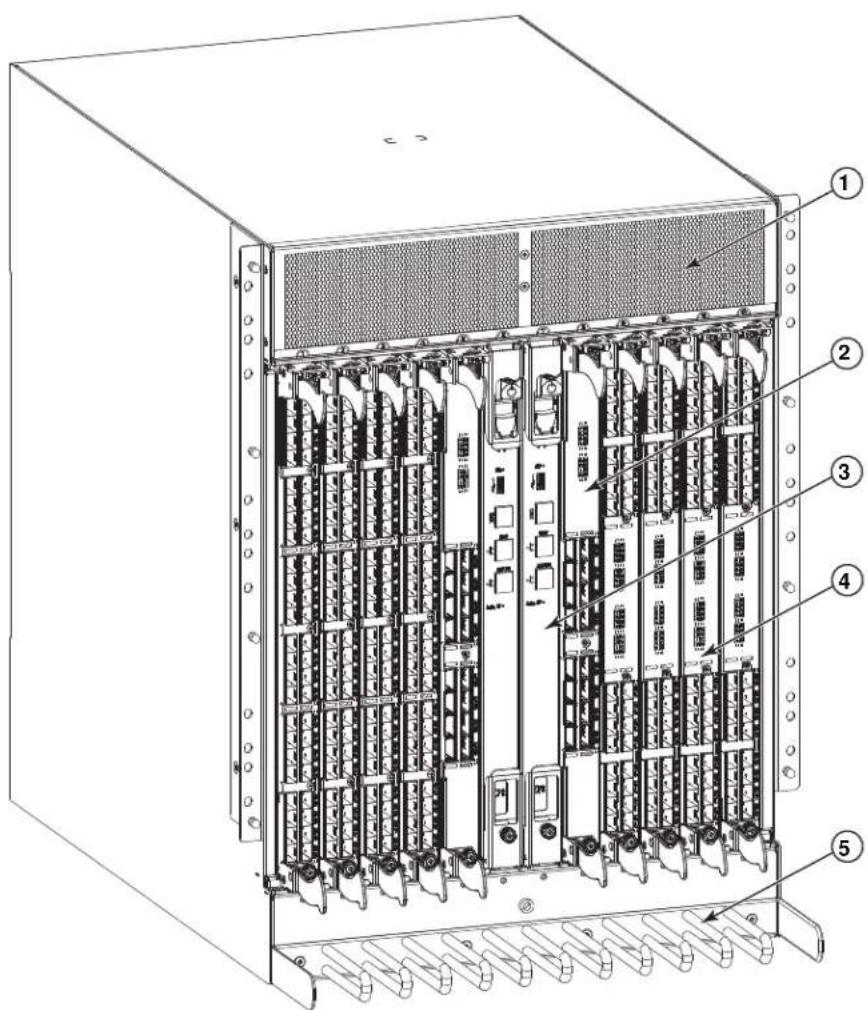
1 Lüftungsöffnung 4 FC16-32-Port-Blade
2 Core-Switch-Blade (CR16-8) 5 Kabelmanagement-Halterung
3 Steuerprozessor-Blade (CP8)
ABBILDUNG 28 Portseite des Brocade DCX 8510-8 (Beispielkonfiguration)
ABBILDUNG 29
Brocade DCX 8510-8, portlose Seite
Die folgende Abbildung zeigt eine Beispielkonfiguration der Portseite des Brocade DCX 8510-8.
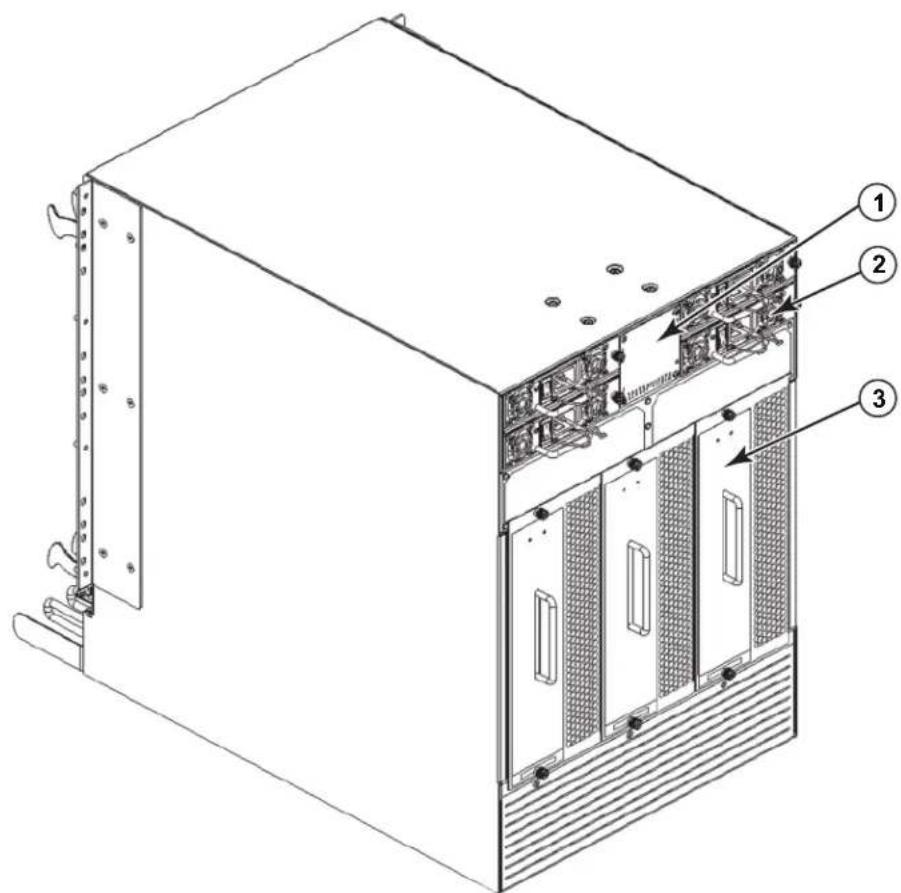
1 WWN-Blende (Logoplatte: WWN card behind (WWN-Karte hierhinter) mit Seriennummer auf der Karte)
2 Netzteil
3 Gebläsebaugruppe
ABBILDUNG 30 Portlose Seite des Brocade DCX 8510-8 (Beispielkonfiguration)
Dauer der Installation und benötigte Gegenstände
Sie können den Brocade DCX 8510-8 auf die im Folgenden beschriebenen verschiedenen Arten einrichten und installieren:
• Als Einzelgerät auf einer ebenen Fläche.
- In einem 19-Zoll EIA-Rack (Electronic Industries Association) mit einem 14U Rack-Montage-Kit (im Lieferumfang enthalten).
- In einem Mittenmontage-Telekommunikationsrack (Telco-Rack) mit dem bei Ihrem Brocade DCX 8510-8-Händler erhältlichen Rack-Mittenmontage-Kit.
In diesem Kapitel wird das Setup des Brocade DCX 8510-8 als Einzelgerät beschrieben. Anweisungen zur Installation in Rack-Montage finden Sie im entsprechenden Handbuch aus der folgenden Tabelle.
Die folgende Tabelle beschreibt die wesentlichen Arbeitsschritte zur Installation und zum Setup, den geschätzten Zeitaufwand für die einzelnen Schritte und die zur Durchführung in einem vollständig bestückten Brocade DCX 8510-8 (384 Fibre-Channel-Ports unter Verwendung der FC16-48-Port-Blades). Konfigurationen mit weniger Ports erfordern weniger Zeit. Diese Zeitangaben gehen von einem vorbereiteten Installationsstandort und geeigneter Stromversorgungs- und Netzwerkkonnektivität aus.
TABELLE 9 Installationsschritte, Dauer und erforderliche Gegenstände
| Installationsschritt Erforderliche Zeit Erforderliche Objekte | ||
| Standortvorbereitung und Auspacken Brocade DCX 8510-8 | 30 Minuten 13-mm- Steckschlüssel (zum Entfernen der Rackschrauben).Kreuzschlitzschraubendreher der Größe 2 (für die Kabelmanagement-Halterung)Hubwagen.Kraftheber mit einer Mindesthubhöhe von 140 cm und einer Mindesttragkraft von 113 kg. Der Brocade DCX 8510-8 wiegt 159,2 kg mit acht installierten FC16-48-Port-Blades (384 Ports). | |
| Installieren des Rack-Montage-Kits 30 Minuten Beziehen Sie sich auf die | ||
| Montieren und Befestigen des Brocade DCX 8510-8 im Rack | 30 Minuten | Installationsvorgehensweisen für das 14U Rack-Montage-Kit oder die Installationsvorgehensweisen für das Rack-Mittenmontage-Kit. |
| Installieren der Stromversorgungskabel und Einschalten des Brocade DCX 8510-8 | 20 Minuten Stromversorgungskabel (enthalten im Brocade DCX 8510-8-Zubehör-Kit). | |
| Einrichten einer seriellen Verbindung, Anmelden beim Brocade DCX 8510-8 und Konfigurieren von IP-Adressen | 20 Minuten Serielles Kabel (enthalten im Zubehör-Kit).Workstation-Computer mit einem seriellen Port oder einem Terminal-Server-Port und einer Terminal-Emulationsanwendung (zum Beispiel HyperTerminal).Ethernet-IP-Adressen für das Brocade DCX 8510-8-Gehäuse und beide Steuerprozessor-Blades: insgesamt drei Adressen. | |
| Installieren eines Ethernetkabels, Öffnen einer Telnet-Sitzung und Konfigurieren der Brocade DCX 8510-8-Domänen-ID, Datum und Uhrzeit und zusätzlicher Systemparameter. Überprüfen und Sichern der Konfiguration. | 20 Minuten Ethernet-Verkabelung (optional) für Telnet-Zugang.Lesen Sie dazu Fabric OS Administrator's Guide. | |
| Installieren von Transceivern nach Bedarf 30 Minuten (länger bei Verwendung von High-Density-Port-Blades) | Optische SFP+, mSFPund QSFP-Transceiver nach Bedarf. | |
| Anbringen von Glasfaserkabeln, Kabelbändern und Kabelführungen | 2-3 Stunden Glasfaserkabel, Kabelbänder und Kabelführungen. | |
ANMERKUNG
Lesen Sie die Sicherheitshinweise vor der Installation („Sicherheitshinweise“).
Lesen Sie „Power specifications“ (Technische Daten der Stromversorgung) im Anhang des
Hardware-Referenzhandbuchs des Brocade DCX 8510-8, um vor dem Einbau des Gehäuses die Einhaltung der Stromversorgungsnormen sicherzustellen.
Lesen Sie „Kabelmanagement“, um das Kabelmanagement zu planen.
Die folgenden Schritte sind erforderlich, um eine korrekte Installation und Betrieb sicherzustellen:
- Stellen Sie einen 14 Rack-Einheiten (14U) hohen, 61,29 cm (24,09 Zoll) tiefen und 43,74 cm (17,22 Zoll) breiten Platz für den Einbau zur Verfügung. 1U entspricht 4,45 cm (1,75 Zoll).
Planen Sie den Einbau des Brocade DCX 8510-8 so, dass die portlose Seite zur Kühlluft-Einlassöffnung hinzeigt. Der Brocade DCX 8510-8 kann in beliebiger Richtung eingebaut werden, sofern die Anforderungen an Wartungszugänglichkeit und Kühlung erfüllt werden.
- Stellen Sie sicher, dass für das Gehäuse eigene elektrische Stromkreise mit den folgenden Merkmalen verfügbar sind:
ANMERKUNG
Die spezifischen Anforderungen an die Stromversorgung für Ihre Gehäusekonfiguration finden Sie unter „Technische Daten der Stromversorgung“ im Anhang „Technische Daten“.
- 200 – 240 V Wechselspannung, 50–60 Hz (zwei getrennte Stromkreise) - empfohlen für hohe Verfügbarkeit und maximale Blade-Nutzung bei einer Konfiguration mit 192 16 GBit/s Ports (vier Stromkreise erforderlich zur Gewährleistung einer hohen Verfügbarkeit bei einer Konfiguration mit 384 16 GBit/s Ports)
• 110 - 120 V Wechselspannung, 50-60 Hz (vier getrennte Stromkreise dringend empfohlen) - Zwei oder vier Kabel zur Versorgung mit 200 - 240 V Wechselspannung; bis zu vier Kabel zur Versorgung mit 110 - 120 V Wechselspannung
• Abgesichert mit Sicherungen entsprechend den örtlichen elektrischen Vorschriften - Elektrische Schaltung der Stromversorgung, Sicherungen und Leiterquerschnitt entsprechend den elektrischen Angaben auf dem Typenschild des Gehäuses
• Stromanschluss nahe beim Gehäuse und leicht zugänglich - Geerdete Steckdosen, die von einem zugelassenen Elektroinstallateur installiert wurden und mit den Stromversorgungskabeln kompatibel sind
ACHTUNG
Um maximale Fehlertoleranz zu erzielen, schließen Sie jedes Stromversorgungskabel an einen eigenen Stromkreis an.
- Planen Sie das Kabelmanagement vor dem Installieren des Gehäuses.
Kabel können auf verschiedene Weise verlegt werden, zum Beispiel unter dem Gehäuse durchgeführt werden, seitlich am Gehäuse vorbeigeführt werden, durch Kabelkanäle an den Seiten des Rack-Schranks oder mithilfe von Stecktafeln.
- Stellen Sie sicher, dass die folgenden Gegenstände für die Konfiguration des Brocade DCX 8510-8 zur Verfügung stehen:
• Workstation mit installiertem Terminalemulator wie zum Beispiel HyperTerminal
• Serielles Kabel (im Lieferumfang enthalten)
• Drei Ethernet-Kabel (einschließlich einem Ersatzkabel)
- Zugang zu einem FTP-Server zum Sichern der Switch-Konfiguration oder Aufzeichnen von supportsave-Daten (optional)
• Ein Brocade-USB-Stick zum Aufzeichnen von supportsave-Daten (optional)
• Transceiver (Kupfer und optische) und kompatible Kabel
- Stellen Sie sicher, dass um die Be- und Entlüftungsöffnungen mindestens 5 cm freier Raum für den ungehinderten Luftstrom bleibt.
- Stellen Sie sicher, dass die Lufttemperatur auf der Luftzufuhrseite während des Betriebs immer unter 40 °C bleibt.
Im Lieferumfang des enthalteBrocade DCX 8510-8ne Teile
Der Brocade DCX 8510-8 wird mit den folgenden Teilen ausgeliefert:
• Brocade DCX 8510-8-Gehäuse, bestückt mit:
- Steuerprozessor-Blades (CP8)
- Core-Switch-Blades (CR16-8)
- Port-Blades, Anwendungs-Blades und Verschlüsselungs-Blades (mitgeliefert nach Kundenanforderung)
- Abdeckplatten für Blade-Einschübe (für nicht mit Blades gefüllte Einschübe)
- WWN-Karten
- WWN-Blenden (Logo-Platte)
- Netzteile
- Netzteil-Abdeckplatte (mitgeliefert, wenn weniger als vier Netzteile vorhanden sind)
- Gebläse-Baugruppen
- Kabelmanagement-Halterung
- Gehäusetür
• Zubehörsatz mit den folgenden Teilen:
- Schnellstart-Handbuch für Brocade DCX 8510-8 Backbone
- Brocade-Dokumentations-CD (enthält Dokumente zum Brocade DCX 8510-8)
- Erdungsband
- USB-Gerät
- serielles Kabel (RS-232) Das RS-232-Kabel verfügt an einem Ende über einen Adapter, der entfernt werden kann, um einen RJ-45-Stecker zu erhalten
• 14U Rackmontage-Kit mit Anleitung (enthält hintere Bügel und untere Tragschienen)
Bestellte optische Transceiver von Brocade (SFP+, mSFP und QSFP). Der Brocade DCX 8510-8 unterstützt SWL-, LWL- und ELWL-Transceiver. Die mSFPs und QSFPs sind ausschließlich SWL-Transceiver.
ANMERKUNG
Weitere Informationen über die für den Brocade DCX 8510-8 qualifizierten SFP+, mSFP- und QSFP-Transceiver finden Sie unter http://www.brocade.com/downloads/documents/matrices/Brocade_Compatibility_Matrix.pdf.
Auspacken und Installieren des Brocade DCX 8510-8
Verwenden Sie das folgende Verfahren zum Auspacken und Installieren Ihres Brocade DCX 8510-8:

VORSICHTSHINWEIS
Verwenden Sie beim Transport oder Bewegen des Produkts sichere Hebetechniken. (C015)
ANMERKUNG
Ein voll bestückter Brocade DCX 8510-8 (acht FC16-48-Portkarten, 384-Ports) wiegt ca. 159,2 kg und es wird ein Kraftheber zu seiner Installation benötigt.
- Auspacken des Brocade DCX 8510-8.
a. Schneiden Sie die Bänder um die Verpackung durch.
b. Entfernen Sie den Deckel, die Kits und den Schaumstoff von der Oberseite des Gehäuses.
c. Heben Sie die Kartonhülle vom Gehäuse ab und entfernen Sie die Kunststofffolie vom Gehäuse.
Bewahren Sie das Verpackungsmaterial auf und verwenden Sie es zur Rücksendung des alten Gehäuses.
d. Lassen Sie das Gehäuse auf der Transportunterlage aus Kunststoff liegen, wenn das Gehäuse noch zum Installationsort weitertransportiert werden muss.
ANMERKUNG
Die Verpackung des Brocade DCX 8510-8 umfasst keine Holzpalette und Paletten-Verbindungsteile. Das Gehäuse liegt auf einer Transportunterlage aus Kunststoff.
- Verwenden Sie einen Hubwagen oder sonstigen Kraftheber, um das neue Gehäuse zum Installationsbereich zu transportieren. Durchgänge müssen breiter als 91 cm sein, damit das Gehäuse hindurchpasst.
- Entfernen Sie das Rack-Montage-Kit des, Zubehör-Kit, Schaumstoff-Verpackungsteile und antistatischen Kunststoff vom Gehäuse und legen Sie sie beiseite.
- Entfernen Sie die Gehäusetür vom Brocade DCX 8510-8.
- Entfernen Sie die Kabelmanagement-Halterung.
- Heben Sie das Gehäuse mit einem Kraftheber in die korrekte Höhe. Wenn Sie das Gehäuse in einem Rack-Schrank installieren, folgen Sie den Anweisungen des Rack-Kit-Herstellers.
- Verriegeln Sie die Räder des Krafthebers (falls vorhanden).
- Schieben Sie das Gehäuse vorsichtig auf die endgültige Installationsfläche und stellen Sie dabei sicher, dass es während des gesamten Vorgangs sicher getragen wird.
- Stellen Sie sicher, dass das Gehäuse so ausgerichtet ist, dass die portlose Seite Zugang zum Kühlungsluftstrom hat.
- Bauen Sie die Kabelmanagement-Halterung wieder ein.
- Bauen Sie die Tür wieder ein. Die Tür muss installiert sein, um EMI-Konformität zu einzuhalten.
Installieren der Stromversorgung des Brocade DCX 8510-8
Führen Sie die folgenden Schritte durch, um das Gehäuse an die Stromversorgung anzuschließen.

GEFAHR
Verwenden Sie die mitgelieferten Stromversorgungskabel. Stellen Sie sicher, dass der Stromversorgungsanschluss am Standort vom geeigneten Typ ist, die erforderliche Spannung liefert und ordnungsgemäß geerdet ist. (D004)
- Schließen Sie die Stromversorgungskabel an das Wechselstromnetz und die Stromversorgungsbaugruppen an. Zwei oder vier Stromkabel sind je nach elektrischer Installation sowie je nachdem, ob die Option „Hohe Verfügbarkeit“ ausgewählt wurde, erforderlich.
- Schließen Sie die Stromkabel an eine Stromquelle mit 200 bis 240 V Wechselspannung, 47 bis 63 Hz (normalerweise zwei Stromkabel oder nicht weniger als vier) oder optional, an eine Stromquelle mit 110 bis 120 V Wechselspannung, 47 bis 63 Hz (bis zu vier Stromkabel) an.
ACHTUNG
Die Verwendung einer Stromversorgung mit hoher Spannung (200 bis 240 V Wechselspannung) wird dringend empfohlen, da die Netzteile dann mit einem wesentlich höheren Wirkungsgrad arbeiten. Ein mit 16 GBit/s Port-Blades (insgesamt 384 Ports) vollständig belegtes DCX 8510-8-Gehäuse sollte mit vier an 200-240 V Wechselspannungstromkreis angeschlossenen Netzteilen versorgt werden.
-
Schalten Sie die Netzstromschalter der Netzteile auf I. Die Netzstromschalter leuchten grün, wenn sie eingeschaltet sind und die Stromversorgung vorhanden ist.
-
Der Brocade DCX 8510-8 führt bei jedem Einschalten einen Einschalt-Selbsttest (POST) durch. Dieser Selbsttest dauert ca. 10 Minuten und ist beendet, wenn die Anzeigeleuchte Betriebsbereitschaft anzeigt.
Sie können den Selbsttest mit dem Befehl fastBoot überspringen. Wenn Sie den Brocade DCX 8510-8 häufig Neustarten müssen, können den Selbsttest auch mit dem Befehl diagDisablePost deaktivieren.
ACHTUNG
Verbinden Sie den Switch erst dann mit dem Netzwerk, nachdem die IP-Adressen konfiguriert wurden.
Kabelmanagement
Die Kabelmanagement-Halterung ist am Gehäuse unter der Gehäusetür befestigt, um das Kabelmanagement zu vereinfachen. Die Halterung kann ohne Betriebsunterbrechung installiert werden.
Führen Sie die Kabel so vor den Blades entlang, dass die LEDs sichtbar bleiben. Lassen Sie bei jedem Glasfaserkabel mindestens einen Meter Iosen Durchhang, um genügend Spielraum zum Entfernen und Einsetzen von Blades sicherzustellen.
ACHTUNG
Der Mindestradius, in dem ein 50-Mikron-Kabel unter voller Zugbelastung gebogen werden darf, beträgt 5 cm. Kabel ohne Zugbelastung können auf einen Mindestradius von 3 cm gebogen werden.
Die Kabel können in unterschiedlichster Weise angeordnet und geführt werden, zum Beispiel in Kabelkanälen entlang den Schrankseiten oder mit Rangierfeldern, um den Aufwand für das Kabelmanagement so gering wie möglich zu halten. Beachten Sie dabei die folgenden Empfehlungen:
ANMERKUNG
Verwenden Sie für optische Kabel keine Kabelbinder, da die Gefahr besteht, dass sie zu straff angezogen werden, wodurch die optischen Fasern beschädigt werden können.
- Planen Sie vor dem Installieren des Switches genügend Platz im Rack für das Kabelmanagement ein.
- Lassen Sie jedes Portkabel mindestens 1 m länger. Dadurch sind genügend Längenreserve zum Aus- und Einbau des Switches oder bei unbeabsichtigten Bewegungen des Racks vorhanden und das Biegen der Kabel mit einem zu geringen Biegungsradius wird vermieden.
- Wenn Sie Brocade-ISL-Trunking verwenden, kann es vorteilhaft sein, die Kabel nach Trunking-Gruppen zu ordnen. Die für Trunking-Gruppen verwendeten Kabel müssen spezifische Anforderungen erfüllen, die im Administratorhandbuch für das Fabric-Betriebssystem angegeben sind.
- Kennzeichnen Sie die Glasfaserkabel und notieren Sie die Geräte, zu denen sie führen, um die Wartung zu erleichtern.
- Achten Sie darauf, dass die LEDs sichtbar bleiben, indem Sie Portkabel und andere Kabel nicht über LEDs führen.
- Verwenden Sie Klettbänder (Velcro®), um Glasfaserkabel zu befestigen und zu ordnen.
ACHTUNG
Führen Sie keine Kabel vor der Lüftungsöffnung, die sich oben an der Portseite des Gehäuses befindet, vorbei.
High-Density-Kabel
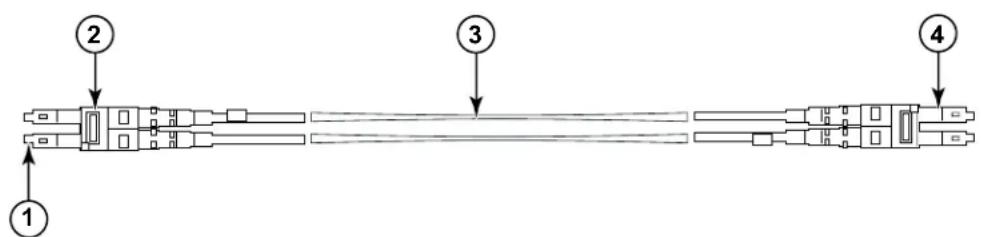
Beim High-Density-Port-Blade FC8-64 können keine Standard-LC-Kabel verwendet werden, da der Abstand zwischen den Optiken bei neuen mini-SFP (mSFP)-Transceivern kleiner als bei Standard-SFPs ist. Nötigenfalls können zum Anschließen von Standardkabeln an den Transceiver Patchkabel und -felder verwendet werden. Die folgende Abbildung zeigt ein mSFP-zu-SFP-Patchkabel. Richtlinien zum Kabelmanagement bei High-Density-Portlösungen sowie Bestellnummern für Patchkabel und -felder finden Sie im „Best Practices Guide: High Density Cable Management Solutions“ (Bewährte Vorgehensweisen für das Kabelmanagement bei High-Density-Lösungen) (erhältlich unter http://www.brocade.com).
text_image
1 2 3 41 mSFP-Stecker 3 1,6-mm-Kabel
2 Duplex-Clip (schwarz) 4 SFP-Stecker
ABBILDUNG 31 Aufbau der mSFP-Patchkabel für den High-Density-Port-Blade FC8-64
Beachten Sie, dass der Duplex-Clip am mSFP-Ende des Kabels zur deutlichen Kennzeichnung schwarz ist. Eine Liste der für den Port-Blade FC8-64 qualifizierten optischen mSFP-Kabel finden Sie im Anhang.
Bei Verwendung von ISL-Trunking gruppieren Sie die Kabel nach Trunking-Gruppe. Die Ports sind farblich gekennzeichnet, um anzuzeigen, welche Ports in derselben ISL-Trunking-Gruppe verwendet werden können.
Es folgen immer abwechselnd aufeinander: zunächst acht Ports, die mit vollständig schwarzen Ovalen gekennzeichnet sind, und danach acht Ports, die mit innen leeren Ovalen mit schwarzem Rand gekennzeichnet sind. Im Anhang finden Sie eine Liste der unterstützten Kabelgeschwindigkeiten und -längen.
Installieren von QSFP-Kabeln (optional)
Verwenden Sie dieses Verfahren, um ein QSFP-Kabel zu entfernen oder anzuschließen.
ANMERKUNG
Die QSFP-Ports können nur mit einer Inter-Chassis-Link (ICL)-Lizenz verwendet werden. Nach dem Hinzufügen oder Entfernen einer Lizenz wird die Lizenzänderung an den Ports nur dann durchgeführt, wenn die Befehle portdisable und portenable an die Ports gesendet werden. Eine ICL-Lizenz muss auf allen Brocade-Backbones installiert werden, die an der ICL-Verbindung teilnehmen. Mit den QSFP-Kabeln können bis zu sechs benachbarte Gehäuse der Serie Brocade 8510 kombiniert werden.
ANMERKUNG
Bei den Brocade 8510-Backbones kann ein bis zu 50 m langes Standard-QSFP-Kabel als ICL-Kabel verwendet werden.
ACHTUNG
Wenn bei Geräten der Serie 8510 keine QSFP-Kabel verwendet werden, stellen Sie sicher, dass die Gummiabdeckungen bei den QSFP-Transceivern angebracht sind.
Die folgende Tabelle beschreibt die Leuchtzustände der LEDs an den Portanschlüssen und die empfohlenen Vorgehensweisen für die angezeigten Zustände.
TABELLE 10 QSFP-Portanschluss-LEDs
| LED-Bedeutung Farbe Status Empfohlene Maßnahme | ||
| QSFP-Anschlu ssstatus | Kein Licht (LED ist aus) Kein QSFP-Modul, alle vier QSFP-Ports sind deaktiviert. | Keine Maßnahmen erforderlich, wenn kein QSFP vorhanden oder überprüfen, ob QSFP vollständig eingeschoben ist. |
| Stetig gelb QSFP-Modul ist vorhanden, alle vier Ports haben kein Signal bzw. keine Sync. | Keine Maßnahme erforderlich, wenn QSFP nur installiert ist oder stellen Sie sicher, dass die Kabel korrekt angeschlossen sind. Wenn die LED weiterhin gelb leuchtet, wenden Sie sich an den Brocade DCX 8510-8-Kundendienst. | |
| Gelb blinkend Port ist deaktiviert oder gestört, FC-Verbindungsaktivität, segmentiert, Loopback-Modus, auch während Übergangsphase zwischen dem Anschluss eines QSFP-Kabels und der Bestätigung. | Konsolenmeldungen überprüfen oder warten, bis alle vier Ports online sind. | |
| Stetig grün Beide Enden des QSFP-Kabels sind angeschlossen und alle Ports sind online. Die vollständige Verbindung ist hergestellt. | Keine Maßnahme erforderlich. | |
Verwenden Sie dieses Verfahren, um die QSFP-Kabel zu installieren. Weitere Informationen zum Konfigurationsverfahren und den Anforderungen finden Sie im Fabric OS Administrator's Guide.
Die folgende Abbildung zeigt ein QSFP-Kabel und einen QSFP-Transceiver. Die QSFP-Anschlüsse an den Core-Blades sind zur Erleichterung der Installation nach Trunk-Gruppen gekennzeichnet (Trunking ist optional). Die folgenden Abbildungen zeigen zulässige Kabelkonfigurationen für die ICL_Funktion. Die empfohlene Topologie ist der Paralleltyp, bei dem vier QSFP-Kabel zum Verbinden von beliebigen Paaren von Gehäusen der Serie Brocade 8510 verwendet werden. Die vollständige Mesh-Konfiguration wird ebenfalls unterstützt.

ABBILDUNG 32 QSFP-Kabel und -transceiver
Installieren eines QSFP-Kabels
Führen Sie die folgenden Schritte durch, um ein QSFP-Kabel zu auszutauschen:
- Wenn der QSFP-Transceiver ausgetauscht wird, nehmen Sie den neuen QSFP am Bügel und drücken ihn in den Anschluss des Blades, bis er fest sitzt. Der QSFP ist so geformt, dass er nur in einer bestimmten Stellung in den Anschluss gesteckt werden kann. Nach dem Anschließen blinkt die Status-LED anfangs gelb und leuchtet danach stetig gelb.
- Fassen Sie das QSFP-Kabel am Gummigehäuse an und drücken Sie es in den QSFP-Transceiver, bis es fest sitzt. Das Kabelgehäuse ist so geformt, dass es nur in einer bestimmten Stellung in den QSFP gesteckt werden kann. Die Status-LED leuchtet stetig gelb, bis das Kabel an beiden Enden angeschlossen ist und die Verbindung hergestellt wurde. Wenn die Verbindung vollständig aufgebaut ist, leuchtet die LED stetig grün.
- Wiederholen Sie diesen Vorgang für jedes auszutauschende Kabel.
- Hinweise zur Konfiguration nach dem Anschließen aller Kabel finden Sie im Fabric OS Administrator's Guide.
Mögliche QSFP-Kabelkonfigurationen
Die folgende Abbildung zeigt eine mögliche QSFP-Kabelkonfiguration zwischen zwei Gehäusen der Serie 8510. Es können bis zu sechs benachbarte Gehäuse der Serie 8510 miteinander verbunden werden, sofern jedes der beiden Core-Blades in einem Gehäuse mit jedem der zwei Core-Blades im nächsten Gehäuse verbunden ist. Dies ermöglicht Inter-Chassis-Link (ICL)-Trunking zwischen den Gehäusen und gewährleistet die Redundanz. Parallelverbindungen zwischen Core-Blades werden empfohlen, aber es werden sowohl parallele, als auch Mesh-Kabelanordnungen unterstützt.
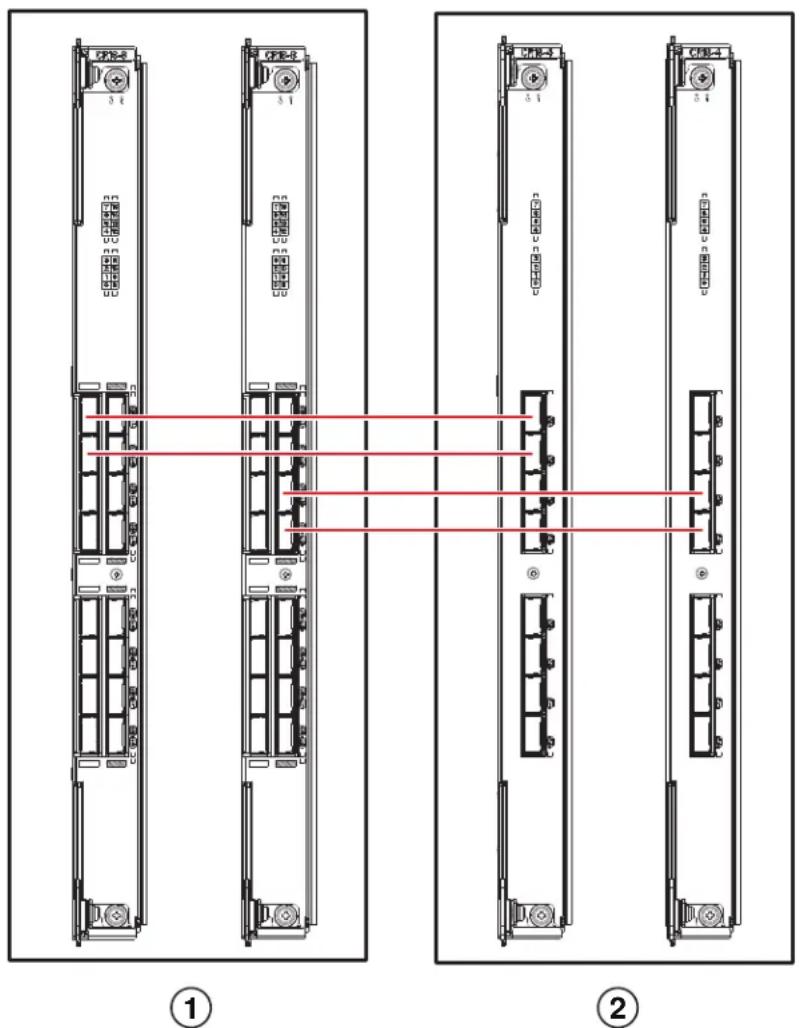
1 Gehäuse 1 2 Gehäuse 2
ABBILDUNG 33 QSFP-Kabelverbindungen - 8510-Beispielkonfiguration - Paralleltyp
Sechs 8510-Gehäuse können, wie in der folgenden Abbildung gezeigt, zu einer Core/Edge-Konfiguration (2x Core/4x Edge) verbunden werden. Obwohl in der Abbildung 8510-8-Gehäuse gezeigt werden, können entweder 8510-4-oder 8510-8-Gehäuse verwendet werden. Die Verkabelung sollte sich an dem parallelen Beispiel aus der vorherigen Abbildung orientieren.

flowchart
graph TD
    A["Vertical Bar Pattern 1"] --> B["Vertical Bar Pattern 2"]
    C["Vertical Bar Pattern 3"] --> D["Vertical Bar Pattern 4"]
    E["Vertical Bar Pattern 5"] --> F["Vertical Bar Pattern 6"]
    B <--> G["Vertical Bar Pattern 7"]
    D <--> G
    F <--> G
    B <--> H["Vertical Bar Pattern 8"]
    D <--> H
    F <--> H
    B <--> I["Vertical Bar Pattern 9"]
    D <--> I
    F <--> I
    B <--> J["Vertical Bar Pattern 10"]
    D <--> J
    F <--> J
    B <--> K["Vertical Bar Pattern 11"]
    D <--> K
    F <--> K
    B <--> L["Vertical Bar Pattern 12"]
    D <--> L
    F <--> L
    G <--> M["Vertical Bar Pattern 13"]
    H <--> M
    I <--> M
ABBILDUNG 34 DCX 8510 - Core/Edge-ICL-Topologie
Herstellen einer seriellen Verbindung zum Brocade DCX 8510-8
Führen Sie zum Herstellen einer seriellen Verbindung zum Konsolenport des Brocade DCX 8510-8 die folgenden Schritte durch:
- Überprüfen Sie, ob der Brocade DCX 8510-8 eingeschaltet und der Selbsttest abgeschlossen ist. In diesem Fall müssen alle Betriebsanzeige-LEDs am Port, dem Steuerprozessor (CP) und den Core-Switch-Blades stetig grün leuchten.
- Entfernen Sie die Transportschutzkappe vom Konsolenport (CONSOLE) des aktiven CPs. Verbinden Sie den Konsolenport des aktiven CPs mit dem im Lieferumfang des Brocade DCX 8510-8 enthaltenen seriellen Kabel mit einer Computer-Workstation. Eine leuchtende blaue LED zeigt das aktive CP-Blade an.
ACHTUNG
Der Konsolenport ist in erster Linie zum erstmaligen Einstellen der IP-Adresse und zu Wartungszwecken vorgesehen.
- Greifen Sie auf den Brocade DCX 8510-8 mit einer Terminalemulatoranwendung (wie zum Beispiel HyperTerminal in einer Windows-Umgebung oder TIP in einer UNIX-Umgebung zu).
-
Deaktivieren Sie alle auf der Workstation ausgeführten Kommunikationsprogramme (zum Beispiel Synchronisierungsprogramme).
-
Starten Sie eine Terminal-Emulator-Anwendung (wie zum Beispiel HyperTerminal auf einem PC oder TERM, TIP oder Kermit in einer UNIX-Umgebung) und konfigurieren Sie die Anwendung folgendermaßen:
• In einer Windows-Umgebung:
Parameter Wert
| Bits pro Sekunde 9600 |
| Datenbits 8 |
| Parität NONE |
| Stoppbits 1 |
| Datenflusssteuerung NONE |
- Geben Sie in einer UNIX-Umgebung die folgende Zeichenkette an der Eingabeaufforderung ein:
tip /dev/ttyb -9600
Wenn ttyb bereits verwendet wird, verwenden Sie stattdessen ttya und geben Sie an der Eingabeauf- forderung das Folgende ein:
tip /dev/ttya -9600
Wenn der Terminalemulator keine Meldungen mehr ausgibt, drücken Sie die Eingabetaste. Sie erhalten die folgende Anmeldeaufforderung:
CP0 Console Login (CP0-Konsolenanmeldung):
- Fahren Sie mit dem nächsten Schritt fort.
Anmelden beim Brocade DCX 8510-8
Führen Sie die folgenden Schritte durch, um sich über die serielle Verbindung beim Brocade DCX 8510-8 anzumelden:
- Melden Sie sich beim Brocade DCX 8510-8 als admin an. Das standardmäßige Kennwort lautet mmm. Bei der ersten Anmeldung werden Sie aufgefordert, neue Administrator- und Benutzerkennwörter einzugeben. Schreiben Sie diese Kennwörter unbedingt auf und bewahren Sie sie an einem sicheren Ort auf.
Fabric OS (Architektur-Betriebssystem) (swDir)
swDir login (Benutzername): admin
Password:
Please change your passwords now (Bitte ändern Sie jetzt Ihre Kennwörter).
Use Control-C to exit or press 'Enter' key to proceed (Strg-C zum Beenden oder Eingabetaste, um fortzufahren).
swDir:admin>
- (Optional) Modify passwords. (Kennwörter ändern) Um das Kennwortändern zu überspringen, drücken Sie Strg-C. Weitere Informationen über Kennwörter finden Sie im Fabric OS Administrator's Guide.
ANMERKUNG
Kennwörter können zwischen 8 und 40 Zeichen lang sein. Sie müssen mit einem Buchstaben des Alphabets beginnen. Sie können außer numerischen Zeichen nur den Punkt (.) und den Unterstrich (_) enthalten. Bei Kennwörtern wird zwischen Groß- und Kleinschreibung unterschieden und sie werden nicht angezeigt, während sie in der Befehlszeile eingegeben werden.
Weitere Informationen über Kennwörter finden Sie im Fabric OS Administrator's Guide.
Konfigurieren von IP-Adressen
Der Brocade DCX 8510-8 benötigt drei IP-Adressen, die mit dem Befehl ipAddrSet eingestellt werden. IP-Adressen sind für die Steuerprozessor-Blades (CPO und CP1) und für die Gehäuseverwaltungs-IP erforderlich. Die Gehäuseverwaltungs-IP wird bei Eingabe des Befehls ipAddrShow in den Brocade DCX 8510-8 unter SWITCH aufgeführt.
ANMERKUNG
Die Standard-IP-Adressen und -Hostnamen für den Brocade DCX 8510-8 lauten:
- 10.77.77.75 / CPO (der CP-Blade in Einschub 6 zum Zeitpunkt der Konfiguration)
- 10.77.77.74 / CP1 (der CP-Blade in Einschub 7 zum Zeitpunkt der Konfiguration)
ACHTUNG
Wenn eine IP-Adresse zurückgesetzt wird, während auf dem Brocade DCX 8510-8 IP-Datenverkehr stattfindet oder Verwaltungs- und Überwachungstools ausgeführt werden, zum Beispiel DCFM, Fabric Watch und SNMP, kann der Datenverkehr möglicherweise unterbrochen oder beendet werden.
Führen Sie die folgenden Schritte durch, um die IP-Adressen für den Brocade DCX 8510-8 einzustellen:
- Melden Sie sich beim aktiven CP über die serielle Kabelverbindung als admin an.
- Legen Sie die IP-Adresse des Brocade DCX 8510-8 mit dem Befehl ipaddrset -chassis fest:
swDir:admin> ipAddrSet -chassis
Geben Sie bei den Eingabeaufforderungen die entsprechenden Informationen an. Geben Sie die IP-Adresse für -chassis an. Die IP-Adresse -sw 0 ist auf diesem Gehäuse nicht gültig.
ANMERKUNG
Die Adressen 10.0.0.0 bis 10.0.0.255 sind reserviert zur internen Verwendung durch den Brocade DCX 8510-8. Externe IPs dürfen diese Adressen nicht verwenden.
- Legen Sie die IP-Adresse für CPO mit dem Befehl ipaddrset -cp 0 fest:
swDir:admin> ipAddrSet -cp 0
Geben Sie bei den Eingabeaufforderungen die entsprechenden Informationen an.
- Legen Sie die IP-Adresse des mit dem Befehl ipaddrset -cp 1 fest:
swDir:admin> ipAddrSet -cp 1
Geben Sie bei den Eingabeaufforderungen die entsprechenden Informationen an.
Dies ist ein Beispiel für eine IP-Konfiguration:
swDir:admin> ipaddrset -chassis
Ethernet IP Address (Ethernet-IP-Adresse) [0.0.0.0]: 192.168.1.1
Ethernet Subnetmask (Ethernet-Subnetzmaske) [0.0.0.0]: 255.255.255.0
Fibre Channel IP Address (Fibre-Channel-IP-Adresse) [0.0.0.0]:
Fibre Channel Subnetmask (Fibre-Channel-Subnetzmaske) [0.0.0.0]:
Issuing gratuitous ARP...Done (Unverlangtes ARP wird ausgegeben...Fertig).
Committing configuration...Done (Konfiguration wird durchgeführt...Fertig).
swDir:admin> ipaddrset -cp 0
Host Name [cp0] (Hostname [cp0]):
Ethernet IP Address (Ethernet-IP-Adresse) [10.77.77.75]: 192.168.1.2
Ethernet Subnetmask (Ethernet-Subnetzmaske) [0.0.0.0]: 255.255.255.0
Gateway IP Address (Gateway-IP-Adresse) [0.0.0.0]: 192.168.1.254
IP address is being changed...Done (IP-Adresse wird geändert...Fertig).
Committing configuration...Done (Konfiguration wird durchgeführt...Fertig).
swDir:admin> ipaddrset -cp 1
Host Name [cp1] (Hostname [cp1]):
Ethernet IP Address (Ethernet-IP-Adresse) [10.77.77.74]: 192.168.1.3
Ethernet Subnetmask (Ethernet-Subnetzmaske) [0.0.0.0]: 255.255.255.0
Gateway IP Address (Gateway-IP-Adresse) [0.0.0.0]: 192.168.1.254
IP address of remote CP is being changed...Done (IP-Adresse des Remote-CP wird geändert...Fertig).
Committing configuration...Done (Konfiguration wird durchgeführt...Fertig).
Herstellen einer Ethernet-Verbindung
ANMERKUNG
Es wird empfohlen, die CP-Blades mit einem privaten Netzwerk/VLAN zu verbinden.
Nach dem Konfigurieren der IP-Adressen für den Brocade DCX 8510-8 über die serielle Verbindung können Sie das aktive CP-Blade mit dem lokalen Netzwerk (LAN) verbinden.
Nach dem Herstellen der Ethernet-Verbindung können Sie die Konfiguration des Brocade DCX 8510-8 entweder über eine serielle Telnet-Verbindung oder Verwaltungsanwendungen wie Web Tools oder Brocade Network Advisor fertig stellen.
Führen Sie die folgenden Schritte durch, um eine Ethernet-Verbindung zum Brocade DCX 8510-8 einzurichten:
- Entfernen Sie die Transportschutzkappe vom Ethernet-Port des aktiven CP-Blades.
- Schließen Sie das eine Ende des Ethernet-Kabels an den Ethernet-Port an.
- Schließen Sie das andere Ende an ein Ethernet-10/100/1000-BaseT-LAN an.
Der Zugriff auf den Brocade DCX 8510-8 kann über eine Remote-Verbindung per Telnet-Befehlszeile oder mit Verwaltungstools wie zum Beispiel Web Tools oder Brocade Network Advisor erfolgen.
- Zum Fertigstellen zusätzlicher Konfigurationsschritte für den Brocade DCX 8510-8 über eine Telnet-Sitzung melden Sie sich über Telnet als admin beim Brocade DCX 8510-8 an. Das standardmäßige Kennwort lautet: password.
Anpassen eines Switch-Namens
Unter Fabric OS Release 6.3.0 oder höher kann der Switch-Name des Brocade DCX 8510-8 bis zu 30 Zeichen lang sein und darf Buchstaben, Zahlen, Bindestriche und Unterstriche enthalten. Er muss mit einem Buchstaben beginnen.
ANMERKUNG
Wenn der Name geändert wird, wird ein RSCN zur Übermittlung der Änderung des Domänenadressenformats ausgegeben.
- Geben Sie den Befehl switchName, gefolgt vom neuen Namen in doppelten Anführungsstrichen ein.
swDir:admin> switchName "swModularSwitch5"
Committing configuration... (Konfiguration wird durchgeführt...)
done (Fertig)
swModularSwitch5:admin>
- Notieren Sie den neuen Namen zu Informationszwecken.
Anpassen eines Gehäusenamens
Der Gehäusename des kann bis zu 15 ZeichenBrocade DCX 8510-8 lang sein und darf Buchstaben, Zahlen, Bindestriche und Unterstriche enthalten. Er muss mit einem Buchstaben beginnen.
- Geben Sie den Befehl chassisName, gefolgt vom neuen Namen in doppelten Anführungsstrichen ein.
switch:admin> chassisname "DCX8510_chassis"
Committing configuration... (Konfiguration wird durchgeführt...)
done (Fertig).
- Geben Sie den Befehl chassisName ohne Zusätze ein, um den Namen anzuzeigen.
switch:admin> chassisname
DCX8510_chassis
- Notieren Sie den neuen Namen zu Informationszwecken.
Einstellen der Domänen-ID
Jeder Switch im Fabric muss eine eindeutige Domänen-ID besitzen. Die Domänen-ID kann manuell mit dem Befehl configure oder automatisch eingestellt werden. Die Standard-Domänen-ID des Brocade DCX 8510-8 ist 1. Verwenden Sie den Befehl fabricShow, um die bereits zugewiesenen Domänen-IDs anzuzeigen.
- Geben Sie switchDisable ein, um den Brocade DCX 8510-8 zu deaktivieren.
- Geben Sie configure ein.
-
Geben Sie an der EingabeaufforderungFabric parameters (Fabric-Parameter) y ein:
Fabric parameters (yes, y, no, n): [no] y (Fabric-Parameter (ja, j, nein, n): [nein] j) -
Geben Sie eine eindeutige Domänen-ID ein.
Domain: (1.239) [1] 3
- Geben Sie an den folgenden Eingabeaufforderungen Werte ein oder drücken Sie Strg+D, um die Einstellungen zu übernehmen und den Vorgang zu beenden.
- Geben Sie switchEnable ein, um den Brocade DCX 8510-8 wieder zu aktivieren.
PID-Modus wird überprüft
Bevor Sie den Brocade DCX 8510-8 mit dem Fabric verbinden, überprüfen Sie, dass die WWN-PID des Brocade DCX 8510-8 mit den anderen Switches im Fabric übereinstimmt. Dieser Parameter muss bei allen Switches im Fabric übereinstimmen und wird mit dem Befehl configure wie folgt eingestellt:
switch:admin>configure
Configure... (Konfiguration läuft...)
    Fabric parameters (yes, y, no, n): [no] y (Fabric-Parameter (ja, j, nein, n): [nein] j)
    Domain (Domäne): (1..239) [1]
    Enable a 256 Area Limit (256-Bereichsbegrenzung aktivieren)
    (0 = No (Nein),
    1 = Zero Based Area Assignment (Nullbasierte Bereichszuweisung),
    2 = Port Based Area Assignment (Portbasierte Bereichszuweisung): (0..2) [0] 1
    WWN Based persistent PID (yes, y, no, n): [no] yes (WWN-PID (ja, j, nein, n): [nein] ja)
    <command output truncated> (Befehlsausgabe verkürzt)
Sie können die PID-Einstellung mit dem Befehl configshow wie im folgenden Beispiel überprüfen. Mit dem Kennzeichner | grep -i pid können Sie gezielt die Daten anzeigen.
switch:admin> configshow | grep -i pid
fabric.ops.mode.pidFormat:1
fabric.wwnPidMode:1
Die 1 gibt an, dass die WWN-PID-Funktion aktiviert ist. Standardwert ist 0 (deaktiviert).
Installieren von Transceivern
Das erste Verfahren dient dazu, SFP+s und mSFPs (nur mit der Portkarte FC8-64) und Kabel am Brocade DCX 8510-8 zu installieren. Das zweite Verfahren dient dazu, die QSFP-Transceiver in den 16-GBit/s-Core-Blades zu installieren.
Installieren des SFP-type-Transceivers
Führen Sie die folgenden Schritte durch, um einen optischen SFP-type-Transceiver zu installieren:
ANMERKUNG
mSFP-Transceiver sind nur zu Blades mit der Portkarte FC8-64 kompatibel. Sie passen zwar physikalisch in andere Blades, jedoch wird diese Konfiguration von diesen nicht unterstützt und es treten Fehler auf.
Die Ports sind farblich gekennzeichnet, um anzuzeigen, welche Ports in derselben Port-Gruppe für Trunking verwendet werden können (Trunking-Portgruppen können bis zu acht Ports enthalten). Die in Trunking-Gruppen verwendeten Ports und Kabel müssen besondere Anforderungen erfüllen. Weitere Informationen erhalten Sie im Fabric OS Administrator's Guide.
- Bringen Sie die optischen Transceiver und Kabel an den Fibre-Channel-Ports an.
Die Ports sind farblich gekennzeichnet, um anzuzeigen, welche Ports in derselben Port-Gruppe für Trunking verwendet werden können (Trunking-Portgruppen können bis zu 8 Ports enthalten). Die in Trunking-Gruppen verwendeten Ports und Kabel müssen besondere Anforderungen erfüllen. Lesen Sie dazu Fabric OS Administrator's Guide.
- Positionieren Sie einen der optischen Transceiver so, dass die Codierungsnase korrekt auf die Kerbe des Ports ausgerichtet ist. Schieben Sie den Transceiver in den Port, bis er fest eingesteckt ist und der Verriegelungsmechanismus mit einem Klicken einrastet.
Die Transceiver sind so geformt, dass sie nur in einer bestimmten Stellung eingesteckt werden können. Wenn sich ein Transceiver nicht leicht einschieben lässt, stellen Sie sicher, dass er korrekt ausgerichtet ist.
- Richten Sie das Kabel so aus, dass die Codierung (die Erhöhung auf einer Seite des Kabelsteckers) auf den Schlitz im Sender-Empfänger ausgerichtet ist. Stecken Sie das Kabel bis zum Klicken des Verriegelungsmechanismus in den Sender-Empfänger ein.
Die Kabel sind so geformt, dass sie nur in einer bestimmten Stellung eingesteckt werden können. Wenn sich ein Kabel nicht leicht einschieben lässt, stellen Sie sicher, dass es korrekt ausgerichtet ist.
- Wiederholen Sie Schritt 1 bis 3 für die übrigen Ports.
- Hinweise zum Organisieren der Kabel finden Sie unter „Kabelmanagement“.
- Überprüfen Sie den Status des Brocade DCX 8510-8 und des Ports mit dem Befehl switchShow.
- Überprüfen Sie die Fabric-Konnektivität mit dem Befehl fabricShow.
Installieren des QSFP-Transceivers
Führen Sie diese Schritte aus, um die QSFPs und Kabel in den 16-GBit/s-Core-Blades zu installieren. Diese Transceiver und Kabel bilden die Inter-Chassis-Links (ICLs) zu benachbarten DCX 8510 Backbones.
Vor dem Anschließen der Kabel müssen die Transceiver in den Blades installiert werden.
Da jeder QSFP vier 16-GBit/s-Ports enthält, müssen Sie beachten, dass jedes an einem Port auftretende Problem alle vier Ports der Vierergruppe beeinträchtigen kann, wenn ein QSFP ausgetauscht werden muss.
- Positionieren Sie einen der QSFP-Transceiver so, dass die Codierungsnase korrekt auf die Kerbe des Ports ausgerichtet ist. Schieben Sie den Transceiver in den Port, bis er fest eingesteckt ist.
Die Transceiver sind so geformt, dass sie nur in einer bestimmten Stellung eingesteckt werden können. Wenn sich ein Transceiver nicht leicht einschieben lässt, stellen Sie sicher, dass er korrekt ausgerichtet ist.
Wenn der Transceiver korrekt eingesteckt ist, blinkt die Status-LED zunächst mehrmals gelb und leuchtet danach stetig gelb.
- Entfernen Sie die Schutzkappe von dem speziellen QSFP-Kabel und stecken Sie es in den Transceiver, bis es fest sitzt.
Auch die Kabel sind so geformt, dass Sie nur korrekt ausgerichtet in die Transceiver gesteckt werden können.
Wenn das Kabel korrekt eingesteckt ist, wechselt die Status-LED von gelb nach grün.
Wiederholen Sie Schritt 1 und 2 für die verbleibenden ICLs.
- Hinweise zum Organisieren der Kabel finden Sie unter „Kabelmanagement“.
- Überprüfen Sie den Status des Brocade DCX 8510-8 und des Steckers mit dem Befehl switchShow -qsfp.
Das folgende Beispiel zeigt die nach diesem Befehl ausgegebene Meldung. Das Beispiel bezieht sich auf einen DCX 8510-4 mit einem in Einschub 3 installierten Core-Blade. Beim 8510-8 unterscheiden sich einige Details, aber für die QSFPs werden ähnliche Daten angezeigt.
Beachten Sie, dass für einen nicht verbundenen QSFP (im folgenden Beispiel QSFP 0 und Ports 0-3) der Staus No_SigDet angezeigt wird. Dies unterscheidet sich vom Status No_Synch, der für normale nicht verbundene SFPs angezeigt wird.
Bei QSFP 7 (Ports 3/28-3/31, Index 748-751) im folgenden Beispiel werden die Ergebnisse für einen verbundenen QSFP angezeigt.
switch:FID128:admin> switchshow -qsfp
switchName: Switch-Name
switchType: 121.3
switchState: Online
switchMode: Native
switchRole: Subordinate (Untergeordnet)
switchDomain: 75
switchId: fffc4b
switchWwn: 10:00:00:05:1e:4f:eb:00
zoning: ON (EIN) (Verzonungsname)
switchBeacon: OFF (AUS)
FC Router: OFF (AUS)
Allow XISL Use (XISL-Verwendung zulassen): OFF (AUS)
LS Attributes (LS-Attribute): [FID: 128, Base Switch: No (Nein), Default Switch (Standard-Switch): Yes (Ja), Address Mode (Adressenmodus) 0]
| Index(Index) | Slot(Einschub) | Port(Port) | QSFP(QSFP) | Address(Adresse) | Media(Medium) | Speed(Geschwindigkeit) | State(Status) | Proto(Protokoll) |
| 256 | 3 | 0 | 0 | ---- | id | 16G | No_SigDet | FC |
| 257 | 3 | 1 | 0 | ---- | id | 16G | No_SigDet | FC |
| 258 | 3 | 2 | 0 | ---- | id | 16G | No_SigDet | FC |
| 259 | 3 | 3 | 0 | ---- | id | 16G | No_SigDet | FC |
| 260 | 3 | 4 | 1 | ---- | -- | 16G | No_Module | FC |
| 261 | 3 | 5 | 1 | ---- | -- | 16G | No_Module | FC |
| 262 | 3 | 6 | 1 | ---- | -- | 16G | No_Module | FC |
| 263 | 3 | 7 | 1 | ---- | -- | 16G | No_Module | FC |
| 264 | 3 | 8 | 2 | ---- | -- | 16G | No_Module | FC |
| 265 | 3 | 9 | 2 | ---- | -- | 16G | No_Module | FC |
| 266 | 3 | 10 | 2 | ---- | -- | 16G | No_Module | FC |
| 267 | 3 | 11 | 2 | ---- | -- | 16G | No_Module | FC |
| 268 | 3 | 12 | 3 | ---- | -- | 16G | No_Module | FC |
| 269 | 3 | 13 | 3 | ---- | -- | 16G | No_Module | FC |
| 270 | 3 | 14 | 3 | ---- | -- | 16G | No_Module | FC |
| 271 | 3 | 15 | 3 | ---- | -- | 16G | No_Module | FC |
| 736 | 3 | 16 | 4 | ---- | -- | 16G | No_Module | FC |
| 737 | 3 | 17 | 4 | ---- | -- | 16G | No_Module | FC |
| 738 | 3 | 18 | 4 | ---- | -- | 16G | No_Module | FC |
| 739 | 3 | 19 | 4 | ---- | -- | 16G | No_Module | FC |
| 740 | 3 | 20 | 5 | ---- | -- | 16G | No_Module | FC |
| 741 | 3 | 21 | 5 | ---- | -- | 16G | No_Module | FC |
| 742 | 3 | 22 | 5 | ---- | -- | 16G | No_Module | FC |
| 743 | 3 | 23 | 5 | ---- | -- | 16G | No_Module | FC |
| 744 | 3 | 24 | 6 | ---- | -- | 16G | No_Module | FC |
| 745 | 3 | 25 | 6 | ---- | -- | 16G | No_Module | FC |
| 746 | 3 | 26 | 6 | ---- | -- | 16G | No_Module | FC |
| 747 | 3 | 27 | 6 | ---- | -- | 16G | No_Module | FC |
| 748 | 3 | 28 | 7 | ---- | id | 16G | Online | FC |
| E-Port 10:00:00:05:1e:39:e4:5a trunkmaster name (Trunk master) | ||||||||
| 749 | 3 | 29 | 7 | ---- | id | 16G | Online | FC |
| E-Port | 10:00:00:05:1e:39:e4:5a trunkmaster name (Trunk master) | |||||||
| 750 | 3 | 30 | 7 | ---- | id | 16G | Online | FC |
| E-Port | 10:00:00:05:1e:39:e4:5a trunkmaster name (Trunk master) | |||||||
| 751 | 3 | 31 | 7 | ---- | id | 16G | Online | FC |
| E-Port | 10:00:00:05:1e:39:e4:5a trunkmaster name (Trunk master) | |||||||
Überprüfen der Software-Lizenzen
Je nach den mit dem Hersteller vereinbarten Bedingungen sind bestimmte Lizenzen bereits ab Werk auf dem Brocade DCX 8510-8 installiert. Um festzustellen, welche Lizenzen aktiviert sind, verwenden Sie den Befehl licenseShow.
swDir:admin> LICENSESHOW
AAbbccDDeeFFeeGG:
Web license (Weblizenz)
Zoning license (Verzonungslizenz)
Extended Fabric license (Erweiterte Fabric-Lizenz)
Fabric Watch license (Fabric Watch-Lizenz)
Performance Monitor license (Leistungsüberwachungslizenz)
Trunking license (Trunking-Lizenz)
Security license (Sicherheitslizenz)
In diesem Beispiel lautet der Lizenzschlüssel AAbbccDDeeFFeeGG. Bewahren Sie eine Kopie des Lizenzschlüssel für Informationszwecke auf.
Die 64-Bit-Gehäuselizenz-ID wird zum Bezug und zur Aktivierung von Lizenzen für den Brocade DCX 8510-8 benötigt. Die Gehäuselizenz-ID kann mit dem Befehl licenseldShow angezeigt werden. Die Befehle licenseShow und licenseldShow müssen über das aktive CP-Blade eingegeben werden. Weitere Informationen über Freischalten und Aufrechterhalten von Lizenzen finden Sie im Fabric OS Administrator's Guide.
Sichern der Konfiguration
Führen Sie die folgenden Schritte durch, um die Konfiguration für den Brocade DCX 8510-8 zu sichern:
- Überprüfen Sie die LEDs, um die Funktionstüchtigkeit aller Komponenten zu bestätigen.
- Melden Sie sich nötigenfalls über Telnet als admin beim Switch an.
- Überprüfen Sie die ordnungsgemäße Funktionsweise des Brocade DCX 8510-8, indem Sie von der Workstation aus den Befehl switchShow eintippen. Durch diesen Befehl erhalten Sie Informationen zum Switch- und Port-Status.
- Überprüfen Sie die ordnungsgemäße Funktionsweise des Brocade DCX 8510-8 im Fabric, indem Sie den Befehl fabricShow über die Workstation eingeben. Dieser Befehl zeigt allgemeine Informationen über das Fabric an.
- Führen Sie zum Sichern der Konfiguration die beiden folgenden Schritte durch:
a. Geben Sie den Befehl configupload -vf ein. Dieser Befehl lädt die Daten des virtuellen Fabrics des Brocade DCX 8510-8 hoch.
b. Geben Sie den Befehl configupload ein. Dieser Befehl lädt die Konfiguration des Brocade DCX 8510-8 hoch.
-
Mit den folgenden Befehlen können Sie zusätzliche Informationen anzeigen, die Sie zum Sichern in einer Datei speichern können:
-
configShow
- ipaddrShow
Eine weitere Möglichkeit besteht darin, die Konfigurationsdatei mit dem Befehl usbstorage auf einem Brocade-USB-Gerät zu speichern.
ANMERKUNG
Kennwörter werden nicht in der Konfigurationsdatei gespeichert und werden beim Hochladen nicht zusammen mit der Konfiguration hochgeladen.
ANMERKUNG
Es wird empfohlen, die Konfiguration regelmäßig zu sichern, um zu gewährleisten, dass eine vollständige Konfiguration auf einen Austausch-Brocade DCX 8510-8 heruntergeladen werden kann.
Brocade DCX 8510-8 Backbone
Panduan Mulai Cepat
BROCADE
53-1002366-01

הכלה. Repetritivierung der Repetritivierung der Repetritivierung der Repetritivierung der Repetritivierung der Repetritivierung der Repetritivierung der Repetritivierung der Repetritivierung der Repetritivierung der Repetritivierung der Repetritivierung der Repetritivierung der Repetritivierung der Repetritivierung der Repetritivierung der Repetritivierung der Repetritii
swDir:admin> licenseshow
AAbbccDDeeFFeeGG:
Web license
Zoning license
Extended Fabric license
Fabric Watch license
Performance Monitor license
Trunking license
Security license
.ב"ב"ב"ב"ב"ב"ב"ב"ב"ב"ב"ב"
.ב"ב"ב"ב"ב"ב"ב"ב"ב"ב"ב"ב"ב"ב"ב"ב"ב"ב"ב"ב"ב"ב"ב"
.QSFP -ה"ב"ב"ב"ב"ב"ב"ב"ב"ב"ב"ב"ב"ב"ב"ב"ב"ב"ב"ב"ב"ב"ב"ב"ב"ב"ב"ב"ב"ב"