PowerConnect BDCX4s - Équipement réseau DELL - Notice d'utilisation et mode d'emploi gratuit
Retrouvez gratuitement la notice de l'appareil PowerConnect BDCX4s DELL au format PDF.



| Type de produit | Backbone Fibre Channel 16 Gbps, commutateur réseau haute densité |
| Marque et modèle | Dell PowerConnect BDCX4s (Brocade DCX 8510-8) |
| Dimensions (L x P x H) | 43,74 cm x 61,29 cm x 14U (62,23 cm) |
| Poids maximum | 159,2 kg (351 lb) avec huit lames FC16-48 |
| Alimentation | 200-240 VAC, 50-60 Hz, 4 blocs d'alimentation redondants (recommandé) |
| Consommation électrique | Jusqu'à 2400 W (configuration complète) |
| Nombre de ports | Jusqu'à 384 ports Fibre Channel 16 Gbps (avec lames FC16-48) |
| Types de lames supportées | Lames de port FC16-32, FC16-48, FC8-64; lames de commutation CR16-8; lames de processeur de contrôle CP8 |
| Interfaces réseau | Fibre Channel (SFP+, mSFP, QSFP), Ethernet 10/100/1000 BaseT (gestion), console série RS-232 |
| Système d'exploitation | Brocade Fabric OS (FOS) |
| Fonctions principales | Commutation Fibre Channel, agrégation de liens (Trunking), liaison inter-châssis (ICL), zonage, Extended Fabric, Fabric Watch, Performance Monitor |
| Gestion | Console série, Telnet, SSH, Web Tools, Brocade Network Advisor, SNMP |
| Montage en rack | 14U, kit de montage inclus |
| Refroidissement | Ventilation de l'avant vers l'arrière, espace libre de 5 cm autour des évents |
| Température de fonctionnement | 0 °C à 40 °C (température d'entrée d'air inférieure à 40 °C) |
| Entretien et nettoyage | Débrancher avant nettoyage ; utiliser un chiffon sec non pelucheux ; ne pas obstruer les évents ; maintenir l'espace de refroidissement |
| Sécurité | Utiliser les cordons d'alimentation fournis ; mise à la terre obligatoire ; respecter les avis de danger et précaution dans la notice |
| Pièces détachées et réparabilité | Optiques SFP+, mSFP, QSFP ; blocs d'alimentation, ventilateurs, lames ; pièces de rechange disponibles auprès de Brocade |
| Informations générales | Notice disponible en ligne ; support technique via Brocade ; garantie selon conditions |
FOIRE AUX QUESTIONS - PowerConnect BDCX4s DELL
Questions des utilisateurs sur PowerConnect BDCX4s DELL
0 question sur cet appareil. Repondez a celles que vous connaissez ou posez la votre.
Poser une nouvelle question sur cet appareil
Téléchargez la notice de votre Équipement réseau au format PDF gratuitement ! Retrouvez votre notice PowerConnect BDCX4s - DELL et reprennez votre appareil électronique en main. Sur cette page sont publiés tous les documents nécessaires à l'utilisation de votre appareil PowerConnect BDCX4s de la marque DELL.
MODE D'EMPLOI PowerConnect BDCX4s DELL
29, Route de l'Aéroport
Case Postale 105
CH-1215 Genève 15
Switzerland
Tel: +41 22 799 5640
Tel: +41 22 799 5641
E-mail: info@brocade.com
29, Route de l'Aéroport
Case Postale 105
CH-1215 Genève 15
Switzerland
+41 22 799 5640
+41 22 799 5641
emea-info@brocade.com
Guide de démarrage rapide
BROCADE
53-1002366-01

Brocade, le symbole B-wing, BigIron, DCFM, DCX, Fabric OS, FastIron, IronView, NetIron, SAN Health, ServerIron, Turbolron et Wingspan sont des marques déposées et Brocade Assurance, Brocade NET Health, Brocade One, Extraordinary Networks, MyBrocade et VCS et VDX sont des marques de Brocade Communications Systems, Inc., aux États-Unis et/ou dans d'autres pays. Les autres noms de marques, de produits ou de services mentionnés sont ou peuvent être des marques ou des marques de service de leurs détenteurs respectifs.
Avis : ce document n'est fourni qu'à titre informationnel et n'établit aucune garantie, expresse ou implicite, concernant tout équipement, fonction de l'équipement ou service actuellement offert ou qui sera offert par Brocade. Brocade se réserve le droit de modifier ce document à tout moment, sans préavis, et rejette toute responsabilité quant à son utilisation. Ce document informationnel décrit des fonctions qui peuvent ne pas être disponibles actuellement. Pour en savoir plus sur les fonctions et la disponibilité des produits, contactez un bureau de vente Brocade. Vous aurez peut-être besoin d'une licence d'exportation émise par le gouvernement des États-Unis pour exporter les données de nature technique que contient ce document.
Les auteurs et Brocade Communications Systems, Inc. ne pourront en aucun cas être tenus pour responsables envers toute personne ou entité quant à toute perte, frais, responsabilité ou dommage découlant des informations que contient ce manuel ou des programmes informatiques qui l'accompagnent.
Le produit décrit par ce document peut contenir des logiciels « source libre » couverts par la licence General Public License GNU ou d'autres contrats de licence source libre. Pour savoir quels logiciels source libre sont inclus dans les produits Brocade, consultez les termes de la licence applicable aux logiciels source libre et obtenez une copie du code source de programmation. Veuillez vous rendre sur http://www.brocade.com/support/oscd.
Siège social et d'Amérique latine
Siège Asie - Pacifique
Numéro 1 Guanghua Road
Chao Yang District
Units 2718 and 2818
Beijing 100020, Chine
Tél : +8610 6588 8888
Fax: +8610 6588 9999
E-mail : china-info@brocade.com
Siège européen
29, Route de l'Aéroport
Case Postale 105
CH-1215 Genève 15
Suisse
Tél : +41 22 799 5640
Fax: +41 22 799 5641
E-mail: emea-info@brocade.com
Siège Asie - Pacifique
Numéro 233 Tian He Road North
Historique du document
| Titre du document Numéro de publication | Récapitulatif des modifications | Date de publication |
| Guide de démarrage rapide du backbone Brocade DCX 8510-8 | 53-1002179-01 Nouveau document. Avril 2011 | |
| Guide de démarrage rapide du backbone Brocade DCX 8510-8 | 53-1002179-02 Plusieurs petites modifications, y compris nouveau graphisme, texte générique, nouveau lien en ligne, adresse IP et clarifications d'identifiant de port (PID). | Août 2011 |
• Introduction. 75
• Notes informatives relatives à la sécurité 76
• Avis de danger 76
• Avis de précaution 76
• Brocade DCX 8510-8, côté port 76
• Brocade DCX 8510-8, côté non-port.... 78
• Temps et éléments nécessaires pour l'installation..... 78
- Planification de site et consignes de sécurité.... 80
- Éléments inclus avec le Brocade DCX 8510-8.... 81
• Déballage et installation du Brocade DCX 8510-8 82
• Alimentation du Brocade DCX 8510-8 83
• Passage des câbles 83
• Câblage haute densité... 84
• Installation des câbles QSFP (en option) 85
- Configurations possibles des câbles QSFP 86
- Établissement d'une connexion série au Brocade DCX 8510-8..... 88
- Connexion sur le Brocade DCX 8510-8. 89
- Configuration d'adresses IP.... 90
- Établissement d'une connexion Ethernet.... 91
- Personnalisation d'un nom de commutateur.... 91
- Personnalisation d'un nom de châssis.... 92
- Définition de l'identifiant de domaine. 92
• Vérification du mode PID 92
• Installation des émetteurs-récepteurs 93
• Confirmation des licences logicielles 95
- Sauvegarde de la configuration 96
Ce guide contient des instructions pour le déballage, l'installation, et la configuration rapides d'un Brocade DCX 8510-8 en tant qu'unité indépendante. Prenez note de la documentation supplémentaire suivante :
- Pour les instructions détaillées d'installation et de configuration, reportez-vous au Manuel de référence du matériel du backbone Brocade DCX 8510-8.
- Pour des instructions sur l'installation d’un rack, reportez-vous à la Procédure d’installation du kit de montage en rack 14U.
Le Brocade DCX 8510-8 peut être installé de la manière suivante :
- En tant qu'unité indépendante sur une surface plane.
- Dans une armoire 19 pouces Electronic Industries Association (EIA), en utilisant le kit de montage en rack 14U (fourni).
Les étapes de configuration de base requises pour configurer le Brocade DCX 8510-8 sont énumérées dans ce guide. Des informations de configuration supplémentaires figurent dans le Manuel de référence du matériel du backbone Brocade DCX 8510-8 et dans le Guide de l'administrateur du système d'exploitation Fabric.
Notes informatives relatives à la sécurité
Lors de l'utilisation de ce produit, respectez les avis de danger, précaution et attention de ce manuel. Les avis sont accompagnés de symboles qui représentent la gravité de la condition de sécurité.
Remarque
Les Notes informatives relatives à la sécurité traduites se trouvent dans la publication Notes informatives relatives à la sécurité des produits Brocade, qui se trouve sur le CD-ROM accompagnant ce produit.
Les avis de danger et de précaution sont indiqués dans l'ordre numérique en fonction de leurs identifiants, indiqués entre parenthèses, par exemple (D004), à la fin de chaque avis. Utilisez cet identifiant pour localiser les traductions de ces avis de danger et de précaution dans les Notes informatives relatives à la sécurité des produits Brocade.
Avis de danger
Un avis de danger attire l'attention sur une situation qui est potentiellement mortelle ou extrêmement dangereuse pour les personnes. Un symbole d'éclair accompagne un avis de danger pour indiquer une situation électrique dangereuse. Lisez et respectez l'avis de danger suivant avant d'installer ou de procéder à une maintenance sur ce périphérique.

DANGER
Utilisez les cordons d'alimentation fournis. Assurez-vous que la prise de courant est du type correct, fournit la tension requise et est correctement reliée à la terre. (D004)
Avis de précaution
Un avis de précaution sur une situation qui est potentiellement dangereuse pour les personnes dans certaines circonstances. Lisez et respectez l'avis de précaution suivant avant d'installer ce périphérique ou de procéder à une maintenance sur celui-ci.

Précaution
Pour déplacer le produit, utilisez les techniques de levage sûres. (C015)
Brocade DCX 8510-8, côté port
La figure suivante montre un exemple de configuration du côté port du Brocade DCX 8510-8.
Remarque
Le flux d'air Brocade DCX 8510-8 va du côté non-port (sans câble) au côté port (câble) et sort par l'évent d'évacuation.

1 Évent d'évacuation 4 Lame de port FC16-32
2 Lame de commutateur d'infrastructure (CR16-8) 5 Peigne de gestion des câbles
3 Lame de processeur de contrôle (CP8)
FIGURE 1 Côté port du Brocade DCX 8510-8 (exemple de configuration)
Brocade DCX 8510-8, côté non port
La figure suivante montre un exemple de configuration de la vue du côté non-port du Brocade DCX 8510-8.

1 Cadre de carte WWN (plaque du logo - carte WWN derrière avec le numéro de série sur la carte) 3 Système de ventilateur 2 Alimentation
FIGURE 2 Côté non-port du Brocade DCX 8510-8 (exemple de configuration)
Temps et éléments nécessaires pour l'installation
Vous pouvez configurer et installer le Brocade DCX 8510-8 de la manière suivante :
- En tant qu'unité indépendante sur une surface plane.
- Dans une armoire 19 pouces Electronic Industries Association (EIA), en utilisant le kit de montage en rack 14U (fourni).
- Dans un rack de télécommunications à montage intermédiaire (Telco), en utilisant le kit de rack de montage à mi-hauteur disponible auprès de votre fournisseur Brocade DCX 8510-8.
Ce chapitre décrit la configuration du Brocade DCX 8510-8 en tant qu'unité indépendante. Pour l'installation en rack, reportez-vous au manuel approprié indiqué dans le tableau suivant.
Le tableau suivant décrit les tâches principales d'installation et de configuration, le temps estimé pour chaque tâche, et les éléments requis pour sa réalisation en se basant sur un Brocade DCX 8510-8 complètement équipé (384 ports Fibre Channel en utilisant les lames de ports FC16-48). Des configurations avec moins de ports sont plus rapides. Ces estimations supposent un site d'installation préparé, ainsi qu'une alimentation et une connectivité réseau appropriées.
TABLEAU 7 Tâches, temps et éléments requis pour l'installation
| Tâche d'installation Temps estimé Éléments requis | ||
| Préparation du site et déballage Brocade DCX 8510-8 | 30 minutes Clé à douille 1/2 pouce (pour retirer les boulons de la palette). Tournevis cruciforme n° 2 (pour le peigne de passage des câbles). Transpalette. Chariot hydraulique ou assisté, capable de soulever à une hauteur minimale de 140 cm (55 pouces), avec une capacité minimale de 113 kg (250 livres). Le Brocade DCX 8510-8 pèse 159,2 kg (351 lb) avec huit lames de port FC16-48 installées (384 ports). | |
| Installation du kit de montage en rack | 30 minutes | Reportez-vous à la Procédure d'installation du montage en rack 14U ou la Procédure d'installation du kit de rack de montage à mi-hauteur. |
| Montage et fixation du Brocade DCX 8510-8 en rack | 30 minutes | |
| Installation des câbles d'alimentation et mise sous tension du Brocade DCX 8510-8 | 20 minutes Câbles d'alimentation (fournis dans le kit d'accessoires Brocade DCX 8510-8). | |
| Établissement d'une connexion série, connexion au Brocade DCX 8510-8, et configuration des adresses IP | 20 minutes Câble série (fourni dans le kit d'accessoires). Station de travail avec un port série ou un port de serveur terminal et une application d'émulation de terminal (comme HyperTerminal). Adresses IP Ethernet pour le châssis Brocade DCX 8510-8 et pour les deux lames de processeur de contrôle : au total trois adresses. | |
| Installation d'un câble Ethernet, ouverture d'une session Telnet et configuration de l'identifiant de domaine Brocade DCX 8510-8, de la date et de l'heure, et des paramètres système supplémentaires. Contrôler et sauvegarder la configuration. | 20 minutes Câblage | Ethernet (en option) pour l'accès Telnet. Reportez-vous à la section Guide de l'administrateur de système d'exploitation Fabric. |
| Installation des émetteurs-récepteurs selon le besoin | 30 minutes (plus longtemps si l'on utilise des lames à port haute densité) | Émetteurs-récepteurs SFP+, mSFP, et QSFP selon le besoin. |
| Fixation des câbles à fibres optiques, attaches de câbles, et guides de câbles | 2 à 3 heures Câbles à fibres optiques, attaches de câbles, et peigne passe-câble. | |
Remarque
Lisez les notes informatives relatives à la sécurité avant l'installation (« Notes informatives relatives à la sécurité »). Lisez les « Spécifications d'alimentation » dans l'annexe du Brocade DCX 8510-8 Manuel de référence du matériel pour anticiper le respect des normes d'alimentation avant d'installer le châssis.
Lisez « Passage des câbles » pour prévoir le passage des câbles.
Les étapes suivantes sont nécessaires pour assurer une installation et un fonctionnement corrects.
- Prévoyez un espace équivalent à une hauteur de 14 unités de rack (14U), une profondeur de 61,29 cm (24,09 pouces), et une largeur de 43,74 cm (17,22 pouces). 1U est égal à 4,45 cm (1,75 pouce).
Prévoyez d'installer le Brocade DCX 8510-8 avec le côté non-port faisant face au passage d'entrée d'air. Le Brocade DCX 8510-8 peut être installé faisant face à l'une ou l'autre direction, pour autant que les exigences de facilité de maintenance et de refroidissement soient satisfaites.
- Assurez-vous de la disponibilité de circuits électriques de dérivation dédiés présentant les caractéristiques suivantes :
Remarque
Voir « Spécifications d'alimentation » dans l'annexe « Spécifications » pour connaître les exigences spécifiques en fonction de la configuration de votre châssis.
- 200 - 240 VCA, 50-60 Hz (deux circuits de dérivation) : recommandé pour une haute disponibilité et une utilisation maximale des lames lorsque configuré avec 192 ports 16 Gb/s (quatre circuits requis pour une haute disponibilité lorsque configuré avec 384 ports 16 Gb/s) • 110 - 120 VCA, 50-60 Hz (quatre circuits de dérivation - hautement recommandé)
- Deux ou quatre câbles pour service 200 - 240 VCA ; jusqu'à quatre câbles pour un service 110 - 120 VCA • Protégés par un disjoncteur conformément aux codes électriques locaux
- Circuit d'alimentation, fusibles et section de câbles conformes aux spécifications électriques figurant sur la plaque signalétique du châssis
- Emplacement proche du châssis et facilement accessible
- Prises reliées à la terre installées par un électricien agréé et compatibles avec les cordons d'alimentation
Attention
Afin d'optimiser la tolérance aux pannes, branchez chaque cordon d'alimentation à une source d'alimentation électrique indépendante.
- Prévoyez le passage des câbles avant d'installer le châssis.
Il est possible d'acheminer les câbles de différentes manières, par exemple en les faisant passer sous le châssis, sur un côté du châssis, à travers des goulottes sur les côtés de l'armoire, ou en utilisant des panneaux de câblage.
- Assurez-vous de la disponibilité des éléments suivants pour la configuration du Brocade DCX 8510-8 :
• Station de travail équipée d'un émulateur de terminal, tel que HyperTerminal • Câble série (fourni) - Trois câbles Ethernet (y compris un de rechange) - Accès à un serveur FTP pour sauvegarder la configuration de commutateur ou collecter des données de sortie supportsave (en option)
- Une clé USB Brocade USB pour collecter des données de sortie supportsave (en option)
- Émetteurs-récepteurs (cuivre et optique) et câbles compatibles
- Assurez-vous que les évents d'entrée et de sortie d'air ont au minimum deux (2) pouces d'espace pour la circulation d'air.
- Assurez-vous que la température de l'air côté entrée d'air est inférieure à 40 degrés Celsius (104 degrés Fahrenheit) pendant l'utilisation.
Éléments inclus avec le Brocade DCX 8510-8
Le Brocade DCX 8510-8 est livré avec les éléments suivants :
• Brocade DCX 8510-8 châssis, équipé de :
- Lames de processeur de contrôle (CP8)
- Lames de commutateur d'infrastructure (CR16-8)
- Lames de ports, lames d'application, et lames de cryptage (inclus en fonction de la spécification du client)
- Caches pour les logements de lame (pour les logements non occupés par des lames)
- Cartes WWN
- Cadre WWN (plaque de logo)
- Blocs d'alimentation
- Cache de remplissage du bloc d'alimentation (inclus avec moins de quatre blocs d'alimentation)
- Ensembles de ventilateur
- Peigne de passage des câbles
- Porte du châssis
- Kit d'accessoires contenant les éléments suivants :
- Guide de démarrage rapide du Backbone Brocade DCX 8510-8
- CD de documentation Brocade (contient des documents en rapport avec le Brocade DCX 8510-8)
- Bracelet antistatique
- périphérique USB
- Câble série RS-232. Le câble RS-232 possède d'un côté un adaptateur que l'on peut retirer pour avoir un connecteur de type RJ-45.
- Kit de montage en rack 14U avec instructions (comprend des supports arrière et des rails de soutien inférieur).
Commandez les émetteurs-récepteurs optiques de marque Brocade (SFP+, mSFP, et QSFP). Le Brocade DCX 8510-8 prend en charge les émetteurs-récepteurs SWL, LWL, et ELWL. Les mSFP et QSFP sont des émetteurs-récepteurs SWL uniquement.
Remarque
Pour plus d'informations concernant les émetteurs-récepteurs SFP+, mSFP, et QSFP homologués pour le Brocade DCX 8510-8, rendez-vous sur
http://www.brocade.com/downloads/documents/matrices/Brocade_Compatibility_Matrix.pdf.
Déballage et installation du brocade DCX 8510-8
Procédez comme suit pour déballer et installer votre Brocade DCX 8510-8.

PRÉCAUTION
Pour déplacer le produit, utilisez les techniques de levage sûres. (C015)
Remarque
Un Brocade DCX 8510-8 (complètement équipé (huit cartes ports FC16-48, 384 ports)) pèse approximativement 159,2 kg (351 livres) et son installation exige un système hydraulique ou assisté.
- Retirez le Brocade DCX 8510-8 de son emballage.
a. Coupez les bandes qui entourent l'emballage. b. Retirez le couvercle, de même que les kits et la mousse se trouvant au-dessus du châssis. c. Soulevez la boîte en carton du châssis et retirez le sac en plastique qui entoure ce dernier. Conservez les emballages en plastique afin de vous en servir pour le renvoi de l'ancien châssis. d. Si le châssis doit être transporté à l'emplacement d'installation, laissez-le sur plateau de transport en plastique.
Remarque
L'emballage du Brocade DCX 8510-8 n'inclut pas de palette en bois ni de supports de palette. Le châssis repose sur un plateau de transport en plastique.
- Utilisez un transpalette ou un autre dispositif de manutention assisté pour transporter le nouveau châssis à l'endroit d'installation. L'ouverture des portes doit être supérieure à 36 pouces (91 cm) pour permettre le passage du châssis.
- Retirez le kit de montage du rack 14U, le kit d'accessoires, la mousse d'emballage, et le plastique antistatique du châssis et mettez-les de côté.
- Retirez la porte du châssis du Brocade DCX 8510-8.
- Retirez le peigne de passage des câbles.
- Utilisez un système de manutention pour mettre le châssis au niveau correct. Si vous installez le châssis dans une armoire, suivez les instructions données par le fabricant du kit de rack.
- Le cas échéant, verrouillez les roues du système de manutention.
- Faites glisser doucement le châssis sur la surface finale d'installation, en veillant à ce qu'il reste soutenu pendant le transfert.
- Assurez-vous que le châssis est orienté de façon à ce que le côté non-port ait accès à l'entrée d'air (frais).
- Réinstallez le peigne de passage des câbles.
- Réinstallez la porte. La conformité aux normes EMI impose la remise en place de la porte.
Alimentation du brocade DCX 8510-8
Procédez comme suit pour alimenter le châssis.

DANGER
Utilisez les cordons d'alimentation fournis. Assurez-vous que la prise de courant est du type correct, fournit la tension requise et est correctement reliée à la terre. (D004)
- Branchez les cordons d'alimentation secteur sur les assemblages de blocs d'alimentation. Deux ou quatre cordons d'alimentation sont nécessaires selon le service électrique et si l'option de haute disponibilité est sélectionnée.
- Branchez les cordons d'alimentation sur une source d'alimentation avec une tension de 200 à 240 VCA, 47 à 63 Hz (normalement deux cordons d'alimentation ou jusqu'à quatre), facultativement, sur une source d'alimentation avec une tension de 110 à 120 VCA, 47 à 63 Hz (jusqu'à quatre cordons d'alimentation).
Attention
L'utilisation de la ligne à haute tension (200 à 240 VCA) est vivement recommandée en raison d'une meilleure efficacité de conversion de puissance. Un châssis 8510-8 DCX complètement chargé avec des lames de port 16 Gb/s (384 ports au total) devrait être fourni avec quatre blocs d'alimentation connectés à des lignes d'une tension de 200-240 VCA.
- Mettez les interrupteurs d'alimentation secteur des blocs d'alimentation sur la position I. Les interrupteurs d'alimentation secteur s'allument en vert lorsqu'ils sont activés et que l'appareil est sous tension.
- Le Brocade DCX 8510-8 effectue un auto-test de démarrage (POST - power-on self-test) chaque fois qu'il est mis sous tension. L'auto-test de démarrage prend approximativement 10 minutes et est terminé lorsque l'activité du voyant affiche l'état opérationnel.
Vous pouvez ignorer l'auto-test de démarrage en utilisant la commande fastBoot. Vous pouvez également désactiver l'auto-test de démarrage pour les redémarrages suivants du Brocade DCX 8510-8 en utilisant la commande diagDisablePost.
Attention
Ne branchez pas le commutateur au réseau avant que les adresses IP ne soient configurées.
Passage des câbles
Le peigne de passage des câbles est relié au châssis sous la porte du châssis et permet toujours un passage des câbles aisé. Le peigne peut être installé sans interrompre le service.
Faites passer les câbles le long de la partie avant des lames pour laisser les voyants visibles. Laissez au moins un mètre de mou sur chaque câble à fibres optiques pour laisser de l'espace pour le retrait et le remplacement de lames.
Attention
Le rayon minimum de cintrage d'un câble de 50 microns sous une pleine charge de traction est de 2 pouces. Pour un câble qui n'est pas sous tension, ce minimum est de 1,2 pouce.
Les câbles peuvent être organisés et gérés de plusieurs manières, par exemple à l'aide d'un chemin de câbles sur les côtés de l'armoire ou de tableaux correctifs pour réduire leur gestion. Une liste de recommandations figure ci-dessous :
Remarque
Vous ne devez pas utiliser d'attache à tête d'équerre avec les câbles optiques car ils sont facilement trop serrés et peuvent endommager les fibres optiques.
- Prévoyez de l'espace dans le rack pour la gestion des câbles avant d'installer le commutateur.
- Laissez au moins 1 m (3,28 pieds) de mou pour chaque câble de port. Ainsi, vous ménagerez un espace pour retirer et installer le commutateur, pour des mouvements impromptus dans le rack et pour empêcher que l'angle de pliage des câbles ne dépasse les normes minimales.
- Si vous utilisez Brocade ISL Trunking, envisagez un regroupement des câbles par groupes de partage. Les câbles utilisés dans des groupes de partage doivent répondre à des exigences spécifiques, comme décrit dans le Guide de l'administrateur du système d'exploitation Fabric.
- Pour faciliter la maintenance, étiquetez les câbles à fibres optiques et notez les appareils auxquels ils sont connectés.
- Préservez la visibilité des voyants DEL en acheminant les câbles de port et les autres câbles vers un autre endroit.
- Utilisez les sangles Velcro® pour fixer et organiser les câbles à fibres optiques.
Attention
N'acheminez pas les câbles devant l'évent de flux d'air, situé au-dessus du côté port du châssis.
Câblage haute densité
La lame FC8-64 ports haute densité ne peut pas utiliser les câbles LC standard parce que le pas entre les optiques du nouvel émetteur-récepteur mini-SFP (mSFP) est plus petit que les SFP standard. Au besoin, on peut utiliser des câbles de raccordement et des panneaux de câblage pour fixer un câblage de taille standard à la lame. La figure ci-dessous illustre le câble de raccordement mSFP vers SFP. Voir le « Guide des pratiques d'excellence : solutions de passage des câbles à haute densité » (disponibles sur http://www.brocade.com) pour les consignes de passage des câbles pour les références des solutions de ports haute densité, des câbles et des panneaux de câblage.
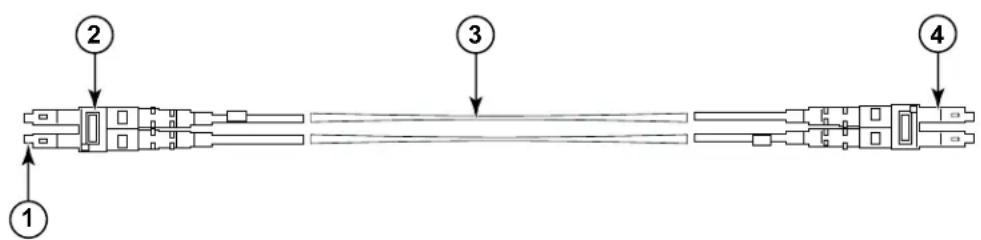
1 Connecteur mSFP 3 Câble 1,6 mm
2 Clip double (noir) 4 Connecteur SFP
FIGURE 3 Conception de câble pour les câbles de raccordement mSFP pour la lame FC8-64 à port haute densité
Notez que le clip double à l'extrémité mSFP du câble est noir pour que vous puissiez le reconnaître plus facilement. Voir l'annexe pour une liste des câbles optiques mSFP pour la lame FC8-64 ports.
Si l'ISL Trunking est en cours d'utilisation, grouper les câbles par groupe de partage. Les ports ont un code de couleurs pour indiquer les ports qui peuvent être utilisés dans le même groupe de partage ISL : huit ports marqués avec huit ovales noirs pleins en alternance avec huit ports marqués avec des ovales vides. Voir l'annexe pour une liste des vitesses et distances prises en charge pour les câbles.
Installation des câbles QSFP (en option)
Utilisez cette procédure pour retirer et remplacer un câble QSFP.
Remarque
Les ports QSFP peuvent être utilisés uniquement avec une licence de liaison inter-châssis (ICL). Après l'ajout ou la suppression d'une licence, la mise en application de la licence n'est effectuée que lorsqu'on envoie les commandes portdisable et portenable sur les ports. Une licence ICL doit être installée sur tous les backbones Brocade formant la connexion ICL. On peut combiner jusqu'à six châssis Brocade modèle 8510 voisins avec les câbles QSFP.
Remarque
Pour les backbones Brocade 8510, on peut utiliser comme câble ICL un câble QSFP du commerce d'une longueur maximale de 50 mètres.
Attention
Pour les modèles de la série 8510, si l'on n'utilise pas de câbles QSFP, assurez-vous que les joints en caoutchouc sont présents dans les émetteurs-récepteurs QSFP.
Le tableau suivant décrit la structure des voyants de port du connecteur et les actions recommandées pour ces structures.
TABLEAU 8 Voyants de port de connecteur QSFP
| Utilité du voyant Couleur Condition Action recommandée | |||
| État du connecteur QSFP | Pas de lumière(le voyant est éteint) | Aucun module QSFP, les quatre ports QSFP sont désactivés. | Aucune action requise s'il n'y a pas de QSFP présent ou vérifier que le QSFP est complètement inséré. |
| Orange fixe Le module QSFP est inséré,les quatre ports n'ont aucun signal/aucune synchronisation. | Aucune action requise si le QSFP seul est installé ou assurez-vous que le câble est correctement branché. Si le voyant reste de couleur orange, consultez le fournisseur du Brocade DCX 8510-8. | ||
| Orange clignotant Le port est désactivé ou défaillant, activité de lien FC, segmenté, mode boucle, également durant une transition entre l'insertion et la confirmation du câble QSFP. | Vérifiez les messages de la console ou attendez que les quatre ports soient en ligne. | ||
| Vert fixe Les deux extrémités du câbleQSFP sont insérées et tous les ports sont en ligne. Une liaison complète est établie. | Aucune action n'est requise. | ||
Procédez comme suit pour installer les câbles QSFP. Reportez-vous au Guide de l'administrateur de système d'exploitation Fabric pour la procédure et les exigences de configuration.
La figure ci-dessous montre un câble et un émetteur-récepteur QSFP. Les connecteurs QSFP sur les lames d'infrastructure sont identifiés par groupe de partage (le partage est optionnel) pour faciliter l'installation. Les figures suivantes montrent les configurations acceptables de câblage pour la fonctionnalité ICL. La topologie recommandée est le type parallèle où il y a quatre câbles QSFP branchés entre n'importe quelle paire de châssis Brocade série 8510. La configuration de maille complète est également prise en charge.
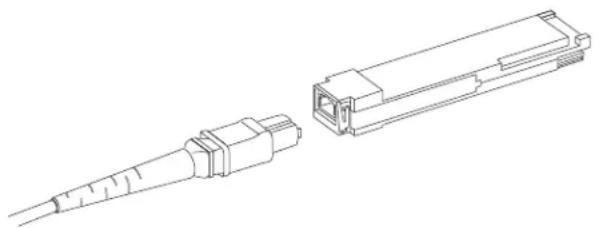
FIGURE 4 Câble et émetteur-récepteur QSFP
Installation d'un câble QSFP
Procédez comme suit pour remplacer un câble QSFP.
- Si l'émetteur-récepteur QSFP est en cours de remplacement, saisissez l'étrier du nouveau QSFP et poussez ce dernier dans le connecteur sur la lame jusqu'à ce qu'il soit bien en place. Le QSFP est muni d'un détrompeur pour s'installer dans le connecteur dans un seul sens. Le voyant d'état clignote d'abord en orange après l'installation, puis reste allumé en orange.
- Saisissez le câble QSFP par le logement en caoutchouc, puis poussez-le dans l'émetteur-récepteur QSFP jusqu'à ce qu'il soit correctement en place. Le logement de câble est muni d'un détrompeur pour s'installer dans le QSFP dans un seul sens. Le voyant d'état est allumé de couleur orange fixe jusqu'à ce les deux extrémités du câble soient insérées et que la liaison soit établie. Lorsque la liaison est complètement établie, le voyant reste allumé en vert.
- Répétez l'opération pour chaque câble à remplacer.
- Une fois tous les câbles placés, consultez le Guide de l'administrateur de système d'exploitation Fabric pour la procédure de configuration.
Configurations possibles des câbles QSFP
La figure suivante illustre une configuration possible de câble QSFP entre deux châssis de la série 8510. On peut brancher jusqu'à six châssis 8510 voisins pour autant que chacun des deux noyaux d'un châssis soit interconnecté à chacun des deux noyaux dans le châssis suivant. Ceci assure un partage de liaison inter-châssis (ICL) entre les châssis, assurant la redondance. Des connexions parallèles entre lames d'infrastructure sont recommandées, mais les agencements de câble en parallèle et en maille sont l'un et l'autre pris en charge.

text_image
CPM-1 3.1 CPM-2 3.1 ① ②Châssis 1 Châssis 2 FIGURE 5 Branchement des câbles QSFP – exemple de configuration 8510 - type parallèle
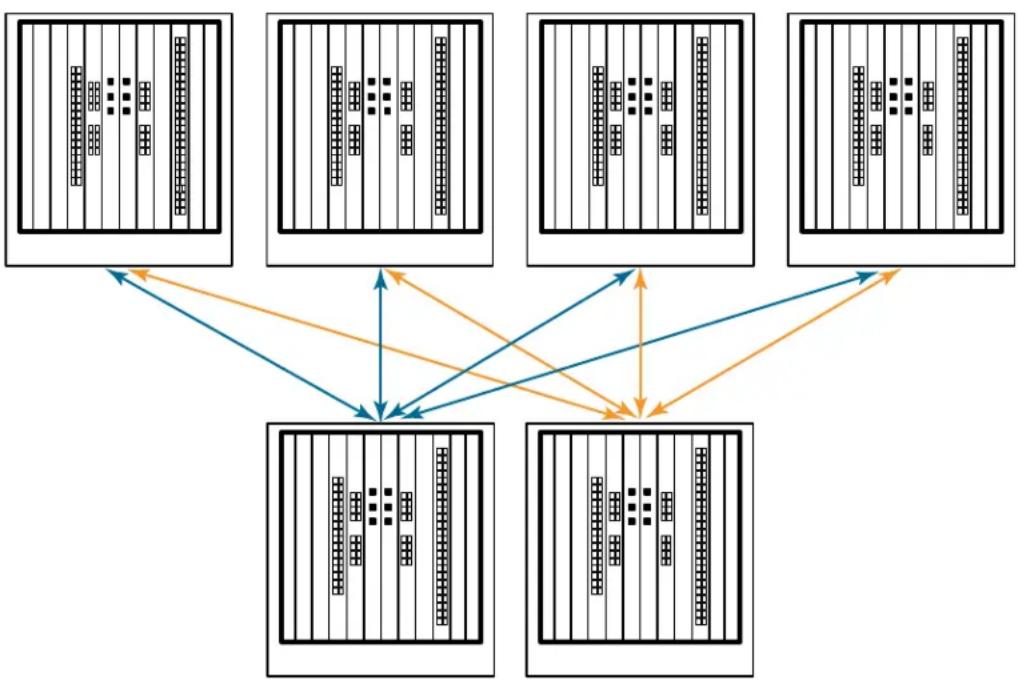
Six châssis 8510 peuvent être connectés dans une configuration core/edge (deux cores/quatre edges) comme illustré dans la figure ci-dessous. Bien que la figure montre un châssis 8510-8, celui-ci peut être indifféremment 8510-4 ou 8510-8. Le schéma de câblage doit suivre l'exemple parallèle montré sur la figure précédente.
flowchart
graph TD
    A["Input Sequence 1"] --> D["Processing Unit"]
    B["Input Sequence 2"] --> D
    C["Input Sequence 3"] --> D
    E["Input Sequence 4"] --> D
    F["Input Sequence 5"] --> D
    D --> G["Output Data"]
    D --> H["Feedback Loop"]
    D --> I["Feedback Loop"]
    D --> J["Feedback Loop"]
    D --> K["Feedback Loop"]
FIGURE 6 Topologie core/edge ICL DCX 8510
Établissement d'une connexion série au brocade DCX 8510-8
Pour établir une connexion série vers le port console sur le Brocade DCX 8510-8, procédez comme suit.
- Vérifiez que le Brocade DCX 8510-8 est sous tension et que l'auto-test de démarrage est terminé en vous assurant que tous les voyants d'alimentation sur les lames de port, de processeur de contrôle et de commutateur d'infrastructure sont allumés en permanence en vert.
- Retirez la coiffe de transport du port CONSOLE sur la lame CP active. Utilisez le câble série fourni avec le Brocade DCX 8510-8 pour connecter le port CONSOLE sur le processeur de contrôle actif à une station de travail informatique. La lame CP (processeur de contrôle) active est indiquée par un voyant allumé (bleu).
Attention
Le port CONSOLE est prévu principalement pour la définition initiale de l'adresse IP et pour des opérations de maintenance.
- Accédez au Brocade DCX 8510-8 en utilisant une application d'émulateur de terminal (telle qu'HyperTerminal dans un environnement Windows ou Tip dans un environnement UNIX).
- Désactivez tous les programmes de communication par voie série éventuellement en cours d'exécution sur la station de travail (tels que des programmes de synchronisation).
- Ouvrez une application d'émulateur de terminal (telle que HyperTerminal sur PC, ou Term, Tip ou Kermit dans un environnement UNIX), et configurez l'application comme suit :
• Dans un environnement Windows :
| Paramètre Valeur |
| Bits par seconde 9600 |
| Bits de données 8 |
| Parité Aucune |
| Bits d'arrêt 1 |
| Contrôle du débit Aucun |
- Dans un environnement UNIX, saisissez la chaîne suivante à l'invite :
tip /dev/ttyb -9600
Si ttyb est déjà en cours d'utilisation, utilisez à la place ttya et saisissez la chaîne suivante à l'invite :
tip /dev/ttya -9600
Lorsque l'application d'émulateur de terminal arrête de donner des informations, appuyez sur Entrée. L'invite de connexion suivante s'affiche :
CP0 Console Login:
- Passez à la tâche suivante.
Connexion sur le brocade DCX 8510-8
Pour vous connecter au Brocade DCX 8510-8 par l'intermédiaire de la connexion série, procédez comme suit.
- Connectez-vous au Brocade DCX 8510-8 en tant qu'admin. Le mot de passe par défaut est password. À la première connexion, vous êtes invité à entrer les nouveaux mots de passe administrateur et utilisateur. Veillez à prendre note des nouveaux mots de passe et à conserver ces informations en lieu sûr.
Fabric OS (swDir)
swDir login: admin
Password: (Mot de passe : )
Use Control-C to exit or press 'Enter' key to proceed. (Utilisez Contrôle-C pour quitter ou appuyez sur la touche « Entrée » pour continuer.
swDir:admin>
- (Optionnel) Modifier les mots de passe. Pour ignorer la modification du mot de passe, appuyez sur Ctrl-C. Pour plus d'informations sur les mots de passe, reportez-vous au Guide de l'administrateur de système d'exploitation Fabric.
Remarque
Les mots de passe peuvent comporter 8 à 40 caractères. Le premier caractère doit être alphabétique. Ils peuvent comprendre uniquement des caractères numériques, le point (.), et le trait de soulignement (_). Les mots de passe respectent la casse, et ils ne sont pas affichés lors de leur saisie sur la ligne de commande.
Pour plus d'informations sur les mots de passe, reportez-vous au Guide de l'administrateur de système d'exploitation Fabric.
Configuration d'adresses IP
Le Brocade DCX 8510-8 exige trois adresses IP, qui sont configurées à l'aide de la commande ipAddrSet. Les adresses IP sont requises pour les lames CP (CPO et CP1) et pour l'IP de gestion de châssis (indiquée par SWITCH sous la commande ipAddrShow) dans le Brocade DCX 8510-8.
Remarque
Les adresses IP et noms d'hôte par défaut pour le Brocade DCX 8510-8 sont les suivants : - 10.77.77.75 / CPO (la lame CP dans le logement 6 au moment de la configuration) - 10.77.77.74 / CP1 (la lame CP dans le logement 7 au moment de la configuration)
Attention
Une réinitialisation d'une adresse IP pendant que le Brocade DCX 8510-8 présente du trafic IP actif ou des outils de gestion et de surveillance en cours d'exécution, comme DCFM, Fabric Watch, et SNMP, peut provoquer une interruption ou un arrêt du trafic.
Procédez comme suit pour définir les adresses IP pour le Brocade DCX 8510-8.
- Connectez-vous au CP (processeur de contrôle) actif en tant qu'admin en utilisant la connexion par câble série.
- Configurez l'adresse IP du Brocade DCX 8510-8 en entrant la commande ipAddrSet -chassis :
swDir: admin> ipAddrSet -chassis
Entrez les informations en réponse aux invites. Indiquez l'adresse IP du -châssis. L'adresse IP -sw 0 n'est pas valide sur ce châssis.
Remarque
Les adresses 10.0.0.0 à 10.0.0.255 sont réservées et utilisées de façon interne par le Brocade DCX 8510-8. Les adresses IP externes ne doivent pas les utiliser.
- Configurez l'adresse IP du CPO en entrant la commande ipAddrSet -cp 0 :
swDir: admin> ipAddrSet -cp 0
Entrez les informations aux invitations.
- Configurez l'adresse IP du CP1 en entrant la commande ipAddrSet -cp 1 :
swDir: admin> ipAddrSet -cp 1
Entrez les informations aux invites.
Ceci est un exemple de configuration IP :
swDir:admin> ipaddrset -chassis
Ethernet IP Address (Adresse IP Ethernet) [0.0.0.0]: 192.168.1.1
Ethernet Subnetmask (Masque de sous-réseau Ethernet) [0.0.0.0]: 255.255.255.0
Fibre Channel IP Address (Adresse IP Fibre Channel) [0.0.0.0]:
Fibre Channel Subnetmask (Masque de sous-réseau Fibre Channel)[0.0.0.0]:
Issuing gratuitous ARP...Done. (Génération ARP sans contrepartie...Terminé)
Committing configuration...Done. (Validation de la configuration...Terminé)
swDir:admin> ipaddrset -cp 0
Host Name (Nom d'hôte) [cp0]:
Ethernet IP Address (Adresse IP Ethernet) [10.77.77.75]: 192.168.1.2
Ethernet Subnetmask (Masque de sous-réseau Ethernet) [0.0.0.0]: 255.255.255.0
Gateway IP Address (Adresse IP de passerelle) [0.0.0.0]: 192.168.1.254
IP address is being changed...Done.
Committing configuration...Done. (Validation de la configuration...Terminé)
swDir:admin> ipaddrset -cp 1
Host Name (Nom d'hôte) [cp1]:
Ethernet IP Address (Adresse IP Ethernet) [10.77.77.74]: 192.168.1.3
Ethernet Subnetmask (Masque de sous-réseau Ethernet) [0.0.0.0]: 255.255.255.0
Gateway IP Address (Adresse IP de passerelle) [0.0.0.0]: 192.168.1.254
IP address of remote CP is being changed...Done. (L'adresse IP du CP distant est en cours de modification...Terminé)
Committing configuration...Done. (Validation de la configuration...Terminé)
Remarque
La connexion des lames CP à un réseau/VLAN privé est recommandée.
Après avoir utilisé une connexion série pour configurer les adresses IP pour le Brocade DCX 8510-8, vous pouvez connecter la lame CP active au réseau local (LAN).
En établissant une connexion Ethernet, vous pouvez effectuer la configuration du Brocade DCX 8510-8 en utilisant soit une session série, soit Telnet, soit des applications de gestion, telles que Web Tools ou Brocade Network Advisor.
Procédez comme suit pour établir une connexion Ethernet avec le Brocade DCX 8510-8.
- Retirez la coiffe de transport du port Ethernet sur la lame CP active.
- Insérez une extrémité d'un câble Ethernet dans le port Ethernet.
- Branchez l'autre extrémité à un réseau local Ethernet 10/100/1000 BaseT.
On peut accéder au Brocade DCX 8510-8 par l'intermédiaire d'une connexion distante en utilisant la ligne de commande via Telnet ou n'importe lequel des outils de gestion, comme Web Tools ou Brocade Network Advisor.
- Pour exécuter toutes les procédures de configuration supplémentaire de Brocade DCX 8510-8 par l'intermédiaire d'une session Telnet, connectez-vous au Brocade DCX 8510-8 par Telnet, en utilisant l'identifiant admin. Le mot de passe par défaut est password.
Personnalisation d'un nom de commutateur
Le nom de commutateur du Brocade DCX 8510-8 peut comporter un maximum de 30 caractères avec le système d'exploitation Fabric version 6.3.0 ou version ultérieure ; peut inclure des lettres, des chiffres, des traits d'union, et des traits de soulignement ; et doit commencer par une lettre.
Remarque
Une modification du nom génère une notification de changement d'état enregistré (RSCN) du format d'adresse du domaine.
- Saisissez switchName suivi du nouveau nom entre guillemets droits.
swDir:admin> switchName "swModularSwitch5"
Committing configuration...
Done. (Validation de la configuration...Terminé)
swModularSwitch5:admin>
- Enregistrez le nouveau nom à titre de référence.
Personnalisation d'un nom de châssis
Le nom de châssis du Brocade DCX 8510-8 peut comporter un maximum de 15 caractères; peut inclure des lettres, des chiffres, des traits d'union, et des traits de soulignement; et doit commencer par une lettre.
- Entrez chassisName suivi du nouveau nom entre guillemets droits.
- Entrez chassisName tel quel pour afficher le nom.
switch:admin> chassisname
DCX8510_chassis
- Enregistrez le nouveau nom à titre de référence.
Définition de l'identifiant de domaine
Chaque commutateur de la matrice doit avoir un identifiant de domaine unique. L'identifiant de domaine peut être défini manuellement par l'intermédiaire de la commande configure ou il peut être défini automatiquement.
L'identifiant de domaine par défaut pour le Brocade DCX 8510-8 est 1. Utilisez la commande fabricShow pour afficher les identifiants de domaine déjà affectés.
- Entrez switchDisable pour désactiver le Brocade DCX 8510-8.
- Entrez configure.
- Entrez-y à l'invite Fabric parameters :3
Fabric parameters (yes, y, no, n): [no] y
- Entrez un identifiant de domaine unique :
Domain: (1.239) [1] 3
- Complétez les invitations restantes ou appuyez sur Ctrl+D pour accepter les paramètres et quitter.
- Entrez switchEnable pour réactiver le Brocade DCX 8510-8.
Vérification du mode PID
Avant connexion du Brocade DCX 8510-8 à la matrice, vérifiez que la fonctionnalité d'identifiant de port persistant (PID) basé sur WWN sur le Brocade DCX 8510-8 correspond aux autres commutateurs de la matrice. Ce paramètre doit être identique pour tous les commutateurs de la matrice et est défini à l'aide de la commande configure indiquée ci-dessous :
switch:admin>configure
Configure...
Fabric parameters (yes, y, no, n): [no] y
Domain: (1..239) [1]
Enable a 256 Area Limit
(0 = No,
1 = Zero Based Area Assignment,
2 = Port Based Area Assignment): (0..2) [0] 1
WWN Based persistent PID (yes, y, no, n): [no] yes
<sortie de commande tronquée>
Vous pouvez contrôler le réglage de PID en utilisant la commande configshow comme dans l'exemple suivant. Vous pouvez utiliser le qualificatif | grep -i pid pour localiser les informations de PID.
switch:admin> configshow | grep -i pid fabric.ops.mode.pidFormat:1 fabric.wwnPidMode:1
Le 1 indique que la fonctionnalité de PID persistant basé sur WWN est activée. La valeur par défaut est 0 pour désactivé.
Installation des émetteurs-récepteurs
La première procédure est utilisée pour installer des SFP+s et mSFPs (carte FC8-64 ports uniquement) et les câbles vers le Brocade DCX 8510-8. La deuxième procédure est utilisée pour installer les émetteurs-récepteurs QSFP dans les lames d'infrastructure 16 Gb/s.
Installation des émetteurs-récepteurs de type SFP
Procédez comme suit pour installer les émetteurs-récepteurs optiques de type SFP.
Remarque
Les émetteurs-récepteurs mSFP ne sont compatibles qu'avec la lame FC8-64 ports. Bien qu'on puisse les installer dans d'autres lames, cette configuration n'est pas prise en charge et provoquera une erreur.
Les ports ont un code de couleur qui peut être utilisé dans le même groupe de ports pour le partage (des groupes de ports de jonction peuvent aller jusqu'à huit ports). Les câbles utilisés dans ces groupes de partage doivent répondre à des exigences spécifiques. Pour plus d'informations, reportez-vous au Guide de l'administrateur de système d'exploitation Fabric.
- Ajoutez les émetteurs-récepteurs optiques et les câbles aux ports Fibre Channel.
Les ports ont un code de couleur qui peut être utilisé dans le même groupe de ports pour le partage (des groupes de ports de jonction peuvent aller jusqu'à 8 ports). Les câbles utilisés dans ces groupes de partage doivent répondre à des exigences spécifiques. Reportez-vous à la section Guide de l'administrateur de système d'exploitation Fabric.
- Placez l'un des émetteurs-récepteurs optiques de façon à ce que le détrompeur soit orienté correctement sur le port. Insérez l'émetteur-récepteur dans le port jusqu'à ce qu'il soit correctement installé et que le mécanisme de fermeture s'enclenche.
Les émetteurs-récepteurs sont munis d'un détrompeur permettant de les insérer uniquement dans l'orientation correcte. Si un émetteur-récepteur ne coulisse pas facilement, assurez-vous qu'il est bien orienté.
- Placez un câble de façon à ce que le détrompeur (l'arête sur un côté du connecteur de câble) soit aligné avec l'encoche dans l'émetteur-récepteur. Insérez le câble dans l'émetteur-récepteur jusqu'à ce que le mécanisme de loquet s'enclenche.
Les câbles sont munis d'un détrompeur afin de ne pouvoir les insérer que dans un sens. Si un câble ne coulisse pas facilement, assurez-vous qu'il est bien orienté.
- Répétez les étapes 1 à 3 pour les ports restants.
- Arrangez les câbles. Voir « Passage des câbles ».
- Vérifiez le Brocade DCX 8510-8 et l'état des ports en utilisant la commande switchShow.
- Vérifiez la connectivité de la matrice en utilisant la commande fabricShow.
Installation des émetteurs-récepteurs QSFP
Procédez comme suit pour installer les QSFP et les câbles dans les lames d'infrastructure 16 Gb/s. Ces émetteurs-récepteurs et câbles sont utilisés pour former les liaisons inter-châssis (ICL) avec les backbones DCX 8510 voisins.
Les émetteurs-récepteurs doivent être installés dans les lames avant de brancher les câbles.
Comme chaque QSFP contient quatre ports 16 Gbps, n'oubliez pas que tout problème avec un port pourrait affecter les quatre ports du groupe de quatre si l'on doit remplacer le QSFP.
- Placez un des émetteurs-récepteurs QFSP de façon à ce que le détrompeur soit orienté correctement sur le port. Insérez l'émetteur-récepteur dans le port en l'engageant bien à fond.
Les émetteurs-récepteurs sont munis d'un détrompeur permettant de les insérer uniquement dans l'orientation correcte. Si un émetteur-récepteur ne coulisse pas facilement, assurez-vous qu'il est bien orienté.
Lorsque l'émetteur-récepteur est bien installé, le voyant d'état clignote plusieurs fois en orange, puis reste allumé dans cette couleur.
- Retirez la coiffe de protection du câble QSFP spécial et insérez-le dans l'émetteur-récepteur jusqu'à ce qu'il soit parfaitement en place.
Les câbles sont également munis d'un détrompeur permettant leur installation correcte dans les émetteurs-récepteurs.
Lorsque le câble est correctement en place, le voyant d'état passe d'orange à vert.
Répétez les étapes 1 et 2 pour l'ICL restante.
- Arrangez les câbles. Voir « Passage des câbles ».
- Vérifier le Brocade DCX 8510-8 et le connecteur, ainsi que l'état des ports à l'aide de la commande switchShow -qsfp.
Un exemple de résultat de la commande est indiqué ci-dessous. L'exemple est issu d'un DCX 8510-4 avec une lame d'infrastructure installée dans le logement 3. Certains détails du 8510-8 seront différents, mais les informations indiquées pour les QSFP seront semblables.
Notez que l'état indiqué pour un QSFP non connecté (indiqué par QSFP 0 et Ports 0-3 ci-dessous) est No_SigDet. Ceci est différent de l'état de non-synchronisation (No_Synch) indiqué pour les SFP ordinaires qui ne sont pas connectés.
QSFP 7 (ports 3/28-3/31, Index 748-751) dans l'exemple suivant donne les résultats pour un QSFP connecté.
switch:FID128: admin> switchshow -qsfp
switchName: nom du commutateur
switchType: 121.3
switchState: Online
switchMode: Native
switchRole: Subordinate
switchDomain: 75
switchId: fffc4b
switchWwn: 10:00:00:05:1e:4f:eb:00
zoning: ON (nom de zonage)
switchBeacon: OFF
FC Router: OFF
Allow XISL Use: OFF
LS Attributes: [FID: 128, Base Switch: No, Default Switch: Yes, Address Mode 0]
| Index | Slot | Port | QSFP | Address | Media | Speed | State | Proto | ||
| 256 | 3 | 0 | 0 | ---- | id | 16G | No_SigDet | FC | ||
| 257 | 3 | 1 | 0 | ---- | id | 16G | No_SigDet | FC | ||
| 258 | 3 | 2 | 0 | ---- | id | 16G | No_SigDet | FC | ||
| 259 | 3 | 3 | 0 | ---- | id | 16G | No_SigDet | FC | ||
| 260 | 3 | 4 | 1 | ---- | -- | 16G | No_Module | FC | ||
| 261 | 3 | 5 | 1 | ---- | -- | 16G | No_Module | FC | ||
| 262 | 3 | 6 | 1 | ---- | -- | 16G | No_Module | FC | ||
| 263 | 3 | 7 | 1 | ---- | -- | 16G | No_Module | FC | ||
| 264 | 3 | 8 | 2 | ---- | -- | 16G | No_Module | FC | ||
| 265 | 3 | 9 | 2 | ---- | -- | 16G | No_Module | FC | ||
| 266 | 3 | 10 | 2 | ---- | -- | 16G | No_Module | FC | ||
| 267 | 3 | 11 | 2 | ---- | -- | 16G | No_Module | FC | ||
| 268 | 3 | 12 | 3 | ---- | -- | 16G | No_Module | FC | ||
| 269 | 3 | 13 | 3 | ---- | -- | 16G | No_Module | FC | ||
| 270 | 3 | 14 | 3 | ---- | -- | 16G | No_Module | FC | ||
| 271 | 3 | 15 | 3 | ---- | -- | 16G | No_Module | FC | ||
| 736 | 3 | 16 | 4 | ---- | -- | 16G | No_Module | FC | ||
| 737 | 3 | 17 | 4 | ---- | -- | 16G | No_Module | FC | ||
| 738 | 3 | 18 | 4 | ---- | -- | 16G | No_Module | FC | ||
| 739 | 3 | 19 | 4 | ---- | -- | 16G | No_Module | FC | ||
| 740 | 3 | 20 | 5 | ---- | -- | 16G | No_Module | FC | ||
| 741 | 3 | 21 | 5 | ---- | -- | 16G | No_Module | FC | ||
| 742 | 3 | 22 | 5 | ---- | -- | 16G | No_Module | FC | ||
| 743 | 3 | 23 | 5 | ---- | -- | 16G | No_Module | FC | ||
| 744 | 3 | 24 | 6 | ---- | -- | 16G | No_Module | FC | ||
| 745 | 3 | 25 | 6 | ---- | -- | 16G | No_Module | FC | ||
| 746 | 3 | 26 | 6 | ---- | -- | 16G | No_Module | FC | ||
| 747 | 3 | 27 | 6 | ---- | -- | 16G | No_Module | FC | ||
| 748 | 3 | 28 | 7 | ---- | id | 16G | Online | FC | E-Port | 10:00:00:05:1e:39:e4:5a |
| nom de masque de faisceau (masque de faisceau) | ||||||||||
| 749 | 3 | 29 | 7 | ---- | id | 16G | Online | FC | E-Port | 10:00:00:05:1e:39:e4:5a |
| nom de masque de faisceau (masque de faisceau) | ||||||||||
| 750 | 3 | 30 | 7 | ---- | id | 16G | Online | FC | E-Port | 10:00:00:05:1e:39:e4:5a |
| nom de masque de faisceau (masque de faisceau) | ||||||||||
| 751 | 3 | 31 | 7 | ---- | id | 16G | Online | FC | E-Port | 10:00:00:05:1e:39:e4:5a |
| nom de masque de faisceau (masque de faisceau) | ||||||||||
Confirmation des licences logicielles
En fonction de l'accord avec le fournisseur, certaines licences sont installées en usine sur le Brocade DCX 8510-8. Pour déterminer les licences qui sont activées, utilisez la commande licenseShow.
swDir:admin> licenseshow
AAbbccDDeeFFeeGG:
Web license
Zoning license
Extended Fabric license
Fabric Watch license
Performance Monitor license
Trunking license
Security license
Dans cet exemple, la clé de licence est AAbbccDDeeFFeeGG. Conservez une copie de la clé de licence à titre de référence.
L'identifiant de licence de châssis 64 bits est requis pour obtenir et activer les licences pour le Brocade DCX 8510-8. L'identifiant de licence de châssis est disponible via la commande licenseldShow. Les commandes licenseShow et licenseldShow doivent être saisies via la lame CP active. Reportez-vous au Guide de l'administrateur de système d'exploitation Fabric pour plus d'informations concernant le verrouillage et l'actualisation des licences.
Sauvegarde de la configuration
Procédez comme suit pour sauvegarder la configuration pour le Brocade DCX 8510-8.
- Contrôlez les voyants pour vérifier que tous les composants sont fonctionnels.
- Au besoin, connectez-vous sur le commutateur par Telnet, en utilisant le compte admin.
- Contrôlez le fonctionnement correct du Brocade DCX 8510-8 en saisissant la commande switchShow depuis la station de travail. Cette commande fournit des informations sur l'état du commutateur et des ports.
- Contrôlez le fonctionnement correct du Brocade DCX 8510-8 dans la matrice en saisissant la commande fabricShow à partir de la station de travail. Cette commande donne des informations générales sur la matrice.
- Pour sauvegarder la configuration, procédez comme suit :
a. Entrez la commande configupload -vf. Cette commande charge les données de matrice virtuelle du Brocade DCX 8510-8. b. Entrez la commande configupload. Cette commande charge la configuration du Brocade DCX 8510-8.
- Vous pouvez exécuter les commandes suivantes pour voir des informations de configuration supplémentaires que vous pouvez copier dans un fichier à enregistrer :
- configShow
- ipaddrShow
- licenseShow
- switchShow
Vous pouvez aussi enregistrer le fichier de configuration sur un périphérique USB Brocade en utilisant la commande usbstorage.
Remarque
Les mots de passe ne sont pas enregistrés dans le fichier de configuration, et ne sont pas chargés durant un chargement de configuration.
Remarque
Il est recommandé de sauvegarder de manière régulière la configuration afin de s'assurer de la disponibilité d'une configuration complète pour téléchargement sur un Brocade DCX 8510-8 de rechange.
29, Route de l'Aéroport
Case Postale 105
CH-1215 Genève 15
Schweiz
Tel.: +41 22 799 5640
Fax: +41 22 799 5641
E-Mail: emea-info@brocade.com
29, Route de l'Aéroport
Case Postale 105
CH-1215 Genève 15
Switzerland
Tel: +41 22 799 5640
29, Route de l'Aéroport
Case Postale 105
CH-1215 Genève 15
Switzerland
29, Route de l'Aéroport
Case Postale 105
CH-1215 Genève 15
Suiza
Tel: +41 22 799 5640
Tel: +41 22 799 5641
Correo électronico: emea-info@brocade.com