PowerConnect JEX4500 - Roteador DELL - Manual de utilização gratuito
Encontre gratuitamente o manual do aparelho PowerConnect JEX4500 DELL em formato PDF.



| Tipo de produto | Comutador Ethernet (switch) com funções de roteamento |
| Marca | Dell |
| Modelo | PowerConnect JEX4500 |
| Peso máximo (com duas fontes de alimentação) | 40 lb (18 kg) |
| Peso (uma fonte de alimentação) | 37 lb (17 kg) |
| Número de fontes de alimentação | 2 (redundantes) |
| Alimentação | Corrente alternada (CA) |
| Portas de rede | 48 portas (números pares 0-38 em cima, ímpares em baixo) |
| Porta de gerenciamento | 1 porta MGMT (RJ-45, me0) |
| Porta de console | 1 porta de console |
| Porta USB | 1 porta USB |
| Módulos de uplink | Slots para módulos opcionais (não detalhados) |
| Display | Tela LCD com teclas Menu e Enter |
| Funções principais | Virtual Chassis (J-EX4500 e misto J-EX4200), J-Web, EZSetup, CLI, gerenciamento fora da banda via VME |
| Sistema operacional | Junos (Junos OS) |
| Montagem em rack | 19 polegadas, suportes de montagem fornecidos (frente ou traseira, fluxo de ar EXHAUST ou INTAKE) |
| Segurança | Aterramento obrigatório, instalação por pessoal qualificado, desconexão durante tempestades |
| Acessórios fornecidos | Suportes de montagem, parafusos, cabo de aterramento com grampo, cabo Ethernet |
Perguntas frequentes - PowerConnect JEX4500 DELL
Perguntas dos utilizadores sobre PowerConnect JEX4500 DELL
0 pergunta sobre este aparelho. Responda às que conhece ou faça a sua.
Faça uma nova pergunta sobre este aparelho
Baixe as instruções para o seu Roteador em formato PDF gratuitamente! Encontre o seu manual PowerConnect JEX4500 - DELL e retome o controlo do seu dispositivo eletrónico. Nesta página estão publicados todos os documentos necessários para a utilização do seu dispositivo. PowerConnect JEX4500 da marca DELL.
MANUAL DE UTILIZADOR PowerConnect JEX4500 DELL
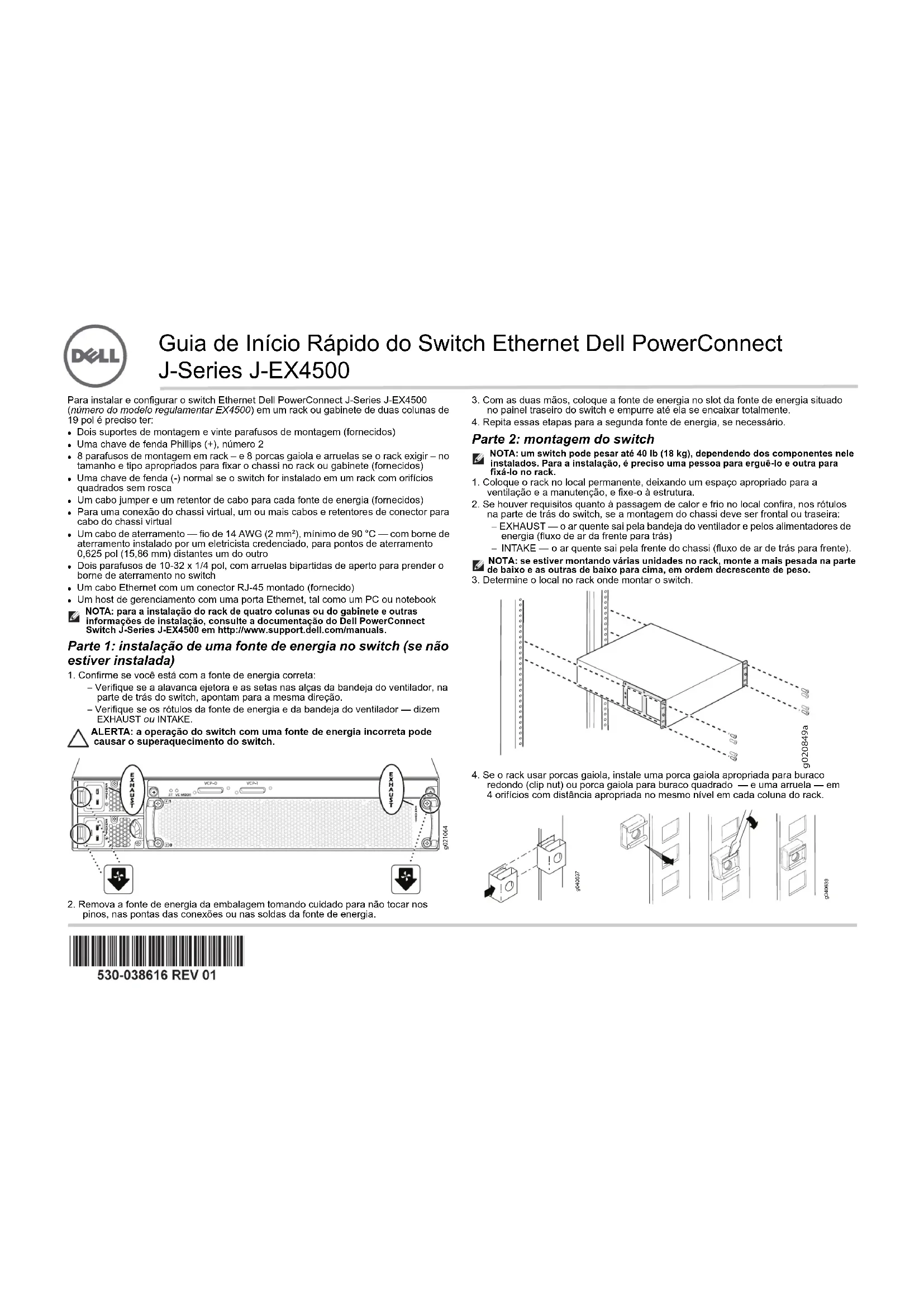
Para instalar e configurar o switch Ethernet Dell PowerConnect J-Series J-EX4500 (número do modelo regulamentar EX4500) em um rack ou gabinete de duas colunas de 19 pol é preciso ter:
- Dois suportes de montagem e vinte parafusos de montagem (fornecidos)
• Uma chave de fenda Phillips (+), número 2 - 8 parafusos de montagem em rack – e 8 porcas gaiola e arruelas se o rack exigir – no tamanho e tipo apropriados para fixar o chassi no rack ou gabinete (fornecidos)
- Uma chave de fenda (-) normal se o switch for instalado em um rack com orifícios quadrados sem rosca
- Um cabo jumper e um retentor de cabo para cada fonte de energia (fornecidos)
- Para uma conexão do chassi virtual, um ou mais cabos e retentores de conector para cabo do chassi virtual
- Um cabo de aterramento — fio de 14 AWG (2 mm²), mínimo de 90 °C — com borne de aterramento instalado por um eletricista credenciado, para pontos de aterramento 0,625 pol (15,86 mm) distantes um do outro
- Dois parafusos de 10-32 x 1/4 pol, com arruelas bipartidas de aperto para prender o borne de aterramento no switch
- Um cabo Ethernet com um conector RJ-45 montado (fornecido)
- Um host de gerenciamento com uma porta Ethernet, tal como um PC ou notebook
NOTA: para a instalação do rack de quatro colunas ou do gabinete e outras informações de instalação, consulte a documentação do Dell PowerConnect Switch J-Series J-EX4500 em http://www.support.dell.com/manuals.
Parte 1: instalação de uma fonte de energia no switch (se não estiver instalada)
-
Confirme se você está com a fonte de energia correta:
-
Verifique se a alavanca ejetora e as setas nas alças da bandeja do ventilador, na parte de trás do switch, apontam para a mesma direção.
- Verifique se os rótulos da fonte de energia e da bandeja do ventilador — dizem EXHAUST ou INTAKE.
ALERTA: a operação do switch com uma fonte de energia incorreta pode causar o superaquecimento do switch.

-
Remova a fonte de energia da embalagem tomando cuidado para não tocar nos pinos, nas pontas das conexões ou nas soldas da fonte de energia.
-
Com as duas mãos, coloque a fonte de energia no slot da fonte de energia situado no painel traseiro do switch e empurre até ela se encaixar totalmente.
- Repita essas etapas para a segunda fonte de energia, se necessário.
Parte 2: montagem do switch
NOTA: um switch pode pesar até 40 lb (18 kg), dependendo dos componentes nele instalados. Para a instalação, é preciso uma pessoa para erguê-lo e outra para fixá-lo no rack.
1. Coloque o rack no local permanente, deixando um espaço apropriado para a ventilação e a manutenção, e fixe-o à estrutura.
2. Se houver requisitos quanto à passagem de calor e frio no local confira, nos rótulos na parte de trás do switch, se a montagem do chassi deve ser frontal ou traseira:
- EXHAUST — o ar quente sai pela bandeja do ventilador e pelos alimentadores de energia (fluxo de ar da frente para trás)
INTAKE — o ar quente sai pela frente do chassi (fluxo de ar de trás para frente).
NOTA: se estiver montando várias unidades no rack, monte a mais pesada na parte de baixo e as outras de baixo para cima, em ordem decrescente de peso.
3. Determine o local no rack onde montar o switch.

- Se o rack usar porcas gaiola, instale uma porca gaiola apropriada para buraco redondo (clip nut) ou porca gaiola para buraco quadrado — e uma arruela — em 4 orifícios com distância apropriada no mesmo nível em cada coluna do rack.

text_image
940857 G-00239
530-038616 REV 01
Guia de Início Rápido do Switch Ethernet Dell PowerConnect J-Series J-EX4500 - página 2
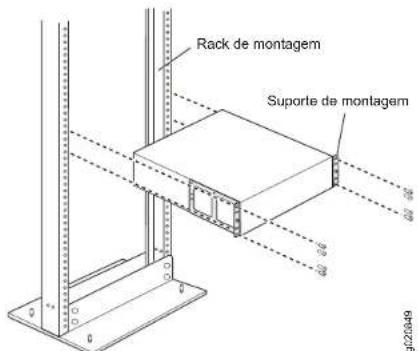
- Coloque o switch sobre uma superfície plana e estável.
- Alinhe os suportes de montagem com a frente ou a traseira dos painéis laterais do chassi, dependendo se a montagem do switch for feita pela frente ou por trás.
- Fixe os suportes de montagem no chassi com os parafusos de montagem, e aperte os parafusos.
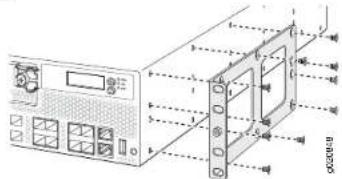
- Peça a uma pessoa que segure os dois lados do switch para erguê-lo e posicioná-lo no rack, alinhando os orifícios do suporte de montagem aos orifícios das colunas do rack, para que o orifício da parte de baixo de cada suporte fique emparelhado a um orifício no mesmo nível de cada coluna do rack.
text_image
Rack de montagem Suporte de montagem- A segunda pessoa deve instalar um parafuso de montagem do rack em cada orifício, para fixar o switch no rack.
- Verifique se o chassi está nivelado, e aperte os parafusos.
Parte 3: conexão do switch no circuito de aterramento
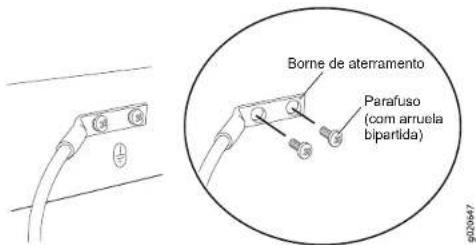
- Conecte uma ponta do cabo de aterramento no circuito de aterramento adequado, tal como o rack no qual o switch foi montado.
- Coloque o borne preso ao cabo de aterramento sobre o terminal de aterramento protetor no lado esquerdo do chassi (voltado para a parte de trás), e fixe o borne nele apertando os parafusos e arruelas.
text_image
Borne de aterramento Parafuso (com arruela bipartida)Parte 4: conexão do cabo jumper à fonte de energia
- Aperte os dois lados do clipe de retenção do cabo jumper e insira as pontas em L do clipe de metal nos orifícios do suporte, em cada lado da entrada do dispositivo de CA.

text_image
Cipe de retenção Porca de ajuste Apertar a porca de ajuste.- Insira o pino de engate no cabo jumper na entrada de CA do dispositivo.
- Empurre o clipe de retenção contra o cabo até que o cabo deslize para dentro do slot na porca de ajuste.
- Aperte firmemente a porca na base do pino de engate, até que o slot da porca fique em ângulo de 90° com a parte de cima do switch.
- Se a fonte de energia de CA tiver um interruptor, coloque-o na posição OFF (0) (desligado).
- Repita essas etapas para a segunda fonte de energia, se necessário.
NOTA: não ligue o switch agora. Ele deve ser ligado como parte da configuração inicial. A hora de ligar é muito importante para as configurações do chassi virtual porque a ordem em que é ligado ajuda a determinar o mestre.
Parte 5: determinação de como operar o Switch J-EX4500
- Independente — para operar o J-EX4500 como switch independente, vá para a Parte 6 na página 3 para conectar a energia e executar a configuração inicial.
- Chassi virtual do J-EX4500 — para criar um chassi virtual com outro switch J-EX4500, vá para a Parte 7 na página 4.
- Chassi virtual misto — para criar um chassi virtual com até oito switches J-EX4200 e até um outro J-EX4500, vá para a Parte 8 na página 4.
Guia de Início Rápido do Switch Ethernet Dell PowerConnect J-Series J-EX4500 - página 3
ALERTA: embora os switches J-EX4500 sejam enviados com um módulo de chassi virtual instalado, a operação do chassi virtual requer outros preparos além da conexão de hardware. Não faça a conexão física de vários switches em um chassi virtual sem ter lido as respectivas instruções.
É possível também adicionar o switch J-EX4500 a um chassi virtual J-EX4200 existente, ou um chassi virtual misto de J-EX4200 e J-EX4500. Para mais instruções, leia a documentação do Dell PowerConnect J-Series em http://www.support.dell.com/manuals.
NOTA: é possível configurar e controlar um switch J-EX4500 independente com uma interface J-Web, mas a interface J-Web não é compatível com a configuração e controle de um chassi virtual J-EX4500 ou um chassi virtual misto.
Parte 6: ligação do switch e execução da configuração inicial
NOTA: se o switch for parte de um chassi virtual J-EX4500, vá primeiro para a Parte 7 na página 4. Para um chassi virtual místo, vá primeiro para a Parte 8 na página 4. Leia as etapas abaixo antes de iniciar a configuração:
- Insira o plugue do cabo jumper na tomada elétrica do switch.
- Se a fonte de energia de CA tiver um interruptor, coloque-o na posição ON (I) (ligado).
- Verifique se o LED de cada fonte de energia está com a luz verde acesa e constante, indicando uma operação normal.
- Ative o cliente DHCP no PC ou notebook de gerenciamento a ser conectado ao switch, para que o dispositivo de gerenciamento possa obter o endereço IP dinamicamente.
- Familiarize-se com o painel LCD, botões Menu e Enter, e os LEDs de status.
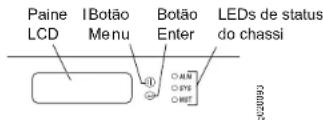
O painel LCD exibe um temporizador de contagem regressiva quando o switch está no modo de instalação inicial. É preciso concluir a configuração inicial com a EZSetup no prazo de 10 minutos. O switch sai da EZSetup após 10 minutos e reverte para a configuração de fábrica. O PC ou notebook perde a conectividade com o switch.
-
Faça a transição do switch para o modo inicial de instalação:
-
Pressione o botão Menu até aparecer MAINTENANCE MENU. Em seguida, pressione o botão Enter.
- Pressione o botão Menu até aparecer EZSetup (instalação fácil). Em seguida, pressione o botão Enter.
Se o EZSetup não aparecer como opção no menu, selecione Factory Default para que o switch volte a configuração padrão de fábrica. A EZSetup é exibida no menu somente quando o switch estiver definido para a configuração padrão de fábrica. -
Pressione o botão Enter para confirmar a instalação e continuar com a EZSetup.
-
Conecte o cabo Ethernet da porta Ethernet no PC ou no notebook à porta MGMT (me0) no painel frontal do switch.
A interface me0 (a porta rotulada MGMT) está agora configurada como servidor DHCP com o endereço IP padrão 192.168.1.1. O switch pode atribuir um endereço IP para o PC ou notebook de gerenciamento na faixa de 192.168.1.2 a192.168.1.253.
-
No PC ou notebook, abra um navegador de Internet, digite http://192.168.1.1 no campo de endereços e pressione a tecla Enter.
-
Na página J-Web Login, digite root como nome de usuário, deixe o campo de senha em branco e clique em Login.
-
Na página Introduction, clique em Next.
NOTA: se estiver configurando um switch mestre do chassi virtual, os valores inseridos nas Etapas 11 a 14 serão aplicados a todos os membros do chassi virtual.
-
Na página Basic Settings, digite o nome do host, digite e redigite uma senha, especifique o fuso horário e sincronize as configurações de data e hora do switch com o PC ou notebook de gerenciamento, ou faça a definição manual e clique em Next.
-
Na página Management Options selecione Out-of-band Management—Configure management port para configurar a interface de gerenciamento, e clique em Next.
-
Especifique o endereço IP e o gateway padrão da interface de gerenciamento.
-
Clique em Next. A página Manage Access fomece opções para ativar os serviços Telnet, SSH e SNMP. Para o SNMP, você pode configurar a comunidade, local e contato de leitura.
-
Clique em Next. A página Summary exibe as configurações selecionadas.
-
Clique em Finish. A configuração é confirmada como a configuração ativa do switch.
NOTA: se a conectividade entre o PC ou notebook de gerenciamento e o switc interrompida, para reconectar digite os comandos apropriados no PC ou no notebook para liberar e renovar o endereço IP — ou remova e reinsira o cabo Ethernet.
- Somente para a operação independente, faça o login na interface de linha de comando (command-line interface - CLI) e defina o modo para intraconexão: user@switch> request chassis pic-mode intraconnect
Somente para operação independente, verifique se a luz LED verde ST (status) no módulo do chassi virtual está acesa e constante e se o VC MODE LED está apagado.

- Observe o LED âmbar de alarme à direita do painel LCD. Um alarme LED âmbar acesso (menor) é normal. Ele indica que não há nenhuma configuração de salvamento definida no switch. Para salvar a configuração atual como uma configuração de salvamento para a qual voltar com o comando rollback, faça o login na CLI e digite user@switch> request system configuration rescue save
Guia de Início Rápido do Switch Ethernet Dell PowerConnect J-Series J-EX4500 - página 4
Parte 7: criação de um chassi virtual J-EX4500 com dois switches J-EX4500
- Verifique se os dois switches J-EX4500 estão executando a mesma versão do sistema operacional Junos (Junos OS).
- Com um cabo do chassi virtual e um retentor de conector do cabo, interconecte os switches J-EX4500 usando uma porta dedicada do chassi virtual (VCP), situado na parte de trás de cada switch.

- Anote os números de série dos switches a serem conectados no chassi virtual, e selecione um switch mestre que deve ser ligado e configurado primeiro.
- Somente no switch mestre, conecte na energia e execute a configuração inicial. Veja a Parte 6 na página 3.
- (Opcional) No switch mestre, entre no modo de configuração e configure a interface the gerenciamento virtual de Ethernet (VME) para o gerenciamento out-of-band do chassi virtual: user@switch> configure user@switch# set interfaces vme unit 0 family inet address ip-address
- No switch mestre, especifique o modo de configuração pré-provisionado, atribua aos dois switches a função do routing-engine e confirme a configuração. user@switch# edit virtual-chassis user@switch# set preprovisioned user@switch# set member 0 serial-number serial-number role routing-engine user@switch# set member 1 serial-number serial-number role routing-engine user@switch# commit
- Ligue o swtich J-EX4500 — não é necessária nenhuma configuração inicial. Verifique se o LED de cada fonte de energia está com uma luz verde acesa e constante, indicando uma operação normal.
- No switch mestre, verifique se a luz LED verde MST (mestre) à direita do painel LCD está acesa e constante.
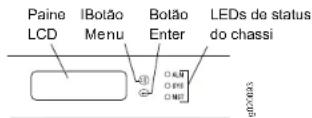
- Verifique nos dois switches do chassi virtual, se os LED verde ST (status) e VC MODE LED no módulo do chassi virtual estão acesos e constantes.
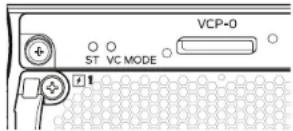
Parte 8: criação de um chassi virtual misto J-EX4200 e J-EX4500
△ ALERTA: não faça a conexão física de vários switches em um chassi virtual sem ter lido as respectivas instruções.
O switch pode ser parte de uma configuração de chassi virtual de até oito switches J-EX4200 e um outro switch J-EX4500. Um switch J-EX4500 deve ser o mestre. Estas instruções mostram como configurar os switches J-EX4500 e dois switched J-EX4200 — nenhum deles faz parte do chassi virtual atual — em uma configuração pré-provisionada. Recomendamos firmemente fazer o pré-provisionamento de um chassi virtual.
1. Verifique se os dois switches J-EX4200 do chassi virtual misto foram configurados. Para mais instruções, leia a documentação do Dell PowerConnect J-EX4200 em http://www.support.dell.com/manuals.
2. Verifique se os switches J-EX4200 e os J-EX4500 que estão conectados no chassi virtual misto estão todos executando a mesma versão do Junos OS.
3. Anote os números de série dos switches a serem conectados no chassi virtual, e selecione um switch J-EX4500 para ser o mestre.
4. Ligue primeiro o switch mestre J-EX4500, e em seguida o outro switch mestre J-EX4500. Para informações sobre um switch ainda não configurado, vá para Parte 6 na página 3.
5. Defina os dois switches J-EX4500 para o modo de chassi virtual, e reinicie cada switch:
user@switch> request virtual-chassis mode mixed
user@switch> request system reboot
6. Ligue os dois switches membros do chassi virtual J-EX4200.
7. Defina os dois switches J-EX4200 para o modo chassi virtual misto, e reinicialize cada switch:
user@switch> request virtual-chassis mode mixed
user@switch> request system reboot
8. (Opcional) Volte para o switch mestre, entre no modo de configuração, e configure a interface de gerenciamento virtual de Ethernet (VME) para gerenciamento out-of-band do chassi virtual:
user@switch> configure
user@switch# set interfaces vme unit 0 family inet address
ip-address
Guia de Início Rápido do Switch Ethernet Dell PowerConnect J-Series J-EX4500 - página 5
- No switch mestre, especifique o modo de configuração pré-provisionado, e atribua aos dois membros J-EX4500 (incluindo o mestre) a função de routing-engine:
- No switch mestre, continue a fazer o pré-provisionamento atribuindo aos dois membros J-EX4200 a função de linecard, e confirme a configuração:
- Com quatro cabos do chassi virtual e retentores de conector do cabo, interconecte os quatro switches usando as VCPs dedicadas na parte de trás de cada stiwch.

flowchart
graph TD
    A["Port 1"] --> B["Port 2"]
    B --> C["Port 3"]
    C --> D["Port 4"]
    D --> E["Port 5"]
    E --> F["Port 6"]
    F --> G["Port 7"]
    G --> H["Port 8"]
    H --> I["Port 9"]
    I --> J["Port 10"]
    J --> K["Port 11"]
    K --> L["Port 12"]
    L --> M["Port 13"]
    M --> N["Port 14"]
    N --> O["Port 15"]
    O --> P["Port 16"]
    P --> Q["Port 17"]
    Q --> R["Port 18"]
    R --> S["Port 19"]
    S --> T["Port 20"]
- No switch mestre:
- Verifique se a luz LED verde MST (mestre) à direita do painel LCD está acesa e constante.

- Verifique se os LED verde ST (status) e VC MODE LED no módulo do chassi virtuals estão acesos e constantes.
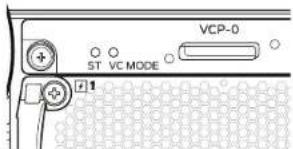
- No outro switch membro do J-EX4500, verifique se o LED verde MST está piscando e se os LED verde ST e VC MODE LED estão acesos e constantes.
- Nas duas placas de linha membros do J-EX4200, verifique se o LED MST à direita do painel LCD está apagado.
Resumo dos avisos de segurança
Estes avisos de segurança estão resumidos. Para uma relação completa de avisos, incluindo traduções para outros idiomas, consulte a documentação do switch Dell PowerConnect J-EX4500 em http://www.support.dell.com/manuals.
ADVERTÊNCIA: o não cumprimento destas advertências de segurança pode causar lesão corporal ou morte.
- Somente pessoal treinado e habilitado dever ter permissão para instalar ou repor os componentes do switch.
- Execute somente os procedimentos descritos neste guia de início rápido e na documentação do switch J-EX4500. Somente pessoal de manutenção autorizado deve executar outros serviços.
- Antes de instalar o switch, leia as instruções de planejamento na documentação do switch J-EX4500, e confira se as condições de energia, ambiente e espaço livre do local são adequadas para o switch.
- Antes de conectar o switch a uma fonte de energia, leia as instruções de instalação na documentação do switch J-EX4500.
- Um switch J-EX4500 com uma fonte de energia pesa 37 lb (17 kg). Com duas fontes de energia, o switch pesa 40 lb (18 kg). Para a instalação manual do switch em um rack é preciso que uma pessoa erga o switch e outra instale os parafusos de montagem. Para evitar lesões, ao erguer o dispositivo mantenha sua coluna vertebral ereta e faça força com as pernas e não com a coluna.
- Se houver dispositivos estabilizadores no rack, instale-os antes de montar ou fazer a manutenção do switch no rack.
- Antes de instalar ou após remover um componente elétrico, mantenha sempre o lado do componente voltado para cima sobre uma superfície plana antiestática ou em uma embalagem eletrostática.
- Não trabalhe com o switch nem conecte ou desconecte cabos durante tempestades elétricas.
- Antes de trabalhar com equipamentos conectados a linhas de transmissão de energia, remova todas as joias, inclusive anéis, colares e relógios. Objetos metálicos se aquecem quando energizados e ligados a malha de aterramento, podendo provocar queimaduras graves ou ficar soldados nos terminais.
Como contatar a Dell Inc.
Para suporte técnico, acesse http://www.support.dell.com.
Guia de Início Rápido do Switch Ethernet Dell PowerConnect J-Series J-EX4500 - página 6

text_image
Módulos de uplink Painel LCD Botão Menu LEDs de status do chassi Botão Enter Porta do console Ponto de ESD Porta USB 0 2 3 4 5 6 7 8 9 10 11 12 13 14 15 16 17 18 19 20 21 22 23 24 25 26 27 28 29 30 31 32 33 Números da porta superior 0, 2, 4, 6.... 38 Portas de rede Porta de gerenciamento 1, 3, 5, 7.... 39 Números da porta inferior g021071As informações deste documento estão sujeitas a alteração sem aviso prévio. Marcas comerciais usadas neste texto: Dell™, o logotipo DELL™ e PowerConnect™ são marcas comerciais da Dell Inc. Juniper Networks® e Junos® são marcas registradas da Juniper Networks, Inc. nos Estados Unidos e em outros países. As demais marcas comerciais, marcas de serviço, marcas comerciais registradas ou marcas de serviço registradas são de propriedade de seus respectivos titulares. A Juniper Networks não se responsabiliza por eventuais incorreções deste documento. A Juniper Networks reserva-se o direito de alterar, modificar, transferir ou de outra forma revisar esta publicação sem aviso prévio. Os produtos fabricados ou vendidos pela Juniper Networks ou componentes desses produtos podem estar cobertos por uma ou mais das seguintes patentes de propriedade da Juniper Networks: Números das patentes dos EUA 5,473,599, 5,905,725, 5,909,440, 6,192,051, 6,333,650, 6,359,479, 6,406,312, 6,429,706, 6,459,579, 6,493,347, 6,538,518, 6,538,899, 6,552,918, 6,567,902, 6,578,186 e 6,590,785. Copyright © 2011, Juniper Networks, Inc. Todos os direitos reservados. É expressamente proibido qualquer tipo de reprodução destes materiais sem a autorização escrita da Juniper Networks. Número de peça da Juniper Networks: 530-038616-PT-BR. Revisão 01, 30 de abril de 2011.