PowerConnect 3048 - Roteador DELL - Manual de utilização gratuito
Encontre gratuitamente o manual do aparelho PowerConnect 3048 DELL em formato PDF.



| Tipo de produto | Switch de rede gerenciável 48 portas |
| Marca | Dell |
| Modelo | PowerConnect 3048 |
| Categoria | Roteador / Switch |
| Dimensões (aproximadamente) | 44,5 x 30,5 x 4,4 cm (1U) |
| Peso (aproximadamente) | 5,4 kg |
| Alimentação | 100-240 V CA, 50-60 Hz, cabo de alimentação |
| Portas de rede | 48 portas RJ-45 10/100/1000, 2 slots GBIC |
| Porta console | 1 porta serial RS-232 DB-9 macho (DTE) |
| Gerenciamento | Interface Web, console (emulação de terminal VT100), interface de linha de comando |
| Funções principais | Comutação de camada 2, VLAN, QoS, agregação de links, segurança por senha |
| Proteção por senha | Ativa por padrão (usuário root, senha switch), modificável |
| Endereço IP | Atribuição estática via console ou DHCP (conforme configuração) |
| Instalação | Em mesa (pés de borracha) ou em rack 19 polegadas (kit incluído) |
| Ventilação | Espaço livre de pelo menos 5,1 cm nas laterais, 12,7 cm atrás |
| Manutenção e limpeza | Limpar o exterior com um pano macio e seco; não usar líquidos |
| Segurança | Conforme às normas CE (EN 55022 classe A, EN 55024, EN 60950); precauções contra descargas eletrostáticas |
| Peças de reposição / reparabilidade | Contatar o suporte técnico da Dell para qualquer substituição ou reparo |
| Conteúdo da embalagem | Switch, cabo de alimentação, cabo console, pés de borracha, kit de montagem em rack, CD com documentação |
| Garantia | Garantia padrão do fabricante, cobertura conforme a região |
| Informações gerais | Manual de 176 páginas disponível em vários idiomas; suporte online em support.euro.dell.com |
Perguntas frequentes - PowerConnect 3048 DELL
Perguntas dos utilizadores sobre PowerConnect 3048 DELL
0 pergunta sobre este aparelho. Responda às que conhece ou faça a sua.
Faça uma nova pergunta sobre este aparelho
Baixe as instruções para o seu Roteador em formato PDF gratuitamente! Encontre o seu manual PowerConnect 3048 - DELL e retome o controlo do seu dispositivo eletrónico. Nesta página estão publicados todos os documentos necessários para a utilização do seu dispositivo. PowerConnect 3048 da marca DELL.
MANUAL DE UTILIZADOR PowerConnect 3048 DELL
Guia de informações do sistema
Guia de informações do sistema
NOTA: Uma NOTA fornece informações importantes que o ajudam a usar melhor o sistema.

AVISO: Um AVISO informa sobre prováveis danos no hardware ou perda de dados e ensina como evitar o problema.

CUIDADO: Um CUIDADO indica um potencial para danos à propriedade, danos pessoais ou morte.
As informações contidas neste documento estão sujeitas a alteração sem aviso prévio. © 2002 Dell Computadores do Brasil Ltda. Todos os direitos reservados.
É proibida a reprodução sem permissão por escrito da Dell Computadores do Brasil Ltda.
Marcas comerciais utilizadas neste texto: Dell, o logotipo da DELL e PowerConnect são marcas comerciais da Dell Computadores do Brasil Ltda; Microsoft e Windows são marcas comerciais registradas da Microsoft Corporation; EMC é a marca comercial registrada da EMC Corporation.
Outros nomes e marcas comerciais podem ser usados neste documento como uma referência às entidades que reivindicam marcas e nomes ou aos seus produtos. A Dell Computadores do Brasil Ltda renuncia ao direito de qualquer participação em nomes e marcas comerciais que não sejam de sua propriedade.
Outubro de 2002 P/N 3x685 Rev. A01
Conteúdo
Cuidado: Instruções de segurança 103
Geral 103
Montagem de sistemas em rack ..... 105
Opções de rede de área local, telecomunicações ou modems .. 106
Ao trabalhar na parte interna do sistema 107
Proteção contra descarga eletrostática ..... 107
Sobre este guia 107
Como obter informações e assistência 108
Primeiros passos/Configuração 109
Conteúdo do pacote 109
Antes de se conectar à rede: Instruções do kit de montagem . . 109
Como conectar a porta do console ..... 110
Proteção por senha 112
Designação de endereços IP 113
Como conectar dispositivos ao comutador ..... 114
Informações de regulamentação ..... 114

Cuidado: Instruções de segurança
Use as diretrizes de segurança a seguir para garantir sua segurança pessoal e ajudar a proteger o sistema contra possíveis danos.
Geral
- Observe e siga as marcações de serviço. Não repare nenhum produto, exceto conforme explicado na documentação do sistema. A abertura ou a remoção de tampas marcadas com o símbolo triangular contendo um raio podrá expor você a choque clétrico. Os componentes contidos nesses compartimentos devem ser reparados somente por um técnico trcinado para isso.
-
Se qualquer uma das condições a seguir ocorrer, desconecte o produto da tomada elétrica e substitua a peça ou entre em contato com o fornecedor especializado:
-
O cabo de alimentação, o cabo de extensão ou o plugue estiver danificado.
- Um objeto tiver caído dentro do produto.
– O produto tiver sido exposto à água. - O produto tiver sofrido uma queda ou tiver sido danificado.
-
O produto não funcionar corretamente quando você seguir as instruções operacionais.
-
Mantenha o sistema longe de radiadores e fontes de calor. Além disso, não bloqueie as aberturas de ventilação.
- Não derrame alimentos ou líquidos nos componentes do sistema e nunca opere o produto em um ambiente molhado. Se o sistema ficar molhado, consulte a seção adequada no guia de solução de problemas ou entre em contato com o fornecedor especializado.
- Não insira nenhum objeto nas aberturas do sistema. Esse procedimento pode provocar incêndio ou choque elétrico em consequência de curtos circuitos nos componentes internos.
- Use o produto somente com o equipamento aprovado.
- Deixe o produto esfriar antes de remover as tampas ou tocar nos componentes internos.
- Opere o produto somente a partir do tipo de fonte de energia externa indicado na etiqueta de potência nominal elétrica. Se não tiver certeza do tipo de fonte de energia necessário, consulte o fornecedor especializado ou a empresa de energia local.
⚠ Cuidado: Instruções de segurança (continuação)
- Use somente cabo(s) de alimentação aprovado(s). Se um cabo de alimentação não tiver sido fornecido para o sistema ou para qualquer opcional alimentado por energia de CA (Corrente Alternada) destinado ao sistema, compre um cabo de alimentação aprovado para uso em seu país. O cabo de alimentação deve estar homologado para o produto e para a voltagem e corrente marcadas na etiqueta de potência nominal elétrica. A classificação de voltagem e de corrente do cabo deve ser maior do que a potência nominal marcada no produto.
- Para ajudar a evitar choque elétrico, conecte os cabos de alimentação do sistema e dos periféricos em tomadas elétricas aterradas corretamente. Esses cabos são dotados de plugues de três pinos para ajudar a assegurar o aterramento adequado. Não use plugues adaptadores nem remova o pino de aterramento de um cabo. Se for necessário usar um cabo de extensão, use um cabo de três fios com conectores aterrados corretamente.
- Observe a potência nominal do cabo de extensão e da régua de energia. Certifique-se de que a amperagem total de todos os produtos conectados ao cabo de extensão ou à régua de energia não exceda 80% do limite de amperagem do cabo de extensão ou da régua de energia.
- Para ajudar a proteger o sistema contra flutuações repentinas na energia elétrica, use um supressor de surtos de voltagem, um estabilizador de linha ou uma UPS (Uninterruptible Power Supply [fonte de alimentação ininterrupta]).
- Posicione os cabos do sistema e os cabos de alimentação com cuidado; retire os cabos do caminho para evitar que alguém pise ou tropece neles. Certifique-se de que não haja nada apoiado sobre os cabos.
- Não modifique os cabos de alimentação nem os plugues. Consulte um eletricista licenciado ou a empresa de energia para saber como fazer modificações no local. Siga sempre as normas de cabeamento locais/nacionais.
- Ao conectar ou desconectar a energia de fontes de alimentação de conexão automática, se oferecidas com o sistema, observe as seguintes diretrizes:
- Instale a fonte de alimentação antes de conectar o cabo de alimentação a ela.
- Desconecte o cabo de alimentação antes de remover a fonte de alimentação.
- Se o sistema tiver várias fontes de alimentação, desligue a energia do sistema desconectando todos os cabos de alimentação das respectivas fontes.
- Mova os produtos com cuidado; certifique-se de que todos os rodízios e/ou estabilizadores estejam conectados firmemente ao sistema. Evite paradas súbitas e superfícies irregulares.
⚠ Cuidado: Instruções de segurança (continuação)
Montagem de sistemas em rack
Tome as seguintes precauções para garantir a segurança e a estabilidade do rack. Consulte também a documentação de instalação do rack fornecida com o sistema e o rack para obter as instruções e os procedimentos específicos de cuidado.
Os sistemas são considerados como componentes de um rack. Portanto, “componente” refere-se a qualquer sistema, bem como aos diversos periféricos ou hardwares de suporte.

CUIDADO: A instalação dos sistemas em um rack sem os estabilizadores frontais e laterais poderá fazer com que o rack tombe, resultando possivelmente em lesões sob certas circunstâncias. Por isso, sempre instale os estabilizadores antes dos componentes no rack.
Depois de instalar sistema/componentes em um rack, nunca puxe mais de um componente dos conjuntos deslizantes do rack de uma vez. O peso de mais de um componente estendido poderá fazer com que o rack tombe e resultar em lesões graves.

NOTA: O sistema possui certificado de segurança como uma unidade autônoma e como um componente para ser usado em um gabinete de rack da Dell utilizando o kit de rack do cliente. A instalação do sistema e do kit de rack em qualquer outro gabinete de rack não foi aprovada pelos órgãos de segurança. É sua responsabilidade solicitar que um órgão de segurança certificado avalie a adequação da combinação final de sistema e kit de rack em um gabinete de rack. A Dell isenta-se de todas as responsabilidades e garantias relacionadas a essas combinações.
- Os kits de rack de sistema devem ser instalados em um rack por técnicos treinados para isso. Se você instalar o kit em qualquer outro rack, certifique-se de que este atenda às especificações de um rack da Dell.

CUIDADO: Não mova os racks sozinho. Devido à altura e ao peso do rack, essa tarefa deve ser realizada por pelo menos duas pessoas.
- Antes de trabalhar no rack, certifique-se de que os estabilizadores estejam presos ao rack e estendidos até o piso, e que o peso total do rack esteja apoiado no chão. Instale estabilizadores frontais e laterais em um único rack ou estabilizadores frontais para um conjunto de vários racks antes de trabalhar no rack.
- Sempre carregue o rack de baixo para cima e inicie sempre pelo item mais pesado.
- Certifique-se de que o rack esteja nivelado e estável antes de estender um componente do rack.
⚠ Cuidado: Instruções de segurança (continuação)
- Tenha cuidado ao pressionar as travas de liberação dos trilhos dos componentes e ao deslizar um componente para dentro ou para fora do rack; os trilhos deslizantes podem prender seus dedos.
- Depois de inserir um componente no rack, estenda cuidadosamente o trilho para a posição de trava e deslize o componente para dentro do rack.
- Não sobrecarregue o circuito derivado de CA que forncece energia ao rack. A carga total do rack não deve exceder 80% da potência nominal do circuito derivado.
- Certifique-se de que não haja nada bloqueando a passagem de ar para os componentes do rack.
- Não pise nem se apóie sobre qualquer componente ao reparar outros componentes no rack.
CUIDADO: Um eletricista qualificado deve fazer todas as conexões para energia de CC (Corrente Continua) e para aterramento de segurança. Todo o cabeamento elétrico deve estar em conformidade com as práticas e os códigos locais ou nacionais aplicáveis.
CUIDADO: Nunca suprima o condutor terra nem opere o equipamento na ausência de um condutor terra instalado de forma adequada. Entre em contato com a autoridade de inspeção elétrica adequada ou com um eletricista se não tiver certeza de que o aterramento adequado esteja disponível.
CUIDADO: O chassi do sistema deve estar aterrado positivamente à estrutura do gabinete do rack. Não tente ligar a energia do sistema até que os cabos de aterramento estejam conectados. O cabeamento terra de segurança e de alimentação final deverá ser inspecionado por um inspetor de eletricidade qualificado. Haverá risco de choque elétrico se o cabo terra de segurança for suprimido ou desconectado.
Opções de rede de área local, telecomunicações ou modems
- Não conecte nem use um modem durante uma tempestade com raios. Poderá haver risco de choque elétrico devido aos raios.
- Nunca conecte nem use um modem em um ambiente molhado.
- Não conecte um cabo de modem ou de telefone ao receptáculo de NIC (Network Interface Controller [controlador de interface de rede]).
- Desconecte o cabo do modem antes de abrir um produto incluso, instalar ou tocar em componentes internos ou tocar em uma tomada ou em um cabo de modem sem isolamento.
⚠ Cuidado: Instruções de segurança (continuação)
Ao trabalhar na parte interna do sistema
Proteção contra descarga eletrostática

AVISO: Somente um técnico credenciado para isso deve executar reparos no sistema. Danos decorrentes de mão-de-obra não autorizada pela Dell não serão cobertos pela garantia.
A eletricidade estática pode danificar os componentes delicados existentes dentro do sistema. Para evitar danos, descarregue a eletricidade estática do seu corpo antes de tocar em qualquer componente eletrônico, como o microprocessador. Você pode fazer isso tocando periodicamente em uma superfície metálica sem pintura no chassi.
Você também pode executar as seguintes etapas para evitar danos resultantes de ESD (ElectroStatic Discharge [descarga electrostática]):
- Ao desembalar um componente sensível à estática, só retire o componente da embalagem antiestática quando você estiver pronto para instalá-lo no computador. Antes de retirar a embalagem antiestática, descarregue a eletricidade estática do seu corpo.
- Ao transportar um componente sensível, coloque-o primeiro em um recipiente ou em uma embalagem anticstática.
- Manuscie todos os componentes sensíveis em uma área com proteção antiestática. Se possível, use coberturas de bancadas e proteções para pisos antiestáticas e uma pulseira antiestática de aterramento.

NOTA: O sistema também poderá incluir placas de circuito ou outros componentes que contenham baterias. Essas baterias também devem ser descartadas em um local para depósito de baterias. Para obter informações sobre essas baterias, consulte a documentação da placa ou do componente específico.
Sobre este guia
Este documento contém informações sobre primeiros passos/configuração, segurança, regulamentações e garantia referentes ao comutador de rede Dell™ PowerConnect™.
Para obter as últimas versões dos documentos no disco rígido, vá até o site de Suporte da Dell em support.dell.com (em Inglês).
Como obter informações e assistência
Recurso Conteúdo Utilização do recurso
| Site de Suporte da Dell• Suporte técnico e informações• Como fazer downloads para o sistema• Status do pedidos ou da entrega• Dicas, documentação técnica ou informações de serviço | Vá até o sitesupport.dell.com(cm Inglês) e preencha o registro único.• Obtenha ajuda sobre uso geral, instalação e solução de problemas.• Obtenha respostas para dúvidas de assistência técnica e suporte.• Obtenha as últimas versões dos drivers para o seu sistema.• Acesse a documentação sobre o sistema e os dispositivos.• Participe de conversas on-line com outros clientes e profissionais da área técnica da Dell.• Explore a lista de links on-line dos principais fornecedores da Dell. | |
| Premier Support.Dell.com | Site do Dell Premier Support na Web• Status do serviço de chamadas• Principais questões técnicas por produto• Perguntas mais frequentes por número de produto• Etiquetas de serviço personalizáveis• Detalhes da configuração do sistema | Vá até o sitepremiersupport.dell.com(cm Inglês):O site do Dell Premier Support na Web é personalizado para clientes corporativos, governamentais e educacionais.Este site pode não estar disponível em todas as regiões. |
Primeiros passos/Configuração
Conteúdo do pacote
Antes de instalar o comutador, confirme se o pacote contém os seguintes itens:
- Comutador
- Cabo de alimentação de CA (Corrente Alternada)
- Cabo de modem nulo
- Bases de borracha auto-adesivas para instalação em uma mesa
- Kit de montagem para instalação em rack
• CD do Dell PowerConnect
Antes de se conectar à rede: Instruções do kit de montagem

AVISO: Só conecte o comutador à rede depois de estabelecer as configurações corretas de IP (Internet Protocol [protocolo Internet]).
Antes de se conectar à rede, você deve instalar o comutador em uma superfície plana ou em um rack, configurar um programa de emulação de terminal e conectar o cabo de alimentação. Depois, você definirá uma senha e um endereço IP.
O comutador é fornecido com pés de borracha para instalação em uma superfície plana e com suportes e parafusos para montagem em rack.
Instalação em uma superfície plana
O comutador pode ser instalado em qualquer superfície nivelada apropriada que possa suportar com segurança o peso dos hubs e dos cabos conectados. É necessário que haja espaço adequado ao redor do comutador para ventilação e acesso aos conectores dos cabos.

NOTA: Para racks que não vêm aparafusados, são fornecidas porcas para os compartimentos.
Para instalar o comutador em uma superfície plana:
1 Coloque o comutador sobre a superfície plana e verifique se existe ventilação apropriada.
Deixe pelo menos 5,1 cm (2 polegadas) de cada lado para ventilação adequada e 12,7 cm (5 polegadas) na parte de trás para o cabo de alimentação.
2 Acople os pés de borracha nos locais marcados na parte inferior do chassi.
Embora opcionais, os pés de borracha são recomendados para evitar que a unidade escorregue.
Instalação em um rack
O comutador pode ser instalado na maioria dos racks padrão de 48,30 cm (19 polcgadas).
Para instalar o comutador em um rack:
1 Use os parafusos fornecidos para acoplar um suporte de montagem a cada lado do comutador.
2 Posicione o comutador no rack e alinhe os orifícios do suporte de montagem com os do rack.
3 Insira e aperte dois parafusos apropriados para o rack através de cada um dos suportes de montagem.
Como conectar a porta do console
O comutador fornece uma porta serial RS-232 que permite uma conexão com um sistema de mesa ou um terminal para o monitoramento e a configuração do comutador. Essa porta é um conector DB-9 macho, implementada como uma conexão DTE (Data Terminal Equipment [equipamento terminal de dados]).
Para usar a porta do console, você precisa do seguinte equipamento:
- Um terminal ou um terminal compatível com TIY, um sistema portátil ou de mesa com uma porta serial e a capacidade de emular um terminal.
- Um cabo de modem nulo ou RS-232 cruzado com um conector DB-9 fêmea para a porta do console no comutador.
Para conectar um terminal à porta do console:
1 Acople o conector fêmea do cabo RS-232 diretamente à porta do console no comutador e aperte os parafusos de fixação prisioneiros.
2 Acople a outra extremidade do cabo a um terminal ou ao conector serial de um sistema de mesa que execute o software de emulação de terminal.
Certifique-se de que o software de emulação de terminal esteja definido da seguinte mancira:
a Selezione a porta serial adequada (porta serial 1 ou porta serial 2).
bDefina a taxa de dados como 9600 bauds.
cDefina o formato dos dados como 8 data bits, 1 stop bit e sem paridade.
d Defina o controle de fluxo como none (nenhum).
e Em Properties (Propriedades), seleccione o modo VT100 for Emulation (VT100 para emulação).
f Seleccione Terminal keys (Teclas do terminal) para Function, Arrow, and Ctrl keys (Teclas de função, de seta e Ctrl). Certifique-se de que a configuração esteja definida para Terminal keys (Teclas do terminal), e não Windows keys (Teclas do Windows).

AVISO: Ao usar o HyperTerminal com o Microsoft® Windows® 2000, certifique-se de que você tenha o Windows 2000 Service Pack 2 ou posterior instalado. Com o Windows 2000 Service Pack 2, as teclas de seta funcionam corretamente na emulação do VT100 do HyperTerminal. Vá até o site www.microsoft.com para obter informações sobre os service packs do Windows 2000.
3 Depois de configurar corretamente o terminal, conecte o cabo de alimentação no receptáculo da fonte, na parte de trás do comutador.
A sequência de inicialização aparecerá no terminal.

NOTA: Ao configurar pela primeira vez a proteção por senha, use a tela do console. Uma vez configurado o comutador, ele poderá ser gerenciado através da interface da Web. Consulte a Seção 3, "Interface da Web", para obter mais informações.
Proteção por senha
Na tela inicial de boas-vindas, digite uma senha para continuar se a proteção por senha estiver ativada. Se a proteção por senha estiver desativada, o Main Menu (Menu principal) será exibido, e você terá acesso imediato à interface de gerenciamento do comutador. Por padrão, a proteção por senha está desativada. Se estiver ativada, a senha padrão é switch e o nome de usuário padrão é root.

Para impedir o acesso não autorizado ao comutador, ative a proteção por senha:
1 Seleccione System Manager (Gerenciador do sistema) c pressione
2 Seleccione Security Admin (Administração da segurança).
4 Digite novamente a senha para confirmá-la e pressione
5 Pressione

NOTA: Se você ativar a proteção por senha sem definir sua própria senha, a senha padrão será switch.
Designação de endereços IP
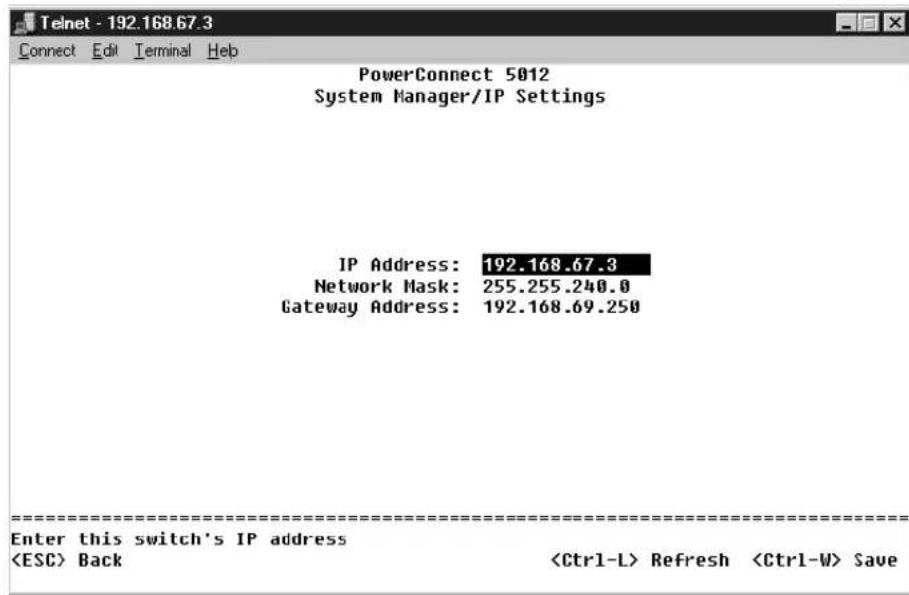
Antes de designar um endereço IP ao comutador, você deve obter as seguintes informações do administrador da rede:
• Endereço IP do comutador
• Gateway padrão da rede
- Máscara da rede
Para designar um endereço IP ao comutador:
1 No Main Menu (Menu principal), seleccione System Manager (Gerenciador do sistema) e pressione
2 Seleccione IP Settings (Configurações de IP).
3 No primeiro campo, digite o endereço IP correto do sistema.
4 Digite o endereço do gateway padrão da rede à qual o comutador pertence.
5 Digite a máscara da rede.
6 Pressione
7 Depois de efetuar as alterações de IP, reinicie o sistema.
8 Pressione
9 Seleccione System Manager (Gerenciador do sistema) c, cm scguida, seleccione Reset (Reiniciar) para reiniciar o comutador.
Confirme a reinicialização.

AVISO: É necessário reiniciar o sistema na página System Manager/Reset (Gerenciador do sistema/Reiniciar) para que as atualizações entrem em vigor.
Como conectar dispositivos ao comutador
Agora, você está pronto para usar o cabcamento de rede adequado para conectar dispositivos aos conectores RJ-45 do comutador.
Para conectar um dispositivo a uma porta GBIC:
1 Use os requisitos de cabos para seleccionar o tipo de módulo GBIC adequado.
2 Insira o módulo GBIC (vendido separadamente) no slot de GBIC.
3 Use o cabo de rede adequado para conectar um dispositivo aos conectores no módulo GBIC.
Informações de regulamentação
EMI (Electromagnetic Interference [interferência eletromagnética]) é qualquer sinal ou emissão, irradiada em espaço livre ou transmitida através de condutores de força ou de sinais, que coloque em risco o funcionamento de um serviço de navegação de rádio ou outro serviço de segurança, ou que prejudique seriamente, obstrua ou interrompa várias vezes um serviço licenciado de comunicação de rádio. Os serviços de comunicação de rádio inclucm (mas não se limitam a) transmissão comercial AM/FM, televisão, serviços de celular, radar, controle de tráfego aéreo, pager e PCS (Personal Communication Services [serviços de comunicações pessoais]). Esses serviços licenciados, juntamente com irradiadores involuntários como dispositivos digitais (incluindo computadores), contribuem para o ambiente eletromagnético.
EMC (Electromagnetic Compatibility [compatibilidade eletromagnética]) é a capacidade que os itens de um equipamento eletrônico possuem de funcionar corretamente em conjunto no ambiente eletrônico. Embora este computador tenha sido projetado para estar em conformidade com os limites estabelecidos pelos órgãos de regulamentação para EMI, não há garantias de que não ocorrerá interferência em uma instalação específica. Se o equipamento causar interferência nos serviços de comunicação de rádio, o que pode ser determinado quando o equipamento for ligado e desligado, experimente corrigir a interferência através de uma ou mais das seguintes medidas:
- Reoriente a antenna receptora.
- Mude o computador de lugar em relação ao receptor.
- Afaste o computador do receptor.
- Ligue o computador em outra tomada de modo que o computador e o receptor fiquem em circuitos derivados diferentes.
Se necessário, consulte o representante do Suporte técnico da Dell ou um técnico experiente de rádio/televisão para obter outras sugestões.
Os computadores da Dell são projetados, testados e classificados para um ambiente electromagnético específico. Essas classificações de ambiente electromagnético geralmente se referem às seguintes definições:
- Classe A para ambientes comerciais ou industriais.
- Classe B para ambientes residenciais.
Os ITEs (Information Technology Equipment, equipamentos de tecnologia de informação) — incluindo dispositivos, placas de expansão, impressoras, dispositivos de entrada e saída (E/S), monitores, entre outros — que estão integrados ou conectados ao computador devem estar de acordo com a classificação de ambiente eletromagnético do computador.
Aviso sobre cabos blindados de sinal: Use somente cabos blindados para conectar periféricos a qualquer dispositivo da Dell, a fim de reduzir a possibilidade de interferência em serviços de comunicação de rádio. O uso de cabos blindados garante que a classificação apropriada de EMC seja mantida para o ambiente específico. Para impressoras paralelas, há um cabo da Dell disponível. Se preferir, solicite um cabo da Dell na World Wide Web em accessories.us.dell.com/sna/category.asp?category_id=4117.
A maioria dos computadores da Dell está classificada para ambientes de Classe B. Entrctanto, a inclusão de determinadas opções pode alterar a classificação de algumas configurações para Classe A. Para determinar a classificação eletromagnética para seu sistema ou dispositivo, consulte as seguintes seções específicas para cada órgão de regulamentação. Cada seção possui informações sobre a segurança de produtos ou sobre EMC/EMI específicas de cada país.