PowerConnect 2816 - Ağ donanımı DELL - Ücretsiz kullanım kılavuzu
Cihazın kılavuzunu ücretsiz bulun PowerConnect 2816 DELL PDF formatında.



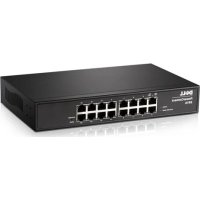
| Ürün Tipi | Yönetilen/ yönetilmeyen Gigabit Ethernet ağ anahtarı |
| Marka | Dell |
| Model | PowerConnect 2816 |
| Port Sayısı | 16 adet RJ-45 10/100/1000 otomatik anlaşmalı ve otomatik MDI/MDIX port |
| Güç Kaynağı | 100-240 V AC, 50/60 Hz |
| Çalışma Sıcaklığı | 0 - 45 °C |
| Bağıl Nem | %95'e kadar yoğuşmasız |
| Montaj | 19 inç raf, düz yüzey veya duvar montajı |
| Yönetim Modları | Yönetilmeyen (tak-çalıştır) veya yönetilen (Web, CLI veya SNMP ile) |
| Ekolojik Fonksiyon | Kısa mesafe ve enerji algılama ile yeşil Ethernet |
| LED Göstergeleri | Güç, port başına bağlantı/etkinlik, mod |
| Güvenlik | Bakım öncesi fişi çekin; kasayı açmayın; yalnızca onaylı ekipmanla kullanın |
| Bakım | Kuru bir bezle temizleyin; sıvı veya sprey kullanmayın |
| Paket İçeriği | Anahtar, güç kablosu, yapışkan takozlar, raf montaj kiti, dokümantasyon CD'si, ürün bilgi kılavuzu |
| Uygunluk | IEEE 802.3, 802.3u, 802.3ab, 802.1Q (VLAN), vb. |
| İlk Yapılandırma | Konsol portu (VT100) veya Web arayüzü üzerinden Dell Kolay Kurulum Sihirbazı |
| Konsol Portu | 9600 baud seri bağlantı için DB-9 erkek (DTE) |
| Maksimum Kablo Uzunluğu | 100 m (328 fit) için Kategori 5 UTP kablo |
| Garanti | Dell şartlarına bakın |
| Menşe Ülke | Kılavuzda belirtilmemiştir |
Sık sorulan sorular - PowerConnect 2816 DELL
Kullanıcıların soruları hakkında PowerConnect 2816 DELL
0 soru bu cihaz hakkında. Bildiklerinizi cevaplayın veya kendinizinki sorun.
Bu cihaz hakkında yeni bir soru sor
Cihazınız için talimatları indirin Ağ donanımı PDF formatında ücretsiz! Kılavuzunuzu bulun PowerConnect 2816 - DELL ve elektronik cihazınızı yeniden ele alın. Bu sayfada cihazınızın kullanımı için gerekli tüm belgeler yayınlanmaktadır. PowerConnect 2816 markasının DELL.
KULLANIM KILAVUZU PowerConnect 2816 DELL
Notlar, Bildirimler ve Dikkat Notları

NOT: NOT, aygıtı daha iyi kullanmanız ya yardımcı olan önemli bilgileri belirtir.

BİLDİRİM: BİLDİRİM, donanıma zarar gelme veya veri kaybı tehlikesini belirtir ve sorunun oluşmasını nasıl önleyeceğiniz hakkında bilgi verir.

DİKKAT: DİKKAT, mülke zarar gelme, kişisel yaralanma veya ölüm tehlikesini belirtir.
Bu belgedeki bilgiler önceden bildirilmeksizin değiştirilebilir. © 2008 Dell Inc. Tüm hakları saklıdır.
Dell Inc. tarafından yazılı izin olmadan herhangi bir şekilde çoğaltılması kesinlikle yasaktır.
Bu metinde kullanılan ticari markalar: Dell, Dell OpenManage, DELL logosu, Inspiron, Dell Precision, Dimension, OptiPlex, PowerConnect, PowerApp, PowerVault, Axim, DellNet ve Latitude, Dell Inc. kuruluşunun ticari markalarıdır; Microsoft ve Windows ise Microsoft Corporation kuruluşunun tescilli ticari markalarıdır.
Belirli marka ile adların veya ürünlerin sahibi olan tüzel kişiliklere atıfta bulunmak üzere bu belgede başka ticari markalar ve ticari adlar kullanılmış olabilir. Dell Inc. kendisi dışındaki ticari markalar ve ticari adlara ilişkin herhangi bir sahiplik iddiasında bulunmamaktadır.
Kasım 2008 Rev. A02
İçindekiler
1 Kurulum
Genel Bakış 237
Montaj Yerini Hazırlama 237
Montaj Yeri Koşulları 237
Paketi Açma 238
Paketin İçindekiler 238
Aygıtı Paketten Çıkarma 238
2 Aygıtı Monte Etme
Genel Bakış 239
Kurulum Uyarıları 239
Aygıtın Rafa Kurulumu 240
Düz Bir Yüzeye Kurma 241
Duvara takma 241
Aygıtl Güç Kaynağına Bağlama 243
3 Aygıtı Çalıştırma ve Yapılandırma
Yönetim Modları 245
Aygıtı Ağa Bağlama. 245
Terminali Aygita Bağlama 246
Aygıtı Başlatma - Yönetilen Modu 247
Başlangıç Yapılandırması - Yönetilen Modu 247
Web Yapılandırması. 254
Yeni Çıkan Çevre Dostu Özellik: Yeşil Ethernet 254
Düzenleme Bildirimleri 255
Bu belgede aşağıdaki PowerConnect 2800 serisi, Web'den yönetilen Gigabit Ethernet anahtarlarını kurma ve çalıştırmaya başlama ile ilgili temel bilgiler verilmektedir:
• PowerConnect 2808
• PowerConnect 2816
• PowerConnect 2824
• PowerConnect 2848
PowerConnect 2800 serisi, iş istasyonlarını ve aşağıdaki bulunanlara benzer diğer ağ aygıtlarını bağlamak için kullanılabilir:
- Sunucular
- Hub'lar
- Yönlendiriciler
PowerConnect aygıtları öncelikle yüksek performanslı bağlantı gerektiren Küçük Ofis/Ev Ofis (SOHO) ortamları için tasarlanmıştır. Bu PowerConnect aygıtları, gelişmiş web yönetimi özellikleriyle birlikte yüksek performanslı ağ bağlantısı gerektiren küçük ve orta ölçekli işletmeler için idealdir.
PowerConnect yönetim özellikleri, ağ trafiği denetimini geliştirip iyileştirirken yönetim için harcanan çabaları en aza indirmek için tasarlanmıştır.
Anahtar, fabrikadan Yönetilmeyen Mod'da gelir. Kullanıcılar anahtarı yönetilmeyen anahtar olarak kullanmak isterse, anahtarı takıp hemen kullanmaya başlayabilirler. Herhangi bir yapılandırma gerekmez. Aynı kullanıcı anahtarı yönetilen anahtar olarak kullanmak isterse, yönetilmeyen modundan Yönetilen moduna geçmesi gerekir, bu işlem Dell™ PowerConnect™ 2800 Serisi Kullanıcı Kılavuzu'nda açıklanmıştır ve Belgeler CD'sinde bulunabilir. Ayrıca isterseniz, Dell destek web sitesine bakarak (www.support.dell.com) en yenibelgelerve yazılım güncellemelerini edinebilirsiniz.
Montaj Yeri Koşulları
PowerConnect 2808/16/24/48 aygıtları standart bir donanım rafına takılabilir, masaya yerleştirilebilir veya duvara monte edilebilir.
Aygıtı yüklemeden önce, aygıt için seçilen yerin aşağıdaki koşullara uyduğundan emin olun:
- Güç — Aygıt topraklanmış, kolayca erişilebilen bir 220/110 VAC, 50/60 Hz prizin 1,5 m (5 fit) yakınında kurulmalıdır. Aygıta iki güç kaynağı varsa, kurulduğu yerde de farklı elektrik besleyicisine sahip iki priz olmalıdır.
- Genel — Güç kaynağının doğru şekilde takıldığından emin olun.
- Boşluk — Operatörün çalışabilmesi için ön tarafta yeterli boşluk olmalıdır. Kablo sistemi, güç bağlantıları ve havalandırma için yeterli boşluk olmalıdır.
- Kablo sistemi — Kablo sistemi, elektrik paraziti yapan kaynaklardan (örneğin, radyo vericileri, yayın amfileri, elektrik hatları ve fluoresan aydınlatma sistemleri) uzakta olacak şekilde döşenmelidir.
- Çevre Koşulları — Birimin çalıştırılacağiortam ısisı 0 - 45°C (32-113°F) arasında olmalıdır (%10-90, yoğunlaşmayan bağlı nem). Su veya nemin aygıtı kasasına girmeyeceğinden emin olun.
Paketi Açma
Paketin İçindekiler
Aygıtı paketinden çıkarırken, aşağıdaki öğelerin bulunduğundan emin olun:
- Aygit
• AC güç kablosu - Kendinden yapışkanlı kauçuk yastıklar (raf kurulumu için)
• Raf kurulumu için raf montaj seti - Belgeler CD'si
- Ürün Bilgileri Kılavuzu
Aygıtı Paketten Çıkarma
PowerConnect aygıtını paketten çıkarmak için:

NOT: Aygıtı paketten çıkarmadan önce paketi inceleyin ve hasar varsa hemen bildirin.
1 Kutuyu temiz, düz bir yere koyun.
2 Kutuyu açın veya kutu kapağını çıkarın.
3 Aygıtı kutudan dikkatli bir şekilde çıkarın ve güvenli, temiz bir yüzeye koyun.
4 Tüm ambalaj malzemesini çıkarın.
5 Üründe hasar olup olmadığını kontrol edin. Hasar varsa hemen bildirin.
Aygıti Monte Etme
Genel Bakış
Aşağıdaki montaj yönergeleri PowerConnect 2808/16/24/48 aygıtları içindir. Üç aygıt montaj seçeneği vardır:
- Rafa Montaj
- Düz Yüzeye Kurulum
- Duvara Montaj
Kurulum Uyarıları

DİKKAT:Aşağıdaki yordamları uygulamadan önce Ürün Bilgileri Kılavuzu'nda bulunan güvenlik yönergelerini okuyun ve uygulayın.

DİKKAT: Bu bölümdeki yordamları uygulamadan önce aşağıdaki noktalara dikkat edin:
- Aygıtin sallanıp düşmemesi için konacağı rafın veya kabinin yeterince güvenli olduğundan emin olun.
- Güç kaynağı devrelerinin gerektiği gibi topraklandığından emin olun.
- Servis uyarılarna uyun. Sistem belgelerinde belirtilenlerden başka bir biçimde bir aygıta servis yaptırmayın. İçinde şimşek bulunan üçgen işaretli kapakları açmak veya çıkarmak elektrik çarpmasına neden olabilir. Bu bileşenlerin servisi yalnızca eğitimli servis teknisyenleri tarafından yapılır.
- Güç kablosunun, uzatma kablosunun ve/veya fişin sağlam olduğundan emin olun.
- Aygıtı suya maruz bırakmayın.
- Aygıtı radyatörlerin ve/veya ısı kaynaklarının yanına koymayın.
- Soğutma deliklerinin engellenmediğinden emin olun.
- Aygıtin içine yabancı cisim sokmayın, yangına veya eklektrik çarpmasına neden olabilir.
- Aygıtı yalnızca onaylı donanımlarla kullanın.
- Kapakları çıkarmadan veya iç parçalara dokunmadan önce aygıtin soğumasını bekleyin.
- Aygıtin güç devrelerini, kablo sistemini ve aşırı akım koruması sağlayan araçları aşırı yüklememesini sağlayın. Güç kaynağı devrelerine aşırı yüklenme olup olmadığını anlamak için aygıtlə aynı hatta bağlı tüm aygıtların amper değerlerini toplayın. Ve bu toplamı devrenin sınır değeriyle karşılaştırın.
- Aygıtı ortam sıcaklığının 40°C'yi (104°F) aşabildiği yerlere kurmayın.
- Aygıtın ön, yan ve arka tarafından hava akışının engellenmediğinden emin olun.
Aygıtın Rafa Kurulumu

DİKKAT: Ürün bilgileri Kılavuzundakilgüvenlik bilgilerini ve aygıta bağlanan veya onu destekleyen diğer aygıtların güvenlik bilgilerini okuyun.

DİKKAT: Aygıtı bir rafa veya kabinemonte etmeden önce tüm kabloları çıkarın.

DİKKAT: bir rafa birden fazla aygıt monte edileceği zaman, aygıtları aşağıdaki yukarı doğru monte edin.
Aygıtı rafa aşağıdaki gibi kurun:
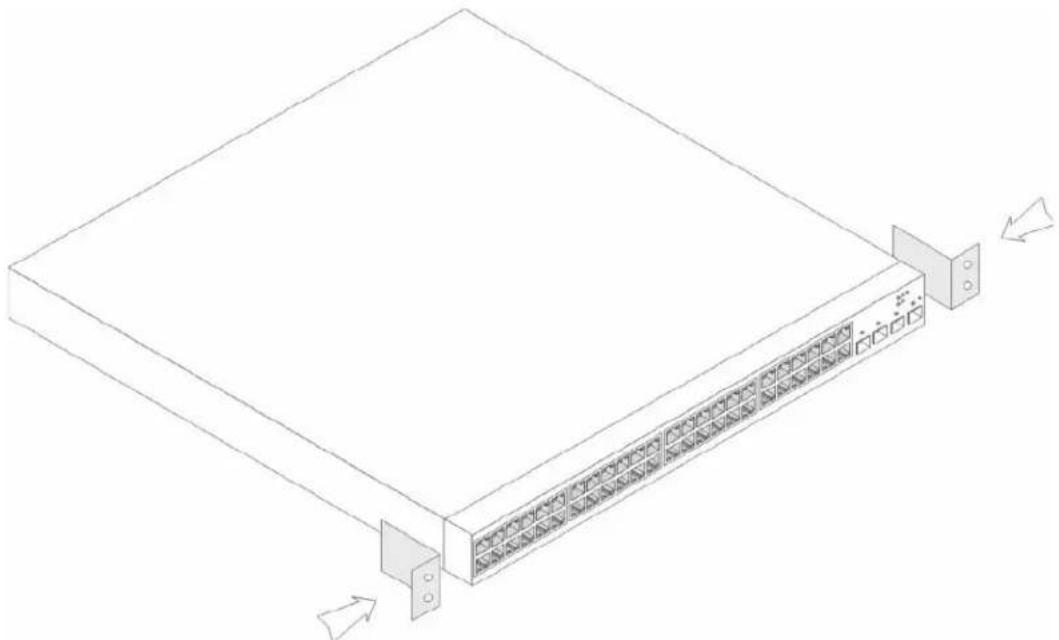
1 Aygıttaki montaj deliklerini raf montaj kösebendinde bulunan deliklerle aynı hizaya getirerek, verilen raf montaj kösebendini aygıtın bir tarafına yerleştirin. Aşağıdaki resimde kösebentlerin nereye yerleştirileceği gösterilmektedir.
Şekil 2-1. Raf Montajı için Köşebendin Takılması
2 Verilen vidaları raf montaj deliklerine takıp bir tornavidayla sıkın.
3 Aygıtin diğer tarafından raf montaj köşebendi için bu işlemi tekrarlayın.
4 Aygıtrafa yerleştirmek üzere aygıttaki raf montaj deliklerini raftaki montaj deliği ile aynı hizaya getirerek.
5 Raf vidalarını (ürünle verilmemiştir) kullanarak birimi rafa sabitleyin. Üstteki vidalardan önce alttakileri sıkın. Havalandırma deliklerinin engellenmediğinden emin olun.
Düz Bir Yüzeye Kurma
Aygıt rafa takılmayacaksa düz bir yüzeye kurulmalıdır. Yüzey aygıtin ve aygıt kablolarının ağırlığını taşıyabilmelidir.
1 Yapışkanlı kauçuk ayakları (aygıtla birlikte verilmiştir) aygıt kasasının altındaki işaretli yerlere takın.
2 Aygıtı sabit bir yüzeye yerleştirin, yanlardan 5,08cm (2 inç), arka taraftan ise 12,7cm (5 inç) boşluk bırakın.
3 Aygıtin gerektiği gibi hava aldığından emin olun.
Duvara takma
Aygıtı bir duvara takmak için:
1 Montaj yerinin aşağıdaki koşullara uygun olduğundan emin olun:
• Duvarın yüzeyi aygıtı taşıyabilmelidir.
- Gerektiği gibi birhavalandırma olmasını sağlamak üzere yanlardan en az 5,1 cm (2 inç), arka taraftan ise güç kablosu için 12,7 cm (5 inç) bırakın.
- Yer, doğrudan güneş ışığı almamalıdır.
- Yer, herhangi bir ısı kaynağından en az 61 cm (2 fit) uzakta olmalı, oda ısıtma cihazları doğrudan birime bakıyor olmamalıdır.
- Yer, ısınmaması için gerektiği gibi hava almalıdır.
- Aygısı veri veya elektrik kablolarının yakınlarına yerleştirmeyin.
• Güç kablosu bir prize takılabilmelidir.
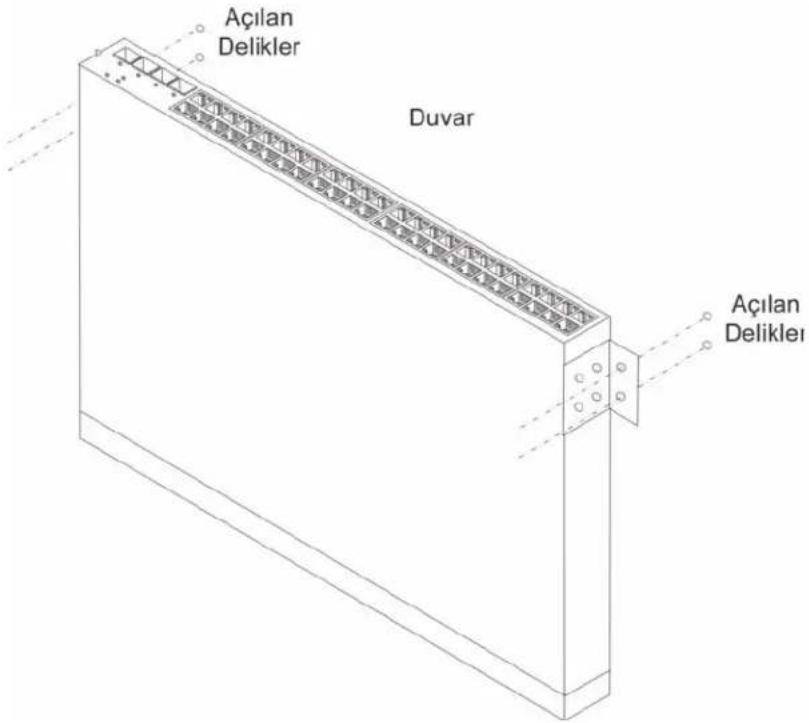
2 Verilen duvar montajı köşebendini aygıtin her iki tarafına takmak üzere, aygıttaki montaj deliklerini raf montaj delikleriyle hizalayın. Aşağıdaki resimde köşebentlerin nereye takılacağı gösterilmektedir.
Şekil 2-2. Duvara Montaj için Köşebent Takma

3 Verilen vidaları raf montaj deliklerine takın ve bir tornavidayla sıkın.
4 Duvara montaj köşebentleri için de aygıtin her iki tarafından bu işlemi tekrarlayın.
5 Aygıtı duvarda monte edileceği yere getirin.
6 Duvarda, aygıtı tutacak olan vidaların yerlerini işaretleyin.
7 İşaretli yerlerde delik açın ve tüm dübelleri (ürünle birlikte verilmemiştir) deliklere takın.
8 Aygıtı duvara vidalarla (ürünle birlikte verilmemiştir) sabitleyin. Havalandırma deliklerinin kapanmamasına dikkat edin.
Şekil 2-3. Aygıtı Duvara Monte Etme
text_image
Açılan Delikler Duvar Açılan DeliklerAygıtı Güç Kaynağına Bağlama
1 Verilen standart AC güç kablosunu arka paneldeki AC konektörüne takın.
2 Bu noktada güç kablosunu topraklı bir AC prize takmayın. Aygıtı, Aygıtı Başlatma ve Yapılandırma bölümünde anlatılan adımları kullanarak bir güç kaynağına bağlayın.
Şekil 2-4. Güç Kaynağına Bağlama

3 Aygıtı bir güç kaynağına bağladıktan sonra, ön paneldeki LED'lere bakarak aygıtin bağlı olduğundan ve düzgün şekilde çalıştığından emin olun.
Aygıtl Çalıştırma ve Yapılandırma
Tüm harici bağlantıları yaptıktan sonra, aşağıdaki gibi devam edin:
- Aygıt yönetilmeyen anahtar olarak kullanılacaksa, terminal bağlantısına gerek yoktur.
- Terminal bağlantısı, aygıt yönetilen modda kullanılacaksa gereklidir.

NOT: PowerConnect 2808'de dahili bir seri bağlantı noktası vardır.
Gelişmiş özellikler belgeler CD'sindeki Dell™ PowerConnect™ 2800 Kullanıcı Kılavuzu'nda açıklanmıştır.

NOT: Devam etmeden önce, bu ürünün sürüm notlarını okuyun. Sürüm notları http://support.dell.com adresinden indirilebilir.

NOT: http://support.dell.com adresindeki Dell destek web sitesinden kullanıcı belgelerinin en yeni sürümünü edinmeniz önerilir.
Yönetim Modları
PowerConnect 2808/16/24/48'in ön panelinde basılabilecek bir Mod düğmesi vardır. Mod düğmesi, Yönetilen ve Yönetilmeyen Mod arasında veya Güvenli moddan Yönetilen modlara geçiş sağlar. Yönetim Modlarının tam açıklaması için belgeler CD'sindeki Dell™ PowerConnect™ 2800 Kullanıcı Kılavuzu'na bakın.
Aygıtı Ağa Bağlama
Bir bağlantı noktasına bağlamak için her iki uçta RJ-45 konektörleriyle Kategori 5 Blendajsız Bükülü Çift (UTP) kablo kullanın. Ethernet aygıtındaki RJ-45 bağlantınoktaları otomatik Ortama Bağlı Arayüz/Otomatik İletişim modunda dahili aktarma kablo sistemiyle Ortama Bağlı Arayüz (MDI/MDIX) ile çalışmayı destekler. Otomatik iletişimi destekleyen diğer Ethernet ağlarına (sistemler, sunucular, anahtarlar veya yönlendiriciler) bağlantı için standart, doğrudan bağlantı sağlayan, burdensü çift kablolar kullanılabilir.

NOT: Bir RJ-45 bağlantı noktasına telefon fişi takmayın. Aksi takdirde Ethernet aygıtı zarar görür. RJ-45 konektörleriyle, yalnızca FCC standartlarına uygun bükülü çift kablolar kullanın.

NOT: Bağlantı noktalarında otomatik iletişim kapalıysa, doğrudan bağlantı kabloları kullanılmalıdır.
Aygıtı ağa bağlamak için:
1 Bükülü Çift kablonun bir ucunu aygıtin RJ-45 konektörüne, diğer ucunu bir anahtara veya sunucuya bağlayın.
2 Her bükülü kablo çiftinin 100 metreden (328 fit) fazla olmamasına dikkat edin.
Her bağlantı yapıldıkça, aygıttaki her bağlantı noktasına karşılık gelen mürekkep LED'i yanarak (yeşil veya sarı) bağlantının geçerli olduğunu belirtir.
Terminali Aygıta Bağlama
Aygıt 28016/24/48 modellerde harici bir konsol bağlantı noktası sağlar. Konsol bağlantı noktası, aygıtı izlemek ve yapılandırmak için kullanılan terminal öykünme yazılımı çalıştıran bir terminal masaüstü sistemine bağlantı sağlar.
Konsol bağlantı noktası konektörü, veri terminali donanımı (DTE) konektörü olarak kullanılan bir DB-9 erkek konektördür.
Konsol bağlantı noktasını kullanmak için aşağıdaki keler gerekir:
- Seri bağlantı noktalı ve VT100 terminal öykünme yazılımı çalıştıran, VT100 uyumlu terminal veya masaüstü ya da taşınabilir sistem.
- Konsol bağlantı noktası için DB-9 dişi konektör bulunan bir RS-232 aktarma kablosu ve terminal için uygun konektör.
Aygıtın Konsol bağlantı noktasına bir terminal bağlamak için aşağıdakikeri yapın:
1 Verilen RS-232 aktarma kablosunu, VT100 terminal öykünme yazılımını çalıştıran terminale takın.
2 Terminal öykünme yazılımının aşağıdaki gibi ayarlandığından emin olun:
a Konsola bağlanmak için uygun seri bağlantı noktasını (seri bağlantı noktası 1 veya seri bağlantı noktası 2) seçin.
b Veri hızını 9600 baud olarak ayarlayın.
c Veri formatını 8 veri bit, 1 durak biti ve eşleme yok seçeneğine ayarlayın.
d Akış denetimini yok seçeneğine ayarlayın.
e Özellikler altında, Öykünme modu için VT100'ü seçin.
f İşlev, Ok ve Ctrl tuşları için Terminal tuşlarını seçin. Ayarın Windows tuşları için değil, Terminal tuşları için olduğundan emin olun.

BİLDİRİM: Microsoft® Windows 2000, Windows XP veya Windows Vista ile HyperTerminal'i kullanırken, en yeni hizmet paketlerini yüklediğinizden emin olun. Windows 2000 Service Pack 2 ile, ok tuşları HyperTerminal'in VT100 öykünmesinde düzgün şekilde çalışır. Windows 2000, Windows XP ve Windows Vista hizmet paketleriyle ilgili daha fazla bilgi için www.microsoft.com adresine gidin.
3 RS-232 aktarma kablosunun dişi konektörünü doğrudan aygıttaki Konsol bağlantı noktasına takın ve sabitleme vidalarını sıkın. PowerConnect 2800 serisi Konsol bağlantı noktası arka paneldedir.
Şekil 3-1. PowerConnect 2800 Serisi Konsol Bağlantı Noktasına Bağlama

text_image
100-240VAC AC Güç Kaynağı ArayüzüAygıtı Başlatma - Yönetilen Modu
Bu bölümde anlatılan yordamlar, aygıt yönetilen anahtar olarak çalıştırılmak üzere ayarlanacağı zaman geçerlidir. PowerConnect 2808/16/24/48 modellerinde, çift işlevli, yerleşik bir Mod Düğmesi vardır. Yönetilen ve yönetilmeyen modları arasında geçiş yapmak için yedi saniyeden az bir süre Mod Düğmesine basın.
Aygıt yönetilen anahtar olarak çalışacak şekilde ayarlandığında, başlatma yordamı bağlı terminalde aşağıdaki gibi izlenebilir:
1 Aygıtin konsol bağlantı noktasının bir VT100 terminal aygıtına veya RS-232 aktarma kablosu ile VT100 terminal öykünmesine bağlı olduğundan emin olun.
2 Bir AC elektrik prizi bulun.
3 AC elektrik prizini devre dışı bırakın.
4 Aygıtı AC elektrik prizine bağlayın.
5 AC güç prizini etkinleştirin.
Yerel terminal bağlı iken güç açılırsa, aygıt Power On Self Test (Açılış Sırasında Kendi Kendini Sınama) (POST) moduna geçer. POST, aygıt her çalıştırıldığında çalışır ve aygıtı tam olarak başlatmadan önce tam anlamıyla işleyip işlemediğini belirlemek için donanım bileşenlerini kontrol eder. Önemli bir sorun algılanırsa, program akışı durur. POST işlemi başarılı olursa, RAM'e geçerli bir yürütülebilir görüntü yüklenir. Terminalde POST iletileri görüntülenir ve testin başarılı veya başarısız olduğunu belirtir.
Başlatma işlemi, yönetilmeyen modunda yaklaşık 45 saniye, diğer modlarda 90 saniye çalışır.
Başlangıç Yapılandırması - Yönetilen Modu
Bu bölümde anlatılan bilgiler ve yordamlar, Yönetilen Mod anahtarı olarak çalıştırılmak üzere ayarlanacağı zaman geçerlidir.

BİLDİRİM: Anahtarın fabrikadan çıkış ayarı Yönetilmeyen Modur. Aygıt yapılandırmasının tam açıklaması için Dell™ PowerConnect™ 28xx Sistemleri Kullanıcı Kılavuzu, Bölüm 4, Aygıtı Başlatma ve Yapılandırma kısmına bakın.

NOT: Temel başlangıç yapılandırması aşağıdaki varsayımlara göre yapılır:
• PowerConnect aygıtı daha önce hiç yapılandırılmamıştır ve aldığınız durumdadır.
• PowerConnect aygıtı başarıyla başlatılmıştır.
- Konsol bağlantısı yapılmıştır ve bir VT100 terminal aygıtının ekranında konsol komut istemi görüntülenmiştir. (Komut isteminin düzgün şekilde görüntülendiğini doğrulamak için
Başlangıç yapılandırması Seri bağlantı noktası kullanılarak yapılır. Başlangıç yapılandırmasından sonra, aygıt bağlı olan Seri bağlantı noktasından veya başlangıç yapılandırması sırasında tanımlanmış bir arayüz kullanılarak uzaktan yönetilebilir.
Aygıt ilk defa başlatılırken veya aygıt yapılandırılmadığı için yapılandırma dosyası boş olduğunda sistem, Kurulum sihirbazını kullanmanızı önerir. Kurulum Sihirbazı başlangıç yapılandırmasında yol gösterir ve aygıtı olabildiğince hızlı şekilde başlatıp çalıştırır.

NOT: Aygıtı yapılandırmadan önce ağ yöneticinizden aşağıdaki bilgileri edinin:
• SNMP Topluluğu Dizesi ve SNMP Yönetim Sistemi IP adresi (isteğe bağlı).
- Kullanıcı Adı ve Parola.
- VLAN 1 arayüzüne atanacak ve aygıtin yönetilmesi için kullanılacak olan IP adresi (varsayılan olarak, her harici ve dahili bağlantı noktası VLAN 1'in üyesidir)
- Ağın IP alt ağ maskesi
- Varsayılan rotayı yapılandırmak için varsayılan ağ geçidi (bir sonraki atlama yönlendiricisi) IP adresi.
Kurulum Sihirbazı anahtar başlangıç yapılandırmasında size yol gösterir ve sistemi olabildiğince hızlı şekilde başlatıp çalıştırır. Kurulum sihirbazını kullanmayı atlayıp, aygıtin CLI modunu kullanarak aygıtı elle yapılandırabilirsiniz. CLI kullanarak aygıtı yapılandırma konusunda yardım için PowerConnect 2800 Serisi Kullanıcı Kılavuzu'na bakın.
Kurulum Sihirbazı aşağıdaki alanları yapılandırır.
• SNMP Topluluğu Dizesi ve SNMP Yönetim Sistemi IP adresi (isteğe bağlı)
- Kullanıcı Adı ve Parola
- Aygıt IP adresi
• IP alt ağ maskesi
• Varsayılan Ağ Geçidi IP adresi
Kurulum Sihirbazı aşağıdaki bilgileri görüntüler:
(Dell Kolay Kurulum Sihirbazına Hoş Geldiniz.
Kurulum Sihirbazı, başlangıç yapılandırmasında size yol gösterir, kolay ve hızlı şekilde çalışmaya başlamanızı sağlar. İsterseniz, kurulum sihirbazını atlayıp CLI moduna girerek anahtarı elle yapılandırabilirsiniz. Sistem size varsayılan bir yanıt verir; Enter tuşuna basarak, varsayılan değeri kabul edersiniz. Kurulum sihirbazının çalışması için bir sonraki soruya 60 saniye içinde yanıt vermelisiniz, aksi takdirde sistem varsayılan sistem yapılandırmasını kullanarak normal şekilde çalışmaya geçer.
Kurulum sihirbazına girmek istiyor musunuz? (Bu soruyu 60 saniye içinde yanıtlamalısınız) (E/H)[E] E)

NOT: Kurulum sihirbazını kullanmamayı seçerseniz, varsayılan IP adresini/maskesini (192.168.2.1/255.255.255.0) kullanarak Web arayüzüne erişebilirsiniz.

NOT: İstediğiniz zaman [CNTRL+Z] girerek Kurulum Sihirbazından çıkabilirsiniz.
Sihirbaz Adımı 1
Aşağıdaki bilgiler görüntülenir:
(Varsayılan olarak, sistem SNMP yönetimi için ayarlanmamıştır.
SNMP (Dell Ağ Yöneticisi için gerekir) kullanarak anahtarı yönetmek için şunları yapabilirsiniz:
*Başlangıç SNMP sürümı 2 hesabını şimdi ayarlama.
*Daha sonra tekrar dönerek SNMP v1/v2 hesaplarını ayarlama
SNMP hesaplarını ayarlama ile ilgili daha fazla bilgi için lütfen kullanıcı belgelerine bakın.
SNMP yönetim arayüzünü şimdi ayarlamak istiyor musunuz? (E/H)[E] H)
2. Adıma geçmek için [H] girin.
Kurulum sihirbazına devam etmek için [E] girin. Aşağıdaki bilgiler görüntülenir:
(SNMP yönetim hesabını ayarlamak için yönetim sistemi IP adresini ve ilgili yönetim sisteminin anahtara erişmek için kullandığı "topluluk dizesi" veya parolasını belirtmelisiniz. Sihirbaz otomatik olarak bu hesaba en yüksek erişim düzeyini [Ayrıcalık Düzeyi 15] atar.
Bu ayarı değiştirmek ve yeni yönetim sistemleri eklemek için Dell Ağ Yöneticisini veya CLI'yı kullanabilirsiniz. Yönetim sistemleri ekleme konusunda daha fazla bilgi için kullanıcı belgelerine bakın.
Yönetim istasyonu eklemek için:
Lütfen kullanılacak SNMP topluluğu dizesini girin: [Dell_Network_Manager])
Bir Yönetim İstasyonundan yönetmek için lütfen Yönetim Sisteminin IP adresini (A.B.C.D) veya joker karakter (0.0.0.0) girin:[0.0.0.0]
Sihirbaz Adımı 2
Aşağıdaki bilgiler görüntülenir:
(Şimdi başlangıç ayrıcalığı (Düzey 15) kullanıcı hesabınızı ayarlamamız gerekiyor.
Bu hesap CLI'da, Telnet'te ve Web arayüzünde oturum açmak için kullanılır.
Daha sonra başka hesaplar da oluşturabilir ve ayrıcalık düzeylerini değiştirebilirsiniz.
Kullanıcı hesapları oluşturma ve ayrıcalık düzeylerini değiştirme ile ilgili daha fazla bilgi için kullanıcı belgelerine bakın.
Bir kullanıcı hesabı oluşturmak için:
Kullanıcı adını girin<1-20>:admin
Lütfen kullanıcı parolasını girin:*****
Lütfen kullanıcı parolasını tekrar girin:*****
Sihirbaz Adımı 3
Aşağıdaki bilgiler görüntülenir:
(Sonra, bir IP adresi oluşturulur.
IP adresi varsayılan VLAN'da (VLAN 2) tanımlanır. Bu, anahtar için Telnet, Web arayüzü veya SNMP arayüzüne erişmek üzere kullandığınız IP adresidir. IP adresi oluşturmak için:
Lütfen aygıtin IP adresini girin (A.B.C.D):10.6.22.100
Lütfen aygıtin IP alt ağ maskesini girin (A.B.C.D veya nn):[255.255.255.224])
Sihirbaz Adımı 4
Aşağıdaki bilgiler görüntülenir:
(Son olarak, varsayılan ağ geçidini ayarlayın.
Lütfen bu ağın erişildiği ağ geçidinin IP adresini girin (örneğin, 192.168.1.1). Varsayılan ağ geçidi (A.B.C.D):[10.6.22.97])
Varsayılan ağ geçidini girin.
Enter tuşuna basın. Aşağıdakiler görüntülenir (açıklanan örnek parametrelere göre):
(Bu, toplanan yapılandırma bilgileridir:
SNMP Arayüzü = Dell_Network_Manager@0.0.0.0
Kullanıcı Hesabı kurulumu = admin
Parola = **********
Yönetim IP adresi = 10.6.22.100 255.255.255.224
Varsayılan Ağ Geçidi 10.6.22.97'dir
Sihirbaz Adımı 5
Aşağıdaki bilgiler görüntülenir:
(Bilgiler doğruysa, lütfen yapılandırmayı kaydetmek ve başlangıç yapılandırma dosyasını kopyalamak için (E) harfini seçin. Bilgiler yanlışsa, yapılandırmayı yoksaymak ve sihirbazı yeniden başlatmak için (H) harfini seçin: (E/H)[E] E
SNMP yönetim arayüzü yapılandırılıyor.
Kullanıcı hesabı yapılandırılıyor......
IP ve alt ağ yapılandırılıyor......
Dell Kolay Kurulum Sihirbazını kullandığınız için teşekkür ederiz.)
Web Yapılandırması
1 Web kullanıcı arayüzünde Sistem IP Adresi penceresini açın.
Şekil 3-2. Web Yapılandırması Kullanıcı Arayüzü

text_image
Dell OpenManage Switch Administrator Support Help About Log Out PowerConnect 2024 10.6.22.100 IP Interface Parameters Home System General IP Addressing IP Interface P Diagnostics Management Sec SNMP File Management DHCP Server Advanced Settings Switch Statistics/RMON Quality of Service IP Interface Parameters Print Refresh DHCP Disable IP Address 10.6.22.100 (X.X.X.X) Subnet Mask 255.255.255.224 (X.X.X.X) Default Gateway 10.6.22.97 (X.X.X.X) DHCP IP Address DHCP Subnet Mask DHCP Default Gateway Apply DHCP Address Apply Changes2 IP Adresini, Alt Ağ Maskesini ve Varsayılan Ağ Geçidini girin.
3 Değişiklikleri Uygula'yi tıklatın. Aygıt yapılandırılmıştır.
Yeni Çıkan Çevre Dostu Özellik: Yeşil Ethernet
Yeşil Ethernet özelliği ağ enerji tüketimini iyileştirir. Yeşil Ethernet güç tasarrufu teknolojisi bir Bozuk Bağlantı ve/veya Kısa Devre algıladığında güç tüketimini otomatik olarak azaltır, ağ bütünlüğünü bozmadan ağların her bağlantı noktası için daha az enerji harcamasını sağlar ve daha ileri düzeyde çevre dostudur.
Enerji Algılama ve Kısa Devre modları varsayılan olarak etkindir.
Düzenleme Bildirimleri
Ek düzenleme bilgileri için www.dell.com adresinde aşağıdaki konumda bulunan Mevzuata Uygunluk Anasayfası'na bakın: www.dell.com/regulatory_compliance.