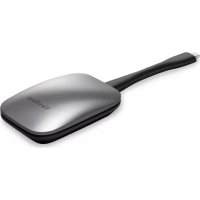
VBWPS001 - Monitör VIEWSONIC - Ücretsiz kullanım kılavuzu
Cihazın kılavuzunu ücretsiz bulun VBWPS001 VIEWSONIC PDF formatında.



| Ürün Türü | ViewBoard Cast Button (kablosuz ekran paylaşım adaptörü) |
| Marka | Viewsonic |
| Model | VBWPS001 |
| Uyumluluk | Windows 7/8/10/11, macOS 10.10 ve üzeri; vCast yüklü ViewSonic IFP/CDE ekranlar |
| Bağlantı | USB Type-C (VB-WPS-001) veya HDMI + USB Type-A (VB-WPS-003); Wi-Fi 802.11ac 5 GHz |
| Ana Fonksiyonlar | Kablosuz ekran paylaşımı, BYOM (Kendi Toplantını Getir), Teams/Zoom/Google Meet üzerinden video konferans |
| LED Göstergesi | Yanıp sönen mavi (bağlantı kuruluyor), sabit mavi (hazır), beyaz (aktif paylaşım) |
| Güç Kaynağı | Bilgisayarın veya ekranın USB portu üzerinden |
| Ağırlık | Yaklaşık 30 g (tahmini) |
| Boyutlar | Yaklaşık 70 x 30 x 10 mm (tahmini) |
| Malzemeler | ABS Plastik |
| Çalışma Sıcaklığı | 0 °C ila 40 °C (tahmini) |
| Sertifikalar | FCC Sınıf B, CE, IC |
| Gerekli Ağ Yapılandırması | Wi-Fi 5 GHz DFS olmayan kanal; bant genişliği ≥ 10 Mbps; gecikme < 50 ms; belirli TCP/UDP portları |
| Elektronik Atıklar | Evsel atıklarla birlikte atmayın, yerel WEEE yönetmeliklerine uyun |
| Garanti | Satıcıya veya Viewsonic'e danışın |
Sık sorulan sorular - VBWPS001 VIEWSONIC
Kullanıcıların soruları hakkında VBWPS001 VIEWSONIC
0 soru bu cihaz hakkında. Bildiklerinizi cevaplayın veya kendinizinki sorun.
Bu cihaz hakkında yeni bir soru sor
Cihazınız için talimatları indirin Monitör PDF formatında ücretsiz! Kılavuzunuzu bulun VBWPS001 - VIEWSONIC ve elektronik cihazınızı yeniden ele alın. Bu sayfada cihazınızın kullanımı için gerekli tüm belgeler yayınlanmaktadır. VBWPS001 markasının VIEWSONIC.
KULLANIM KILAVUZU VBWPS001 VIEWSONIC
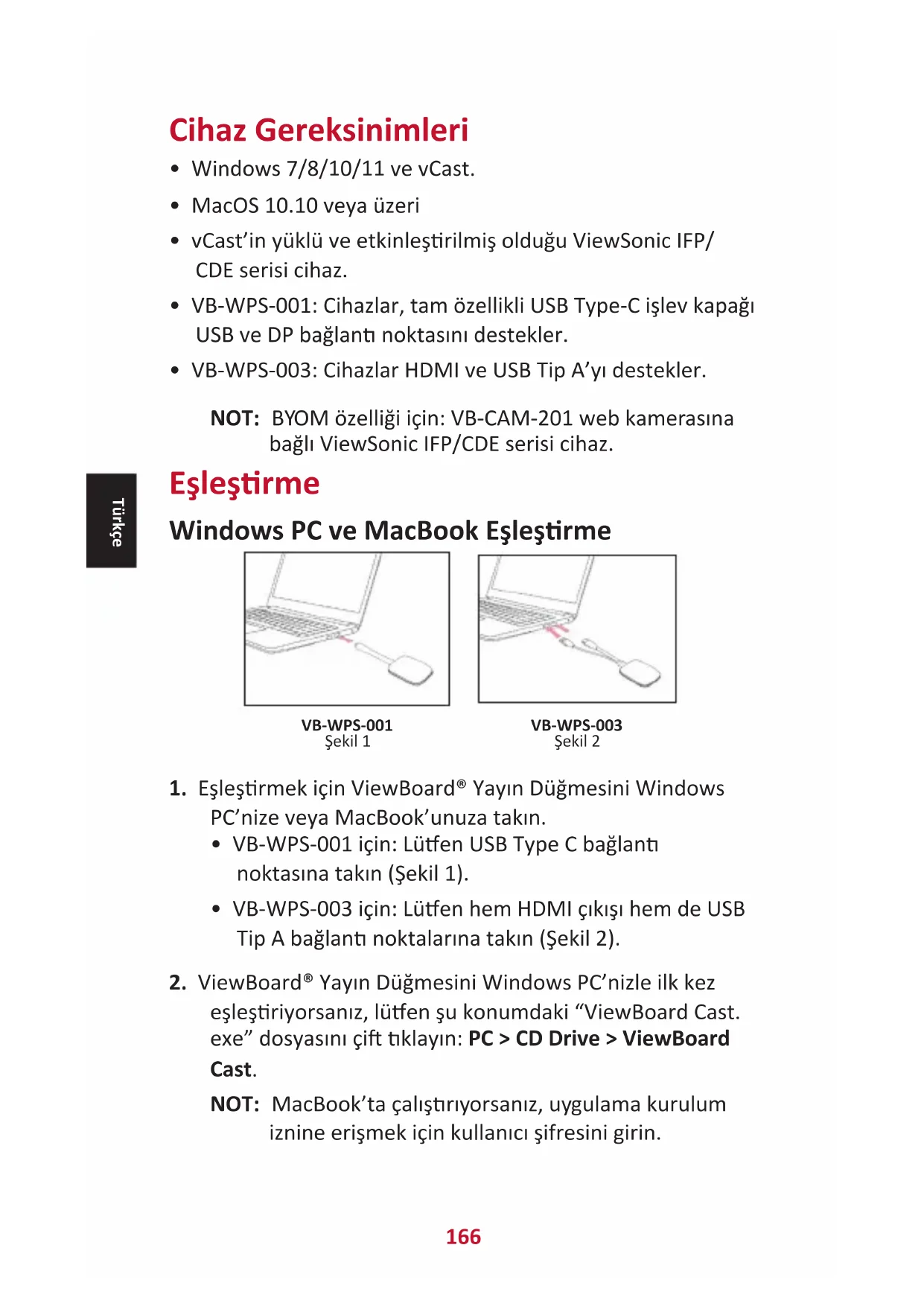
Cihaz Gereksinimleri
- Windows 7/8/10/11 ve vCast.
• MacOS 10.10 veya üzeri - vCast'in yüklü ve etkinleştirilmiş olduğu ViewSonic IFP/CDE serisi cihaz.
- VB-WPS-001: Cihazlar, tam özellikleri USB Type-C işlev kapağı USB ve DP bağlantı noktasını destekler.
- VB-WPS-003: Cihazlar HDMI ve USB Tip A'yı destekler.
NOT: BYOM özelliği için: VB-CAM-201 web kamerasına bağlı ViewSonic IFP/CDE serisi cihaz.
Eşleştirme
Windows PC ve MacBook Eşleştirme

-
Eşleştirmek için ViewBoard® Yayın Düğmesini Windows PC'nize veya MacBook'unuza takın.
-
VB-WPS-001 için: Lütfen USB Type C bağlantı noktasına takın (Şekil 1).
-
VB-WPS-003 için: Lütfen hem HDMI çıkışı hem de USB Tip A bağlantı noktalarına takın (Şekil 2).
-
ViewBoard® Yayın Düğmesini Windows PC'nizle ilk kez eşleştiriyorsanız, lütfen şu konumdaki "ViewBoard Cast.exe" dosyasını çift tıklayın: PC > CD Drive > ViewBoard Cast.
NOT: MacBook'ta çalıştırıyorsanız, uygulama kurulum iznine erişmek için kullanıcı şifresini girin.
- PC için, uygulama yüklüyken, ViewBoard® Yayın Düğmesi PC'ye takıldıktan sonra ViewBoard® Yayını otomatik olarak başlayacaktır.
- PC'nizde eşleştirme iletişim kutusu açılır. Lütfen IFP/CDE cihazların ana ekranında gösterilen Ağ Adı, Şifre ve vCastReceiver IP adresini girin.
- ViewBoard® Yayın Düğmesi ve IFP/CDE cihazlarının eşleştirilmesini tamamlamak için OK (Tamam) düğmesine tıklayın (Şekil 3).
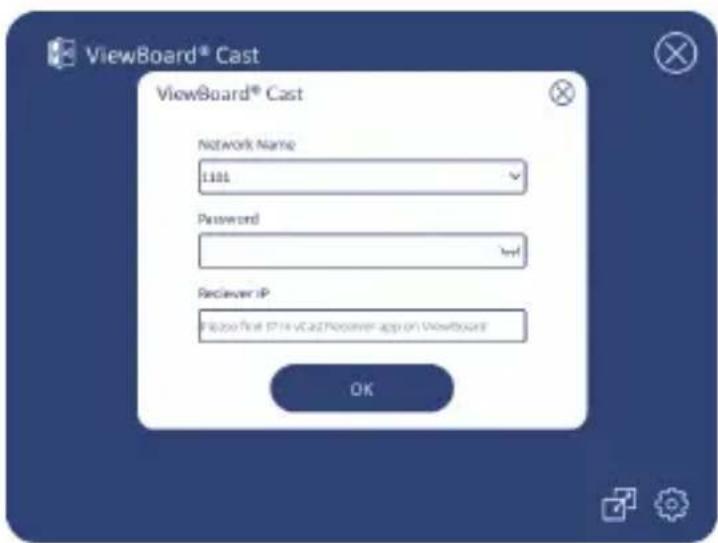
Şekil 3
- ViewBoard® Yayın Düğmesini çıkarın ve paylaşmaya başlamak için tekrar takın (Şekil 4).

- ViewBoard® Yayın Düğmesi eşleştirilmişse ve başka bir IFP/CDE cihazıyla eşleştirmek istiyorsanız, lütfen sağ alt köşedeki “Eşleştirme Geçiş Düğmesine” tıklayın (Şekil 5) ve ViewBoard® Yayın Düğmesini yeniden eşleştirmek için ağ bilgilerini yeniden tekrar girin (Şekil 6). ViewBoard® Yayın Düğmesi yeniden eşleştirildikten sonra, paylaşmaya başlamak için lütfen çıkarıp tekrar takın.

ViewBoard IFP/CDE Eşleştirme
IFP/CDE cihazları bir LAN'a (Ethernet kablosu) bağlıysa, eşleştirmek için ViewBoard® Yayın Düğmesini IFP/CDE cihazlarına da takabilirsiniz.
VB-WPS-001 için:
- USB Tip C - USB Tip A adaptörünü VB-WPS-001 ViewBoard® Yayın Düğmesine takın (Şekil 7).
- Ardından, eşleştirmek için ViewBoard® Yayın Düğmesini IFP/CDE cihazının USB bağlantı noktasına takın..
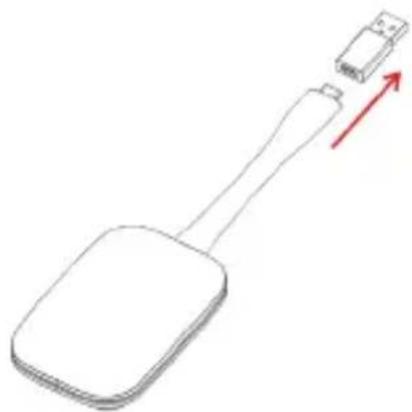
NOT: USB Tip C - USB Tip A adaptörü yalnızca isteğe bağlı IFP/CDE cihaz eşleştirmesi içindir.
VB-WPS-003 için:
- Eşleştirmek için, ViewBoard® Yayın Düğmesini IFP/CDE cihazının USB bağlantı noktasına takın.
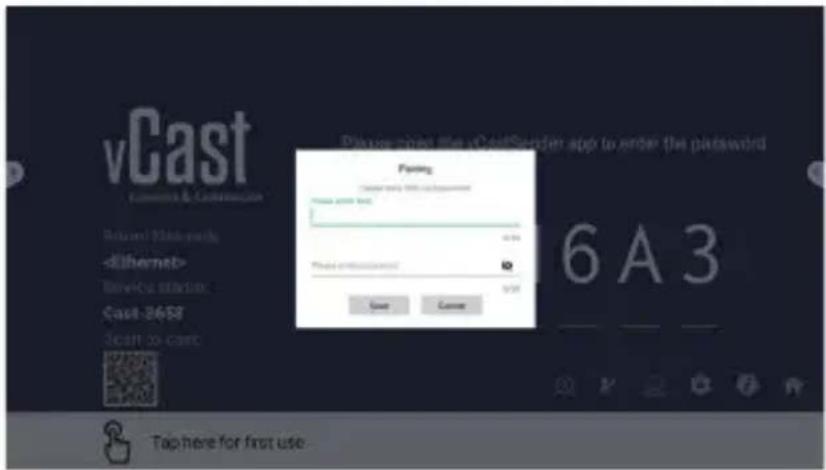
- "Pairing (Eşleşiyor)" iletişim kutusu görüntülenir.
- Ağ Adını ve Parolayı girin, ardından eşleştirmek için Save (Kaydet)'i tıklayın (Şekil 8).
NOT: ViewBoard® Yayın Düğmesinin Windows PC/MacBook'unuza takılı olduğundan emin olun.
-
ViewBoard® Yayın Düğmesi cihazınıza bağlanırken, LED göstergesi mavi renkte yanıp sönecektir. LED göstergesi statik maviye dönüştüğünde cihazınız ekran paylaşımına hazırldır (Şekil 1).
-
Cihazınızın ekranını başka bir ekranla paylaşmak için ViewBoard® Yayın Düğmesi düğmesine dokunun. Başarıyla bağlandığında ve paylaşmaya başladığıında LED göstergesi maviden beyaza dönecektir (Şekil 2).
-
LED göstergesi sadece beyaz renkte yanıp sönüyorsa ve bağlanamıyorsa, lütfen IFP/CDE cihazlarının doğru çalıştığından ve eşleştirme bilgilerinin doğru girildiğinden emin olun (Şekil 3 ve 4).
BYOM
Giriis
ViewBoard Cast Düğmesinin gelişmiş BYOM (Kendi Toplantını Getir) özelliği, tercih ettiğiniz konferans yazılımıyla (örneğin, Microsoft Teams, Zoom ve Google Meet) bir video konferansa ev sahipliği yapmak için kendi dizüstü bilgisayarınızı kullanmanızı sağlar. Toplantınızı bir ViewSonic IFP/CDE serisi cihaza genişleterek işyeri üretkenliğini optimize edebilirsiniz.

flowchart
graph TD
    A["Organization Network"] --> B["USD Type A/ Type C"]
    B --> C["R245"]
    C --> D["Zoom"]
    D --> E["Remote Participant"]
    D --> F["Remote Participant"]
    D --> G["In-poor Participants"]
    D --> H["Top to share screen"]
NOT: Bu özelliği kullanmak için yerleşik veya harici VB-CAM-201 USB web kameralı ViewSonic IFP/CDE serisi cihaz gereklidir.
BYOM özelliği nasıl kullanılır?
- ViewBoard Cast Düğmesini dizüstü bilgisayarınıza takın.
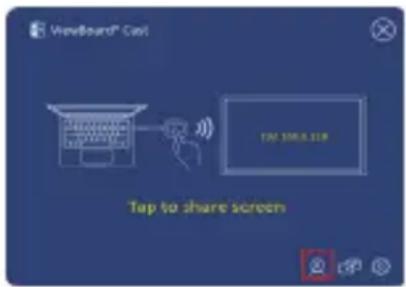
- vCast uygulamasını veya vCastPro'yu başlatın ve ViewBoard Cast Düğmesinin kameraya bağlanması bekleyin.
NOT: ViewBoard Cast üzerindeki kamera simgesi griden beyaza değiştiğinde kamerayla bağlantı kurulur.
-
Dizüstü bilgisayarınızdan Microsoft Teams, Zoom veya Google Meet'te bir toplantı başlatın.
-
İçeriği views Board IFP/CDE cihazında paylaşmak için ViewBoard Cast Düğmesine dokunun.
-
Konferans yazılımından Mikrofon/Hoparlör kaynağınız olarak "ViewBoard Cast" i ve Kamera kaynağınız olarak "ViewBoard Webcam" i seçin.
NOT: Sonraki sayfada yer alan ekran görüntülerine bakın.
| Konferans Yazılımı Ses ve Görüntü Ayarları | ||
 Microsoft Teams Microsoft Teams | Ses |  |
| Görüntü |  | |
 Google MeetGoogle Meet Google MeetGoogle Meet | Ses |  |
| Görüntü |  | |
 Zoom Zoom | Ses |  |
| Görüntü |  | |
Ağ Bilgisi
Bu bölüm, ViewBoard Cast Düğmesini kullanırken karşılaşabileceğiniz bazı genel sorunları açıklamaktadır.
NOT: Başka sorun yaşıyorsanız lütfen satış temsilcinizle veya BT departmanınızla iletişime geçin.
| Problem veya Sorun | Olası Çözümler |
| ViewBoard Cast Düğmesi, IFP/CDE cihazıyla eşleşmiyor | ·ViewBoard Cast Düğmesinin dizüstü bilgisayarınıza takılı olduğundan emin olun.·LED göstergesinin statik maviye değiştiğinden emin olun. |
| LED göstergesi yalnızca beyaz yanıp sönyyor | ·IFP/CDE cihazının doğru çalıştığından emin olun.·Eşleştirme bilgilerinin doğru girildiğini doğrulayın. |
| IFP/CDE cihazı konferans yazılımında bulunamıyor | ·USB web kamerasını IFP/CDE cihazına yeniden takın ve IFP/CDE cihazını yeniden başlatın. |
| Konferans sırasında ses ve/veya görüntü çalışmayı durduruyor | ·Konferans yazılımının cihaz ayarlarını kontrol edin.·Dizüstü bilgisayarın ve IFP/CDE cihazının ses ayarlarını kontrol edin.·IFP/CDE cihazını yeniden başlatın. |
| Audio and/or video stops working during the conference | ·Ağ sinyalinin güçlü olduğundan emin olun.·Konferans yazılımındaki cihaz ayarlarını kontrol edin.·ViewBoard Cast Düğmesini IFP/CDE cihazıyla yeniden eşleştirin.·ViewBoard vCast'i veya vCastPro yeniden başlatın ve dizüstü bilgisayarınızı IFP/CDE cihazına yeniden bağlayın. |
| Problem veya Sorun Olası Çözümler | |
| IFP/CDE cihazı aracılığıyla kötü ses ve/ veya görüntü kalitesi | Wi-Fi ağ sinyal gücünün iyi olduğundan emin olun.5GHz kanal kullanın. Ayrılan bant genişliği en az 10 Mbps veya daha yüksek olmalıdır.Düğme ve IFP/CDE cihazlarının ağ durumu tek tuşla tanılama işlevi yoluyla tespit edilebilir.SOP:ViewBoard Cast programının çalıştırın > “Ayar” simgesine tıklayın > “Tek tuşla tanılama” seçimini yapın > Tek Tuşla Tanılama sayfasında “Başlat” üzerine tıklayın.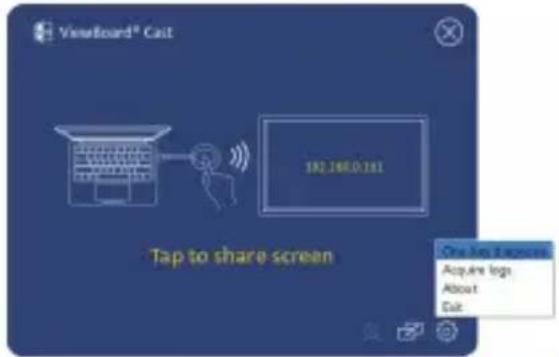 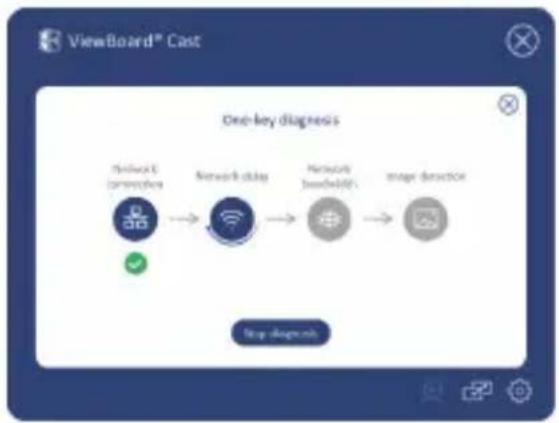 vCast'i veya vCastPro'yu yeniden başlatın. vCast'i veya vCastPro'yu yeniden başlatın. |
| Problem veya Sorun | Olası Çözümler |
| Ekran kaydı sonrasında IFP/CDE’de “NO DISPLAYPORT SIGNAL (DISPLAYPORT SİNYALİ YOK)” veya “NO HDMI SIGNAL (HDMI SİNYALİ YOK)” ifadesi görüntülenir | Düğmenin takılı olduğu bilgisayar bağlantı noktasının (Type-C veya HDMI bağlantı noktası) görüntü yü normal şekilde alıp almadığını kontrol etmek için “tek tuşla tanılama” işlevini kullanın. VB-WPS-001 kullanıyorsanız, lütfen bilgisayarın Type-C bağlantı noktasının DP görüntü çıkışını desteklediğinden emin olun.Bilgisayarın Type-C bağlantı noktası DP görüntü çıkışını destekliyorsa, lütfen fişini yeniden bilgisayara takın ve tekrar deneyin. Type-C bağlantısına takılı kablonun fişi sabit olmayabilir ve görüntü çıkışı sağlamıyor olabilir. VB-WPS-001 kullanıyorsanız, lütfen bilgisayarın Type-C bağlantı noktasının DP görüntü çıkışını desteklediğinden emin olun.Bilgisayarın Type-C bağlantı noktası DP görüntü çıkışını destekliyorsa, lütfen fişini yeniden bilgisayara takın ve tekrar deneyin. Type-C bağlantısına takılı kablonun fişi sabit olmayabilir ve görüntü çıkışı sağlamıyor olabilir. |
| Uzaktaki katılımcı konuşurken yankı duyuyor | Web kamerasını (mikrofonlu) veya mikrofonu hoparlörün yanına yerleştirmekten kaçının.Web kamerasını (mikrofonlu) veya mikrofonu hoparlöre doğru çevirmekten kaçının.Gerekirse mikrofon ses seviyesini maksimum %100'e düşürün.IFP/CDE cihazının ses seviyesini %30 veya daha azına ayarlayın.Dizüstü bilgisayarınızın ses seviyesini %70 veya daha azına ayarlayın. |
| Ses seviyesi çok düşük | OS ses ayarlarında mikrofonunuzun sesinin kapatılmadığını doğrulayın.OS ses ayarlarında mikrofon ses seviyesini artırın.Web kamerasını veya hoparlörü en son üretici yazılımı sürümüne güncelleyin. |
| Çözümlenemeyen başka bir sorun ile karşılaşırsanız lütfen sorunu açıklayın veya bir videosunu çekin ve analiz etmemiz için günlük edinin | SOP: Sorunu yeniden oluşturun > “Ayar” simgesine tıklayın > “Günlüğü al” üzerine tıklayın > Günlükleri aldıktan sonra “Günlükleri aç” üzerine tıklayın ve dongle.txt ile log.zip dosyalarını kopyalayarak bize gönderin. |
Düzenleyici Bilgiler ve Hizmet Bilgileri
FCC Uyumluluk Bildirimi
Bu aygıt, FCC Kuralları kısım 15'e uygundur. Kullanım aşağıdaki iki koşula bağlıdır: (1) Bu aygıt zararlı girişime neden olamaz ve (2) bu aygıt istenmeyen çalışmaya neden olabilen girişim dahil olmak üzere alınan her türlü girişimi kabul etmelidir. Bu ekipman test edildi ve FCC Kuralları kısım 15'e göre Sınıf B dijital aygıt sınırlamalarına uygun olduğu tespit edildi.
Bu sınırlamalar, bir yerleşim alanı kurulumunda zararlı girişime karşı makul koruma sağlamak üzere tasarlanmıştır. Bu ekipman, radyo frekansı enerjisi üretir, kullanır ve yayabilir. Talimatlara uygun şekilde kurulmazsa radyo iletişimlerinde girişime neden olabilir. Ancak belirli bir kurulumda girişim olmayacağı garantisi yoktur. Bu ekipman, radyo veya televizyon yayını alımında, ekipmanın kapatılıp açılmasıyla belirlenebilecek zararlı parazite neden olursa, kullanıcıının aşağıdaki önlemlerden biri veya birkaçıyla paraziti gidermesi önerilir:
- Alicı anteni yeniden yönlendirin veya yeniden konumlandırın.
- Ekipman ve alıcı arasındaki mesafeyi artırın.
- Ekipmanı, alıcının bağlandığı devredeki prizden farklı bir devredeki prize bağlayın.
- Bayi veya deneyimli bir radyo/TV teknisyeninden yardım alın.
Kanada Yasal Beyanları
Bu aygıt, Kanada Endüstri lisansına (RSS standartları hariç) uygundur. Kullanım aşağıdaki iki koşula bağlıdır: (1) bu aygıt girişime neden olamaz ve (2) bu aygıt aygıtin istenmeyen çalışmasına neden olabilen girişim dahil olmak üzere her türlü girişimi kabul etmelidir.
Avrupa Ülkeleri İçin CE Uyumluluğu

Aygıt, EMC Yönergesi 2014/30/EU ve Düşük Voltaj Yönergesi 2014/35/EU'ya uygundur.
Aşağıdaki bilgiler yalnızca AB üyesi ülkeler içindir:
Sağda gösterilen işaret, 2012/19/EU Atık Elektrikli ve Elektronik Donanım Yönergesine (WEEE) uygundur. İşaret, donanımın sınıflandırılmamış evsel atık olarak atılmaması, yerel yasalara göre iade ve toplama sistemlerinin kullanılması gerektiğini belirtir.




- Cihaz Gereksinimleri
- Eşleştirme
- Windows PC ve MacBook Eşleştirme
- ViewBoard IFP/CDE Eşleştirme
- VB-WPS-001 için:
- VB-WPS-003 için:
- BYOM
- Giriis
- BYOM özelliği nasıl kullanılır?
- Ağ Bilgisi
- Düzenleyici Bilgiler ve Hizmet Bilgileri
- FCC Uyumluluk Bildirimi
- Kanada Yasal Beyanları
- Avrupa Ülkeleri İçin CE Uyumluluğu
- Aşağıdaki bilgiler yalnızca AB üyesi ülkeler içindir:
Marka : VIEWSONIC
Model : VBWPS001
Kategori : Monitör