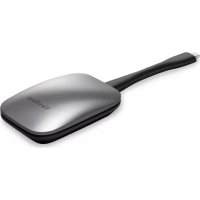
VBWPS001 - 显示器 VIEWSONIC - 免费用户手册
免费查找设备手册 VBWPS001 VIEWSONIC PDF格式.



| 产品类型 | ViewBoard Cast Button (无线屏幕共享适配器) |
| 品牌 | ViewSonic |
| 型号 | VBWPS001 |
| 兼容性 | Windows 7/8/10/11、macOS 10.10及以上;安装了vCast的ViewSonic IFP/CDE显示器 |
| 连接性 | USB Type-C (VB-WPS-001) 或 HDMI + USB Type-A (VB-WPS-003);Wi-Fi 802.11ac 5 GHz |
| 主要功能 | 无线屏幕共享、BYOM(自带会议)、通过Teams/Zoom/Google Meet进行视频会议 |
| LED指示灯 | 蓝色闪烁(连接中)、蓝色常亮(就绪)、白色(正在共享) |
| 电源 | 通过电脑或显示器的USB端口供电 |
| 重量 | 约30克(估算) |
| 尺寸 | 约70 x 30 x 10毫米(估算) |
| 材质 | ABS塑料 |
| 工作温度 | 0°C至40°C(估算) |
| 认证 | FCC B类、CE、IC |
| 所需网络配置 | Wi-Fi 5 GHz非DFS信道;带宽≥10 Mbps;延迟<50 ms;特定TCP/UDP端口 |
| 电子废弃物 | 请勿与生活垃圾一同丢弃,遵守当地WEEE法规 |
| 保修 | 请咨询经销商或ViewSonic |
常见问题 - VBWPS001 VIEWSONIC
用户关于以下问题的提问 VBWPS001 VIEWSONIC
0 问题 关于此设备。回答您知道的问题或提出自己的问题。
提出关于此设备的新问题
下载您的设备说明 显示器 免费PDF格式!查找您的手册 VBWPS001 - VIEWSONIC 并重新掌握您的电子设备。本页发布了使用您的设备所需的所有文档。 VBWPS001 品牌 VIEWSONIC.
用户手册 VBWPS001 VIEWSONIC
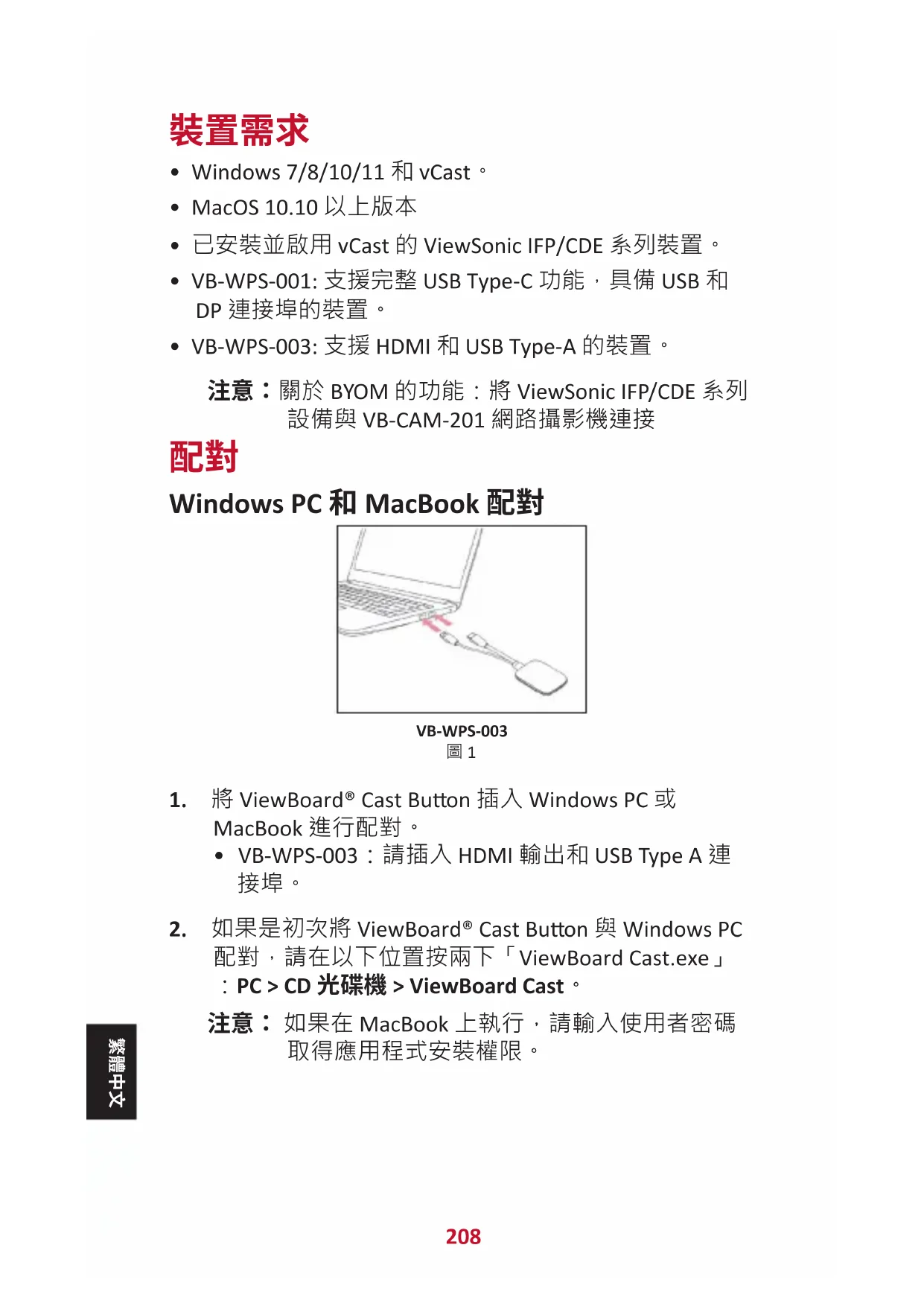
- Windows 7/8/10/11 和 vCast。
- MacOS 10.10 以上版本
- 已安裝並啟用 vCast 的 ViewSonic IFP/CDE 系列裝置。
- VB-WPS-001: 支援完整 USB Type-C 功能,具備 USB 和 DP 連接埠的裝置。
注意:關於 BYOM 的功能:將 ViewSonic IFP/CDE 系列設備與 VB-CAM-201 網路攝影機連接
配對
Windows PC 和 MacBook 配對
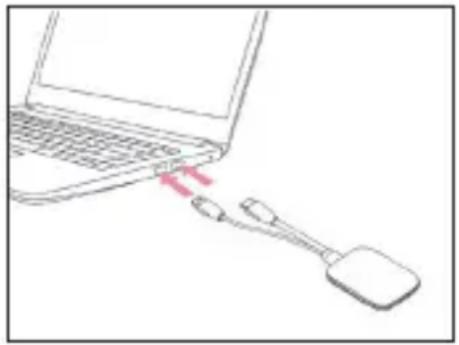
- 將 ViewBoard® Cast Button 插入 Windows PC 或 MacBook 進行配對。
- VB-WPS-003:請插入 HDMI 輸出和 USB Type A 連接埠。
: PC > CD 光碟機 > ViewBoard Cast。
注意:如果在 MacBook 上執行,請輸入使用者密碼取得應用程式安裝權限。
- 就 PC 而言,在已安裝應用程式的情況
下,ViewBoard® Cast 將在 ViewBoard® Cast Button 插入 PC 之後自動啟動。
- PC 上將顯示配對對話方塊。請輸入網路名稱、
密碼以及 IFP/CDE 裝置主畫面上顯示的 vCastReceiver IP 位址。
- 按一下 OK(確定),完成ViewBoard® Cast Button與IFP/CDE裝置的配對
(圖3)。

- 移除ViewBoard® Cast Button,然後再次插入開始分享(圖4)。

- 如果 ViewBoard® Cast Button 已配對,而您要將它與其他 IFP/CDE 裝置配對,請按一下右下角的「配對切換按鈕」(圖 5)並重新輸入網路資訊,重新配對 ViewBoard® Cast Button(圖 6)。重新配對 ViewBoard® Cast Button 之後,請加以移除,然後再次插入開始分享。

ViewBoard IFP/CDE 配對
如果 IFP/CDE 裝置連接至 LAN(乙太網路線),您也可以將 ViewBoard® Cast Button 插入 IFP/CDE 裝置進行配對。
VB-WPS-003 :
- 將 USB Type A 線插入 IFP/CDE 裝置的 USB 連接埠進行配對。
- 隨即出現「配對」對話方塊。
- 輸入網路名稱和密碼,然後選擇 Save(儲存),進行配對(圖 6)。

注意:請確定ViewBoard® Cast Button已插入Windows PC/MacBook。
- ViewBoard® Cast Button 正在連線至裝置時,LED 指示燈將閃爍藍燈。LED 指示燈變成恆亮藍燈時,表示裝置已準備好進行螢幕分享(圖 1)。
- 輕觸 ViewBoard® Cast Button 的按鈕,將裝置的畫面分享至其他顯示器。成功連線和分享後,LED 指示燈將從藍燈變成白燈(圖 2)。
- 如果 LED 指示燈只閃爍白燈且無法連線,請確定 IFP/CDE 裝置正常運作並且已正確輸入配對資訊(圖 3 和 4)。
BYOM
簡介
ViewBoard Cast Button 的 BYOM (自帶會議) 進階功能,讓您使用自己的筆記型電腦透過您慣用的會議軟體 (例如 Microsoft Teams、Zoom、Google Meet) 主持視訊會議。您可以將會議延伸至 ViewSonic IFP/CDE 系列裝置,將工作場所生產力最佳化。

注意:ViewSonic IFP/CDE 系列設備需要內建或外接 USB VB-CAM-201 網路攝影機才能使用此功能。
如何使用 BYOM 功能
- 將 ViewBoard Cast Button 插入筆記型電腦。
- 啟動 vCast 應用程式或 vCastPro,並等待 ViewBoard Cast Button 與攝影機連線。
注意:ViewBoardCast上的攝影機圖示從灰色變成白色時,表示已建立與攝影機的連線。
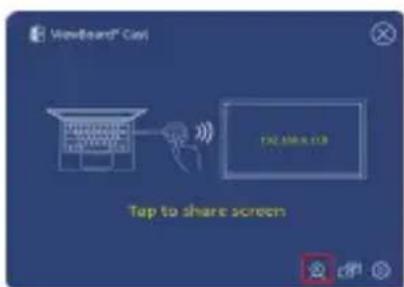
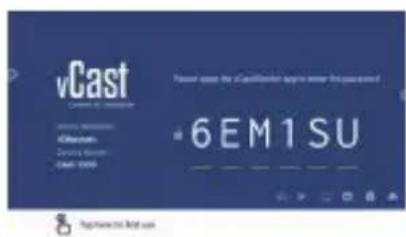
圖1圖2
-
從筆記型電腦在 Microsoft Teams、Zoom 或 Google Meet 上開始會議。
-
輕觸ViewBoard Cast Button以將內容分享到ViewBoard IFP/CDE裝置上。
- 在會議軟體中選擇「ViewBoard Cast」作為麥克風/揚聲器來源,並選擇「ViewBoard網路攝影機」作為攝影機來源。
注意:請參考下一頁的螢幕擷取畫面。
| 會議軟體 音訊和視訊設定 | ||
 Microsoft Teams Microsoft Teams | 音訊 | 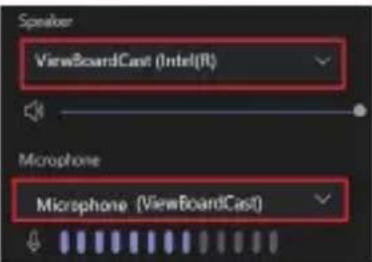 |
| 視訊 |  | |
 Google MeetGoogle Meet Google MeetGoogle Meet | 音訊 |  |
| 視訊 | ||
 Zoom Zoom | 音訊 | 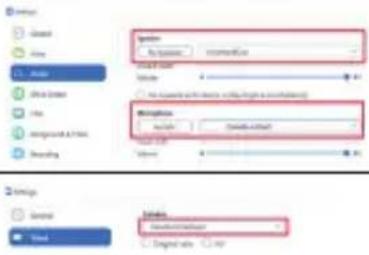 |
| 視訊 | ||
網路資訊
- Wi-Fi: 關於 802.11ac 5GHz 頻道,請參考您所在國家的非 DFS 頻道表格。
注意:在美國,頻道為 36\~48 和 149\~165°
- 頻寬:在典型部署中至少 10Mbps°HD 視訊串流的延遲應小於 50ms,需要超過 10Mbps°
- 連接埠:
» TCP 56789, 25123, 8212, 8000, 8600
» UPD 48689, 25123
- 要啟用的連接埠和 DNS:
》連接埠:443
本節說明使用ViewBoard Cast Button時,可能會遇到的一些常見問題。
注意:如果遇到任何其他問題,請聯絡銷售代表或IT部門。
| 問題 可能的解決方法 | |
| ViewBoard Cast Button 無法與 IFP/CDE 裝置配對 | · 檢查是否已將 views Board Cast Button 插入筆記型電腦。· 檢查 LED 指示燈是否變成恆亮藍燈。 |
| LED 指示燈只閃爍白燈 | · 檢查 IFP/CDE 裝置是否正常運作。· 確認輸入的配對資訊是否正確。 |
| 在會議軟體中,找不到 IFP/CDE 裝置 | · 將 USB 網路攝影機重新插入 IFP/CDE 裝置,並重新啟動 IFP/CDE 裝置。 |
| 未從 IFP/CDE 裝置輸出音訊及/或視訊 | ·檢查會議軟體的裝置設定。 ·檢查筆記型電腦和 IFP/CDE 裝置的音量設定。 ·重新啟動 IFP/CDE 裝 置。 |
| 音訊及/或視訊在會議期間停止運作 | ·檢查網路訊號強度。 ·在會議軟體中,檢查裝置設定。 ·重新將ViewBoard Cast Button與IFP/CDE裝置配對。 ·重新啟動vCast或vCastPro,並重新將筆記型電腦連接至IFP/CDE裝 置。 |
| 透過 IFP/CDE 裝置輸出的音訊及/或視訊品質不佳 | ·確保Wi-Fi網路訊號強度良好。 ·使用5GHz頻道。分配的頻寬必須至少為10Mbps以上。 ·可透過一鍵診斷功能偵測Button和IFP/CDE裝置的網路狀態。 ·SOP:執行ViewBoard Cast程式>按一下「設定」圖示>選擇「一鍵診斷」>在一鍵診斷頁面上按一下「開始」。 |
 | |
 | |
| ·重新啟動 vCast或vCastPro。 | |
| 畫面投放後,IFP/CDE上顯示「無DISPLAYPORT訊號」或「無HDMI訊號」 | ·使用「一鍵診斷」功能檢查按鈕所插入的電腦連接埠(Type-C或HDMI連接埠)是否可正常擷取影像。 ·如果使用VB-WPS-001,請確保電腦的Type-C連接埠支援DP影像輸出。·如果電腦的Type-C連接埠支援DP影像輸出,請重新插入至電腦並再試一次。可能是插入Type-C連接埠的纜線不穩定,導致無影像輸出。 ·如果使用VB-WPS-001,請確保電腦的Type-C連接埠支援DP影像輸出。·如果電腦的Type-C連接埠支援DP影像輸出,請重新插入至電腦並再試一次。可能是插入Type-C連接埠的纜線不穩定,導致無影像輸出。 |
| 遠端與會者在說話時,聽到回音 | ·避免將網路攝影機(含麥克風)或麥克風放在揚聲器旁。·避免將網路攝影機(含麥克風)或麥克風朝向揚聲器。·視需要將麥克風音量調整至最大100%。·將IFP/CDE裝置的音量調整至30%以下。·將筆記型電腦音量調整至70%以下。 |
| 音量過低 | ·確認未在作業系統音訊設定中,將麥克風靜音。·在作業系統音訊設定中,調高麥克風音量。·將網路攝影機或揚聲器更新至最新韌體。 |
- SOP:重現問題 > 按一下「設定」圖示 > 選擇「取得紀錄」 > 取得紀錄後,按一下「開啟紀錄」並將 dongle.txt 和 log.zip 複製給我們。
如果遇到其他無法解決的問題,請說明問題現象或拍攝影片,並取得紀錄供我們分析
法規和服務資訊
FCC 符合性聲明
本設備符合 FCC 規則第 15 部分的規定。操作時有以下兩種情況:(1) 本裝置不會造成有害的干擾,以及 (2) 本裝置必須接受任何接收到的干擾,包括造成操作不良的干擾。本設備已通過測試並符合 FCC 規則第 15 部分有關 B 級數位裝置的規定。
這些限制旨在提供合理的保護,以防在一般住宅環境中造成有害干擾。本設備會產生、使用和發射無線電頻率能量,因此若沒有依照指示安裝及使用,可能會對無線電通訊產生有害的干擾。然而,並不保證在特定安裝方式下不會產生干擾。在住宅區中運作本設備亦可能造成有害干擾,在這種情況下,使用者會被要求採用以下一種或多種方法改善干擾的情形。
- 重新調整或放置接收天線。
- 增加設備與無線接收設備的距離。
- 將本設備連接到與接收器不同的電源插座上。
- 請向經銷商或專業無線電 / 電視技術人員尋求協助。
加拿大法規聲明
本裝置符合加拿大工業部 (Industry Canada) 的豁免執照 RSS 標準。操作時有以下兩種情況:(1) 本裝置可能不會造成干擾;且(2) 本裝置必須接受任何干擾,包括造成裝置操作不良的干擾。
CE 歐洲國家聲明

本裝置符合 EMC 指令 2014/30/EU 及低電壓指令 2014/35/EU。
以下資訊僅適用於歐盟成員國:
右側所示的符號符合《廢電子電機設備指令2012/19/EU (WEEE)》之規定。此符號表示不得將設備視為未分類都市廢棄物棄置,而是必須依照當地法律使用回收和收集系統。

茲切結保證所提供之商品限用物質含有情況標示內容係經執行測試
| 一、公司名稱(變更後) | 優派國際股份有限公司 |
| 二、(郵遞區號)公司所在地(含鄉鎮市區村里) | (235)新北市中和區連城路192號9樓 |
| 三、聯絡人 | Jimmy Chiang, Sr. Regulatory Compliance Engr. |
| 四、E-mail | jimmy chiang@viewsonic.com |
| 五、電話號碼 | +886222463456 Ext. 643 |
| 六、傳真號碼 | +886282423660 |
设备要求
- Windows 7/8/10/11 和 vCast。
- macOS 10.10 以上版本
- 已安装并启用 vCast 的 ViewSonic IFP/CDE 系列装置。
-ViewBoard Cast Pro的OPS插入式计算机作为输入来源 - VB-WPS-001: 支持USB和DP协议的全功能的Type-C设备。
- VB-WPS-003: 支持 HDMI 和 USB Type-A 的设备。
注:对于 BYOM 功能:ViewSonic IFP/CDE 系列设备与 VB-CAM-201 网络摄像头连接。
配对
Windows PC 和 MacBook 配对
-
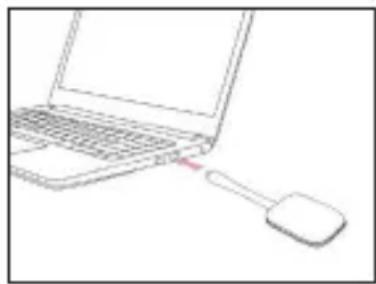
将ViewBoard® Cast Button插入Windows PC或MacBook进行配对。
-
VB-WPS-001:请插入 USB Type C 端口(图 1)。
-
VB-WPS-003:请插入 HDMI 输出和 USB Type A 端口(图 2)。
-
如果是初次将ViewBoard® Cast Button与Windows PC配对,请在以下位置双击「ViewBoard Cast.
注:如果在 MacBook 上执行,请输入用户密码取得应用程序安装权限。
- 对于PC,在已安装应用程序的情况下,ViewBoard®
Cast 将在ViewBoard® Cast Button 插入PC之后自动启动。
- PC 上将显示配对对话框。请输入网络名称、密码以及 IFP/CDE 设备主画面上显示的 vCastReceiver IP 地址。
- 单击 OK(确定),完成ViewBoard® Cast Button与IFP/CDE设备的配对(图3)。
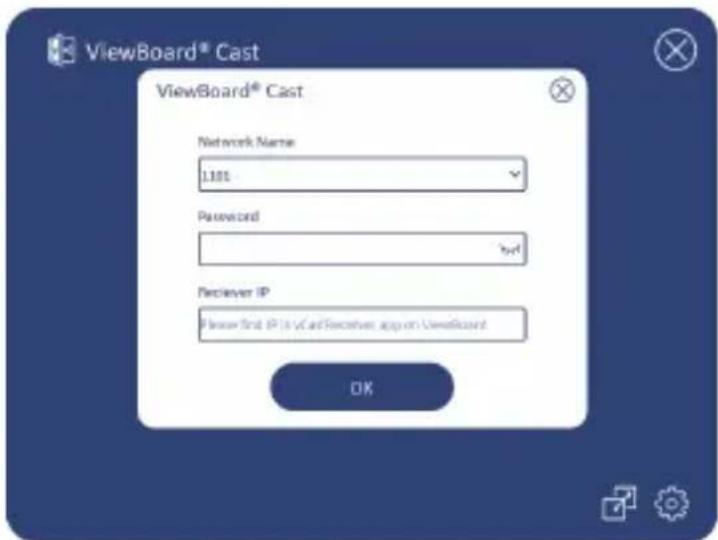
- 移除ViewBoard® Cast Button,然后再次插入开始分享(图4)。

- 如果ViewBoard® Cast Button已配对,而您要将它与其他IFP/CDE设备配对,请单击右下角的「配对切换按钮」(图5)并重新输入网络信息,重新配对ViewBoard® Cast Button(图6)。重新配对ViewBoard® Cast Button之后,请加以移除,然后再次插入开始分享。

ViewBoard IFP/CDE 配对
如果 IFP/CDE 设备连接至 LAN(以太网络线),您也可以将 ViewBoard® Cast Button 插入 IFP/CDE 设备进行配对。
VB-WPS-001:
- 将 USB Type C 转 USB Type A 转接器连接至 VB-WPS-001 ViewBoard® Cast Button(图 7)。
- 然后将ViewBoard® Cast Button插入IFP/CDE设备的USB端口,进行配对。
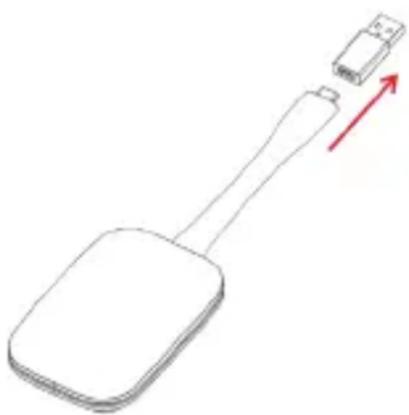
注:USB Type C 转 USB Type A 转接器仅适用于可选的 IFP/CDE 部分设备配对。
VB-WPS-003:
- 将 USB Type A 线插入 IFP/CDE 设备的 USB 端口进行配对。
- 随即出现「配对」对话框。
- 输入网络名称和密码,然后选择 Save (储存),进行配对(图 8)。

注:请确定ViewBoard® Cast Button已插入Windows PC/MacBook。
- ViewBoard® Cast Button 正在联机至设备时,LED 指示灯将闪烁蓝灯。LED 指示灯变成恒亮蓝灯时,表示设备已准备好进行屏幕分享(图 1)。
- 轻触ViewBoard® Cast Button的按钮, 将设备的画面分享至其他显示器。成功联机和分享后, LED指示灯将从蓝灯变成白灯 (图2)。
- 如果 LED 指示灯只闪烁白灯且无法联机, 请确定 IFP/CDE 设备正常运作并且已正确输入配对信息 (图 3 和 4)。
BYOM
简介
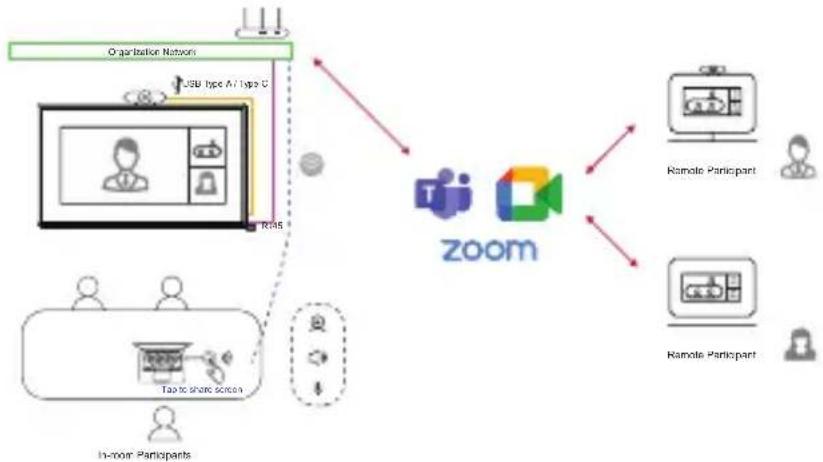
BYOM,作为ViewBoard Cast Button的进阶功能,让您可以在使用Microsoft Teams、Zoom、Google Meet等会议软件时将IFP/CDE系列摄像头的画面显示到电脑上,远程与会者可以在电脑上看到IFP/CDE摄像头显示的全景画面,提高会议沟通效率,优化工作场所生产力。
flowchart
graph TD
    A["Organization Nations"] --> B["USB Type AI Type C"]
    B --> C["Zoom"]
    D["In-oor Participants"] --> C
    E["Tao to share screen"] --> C
    F["Remote Participant"] --> C
    G["Remote Participant"] --> C
    H["User"] --> C
    I["User"] --> C
    J["User"] --> C
    K["User"] --> C
    L["User"] --> C
    M["User"] --> C
    N["User"] --> C
    O["User"] --> C
    P["User"] --> C
    Q["User"] --> C
    R["User"] --> C
    S["User"] --> C
    T["User"] --> C
    U["User"] --> C
    V["User"] --> C
    W["User"] --> C
    X["User"] --> C
    Y["User"] --> C
    Z["User"] --> C
    AA["User"] --> C
    AB["User"] --> C
    AC["User"] --> C
    AD["User"] --> C
    AE["User"] --> C
    AF["User"] --> C
    AG["User"] --> C
    AH["User"] --> C
    AI["User"] --> C
    AJ["User"] --> C
    AK["User"] --> C
    AL["User"] --> C
    AM["User"] --> C
    AN["User"] --> C
    AO["User"] --> C
    AP["User"] --> C
    AQ["User"] --> C
    AR["User"] --> C
    AS["User"] --> C
    AT["User"] --> C
    AU["User"] --> C
    AV["User"] --> C
    AW["User"] --> C
    AX["User"] --> C
    AY["Zoom"] --> Z
注: ViewSonic IFP/CDE 系列设备需要内建或外接 USB VB-CAM-201 网络摄影机才能使用此功能。
如何使用 BYOM 功能
- 将ViewBoard Cast Button插入笔记本电脑。
- 启动 vCast 应用程序或 vCastPro,等待 Board Cast Button 与摄像头连接。
注:ViewBoard Cast 上的摄像头图标从灰色变成白色时,表示Button与摄像头连接成功。

- 在笔记本电脑上使用 Microsoft Teams、Zoom 或 Google Meet 开始会议。
- 轻拍ViewBoard Cast Button将电脑内容分享到ViewBoard IFP/CDE装置上。
- 在会议软件中选择「ViewBoard Cast」作为麦克风 / 扬声器来源,并选择「ViewBoard」作为摄影头来源。
注:请参考下一页的屏幕快照。
| 会议软件 音频和视讯设定 | ||
 Microsoft Teams Microsoft Teams | Audio | 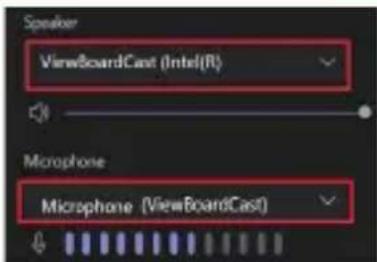 |
| Video | 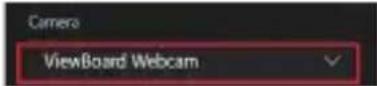 | |
 Google Meet Google Meet | Audio |  |
| Video |  | |
 Zoom Zoom | Audio | 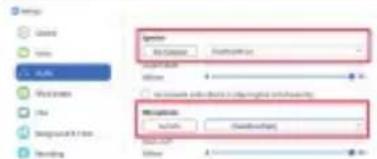 |
| Video |  | |
网络信息
- Wi-Fi: 关于 802.11ac 5GHz 频道,请参考您所在国家的非 DFS 频道表格。
注:在美国,频道为 36\~48 和 149\~165。 - 带宽:在典型部署中至少 10Mbps。HD 视讯串流的延迟应小于 50ms,需要超过 10Mbps。
- 端口:
» TCP 56789, 25123, 8212, 8000, 8600
» UPD 48689, 25123
- 要启用的端口和 DNS:
》端口:443
本节旨在说明使用ViewBoard Cast Button时,可能会遇到的一些常见问题。
注:如遇任何其他问题,请联络销售代表或 IT 部门。
| 问题 可能的解决方法 | |
| ViewBoard Cast Button无法与 IFP/CDE 装置配对 | ·检查是否已将 ViewBoard Cast Button 插入笔记本电脑。·检查 LED 指示灯是否变成蓝灯长亮。 |
| LED 指示灯白灯闪烁 | ·检查 IFP/CDE 装置是否正常运作。·确认输入的配对信息是否正确。 |
| 在会议软件中,找不到 IFP/CDE 装置 | ·将 USB 网络摄影机重新插入 IFP/CDE 装置,并重新启动 IFP/CDE 装置。 |
| 未从 IFP/CDE 装置输出音频及 / 或视讯 | ·检查会议软件的装置设定。·检查笔记本电脑和 IFP/CDE 装置的音量设定。·重新启动 IFP/CDE 装置。 |
| 音频及 / 或视讯在会议期间停止运作 | ·检查网络信号强度。·在会议软件中,检查装置设定。·重新将 ViewBoard Cast Button 与 IFP/CDE 装置配对。·重新启动 vCast 或 vCastPro,并将笔记本电脑重新连接至 IFP/CDE 装置。 |
| 透过 IFP/CDE 装置输出的音频及 / 或视讯质量不佳 | 确保 Wi-Fi 网络信号强度良好。使用 5GHz 频道。分配的带宽必须至少为 10Mbps 以上。可透过一键诊断功能侦测 Button 和 IFP/CDE 装置的网络状态。SOP: 执行 ViewBoard Cast 程序 > 单击「设定」图示 > 选择「一键诊断」 > 在一键诊断页面上单击「开始」。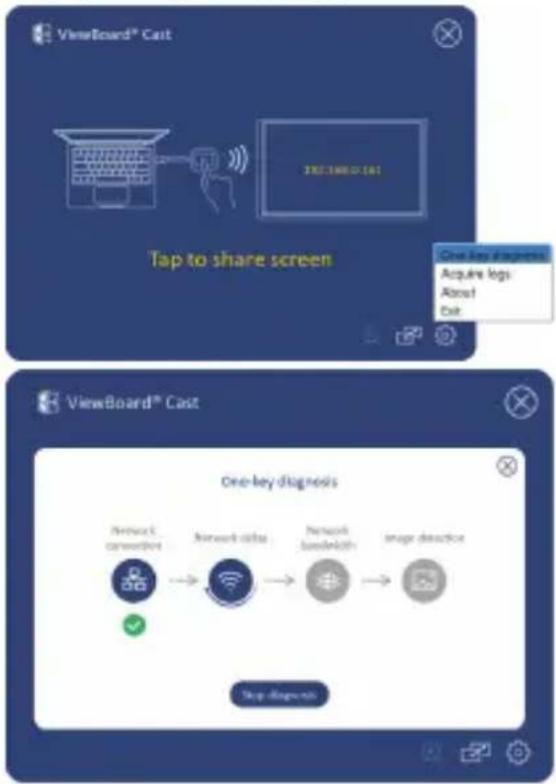 重新启动 vCast 或 vCastPro。 重新启动 vCast 或 vCastPro。 |
| 画面投放后,IFP/CDE上显示「无DISPLAYPORT讯号」或「无HDMI讯号」 | ·使用「一键诊断」功能检查按钮所插入的计算机端口(Type-C或HDMI端口)是否可正常撷取影像。 ·如果使用VB-WPS-001,请确保计算机的Type-C端口支持DP影像输出。·如果计算机的Type-C端口支持DP影像输出,请重新插入至计算机并再试一次。可能是插入Type-C端口的缆线不稳定,导致无影像输出。 ·如果使用VB-WPS-001,请确保计算机的Type-C端口支持DP影像输出。·如果计算机的Type-C端口支持DP影像输出,请重新插入至计算机并再试一次。可能是插入Type-C端口的缆线不稳定,导致无影像输出。 |
| 远程与会者在说话时,听到回音 | ·避免将网络摄影机(含麦克风)或麦克风放在扬声器旁。·避免将网络摄影机(含麦克风)或麦克风朝向扬声器。·视需要将麦克风音量调整至最大100%。·将IFP/CDE装置的音量调整至30%以下。·将笔记本电脑音量调整至70%以下。 |
| 音量过低 | ·确认在操作系统音频设定中,未将麦克风静音。·在操作系统音频设定中,调高麦克风音量。·将网络摄影机或扬声器更新至最新版本。 |
问题 可能的解决方法
如果遇到其他无法解决的问题,请说明问题现象或拍摄影片,并取得纪录供我们分析
- SOP:重现问题 > 单击「设定」图标 > 选择「取得纪录」 > 取得纪录后,单击「开启纪录」并将 dongle.txt 和 log.zip 复制给我们。

本设备符合 FCC 规则第 15 部分的规定。操作时有以下两种情况:(1) 本设备不会造成有害的干扰,以及 (2) 本设备必须接受任何接收到的干扰,包括造成操作不良的干扰。本设备已通过测试并符合 FCC 规则第 15 部分有关 B 级数位设备的规定。
这些限制旨在提供合理的保护,以防在一般住宅环境中造成有害干扰。本设备会产生、使用和发射调频能量,因此若没有依照指示安装及使用,可能会对无线电通讯产生有害的干扰。然而,并不保证在特定安装方式下不会产生干扰。在住宅区中运作本设备亦可能造成有害干扰,在这种情况下,使用者会被要求采用以下一种或多种方法改善干扰的情形。
- 重新调整或放置接收天线。
- 增加设备与无线接收设备的距离。
- 将本设备连接到与接收器不同的电源插座上。
- 请向经销商或专业无线电 / 电视技术人员寻求协助。
加拿大法规声明
本设备符合加拿大工业部 (Industry Canada) 的豁免执照 RSS 标准。操作时有以下两种情况:(1) 本设备可能不会造成干扰;且(2) 本设备必须接受任何干扰,包括造成设备操作不良的干扰。
CE 欧洲国家声明

本设备符合 EMC 指令 2014/30/EU 及低电压指令 2014/35/EU。
以下信息仅适用于欧盟成员国:
右侧所示的符号符合《废电子电机设备指令2012/19/EU (WEEE)》之规定。此符号表示不得将设备视为未分类都市废弃物弃置,而是必须依照当地法律使用回收和收集系统。


品牌 : VIEWSONIC
型号 : VBWPS001
类别 : 显示器