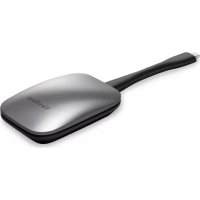
VBWPS001 - Монитор VIEWSONIC - Бесплатное руководство пользователя
Найдите руководство к устройству бесплатно VBWPS001 VIEWSONIC в формате PDF.



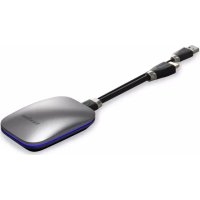
| Тип продукта | ViewBoard Cast Button (адаптер беспроводной передачи экрана) |
| Бренд | Viewsonic |
| Модель | VBWPS001 |
| Совместимость | Windows 7/8/10/11, macOS 10.10 или новее; дисплеи ViewSonic IFP/CDE с установленным vCast |
| Подключение | USB Type-C (VB-WPS-001) или HDMI + USB Type-A (VB-WPS-003); Wi-Fi 802.11ac 5 ГГц |
| Основные функции | Беспроводная передача экрана, BYOM (Bring Your Own Meeting), видеоконференции через Teams/Zoom/Google Meet |
| Светодиодный индикатор | Мигает синий (подключение), постоянный синий (готов), белый (активный обмен) |
| Питание | Через USB-порт компьютера или дисплея |
| Вес | Примерно 30 г (приблизительно) |
| Размеры | Примерно 70 x 30 x 10 мм (приблизительно) |
| Материалы | ABS-пластик |
| Рабочая температура | от 0 °C до 40 °C (приблизительно) |
| Сертификаты | FCC Class B, CE, IC |
| Требования к сети | Wi-Fi 5 ГГц канал non-DFS; пропускная способность ≥ 10 Мбит/с; задержка < 50 мс; определенные порты TCP/UDP |
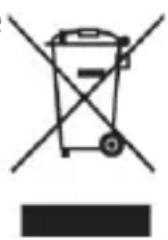
| Электронные отходы | Не выбрасывать вместе с бытовыми отходами, соблюдать местные правила утилизации электронного оборудования (WEEE) |
| Гарантия | Обратитесь к продавцу или в Viewsonic |
Часто задаваемые вопросы - VBWPS001 VIEWSONIC
Вопросы пользователей о VBWPS001 VIEWSONIC
0 вопрос об этом устройстве. Ответьте на те, что знаете, или задайте свой.
Задать новый вопрос об этом устройстве
Скачайте инструкцию для вашего Монитор в формате PDF бесплатно! Найдите своё руководство VBWPS001 - VIEWSONIC и возьмите своё электронное устройство обратно в руки. На этой странице опубликованы все документы, необходимые для использования вашего устройства. VBWPS001 бренда VIEWSONIC.
РУКОВОДСТВО ПОЛЬЗОВАТЕЛЯ VBWPS001 VIEWSONIC
Руководство пользователя
Guía del usuario
Användarguide
Kullanım Kılavuzu
Panduan Pengguna
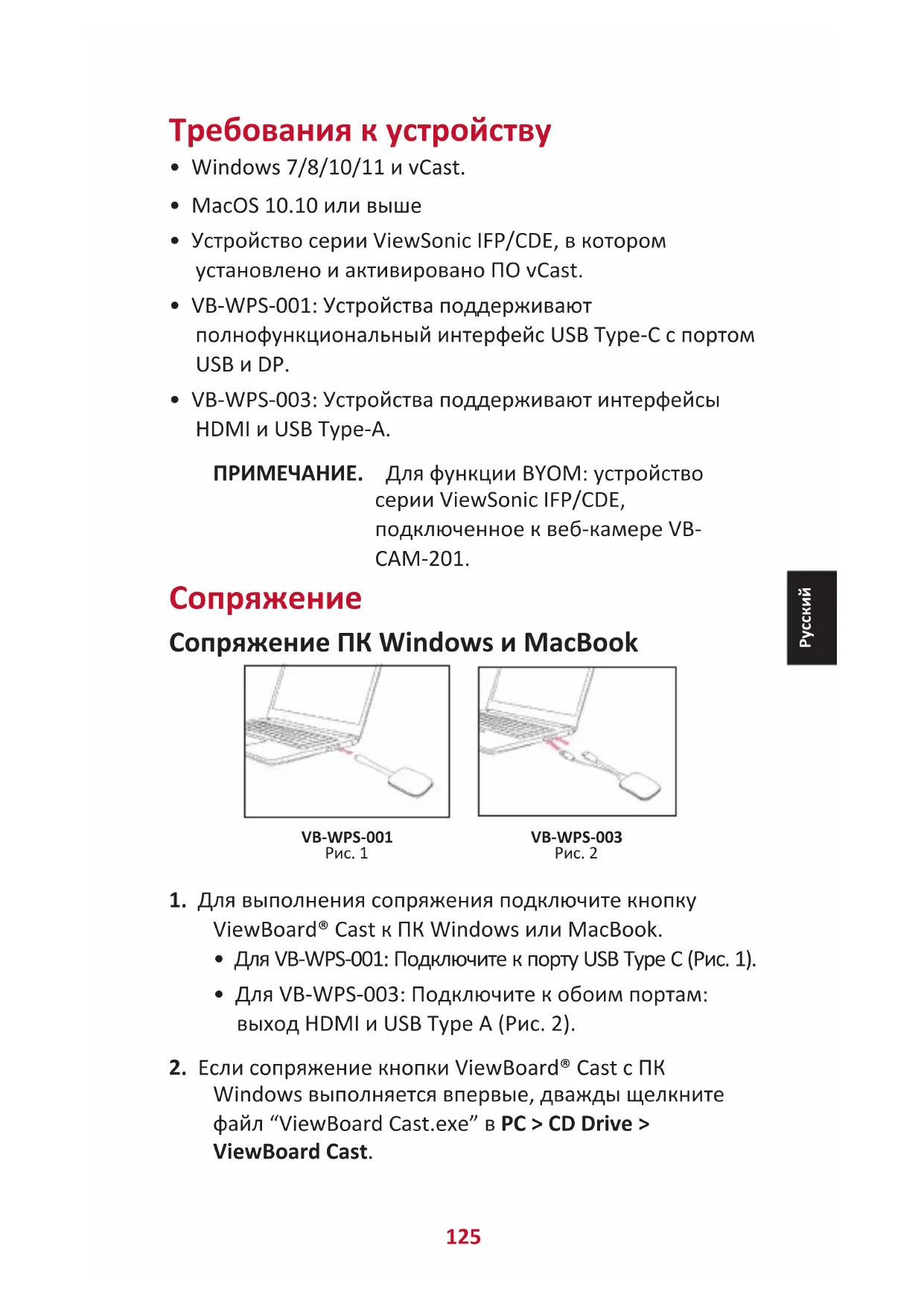
Требования к устройству
- Windows 7/8/10/11 и vCast.
- MacOS 10.10 или выше
- Устройство серии ViewSonic IFP/CDE, в котором установлено и активировано ПО vCast.
- VB-WPS-001: Устройства поддерживают полнофункциональный интерфейс USB Type-C с портом USB и DP.
- VB-WPS-003: Устройства поддерживают интерфейсы HDMI и USB Type-A.
ПРИМЕЧАНИЕ. Для функции ВУОМ: устройство серии ViewSonic IFP/CDE, подключенное к веб-камере VB-CAM-201.
Сопряжение
Сопряжение ПК Windows и MacBook

-
Для выполнения сопряжения подключите кнопку ViewBoard® Cast к ПК Windows или MacBook.
-
Для VB-WPS-001: Подключите к порту USB Type C (Рис. 1).
-
Для VB-WPS-003: Подключите к обоим портам: выход HDMI и USB Type A (Рис. 2).
-
Если сопряжение кнопки ViewBoard® Cast с ПК Windows выполняется впервые, дважды щелкните файл "ViewBoard Cast.exe" в PC > CD Drive > ViewBoard Cast.
ПРИМЕЧАНИЕ. При использовании на устройствах MacBook введите пароль пользователя для доступа к разрешениям на установку приложений.
- Для ПК с установленным приложением ViewBoard® Cast запускается автоматически после подключения к ПК кнопки ViewBoard® Cast.
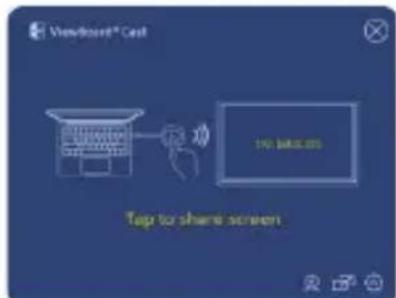
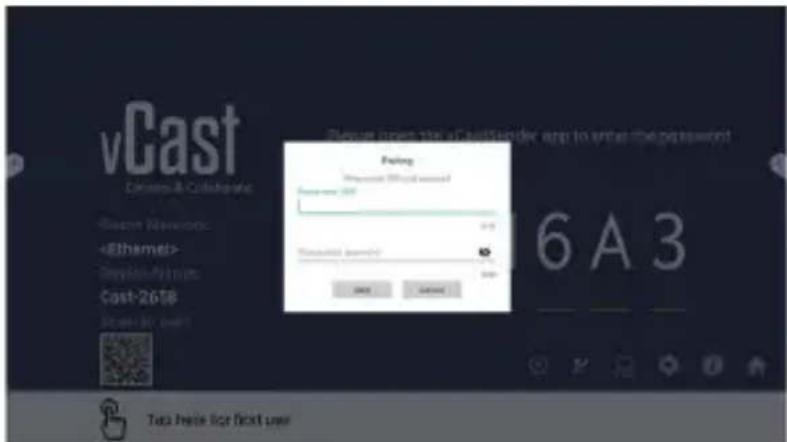
- На ПК открывается диалоговое окно сопряжения. Введите Network Name (Имя сети), Password (Пароль) и IP-адрес vCastReceiver, которые отображаются на начальном экране устройств(а) IFP/CDE.
- Нажмите на кнопку OK для выполнения сопряжения кнопки ViewBoard® Cast с устройствами IFP/CDE (Рис. 3).

- Отключите и снова подключите кнопку ViewBoard® Cast для запуска передачи данных (Рис. 4).

- Чтобы выполнить сопряжение подключенной кнопки ViewBoard® Cast с другим устройством IFP/CDE, нажмите на кнопку "Pairing-Switch" (Переключение сопряжения) в нижнем правом углу (Рис. 5) и заново введите информацию о сети для выполнения повторного сопряжения кнопки ViewBoard® Cast (Рис. 6). После выполнения повторного сопряжения кнопки ViewBoard® отключите и снова подключите ее для запуска передачи данных.
Сопряжение ViewBoard IFP/CDE
Кнопку ViewBoard® Cast можно также подключить к устройствам IFP/CDE для сопряжения, если устройства IFP/CDE подключены к ЛВС (кабелем Ethernet).
Для VB-WPS-001:
- Подключите адаптер USB Type C - USB Type A к кнопке ViewBoard® Cast на VB-WPS-001 (Рис. 7).
- Затем подключите кнопку ViewBoard® Cast к порту USB устройства IFP/CDE для сопряжения.

ПРИМЕЧАНИЕ. Адаптер USB Type C - USB Type A предназначен специальн для дополнительного сопряжения с устройствами IFP/CDE.
Для VB-WPS-003:
- Подключите кабель USB Type A к порту USB устройства IFP/CDE для сопряжения.
- На экран выводится диалоговое окно "Pairing" (Сопряжение).
- Введите Network Name (Имя сети) и Password (Пароль), а затем выберите Save (Сохранить) для сопряжения (Рис. 8).
Совместное использование экрана
ПРИМЕЧАНИЕ. Убедитесь, что кнопка ViewBoard® Cast подключена к ПК Windows/MacBook.
-
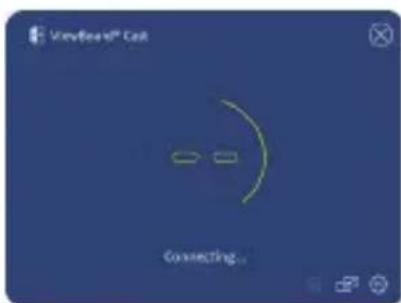
В процессе подключения кнопки ViewBoard® Cast к устройству светодиодный индикатор мигает синим цветом. Ваше устройство готово к совместному использованию экрана, когда светодиодный индикатор начнет светиться синим цветом (Рис. 1).
-
Нажмите на кнопку ViewBoard® Cast для передачи экрана вашего устройства на другой дисплей. Светодиодный индикатор изменит цвет с белого на синий после упешного подключения и начала совместного использования экрана (Рис. 2).
-
Если светодиодный индикатор только мигает белым цветом, а устройство не подключается, убедитесь, что устройство IFP/CDE исправно, а данные для сопряжения указаны верно (Рис. 3 и 4).
BYOM
Введение
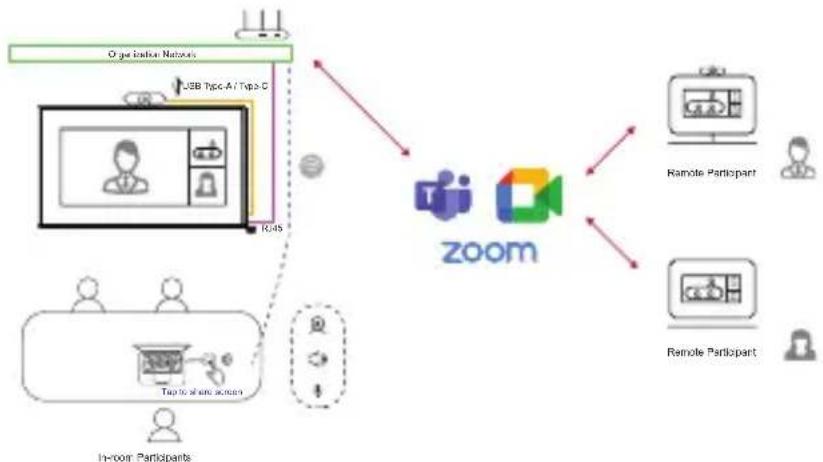
Расширенная функция BYOM (Bring Your Own Meeting) для ViewBoard Cast Button позволяет использовать персональный ноутбук для проведения видеоконференций с помощью специализированного ПО (например, Microsoft Teams, Zoom и Google Meet) по вашему выбору. Можно перенести свое совещание на устройство ViewSonic серии IFP/CDE, оптимизировав производительность на рабочем месте.
flowchart
graph TD
    A["User Interface Network"] --> B["USB Type A / Tape C"]
    B --> C["In-Door Participants"]
    B --> D["Zoom"]
    D --> E["Remote Participant"]
    D --> F["Remote Participant"]
    D --> G["Zoom"]
    style A fill:#f9f,stroke:#333
    style B fill:#ccf,stroke:#333
    style C fill:#cfc,stroke:#333
    style D fill:#fcc,stroke:#333
    style E fill:#cff,stroke:#333
    style F fill:#ffc,stroke:#333
    style G fill:#cfc,stroke:#333
ПРИМЕЧАНИЕ. Для использования этой функции требуется устройство серии ViewSonic IFP/CDE со встроенной или внешней веб-камерой VB-CAM-201 USB.
Как использовать функцию ВУОМ
- Подключите Board Cast Button к ноутбуку.
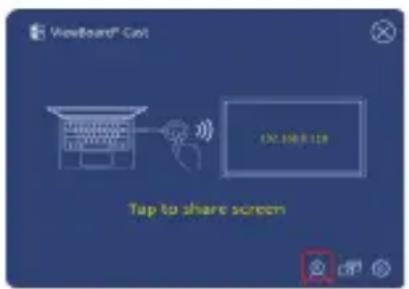
- Запустите приложение vCast или vCastPro и подождите, пока ViewBoard Cast Button подключится к камере.
ПРИМЕЧАНИЕ. Соединение с камерой установлено, если значок камеры на ViewBoard Cast меняет цвет с серого на белый.
- Начните собрание в Microsoft Teams, Zoom или Google Meet на своем ноутбуке.
- Нажмите кнопку ViewBoard Cast Button, чтобы предоставить доступ к контенту на устройстве ViewBoard IFP/CDE.
- Выберите «ViewBoard Cast» в качестве микрофона/динамика и «ViewBoard Webcam» в качестве камеры в программном обеспечении для видеоконференций
ПРИМЕЧАНИЕ. См. снимки экрана на следующей странице.
| Программное обеспечение для видеоконференций | Audio and Video Settings | |
 Microsoft Teams Microsoft Teams | Аудио | 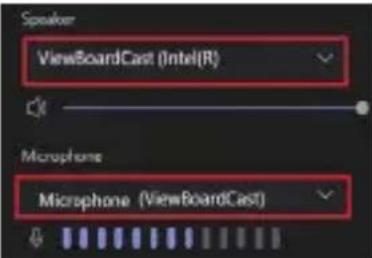 |
| Видео |  | |
  Google Meet Google Meet | Аудио |  |
| Видео | 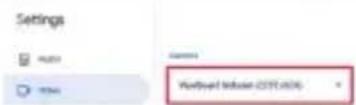 | |
 Zoom Zoom | Аудио |  |
| Видео | [НТУ2] | |
Рекомендации по организации сети
- Wi-Fi: Канал 802.11ас 5 ГГц согласно таблице каналов без DFS в вашей стране.
ПРИМЕЧАНИЕ. В США каналы 36\~48 и 149\~165.
- Пропускная способность: Не менее 10 Мбит/с при типичном развертывании. Задержка должна составлять менее 50 мс для потоковой передачи видео формата HD, требуется более 10 Мбит/с.
- Порты:
» TCP 56789, 25123, 8212, 8000, 8600
» UPD 48689, 25123
- Порт и DNS для активации:
» Port: 443
» Полное доменное имя сервера: https://vcastupdate.viewsonic.com
Приложение
Устранение неисправностей
В данном разделе указаны некоторые распространенные проблемы, с которыми вы можете столкнуться при использовании ViewBoard Cast Button.
ПРИМЕЧАНИЕ. Свяжитесь с вашим торговым представителем или ИТ-отделом, если у вас возникнут какие-либо проблемы.
| Проблема или вопрос | Возможные решения |
| ViewBoard Cast Button не сопрягается с устройством IFP/CDE | Убедитесь, что устройство ViewBoard Cast Button подключено к вашему ноутбуку.Убедитесь, что светодиодный индикатор горит синим. |
| Светодиодный индикатор только мигает белым | Убедитесь, что устройство IFP/CDE работает правильно.Убедитесь, что информация о сопряжении введена правильно. |
| Устройство IFP/CDE не может быть найдено в программном обеспечении для видеоконференций | Повторно подключите веб-камеру USB к устройству IFP/CDE и перезапустите устройство IFP/CDE. |
| Аудио и/или видеосигнал не выводится с устройства IFP/CDE | Проверьте настройки программного обеспечения для видеоконференций на устройстве.Проверьте настройки громкости на ноутбуке и устройстве IFP/CDE.Перезапустите устройство IFP/CDE. |
| Аудио и/или видеосигнал отключается во время видеоконференции | Убедитесь, что сигнал сети достаточно сильный.Проверьте настройки устройства в программном обеспечении для видеоконференций.Повторно выполните сопряжение ViewBoard Cast Button с устройством IFP/CDE.Перезапустите vCast или vCastPro и повторно подключите ноутбук к устройству IFP/CDE. |
| Плохое качество звука и/или видео, передаваемого через устройство IFP/CDE | Убедитесь, что уровень сигнала сети Wi-Fi достаточно хороший.Используйте канал 5 ГГц. Выделенная полоса должна иметь пропускную способность не менее 10 Мбит/с или выше.Сетевой статус Button и устройств IFP/CDE можно определить с помощью функции диагностики одной клавишей. |
| Плохое качество звука и/или видео, передаваемого через устройство IFP/CDE | Стандартная рабочая процедура: Запустите программу ViewBoard Cast > Нажмите на значок “Настройки” > Выберите “Диагностика одной клавишей” > Нажмите “Пуск” на странице “Диагностика одной клавишей”.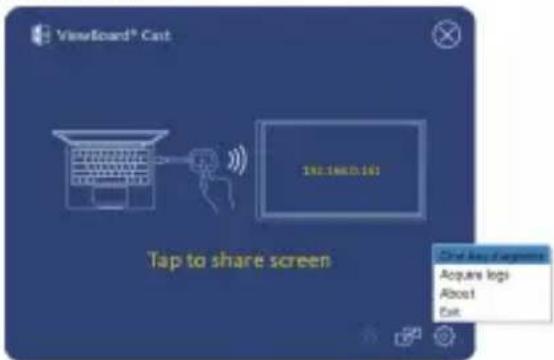  Перезапустите vCast или vCastPro. Перезапустите vCast или vCastPro. |
| После трансляции экрана на IFP/CDE отображается “НЕТ СИГНАЛА DISPLAYPORT” или “НЕТ СИГНАЛА HDMI” | С помощью функции “диагностики одной клавишей” можно проверить, как порт ПК (Type-C или HDMI), к которому подключено устройство Button, получает изображение.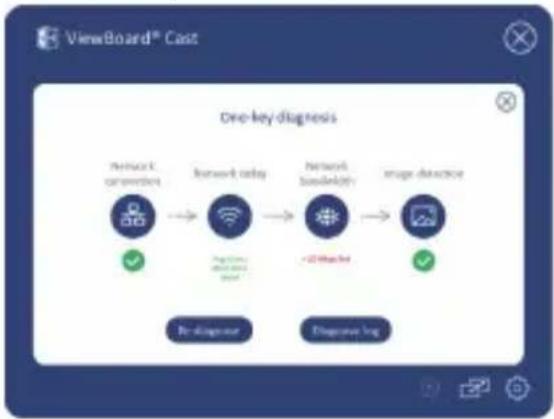 |
| После трансляции экрана на IFP/CDE отображается “НЕТ СИГНАЛА DISPLAYPORT” или “НЕТ СИГНАЛА HDMI” | Если используется VB-WPS-001, убедитесь, что порт Type-C компьютера поддерживает DP вывод изображения.Если порт Type-C компьютера поддерживает DP вывод изображения, заново подключите его к ПК и повторите попытку. Возможно, кабель плохо подключен к порту Type-C, поэтому изображение отсутствует. |
| Удаленный участник слышит эхо при разговоре | Не размещайте веб-камеру (с микрофоном) или микрофон рядом с динамиком.Не направляйте веб-камеру (с микрофоном) или микрофон в сторону динамика.Установите уровень громкости микрофона до макс. 100 % при необходимости.Отрегулируйте уровень громкости на устройстве IFP/CDE до 30 % или меньше.Отрегулируйте уровень громкости на ноутбуке до 70 % или меньше. |
| Громкость слишком низкая | Убедитесь, что ваш микрофон не отключен в звуковых настройках OC.Увеличьте громкость микрофона в звуковых настройках OC.Обновите микропрограммное обеспечение веб-камеры или динамика до последней версии. |
| При возникновении других неполадок, которые невозможно устранить, опишите соответствующее явление или запишите видео и получите журнал, чтобы мы смогли выполнить анализ | Стандартная рабочая процедура: Воспроизведите неполадку > Нажмите на значок “Настройки” > Выберите “Получить журнал” > Получив журналы, нажмите “Открыть журналы” и скопируйте для нас dongle.txt и log.zip.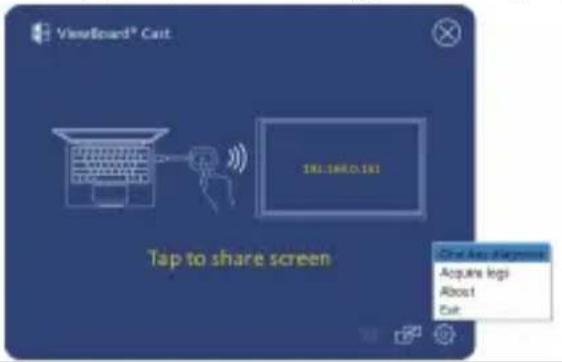 |
Информация о соответствии нормам и обслуживании
Соответствие требованиям ФКС США
Данное устройство соответствует требованиям правил FCC, часть 15. При использовании устройства должны соблюдаться два следующих условия: (1) данное устройство не должно быть источником помех; (2) данное устройство должно быть устойчивым к помехам, создаваемым другими приборами, включая такие помехи, которые могут стать причиной его неправильной работы. Данное устройство прошло проверку и признано соответствующим ограничениям на цифровые устройства класса В в соответствии с частью 15 правил FCC.
Данные требования установлены с целью обеспечения помехоустойчивости при установке оборудования в жилых помещениях. Данное оборудование генерирует, использует и может излучать энергию в радиочастотном диапазоне, и при нарушении указаний по установке или эксплуатации это оборудование может создавать помехи для радиосвязи. Однако даже при соблюдении инструкций по установке нет гарантии того, что в определенных условиях данное устройство не будет источником помех. Если данное устройство вызывает помехи при приеме радио- и телевизионных сигналов (что можно проверить, выключив и включив прибор), пользователю рекомендуется попытаться устранить данные помехи одним из следующих способов:
- изменить ориентацию или местоположение приемной антенны;
- увеличить расстояние между данным устройством и приемным устройством;
- подключить данное устройство и приемное устройство к розеткам в раздельных цепях питания;
- Обратитесь за помощью к продавцу или опытному специалисту по теле- и радиотехнике.
Информация о соответствии нормам в Канаде
Данное устройство соответствует промышленным RSS-стандартам Канады
на нелицензионное оборудование. При использовании устройства должны соблюдаться два следующих условия:
(1) данное устройство не должно быть источником помех; (2) данное устройство должно быть устойчивым к помехам, создаваемым другими приборами, включая помехи, которые могут стать причиной его ненадлежащей работы.
Соответствие стандартам ЕС для европейских стран

Данное устройство соответствует требованиям Директивы 2014/30/EC на электромагнитную совместимость и Директиве 2014/35/EC на низковольтное оборудование.
Следующая информация касается только стран-членов Европейского Союза.
Знак, показанный справа, означает соответствие требованиям Директивы 2012/19/EC (WEEE)
по утилизации электрического и электронного оборудования. Данный знак указывает на НЕДОПУСТИМОСТЬ утилизации такого
оборудования с несортированными бытовыми отходами и необходимость использования систем возврата и сбора в соответствии с местным законодательством.


- Требования к устройству
- Сопряжение
- Сопряжение ПК Windows и MacBook
- Сопряжение ViewBoard IFP/CDE
- Для VB-WPS-001:
- Для VB-WPS-003:
- Совместное использование экрана
- BYOM
- Введение
- Как использовать функцию ВУОМ
- Рекомендации по организации сети
- Приложение
- Устранение неисправностей
- Информация о соответствии нормам и обслуживании
- Соответствие требованиям ФКС США
- Информация о соответствии нормам в Канаде
- Соответствие стандартам ЕС для европейских стран
- Следующая информация касается только стран-членов Европейского Союза.
Марка : VIEWSONIC
Модель : VBWPS001
Категория : Монитор