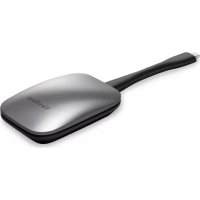
VBWPS001 - Monitor VIEWSONIC - Manual de uso y guía de instrucciones gratis
Encuentra gratis el manual del aparato VBWPS001 VIEWSONIC en formato PDF.



| Tipo de producto | ViewBoard Cast Button (adaptador de uso compartido de pantalla inalámbrico) |
| Marca | Viewsonic |
| Modelo | VBWPS001 |
| Compatibilidad | Windows 7/8/10/11, macOS 10.10 o superior; pantallas ViewSonic IFP/CDE con vCast instalado |
| Conectividad | USB Tipo C (VB-WPS-001) o HDMI + USB Tipo A (VB-WPS-003); Wi-Fi 802.11ac 5 GHz |
| Funciones principales | Uso compartido de pantalla inalámbrico, BYOM (Bring Your Own Meeting), videoconferencia a través de Teams/Zoom/Google Meet |
| Indicador LED | Azul parpadeante (conexión en curso), azul fijo (listo), blanco (uso compartido activo) |
| Alimentación | A través del puerto USB del ordenador o de la pantalla |
| Peso | Aproximadamente 30 g (estimación) |
| Dimensiones | Aproximadamente 70 x 30 x 10 mm (estimación) |
| Materiales | Plástico ABS |
| Temperatura de funcionamiento | 0 °C a 40 °C (estimación) |
| Certificaciones | FCC Clase B, CE, IC |
| Configuración de red requerida | Wi-Fi 5 GHz canal no DFS; ancho de banda ≥ 10 Mbps; latencia < 50 ms; puertos TCP/UDP específicos |
| Residuos electrónicos | No desechar con la basura doméstica, seguir la normativa local RAEE |
| Garantía | Consulte al distribuidor o a Viewsonic |
Preguntas frecuentes - VBWPS001 VIEWSONIC
Preguntas de los usuarios sobre VBWPS001 VIEWSONIC
0 pregunta sobre este aparato. Responde a las que conoces o haz la tuya.
Hacer una nueva pregunta sobre este aparato
Descarga las instrucciones para tu Monitor en formato PDF gratis! Encuentra tus instrucciones VBWPS001 - VIEWSONIC y toma tu dispositivo electrónico nuevamente en la mano. En esta página están publicados todos los documentos necesarios para el uso de su dispositivo. VBWPS001 de la marca VIEWSONIC.
MANUAL DE USUARIO VBWPS001 VIEWSONIC
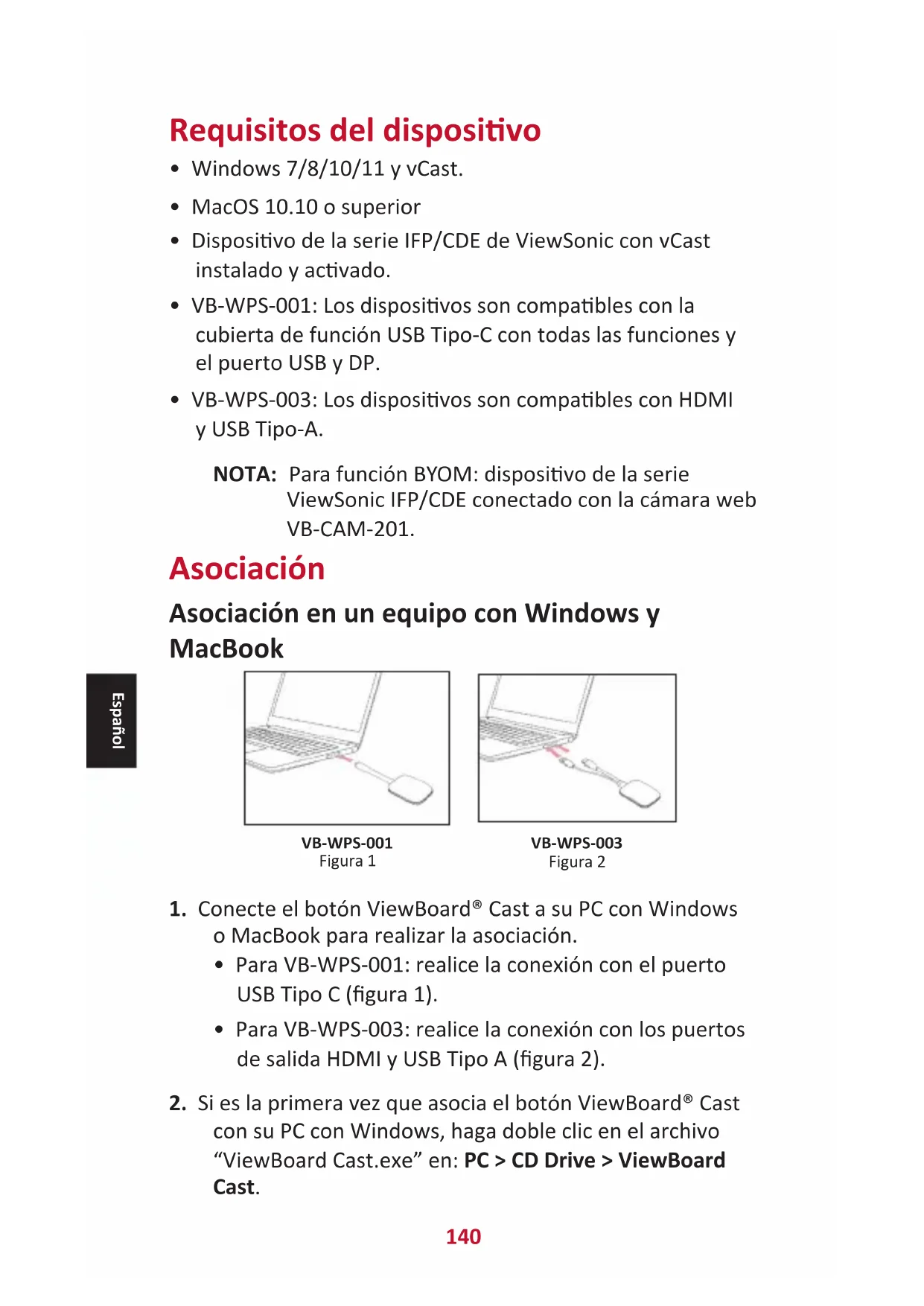
Requisitos del dispositivo
• Windows 7/8/10/11 y vCast.
• MacOS 10.10 o superior
- Dispositivo de la serie IFP/CDE de ViewSonic con vCast instalado y activado.
- VB-WPS-001: Los dispositivos son compatibles con la cubierta de función USB Tipo-C con todas las funciones y el puerto USB y DP.
- VB-WPS-003: Los dispositivos son compatibles con HDMI y USB Tipo-A.
NOTA: Para función BYOM: dispositivo de la serie ViewSonic IFP/CDE conectado con la cámara web VB-CAM-201.
Asociación
Asociación en un equipo con Windows y MacBook

-
Conecte el botón ViewBoard® Cast a su PC con Windows o MacBook para realizar la asociación.
-
Para VB-WPS-001: realice la conexión con el puerto USB Tipo C (figura 1).
-
Para VB-WPS-003: realice la conexión con los puertos de salida HDMI y USB Tipo A (figura 2).
-
Si es la primera vez que asocia el botón ViewBoard® Cast con su PC con Windows, haga doble clic en el archivo "ViewBoard Cast.exe" en: PC > CD Drive > ViewBoard Cast.
NOTA: Si se ejecuta en un MacBook, especifique la contraseña de usuario para obtener permiso para instalar la aplicación.
- Para PC, con la aplicación instalada, ViewBoard® Cast se iniciará automáticamente después de que el botón ViewBoard® Cast se conecte a su PC.
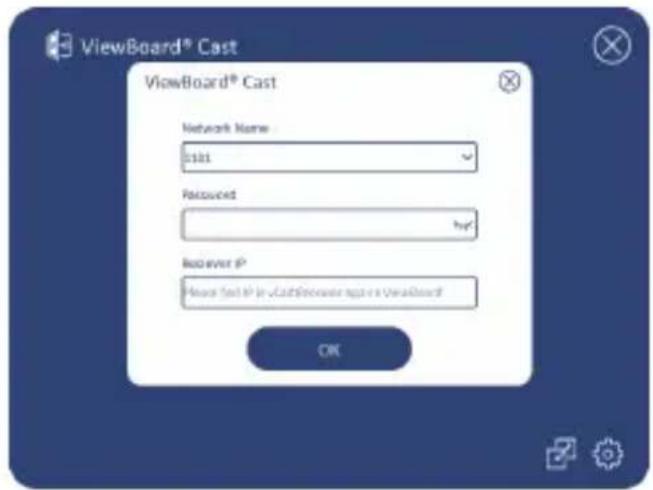
- Aparecerá el cuadro de diálogo de asociación n su PC. Escriba el nombre de red, la contraseña y la dirección IP de vCastReceiver que se muestran en la pantalla de inicio de los dispositivos IFP/CDE.
- Haga clic en OK (ACEPTAR) para completar la asociación del botón ViewBoard® Cast y los dispositivos IFP/CDE (figura 3).
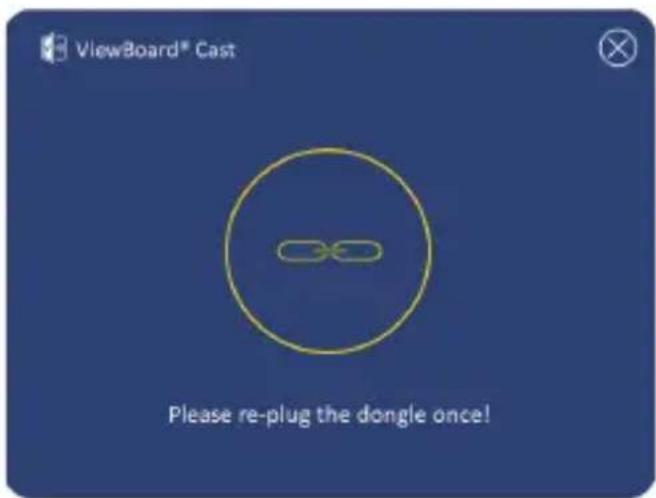
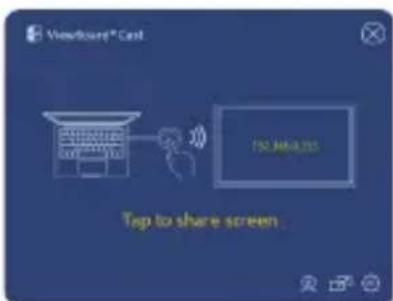
- Retire el botón ViewBoard® Cast y, a continuación, vuelva a enchufarlo para iniciar el uso compartido (figura 4).
- Si el botón ViewBoard® Cast se ha asociado y desea asociarlo con otro dispositivo IFP/CDE, haga clic en el "botón de asociación y cambio" situado en la esquina inferior derecha (figura 5) y vuelva a especificar la información de red para asociar de nuevo el botón ViewBoard® Cast (figura 6). Después de volver a asociar el botón ViewBoard® Cast, retírelo y vuelva a enchufarlo para iniciar el uso compartido.
También puede enchufar el botón viewsBoard® Cast a dispositivos IFP/CDE para realizar la asociación si dichos dispositivos están conectados a una red LAN (cable Ethernet).
Para VB-WPS-001:
- Conecte el adaptador de USB Tipo C a USB Tipo A al botón viewsBoard® Cast VB-WPS-001 (figura 7).
- Luego, conecte el botón ViewBoard® Cast al puerto USB del dispositivo IFP/CDE para realizar la asociación.

NOTA: El adaptador USB Tipo C a USB Tipo A es solo para el emparejamiento opcional de dispositivos IFP/CDE.
Para VB-WPS-003:
- Enchufe el cable USB Tipo A al puerto USB del dispositivo IFP/CDE para realizar la asociación.
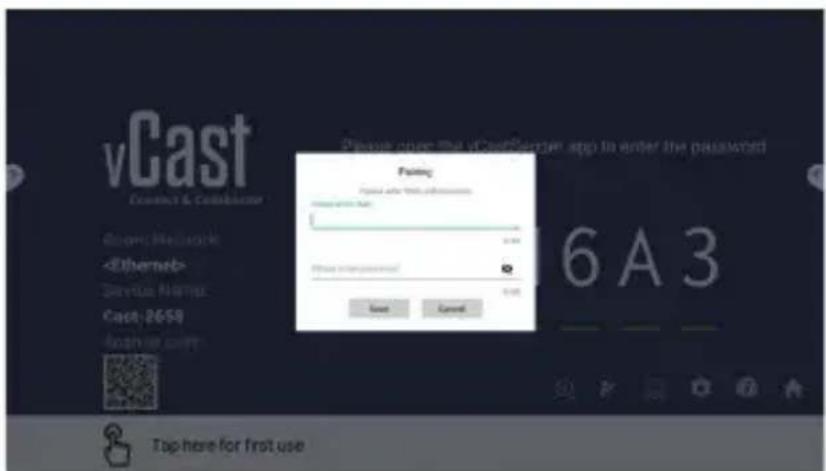
- Aparecerá el cuadro de diálogo "Pairing (Asociación)".
- Escriba el nombre de red y la contraseña y, a continuación, seleccione Save (Guardar) para realizar la asociación (figura 8).
Uso compartido de la pantalla
NOTA: Asegúrese de que el botón views Board® Cast esté conectado a su PC con Windows o MacBook.
-
Cuando el botón ViewBoard® Cast se conecte al dispositivo, el indicador LED parpadeará en azul. El dispositivo está listo para compartir la pantalla cuando el indicador LED cambia a azul estático (figura 1).
-
Pulse el botón ViewBoard® Cast para compartir la pantalla del dispositivo con otra pantalla. El indicador LED cambiará de azul a blanco cuando se conecte y comparta correctamente (figura 2).
-
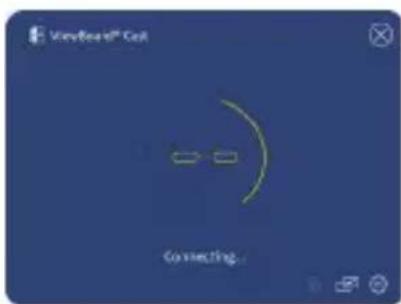
Si el indicador LED solo parpadea en blanco y no se conecta, asegúrese de que los dispositivos IFP/CDE funcionan correctamente y que la información de asociación se haya especificado correctamente (figuras 3 y 4).
BYOM
Introducción
La característica avanzada de ViewBoard Cast Button de BYOM (Traiga su propia reunión) le permite usar su propio equipo portátil para organizar una videoconferencia con su software de conferencia preferido (por ejemplo, Microsoft Teams, Zoom y Google Meet). Puede extender su reunión a un dispositivo de la serie ViewSonic IFP/CDE, optimizando la productividad en el lugar de trabajo.

NOTA: Se requiere un dispositivo de la serie ViewSonic IFP/CDE con cámara web VB-CAM-201 USB integrada o externa para usar esta función.
Cómo utilizar la función BYOM
- Enchufe su ViewBoard Cast Button a su computadora portátil.
- Inicie la aplicación vCast o vCastPro y espere a que ViewBoard Cast Button se conecte con la cámara.
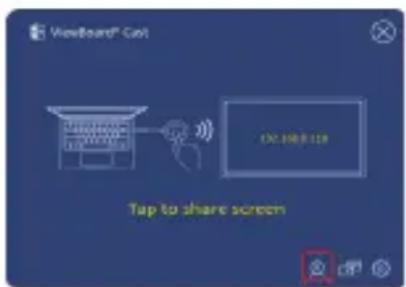
NOTA: La conexión a la cámara se establece cuando el icono de esta en ViewBoard Cast cambia de gris a blanco.
- Inicie una reunión en Microsoft Teams, Zoom o Google Meet desde el equipo portátil.
- Toque el botón views Board Cast Button para compartir contenido en el dispositivo views Board IFP/CDE.
- En el software de conferencias, seleccione "ViewBoard Cast" como fuente para Micrófono/altavoz y "Cámara web ViewBoard" como fuente para Cámara.
NOTA: Consulte las capturas de pantalla de la página siguiente.
| Software de conferencia Configuración de audio y vídeo | ||
 Microsoft Teams Microsoft Teams | Audio | 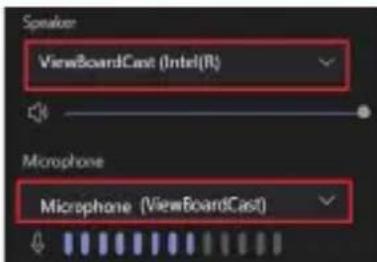 |
| Video |  | |
  Google Meet Google Meet | Audio |  |
| Video | 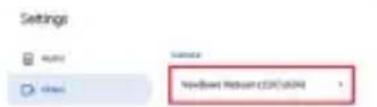 | |
 Zoom Zoom | Audio |  |
| Video | ||
NOTA: En EE. UU., los canales son 36\~48 y 149\~165.
Información de red
- Wi-Fi: Canal 802.11ac de 5 GHz para la tabla de canales que no son DFS en su país.
- Ancho de banda: al menos 10 Mbps en una implementación típica. La latencia debe ser inferior a 50 ms para el streaming de vídeo HD. Se requieren más de 10 Mbps.
- Puertos: » TCP 56789, 25123, 8212, 8000, 8600 » UPD 48689, 25123
- Puerto y DNS para activación: » Port: 443 » DNS: https://vcastactivate.viewsonic.com
- Servicio OTA:
» Puerto del servidor: TCP 443
» Nombre FQDN del servidor: https://vcastupdate.viewsonic.com
Apéndice
Solucionar problemas
En esta sección se describen algunos problemas comunes que puede experimentar cuando utilice ViewBoard Cast Button.
NOTA: Póngase en contacto con su representante de ventas o con el departamento de TI si tiene más problemas.
| Problema Soluciones posibles | |
| ViewBoard Cast Button no se asocia con el dispositivo IFP/CDE | Compruebe que ViewBoard Cast Button esté conectado al equipo portátil.Compruebe que el indicador LED cambia a azul estático. |
| El indicador LED solo parpadea en blanco | Compruebe que el dispositivo IFP/CDE funciona correctamente.Verifique que la información de asociación se haya especificado correctamente. |
| El dispositivo IFP/CDE no se puede encontrar en el software de conferencias | Vuelva a enchufar la cámara web USB al dispositivo IFP/CDE y reinicie este. |
| El audio o el vídeo no se emiten desde el dispositivo IFP/CDE | Compruebe la configuración del dispositivo del software de conferencias.Compruebe la configuración de volumen del equipo portátil y del dispositivo IFP/CDE.Reinicie el dispositivo IFP/CDE. |
| El audio o vídeo dejan de funcionar durante la conferencia | Compruebe que la señal de la red sea intensa.Compruebe la configuración del dispositivo en el software de conferencias.Vuelva a asociar viewsBoard Cast Button con el dispositivo IFP/CDE.Reinicie vCast o vCastPro y vuelva a conectar el equipo portátil al dispositivo IFP/CDE. |
| Mala calidad de audio o vídeo a través del dispositivo IFP/CDE | Asegúrese de que la intensidad de la señal de la red Wi-Fi sea buena.Utilice el canal de 5 GHz. El ancho de banda asignado debe ser de al menos 10 Mbps o superior.El estado de la red de los dispositivos Button y IFP/CDE se puede detectar a través de la función de diagnóstico con una tecla.SOP: Ejecute el programa viewsBoard Cast > Haga clic en el icono “Configuración” > Seleccione “Diagnóstico con una tecla” > Haga clic en “Iniciar” en la página Diagnóstico con una tecla. 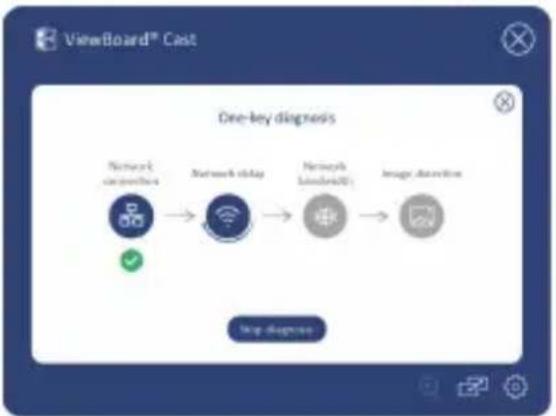 Reinicie vCast o vCastPro. Reinicie vCast o vCastPro. |
| El mensaje “NO HAY SEÑAL DISPLAYPORT” o “NO HAY SEÑAL HDMI” se muestra en su IFP/CDE después de la transmisión de pantalla | ·Utilice la función “Diagnóstico con una tecla” para comprobar si el puerto de PC (puerto Tipo-C o HDMI) al que está enchufado Button puede adquirir imágenes con normalidad.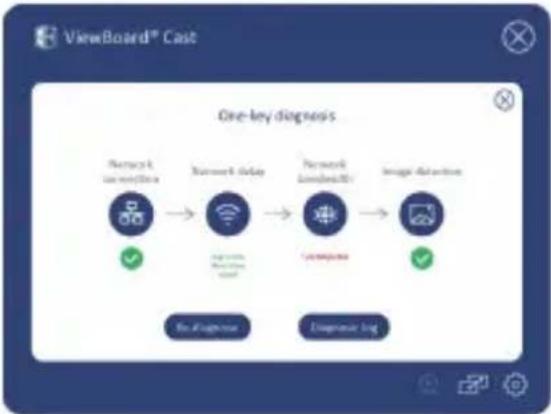 ·Si está utilizando VB-WPS-001, asegúrese de que el puerto Tipo-C del equipo admite la salida de imágenes DP.·Si el puerto Tipo-C del equipo admite la salida de imágenes DP, vuelva a enchufarlo al equipo e inténtelo de nuevo. Es posible que el cable que enchufado al puerto Tipo-C sea inestable y no transmita ninguna salida de imagen. ·Si está utilizando VB-WPS-001, asegúrese de que el puerto Tipo-C del equipo admite la salida de imágenes DP.·Si el puerto Tipo-C del equipo admite la salida de imágenes DP, vuelva a enchufarlo al equipo e inténtelo de nuevo. Es posible que el cable que enchufado al puerto Tipo-C sea inestable y no transmita ninguna salida de imagen. |
| El participante remoto escucha eco cuando habla | ·Evite colocar la cámara web (con micrófono) o el micrófono junto al altavoz.·Evite orientar mirar la cámara web (con micrófono) o el micrófono hacia el altavoz.·Reduzca el volumen del micrófono al máximo, el 100 % si es necesario.·Ajuste el volumen del dispositivo IFP/CDE al 30 % o menos.·Ajuste el volumen del equipo portátil al 70 % o menos. |
| Volumen demasiado bajo | ·Compruebe que el micrófono no esté silenciado en la configuración de audio del sistema operativo.·Aumente el volumen del micrófono en la configuración de audio del sistema operativo.·Actualice la cámara web o el altavoz al firmware más reciente. |
Problema Soluciones posibles
Si encuentra otro problema que no se puede resolver, explique el fenómeno del problema o grabe un vídeo y adquiera el registro para que lo analicemos.
- SOP: Reproduzca el problema > Haga clic en el icono "Configuración" > Seleccione "Adquirir registro" > Después de adquirir los registros, haga clic en "Abrir registros" y copie los archivos dongle.txt y log.zip.

Información reglamentaria y de servicio
Declaración de cumplimiento de las normas FCC
Este dispositivo cumple el Apartado 15 de las normas FCC. El funcionamiento está sujeto a las siguientes dos condiciones: (1) este dispositivo no deberá causar interferencias perjudiciales y (2) este dispositivo deberá aceptar cualquier interferencia que reciba, incluidas interferencias que puedan causar un funcionamiento no deseado. Este equipo se ha probado y se ha demostrado que cumple los límites de un dispositivo digital de Clase B, de acuerdo con el Apartado 15 de la normativa FCC.
Estos límites están diseñados para proporcionar una protección razonable contra las interferencias perjudiciales en una instalación residencial. Este equipo genera, utiliza y puede irradiar energía de radiofrecuencia y, si no se instala y utiliza conforme a las instrucciones, puede causar interferencias perjudiciales para las comunicaciones de radio. Sin embargo, no se puede garantizar que la interferencia no ocurrirá en una instalación en particular. En el caso de que el equipo causara interferencias perjudiciales para la recepción de radio o TV, lo que puede determinarse encendiendo y apagando dicho equipo, se sugiere que el usuario lleve a cabo una o varias de las siguientes medidas
para corregir dichas interferencias:
- Reorientar o reubicar la antena receptora.
- Aumentar la separación entre el equipo y el receptor.
- Conectar el equipo a una toma de corriente de un circuito diferente al que está conectado el receptor.
- Si es necesario, consultar al proveedor o a un técnico especialista en radio/television.
Declaraciones de normativas canadienses
Este dispositivo cumple los estándares RSS de exención de licencia de Industry Canada. El funcionamiento está sujeto a las siguientes dos condiciones: (1) Este dispositivo no debe causar interferencias, y (2) Este dispositivo debe aceptar cualquier interferencia, incluyendo interferencias que puedan causar un funcionamiento no deseado del dispositivo.
Conformidad CE para países europeos

El dispositivo cumple la Directiva EMC 2014/30/UE y la Directiva de baja tensión 2014/35/UE.
La siguiente información solamente se aplica a los estados miembros de la Unión Europea:
La marca mostrada a la derecha cumple la directiva sobre el desecho de equipos eléctricos y electrónicos 2012/19/UE (WEEE). La marca indica la necesidad de NO arrojar el equipo a la basura municipal no clasificada. En su lugar, debe utilizar los sistemas de retorno y reciclaje disponibles.


- Requisitos del dispositivo
- Asociación
- Asociación en un equipo con Windows y MacBook
- Para VB-WPS-001:
- Para VB-WPS-003:
- Uso compartido de la pantalla
- BYOM
- Introducción
- Cómo utilizar la función BYOM
- Información de red
- Apéndice
- Solucionar problemas
- Problema Soluciones posibles
- Información reglamentaria y de servicio
- Declaración de cumplimiento de las normas FCC
- Declaraciones de normativas canadienses
- Conformidad CE para países europeos
- La siguiente información solamente se aplica a los estados miembros de la Unión Europea:
Marca : VIEWSONIC
Modelo : VBWPS001
Categoría : Monitor