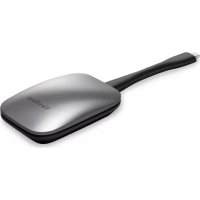
VBWPS001 - Monitor VIEWSONIC - Bezplatný návod k obsluze
Najděte návod k zařízení zdarma VBWPS001 VIEWSONIC ve formátu PDF.



| Typ produktu | ViewBoard Cast Button (adaptér pro bezdrátové sdílení obrazovky) |
| Značka | Viewsonic |
| Model | VBWPS001 |
| Kompatibilita | Windows 7/8/10/11, macOS 10.10 a novější; obrazovky ViewSonic IFP/CDE s nainstalovaným vCast |
| Konektivita | USB Type-C (VB-WPS-001) nebo HDMI + USB Type-A (VB-WPS-003); Wi-Fi 802.11ac 5 GHz |
| Hlavní funkce | Bezdrátové sdílení obrazovky, BYOM (Bring Your Own Meeting), videokonference přes Teams/Zoom/Google Meet |
| LED indikátor | Modrá blikající (probíhá připojení), modrá stálá (připraveno), bílá (aktivní sdílení) |
| Napájení | Přes USB port počítače nebo obrazovky |
| Hmotnost | Přibližně 30 g (odhad) |
| Rozměry | Přibližně 70 x 30 x 10 mm (odhad) |
| Materiály | ABS plast |
| Provozní teplota | 0 °C až 40 °C (odhad) |
| Certifikace | FCC třída B, CE, IC |
| Požadovaná konfigurace sítě | Wi-Fi 5 GHz kanál non-DFS; šířka pásma ≥ 10 Mbps; latence < 50 ms; specifické TCP/UDP porty |
| Elektronický odpad | Nevyhazujte do směsného odpadu, dodržujte místní předpisy o elektronickém odpadu |
| Záruka | Kontaktujte prodejce nebo Viewsonic |
Často kladené otázky - VBWPS001 VIEWSONIC
Dotazy uživatelů ohledně VBWPS001 VIEWSONIC
0 otázka o tomto zařízení. Odpovězte na ty, které znáte, nebo položte vlastní.
Položte novou otázku o tomto zařízení
Stáhněte si návod pro váš Monitor ve formátu PDF zdarma! Najděte svůj návod VBWPS001 - VIEWSONIC a vezměte svůj elektronický přístroj zpět do rukou. Na této stránce jsou zveřejněny všechny dokumenty potřebné k používání vašeho zařízení. VBWPS001 značky VIEWSONIC.
NÁVOD K OBSLUZE VBWPS001 VIEWSONIC
Uživatelská příručka
使用指南
使用指南
دليل المستخدم
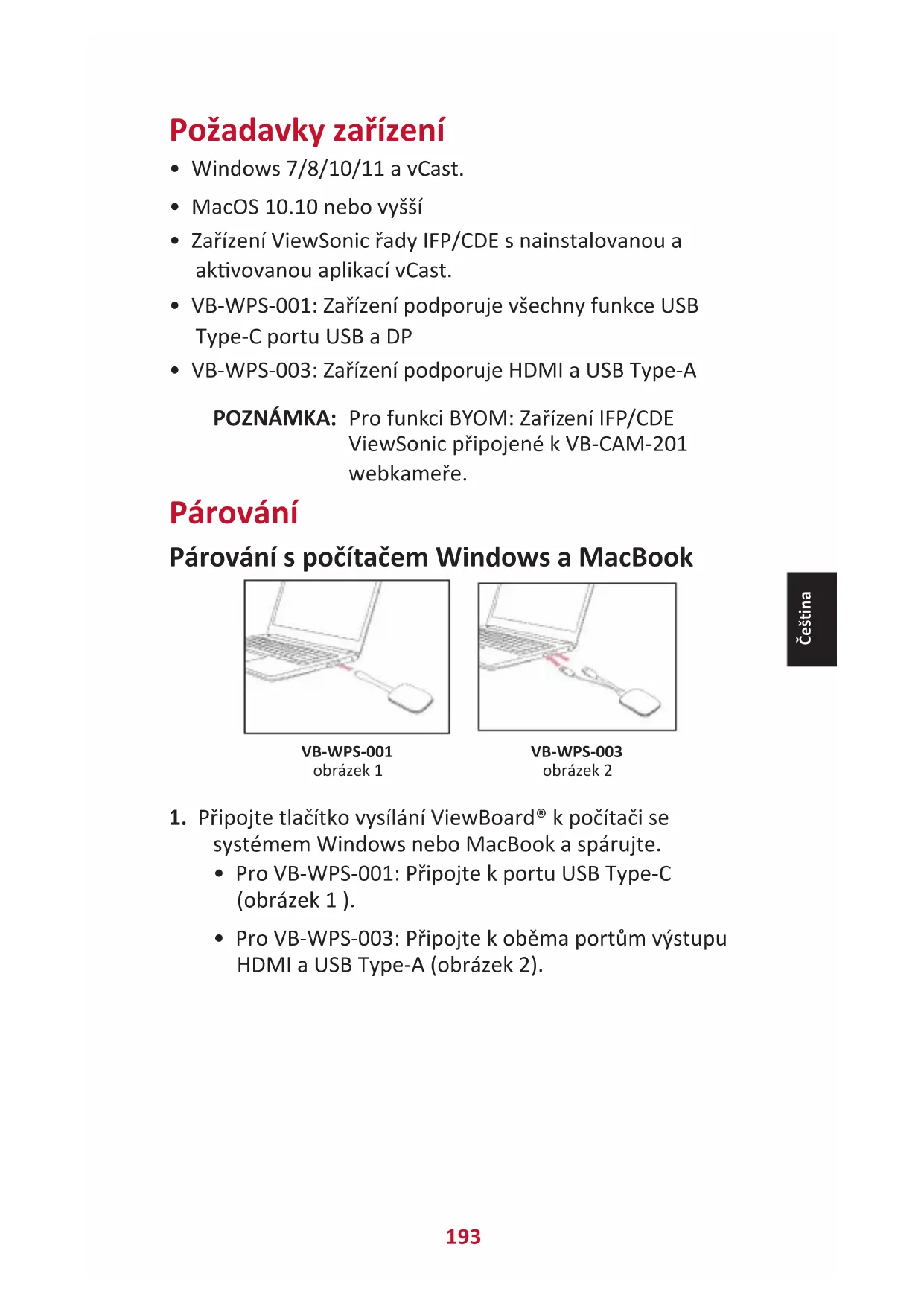
- Windows 7/8/10/11 a vCast.
• MacOS 10.10 nebo vyšší - Zařízení ViewSonic řady IFP/CDE s nainstalovanou a aktivovanou aplikací vCast.
- VB-WPS-001: Zařízení podporuje všechny funkce USB Type-C portu USB a DP
- VB-WPS-003: Zařízení podporuje HDMI a USB Type-A
POZNÁMKA: Pro funkci BYOM: Zařízení IFP/CDE ViewSonic připojené k VB-CAM-201 webkameře.
Párování
Párování s počítačem Windows a MacBook
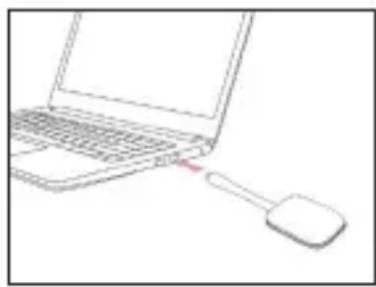
VB-WPS-001 obrázek 1

VB-WPS-003 obrázek 2
-
Připojte tlačítko vysílání ViewBoard® k počítači se systémem Windows nebo MacBook a spárujte.
-
Pro VB-WPS-001: Připojte k portu USB Type-C (obrázek 1).
-
Pro VB-WPS-003: Připojte k oběma portům výstupu HDMI a USB Type-A (obrázek 2).
-
Při prvním párování tlačítka vysílání ViewBoard® s počítačem se systémem Windows klikněte dvakrát na soubor,, ViewBoard Cast.exe“ v umístění: PC > CD Drive >ViewBoard Cast.
POZNÁMKA: Používáte-li zařízení s počítačem MacBook, zadejte uživatelské heslo pro přístup k oprávnění instalace aplikace.
- Pokud je aplikace nainstalována v počítači, aplikace ViewBoard® Cast spustí automaticky po připojení tlačítka vysílání ViewBoard® k počítači.
- V počítači se zobrazí místní dialogové okno párování. Zadejte název sítě, heslo a IP adresu aplikace vCastReceiver, které jsou uvedeny na hlavní obrazovce zařízení IFP/CDE.
- Kliknutím na tlačítko OK dokončete párování tlačítka vysílání ViewBoard® a zařízení IFP/CDE (obrázek 3).

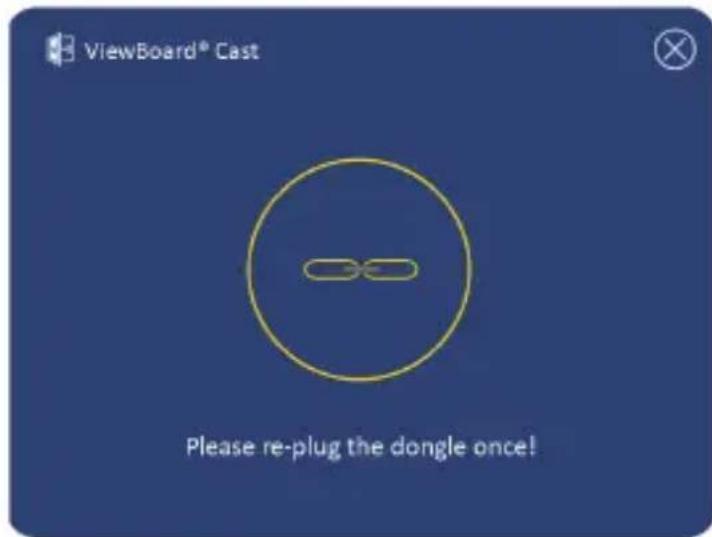
- Odpojení a připojením tlačítka vysílání ViewBoard® zahajte sdílení (obrázek 4).
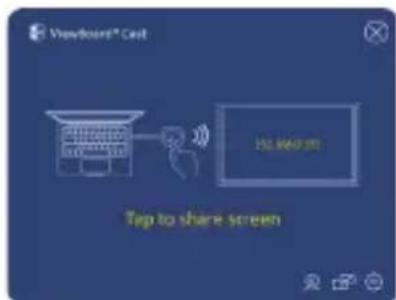
- Pokud je tlačítko vysílání ViewBoard® již spárováno a chcete jej spárovat s jiným zařízením IFP/CDE, klikněte na „Tlačítko přepnutí párování“ v pravém dolním rohu (obrázek 5) a znovu zadejte informace o síti pro opětovné spárování tlačítka vysílání ViewBoard® (obrázek 6). Po opětovném spárování tlačítka vysílání ViewBoard® jej odpojte a znovu připojte pro zahájení sdílení.
Párování ViewBoard IFP/CDE
Tlačítko vysílání Board® můžete rovněž připojit k zařízení IFP/CDE ke spárování, pokud je zařízení IFP/CDE připojeno k místní síti LAN (ethernetovým kabelem).
Pro VB-WPS-001:
- Připojte adaptér USB Type-C na USB Type-A k tlačítku vysílání VB -WPS-001 ViewBoard® (obrázek 7).
- Potom připojte tlačítko vysílání ViewBoard® k portu USB zařízení IFP/CDE pro spárování.
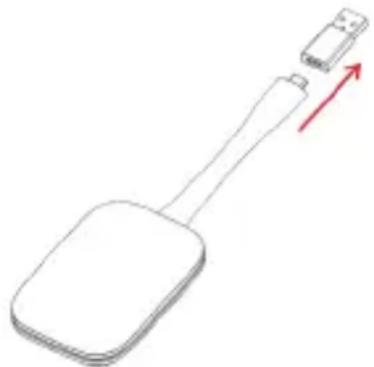
POZNÁMKA: Adaptér USB Type-C na USB Type-A je určen pouze pro spárování volitelného zařízení IFP/CDE.
Pro VB-WPS-003:
- Připojte kabel USB Type-A k portu USB zařízení IFP/CDE pro spárování.
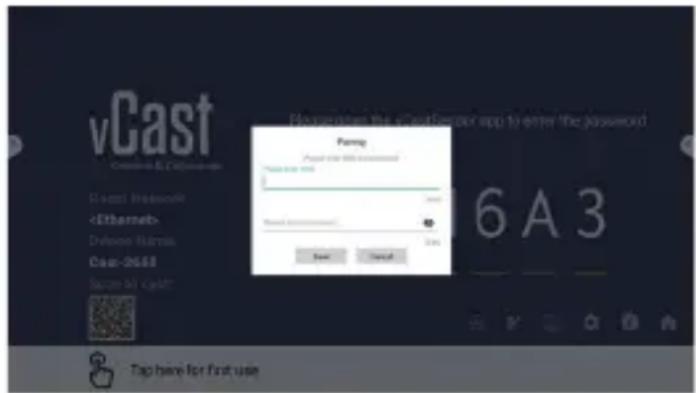
- Zobrazí se dialogové okno „Párování“.
- Zadejte název sítě a heslo a potom vyberte možnost Uložit pro spárování (obrázek 8).
POZNÁMKA: Zkontrolujte, zda je tlačítko vysílání ViewBoard® připojeno k vašemu počítači Windows/MacBook.
- Když se tlačítko vysílání ViewBoard® připojuje k vašemu zařízení, LED indikátor LED bude blikat modře. Když tento LED indikátor začne svítit modře (obrázek 1), vaše zařízení je připraveno na sdílení obrazovky.
- Klepnutím na tlačítko vysílání ViewBoard® sdílejte obrazovku vašeho zařízení s druhým zobrazovacím zařízením. Po úspěšném spojení a sdílení se barva LED indikátoru změní z modré na bílou (obrázek 2).
- Pokud LED indikátor pouze bliká bíle a nemůže se připojit, zkontrolujte, zda zařízení IFP/CDE funguje správně, a zda jsou správně zadány údaje pro párování (obrázek 3 a 4).
BYOM
Úvod
Pokročilá funkce BYOM (Bring Your Own Meeting) tlačítka vysílání ViewBoard umožňuje používat váš vlastní notebook pro pořádání videokonferencí s upřednostňovaným konferenčním softwarem (např. Microsoft Teams, Zoom a Google Meet). Můžete rozšířit vaše schůzky na zařízení řady ViewSonic IFP/CDE a tím optimalizovat produktivitu práce.

POZNÁMKA: Aby bylo možné tuto funkci používat, je nutné zařízení řady ViewSonic IFP/CDE s integrovanou nebo externí USB VB-CAM-201 webovou kamerou.
Jak používat funkci BYOM
- Připojte tlačítko vysílání ViewBoard k vašemu notebooku.
- Spustte aplikaci vCast nebo aplikaci vCastPro a počkejte, než se tlačítko vysílání ViewBoard připojí ke kameře.
POZNÁMKA: Když se ikona kamery v aplikaci ViewBoard Cast změní z šedé na bílou, je navázáno připojení ke kameře.
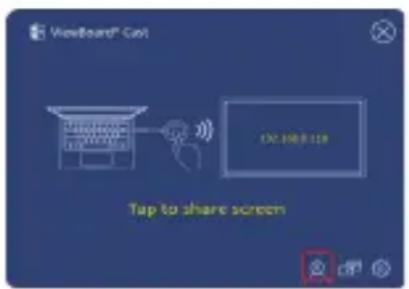
- Zahajte schůzku v aplikaci Microsoft Teams, Zoom nebo Google Meet z vašeho notebooku.
- Klepnutím na tlačítko vysílání ViewBoard sdílejte obsah na zařízení ViewBoard IFP/CDE.
- Vyberte „ViewBoard Cast“ jako zdroj mikrofonu/reproduktoru a „ViewBoard Webcam“ jako zdroj kamery v konferenčním softwaru.
POZNÁMKA: Viz snímky obrazovky na další stránce.
| Konferenční software Zvukové soubory a videosoubory | ||
 Microsoft Teams Microsoft Teams | Zvuk |  |
| Video |  | |
| [ZABD]Google MeetGoogle Meet | Zvuk |  |
| Video |  | |
 Zoom Zoom | Zvuk | 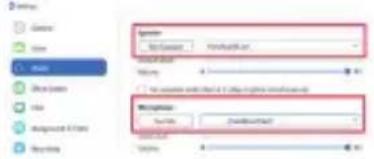 |
| Video | 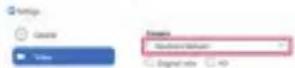 | |
Informace o síti
- Wi-Fi: Viz tabulku kanálů bez DFS ve vaší zemi na kanálu 802.11ac 5 GHz.
POZNÁMKA: V USA jsou tyto kanály 36-48 a 149-165.
- Šířka pásma: Alespoň 10 Mb/s při typickém nasazení. Latence musí být méně než 50 ms pro streamování HD video, je vyžadováno více než 10 Mb/s.
- Porty:
☐ TCP 56789, 25123, 8212, 8000, 8600
□ UPD 48689, 25123
- Port a DNS pro akívaci:
Port: 443
Odstraňování problémů
V této části jsou popsány některé obecné problémy, se kterými se můžete setkat při používání produktu ViewBoard.
POZNÁMKA: Pokud se setkáte s jinými problémy, kontaktujte vašeho obchodního zástupce nebo oddělení IT.
| Problém nebo potíž Možná řešení | |
| Tlačítko vysílání ViewBoard se nespáruje se zařízením IFP/CDE | Zkontrolujte, zda je tlačítko vysílání ViewBoard připojeno k vašemu notebooku.Zkontrolujte, zda LED indikátor začne svítit modře. |
| LED indikátor pouze bliká bíle | Zkontrolujte, zda zařízení IFP/CDE funguje správně.Ověřte, zda jsou správně zadány údaje pro párování. |
| Zařízení IFP/CDE nelze najít v konferenční software | Odpojte a znovu připojte USB webovou kameru k zařízení IFP/CDE a restartujte zařízení IFP/CDE . |
| Na výstupu ze zařízení IFP/CDE není žádný zvuk a/nebo video | Zkontrolujte nastavení zařízení konferenčního softwaru.Zkontrolujte nastavení hlasitosti notebooku a zařízení IFP/CDE.Restartujte zařízení IFP/CDE. |
| Během konference přestal fungovat zvuk a/nebo video | Zkontrolujte, zda je síťový signál silný.Zkontrolujte nastavení zařízení konferenčního softwaru.Restartujte tlačítko vysílání ViewBoard se zařízením IFP/CDE .vCast nebo vCastPro a znovu připojte váš notebook k zařízení IFP/CDE. |
| Spatná kvalita zvuku a/nebo videa přes zařízení IFP/CDE | Zkontrolujte, zda síla signál sítě Wi-Fi dobrá.Použijte kanál 5 GHz. Přidělená šířka pásma musí být alespoň 10 Mb/s nebo vyšší.Sítový stav tlačítka a zařízení IFP/CDE lze zjistit pomocí funkce diagnostiky jedním tlačítkem.SOP: Spustte program ViewBoard Cast > klikněte na ikonu „Nastavení“ > vyberte možnost „Diagnostika jedním tlačítkem“ > klikněte na „Start“ na stránce Diagnostika jedním tlačítkem. 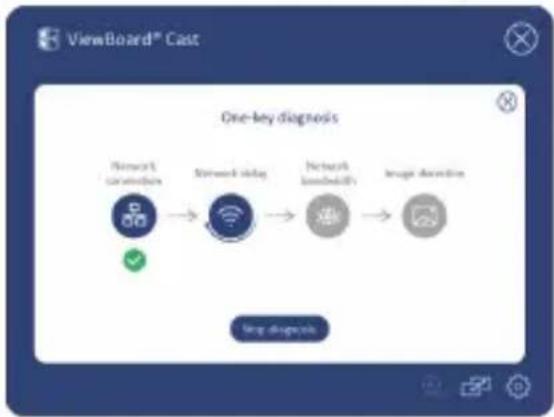 Restartujte aplikaci vCast nebo vCastPro. Restartujte aplikaci vCast nebo vCastPro. |
| Po vysílání obrazovky se na IFP/CDE zobrazí zpráva „ŽÁDNÝ SIGNÁL DISPLAYPORT“ nebo „ŽÁDNÝ SIGNÁL HDMI“ | Pomocí funkce „Diagnostika jedním tlačítkem“ zkontrolujte, zda port PC (port Type-C nebo HDMI), do kterého je tlačítko zapojeno, může normálně přijímat obraz.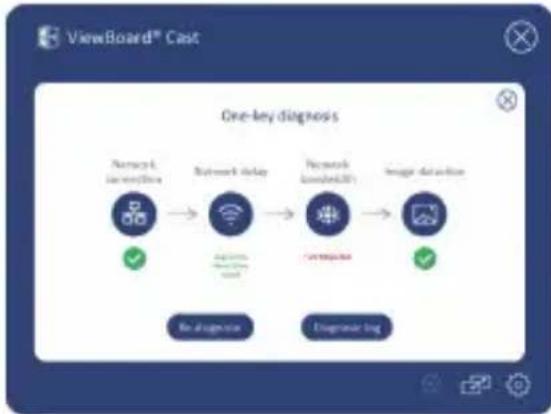 Pokud používáte VB-WPS-001, ujistěte se, že port Type-C počítače podporuje výstup obrazu DP.Pokud port Type-C počítače podporuje výstup obrazu DP, znovu jej připojte k počítači a zkuste to znovu. Je možné, že zástrčka kabelu do portu Type-C je nestabilní a blokuje výstup obrazu. Pokud používáte VB-WPS-001, ujistěte se, že port Type-C počítače podporuje výstup obrazu DP.Pokud port Type-C počítače podporuje výstup obrazu DP, znovu jej připojte k počítači a zkuste to znovu. Je možné, že zástrčka kabelu do portu Type-C je nestabilní a blokuje výstup obrazu. |
| Vzdálený účastník slyší při hovoru zpětnou vazbu | Neumístujte webkameru (s mikrofonem) nebo mikrofon vedle reproduktoru.Neumístujte webkameru (s mikrofonem) nebo mikrofon před hovořící osobu.Podle potřeby snižte hlasitost mikrofonu na max. 100%.Upravte hlasitost zařízení IFP/CDE na 30 % nebo méně.Upravte hlasitost vašeho notebooku na 70 % nebo méně. |
| Příliš nízká hlasitost | Ověřte, zda hlasitost mikrofonu není ztlumena v nastavení zvuku operačního systému.Zvyšte hlasitost mikrofonu v nastavení zvuku operačního systému.Zaktualizujte firmware webkamery nebo reproduktoru na nejnovější verzi. |
| Pokud narazíte na jiný problém, který nelze vyřešit, popište jej nebo natočte video a získejte protokol, abychom jej mohli analyzovat | SOP: Reprodukujte problém>klikněte na ikonu „Nastavení“ > vyberte „Získat protokol“ > po získání protokolů klikněte na „Otevřít protokoly“ a zkopírujte dongle.txt a log.zip pro nás.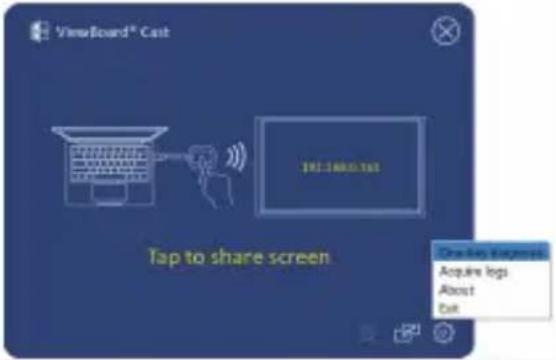 |
Regulatorní a servisní informace
Informace o shodě
Tato část obsahuje všechny související požadavky a vyjádření ohledně předpisů. Potvrzené odpovídající aplikace musí odpovídat typovým štítkům a příslušnému označení na zařízení.
Prohlášení o shodě FCC
Toto zařízení splňuje podmínky části 15 směrnic FCC. Provoz vyžaduje splnění následujících dvou podmínek: (1) toto zařízení nesmí způsobit nežádoucí rušení signálu, (2) toto zařízení musí akceptovat jakékoli vnější rušení včetně rušení, které by způsobilo nežádoucí činnost. Toto zařízení bylo testováno a splňuje limity pro digitální zařízení třídy B podle předpisů FCC, část 15.
Tato omezení mají poskytnout rozumnou ochranu před škodlivým rušením pro instalace v obytných prostorách. Zařízení vytváří, používá a může vyzařovat elektromagnetické záření na rádiových frekvencích a při zanedbání pokynů pro instalaci a používání může způsobit nežádoucí rušení rozhlasového a televizního vysílání. Neexistuje však žádná záruka, že při konkrétní instalaci nebude k rušení docházet. Pokud zařízení způsobuje nežádoucí rušení příjmu rozhlasu nebo televize, které může být potvrzeno vypnutím a zapnutím tohoto zařízení, může se uživatel pokusit napravit toto rušení některým z následujících opatření:
- Přesměrujte nebo přemístěte přijímací anténu.
- Zvětšete vzdálenost mezi daným zařízením a přijímačem.
- Připojte zařízení do jiného zásuvkového okruhu, než ke kterému je připojen přijímač.
- Porad'te se s prodejcem nebo odborným TV/radiotechnikem.
Regulatorní prohlášení pro Kanadu
Toto zařízení splňuje požadavky kanadského ministerstva průmyslu pro bezlicenční provoz rádiových zařízení. Provoz vyžaduje splnění následujících dvou podmínek: (1) toto zařízení nesmí způsobovat rušení a (2) toto zařízení musí být odolné vůči jakémukoli rušení, včetně rušení, které může způsobit nežádoucí činnost zařízení.
Prohlášení o shodě CE pro evropské země

Toto zařízení splňuje požadavky směrnice o elektromagnetické kompatibilitě 2014/30/EU a směrnice o nízkém napětí 2014/35/EU.
Následující informace platí pouze pro členské státy EU:
Značka zobrazená vpravo je v souladu se Směrnicí pro likvidaci použitého elektrického a elektronického vybavení 2012/19/EU (WEEE). Tato značka upozorňuje, že toto zařízení NELZE likvidovat s netříděným komunálním odpadem, ale je třeba jej odevzdat v příslušné sběrně podle místních zákonů.

裝置需求


- Párování
- Párování s počítačem Windows a MacBook
- Párování ViewBoard IFP/CDE
- Pro VB-WPS-001:
- Pro VB-WPS-003:
- BYOM
- Úvod
- Jak používat funkci BYOM
- Informace o síti
- Odstraňování problémů
- Regulatorní a servisní informace
- Informace o shodě
- Prohlášení o shodě FCC
- Regulatorní prohlášení pro Kanadu
- Prohlášení o shodě CE pro evropské země
- Následující informace platí pouze pro členské státy EU:
- 裝置需求
Značka : VIEWSONIC
Model : VBWPS001
Kategorie : Monitor