VBWPS001 - Monitor VIEWSONIC - Gratis brugsanvisning og manual
Find enhedens vejledning gratis VBWPS001 VIEWSONIC i PDF-format.



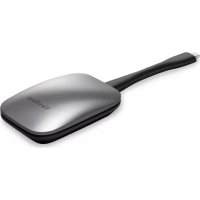
| Produkttype | ViewBoard Cast Button (trådløs skærmdelingsadapter) |
| Mærke | Viewsonic |
| Model | VBWPS001 |
| Kompatibilitet | Windows 7/8/10/11, macOS 10.10 eller nyere; ViewSonic IFP/CDE-skærme med vCast installeret |
| Forbindelse | USB Type-C (VB-WPS-001) eller HDMI + USB Type-A (VB-WPS-003); Wi-Fi 802.11ac 5 GHz |
| Hovedfunktioner | Trådløs skærmdeling, BYOM (Bring Your Own Meeting), videokonference via Teams/Zoom/Google Meet |
| LED-indikator | Blinkende blå (forbindelse i gang), fast blå (klar), hvid (aktiv deling) |
| Strøm | Via USB-port på computer eller skærm |
| Vægt | Cirka 30 g (estimat) |
| Mål | Cirka 70 x 30 x 10 mm (estimat) |
| Materialer | ABS-plastik |
| Driftstemperatur | 0 °C til 40 °C (estimat) |
| Certificeringer | FCC klasse B, CE, IC |
| Nødvendig netværkskonfiguration | Wi-Fi 5 GHz kanal uden DFS; båndbredde ≥ 10 Mbps; latenstid < 50 ms; specifikke TCP/UDP-porte |
| Elektronisk affald | Må ikke bortskaffes med husholdningsaffald, følg lokale WEEE-regler |
| Garanti | Kontakt forhandler eller Viewsonic |
Ofte stillede spørgsmål - VBWPS001 VIEWSONIC
Brugerspørgsmål om VBWPS001 VIEWSONIC
0 spørgsmål om dette apparat. Besvar dem du kender, eller stil dit eget.
Stil et nyt spørgsmål om dette apparat
Download vejledningen til din Monitor i PDF-format gratis! Find din vejledning VBWPS001 - VIEWSONIC og tag din elektroniske enhed tilbage i hånden. På denne side er alle dokumenter nødvendige for brugen af din enhed offentliggjort. VBWPS001 af mærket VIEWSONIC.
BRUGSANVISNING VBWPS001 VIEWSONIC
• Windows 7/8/10/11- og vCast
• MacOS 10.10 eller nyere
- ViewSonic enhed i IFP/CDE-serien med vCast installeret og aktiveret.
- VB-WPS-001: Enheder der understøtter fuldt udstyret USB Type-C-funktioner på en USB- og DP-port.
- VB-WPS-003: Enheder der understøtter HDMI & USB Type-A.
BEMÆRK: Til BYOM-funktion: ViewSonic IFP/CDE-serien enhed tilsluttet med VB-CAM-201-webkamera.
Parring
Parring med en Windows pc og MacBook
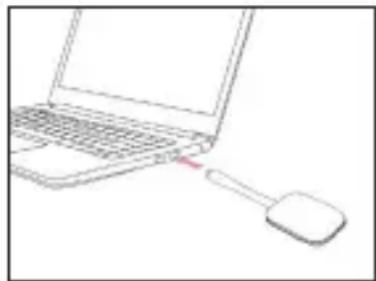
BEMÆRK: Hvis du bruger en MacBook, skal du indtaste brugeradgangskoden for at få adgang til programmets installationstilladelse.
- På pc - när programmet er blevet installeret - starter ViewBoard® Cast automatisk, när ViewBoard® Cast-knappen tilsluttes pc'en.
- Parringsdialogboksen vises på din pc. Indtast netværksnavnet, adgangskoden og vCastReceiver IP-adressen, der vises på IFP/CDE-enhedernes startskærm.
- Klik på OK for, at afslutte parringen af ViewBoard® Castknappen og IFP/CDE-enhederne (figur 3).

- Hvis ViewBoard® Cast-knappen er parret, og du gerne vil parre den med en anden IFP/CDE-enhed, skal du klikke på “Parringsskift-knappen” i nederste højre hjørne (figur 5). Indtast netværksoplysningerne igen, for at parret ViewBoard® Cast-knappen igen (figur 6). Når ViewBoard® Cast-knappen er parret igen, skal du fjerne den og sætte den i igen, for at starte delingen.
Du kan også sætte ViewBoard® Cast-knappen i IFP/CDE-enhederne for at parre dem, hvis IFP/CDE-enhederne er forbundet til et LAN-netværk (Ethernet-kabel).
På VB-WPS-001:
-
Sæt USB Type C til USB Type A-adapteren på VB-WPS-001 ViewBoard® Cast-knappen (figur 7).
-
Sæt derefter ViewBoard® Cast-knappen i IFP/CDE-enhedens USB-port, for at parre dem.

BEMÆRK: USB-type C til USB Type A-adapter er kun til parring af en ekstra IFP/CDE-enhed.
På VB-WPS-003:
- Sæt USB Type A-kablet i IFP/CDE-enhedens USB-port, for at parre dem.
- Herefter vises dialogboksen "Parring".
- Indtast netværksnavn og adgangskode, og vælg derefter Save (Gem), for at parre dem (figur 8).

-
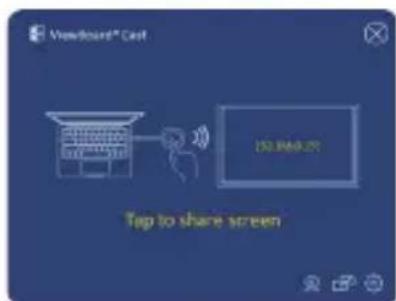
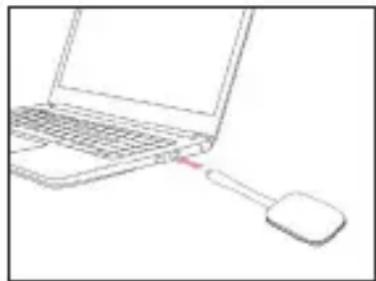
Når ViewBoard® Cast-knappen opretter forbindelse til din enhed, blinker LED-indikatoren blåt. Din enhed er klar til deling af skærmen, når LED-indikatoren begynder, at lyse blå (figur 1).
-
Tryk på knappen på ViewBoard® Cast-knappen, for at dele enhedens skærm på en anden skærm. LED-indikatoren skifter fra blå til hvid, når den er forbundet og deles (figur 2).
-
Hvis LED-indikatoren kun blinker hvidt og forbindelsen ikke kan oprettes, skal du sørge for, at IFP/CDE-enhederne fungerer korrekt, og at parringsoplysningerne er indtastet korrekt (figur 3 og 4).
BYOM
Indledning
Med den avancerede fuktion BYOM (Bring Your Own Meeting/Tag dit eget møde med) på ViewBoard Cast-knappen kan du starte en videokonference på din egen bærbare computer med din foretrukne konferencesoftware (fx Microsoft Teams, Zoom eller Google Meet). Mødet kan udvides til et ViewSonic IFP/CDE-enhed, så du optimerer produktiviteten på arbejdsstedet.

flowchart
graph TD
    A["Organization Network"] --> B["USB Type-A/Type-C"]
    B --> C["RJ45"]
    C --> D["Zoom"]
    D --> E["Remote Participant"]
    D --> F["Remote Participant"]
    D --> G["In-room Participants"]
    H["Top in Share screen"] --> I["User icon"]
    J["User icon"] --> K["User icon"]
    L["User icon"] --> M["User icon"]
    N["User icon"] --> O["User icon"]
    P["User icon"] --> Q["User icon"]
    R["User icon"] --> S["User icon"]
    T["User icon"] --> U["User icon"]
    V["User icon"] --> W["User icon"]
    X["User icon"] --> Y["User icon"]
    Z["User icon"] --> AA["User icon"]
BEMÆRK: ViewSonic IFP/CDE-seriens enhed med indbygget eller eksternt USB VB-CAM-201 webcam er påkrævet for at bruge denne funktion.
Sådan bruger du BYOM-funktionen
BEMÆRK: Forbindelsen til kameraet er blevet oprettet, när kameraikonet på ViewBoard Cast skifter fra gråt til hvidt.

- Start et møde i Microsoft Teams, Zoom eller Google Meet på din bærbare computer.
- Tryk på ViewBoard Cast-knappen for, at dele indhold på ViewBoard IFP/CDE-enheden.
- I konferencesoftwaren skal du vælge "ViewBoard Cast" som din mikrofon- og højttalerkilde og "ViewBoard Webcam" som din kamerakilde.
BEMÆRK: Se skærmbillederne på næste side.
| Konferencesoftware | Lyd- og videoindstillinger | |
 Microsoft Teams Microsoft Teams | Lyd | 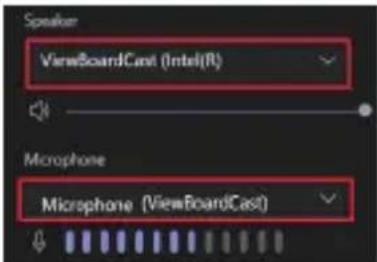 |
| Video |  | |
 Google MeetGoogle Meet Google MeetGoogle Meet | Lyd | [SAA7]      [SZWD] [SZWD] |
| Video |      | |
 Zoom Zoom | Lyd |  |
| Video | ||
Netværksanbefalinger
- Wi-Fi: 802.11ac 5GHz kanal til tabel på ikke-DFS-kanaler i dit land.
NOTE: I USA er kanalerne 36\~48 og 149\~165.
- Båndbredde: Mindst 10 Mbps ved typisk brug. Hvis forsinkelsen skal være under 50 ms ved streaming af HD-videoer, skal du bruge mindst 10 Mbps.
- Porte:
» TCP 56789, 25123, 8212, 8000, 8600
» UPD 48689, 25123
- Port og DNS der skal aktiveres:
» Port: 443
Dette afsnit beskriver nogle almindelige problemer, som du muligvis oplever, når du bruger knapen viewsBoard Cast.
BEMÆRK: Hvis du oplever yderligere problemer, bedes du venligst kontakt venligst din forhandler eller IT-afdelingen.
| Problem Mulige løsninger | |
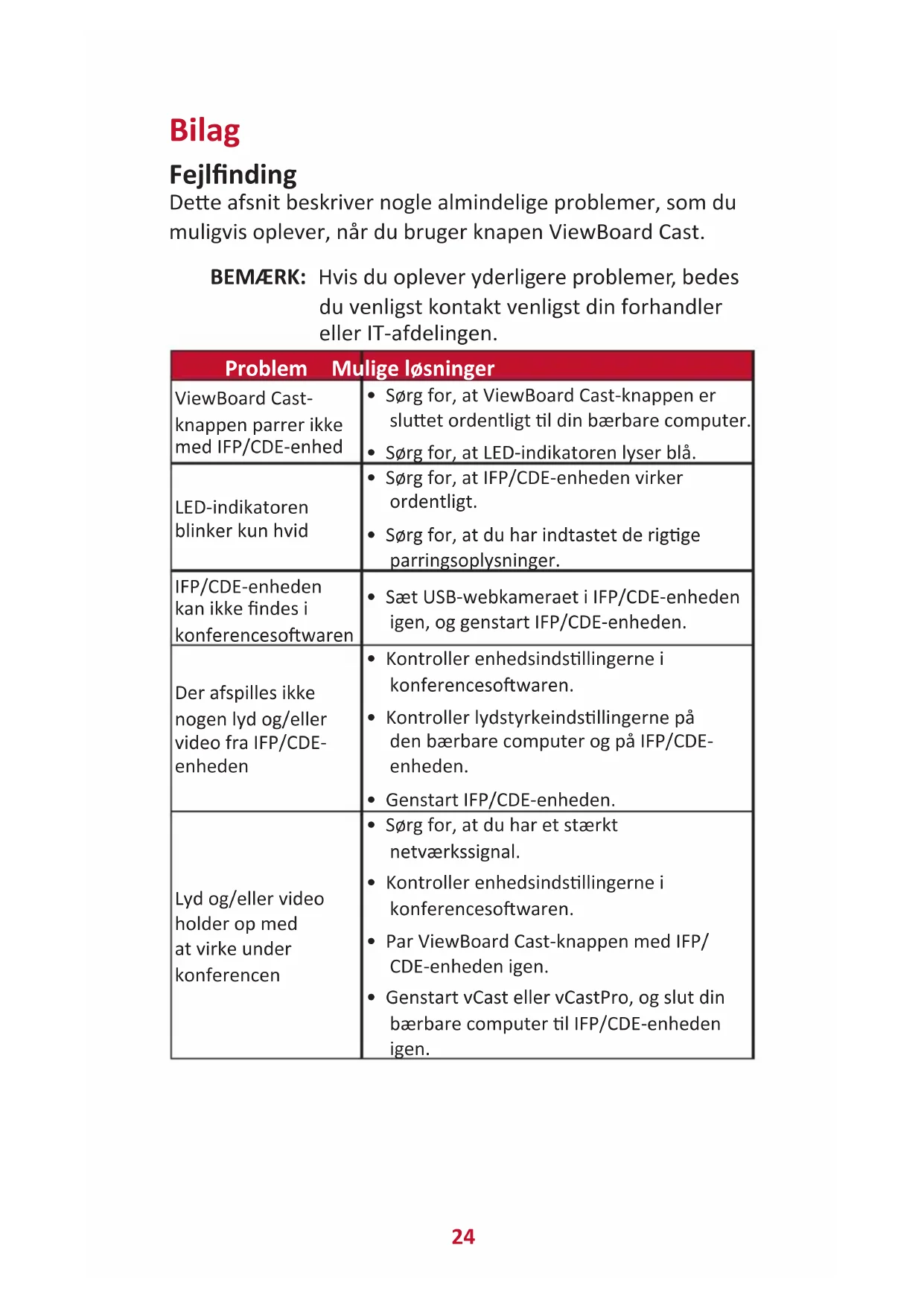
| ViewBoard Cast-knappen parrer ikke med IFP/CDE-enhed | Sørg for, at ViewBoard Cast-knappen er sluttet ordentligt til din bærbare computer.Sørg for, at LED-indikatoren lyser blå. |
| LED-indikatoren blinker kun hvid | Sørg for, at IFP/CDE-enheden virker ordentligt.Sørg for, at du har indtastet de rigtige parringsoplysninger. |
| IFP/CDE-enheden kan ikke findes i konferencesoftwaren | Sæt USB-webkameraet i IFP/CDE-enheden igen, og genstart IFP/CDE-enheden. |
| Der afspilles ikke nogen lyd og/eller video fra IFP/CDE-enheden | Kontroller enhedsindstillingerne i konferencesoftwaren.Kontroller lydstyrkeindstillingerne på den bærbare computer og på IFP/CDE-enheden.Genstart IFP/CDE-enheden. |
| Lyd og/eller video holder op med at virke under konferencen | Sørg for, at du har et stærkt netværkssignal.Kontroller enhedsindstillingerne i konferencesoftwaren.Par ViewBoard Cast-knappen med IFP/CDE-enheden igen.Genstart vCast eller vCastPro, og slut din bærbare computer til IFP/CDE-enheden igen. |
| Problem | Mulige løsninger |
| Dårlig lyd- og/eller videokvalitet via IFP/CDE-enheden | Sørg for, at Wi-Fi-netværkets signalstyrke er stærkt.Brug 5 GHz-kanalen. Båndbredden skal midst være 10 Mbps.Netværksstatus på knap- og IFP/CDE-enheder kan findes med én-knaps-diagnosefunktionen.SOP: Åbn viewsBoard Cast-programmet > Klik på ikonet “Indstillinger” > Vælg “Én-knaps-diagnose” > Klik på “Start” på siden Én-knaps-diagnose.  Genstart vCast eller vCastPro. Genstart vCast eller vCastPro. |
| “INTET DISPLAYPORT-SIGNAL” eller “INTET HDMI-SIGNAL” vises på IFP/CDE, når screen-cast tages i brug | Brug funktionen “Én-knaps-diagnose” til at se, om PC-porten (Type-C eller HDMI-port), som knappen er sat i, kan hente billedet normalt.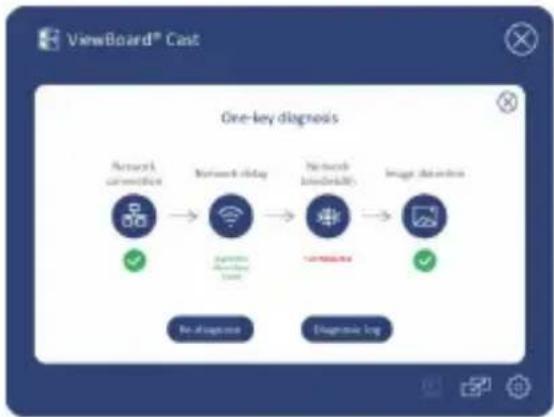 Hvis du bruger VB-WPS-001, skal du sørge for at Type-C-porten på computeren kan bruges med DP-billedudsendelse.Hvis Type-C-porten på computeren kan bruges med DP-billedudsendelse, skal du slutte den til computeren igen og prøve igen. Kabelstikket i Type-C-porten er muligvis ustabilt, hvilket gør at et billede ikke udsendes. Hvis du bruger VB-WPS-001, skal du sørge for at Type-C-porten på computeren kan bruges med DP-billedudsendelse.Hvis Type-C-porten på computeren kan bruges med DP-billedudsendelse, skal du slutte den til computeren igen og prøve igen. Kabelstikket i Type-C-porten er muligvis ustabilt, hvilket gør at et billede ikke udsendes. |
| Der er ekko på fjerndeltagerne, når de snakker | Undgå, at sættee webkameraet (med mikrofonen) eller mikrofonen ved siden af højttaleren.Undgå, at vende webkameraet (med mikrofonen) eller mikrofonen mod højttaleren.Skru ned for mikrofonens lydstyrke til maks. 100 % hvis nødvendigt.Juster lydstyrken på IFP/CDE-enheden til 30 % eller derunder.Juster din bærbare computers lydstyrke til 70 % eller derunder. |
| Problem Mulige løsninger | |
| Lydstyrken er for lav | Sørg for, at din mikrofon ikke er slået fra i styresystemets lydindstillinger.Skru op for mikrofonens lydstyrke i styresystemets lydindstillinger.Opdater firmwaren på webkameraet eller højttaleren. |
| Hvis du oplever andre problemer, der ikke kan løses, bedes du forklare problemet eller optage en video og hente logfilen, så vi kan analysere dem | SOP: Gendan problemet > Klik på ikonet “Indstillinger” > Vælg “Hent log” >. Når du har hentet logfilerne, skal du klikke på “Åbn logfiler” og kopier filerne dongle.txt og log.zip og sende dem til os.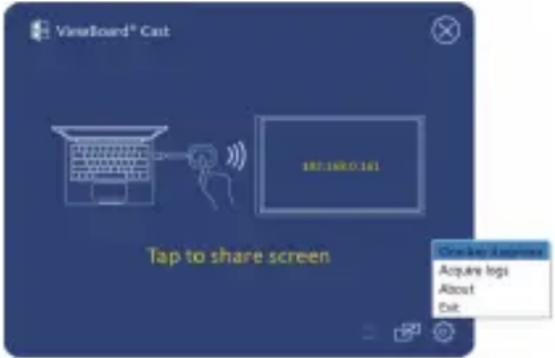 |
Oplysninger om service og lovgivning
Denne enhed overholder stk. 15 i FCC-reglerne. Driften er underlagt følgende to betingelser: (1) Denne enhed må ikke forårsage skadelig interferens, og (2) denne enhed skal acceptere enhver modtaget interferens, herunder interferens, der kan forårsage uønsket drift. Dette udstyr er blevet testet og fundet at overholde grænserne for en Klasse B digital enhed, i henhold til stk. 15 i FCC-reglerne.
Disse grænser er designet til at give rimelig beskyttelse mod skadelig interferens i en bolig. Udstyret genererer, bruger og kan udsende radiofrekvensenergi, og hvis den ikke installeres og bruges i overensstemmelse med vejledningerne, kan det forårsage skadelig interferens for radiokommunikation. Der er dog ingen garanti for, at interferens ikke opstår i en bestemt installation. Hvis dette udstyr forårsager skadelig interferens på en radio- eller tv-modtagelse - hvilket kan
bestemmes ved, at slukke og slukke for udstyret - opfordres brugeren til at fjerne denne interferens på en eller flere af følgende måder:
- Omdirigér eller flyt modtagerantenne.
- Forøg afstanden mellem udstyret og modtageren.
- Tilslut udstyret til en stikkontakt på et andet kredsløb end det, modtageren er sluttet til.
- Kontakt forhandleren eller en erfaren radio/tv-tekniker for hjælp.
Canadiske lovmæssig erklæringer
Denne enhed overholder Industry Canada licensfri RSS-standarderne Driften er underlagt følgende to betingelser: (1) Denne enhed må ikke forårsage interferens, og (2) denne enhed skal acceptere enhver interferens, også interferens der kan forårsage uønsket drift.
CE-overensstemmelse for europæiske lande

Enheden er i overensstemmelse med EMC-direktivet 2014/30/EU og lavspændingsdirektivet 2014/35/EU.
Følgende oplysninger er kun for EU-medlemsstater:
Mærket til højre betyder at udstyret er i overensstemmelse med direktivet om affald af elektrisk og elektronisk udstyr 2012/19/EU (WEEE). Mærket angiver at udstyret IKKE må bortskaffes som usorteret kommunalt affald, men skal bortskaffes på et genbrugscenter i henhold til lokal lovgivning.

Apparaatvereisten
Windows-PC og MacBook



- Parring
- Parring med en Windows pc og MacBook
- På VB-WPS-001:
- På VB-WPS-003:
- BYOM
- Indledning
- Sådan bruger du BYOM-funktionen
- Netværksanbefalinger
- Oplysninger om service og lovgivning
- Canadiske lovmæssig erklæringer
- CE-overensstemmelse for europæiske lande
- Følgende oplysninger er kun for EU-medlemsstater:
- Apparaatvereisten
- Windows-PC og MacBook
Mærke : VIEWSONIC
Model : VBWPS001
Kategori : Monitor