
VA272-H - Skærm VIEWSONIC - Gratis brugsanvisning og manual
Find enhedens vejledning gratis VA272-H VIEWSONIC i PDF-format.


Brugerspørgsmål om VA272-H VIEWSONIC
0 spørgsmål om dette apparat. Besvar dem du kender, eller stil dit eget.
Stil et nyt spørgsmål om dette apparat
Download vejledningen til din Skærm i PDF-format gratis! Find din vejledning VA272-H - VIEWSONIC og tag din elektroniske enhed tilbage i hånden. På denne side er alle dokumenter nødvendige for brugen af din enhed offentliggjort. VA272-H af mærket VIEWSONIC.
BRUGSANVISNING VA272-H VIEWSONIC
Tak for dit valg af ViewSonic®
Som en verdensledende udbyder af visuelle løsninger er ViewSonic® dedikeret til at overskride verdens forventninger til teknologisk udvikling, innovation og enkelhed. Hos ViewSonic® mener vi, at vores produkter har potentialet til at have en positiv indflydelse i verden, og vi er overbevist om, at du vil få glæde af de produkter fra ViewSonic® som du har valgt.
Endnu engang tak for dit valg af ViewSonic®!
Sikkerhedsforanstaltninger
- Læs venligst følgende sikkerhedsforanstaltninger, før enheden tages i brug.
- Behold denne brugervejledning på et sikkert sted for senere reference.
- Læs alle advarslerne og følg alle instruktionerne.
- Sid mindst 45 cm (18") væk fra enheden.
- Sørg for, at der er mindst 10 cm (4") fri afstand omkring enheden, for at sikre ordentligt ventilation.
- Når du flytter enheden, skal du være forsigtig med ikke at tabe den eller støde mod genstande med den.
- Brug altid skabe, stativer eller installationsmetoder, der er anbefalet af producenten af skærmsættet.
- Brug altid møbler, der kan holde til skærmen.
- Sørg altid for, at skærmen ikke er over kanten på møbler, det står på.
- Stil ikke skærmen på steder, hvor der sandsynligvis vil være børn til stede.
- Undervis altid børn om farerne ved at klatre op på møbler, for at nå skærmen eller relateret udstyr.
- Før altid ledninger og kabler, der er tilsluttet skærmen, så de ikke kan faldes over, trækkes i eller komme i klemme.
- Vær forsigtig, hvis bagsiden af skærmen tages af. Der er højspændingsdele i skærmen.
- Brug ikke apparatet i nærheden af vand. For at mindske risikoen for brand og elektrisk stød, må apparatet ikke udsættes for fugt.
- Undgå at udsætte apparatet for direkte sollys og andre kilder til vedvarende varme. Apparatet må ikke opstilles i nærheden af varmekilder, såsom radiatorer, varmelegemer, komfurer og andre enheder (herunder forstærkere), som kan øge enhedens temperatur til et farligt niveau.
- Brug en blød, tør klud til at rengøre kabinettet på ydersiden. Du kan finde yderligere oplysninger i afsnittet "Vedligeholdelse" i denne vejledning.
- Undgå at røre skærmen, da dette kan gøre den fedtet.
- Rør ikke på skærmens overflade med skarpe eller hårde genstande, da det kan beskadige den.
- Placer ikke skærmen et ustabilt sted.
- Placer aldrig skærmen på et højt møbel (såsom skabe eller bogreoler), uden at fastgøre både møblet og skærmen til væggen eller en passende støtte.
-
Stil aldrig skærmen på en klud eller andre materialer, der kan være mellem produktet og møblet, det står på.
-
Stil enheden i et godt ventileret område. Stil ikke noget på enheden, der blokere varmeafledning.
- Placer ikke tunge genstande på enheden eller på tilslutningskablerne.
- Placer aldrig genstande, der kan friste børn til at klatre op til produktet, såsom legetøj og fjernbetjeninger, oven på skærmen eller møblerne, som produktet står på.
- Hvis enheden afgiver røg eller en underlig lugt, eller støjer unormalt meget, skal du øjeblikkeligt slukke for den og kontakte din forhandler eller ViewSonic®. Det kan være farligt, at blive ved med at bruge enheden.
- Forsøg ikke at omgå sikkerhedsforskrifterne til pol-stikkene og til jordforbindelsen. En polariseret stik har to stikben, hvor det ene er bredere end det andet. Et stik med jordforbindelse har to stikben og et tredje jordforbundet stikben. Det brede stikben og det tredje stikben er til gavn for din sikkerhed. Hvis stikket ikke passer i stikkontakten, skal du købe en adapter. Forsøg aldrig at tvinge stikket ind i stikkontakten.
- Bekræft strømforsyningen i bygningen. Systemet skal have en afbryder, der er klassificeret til 120/240 V, 20 A.
- Når stikket sluttes til en stikkontakt, må stikbenet til jordforbindelsen ALDRIG fjernes. Sørg for at stikbenet til jordforbindelsen ALDRIG FJERNES.
- Beskyt ledningen, så den ikke trædes på eller klemmes, især ved stikområdet og der, hvor ledningen kommer ud af enheden. Sørg for, at stikkontakten er i nærheden af udstyret, så den er let tilgængeligt.
- Brug kun tilbehør/udstyr, der er specificeret af producenten.
- Brug kun ekstraudstyr/tilbehør, såsom vogne, stativer, stativer, beslag eller borde, der er specificeret af producenten.
- Tag stikket ud af stikkontakten, hvis enheden ikke bruges i længere tid.
- Alle reparationer skal udføres af kvalificeret servicepersonale. Enheden skal repareres, hvis den beskadiges på nogen måde, såsom: Hvis ledningen eller stikket beskadiges, Hvis væske spildes på eller genstande kommer ind i enheden. Hvis enheden udsættes for regn eller fugt, Hvis enheden ikke fungerer normalt eller er blevet tabt.
-
Hvis du bruger øre- eller hovedtelefoner, skal du juster lydstyrken til et passende niveauer, ellers kan det føre til høreskader.
-
Stabilitetsfare: Skærmen kan falde ned, hvilket kan være livsfarligt eller føre til alvorlige personskader. For at undgå skader, skal skærmen spændes ordentligt fast i gulvet/væggen i overensstemmelse med monteringsvejledningerne.
- Fastgørelse af enheden til en væg eller en fast genstand med et kabel eller anden fastholdelsesanordninger kan hjælpe med at holde enhedens vægt, så den ikke vælter.
| Hulmønster (B x H) Skruespecifikation antal | ||
| 100 x 100 mm | M4 x 8 mmM4 x 10 mm | 4 skruer |

- Fastholdelsesordningen/kablet skal kunne holde til 100N.
- Sørg for, at ledningen er stram, og at den ikke hænger for meget. Enhedens bagside skal vende mod væggen for at sikre, at den ikke kan vælter under ekstern kraft.
- Sørg for, at skærmen ikke vælter under ekstern kraft i nogen højde eller drejevinkel på enheden.
- Hvis skærmen skal beholdes og flyttes, skal ovenstående vejledninger følges.
Indhold
Sikkerhedsforanstaltninger 3
Indhold....6
Introduktion....8
Montering af skærmen....12
Brug af sikkerhedshullet 13
Tilslutning af enheder til din skærm 14
Strømtilslutning 14
Tilslutning af eksterne enheder 15
Sådan bruges skærmen 16
Sådan justeres synsvinklen....16
Justering af skærmens hældning.... 16
Sådan tændes og slukkes enheden 17
Sådan bruges joystik-knappen....17
Quick Menu (Hurtigmenu) 18
Genvejsknapper 19
Sådan konfigureres indstillingerne 21
Generel betjening.... 21
Skærmmenuens (OSD) menutræ 23
Bilag 27
Specifikationer....27
Ordliste 30
Fejlfinding....34
Vedligeholdelse 36
Generelle forholdsregler 36
Rengøring af skærmen 36
Rengøring af kabinettet.... 36
Beregning af pauser 37
Kik på fjerne genstande.... 37
CE-overensstemmelse for europæiske lande.... 38
Begrænsning af farlige stoffer i Indien 40
Bortskaffelse af produktet, när det er brugt op 40
Oplysninger om ophavsret 41
Kundeservice 42
Begrænset garanti.... 43
Introduktion
Pakkens indhold
- Skærm
- Ledning
- Video kabel
- Startvejledning
BEMÆRK: Kablerne i din pakke kan variere afhængigt af dit land. Kontakt venligst din lokale forhandler for yderligere oplysninger.
Produktoversigt
Set forfra

BEMÆRK: For mere information om joystik-knappen, se „Sådan bruges joystik-knappen“.
Første opsætning
Montering af stativet
1

BEMÆRK: De kabler, der følger med i din pakke, kan variere afhængigt af dit land. Kontakt venligst din lokale forhandler for yderligere oplysninger.
Fjernelse af stativet
1
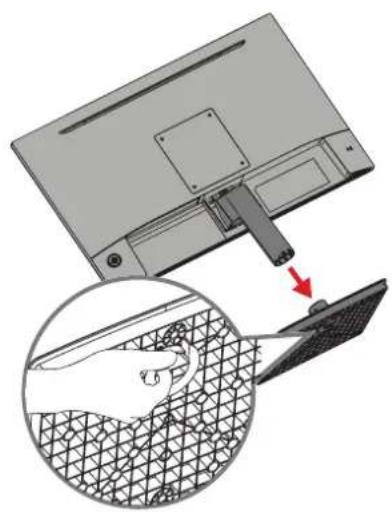
Før du fjerner foden, skal du slukke for skærmen, frakoble alle kabler og placere skærmen på en flad, stabil overflade med skærmen vendt nedad.
Montering af skærmen
Når foden er fjernet, kan skærmen monteres ved hjælp af et valgfrit monteringssæt eller beslag.
BEMÆRK: Brug kun et UL-godkendt vægophæng/beslag. Hvis du ønsker at købe et vægophæng eller højdejusteringsplade, bedes du venligst kontakte ViewSonic® eller din lokale forhandler.
I nedenstående tabel kan du se standardmålene til vægophænget.
| Maksimal belastning Hulmønster (B x H) Skruespecifikation antal | |||
| 14 kg 100 x 100 mm | M4 x 8 mmM4 x 10 mm | 4 skruer | |
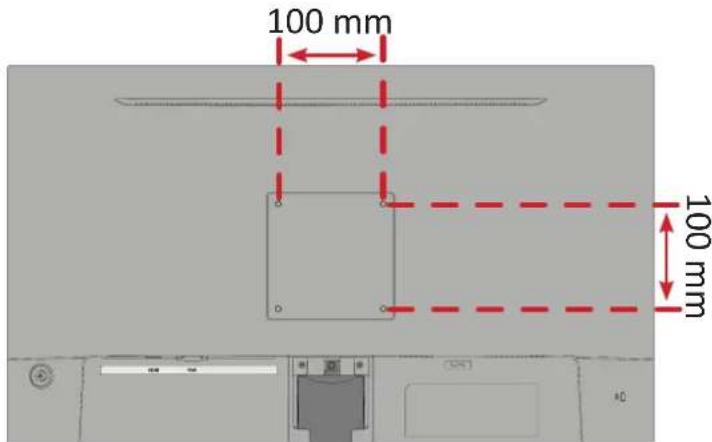
- Skru ophængsbeslaget fast i hullerne VESA-ophænget bag på enheden. Spænd det fast med fire (4) skruer (M4 x 8 mm eller M4 x 10 mm).
- Følg vejledningen, der følger med vægophænget, når det skal monteres på væggen.
Brug af sikkerhedshullet

For at forhindre, at enheden bliver stjålet, skal du bruge en sikkerhedslås til at låse enheden fast til en fast genstand.
Når skærmen fastgøres til en væg eller en fast genstand med et sikkerhedskabel, støttes skærmens vægt også, så den ikke vælter.
Tilslutning af enheder til din skærm
Strømtislutning

- Sæt strømkabel i AC IN-stikket bag på enheden.
- Slut ledningen til stikkontakten.
Tilslutning af eksterne enheder
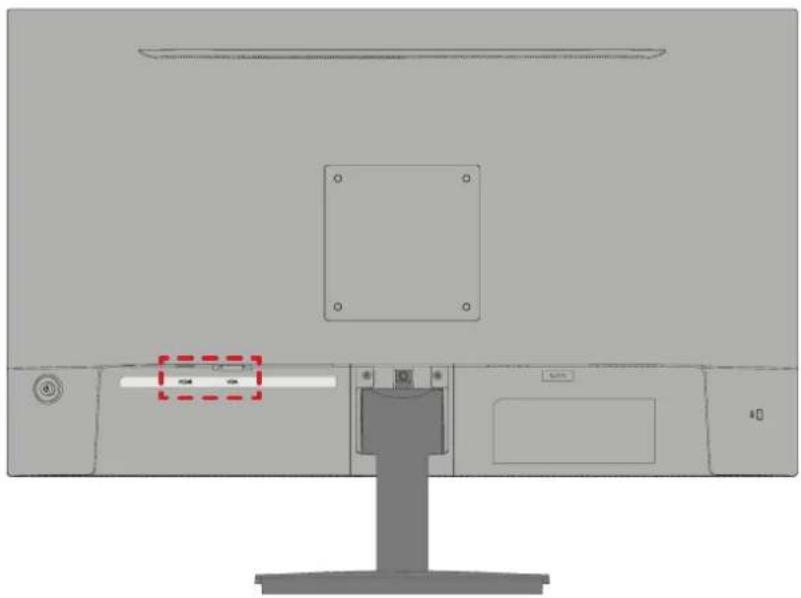
Sådan bruges skærmen
Sådan justeres synsvinklen
Justering af skærmens hældning
Vip skærmen frem eller tilbage til den ønskede synsvinkel (-5° til 20°).

BEMÆRK: Når du justerer skærmen, skal du støtte stativet med den ene hånd, mens du vipper skærmen frem eller tilbage med den anden hånd.
Sådan tændes og slukkes enheden
- Slut ledningen til stikkontakten.
- Tryk på Tænd/sluk-knappen for at tænde skærmen.
- Tryk på Tænd/sluk-knappen igen, for at slukke skærmen.

BEMÆRK: Skærmen bruger stadig strøm, så længe ledningen er sluttet til stikkontakten. Hvis skærmen ikke skal bruges i længere tid, skal du trække stikket ud af stikkontakten.
Sådan bruges joystik-knappen
Brug joystik-knappen til at åbne hurtigmenuen, aktivere genvejsknapper, navigere i skæmmenuen og justere indstillingerne.

Quick Menu (Hurtigmenu)
Tryk eller flyt joystik-knappen, for at åbne hurtigmenuen.

BEMÆRK: Følg knapvejledningen, der vises på siden af skærmen for at vælge indstillingen eller foretage justeringer.
| Menu Beskrivelse | ||
 | ViewMode(Visningsfunktion) | Vælg en af de forudindstilledefarveindstillinger. |
 | Contrast/Brightness(Kontrast/Lysstyrke) | Juster kontrasten eller lysstyrken. |
 | Input Select (Valg af indgang) | Vælg indgangskilde. |
 | Main Menu(Hovedmenu) | Åbner skæmmenuen (OSD). |
 | Exit (Afslut)Lukker hurtigmenuen. | |
Genvejsknapper
Når skæmmenuen (OSD) er lukket, kan du hurtigt få adgang til specialfunktioner med joystik-knappen (↑/↓/←/→).
Knap Beskrivelse

Flyt og hold knapperne nede, for at låse skæmmenuen og for at låse den op.
Når menuen åbner på skærmen, skal du holde begge knapper nede i 5 sekunder for at låse skæmmenuen og for at låse den op.

Hvis skæmmenuen er låst, vises nedenstående besked på skærmen:

| Knap Beskrivelse | |
| → | Flyt og hold knapperne nede, for at låseTænd/sluk-knappen og for at låse den op.Når menuen åbner på skærmen, skal du holde begge knapper nede i 5 sekunder for at låseTænd/sluk-knappen og for at låse den op. |
 HvisTænd/sluk-knappen er låst, vises nedenstående besked på skærmen: HvisTænd/sluk-knappen er låst, vises nedenstående besked på skærmen: | |
 | |
| ↑ | Tryk på knappen i fem sekunder for at vise/skjule opstartsskærmen eller OSD-meddelelsen, når enheden er tændt. |
 | |
Sådan konfigureres indstillingerne
Generel betjening
- Brug Joy Key (Joystick-knap) (↑/↓/←/→) til en af siderne for at åbne skæmmenuen.

- Brug Joy Key (Joystick-knap) ( / ) for, at vælge hovedmenuen. Brug derefter Joy Key (Joystick-knap) for at åbne den valgte menu.
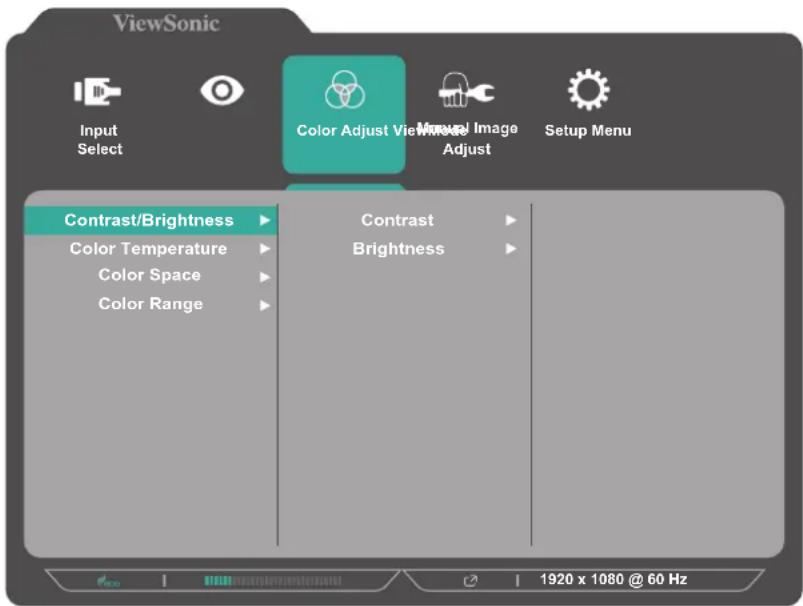
- Brug Joy Key (Joystick-knap) (↑/↓) til at vælge det ønskede menupunkt. Brug derefter Joy Key (Joystick-knap) til, at åbne undermenuen.
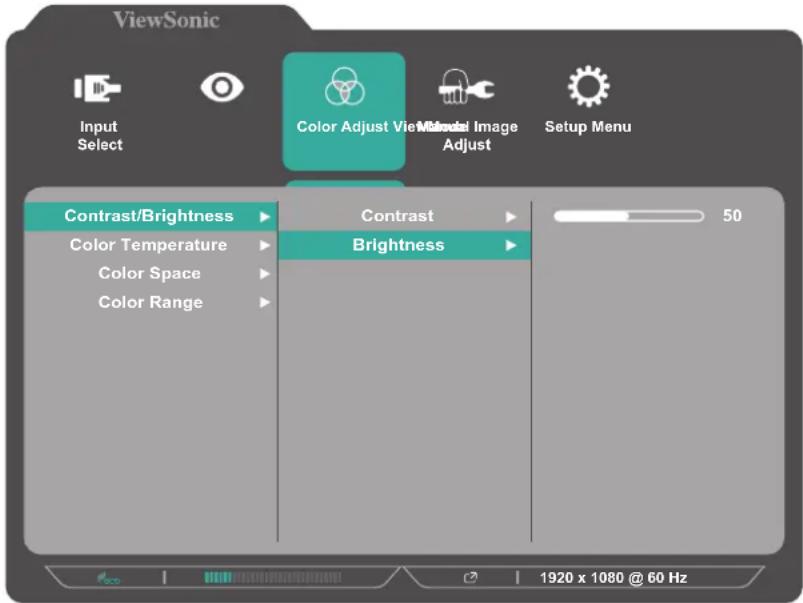
- Brug Joy Key (Joystick-knap) (↑/↓) til at vælge indstillingen. Tryk derefter på Joy Key (Joystick-knap), for at bekræfte. Eller brug Joy Key (Joystick-knap) (←/→) til at konfigurere punktet.

BEMÆRK: Følg knapvejledningen, der vises på siden af skærmen for at vælge indstillingen eller foretage justeringer.
Skærmmenuens (OSD) menutræ
Dette afsnit beskriver standard udtryk, der anvendes i alle LCD-skærmprodukter. Alle disse udtryk er angivet i alfabetisk rækkefølge.
BEMÆRK: Nogle udtryk gælder muligvis ikke for din skærm.
A Advanced DCR (Avanceret DCR)
Avanceret DCR-teknologi, der automatisk registrerer billedsignalet og styrer lysstyrken og farverne, for at forbedre evnen til at gøre de sorte farver sortere i mørke scene og hvide farver hvidere i lyse miljøer.
Audio Adjust (Lydjustering)
Justerer lydstyrken, slår lyden fra, eller skifter mellem indgange, hvis du har mere end en kilde.
Auto Detect (Find automatisk)
Hvis den aktuelle indgangskilde ikke har et signal, skifter skærmen automatisk til næste indgang. På nogle modeller er denne funktion som standard slået fra.
Automatic Image Adjust (Automatisk billedjustering)
Justerer filtret, der blokerer højenergisk blåt lys, så billedet bliver mere behageligt at se på.
Juster baggrundens sorte niveauer på skærmbilledet.
C Color Adjust (Farvejustering)
Giver flere farvejusteringsfunktioner, så farveindstillingerne kan justeres efter brugerens behov.
Color Space (Farveområde)
Giver brugerne mulighed for at vælge hvilket farverområde de gerne vil bruge på skærmens farveudgang (RGB, YUV).
Color Temperature (Farvetemperatur)
Giver brugerne mulighed for at vælge bestemte indstillinger for farvetemperatur efter eget ønske.
| Panel-standard Original panel-status | |
| sRGB Standard farveområde, der bruges i Windows-systemet. | |
| Bluish (Blålig) Indstil farvetemperaturen til 9.300K. | |
| Cool (Kold) Indstil farvetemperaturen til 7.500K. | |
| Native (Original) | Standard farvetemperatur. Anbefales til almindelig brug |
| Warm (Varm) Indstil farvetemperaturen til 5.000K. | |
Contrast (Kontrast)
Justerer forskellen mellem billedbaggrunden (sort niveau) og forgrunden (hvidt niveau).
Information
Viser timingfunktionen (videosignalindgang), der kommer fra grafikkortet i computeren, LCD-modelnummeret, serienummeret og ViewSonic®-webadressen. Se brugervejledningen til dit grafikkort for instruktioner om ændring af opløsningen og opdateringsfrekvensen (vertikal frekvens).
BEMÆRK: VESA 1024 x 768 på 60 Hz betyder for eksempel, at opløsningen er 1024 x 768, og opdateringshastigheden er 60 Hz.
Input Select (Valg af indgang)
Skifter mellem skærmens forskellige indgangsindstillinger.
M Manual Image Adjust (Manuel billedjustering)
Viser menuen "Manual Image Adjust (Manuel billedejustering)". Her kan du manuelt indstille forskellige billedjusteringer.
Memory Recall (Hent hukommelse)
Nulstiller indstillingerne til fabriksindstillingerne, hvis skærmen fungerer i en fabriksindstillet timingindstilling, der er angivet i specifikationerne i denne vejledning.
BEMÆRK: (Undtagelse) Denne styring påvirker ikke ændringer, der er foretaget i "Language Select (Sprogindstillinger)" og i "Power Lock Setting (Strøm-låsindstillinger)".
Overscan
Henviser til et beskåret billede på skærmen. En indstilling, hvor der zoomes ind på filmindhold på skærmen, så du ikke kan se filmens yderste kanter.
R Recall (Gendan)
Nulstiller ViewMode-skærmindstillingerne.
Resolution Notice (Besked om opløsning)
Meddelelsen fortæller brugerne, at den aktuelle visningsopløsning ikke er den korrekte originale opløsning. Denne meddelelse vises i skærmindstillingsvinduet, når du indstiller skærmopløsningen.
Response Time (Responstid)
Justerer responstiden, hvilket giver skarpe billeder uden striber, sløring eller dobbeltbilleder. En lav responstid er perfekt til de mest grafiske spil og det giver fantastisk visuel kvalitet, når du ser sport og actionfilm.
Setup Menu (Indstillingsmenu)
Justerer skæmmenuens (OSD) menuindstillinger Mange af disse indstillinger kan aktivere meddelelser på skærmen, så brugerne ikke skal genåbne menuen.
Justerer billedkvaliteten på skærmen.
ViewMode (Visningsfunktion)
ViewSonic's unikke ViewMode-funktion har forudindstillingerne "Game (Spil)", "Movie (Film)", "Web", "Text (Tekst)", "MAC" og "Mono". Disse forudindstillinger er specielt designet til at give en optimeret seeroplevelse, när skærmen brugers i forskellige miljøer.
1 ms funktion
Vælg, om MPRT (Moving Picture Response Time) skal slås til. Funktionen er som standard slået fra.
BEMÆRK:
- Sørg for at registrering af indgangstiden er ≥ 75 Hz, for at slå 1 ms funktionen til fra standard.
- Hvis 1 ms funktionen er slået til, og FreeSync slås til, slås MPRT automatisk fra.
- Når 1 ms funktionen er slået til, vises følgende punkter med grå skrift, og kan ikke vælges: Lysstyrke, Avanceret DCR, Strømbesparende funktion, Svartid, DDC/CI lysstyrkejustering.
- IC styrer MPRT (Moving Picture Response Time), så den generelle lysstyrke er mørk.
Fejlfinding
Dette afsnit beskriver nogle almindelige problemer, som du muligvis oplever, når du bruger skærmen.
| Problem Mulige løsninger | |
| Skærmen tænder ikke • | Sørg for, at du har tændt skærmen ved at trykke på tænd/sluk-knappen.Sørg for, at ledningen er korrekt og sikkert forbundet til skærmen og stikkontakten.Slut en anden elektrisk enhed i stikkontakten for at se, om stikkontakten forsyner strøm. |
| Skærmen er tændt, men der vises ikke noget billede på skærmen | Sørg for, at videokablet, der forbinder skærmen til computeren, er korrekt og sikkert forbundet.Juster lysstyrken og kontrasten.Sørg for, at den korrekte indgangskilde er valgt. |
| Forkerte eller unormale farver | Hvis der mangler farver (rød, grøn eller blå), skal du kontrollere videokablet for at sikre, at det er korrekt og sikkert forbundet. Løse eller ødelagte stikben på kabelstikket kan forårsage ukorrekt tilslutning.Forbind skærmen til en anden computer. |
| Skærmbillede er for lyst eller mørkt | Juster lysstyrken og kontrasten i skærmmenuen.Nulstil skærmen til fabriksindstillingerne. |
| Skærmbilledet forsvinder af og til | Sørg for, at den korrekte indgangskilde er valgt.Kontroller for bøjede eller knuste stikben på videokabelstikket.Sørg for, at videokablet, der forbinder skærmen til computeren, er korrekt og sikkert forbundet. |
| Skærmbilledet er sløret | Juster opløsningen til det korrekte billedformat.Nulstil skærmen til fabriksindstillingerne. |
| Skærmen er ikke centreret korrekt | Juster de vandrette og vertikale indstillinger i skærmmenuen.Kontroller billedforholdet.Nulstil skærmen til fabriksindstillingerne. |
| Skærmbilledet er gult • | Sørg for, at "Blåt lysfilter" er slået fra. |
| Skærmmenuen vises ikke på skærmen. Menupunkterne i skærmmenuen kan ikke vælges | Se, om skærmmenuen er låst.Sluk skærmen, træk stikket ud og sæt det i igen, og tænd for skærmen.Nulstil skærmen til fabriksindstillingerne. |
| Knapperne på betjeningspanelet virker ikke | Tryk kun på en tast ad gangen.Genstart computeren. |
| Nogle menupunkter kan ikke vælges i skærmmenuen | Juster ViewMode eller indgangskilden.Nulstil skærmen til fabriksindstillingerne. |
| Ingen lyd • Hvis du bruger øre- eller hovedtelefoner, skal du sørge for, at mini-stereo-stikket er tilsluttet.Sørg for, at lyden ikke er slået fra eller skruet helt ned.Kontroller lydindgangsindstillingerne. | |
| Skærmen kan ikke justeres | Sørg for, at der ikke er nogen forhindringer i nærheden af eller på skærmen, og at der er nok fri afstand omkring den.For mere information, bedes du se “Sådan justeres synsvinklen”. |
| USB-enheder, der er tilsluttet skærmen, virker ikke | Sørg for, at USB-kablet er tilsluttet korrekt.Prøv at skifte til en anden USB-port (hvis relevant).Nogle USB-enheder skal bruge mere strøm. Tilslut enheden direkte til computeren. |
| Den eksterne enheder tilsluttet, men der vises ikke noget billede på skærmen | Sørg for, at den er tændtJuster lysstyrken og kontrasteb i skærmmenuen.Kontroller tilslutningskablet og sørg for, at det er korrekt og sikkert tilsluttet. Løse eller ødelagte stikben på kabelstikket kan forårsage ukorrekt tilslutning. |
Vedligeholdelse
Generelle forholdsregler
- Sørg for, at skærmen er slukket, og at strømkablet er trukket ud af stikkontakten.
- Sprøjt eller hæld aldrig væske direkte på skærmen eller kabinettet.
- Håndter skærmen forsigtigt, da den mørke farve gør at mærker tydeligere kan ses, end på en lysere skærm.
Rengøring af skærmen
- Tør skærmen af med en ren, blød, fnugfri klud. Dette fjerner støv og andre partikler.
- Hvis skærmen stadig ikke er ren, kan du putte lidt glasrens, der ikke indeholder ammoniak eller alkohol, på en ren, blød, fnugfri klud, og tør derefter skærmen af.
Rengøring af kabinettet
- Brug en blød, tør klud.
- Hvis kabinettet stadig ikke er ren, kan du putte lidt mild rengøringsmiddel, der ikke indeholder ammoniak eller alkohol, på en ren, blød, fnugfri klud, og tør derefter kabinettet af.
Ansvarsfraskrivelse
- ViewSonic® anbefaler ikke brugen af ammoniak- eller alkoholbaserede rengøringsmidler på skærmen eller kabinettet. Nogle kemiske rengøringsmidler er blevet rapporteret at beskadige skærmen og/eller kabinettet.
- ViewSonic® er ikke ansvarlig for skader som følge af brug af ammoniak- eller alkoholbaserede rengøringsmidler.
Funktionen Blue Light Filter (Blåt lysfilter) blokerer højenergisk blåt lys, så billedet bliver mere behageligt at se på.
Husk følgende, när du bruger din skærm:
- At kikke på en computerskærm i længere tid kan føre til øjenirritation og ubehag. For at reducere disse effekter, anbefales det at tage periodiske pauser fra skærmen så øjnene kan slappe af.
- Skærmen understøtter også funktionen Flicker-Free (Flimmerfri), hvilket reducerer eller eliminerer skærmflimmer og dermed belaster øjnene mindre.
- Det blå lysfilter virker bedst, når filterværdien sættes på 100, som opfylder TUV-certificeringsstandarderne.
Beregning af pauser
Når du kikker på skærmen i længere tid ad gangen, anbefales det at tage regelmæssige pauser fra skærmen. Korte pauser på mindst fem (5) minutter anbefales efter en (1) til to (2) timers uafbrudt brug af skærmen.
Det er generelt bedre at tage kortere, hyppigere pauser frem for længere, mindre hyppige pauser.
Kik på fjerne genstande
Når du tager pauser, kan du yderligere reducere belastning og tørhed i øjnene ved at fokusere på genstande, der er længere væk.
∅jenøvelser kan hjælpe med at minimere øjenbelastningen. Rul langsomt dine øjne til venstre, højre, op og ned. Gentag så mange gange som nødvendigt.
Nakkeøvelser
Nakkeøvelser kan også hjælpe med at minimere øjenbelastningen. Slap af dine arme, og lad dem hænge ved siden. Læn dig lidt fremad, så du strækker nakken, og drej dit hoved til højre og venstre. Gentag så mange gange som nødvendigt.
Oplysninger om service og lovgivning
Dette afsnit omhandler alle relevante lovkrav og erklæringer. Ved tilsvarende brug, bedes brugeren se mærkepladerne og de relevante mærker på enheden.
CE-overensstemmelse for europæiske lande

Enheden er i overensstemmelse med EMC-direktivet 2014/30/EU og lavspændingsdirektivet 2014/35/EU.
Følgende oplysninger er kun for EU-medlemsstater:
Mærket til højre betyder at udstyret er i overensstemmelse med direktivet om affald af elektrisk og elektronisk udstyr 2012/19/EU (WEEE). Mærket angiver at udstyret IKKE må bortskaffes som usorteret kommunalt affald, men skal bortskaffes på et genbrugscenter i henhold til lokal lovgivning.

Dette produkt er designet og fremstillet i overensstemmelse med Europa-Parlamentets og Rådets direktiv 2011/65/EU om begrænsning af anvendelsen af visse farlige stoffer i elektrisk og elektronisk udstyr (RoHS2-direktivet) og anses for at overholde de maksimale koncentrationsværdier, der er udstedt af den europæiske tekniske tilpasningskomité (TAC), som vist nedenfor:
| Stof Foreslået maksimal | koncentration | Faktisk koncentration |
| Bly (Pb) 0,1% < 0,1% | ||
| Kviksølv (Hg) 0,1% < 0,1% | ||
| Cadmium (Cd) 0,01% < 0,01% | ||
| Hexavalent krom (Cr6+) 0,1% < 0,1% | ||
| Polybromerede biphenyler (PBB) 0,1% < 0,1% | ||
| Polybromerede diphenylethere (PBDE) 0,1% < 0,1% | ||
| Bis (2-ethylhexyl) phthalat (DEHP) 0,1% < 0,1% | ||
| Butylbenzylphthalat (BBP) 0,1% < 0,1% | ||
| Dibutylphthalat (DBP) 0,1% < 0,1% | ||
| Diisobutylphthalat (DIBP) 0,1% < 0,1% |
Nogle af produktkomponenterne, der er angivet ovenfor, er undtaget i bilag III i RoHS2-direktiverne som angivet nedenfor:
- Kobberlegering indeholdende en vægtprocent af bly på op til 4 %.
- Bly i højtemperaturslodninger (dvs. blybaserede legeringer indeholdende en vægtprocent af bly på 85 % eller derover).
- Elektriske og elektroniske komponenter, der indeholder bly i en glas- eller keramik-kondensator, udover dielektriske keramik-kondensatorer, som fx piezoelektroniske apparater eller i en glas- eller keramisk matrix-blanding.
- Bly i dielektrisk keramik i kondensatorer til en nominel spænding på 125 V vekselstrøm (AC) eller 250 V jænvstrøm (DC) eller højere.
Begrænsning af farlige stoffer i Indien
Begrænsning af farlige stoffer (Indien). Dette produkt overholder "Reglerne for E-affald i Indien 2011" og forbyder anvendelse af bly, kviksølv, hexavalent chrom, polybromerede biphenyler eller polybromerede diphenylethere i mængder over en vægtprocent på 0,1 % og af cadmium i en vægtprocent på over 0,01 %, bortset fra undtagelserne i skemaet 2 i reglen.
Bortskaffelse af produktet, när det er brugt op
ViewSonic® respekterer miljøet og er forpligtet til at arbejde og leve grønt. Tak for din deltagelse i Smarter, Greener Computing. Besøg venligst ViewSonic® hjemmeside for at lære mere.
USA og Canada:
Brugere i EU bedes kontakte os vedrørende eventuelle sikkerheds- eller ulykkesproblemer med dette produkt:
ViewSonic Europe Limited Haaksbergweg 75 1101 BR Amsterdam Netherlands
+31 (0) 650608655
EPREL@viewsoniceurope.com
Oplysninger om ophavsret
Copyright© ViewSonic® Corporation, 2026. Alle rettigheder forbeholdes.
Macintosh og Power Macintosh er registrerede varemærker tilhørende Apple Inc.
Microsoft, Windows og Windows-logoet er registrerede varemærker tilhørende Microsoft Corporation i USA og andre lande.
ViewSonic® og logoet med de tre fugle er registrerede varemærker tilhørende ViewSonic® Corporation.
VESA er et registreret varemærke tilhørende Video Electronics Standards Association. DPMS, DisplayPort og DDC er varemærker tilhørende VESA.
Ansvarsfraskrivelse: ViewSonic® Corporation er ikke ansvarlig for tekniske eller redaktionelle fejl eller udeladelser heri, eller for tilfældige skader eller følgeskader, der skyldes brug af dette materiale eller udførelse eller brug af dette produkt.
For løbende at kunne forbedre vores produkter forbeholder ViewSonic® Corporation sig ret til at ændre produktspecifikationerne uden varsel. Oplysninger i dette dokument kan ændres uden varsel.
Ingen del af dette dokument må kopieres, gengives eller overføres på nogen måde til nogen formål, uden forudgående skriftlig tilladelse fra ViewSonic® Corporation.
Kundeservice
For teknisk support eller produktservice, bedes du se nedenstående tabel eller kontakt din forhandler.
BEMÆRK: Du skal bruge produktets serienummer, som sidder bag på skærmen ved I/O-portene. .
| Land / Region Webside | Land / Region Webside | ||
| Asien og Stillehavsområdet og Afrika | |||
| Australia | www.viewsonic.com/au/ | Bangladesh | www.viewsonic.com/bd/ |
| 中国 (China) | www.viewsonic.com.cn | 香港(繁體中文) | www.viewsonic.com/hk/ |
| Hong Kong (English) | www.viewsonic.com/hk-en/ | India | www.viewsonic.com/in/ |
| Indonesia | www.viewsonic.com/id/ | Israel | www.viewsonic.com/il/ |
| 日本 (Japan) | www.viewsonic.com/jp/ | Korea | www.viewsonic.com/kr/ |
| Malaysia | www.viewsonic.com/my/ | Middle East | www.viewsonic.com/me/ |
| Myanmar | www.viewsonic.com/mm/ | Nepal | www.viewsonic.com/np/ |
| New Zealand | www.viewsonic.com/nz/ | Pakistan | www.viewsonic.com/pk/ |
| Philippines | www.viewsonic.com/ph/ | Singapore | www.viewsonic.com/sg/ |
| 臺灣 (Taiwan) | www.viewsonic.com/tw/ | ประเทศไทย | www.viewsonic.com/th/ |
| Việt Nam | www.viewsonic.com/vn/ | South Africa & Mauritius | www.viewsonic.com/za/ |
| Amerika | |||
| United States | www.viewsonic.com/us | Canada | www.viewsonic.com/us |
| Latin America | www.viewsonic.com/la | ||
| Europa | |||
| Europe | www.viewsonic.com/eu/ | France | www.viewsonic.com/fr/ |
| Deutschland | www.viewsonic.com/de/ | Қазақстан | www.viewsonic.com/kz/ |
| Россия | www.viewsonic.com/ru/ | España | www.viewsonic.com/es/ |
| Türkiye | www.viewsonic.com/tr/ | Україна | www.viewsonic.com/ua/ |
| United Kingdom | www.viewsonic.com/uk/ | ||
Begrænset garanti
ViewSonic® skærm
Garantien dækker følgende:
ViewSonic® garanterer, at produkterne er fri for fejl i materialer og udførelse inden for garantiperioden. Hvis et produkt viser sig at være defekt i materialerne eller i udførelse i løbet af garantiperioden, vil ViewSonic®, som de eneste og efter eget valg, enten reparere eller udskifte produktet med et ensartet produkt. Erstatningsprodukter eller dele kan omfatte genfremstillede eller renoverede dele eller komponenter. Reparationen eller erstatningsenheden, eller delene eller komponenterne, dækkes i resten af kundens oprindelige begrænsede garanti, og garantiperioden forlænges ikke. ViewSonic® tilbyder ikke nogen garanti for nogen tredjepartssoftware, uanset om denne følger med produktet eller installeres af kunden, eller om der installeres uautoriserede hardwaredele eller komponenter (fx en projektorlampe). (Du bedes venligst se afsnittet: "Hvad garantien udelukker og ikke dækker").
Hvor længe garantien er effektiv:
Skærme fra ViewSonic® har en garanti på mellem 1 og 3 år, afhængigt af hvilket land den købes i. Dette gælder alle delene, herunder lyskilden og alt arbejder, der udføres fra datoen for det første forbrugerkøb.
Hvem gælder garantien for:
Denne garanti gælder kun for den første forbrugerkøber.
Hvad garantien udelukker og ikke dækker:
- Alle produkter, hvor serienummeret ikke længere kan ses, eller er blevet ændret eller fjernet.
-
Skader, forringelse eller funktionsfejl, som følge af:
» Ulykker, misbrug, forsømmelse, brand, vand, lyn eller andre naturbegivenheder, uautoriseret produktændring eller manglende overholdelse af instruktionerne, der følger med produktet.
» Reparation eller forsøg på reparation af personer, der ikke er autoriseret af ViewSonic®.
» Skader på eller tab af programmer, data eller flytbare lagermedier.
» Normal slitage.
» Fjernelse eller installation af produktet. -
Software eller datatab, der opstår under reparation eller udskiftning.
- Eventuelle skader på produktet på grund af forsendelse.
- Årsager eksternt til produktet, såsom elektriske fluktuationer eller udsving.
- Brug af forsyninger eller dele, der ikke opfylder ViewSonic's specifikationer.
- Ejers manglende udførelse af periodisk produktvedligeholdelse som angivet i brugervejledningen.
- Enhver anden årsag, der ikke vedrører en produktfejl.
- Skader forårsaget af statiske (ikke-bevægelige) billeder, der vises i lange perioder (også kaldet indbrændinger).
- Software - alt tredjepartssoftware, der følger med produktet eller som installeres af kunden.
- Hardware/Tilbehør/Dele/Komponenter - Installation af uautoriseret hardware, tilbehør, forbrugsstoffer eller komponenter (fx projektorlamper).
- Skader på eller misbrug af belægningen på skærmens overflade ved uhensigtsmæssig rengøring som beskrevet i produktets brugervejledning.
- Fjernelse, opstilling og opsætning af ophæng, herunder vægmontering af produktet.
Sådan gør du brug af garantien:
- For information om, hvordan du gør brug af garantien, bedes du venligst kontakte ViewSonic® kundeservice (se side "Kundeservice"). Du skal oplyse dit produkts serienummer.
- For at gøre brug af garantien, skal du kunne fremvise følgende: (a) den originale daterede kvittering, (b) dit navn, (c) din adresse, (d) en beskrivelse af problemet, og (e) produktets serienummer.
- Transporter eller send produktet med forudbetalt fragt - i dets originale emballage - til et autoriseret ViewSonic® servicecenter eller til ViewSonic®.
- For yderligere oplysninger eller navnet på det nærmeste ViewSonic® servicecenter, bedes du kontakte ViewSonic®.
Begrænsning af antydede garantier:
Der er ingen garantier, hverken udtrykkelige eller underforståede, der dækker ud over beskrivelsen heri, herunder en antydet garanti for salgbarhed og egnethed til et bestemt formål.
Udelukkelse af skader:
ViewSonic's ansvar er begrænset til omkostningerne for reparation eller udskiftning af produktet. ViewSonic® er ikke ansvarlig for:
- Skader på anden ejendom, der er forårsaget af mangler i produktet, skader baseret på ulejligheden, mistet brug af produktet, mistet tid, fortabt fortjeneste, tab af forretningsmulighed, tab af goodwill, forstyrrelse af forretningsforbindelser eller andet kommercielt tab, selv om de er blevet underrettet om muligheden for sådanne skader.
- Eventuelle andre skader, uanset om de er tilfældige skader, følgeskader eller nogen andre former for skader.
• Eventuelle krav mod kunden af nogen anden part. - Reparation eller forsøg på reparation af personer, der ikke er autoriseret af ViewSonic®.
Effekt af landets eller statens lovgivning:
Denne garanti giver dig specifikke juridiske rettigheder, men du har muligvis også andre rettigheder, hvilket varierer fra land til land. Nogle stater og lande tillader ikke begrænsninger på, hvor længe en underforstået garanti varer og tillader ikke udelukkelse eller begrænsning af tilfældige skader eller følgeskader, så ovenstående begrænsninger gælder muligvis ikke for dig.
Salg uden for USA og Canada:
For garantioplysninger og service på ViewSonic®-produkter, der sælges uden for USA og Canada, bedes du kontakte ViewSonic® eller din lokale ViewSonic®-forhandler.


- Tak for dit valg af ViewSonic®
- Sikkerhedsforanstaltninger
- Indhold
- Sikkerhedsforanstaltninger 3
- Indhold....6
- Introduktion....8
- Tilslutning af enheder til din skærm 14
- Sådan bruges skærmen 16
- Bilag 27
- Introduktion
- Pakkens indhold
- Produktoversigt
- Set forfra
- Første opsætning
- Montering af stativet
- Fjernelse af stativet
- Montering af skærmen
- Brug af sikkerhedshullet
- Tilslutning af enheder til din skærm
- Strømtislutning
- Tilslutning af eksterne enheder
- Sådan bruges skærmen
- Sådan justeres synsvinklen
- Justering af skærmens hældning
- Sådan tændes og slukkes enheden
- Sådan bruges joystik-knappen
- Quick Menu (Hurtigmenu)
- Genvejsknapper
- Knap Beskrivelse
- Sådan konfigureres indstillingerne
- Generel betjening
- A Advanced DCR (Avanceret DCR)
- Audio Adjust (Lydjustering)
- Auto Detect (Find automatisk)
- Automatic Image Adjust (Automatisk billedjustering)
- C Color Adjust (Farvejustering)
- Color Space (Farveområde)
- Color Temperature (Farvetemperatur)
- Contrast (Kontrast)
- Information
- Input Select (Valg af indgang)
- M Manual Image Adjust (Manuel billedjustering)
- Memory Recall (Hent hukommelse)
- Overscan
- R Recall (Gendan)
- Resolution Notice (Besked om opløsning)
- Response Time (Responstid)
- Setup Menu (Indstillingsmenu)
- ViewMode (Visningsfunktion)
- ms funktion
- BEMÆRK:
- Fejlfinding
- Vedligeholdelse
- Generelle forholdsregler
- Rengøring af skærmen
- Rengøring af kabinettet
- Ansvarsfraskrivelse
- Beregning af pauser
- Kik på fjerne genstande
- Nakkeøvelser
- Oplysninger om service og lovgivning
- CE-overensstemmelse for europæiske lande
- Følgende oplysninger er kun for EU-medlemsstater:
- Nogle af produktkomponenterne, der er angivet ovenfor, er undtaget i bilag III i RoHS2-direktiverne som angivet nedenfor:
- Begrænsning af farlige stoffer i Indien
- Bortskaffelse af produktet, när det er brugt op
- USA og Canada:
- Brugere i EU bedes kontakte os vedrørende eventuelle sikkerheds- eller ulykkesproblemer med dette produkt:
- Oplysninger om ophavsret
- Kundeservice
- Begrænset garanti
- Garantien dækker følgende:
- Hvor længe garantien er effektiv:
- Hvem gælder garantien for:
- Hvad garantien udelukker og ikke dækker:
- Sådan gør du brug af garantien:
- Begrænsning af antydede garantier:
- Udelukkelse af skader:
- Effekt af landets eller statens lovgivning:
- Salg uden for USA og Canada:
Mærke : VIEWSONIC
Model : VA272-H
Kategori : Skærm