
CDE43G3-1C - Skærm VIEWSONIC - Gratis brugsanvisning og manual
Find enhedens vejledning gratis CDE43G3-1C VIEWSONIC i PDF-format.


Brugerspørgsmål om CDE43G3-1C VIEWSONIC
0 spørgsmål om dette apparat. Besvar dem du kender, eller stil dit eget.
Stil et nyt spørgsmål om dette apparat
Download vejledningen til din Skærm i PDF-format gratis! Find din vejledning CDE43G3-1C - VIEWSONIC og tag din elektroniske enhed tilbage i hånden. På denne side er alle dokumenter nødvendige for brugen af din enhed offentliggjort. CDE43G3-1C af mærket VIEWSONIC.
BRUGSANVISNING CDE43G3-1C VIEWSONIC
Kommerciel skærm Brugervejledning
Tak for dit valg af ViewSonic®
Som en verdensledende udbyder af visuelle løsninger er ViewSonic® dedikeret til at overskride verdens forventninger til teknologisk udvikling, innovation og enkelhed. Hos ViewSonic® mener vi, at vores produkter har potentialet til at have en positiv indflydelse i verden, og vi er overbevist om, at du vil få glæde af de produkter fra ViewSonic® som du har valgt.
Endnu engang tak for dit valg af ViewSonic®!
Sikkerhedsforanstaltninger
Læs venligst følgende sikkerhedsforanstaltninger, før enheden tages i brug.
- Behold denne brugervejledning på et sikkert sted for senere reference.
- Læs alle advarslerne og følg alle instruktionerne.
- Brug ikke apparatet i nærheden af vand. For at mindske risikoen for brand og elektrisk stød, må apparatet ikke udsættes for fugt.
- Bagdækslet må aldrig fjernes. Denne skærm indeholder højspændingsdele. Du kan komme alvorligt til skade, hvis du kommer i kontakt med disse dele.
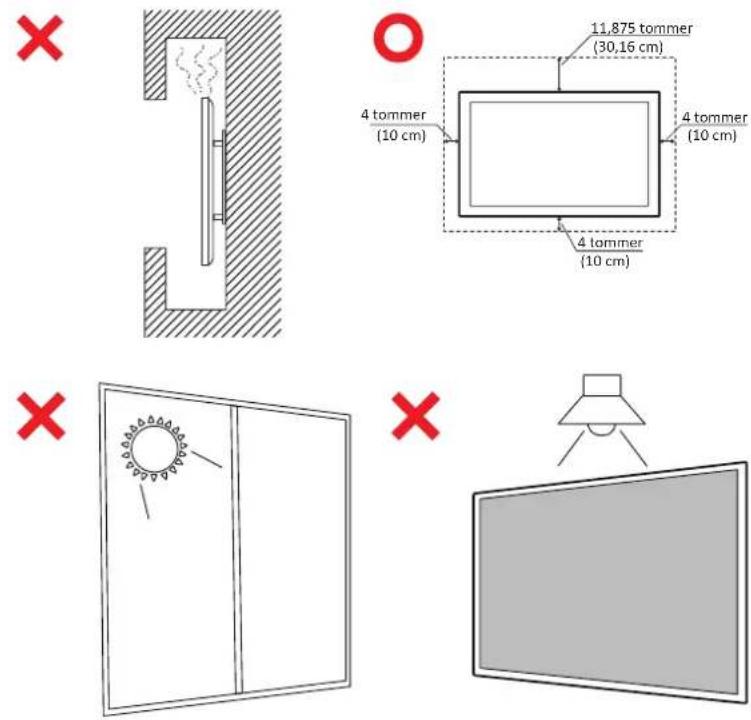
- Undgå at udsætte apparatet for direkte sollys og andre kilder til vedvarende varme.
- Apparatet må ikke opstilles i nærheden af varmekilder, såsom radiatorer, varmelegemer, komfurer og andre enheder (herunder forstærkere), som kan øge enhedens temperatur til et farligt niveau.
- Brug en blød, tør klud til at rengøre kabinettet på ydersiden. Du kan finde yderligere oplysninger i afsnittet "Vedligeholdelse".
- Når du flytter enheden, skal du være forsigtig med ikke at tabe den eller støde mod genstande med den.
- Stil ikke enheden på en ujævn eller ustabil overflade. Enheden kan vælte, hvilket kan føre til skader eller funktionsfejl.
- Placer ikke tunge genstande på enheden eller på tilslutningskablerne.
- Hvis enheden afgiver røg eller en underlig lugt, eller støjer unormalt meget, skal du øjeblikkeligt slukke for den og kontakte din forhandler eller ViewSonic®. Det kan være farligt, at blive ved med at bruge enheden.
- Enheden er en skærm med en LED-baggrundslys, som er beregnet til almindeligt kontorbrug.
- Forsøg ikke at omgå sikkerhedsforskrifterne til pol-stikkene og til jordforbindelsen. En polariseret stik har to stikben, hvor det ene er bredere end det andet. Et stik med jordforbindelse har to stikben og et tredje jordforbundet stikben. Det brede stikben og det tredje stikben er til gavn for din sikkerhed. Hvis stikket ikke passer i stikkontakten, skal du købe en adapter. Forsøg aldrig at tvinge stikket ind i stikkontakten.
- Når stikket sluttes til en stikkontakt, må stikbenet til jordforbindelsen ALDRIG fjernes. Sørg for at stikbenet til jordforbindelsen ALDRIG FJERNES.
- Beskyt ledningen, så den ikke trædes på eller klemmes, især ved stikområdet og der, hvor ledningen kommer ud af enheden. Sørg for, at stikkontakten er i nærheden af udstyret, så den er let tilgængeligt.
- Brug kun tilbehør/udstyr, der er specificeret af producenten.
- Hvis der bruges en vogn, skal du være forsigtig, når du flytter vognen/udstyret, for at undgå skader hvis det vælter.
- Tag stikket ud af stikkontakten, hvis enheden ikke bruges i længere tid.
- Stil enheden i et godt ventileret område. Stil ikke noget på enheden, der blokere varmeafledning. Undgå også direkte belysning.
- Håndtagene må ikke bruges til mekanisk løft eller hejsearbejde. De er kun designet til manuel håndtering.
- Teamløft anbefales:
» For 86" produkter: Mindst fire personer anbefales til håndtering.
» For produkter større end 86": Mindst seks personer anbefales til håndtering.
VIGTIG
For at sikre den optimale ydeevne og levetid af din skærm er det vigtigt at følge de anbefalede håndterings-, monterings- og opbevaringsprocedurer. Placering af skærmen i vandret position kan føre til en række potentielle problemer, herunder:
- Overdreven belastning af skærmens strukturelle komponenter, hvilket resulterer i dannelse af revner eller forvrængninger langs kanterne.
- Ujævn vægtfordeling, som kan få skærmen til at vride sig, få indre skader eller revne over tid.
- Termiske skader, da de interne komponenter muligvis ikke er i stand til at sprede varme efter hensigten, hvilket fører til potentiel fejl eller permanent skade.
Desuden kan ændring af skærmens form også kompromittere integriteten af dens interne komponenter, herunder de følsomme LCD-celler, hvilket kan resultere i en permanent forringelse af skærmens kvalitet.
For at forhindre sådanne problemer og opretholde skærmens optimale tilstand, anbefales det altid at montere, håndtere, transportere og opbevare den i lodret position. Undladelse af at gøre det kan ugyldiggøre garantien og kompromittere skærmens ydeevne og levetid.
BEMÆRK: Enhver skade som følge af forkert brug eller forkert håndtering af skærmen er ikke dækket af garantien.
FORSIGTIG:
Træk straks stikket ud af stikkontakten og overlad al servicering til autoriserede servicepersonale når:
- Netledningen eller -stikket er blevet beskadiget.
- Hvis der er spildt væske på enheden, eller der er kommet genstande ind i det.
- Hvis enheden har været udsat for fugt.
- Hvis enheden ikke fungerer normalt eller er blevet tabt.
Placer aldrig enheden et ustabilt sted. Enheden kan falde og forårsage alvorlige personskader eller dødsfald. Mange skader, især på børn, kan undgås ved at træffe enkle forholdsregler såsom:
- Brug af kabinetter og stativer, der anbefales af enhedens producent.
- Brug kun møbler, der kan holde enheden sikkert.
- Sørg for, at enheden ikke er over kanten på møbler, det står på.
- Placer aldrig enheden på et højt møbel, såsom skabe eller bogreoler, uden at fastgøre både møblet og enheden til væggen eller en passende støtte.
- Stil aldrig enheden på en klud eller andre materialer, der kan være mellem enheden og møblet, det står på.
- Undervis altid børn om farerne ved at klatre op på møbler, for at nå enheden eller dens knapper.
Hvis enheden skal beholdes og flyttes, skal ovenstående vejledninger følges.
Indhold
Sikkerhedsforanstaltninger 3
Introduktion....10
Pakkens indhold....10
Specifikationer til vægophænget (VESA)....11
Produktoversigt 12
CDE43G3 12
CDE55G3 13
CDE65G3 14
CDE75G3 15
CDE86G3 16
CDE98G3 17
Betjeningspanel....18
CDE43G3 18
CDE55G3 | CDE65G3 | CDE75G3 | CDE86G3 | CDE98G3......19
I/O-panel 20
Fjernbetjening 21
Installation af batterier 23
Modtagerens rækkevidde 24
Tilslutning af enheder til din skærm 25
Strømtilslutning 25
Tilslutning af eksterne enheder og Touch-forbindelse....26
USB Type-C-forbindelse.... 26
HDMI-tilslutning 26
VGA-tilslutning 26
RS-232-forbindelse 27
USB-tilslutning 28
USB Type-A 28
USB Type-C 28
netværksforbindelser 29
Lydtilslutning 30
Lydindgang 30
Lydudgang 30
SPDIF-tilslutning 30
Sådan bruges skærmen 31
Sådan tændes/slukkes skærmen....31
On-Screen Display Menu 32
Input Source (Inputkilde) 33
Picture (Billede) 34
Audio (Lyd) 36
Time (Tid) 37
About (Om).... 38
Advanced (Avanceret) 39
Network (Netværk) 43
VGA 44
Skæmmenuens (OSD) menutræ 45
RS-232-protokol 52
Beskrivelse....52
RS-232 hardwarespecifikation 52
LAN-hardwarespecifikation....53
RS232-kommunikationsindstilling.... 53
LAN-kommunikationsindstilling 53
Reference over kommandomeddelelser 53
Protokol....54
Generelle forholdsregler 68
Rengøring af skærmen 68
Rengøring af kabinettet.... 68
Oplysninger om service og lovgivning......69
CE-overensstemmelse for europæiske lande.... 69
Begrænsning af farlige stoffer i Indien 72
Bortskaffelse af produktet, när det er brugt op 72
Oplysninger om ophavsret 73
Kundeservice 74
Begrænset garanti.... 75
Introduktion
Pakkens indhold

VESA*4
(43":M6 35mm
55"&65"&75"&86"&98":M8 20mm)
• Ledning (3 m/9,84 fod) • RS-232-adapter
• HDMI-kabel (3 m/9,84 fod) • 4 x monteringsskruer
• Fjernbetjening • 5 x Klemme
- 2 x AAA-batterirum • Overensstemmelseserklæring
- Kommerciel skærm • Startvejledning
BEMÆRK: Kablerne i din pakke kan variere afhængigt af dit land. Kontakt venligst din lokale forhandler for yderligere oplysninger.
Specifikationer til vægophænget (VESA)
BEMÆRK:
Følg instruktionerne i installationsvejledningen til vægophænget for, at installere vægophænget eller mobilbeslaget. Kontakt den nærmeste forhandler, hvis ophænget skal spændes fast på andre byggematerialer.
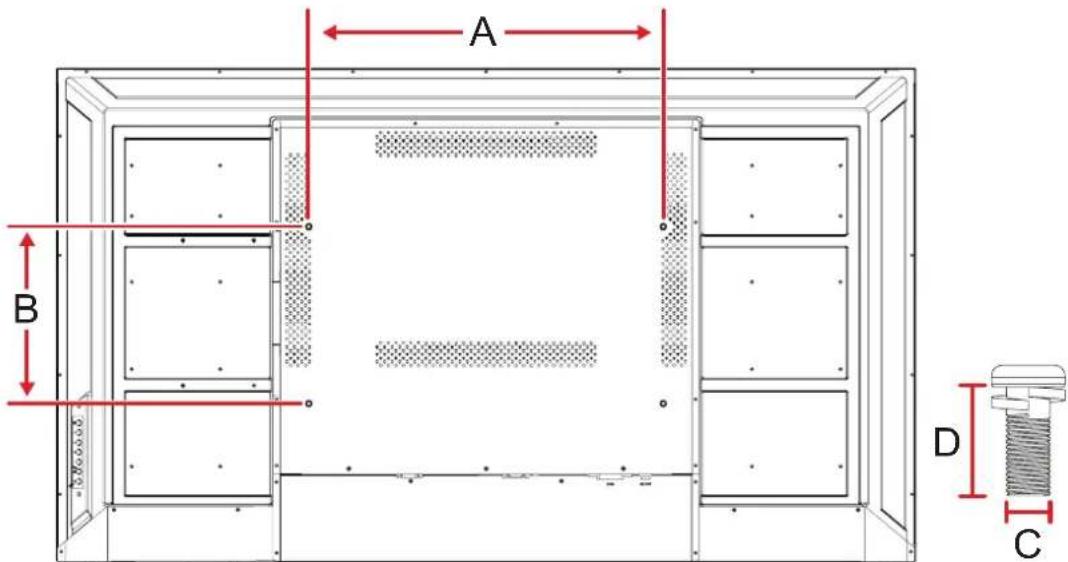
| Model | VESA-specifikation (A x B) | Standardskrue (C x D) Antal |
| CDE43G3 400 | x 200 mm M6 x 35 mm 4 | |
| CDE55G3 400 | x 400 mm M8 x 20 mm 4 | |
| CDE65G3 600 | x 400 mm M8 x 20 mm 4 | |
| CDE75G3 600 | x 400 mm M8 x 20 mm 4 | |
| CDE86G3 600 | x 400 mm M8 x 20 mm 4 | |
| CDE98G3 800 | x 400 mm M8 x 20 mm 4 |
Produktoversigt
CDE43G3
Frontpanel

Bagpanel

CDE55G3
Frontpanel

Bagpanel

CDE65G3
Frontpanel

Bagpanel
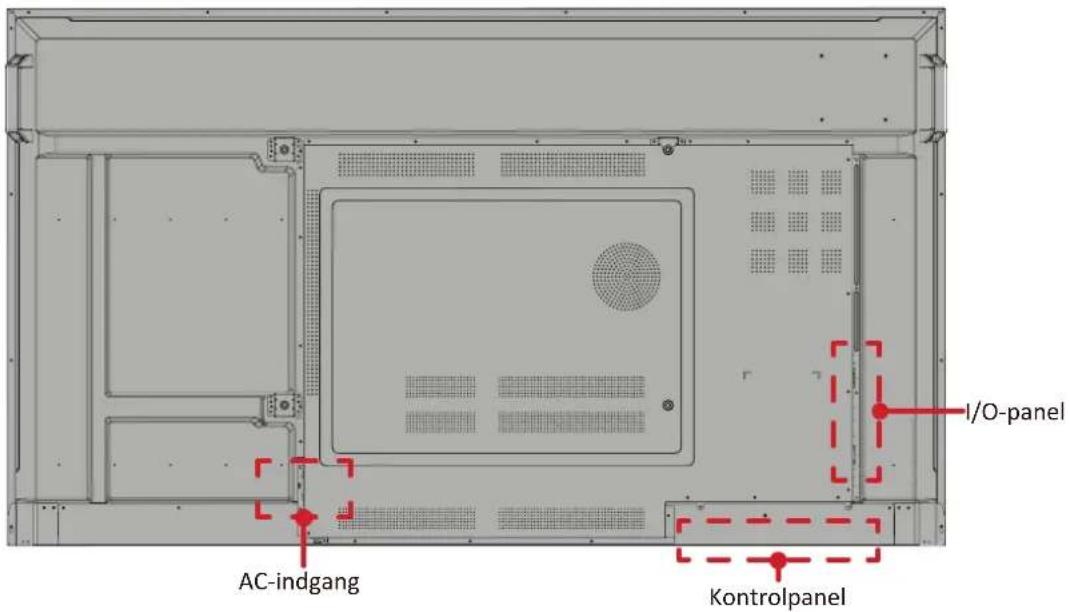
CDE75G3
Frontpanel

Bagpanel

CDE86G3
Frontpanel

Bagpanel

CDE98G3
Frontpanel

Bagpanel
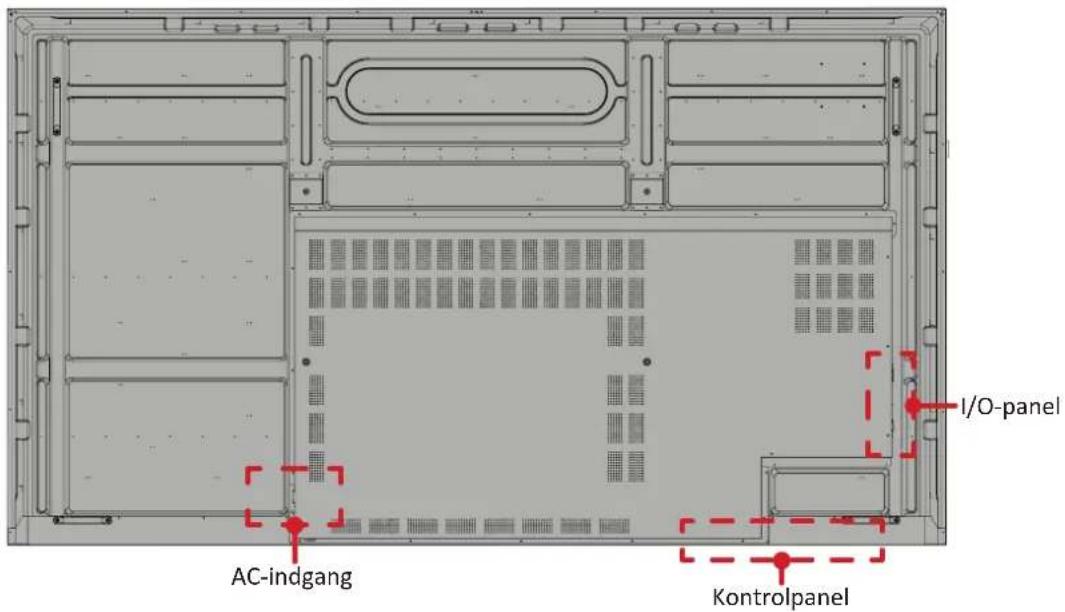
Betjeningspanel
CDE43G3

| Knap Beskrivelse | ||
| 1 | Indgang | Åbner menuen for inputkilder.Lukker menuen for inputkilder.Bekræfter handlingen i menuen. |
| 2 | Op Vælger | et element i OSD-menuen. |
| 3 | Ned Vælger | et element i OSD-menuen. |
| 4 | Skru op for lydstyrke | Øger lydstyrken.I OSD-menuen justerer den værdien for det valgte element. |
| 5 | Skru ned for lydstyrke | Sænker lydstyrken.I OSD-menuen justerer den værdien for det valgte element. |
| 6 | Menu | Åbner hovedmenuen.Lukker hovedmenuen. |
| 7 | Tænd/sluk Tænder eller slukker displayet. | |

| Knap Beskrivelse | ||
| 1 | Indgang | Åbner menuen for inputkilder.Lukker menuen for inputkilder.Bekræfter handlingen i menuen. |
| 2 | Op Vælger et element i OSD-menuen. | |
| 3 | Ned Vælger et element i OSD-menuen. | |
| 4 | Skru op for lydstyrke | ∅ger lydstyrken.I OSD-menuen justerer den værdien for det valgte element. |
| 5 | Skru ned for lydstyrke | Sænker lydstyrken.I OSD-menuen justerer den værdien for det valgte element. |
| 6 | Menu | Åbner hovedmenuen.Lukker hovedmenuen. |
| 7 | Tænd/sluk Tænder eller slukker displayet. | |

| Port Beskrivelse | ||
| 1 | LAN | Standard RJ45 (10M/100M) internet. |
| 2 | SPDIF | Multikanalslyd via optiske signaler. |
| 3 | AUDIO-OUT | Lydudgang til ekstern højttaler. |
| 4 | RS232-IN | Seriel grænseflade, der bruges til gensidig dataoverførsel mellem enheder. |
| 5 | HDMI 3 | Understøtter 4K @ 60 Hz; HDCP 2.2; CEC; ARC.HDMI-input.Tilslut til en computer med HDMI-udgang, set-top-boks eller en anden vide-enhed. |
| 6 | HDMI 1/2 | Understøtter 4K; HDMI v2.0; HDCP 2.2; CEC.HDMI-input.Tilslut til en computer med HDMI-udgang, set-top-boks eller en anden vide-enhed. |
| 7 | USB Type C.DisplayPort v1.2.USB 2.0 standard.Til systemopdatering og medieafspilning. | |
| 8 | VGA | Eksternt videoinput fra computer. |
| 9 | AUDIO-IN | Eksternt lydinput fra computer. |
| 10 | USB | USB Type A.USB 2.0 standard.Til systemopdatering og medieafspilning. |
Fjernbetjening

| Knap Beskrivelse | |||
| 1 Tænd/Sluk Tænder eller slukker displayet. | |||
| 2 Skærmbillede Denne knap understøttes ikke. | |||
| 3 Hjem Denne knap understøttes ikke. | |||
| 4 Tilbage Går tilbage til forrige skærm. | |||
| 5 Lydstyrke ∅ger eller sænker lydstyrken. | |||
| 6 Tastatur Numerisk tastatur. | |||
| 7 | Information | Åbner informationsmenuen. | |
| 8 | Inputkilde | Vælger inputkilden. | |
| 9 | Mediekontrol | Rød | Afspil/pause |
| Grøn | Stop | ||
| Gul | Fremad | ||
| Blå | Tilbage | ||
| 10 | Afslut | Lukker dialogboksen. | |
| 11 | Indstillinger | Åbner eller lukker indstillingsmenuen. | |
| 12 | Navigation | Vælger et element eller justerer værdien i menuen. | |
| 13 | OK | Bekræfter det valgte element. | |
| 14 | Frys | Denne knap understøttes ikke. | |
| 15 | Lyd fra | Slår lyden fra. | |
| 16 | Lysstyrke | ∅ger eller mindsker lysstyrken. | |
| 17 | Blank | Denne knap understøttes ikke. | |
| 18 Billedformat | Ændrer billedformatet. | ||
Installation af batterier

- Åbn batterirummet ved at fjerne batteridækslet.
- Indsæt to AAA-batterier, og sørg for korrekt polaritet.
- Sæt batteridækslet på igen, indtil det klikker på plads.
BEMÆRK:
- Opbevar fjernbetjeningen og batterierne væk fra varme og fugt.
- Brug kun de anbefalede batterityper.
- Fjern batterierne, hvis enheden ikke bruges i længere tid.
- Bortskaf brugte batterier i henhold til producentens anvisninger og lokale regler.
Modtagerens rækkevidde

Fjernbetjeningens arbejdsområde vises her. Den har en effektiv rækkevidde på 10 m (32,81 ft) i en lige linje og 15 grader til venstre og højre ved 8 m (26,25 ft). Sørg for, at intet blokerer fjernbetjeningens signal til modtageren.
Tilslutning af enheder til din skærm
Strømtislutning

- Slut ledningen til strømstikket (AC IN) bag på enheden.
- Slut ledningen stikket til stikkontakten.
Tilslutning af eksterne enheder og Touch-forbindelse
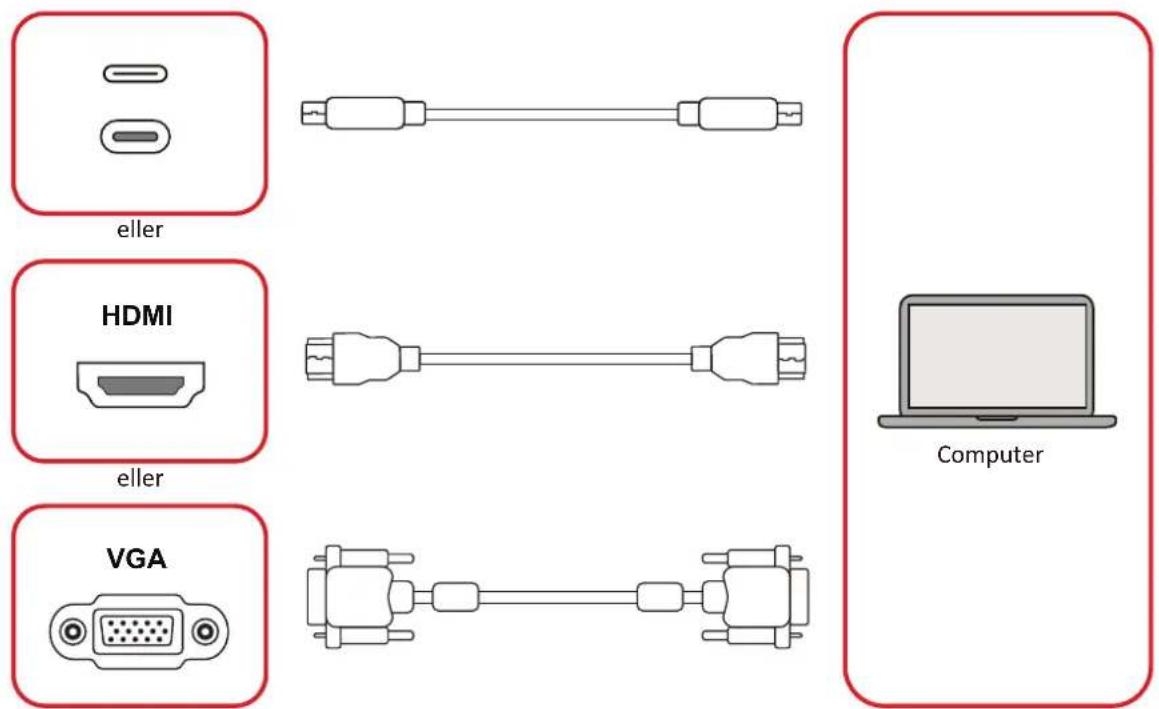
Dine eksterne enheder kan tilsluttes på en af følgende måder:
USB Type-C-forbindelse
Tilslut et USB Type C-kabel fra din eksterne enhed til Type-C-porten på din skærm.
HDMI-tilslutning
islut et HDMI-kabel fra din eksterne enhed til HDMI 1/HDMI 2/HDMI 3-porten på din skærm.
VGA-tilslutning
islut et VGA-kabel fra din eksterne enhed til VGA-porten på din skærm.
RS-232-forbindelse
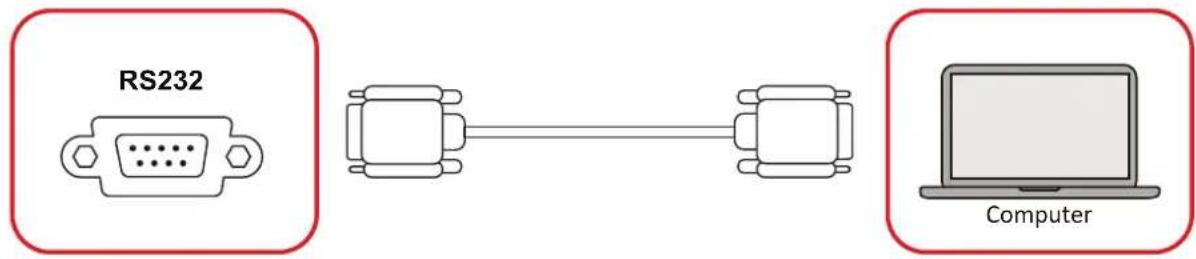
Når du bruger et RS-232 serielt port-kabel til at forbinde din skærm til en ekstern computer, kan nogle af funktionerne styres på computeren. Det er funktioner som tænd/sluk, lydstyrkejustering, valg af indgang, lysstyrke og mere.
USB-tilslutning
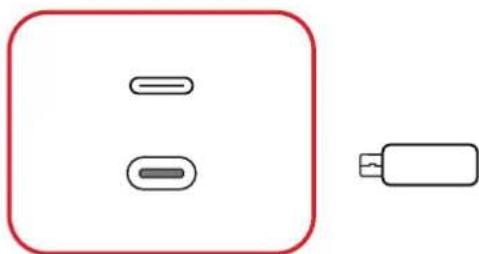
USB Type A- og Type C-portene understøtter kun systemopdateringer og medieafspilning.
BEMÆRK: USB-portene understøtter kun FAT32-filsystemet.
USB Type-A

Sæt USB-enheden i en USB Type-A-port.
USB Type-C
netværksforbindelser
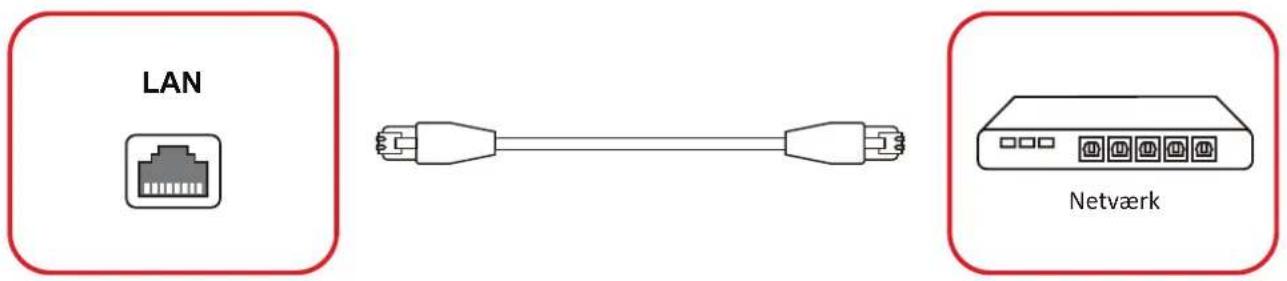
For at oprette forbindelse til et lokalt netværk skal du tilslutte et Ethernet-kabel til dit netværk og derefter tilslutte den anden ende til en LAN porten på skærmen.
Lydtislutning
Lydindgang

For at afspille lyd fra din eksterne enhed skal du forbinde den ene ende af et lydkabel til din eksterne enhed og den anden ende til displayets AUDIO IN-port.
Lydudgang
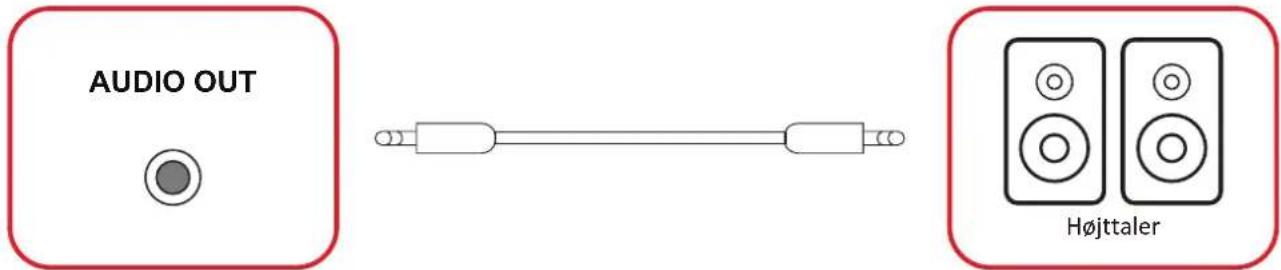
For at afspille lyd fra displayet gennem en ekstern højttaler skal du forbinde den ene ende af et lydkabel til den eksterne højttaler og den anden ende til displayets AUDIO OUT-port.
SPDIF-tilslutning

For at tilslutte til et eksternt lydsystem skal du tilslutte et optisk kabel fra skærmens SPDIF til dit lydsystems optiske stik.
Sådan bruges skærmen
Sådan tændes/slukkes skærmen
- Sørg for, at strømledningen er tilsluttet, sat i en stikkontakt, og at strømafbryderen står i "Tændt"-positionen.
BEMÆRK: Strømafryderen er placeret nederst på displayet.
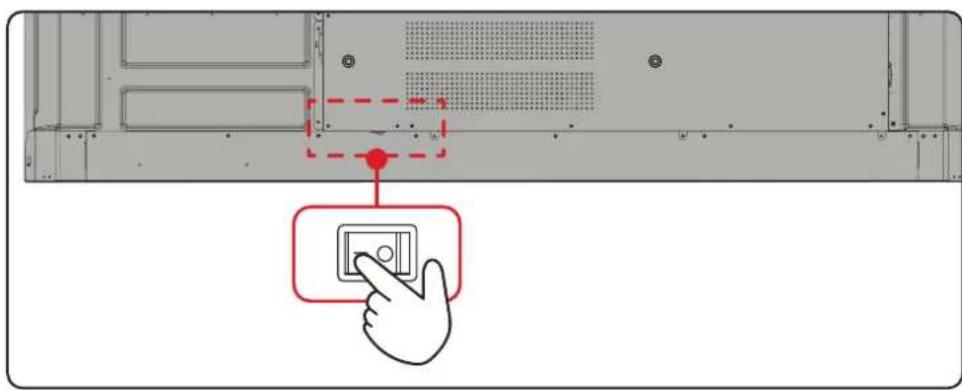
- Tryk på Power-knappen på displayet eller fjernbetjeningen for at tænde displayet.

Sådan åbner og betjener du OSD-menu:
- Tryk på Settings (Indstillinger)-knappen på fjernbetjeningen.
- Brug navigationsknapperne (↓/↑/←/→) på fjernbetjeningen til at vælge menupunkter eller justere værdier.
- Tryk på OK-knappen for at bekræfte dit valg.
- Tryk på Return-knappen for at gå tilbage til det forrige menuniveau.
- Tryk på Settings (Indstillinger)-knappen igen for at afslutte.
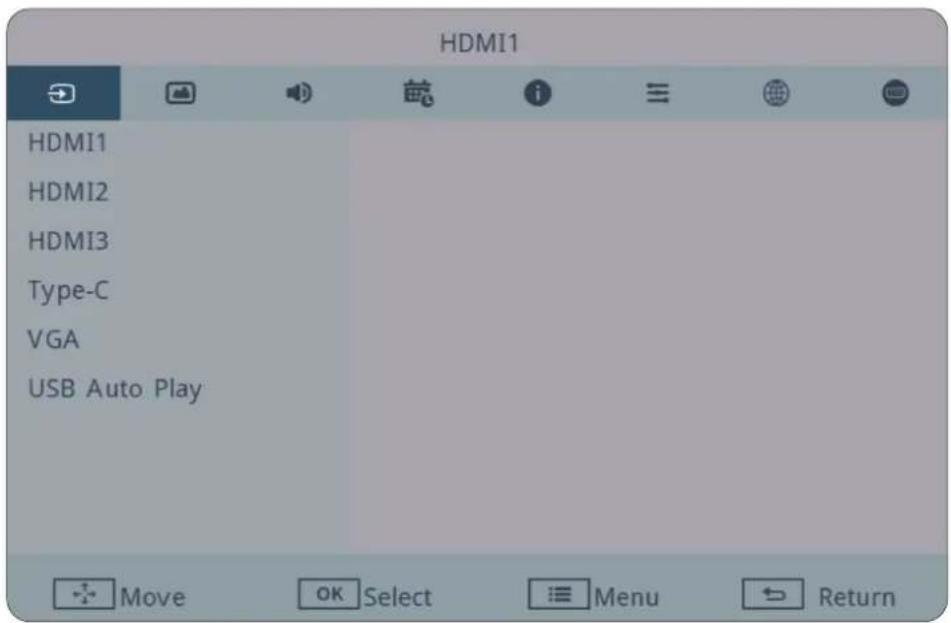
Input Source (Inputkilde)
Vælg en af de tilgængelige inputkilder.
Picture (Billede)
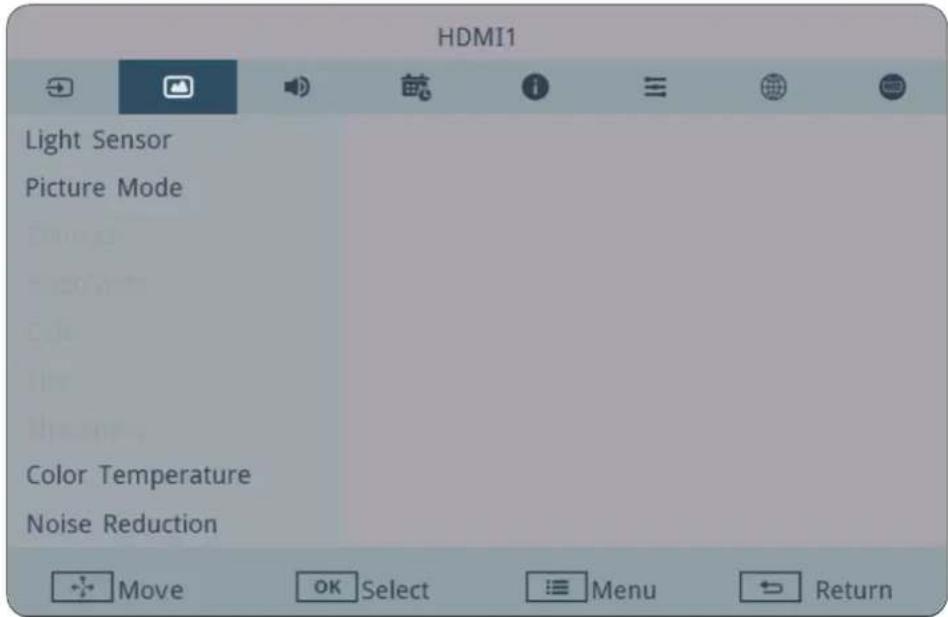
| Punkt Beskrivelse | |
| Light Sensor (Lysføler) | Slår lysføleren til eller fra. |
| Picture Mode (Billedfunktion) | Vælg en foruddefineret billedindstilling. |
| Contrast (Kontrast) | Juster forskellen mellem de lyseste og mørkeste områder på billedet og ændr mængden af sort og hvid på billedet. |
| Brightness (Lysstyrke) | Juster baggrundens sorte niveauer på skærmbilledet. |
| Color (Farve) | Juster, hvor skarpe farverne på billedet skal være. |
| Tint (Farvetone) | Justerer lysstyrken eller mørkheden af farvetonen. |
| Sharpness (Skarphed) | Juster billedkvaliteten. |
| Color Temperature (Farvetemperatur) | Juster farvetemperaturen. |
| Color Temperature Scale (Farvetemperaturskala) | Justerer farvetemperaturskalaen. |
| Noise Reduction (Støjreduktion) | Reducerer billedstøj og forvrængning. |
| Overscan (Overscan) | Forstørrer automatisk det originale billede vandret og lodret til et passende billedformat, der fylder skærmen. |
| RGB Range (RGB-område) | Ændrer manuelt farveformatindstillingerne, hvis farverne ikke vises korrekt. |
| Blue Light Filter (Blåt lysfilter) | Justerer filtret, der blokerer højenergisk blåt lys, så billedet bliver mere behageligt at se på. |
| Gamma Set | Manually adjust the brightness level of the monitor's grayscale levels. |
| HDR10 | Reduce the overall contrast of a given scene so that detail in the highlights and shadows can be seen. |
| Backlight (Baggrundsbelysning) | Justerer værdien for baggrundsbelysningen. |
| Picture Reset (Nulstilling af billede) | Nulstil alle billedmenuindstillingerne til standard. |
Audio (Lyd)

| Punkt Beskrivelse | |
| Audio Control (Lydkontrol) | Vælg lydkilde fra den interne højttaler eller Audio Outporten. |
| Treble (Diskant) | ∅ger eller sænker diskantniveauet (lyse toner). |
| Bass (Bas) | ∅ger eller sænker basniveauet (dybe toner). |
| Balance (Balance) | Justerer balancen mellem venstre og højre højttaler. |
| Volume (Lydstyrke) | ∅ger eller mindsker displayets lydstyrke. |
| Maximum Volume (Maksimal lydstyrke) | Angiver displayets maksimale lydstyrkeniveau. |
| Minimum Volume (Minimal lydstyrke) | Angiver displayets minimale lydstyrkeniveau. |
| Mute (Lyd fra) | Slår lyden fra. |
| Mute Status Notification (Meddelelse om lyd fra) | Slår meddelelser om lyd fra til eller fra. |
| Audio Out Sync (Audio Out-synkronisering) | Synkroniserer Audio Out-lydstyrken med displayets højttalere. |
| Audio Out Volume (Line Out) (Audio Out-lydstyrke (Line Out)) | ∅ger eller mindsker lydstyrken på Audio Out. |
| ARC Audio (ARC-Iyd) | ∅ger eller mindsker volumen for ARC-Iyd. |
| Audio Reset (Lydnulstilling) | Nulstiller lydmenuens indstillinger til standardværdier. |
Time (Tid)

| Punkt Beskrivelse | ||
| Automatic Date & Time (Automatisk dato og tid) | Indstiller automatisk dato og tid. | |
| Date & Time (Dato og tid) | Indstiller systemtid og format. | |
| Time Zone (Tidszone) | Indstiller systemets tidszone. | |
| NTP Server (NTP-server) | Indstiller NTP-serveren. | |
| Schedule (Tidsplan) | Schedule List (Tidsplaneliste) | Opsætter en tidsplan for at tænde eller slukke displayet. |
| Schedule Power On (Planlagt tænding) | Indstiller tidspunktet for at tænde displayet. | |
| Schedule Power Off (Planlagt slukning) | Indstiller tidspunktet for at slukke displayet. | |
| Input (Input) | Displayet tændes automatisk, når et inputsignal registreres. | |
| Interval (Interval) | Indstiller en ugedag til automatisk tænding af displayet. | |
| Input Information (Inputoplysninger) | Indstiller den periode, hvor inputkildeoplysninger vises i øverste venstre hjørne. | |
| Time Reset (Tidsnulstilling) | Nulstiller tidsmenuen til standardværdierne. | |
About (Om)

| Punkt Beskrivelse | |
| Monitor Information (Skærminformation) | Se oplysninger om skærmen: Modelnavn, serienummer, driftstimer og softwareversion. |
Advanced (Avanceret)

| Punkt Beskrivelse | |||
| Saving(Strømbesparelse) | Energy Star (Energy Star) | Slå Energy Star til eller fra. | |
| Off Time (Sluktid) | Indstil et tidspunkt for automatisk slukning af displayet. | ||
| Panel Saving(Panelsparing) | Reducerer risikoen for indbrænding. | ||
| Pixel Shift(Pixelbevægelse) | Reducerer risikoen for indbrænding. Denne indstilling giver brugeren mulighed for at programmere tidsintervallet mellem billedbevægelser i minutter. | ||
| Power Save(Energibesparelse) | Reducerer strømforbruget. | ||
| Mode 1(Tilstand 1) | TCP fra, WOL til. | ||
| Mode 2(Tilstand 2) | TCP fra, WOL til, vækning ved gendannelse af videosignal. | ||
| Mode 3(Tilstand 3) | TCP til, WOL fra, vækning ved gendannelse af videosignal. | ||
| Mode 4(Tilstand 4) | TCP til, WOL fra, ingen understøttelse af vækning ved videosignal. | ||
| Power LED Light(Power LED-lys) | Slå Power LED-indikatoren til eller fra. | ||
| Boot (Opstart) | Boot On Source (Opstartskilde) | Vælg inputkilden efter opstart, inklusive HDMI 1/2/3, USB Type C, VGA, Sidste input (standard) og USB Auto Play.BEMÆRK: Du kan finde flere oplysninger om USB Auto Play under “USB Auto Play”. | |
| Boot On Logo (Opstartslogo) | Tillad eller deaktivér visning af logo, når displayet tændes. | ||
| Signal (Signal) | Auto Signal Detection (Automatisk signaldetektion) | Lader displayet automatisk registrere og vise tilgængelige inputkilder. | |
| No Signal Standby (Standby ved intet signal) | Indstil tidsperioden før displayet går i standby, når der ikke er noget signal. | ||
| Port (Porte) | HDMI CEC (HDMI CEC) | Slå CEC (Consumer Electronics Control) til eller fra. CEC synkroniserer tænd/sluk-operationer via HDMI. Hvis en enhed, der understøtter CEC, er tilsluttet displayets HDMI-indgang, slukkes den tilsluttede enhed automatisk, når displayet slukkes. Når den tilsluttede enhed tændes, tændes displayet også automatisk. | |
| USB Cloning (USB-kloning) | Import (Import) | Indlæs OSD-menuens indstillinger fra en USB-lagringsenhed. | |
| Export (Eksport) | Gem OSD-menuens indstillinger på en USB-lagringsenhed. | ||
| USB Auto Play (USB Auto Play) | Hvis aktiveret, kopierer displayet mediefiler fra en ekstern USB-enhed til den interne lagerplads og afspiller dem automatisk. | ||
| System Update (Systemopdatering) | Online Update (Online opdatering) | Tjek manuelt online for en ny softwareversion. | |
| Local Update (Lokal opdatering) | Opdater systemet fra en ekstern USB-enhed. | ||
| Others (Andre) | Input Source Rename (Omdøb inputkilde) | Angiv navne for hver inputkilde. | |
| Switch On State (Tændingstilstand) | Vælg displayets status næste gang strøm tilsluttes. | ||
| Wake On LAN (Wake on LAN) | Slå Wake on LAN (WOL)-funktionen til eller fra. | ||
| Monitor ID (Monitor-ID) | Tildel et nummer til fjernstyring af displayet via RS-232. Nummerområdet er 1–98; 99 er reserveret til “Alle displays”. | ||
| Orientation (Orientering) | Indstil skærmens orientering – liggende eller stående. | ||
| OSD Language (OSD-sprog) | Vælg menusproget. | ||
| OSD Turn Off (OSD-sluk) | Indstil tidsperioden, hvor OSD-menuen forbliver på skærmen. | ||
| Factory Reset (Gendan fabriksindstillinger) | Nulstil alle OSD-menuindstillinger til standardværdier. | ||
| Advanced Option Reset (Nulstil avancerede indstillinger) | Nulstil alle avancerede menuindstillinger til standardværdier. | ||
USB Auto Play
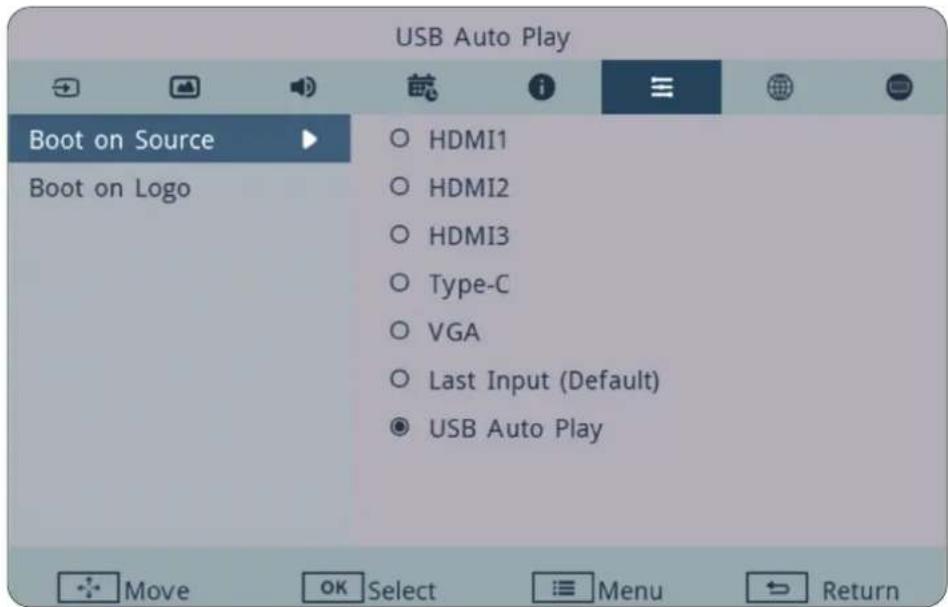
Når den er aktiveret, kopierer USB Auto Play mediefiler fra en ekstern USB-enhed til displayets interne lager og afspiller dem sekventielt efter genstart af displayet.
-
Tilslut en USB-enhed med mediefiler (f.eks. fotos, musik eller video) til en USB Type A-port eller USB Type C-porten på displayet.
-
Gå til Advanced-menuen, vælg Boot > Boot on Source > vælg USB Auto Play. Tryk på OK på fjernbetjeningen for at bekræfte.
BEMÆRK:
- Foto: Hvert billede vises i 5 sekunder, før systemet går videre til det næste.
- Musik: Systemet starter det næste musiknummer efter 1 sekunds forsinkelse, när det forrige nummer er færdigt.
- Video: Systemet starter den næste video efter 1 sekunds forsinkelse, när den forrige video er afsluttet.
Network (Netværk)

| Punkt Beskrivelse | |
| H Position (Vandret position) | Juster billedets vandrette position på skærmen. |
| V Position (Lodret position) | Juster billedets lodrette position på skærmen. |
| Clock (Pixelclock) | Juster frekvensen for pixelclock-signalet. Dette påvirker opløsning og opdateringsfrekvens. |
| Clock Phase (Clockfase) | Juster clockfasen for at forbedre skarpheden og undgå flimmer. |
| Zoom Mode (Zoomtilstand) | Vælg skærmens billedformat. |
| Auto Adjust (Autojustering) | Justér automatisk billedets position. |
| Screen Reset (Skærmreset) | Nulstil VGA-indstillingerne til standardværdier. |
Skæmmenuens (OSD) menutræ
Dette dokument beskriver specifikationerne for hardwaregrænsefladen og softwareprotokollerne til RS-232-grænsefladekommunikationen mellem ViewSonic LFD og en pc eller andre styringsenheder med en RS-232-protokol.
Protokollen indeholder tre kommandoafsnit:
- Set-funktion
- Get-funktion
• Gennemgangstilstand med fjernbetjening
BEMÆRK: I nedenstående repræsenterer "PC" alle styringsenheder, der kan sende og modtage RS-232-protokollkommandoen.
Beskrivelse
RS-232 hardwarespecifikation
ViewSonic LFD-kommunikationsport på bagsiden:
- Stiktype: DSUB-hanstik med 9-stikben (eller et 3,5 mm rør-stik)
- Brug af et krydskabel (null-modem) til forbindelsen
- Pin-tildeling:
DSUB-hunstik med 9 stikben
12345

6789
DSUB-hanstik med 9 stikben
54321

9876
3,5 mm rør-stik (alternativ på steder med begrænset plads)

| Stikben # Signal Bemærkning | ||
| 1 NC | ||
| 2 RXD | Indgang til skærm | |
| 3 TXD | Udgang fra skærm | |
| 4 NC | ||
| 5 | GND | |
| 6 NC | ||
| 7 NC | ||
| 8 NC | ||
| 9 NC | ||
| billede | GND | |
| Punkt | Signal | Bemærkning |
| Tip | TXD | Udgang fra skærm |
| Ring | RXD | Indgang til skærm |
| Bøsning | GND |
LAN-hardwarespecifikation
ViewSonic LFD-kommunikationsport på bagsiden:
- Stiktype: 8P8C RJ45
- Pin-tildeling:

| Stikben # Signal Bemærkning | ||
| 1 TX+ | Udgang fra skærm | |
| 2 TX- | Udgang fra skærm | |
| 3 RX+ | Indgang til skærm | |
| 4 BI_D3+ | Til 1G case | |
| 5 BI_D3- | Til 1G case | |
| 6 RX- | Indgang til skærm | |
| 7 BI_D4+ | Til 1G case | |
| 8 BI_D4- | Til 1G case | |
| billede | GND | |
RS232-kommunikationsindstilling
- Vælg baudhastighed: 9600 bps (fast)
- Databits: 8 bits (fast)
- Paritet: Ingen (fast)
- Stopbit: 1 (fast)
LAN-kommunikationsindstilling
- Type: Ethernet
- Protokol: TCP/IP
- Port: 5000 (fast)
- WOL-port: 9 (fastsat) på UDP ^+3.2.0
- Kryds undernet: Nej
- Logonplysninger: Nej
Reference over kommandomeddelelser
PC'en sender til LFD-kommandopakke efterfulgt af "CR". Hver gang PC'en sender en kontrolkommando til skærmen, skal skærmen svare som følger:
- Hvis meddelelsen modtages korrekt, sender den "+" (02Bh) efterfulgt af "CR" (00Dh)
- Hvis meddelelsen modtages forkert, sender den “-” (02Dh) efterfulgt af "CR" (00Dh)
Protokol
PC'en kan styre skærmen til bestemte handlinger. Med kommandoen Indstilfunktion kan du styre skærmens adfærd på et eksternt sted gennem RS-232-porten. Set-funktionens pakkeformat består af 9 bytes.
Beskrivelse af Indstil-funktion:
Længde: Samlet byte i beskeden uden "CR"
LFD ID Identifikation til hver skærm (01 \~ 98; standard er 01)
ID "99" betyder at den indstillede kommando skal bruges på alle tilsluttede skærme. Under sådanne omstændigheder er det kun ID#1-skærm, der skal svare. LFD ID'et kan indstilles i skæmmenuen på hver skærm.
Kommandotype Identificer kommandotype,
"s" (0x73h): Set-kommando
“+” (0x2Bh): Gyldig kommando Svar
“-” (0x2Dh): Ugyldig kommandosvar
Kommando: Funktionskommandokode: Én-byte ASCII-kode.
Værdi [1\~3]: 3-byte ASCII-kode, der definerer værdien.
CR 0x0D
Indstil-funktion-format
| Navn | Læng-de | ID Kommandotype | Komman-do | Value1 | Value2 | Value3 | CR | |
| Byte-antal | 1 byte | 2 byte | 1 byte | 1 byte | 1 byte | 1 byte | 1 byte | 1 byte |
| Byte-rækkefølge | 1 | 2~3 | 4 | 5 | 6 | 7 | 8 | 9 |
Svar: (Kommandotype="+" eller "-")
| Navn | Længde | ID | Kommandotype | CR |
| Byte-antal | 1 byte | 2 byte | 1 byte | 1 byte |
| Byte-rækkefølge | 1 2~3 | 4 | 5 |
BEMÆRK: Når PC'en bruger en kommando på alle skærmene (ID = 99), er det kun sæt nr. 1, der skal svare med navnet på ID=1.
Eksempel 1: Stil lysstyrken på 76 på skærmen (#02), hvorefter denne kommando er gyldig
Send (Hex-format)
| Navn | Læng-de | ID Kommandotype Kommando Value1 Value2 Value3 CR | ||||||
| Hex | 0x38 | 0x300x32 | 0x73 0x24 | 0x30 0x37 0x36 | 0x0D | |||
Svar (Hex-format)
| Navn Længde ID Kommandotype CR | ||||
| Hex 0x34 | 0x300x32 | 0x2B | 0x0D | |
Eksempel 2: Stil lysstyrken på 75 på skærmen (#02), hvorefter denne kommando IKKE er gyldig
Send (Hex-format)
| Navn | Læng-de | ID Kommandotype Kommando Value1 Value2 Value3 CR | |||||
| Hex | 0x38 | 0x300x32 | 0x73 0x24 | 0x30 | 0x37 | 0x35 0x0D | |
Svar (Hex-format)
| Navn Længde ID Kommandotype CR | ||||
| Hex 0x34 | 0x300x32 | 0x2D | 0x0D | |
A. Grundlæggende funktion
Dette afsnit beskriver nogle almindelige problemer, som du muligvis oplever, når du bruger skærmen.
| Problem Mulige løsninger | |
| Fjernbetjening virker ikke | 1. Se, om der er noget, der spærrer for skærmens fjernbetjeningsmodtager.2. Se, om batterierne vender rigtigt i fjernbetjeningen.3. Se, om batterierne skal skiftes. |
| Enheden slukker uventet | 1. Se, om den står på dvale.2. Se, om der er strømafbrydelse i dit område.3. Tænd for skærmen, og se om problemet er med signal- og styresystemet. |
PC-funktion
| Problem Mulige løsninger | |
| Intet PC-signal | 1. Kontroller skærmindstillingerne.2. Kontroller skærmopløsningen.3. Juster indstillingerne Hs & Vs (synkronisering) i skæmmenuen. |
| Baggrundsstriber | 1. Vælg automatisk justering.2. Juster klok og fase. |
| Falske farver | 1. Kontrollerer forbindelsen.2. Juster kroma, lysstyrken og kontrasten. |
| Formatet understøttes ikke | 1. Vælg automatisk justering.2. Juster ur- og faseindstillinger. |
Video virker ikke ordentligt
| Problem Mulige løsninger | |
| Intet billede/Ingen lyd | 1. Kontroller strømmen.2. Kontroller signalkablet.3. Se, om den interne PC er ordentlig installeret. |
| Billedet er utydeligt eller det blinker | 1. Kontroller signalkablet.2. Se, om anden elektronik afbryder signalet. |
| Dårligt billede | 1. Juster kroma, lysstyrken og kontrasten i menuen.2. Kontroller signalkablet. |
Lyden virker ikke ordentligt
| Problem Mulige løsninger | |
| Ingen lyd | 1. Tryk på knappen Lydløs.2. Juster lydstyrken.3. Kontroller lydkablet. |
| Kun lyd i én højttaler | 1. Juster lydbalancen i menuen.2. Kontroller lydindstillingerne på computeren.3. Kontroller lydkablet. |
Vedligeholdelse
Generelle forholdsregler
- Sørg for, at enheden er slukket, og at strømkablet er trukket ud af stikkontakten.
- Sprøjt eller hæld aldrig væske direkte på skærmen eller kabinettet.
- Håndter enheden forsigtigt, da den mørke farve gør at mærker tydeligere kan ses, end på en lysere enhed.
- Undgå, at bruge systemet uafbrudt i længere tid ad gangen.
Rengøring af skærmen
- Tør skærmen af med en ren, blød, fnugfri klud. Dette fjerner støv og andre partikler.
- Hvis skærmen stadig ikke er ren, kan du putte lidt glasrens, der ikke indeholder ammoniak eller alkohol, på en ren, blød, fnugfri klud, og tør derefter skærmen af.
Rengøring af kabinettet
- Brug en blød, tør klud.
- Hvis kabinettet stadig ikke er ren, kan du putte lidt mild rengøringsmiddel, der ikke indeholder ammoniak eller alkohol, på en ren, blød, fnugfri klud, og tør derefter kabinettet af.
Ansvarsfraskrivelse
- ViewSonic® anbefaler ikke brugen af ammoniak- eller alkoholbaserede rengøringsmidler på skærmen eller kabinettet. Nogle kemiske rengøringsmidler er blevet rapporteret at beskadige enheden og/eller kabinettet.
- ViewSonic® er ikke ansvarlig for skader som følge af brug af ammoniak- eller alkoholbaserede rengøringsmidler.
BEMÆRK: Hvis der opstår kondens mellem glasset og panelet, skal du holde skærmen tændt, indtil fugten forsvinder.
Oplysninger om service og lovgivning
Dette afsnit omhandler alle relevante lovkrav og erklæringer. Ved tilsvarende brug, bedes brugeren se mærkepladerne og de relevante mærker på enheden.
Denne enhed overholder stk. 15 i FCC-reglerne. Driften er underlagt følgende to betingelser: (1) Denne enhed må ikke forårsage skadelig interferens, og (2) denne enhed skal acceptere enhver modtaget interferens, herunder interferens, der kan forårsage uønsket drift. Dette udstyr er blevet testet og fundet at overholde grænserne for en Klasse B digital enhed, i henhold til stk. 15 i FCC-reglerne.
Disse grænser er designet til at give rimelig beskyttelse mod skadelig interferens i en bolig. Udstyret genererer, bruger og kan udsende radiofrekvensenergi, og hvis den ikke installeres og bruges i overensstemmelse med vejledningerne, kan det forårsage skadelig interferens for radiokommunikation. Der er dog ingen garanti for, at interferens ikke opstår i en bestemt installation. Hvis dette udstyr forårsager skadelig interferens på en radio- eller tv-modtagelse - hvilket kan bestemmes ved, at slukke og slukke for udstyret - opfordres brugeren til at fjerne denne interferens på en eller flere af følgende måder:
- Omdirigér eller flyt modtagerantenne.
- Forøg afstanden mellem udstyret og modtageren.
- Tilslut udstyret til en stikkontakt på et andet kredsløb end det, modtageren er sluttet til.
- Kontakt forhandleren eller en erfaren radio/tv-tekniker for hjælp.
Advarsel: Det advares at eventuelle ændringer eller modifikationer, der ikke er udtrykkeligt godkendt af den ansvarlige for overholdelse af reglerne, kan medføre, at brugeren mister sin ret til at betjene dette udstyr.
CE-overensstemmelse for europæiske lande

Enheden er i overensstemmelse med EMC-direktivet 2014/30/EU og lavspændingsdirektivet 2014/35/EU.
Følgende oplysninger er kun for EU-medlemsstater:
Mærket til højre betyder at udstyret er i overensstemmelse med direktivet om affald af elektrisk og elektronisk udstyr 2012/19/EU (WEEE). Mærket angiver at udstyret IKKE må bortskaffes som usorteret kommunalt affald, men skal bortskaffes på et genbrugscenter i henhold til lokal lovgivning.

Dette produkt er designet og fremstillet i overensstemmelse med Europa-Parlamentets og Rådets direktiv 2011/65/EU om begrænsning af anvendelsen af visse farlige stoffer i elektrisk og elektronisk udstyr (RoHS2-direktivet) og anses for at overholde de maksimale koncentrationsværdier, der er udstedt af den europæiske tekniske tilpasningskomité (TAC), som vist nedenfor:
| Stof | Foreslået maksimal koncentration | Faktisk koncentration |
| Bly (Pb) 0,1% < 0,1% | ||
| Kviksølv (Hg) 0,1% < 0,1% | ||
| Cadmium (Cd) 0,01% < 0,01% | ||
| Hexavalent krom (Cr6+) 0,1% < 0,1% | ||
| Polybromerede biphenyler (PBB) 0,1% < 0,1% | ||
| Polybromerede diphenylethere (PBDE) 0,1% < 0,1% | ||
| Bis (2-ethylhexyl) phthalat (DEHP) 0,1% < 0,1% | ||
| Butylbenzylphthalat (BBP) 0,1% < 0,1% | ||
| Dibutylphthalat (DBP) 0,1% < 0,1% | ||
| Diisobutylphthalat (DIBP) 0,1% < 0,1% |
Nogle af produktkomponenterne, der er angivet ovenfor, er undtaget i bilag III i RoHS2-direktiverne som angivet nedenfor:
- Bly som legeringselement i aluminium indeholdende en vægtprocent på op til 0,4 %.
- Kobberlegering indeholdende en vægtprocent af bly på op til 4 %.
- Bly i højtemperaturslodninger (dvs. blybaserede legeringer indeholdende en vægtprocent af bly på 85 % eller derover).
- Elektriske og elektroniske komponenter, der indeholder bly i en glas- eller keramik-kondensator, udover dielektriske keramik-kondensatorer, som fx piezoelektroniske apparater eller i en glas- eller keramisk matrix-blanding.
Erklæring om ENERGY STAR®
ENERGY STAR® er et frivilligt miljøbeskyttelsesprogram fra USA, der hjælper virksomheder og enkeltpersoner med at spare penge og beskytte vores klima gennem bedre energieffektivitet. Produkter, der mærkes med ENERGY STAR®, forhindrer drivhusgasemissioner ved at overholde strenge energieffektivitetskriterier eller krav, der er stillet af den amerikanske miljøstyrelse.
Følgende logo vises på alle ENERGY STAR®-godkendte modeller:

BEMÆRK: Strømstyringsfunktionerne reducerer energiforbruget betydeligt, når produktet ikke er i brug. Strømstyring giver enheden mulighed for automatisk at skifte til en "slumretilstand" med lav effekt efter en defineret periode med inaktivitet. Og strømstyringsfunktionerne går også i dvaletilstand eller slukker inden for 5 minutter efter at være afbrudt fra en værtscomputer. Bemærk, at enhver ændring i energiindstillinger øger energiforbruget.
Begrænsning af farlige stoffer i Indien
Begrænsning af farlige stoffer (Indien). Dette produkt overholder "Reglerne for E-affald i Indien 2011" og forbyder anvendelse af bly, kviksølv, hexavalent chrom, polybromerede biphenyler eller polybromerede diphenylethere i mængder over en vægtprocent på 0,1 % og af cadmium i en vægtprocent på over 0,01 %, bortset fra undtagelserne i skemaet 2 i reglen.
Bortskaffelse af produktet, när det er brugt op
ViewSonic ^® respekterer miljøet og er forpligtet til at arbejde og leve grønt. Tak for din deltagelse i Smarter, Greener Computing. Besøg ViewSonic ^® -websiden for, at lære mere.
USA og Canada:
Brugere i EU bedes kontakte os vedrørende eventuelle sikkerheds- eller ulykkesproblemer med dette produkt:
ViewSonic Europe Limited

Haaksbergweg 75
1101 BR Amsterdam
Netherlands

+31 (0) 650608655

EPREL@viewsoniceurope.com

Oplysninger om ophavsret
Copyright© ViewSonic® Corporation, 2025. Alle rettigheder forbeholdes.
Macintosh og Power Macintosh er registrerede varemærker tilhørende Apple Inc.
Microsoft, Windows og Windows-logoet er registrerede varemærker tilhørende Microsoft Corporation i USA og andre lande.
ViewSonic® og logoet med de tre fugle er registrerede varemærker tilhørende ViewSonic® Corporation.
VESA er et registreret varemærke tilhørende Video Electronics Standards Association. DPMS, DisplayPort og DDC er varemærker tilhørende VESA.
ENERGY STAR® er et registreret varemærke tilhørende det amerikanske miljøbeskyttelsesagentur (EPA).
Som partner med ENERGY STAR ^® har ViewSonic ^® Corporation konstateret, at dette produkt overholder ENERGY STAR ^® -retningslinjerne for energieffektivitet.
Ansvarsfraskrivelse: ViewSonic® Corporation er ikke ansvarlig for tekniske eller redaktionelle fejl eller udeladelser heri, eller for tilfældige skader eller følgeskader, der skyldes brug af dette materiale eller udførelse eller brug af dette produkt.
For løbende at kunne forbedre vores produkter forbeholder ViewSonic® Corporation sig ret til at ændre produktspecifikationerne uden varsel. Oplysninger i dette dokument kan ændres uden varsel.
Ingen del af dette dokument må kopieres, gengives eller overføres på nogen måde til nogen formål, uden forudgående skriftlig tilladelse fra ViewSonic® Corporation.
Kundeservice
For teknisk support eller produktservice, bedes du se nedenstående tabel eller kontakt din forhandler.
BEMÆRK: Du skal bruge produktets serienummer.
| Land / Region Webside | Land / Region Webside | ||
| Asien og Stillehavsområdet og Afrika | |||
| Australia | www.viewsonic.com/au/ | Bangladesh | www.viewsonic.com/bd/ |
| 中国 (China) | www.viewsonic.com.cn | 香港(繁體中文) | www.viewsonic.com/hk/ |
| Hong Kong (English) | www.viewsonic.com/hk-en/ | India | www.viewsonic.com/in/ |
| Indonesia | www.viewsonic.com/id/ | Israel | www.viewsonic.com/il/ |
| 日本 (Japan) | www.viewsonic.com/jp/ | Korea | www.viewsonic.com/kr/ |
| Malaysia | www.viewsonic.com/my/ | Middle East | www.viewsonic.com/me/ |
| Myanmar | www.viewsonic.com/mm/ | Nepal | www.viewsonic.com/np/ |
| New Zealand | www.viewsonic.com/nz/ | Pakistan | www.viewsonic.com/pk/ |
| Philippines | www.viewsonic.com/ph/ | Singapore | www.viewsonic.com/sg/ |
| 臺灣 (Taiwan) | www.viewsonic.com/tw/ | ประเทศไทย | www.viewsonic.com/th/ |
| Việt Nam | www.viewsonic.com/vn/ | South Africa & Mauritius | www.viewsonic.com/za/ |
| Amerika | |||
| United States | www.viewsonic.com/us | Canada | www.viewsonic.com/us |
| Latin America | www.viewsonic.com/la | ||
| Europa | |||
| Europe | www.viewsonic.com/eu/ | France | www.viewsonic.com/fr/ |
| Deutschland | www.viewsonic.com/de/ | Қазақстан | www.viewsonic.com/kz/ |
| Россия | www.viewsonic.com/ru/ | España | www.viewsonic.com/es/ |
| Türkiye | www.viewsonic.com/tr/ | Україна | www.viewsonic.com/ua/ |
| United Kingdom | www.viewsonic.com/uk/ | ||
Begrænset garanti
ViewSonic® Smart whiteboard
Garantien dækker følgende:
ViewSonic® garanterer, at produkterne er fri for fejl i materialer og udførelse inden for garantiperioden. Hvis et produkt viser sig at være defekt i materialerne eller i udførelse i løbet af garantiperioden, vil ViewSonic®, som de eneste og efter eget valg, enten reparere eller udskifte produktet med et ensartet produkt. Erstatningsprodukter eller dele kan omfatte genfremstillede eller renoverede dele eller komponenter. Reparationen eller erstatningsenheden, eller delene eller komponenterne, dækkes i resten af kundens oprindelige begrænsede garanti, og garantiperioden forlænges ikke. ViewSonic® tilbyder ikke nogen garanti for nogen tredjepartssoftware, uanset om denne følger med produktet eller installeres af kunden, eller om der installeres uautoriserede hardwaredele eller komponenter (fx en projektorlampe). (Du bedes venligst se afsnittet: "Hvad garantien udelukker og ikke dækker").
Hvem gælder garantien for:
Denne garanti gælder kun for den første forbrugerkøber.
Hvad garantien udelukker og ikke dækker:
- Alle produkter, hvor serienummeret ikke længere kan ses, eller er blevet ændret eller fjernet.
- Skader, forringelse eller funktionsfejl, som følge af:
» Ulykker, misbrug, forsømmelse, brand, vand, lyn eller andre naturbegivenheder, uautoriseret produktændring eller manglende overholdelse af instruktionerne, der følger med produktet.
» Reparation eller forsøg på reparation af personer, der ikke er autoriseret af ViewSonic®.
» Skader på eller tab af programmer, data eller flytbare lagermedier.
» Normal slitage.
» Fjernelse eller installation af produktet.
- Software eller datatab, der opstår under reparation eller udskiftning.
- Eventuelle skader på produktet på grund af forsendelse.
- Årsager eksternt til produktet, såsom elektriske fluktuationer eller udsving.
- Brug af forsyninger eller dele, der ikke opfylder ViewSonic's specifikationer.
-
Ejers manglende udførelse af periodisk produktvedligeholdelse som angivet i brugervejledningen.
-
Enhver anden årsag, der ikke vedrører en produktfejl.
- Skader forårsaget af statiske (ikke-bevægelige) billeder, der vises i lange perioder (også kaldet indbrændinger).
- Software - alt tredjepartssoftware, der følger med produktet eller som installeres af kunden.
- Hardware/Tilbehør/Dele/Komponenter - Installation af uautoriseret hardware, tilbehør, forbrugsstoffer eller komponenter (fx projektorlamper).
- Skader på eller misbrug af belægningen på skærmens overflade ved uhensigtsmæssig rengøring som beskrevet i produktets brugervejledning.
- Fjernelse, opstilling og opsætning af ophæng, herunder vægmontering af produktet.
Sådan gør du brug af garantien:
- For information om, hvordan du gør brug af garantien, bedes du venligst kontakte ViewSonic® kundeservice (se side "Kundeservice"). Du skal oplyse dit produkts serienummer.
- For at gøre brug af garantien, skal du kunne fremvise følgende: (a) den originale daterede kvittering, (b) dit navn, (c) din adresse, (d) en beskrivelse af problemet, og (e) produktets serienummer.
- Transporter eller send produktet med forudbetalt fragt - i dets originale emballage - til et autoriseret ViewSonic® servicecenter eller til ViewSonic®.
- For yderligere oplysninger eller navnet på det nærmeste ViewSonic® servicecenter, bedes du kontakte ViewSonic®.
Begrænsning af antydede garantier:
Der er ingen garantier, hverken udtrykkelige eller underforståede, der dækker ud over beskrivelsen heri, herunder en antydet garanti for salgbarhed og egnethed til et bestemt formål.
Udelukkelse af skader:
ViewSonic's ansvar er begrænset til omkostningerne for reparation eller udskiftning af produktet. ViewSonic® er ikke ansvarlig for:
- Skader på anden ejendom, der er forårsaget af mangler i produktet, skader baseret på ulejligheden, mistet brug af produktet, mistet tid, fortabt fortjeneste, tab af forretningsmulighed, tab af goodwill, forstyrrelse af forretningsforbindelser eller andet kommercielt tab, selv om de er blevet underrettet om muligheden for sådanne skader.
- Eventuelle andre skader, uanset om de er tilfældige skader, følgeskader eller nogen andre former for skader.
• Eventuelle krav mod kunden af nogen anden part. - Reparation eller forsøg på reparation af personer, der ikke er autoriseret af ViewSonic®.
Effekt af landets eller statens lovgivning:
Denne garanti giver dig specifikke juridiske rettigheder, men du har muligvis også andre rettigheder, hvilket varierer fra land til land. Nogle stater og lande tillader ikke begrænsninger på, hvor længe en underforstået garanti varer og tillader ikke udelukkelse eller begrænsning af tilfældige skader eller følgeskader, så ovenstående begrænsninger gælder muligvis ikke for dig.
Salg uden for USA og Canada:
For garantioplysninger og service på ViewSonic®-produkter, der sælges uden for USA og Canada, bedes du kontakte ViewSonic® eller din lokale ViewSonic®-forhandler.


- Tak for dit valg af ViewSonic®
- Sikkerhedsforanstaltninger
- VIGTIG
- FORSIGTIG:
- Indhold
- Sikkerhedsforanstaltninger 3
- Introduktion....10
- Tilslutning af enheder til din skærm 25
- Sådan bruges skærmen 31
- RS-232-protokol 52
- Oplysninger om service og lovgivning......69
- Introduktion
- Pakkens indhold
- Specifikationer til vægophænget (VESA)
- BEMÆRK:
- Produktoversigt
- CDE43G3
- CDE55G3
- Frontpanel
- Bagpanel
- CDE65G3
- CDE75G3
- CDE86G3
- CDE98G3
- Betjeningspanel
- Installation af batterier
- Modtagerens rækkevidde
- Tilslutning af enheder til din skærm
- Strømtislutning
- Tilslutning af eksterne enheder og Touch-forbindelse
- USB Type-C-forbindelse
- HDMI-tilslutning
- VGA-tilslutning
- RS-232-forbindelse
- USB-tilslutning
- USB Type-A
- USB Type-C
- netværksforbindelser
- Lydtislutning
- Lydindgang
- Lydudgang
- SPDIF-tilslutning
- Sådan bruges skærmen
- Sådan tændes/slukkes skærmen
- Input Source (Inputkilde)
- Audio (Lyd)
- USB Auto Play
- Network (Netværk)
- Beskrivelse
- RS-232 hardwarespecifikation
- LAN-hardwarespecifikation
- RS232-kommunikationsindstilling
- LAN-kommunikationsindstilling
- Reference over kommandomeddelelser
- Protokol
- Beskrivelse af Indstil-funktion:
- Indstil-funktion-format
- Vedligeholdelse
- Generelle forholdsregler
- Rengøring af skærmen
- Rengøring af kabinettet
- Ansvarsfraskrivelse
- Oplysninger om service og lovgivning
- CE-overensstemmelse for europæiske lande
- Følgende oplysninger er kun for EU-medlemsstater:
- Nogle af produktkomponenterne, der er angivet ovenfor, er undtaget i bilag III i RoHS2-direktiverne som angivet nedenfor:
- Erklæring om ENERGY STAR®
- Begrænsning af farlige stoffer i Indien
- Bortskaffelse af produktet, när det er brugt op
- USA og Canada:
- Brugere i EU bedes kontakte os vedrørende eventuelle sikkerheds- eller ulykkesproblemer med dette produkt:
- Oplysninger om ophavsret
- Kundeservice
- Begrænset garanti
- ViewSonic® Smart whiteboard
- Garantien dækker følgende:
- Hvem gælder garantien for:
- Hvad garantien udelukker og ikke dækker:
- Sådan gør du brug af garantien:
- Begrænsning af antydede garantier:
- Udelukkelse af skader:
- Effekt af landets eller statens lovgivning:
- Salg uden for USA og Canada:
Mærke : VIEWSONIC
Model : CDE43G3-1C
Kategori : Skærm