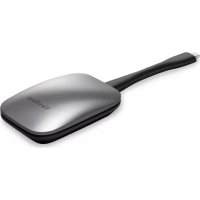
VBWPS001 - Monitor VIEWSONIC - Bezpłatna instrukcja obsługi
Znajdź bezpłatnie instrukcję urządzenia VBWPS001 VIEWSONIC w formacie PDF.



| Typ produktu | ViewBoard Cast Button (bezprzewodowy adapter do udostępniania ekranu) |
| Marka | Viewsonic |
| Model | VBWPS001 |
| Zgodność | Windows 7/8/10/11, macOS 10.10 lub nowszy; ekrany ViewSonic IFP/CDE z zainstalowanym vCast |
| Łączność | USB Type-C (VB-WPS-001) lub HDMI + USB Type-A (VB-WPS-003); Wi-Fi 802.11ac 5 GHz |
| Główne funkcje | Bezprzewodowe udostępnianie ekranu, BYOM (Bring Your Own Meeting), wideokonferencje przez Teams/Zoom/Google Meet |
| Wskaźnik LED | Niebieski migający (trwa łączenie), niebieski stały (gotowy), biały (aktywne udostępnianie) |
| Zasilanie | Przez port USB komputera lub ekranu |
| Waga | Około 30 g (szacunkowo) |
| Wymiary | Około 70 x 30 x 10 mm (szacunkowo) |
| Materiały | Tworzywo ABS |
| Temperatura pracy | 0 °C do 40 °C (szacunkowo) |
| Certyfikaty | FCC Class B, CE, IC |
| Wymagana konfiguracja sieci | Wi-Fi 5 GHz kanał non-DFS; przepustowość ≥ 10 Mbps; opóźnienie < 50 ms; określone porty TCP/UDP |
| Odpady elektroniczne | Nie wyrzucać z odpadami domowymi, postępować zgodnie z lokalnymi przepisami dotyczącymi ZSEE |
| Gwarancja | Skontaktować się ze sprzedawcą lub Viewsonic |
Często zadawane pytania - VBWPS001 VIEWSONIC
Pytania użytkowników dotyczące VBWPS001 VIEWSONIC
0 pytanie dotyczące tego urządzenia. Odpowiedz na te, które znasz, lub zadaj własne.
Zadaj nowe pytanie dotyczące tego urządzenia
Pobierz instrukcję dla swojego Monitor w formacie PDF za darmo! Znajdź swoją instrukcję VBWPS001 - VIEWSONIC i weź swoje urządzenie elektroniczne z powrotem w ręce. Na tej stronie opublikowane są wszystkie dokumenty niezbędne do korzystania z urządzenia. VBWPS001 marki VIEWSONIC.
INSTRUKCJA OBSŁUGI VBWPS001 VIEWSONIC
Podręcznik użytkownika
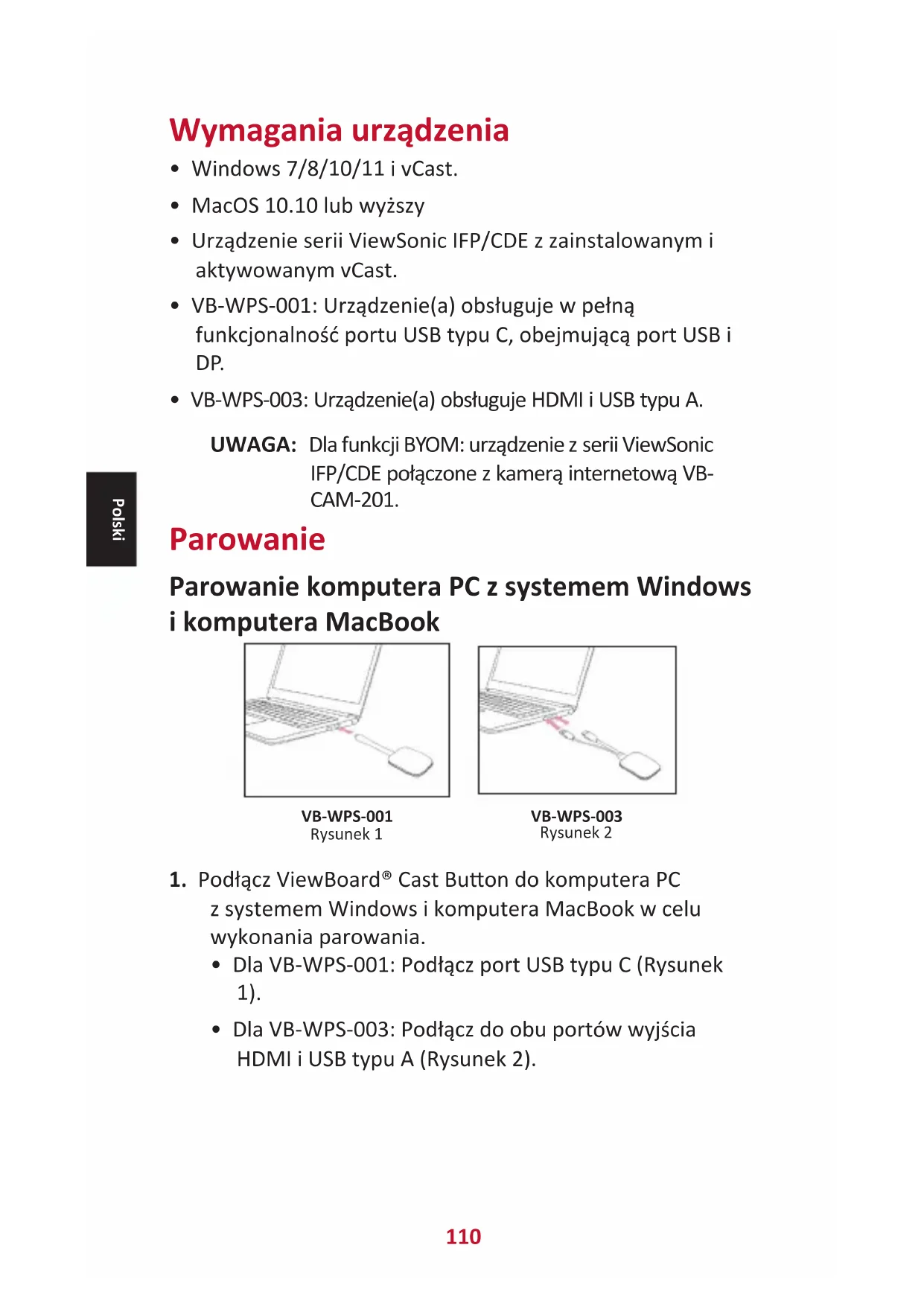
Wymagania urządzenia
- Windows 7/8/10/11 i vCast.
• MacOS 10.10 lub wyższy - Urządzenie serii ViewSonic IFP/CDE z zainstalowanym i aktywowanym vCast.
- VB-WPS-001: Urządzenie(a) obsługuje w pełną funkcjonalność portu USB typu C, obejmującą port USB i DP.
• VB-WPS-003: Urządzenie(a) obsługuje HDMI i USB typu A.
UWAGA: Dla funkcji BYOM: urządzenie z serii ViewSonic IFP/CDE połączone z kamerą internetową VB-CAM-201.
Parowanie
Parowanie komputera PC z systemem Windows i komputera MacBook
VB-WPS-001
Rysunek 1

VB-WPS-003
Rysunek 2
-
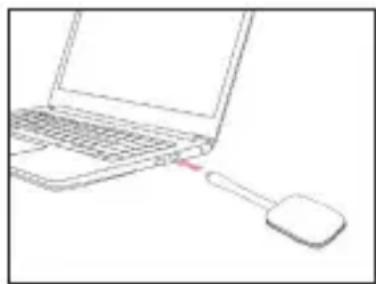
Podłącz ViewBoard® Cast Button do komputera PC z systemem Windows i komputera MacBook w celu wykonania parowania.
-
Dla VB-WPS-001: Podłącz port USB typu C (Rysunek 1).
-
Dla VB-WPS-003: Podłącz do obu portów wyjścia HDMI i USB typu A (Rysunek 2).
-
Przy pierwszym parowaniu ViewBoard® Cast Button z komputerem PC z systemem Windows, kliknij dwukrotnie plik "ViewBoard Cast.exe" w: PC > CD Drive > ViewBoard Cast.
UWAGA: Podczas działania z komputerem MacBook, wprowadź hasło użytkownika w celu uzyskania zezwolenia na instalację aplikacji.
- Dla komputera PC, z zainstalowaną aplikacją, aplikacja ViewBoard® Cast uruchomi się automatycznie po podłączeniu ViewBoard® Cast Button do komputera PC.
- W komputerze PC wyświetlone zostanie okno dialogowe parowania. Wprowadź Network Name (Nazwa sieci), Password (Hasło) i adres IP vCastReceiver, pokazany na ekranie głównym urządzenia(ń) IFP/CDE.
- Kliknij OK w celu dokończenia parowania ViewBoard® Cast Button i urządzenia(ń) IFP/CDE (Rysunek 3).

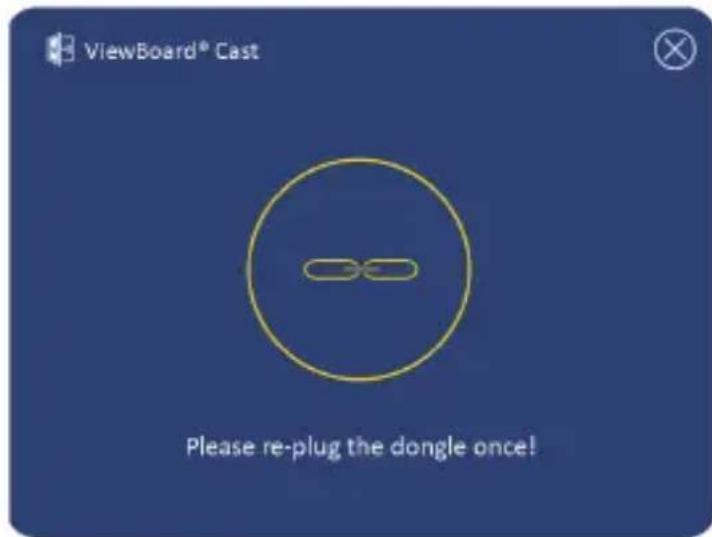
- Odłącz ViewBoard® Cast Button, a następnie podłącz ponownie w celu rozpoczęcia udostępniania (Rysunek 4).
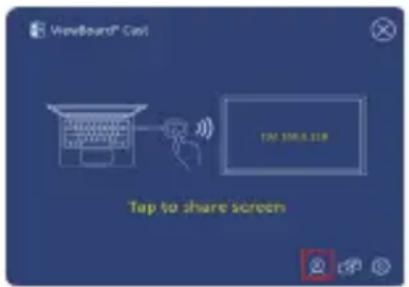
- Jeśli urządzenie ViewBoard® Cast Button została sparowane i wymagane jest jego sparowanie z innym urządzeniem IFP/CDE, kliknij “Pairing-Switch Button (Przycisk przełączenia parowania)” w dolnym prawym rogu (Rysunek 5), a następnie wprowadź ponownie informacje o sieci w celu ponownego sparowania ViewBoard® Cast Button (Rysunek 6). Po ponownym wykonaniu parowania urządzenia ViewBoard® Cast Button, odłącz je i podłącz ponownie w celu rozpoczęcia parowania.
Urządzenie ViewBoard® Cast Button można także podłączyć do urządzenia(ń) IFP/CDE w celu sparowania, jeśli urządzenie(a) IFP/CDE jest podłączone do sieci LAN (kabel Ethernet).
Dla VB-WPS-001:
-
Podłącz adapter USB typu C do USB typu A do urządzenia VB-WPS-001 ViewBoard® Cast Button (Rysunek 7).
-
Następnie podłącz urządzenie ViewBoard® Cast Button do portu USB urządzenia(ń) IFP/CDE w celu wykonania parowania.

UWAGA: Adapter USB typu C do USB typu A służy wyłącznie do parowania opcjonalnego urządzenia IFP/CDE.
Dla VB-WPS-003:
- Podłącz kabel USB typu A do portu USB urządzenia(ń) IFP/CDE w celu wykonania parowania.
- Pojawi się okno dialogowe "Pairing (Parowanie)":
- Wprowadź Network Name (Nazwa sieci) i Password (Hasło), a następnie wybierz Save (Zapisz) w celu wykonania parowania (Rysunek 8).

Udostępnianie ekranu
UWAGA: Upewnij się, że ViewBoard® Cast Button jest podłączony do komputera PC z systemem Windows/MacBook.
-
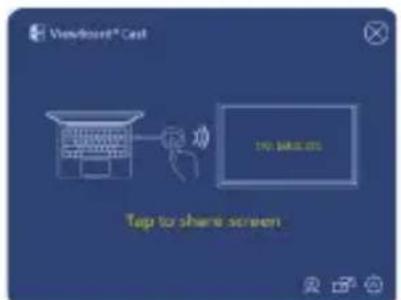
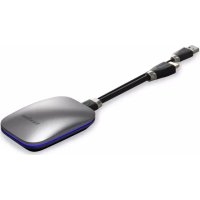
Po podłączeniu hen the ViewBoard® Cast Button do swojego urządzenia, zacznie migać niebieskim światłem wskaźnik LED. Posiadane urządzenie jest gotowe do udostępnienia ekranu, po zmianie światła wskaźnika LED na stałe, niebieskie (Rysunek 1).
-
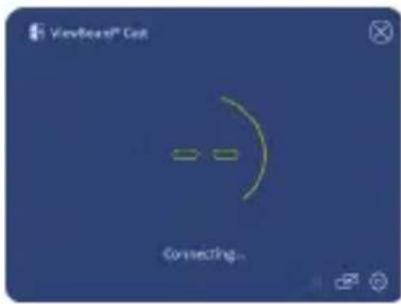
Stuknij przycisk ViewBoard® Cast Button w celu udostępnienia ekranu urządzenia innemu wyświetlaczowi. Po pomyślnym podłączeniu i udostępnieniu, wskaźnik LED zmieni kolor z niebieskiego na biały (Rysunek 2).
-
Jeśli wskaźnik LED miga wyłącznie białym światłem i nie można uzyskać połączenia, sprawdź, czy urządzenie(a) IFP/CDE działają prawidłowo oraz, czy zostały prawidłowo wprowadzone informacje parowania (Rysunek 3 i 4).
BYOM
Wprowadzenie
Zaawansowane funkcje ViewBoard Cast Button BYOM (Bring Your Own Meeting), umożliwiają używanie swojego laptopa jako hosta wideokonferencji z preferowanym oprogramowaniem do wideokonferencji (np., Microsoft Teams, Zoom, i Google Meet). Można rozszerzyć swoje spotkanie na urządzenie z serii ViewSonic IFP/CDE, optymalizując produktywność w miejscu pracy.

UWAGA: Do korzystania z tej funkcji wymagane jest urządzenie z serii ViewSonic IFP/CDE z wbudowaną lub zewnętrzną kamerą internetową USB VB-CAM-201.
Jak korzystać z funkcji BYOM
- Podłącz ViewBoard Cast Button do laptoga.
- Uruchom aplikację vCast lub vCastPro i zaczekaj na połączenie ViewBoard Cast Button z kamerą.
UWAGA: Połączenie kamery jest nawiązane, gdy ikona kamery w ViewBoard Cast zmieni kolor z szarego na biały.
- Uruchom konferencję w oprogramowaniu Microsoft Teams, Zoom lub Google Meet ze swojego laptopa.
- Stuknij ViewBoard Cast Button, aby udostępnić treść w urządzeniu IFP/CDE ViewBoard.
- Wybierz w oprogramowaniu do wideokonferencji "ViewBoard Cast" jako swoje źródło Mikrofon/Głośnik i "Kamera internetowa ViewBoard" jako swoje źródło kamery.
UWAGA: Sprawdź zrzuty ekranowe na następnej stronie.
| Oprogramowanie do wideokonferencji | Ustawienia audio i wideo | |
 Microsoft Teams Microsoft Teams | Audio | 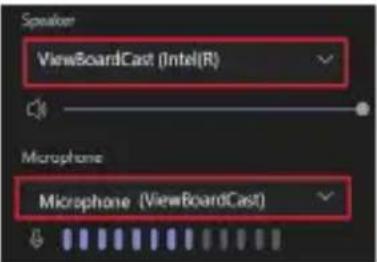 |
| Wideo |  | |
 Google MeetGoogle Meet Google MeetGoogle Meet | Audio | Settings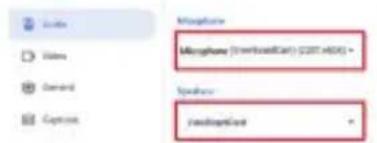 |
| Wideo | 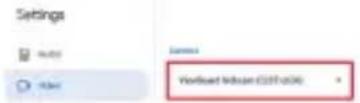 | |
 Zoom Zoom | Audio | 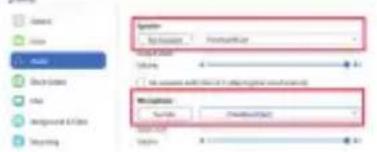 |
| Wideo |  | |
Zalecenia dotyczące sieci
- Wi-Fi: Kanał 802.11ac 5GHz dla tabeli dla kanałów innych niż DFS w kraju użytkownika.
UWAGA: W USA, kanały to 36\~48 i 149\~165.
- Przepustowość: Co najmniej 10 Mb/s w typowym wdrożeniu. Opóźnienie powinno być mniejsze niż 50 ms dla strumieniowego przesyłania wideo HD, wymagane jest więcej niż 10 Mb/s.
- Porty:
» TCP 56789, 25123, 8212, 8000, 8600
» UPD 48689, 25123
- Port i DNS do aktywacji:
» Port: 443
» DNS: https://vcastactivate.viewsonic.com
- Ustuga OTA:
» Port serwera: TCP 443
» Nazwa serwera FQDN: https://vcastupdate.viewsonic.com
Dodatek
Rozwiązywanie problemów
Ta sekcja opisuje powszechne problemy, które mogą wystąpić podczas używania ViewBoard Cast Button.
UWAGA: W przypadku wystąpienia jakichkolwiek dalszych problemów należy się skontaktować ze swoim przedstawicielem sprzedaży lub oddziałem IT.
| Problem lub rozwi zanie | Mo liwe rozwi zania |
| Urządzenie ViewBoard Cast Button nie jest sparowane z urządzeniem IFP/CDE | Sprawdź, czy ViewBoard Cast Button jest podłączony do używanego laptopa.Sprawdź, czy wskaźnik LED zmieni kolor na stałe niebieskie. |
| Wskaźnik LED jedynie miga białym światłem | Sprawdź, czy urządzenie IFP/CDE działa prawidłowo.Sprawdź, czy zostały prawidłowo wprowadzone informacje o parowaniu. |
| Nie można znaleźć urządzenia IFP/CDE w oprogramowaniu do konferencji | Podłącz ponownie kamerę internetową USB do urządzenia IFP/CDE i uruchom ponownie urządzenie IFP/CDE. |
| Audio i/lub wideo nie jest wyprowadzane z urządzenia IFP/CDE | Sprawdź ustawienia urządzenia oprogramowania do konferencji.Sprawdź ustawienia głośności laptopa i urządzenia IFP/CDE.Uruchom ponownie urządzenie IFP/CDE. |
| Podczas konferencji przestanie działać audio i/lub wideo | Sprawdź, czy jest silny sygnał sieci.Sprawdź ustawienia urządzenia w oprogramowaniu do konferencji.Wykonaj ponowne parowanie Board Cast Button z urządzeniem IFP/CDE.Uruchom ponownie vCast lub vCastPro i połącz ponownie laptopa z urządzeniem IFP/CDE. |
| Zła jakość audio i/lub wideo przezurządzenie IFP/CDE | Upewnij się, że siła sygnału sieci Wi-Fi jest dobra.Użyj kanał 5GHz. Przydzielona przepustowość musi wynosić co najmniej 10 Mb/s.Stan sieci urządzeń Button i IFP/CDE można wykryć za pomocą funkcji diagnostyki jednym przyciskiem.SOP: Uruchom program ViewBoard Cast > Kliknij ikonę “Ustawienia” > Wybierz “Diagnostyka jednym przyciskiem” > Na stronie Diagnostyka jednym przyciskiem, kliknij “Start”.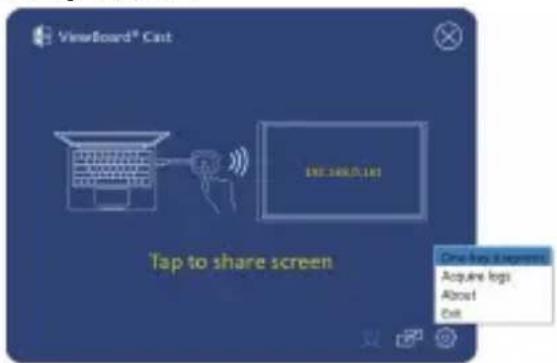 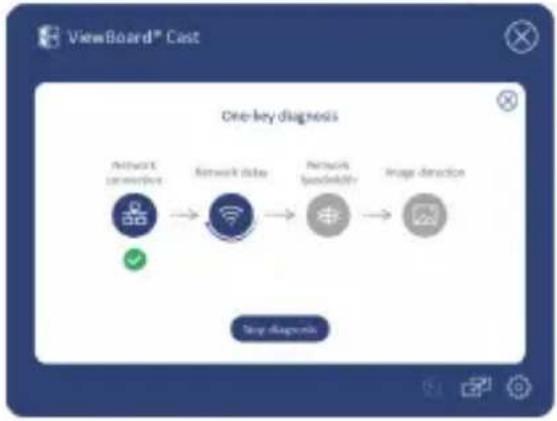 Uruchom ponownie vCast lub vCastPro. Uruchom ponownie vCast lub vCastPro. |
| Po wysłaniu casta ekranu na IFP/CDE wyświetlany jest komunikat “BRAK SYGNAŁU DISPLAYPORT” lub “BRAK SYGNAŁU HDMI” | Użyj funkcję “diagnostyki jednym przyciskiem” do sprawdzenia, czy port PC (port Type-C lub HDMI) do którego podłączone jest urządzenie Button, może normalnie uzyskać obraz. Jeśli używane jest urządzenie VB-WPS-001 upewnij się, że port Type-C komputera obsługuje wyjście obrazu DP.Jeżeli port Type-C komputera obsługuje wyjście DP obrazu, podłącz go ponownie do komputera PC i spróbuj raz jeszcze. Może się zdarzyć, że wtyczka kabla wkładanego do portu Type-C jest niestabilna i powoduje brak wyprowadzania obrazu. Jeśli używane jest urządzenie VB-WPS-001 upewnij się, że port Type-C komputera obsługuje wyjście obrazu DP.Jeżeli port Type-C komputera obsługuje wyjście DP obrazu, podłącz go ponownie do komputera PC i spróbuj raz jeszcze. Może się zdarzyć, że wtyczka kabla wkładanego do portu Type-C jest niestabilna i powoduje brak wyprowadzania obrazu. |
| Zdalny uczestnik słyszy echo podczas mówienia | Należy unikać umieszczania kamery internetowej (z mikrofonem) lub mikrofonu obok głośnika.Nie należy kierować kamery internetowej (z mikrofonem) lub mikrofonu w stronę mówcy.W razie potrzeby należy zmniejszyć głośność mikrofonu do maks. 100%.Głośność urządzenia IFP/CDE należy ustawić na 30% lub niższą.Głośność laptopa należy ustawić na 70% lub niższą. |
| Za niska głośność | Sprawdź, czy mikrofon nie jest wyciszony w ustawieniach dźwięku systemu operacyjnego.Zwiększ głośność mikrofonu w ustawieniach dźwięku systemu operacyjnego.Zaktualizuj kamerę internetową lub głośnik do najnowszego firmware. |
| Po wystąpieniu innego problemu, którego nie można rozwiązać, problem należy opisać nakręcić film oraz udostępnić nam dziennik w celu wykonania analizy | SOP: Odtwórz problem> Kliknij ikonę “Ustawienia” > Wybierz “Uzyskaj dziennik” > Po uzyskaniu dzienników, kliknij “Otwórz dzienniki” i wykonaj dla nas kopię plików dongle.txt i log.zip. |
Informacje prawne i serwisowe
Oświadczenie o zgodności z FCC
To urządzenie jest zgodne z częścią 15 przepisów FCC. Jego działanie podlega następującym dwóm warunkom: (1) to urządzenie nie może powodować szkodliwych zakłóceń oraz (2) to urządzenie musi akceptować wszystkie odbierane zakłócenia, włącznie z zakłóceniami, które mogą powodować nieoczekiwane działanie. To urządzenie zostało poddane testom, które stwierdziły, że spełnia ono ograniczenia dla urządzeń cyfrowych klasy B, zgodnie z częścią 15 przepisów FCC.
Ograniczenia te określono w celu zapewnienia stosownego zabezpieczenia przed szkodliwymi zakłóceniami w instalacjach domowych. To urządzenie generuje, wykorzystuje i może emitować energię częstotliwości radiowej i w przypadku instalacji oraz stosowania niezgodnie z instrukcjami może powodować uciążliwe zakłócenia komunikacji radiowej. Jednakże, nie gwarantuje się, że zakłócenia nie wystąpią w danej instalacji. Jeżeli urządzenie to powoduje uciążliwe zakłócenia odbioru radia i telewizji, co można sprawdzić poprzez włączenie i wyłączenie sprzętu, użytkownik może podjąć próbę usunięcia zakłóceń poprzez jeden lub więcej następujących środków:
- Zmiana kierunku lub położenia anteny odbiorczej.
- Zwiększenie odstępu pomiędzy urządzeniem i odbiornikiem.
- Podłączenie urządzenia do gniazda zasilanego z innego obwodu niż odbiornik.
- Kontakt ze sprzedawca lub doświadczonym technikiem RTV w celu uzyskania pomocy.
Oświadczenia dotyczące przepisów kanadyjskich
To urządzenie jest zgodne z przepisami Industry Canada w odniesieniu do braku konieczności uzyskiwania licencji zgodności ze standardem(i) RSS. Jego działanie podlega następującym dwóm warunkom: (1) urządzenie to nie może powodować szkodliwych zakłóceń oraz (2) urządzenie to musi akceptować wszystkie odbierane zakłócenia, włącznie z zakłóceniami, które mogą powodować nieoczekiwane działanie.
Zgodność z CE dla krajów europejskich

To urządzenie jest zgodne z Dyrektywą EMC 2014/30/EU i Dyrektywą niskonapięciową 2014/35/EU.
Następujące informacje są przeznaczone wyłącznie dla krajów członkowskich UE:
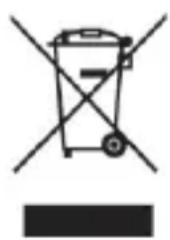
Znak pokazany po prawej oznacza zgodność z Dyrektywą 2012/19/EU dotyczącą Odpadów elektrycznych i elektronicznych (WEEE). Znak ten określa, że urządzenia NIE należy usuwać z niesortowanymi odpadami miejskimi, ale należy je przekazać do systemów zbiórki zgodnie z lokalnie obowiązującymi przepisami prawa.
- Wymagania urządzenia
- Parowanie
- Parowanie komputera PC z systemem Windows i komputera MacBook
- Dla VB-WPS-001:
- Dla VB-WPS-003:
- Udostępnianie ekranu
- BYOM
- Wprowadzenie
- Jak korzystać z funkcji BYOM
- Zalecenia dotyczące sieci
- Dodatek
- Rozwiązywanie problemów
- Informacje prawne i serwisowe
- Oświadczenie o zgodności z FCC
- Oświadczenia dotyczące przepisów kanadyjskich
- Zgodność z CE dla krajów europejskich
- Następujące informacje są przeznaczone wyłącznie dla krajów członkowskich UE:
Marka : VIEWSONIC
Model : VBWPS001
Kategoria : Monitor