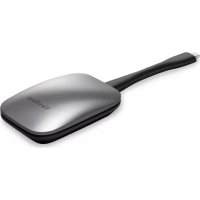
VBWPS001 - Monitor VIEWSONIC - Gratis bruksanvisning och manual
Hitta enhetens manual gratis VBWPS001 VIEWSONIC i PDF-format.

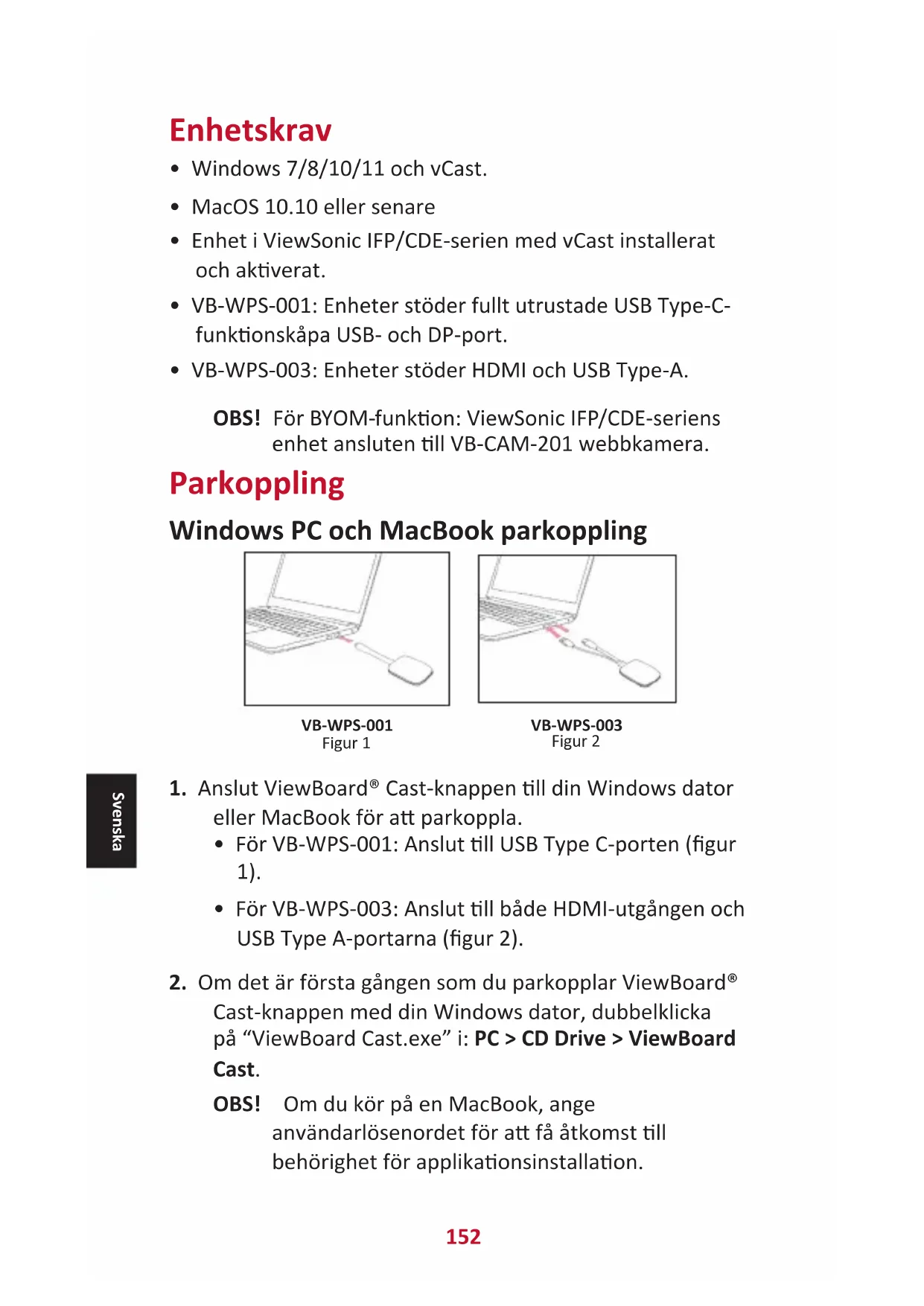


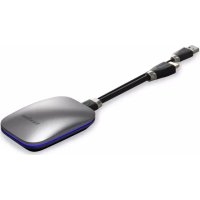
| Produkttyp | ViewBoard Cast Button (trådlös skärmdelningsadapter) |
| Märke | ViewSonic |
| Modell | VBWPS001 |
| Kompatibilitet | Windows 7/8/10/11, macOS 10.10 eller senare; ViewSonic IFP/CDE-skärmar med vCast installerat |
| Anslutning | USB Type-C (VB-WPS-001) eller HDMI + USB Type-A (VB-WPS-003); Wi-Fi 802.11ac 5 GHz |
| Huvudfunktioner | Trådlös skärmdelning, BYOM (Bring Your Own Meeting), videokonferens via Teams/Zoom/Google Meet |
| LED-indikator | Blinkande blått (anslutning pågår), fast blått (redo), vitt (aktiv delning) |
| Strömförsörjning | Via USB-port på datorn eller skärmen |
| Vikt | Cirka 30 g (uppskattning) |
| Mått | Cirka 70 x 30 x 10 mm (uppskattning) |
| Material | ABS-plast |
| Drifttemperatur | 0 °C till 40 °C (uppskattning) |
| Certifieringar | FCC Klass B, CE, IC |
| Nätverkskonfiguration som krävs | Wi-Fi 5 GHz icke-DFS-kanal; bandbredd ≥ 10 Mbps; latens < 50 ms; specifika TCP/UDP-portar |
| Elektroniskt avfall | Får inte slängas med hushållsavfall, följ lokala WEEE-regler |
| Garanti | Kontakta återförsäljaren eller ViewSonic |
Vanliga frågor - VBWPS001 VIEWSONIC
Användarfrågor om VBWPS001 VIEWSONIC
0 fråga om denna apparat. Svara på dem du kan eller ställ din egen.
Ställ en ny fråga om denna apparat
Ladda ner instruktionerna för din Monitor i PDF-format gratis! Hitta din manual VBWPS001 - VIEWSONIC och ta tillbaka ditt elektroniska enhet i hand. På denna sida publiceras alla dokument som behövs för att använda din enhet. VBWPS001 av märket VIEWSONIC.
BRUKSANVISNING VBWPS001 VIEWSONIC
- Windows 7/8/10/11 och vCast.
• MacOS 10.10 eller senare
- Enhet i ViewSonic IFP/CDE-serien med vCast installerat och aktiverat.
- VB-WPS-001: Enheter stöder fullt utrustade USB Type-C-funktionskåpa USB- och DP-port.
• VB-WPS-003: Enheter stöder HDMI och USB Type-A.
OBS! För BYOM-funktion: ViewSonic IFP/CDE-seriens enhet ansluten till VB-CAM-201 webbkamera.
Parkoppling
Windows PC och MacBook parkoppling
-
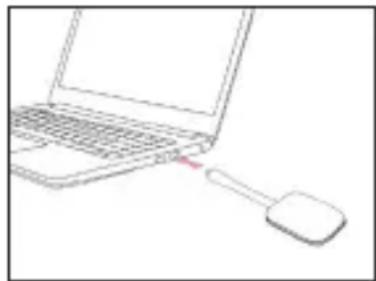
Anslut ViewBoard® Cast-knappen till din Windows dator eller MacBook för att parkoppla.
-
För VB-WPS-001: Anslut till USB Type C-porten (figur 1).
-
För VB-WPS-003: Anslut till både HDMI-utgången och USB Type A-portarna (figur 2).
-
Om det är första gången som du parkopplar ViewBoard® Cast-knappen med din Windows dator, dubbelklicka på "ViewBoard Cast.exe" i: PC > CD Drive > ViewBoard Cast.
OBS! Om du kör på en MacBook, ange användarlösenordet för att få åtkomst till behörighet för applikationsinstallation.
- För datorer med applikationen installerad, kommer ViewBoard® Cast att starta automatiskt efter att ViewBoard® Cast-knappen är ansluten till datorn.
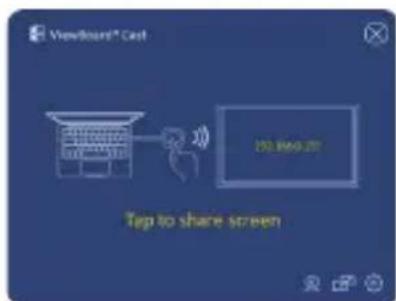
- Dialogrutan för parkoppling visas på din dator. Ange nätverksnamn, lösenord och vCastReceiver IP-adress som visas på IFP/CDE-enhetens hemskärm.
- Klicka på OK för att slutföra parkopplingen av ViewBoard® Cast-knappen och IFP/CDE-enheterna (figur 3).

- Ta bort ViewBoard® Cast-knappen och koppla sedan in den igen för att börja dela (figur 4).

- Om ViewBoard® Cast-knappen har parkopplats och du vill parkoppla den med en annan IFP/CDE-enhet klickar du på "Parkoppling-Växla-knappen" i det nedre högra hörnet (figur 5) och ange nätverksinformationen igen för att parkoppla ViewBoard® Cast-knappen (figur 6). När ViewBoard® Cast-knappen har parkopplats, ta bort den och koppla in den igen för att börja dela.
Du kan också ansluta ViewBoard® Cast-knappen till IFP/CDE-enheter för att parkoppla om IFP/CDE-enheterna är anslutna till ett LAN (Ethernet-kabel).
För VB-WPS-001:
- Anslut USB Type C till USB Type A-adaptern till VB-WPS-001 viewsboard® Cast-knappen (figur 7).
- Anslut sedan ViewBoard® Cast-knappen i IFP/CDE-enhetens USB-port för parkoppling.

OBS! USB Type C till USB Type A-adaptern är endast avsedd för parkoppling a IFP/CDE-enheter.
För VB-WPS-003:
- Anslut USB Type A-kabeln till IFP/CDE-enhetens USB-port för parkoppling.
- En dialogruta för "Pairing (Parkoppling)" visas.
- Ange nätverksnamn och lösenord och välj sedan Save (Spara) för att parkoppla (figure 8).

OBS! Se till att ViewBoard® Cast-knappen är ansluten till din Windows dator/MacBook.
-
När ViewBoard® Cast-knappen ansluts till din enhet kommer LED-indikatorn att blinka blått. Din enhet är redo för skärmdelning när LED-indikatorn ändras till statisk blå (figur 1).
-
Klicka på knappen på ViewBoard® Cast-knappen för att dela enhetens skärm till en annan skärm. LED-indikatorn kommer att ändras från blått till vitt när det är anslutet och delat (figur 2).
-
Om LED-indikatorn bara blinkar vitt och inte kan ansluta, kontrollera att IFP/CDE-enheterna fungerar korrekt och att parkopplingsinformationen är korrekt angiven (figur 3 och 4).
BYOM
Introduktion
ViewBoard Cast Buttons avancerade funktion BYOM (Bring your Own Meeting) gör att du kan använda din egen bärbara dator som värd för en videokonferens med den konferensprogramvara du föredrar (t.ex. Microsoft Teams, Zoom och Google Meet). Du kan utöka ditt möte till en enhet i ViewSonic IFP/CDE-serien och optimera produktiviteten på arbetsplatsen.

flowchart
graph TD
    A["Organization Network"] -->|USB Type A/Type C| B["Zoom"]
    B --> C["Remote Participant"]
    B --> D["Remote Participant"]
    B --> E["In-room Participants"]
    B --> F["In-room Participants"]
    B --> G["In-room Participants"]
    B --> H["In-room Participants"]
    B --> I["In-room Participants"]
    B --> J["In-room Participants"]
    B --> K["In-room Participants"]
    B --> L["In-room Participants"]
    B --> M["In-room Participants"]
    B --> N["In-room Participants"]
    B --> O["In-room Participants"]
    B --> P["In-room Participants"]
    B --> Q["In-room Participants"]
    B --> R["In-room Participants"]
    B --> S["In-room Participants"]
    B --> T["In-room Participants"]
    B --> U["In-room Participants"]
    B --> V["In-room Participants"]
    B --> W["In-room Participants"]
    B --> X["In-room Participants"]
    B --> Y["In-room Participants"]
    B --> Z["In-room Participants"]
    B --> AA["In-room Participants"]
    B --> AB["In-room Participants"]
    B --> AC["In-room Participants"]
    B --> AD["In-room Participants"]
    B --> AE["In-room Participants"]
    B --> AF["In-room Participants"]
    B --> AG["In-room Participants"]
    B --> AH["In-room Participants"]
    B --> AI["In-room Participants"]
    B --> AJ["In-room Participants"]
    B --> AK["In-room Participants"]
    B --> AL["In-room Participants"]
    B --> AM["In-room Participants"]
    B --> AN["In-room Participants"]
    B --> AO["In-room Participants"]
    B --> AP["In-room Participants"]
    B --> AQ["In-room Participants"]
    B --> AR["In-room Participants"]
    B --> AS["In-room Participants"]
    B --> AT["In-room Participants"]
    B --> AU["In-room Participants"]
    B --> AV["In-room Participants"]
    B --> AW["In-room Participants"]
    B --> AX["In-room Participants"]
    B --> AY["In-room Participants"]
    B --> AZ["In-room Participants"]
    B --> BA["In-room Participants"]
    B --> BB["In-room Participants"]
    B --> BC["In-room Participants"]
    B --> BD["In-room Participants"]
    B --> BE["In-room Participants"]
    B --> BF["In-room Participants"]
    B --> BG["In-room Participants"]
    B --> BH["In-room Participants"]
    B --> BI["In-room Participants"]
    B --> BJ["In-room Participants"]
    B --> BK["In-room Participants"]
    B --> BL["In-room Participants"]
    B --> BM["In-room Participants"]
    B --> BN["In-room Participants"]
    B --> BO["In-room Participants"]
    B --> BP["In-room Participants"]
    B --> BQ["In-room Participants"]
    B --> BR["In-room Participants"]
    B --> BS["In-room Participants"]
    B --> BT["In-room Participants"]
    B --> BU["In-room Participants"]
    B --> BV["In-room Participants"]
    B --> BW["In-room Participants"]
    B --> BX["In-room Participants"]
    B --> BY["In-room Participants"]
    B --> BZ["In-room Participants"]
OBS! ViewSonic IFP/CDE-seriens enhet med inbyggd eller extern USB-VB-CAM-201-webbkamera krävs för att använda den här funktionen.
Hur man använder BYOM-funktionen
- Anslut ViewBoard Cast Button till din bärbara dator.
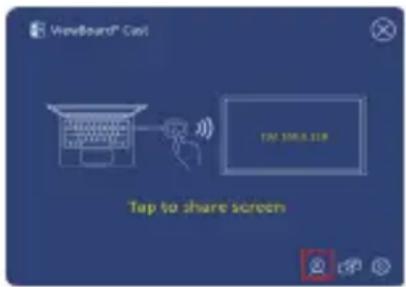
- Starta vCast-programmet eller vCastPro och vänta tills ViewBoard Cast Button ansluter till kameran.
OBS! Anslutningen till kameran är etablerad när kamerasymbolen på ViewBoard Cast ändras från grått till vitt.
- Starta ett möte på Microsoft Teams, Zoom eller Google Meet från din bärbara dator.
- Tryck på ViewBoard Cast Button för att dela innehåll på ViewBoard IFP/CDE-enheten.
- Välj "ViewBoard Cast" som mikrofon/högtalarkälla och "ViewBoard Webcam" som kamerakälla i konferensprogrammet
OBS! Se skärmdumparna på nästa sida.
| Konferensprogramvara Inställningar för ljud och video | ||
 Microsoft Teams Microsoft Teams | Ljud | 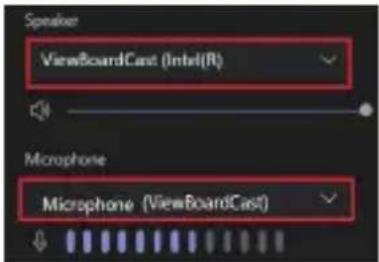 |
| Video |  | |
 Google MeetGoogle Meet Google MeetGoogle Meet | Ljud |  |
| Video | 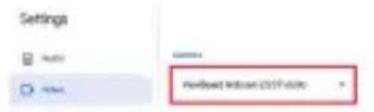 | |
 Zoom Zoom | Ljud |  |
| Video | 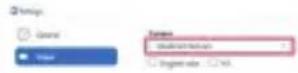 | |
Nätverksinformation
- Wi-Fi: 802.11ac 5GHz-kanalen för tabell över icke-DFS-kanaler i ditt land.
OBS! I USA är kanalerna 36\~48 och 149\~165.
- Bandbredd: Minst 10 Mbps i en typisk installation. Svarstiden ska vara mindre än 50 ms för HD-videoströmning, mer än 10 Mbps krävs.
- Portar:
» TCP 56789, 25123, 8212, 8000, 8600
» UPPDATERING 48689, 25123
- Port och DNS för aktivering:
» Port: 443
I det här avsnittet beskrivs några vanliga problem som kan uppstå när du använder ViewBoard Cast Button.
OBS! Kontakta din försäljningsrepresentant eller IT-avdelning om du har ytterligare problem.
| Problem eller fråga | Möjliga lösningar |
| ViewBoard Cast Button kopplas inte ihop med IFP/CDE-enheten | Kontrollera att ViewBoard Cast Button är ansluten till den bärbara datorn.Kontrollera att LED-indikatorn ändras till statisk blått. |
| LED-indikatorn blinkar bara vitt | Kontrollera att IFP/CDE-enheten fungerar korrekt.Kontrollera att parkopplingsinformationen har angetts korrekt. |
| IFP/CDE-enheten kan inte hittas i konferensprogrammet | Anslut USB-kameran till IFP/CDE-enheten igen och starta om IFP/CDE-enheten. |
| Ljud och/eller video skickas inte ut från IFP/CDE-enheten | Kontrollera enhetsinställningarna för konferensprogrammet.Kontrollera volyminställningarna för den bärbara datorn och IFP/CDE-enheten.Starta om IFP/CDE-enheten. |
| Ljud och/eller video slutar att fungera under konferensen | Kontrollera att nätverkssignalen är stark.Kontrollera enhetsinställningarna i konferensprogrammet.Koppla ihop ViewBoard Cast Button med IFP/CDE-enheten igen.Starta om vCast eller vCastPro och anslut den bärbara datorn till IFP/CDE-enheten igen. |
| Problem eller fråga Möjliga lösningar | |
| Dålig ljud- och/eller videokvalitet via IFP/CDE-enheten | Kontrollera att signalen från Wi-Finätverket är god.Använd 5 GHz-kanalen. Den tilldelade bandbredden måste vara minst 10 Mbps eller högre.Nätverksstatus för knapp och IFP/CDE-enheter kan avläsas med hjälp av diagnos med en knapptryckning.SOP: Starta programmet ViewBoard Cast> Klicka på ikonen “Inställningar” > Välj “Diagnos med en knapptryckning” > Klicka på “Start” på sidan Diagnos med en knapptryckning.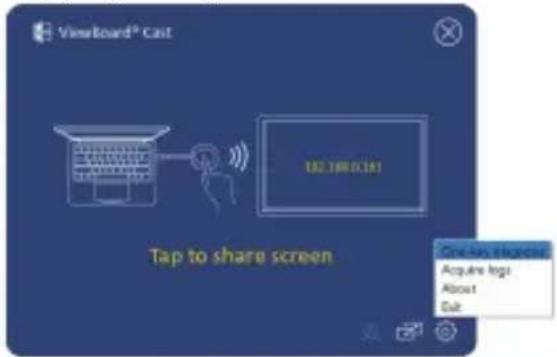  Starta om ViewBoard Cast (vCastReceiver) eller ViewBoard Cast Pro (vCastPro). Starta om ViewBoard Cast (vCastReceiver) eller ViewBoard Cast Pro (vCastPro). |
| Problem eller fråga | Möjliga lösningar |
| “NO DISPLAYPORT SIGNAL” eller “NO HDMI SIGNAL” visas på IFP/CDE efter screencast | Använd funktionen “Diagnos med en knapptryckning” för att kontrollera om den datorport (Type-C eller HDMI-port) som knappen är ansluten till kan ta emot bilder normalt.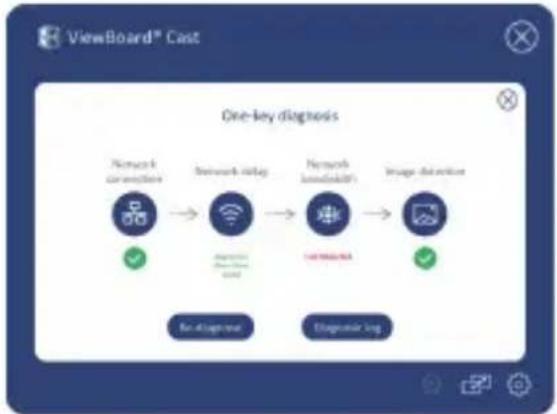 Om du använder VB-WPS-001, se till att datorns Type-C-port stöder DP-bildutmatning.Om datorns Type-C-port stöder DP-bildutmatning kan du ansluta den till datorn igen och försöka igen. Det kan hända att kabeln som är ansluten till Type-C-porten är instabil och inte ger någon bild. Om du använder VB-WPS-001, se till att datorns Type-C-port stöder DP-bildutmatning.Om datorns Type-C-port stöder DP-bildutmatning kan du ansluta den till datorn igen och försöka igen. Det kan hända att kabeln som är ansluten till Type-C-porten är instabil och inte ger någon bild. |
| Fjärrdeltagaren hörett eko när han eller hon talar | Undvik att placera webbkameran (med mikrofon) eller mikrofonen bredvid högtalaren.Undvik att rikta webbkameran (med mikrofon) eller mikrofonen mot högtalaren.Minska mikrofonvolymen till max. 100 % om det behövs.Justera volymen på IFP/CDE-enheten till 30 % eller mindre.Justera volymen på den bärbara datorn till 70 % eller mindre. |
| Volymen är för låg | Kontrollera att mikrofonen inte är avstängd i operativsystemets ljudinställningar.Öka mikrofonvolymen i operativsystemets ljudinställningar.Uppdatera webbkameran eller högtalaren till den senaste fasta programvaran. |
| Om du stöter på andra problem som inte kan lösas, förklara fenomenet eller spela in en video och samla in loggen så att vi kan analysera den | SOP: Reproducera problemet> Klicka på ikonen “Inställningar” > Välj “Hämta logg” > När du har hämtat loggarna klickar du på “Öppna loggar” och kopierar dongle. txt och log.zip till oss.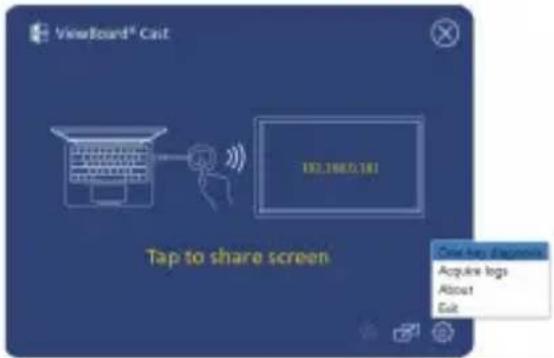 |
Information om regler och service
Uttalande gällande FCC-efterlevnad
Denna enhet överensstämmer med avsnitt 15 i FCC-reglerna. Användningen är underställd följande två villkor: (1) Enheten får inte orsaka skadliga störningar och (2) Denna enhet måste acceptera alla mottagna störningar, inklusive störningar som kan orsaka oönskad funktion. Denna utrustning har testats och funnits uppfylla begränsningarna för en Klass B digital enhet enligt avsnitt 15 i FCC-reglerna.
Dessa begränsningar är utformade för att ge rimligt skydd mot skadliga störningar vid installation i hemmet. Denna utrustning genererar, använder och kan utstråla radiofrekvensenergi och kan, om inte installerad och använd enligt instruktionerna, orsaka skadliga störningar på radiokommunikation. Det finns dock ingen garanti för att störningar inte inträffar i en viss installation. Om denna utrustning orsakar skadliga störningar på radio- eller TV-mottagning, vilket kan avgöras genom att utrustningen slås av och på, uppmuntras användaren att försöka korrigera störningen genom en eller flera av följande åtgärder:
• Vrid eller flytta mottagarantennen.
- Öka avständet mellan utrustningen och mottagaren.
- Anslut utrustningen till ett uttag i en annan strömkrets än den som mottagaren är ansluten till.
- Rådfråga återförsäljaren eller en erfaren radio/TV-tekniker för hjälp.
Kanadensiska meddelanden
Den här enheten överensstämmer med Industry Canada-licens - undantaget RSS-standard(er). Användningen är underställd följande två villkor: (1) Enheten får inte orsaka störningar och (2) Denna enhet måste acceptera alla störningar, inklusive störningar som kan orsaka oönskad funktionalitet på enheten.
CE-överensstämmelse för europeiska länder

Enheten uppfyller kraven i EMC-direktivet 2014/30/EU och lågvoltsdirektivet 2014/35/EU.
Följande information gäller endast för EU-medlemsstater:
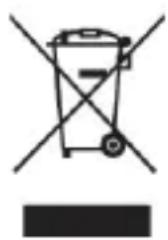
Det märke som visas till höger är i enlighet med avfall från elektrisk och elektronisk utrustning Direktiv 2012/19/EU (WEEE). Märket anger skyldigheten att INTE kassera utrustningen som osorterat kommunalt avfall, utan istället använda de system för återlämnande och insamling enligt lokal lag.
- Parkoppling
- Windows PC och MacBook parkoppling
- För VB-WPS-001:
- För VB-WPS-003:
- BYOM
- Introduktion
- Hur man använder BYOM-funktionen
- Nätverksinformation
- Information om regler och service
- Uttalande gällande FCC-efterlevnad
- Kanadensiska meddelanden
- CE-överensstämmelse för europeiska länder
- Följande information gäller endast för EU-medlemsstater:
Märke : VIEWSONIC
Modell : VBWPS001
Kategori : Monitor