
VX3217-C-mhd - Ekran VIEWSONIC - Ücretsiz kullanım kılavuzu
Cihazın kılavuzunu ücretsiz bulun VX3217-C-mhd VIEWSONIC PDF formatında.


Kullanıcıların soruları hakkında VX3217-C-mhd VIEWSONIC
0 soru bu cihaz hakkında. Bildiklerinizi cevaplayın veya kendinizinki sorun.
Bu cihaz hakkında yeni bir soru sor
Cihazınız için talimatları indirin Ekran PDF formatında ücretsiz! Kılavuzunuzu bulun VX3217-C-mhd - VIEWSONIC ve elektronik cihazınızı yeniden ele alın. Bu sayfada cihazınızın kullanımı için gerekli tüm belgeler yayınlanmaktadır. VX3217-C-mhd markasının VIEWSONIC.
KULLANIM KILAVUZU VX3217-C-mhd VIEWSONIC
Model Numarası VS17108
ViewSonic'i seçtiğiniz için teşekkür ederiz.
Görsel çözümler sağlayıcısı olarak 30 yılı aşkın bir süredir dünya lideri olan ViewSonic, dünyanın teknolojik gelişmeye, yeniliğe ve basitliğe yönelik beklentilerini aşmaya kendini adar. ViewSonic'te bizler, ürünlerimizin dünyada olumlu etkiler yapma gücüne sahip olduğuna inanırız ve seçtiğiniz ViewSonic ürününün size en iyi hizmeti vereceğine güvenimiz tamdır.
ViewSonic'i seçtiğiniz için bir kez daha teşekkür ederiz!
ViewSonic®

İçindekiler
- Dikkat İbareleri ve Uyarılar ...... 1
- Başlarken 4
2-1. Paket İçeriği 5
2-2. Monitörün Dış Görünümü 6
2-3. Donanım Kurulumu 7
2-4. Hızlı Kurulum 9
2-5. Gücü Açma 11
2-6. Sürücü Yükleme (Windows 10 Kurulumu) ...... 12
- Ekran Görüntüsünü Ayarlama 13
3-1. Zamanlama Modunu Ayarlama 13
3-2. Kontrol Panelini Kullanma 14
- Ekran Menüsünü Tanıma 16
4-1. Ekran Menüsü Ağacı 16
4-2. Ekran Menüsü Açıklaması 22
4-3. Monitör Ayarı Yönetimi 27
- Teknik Özellikler 29
- Arıza teşhis 31
- Temizlik ve Bakım 32
Ekranı Temizleme 32
8. Uygunluk Bilgisi 34
8-1. FCC Uygunluk Beyani 34
8-2. Industry Canada Beyani 35
8-3. Avrupa Ülkeleri için CE Uyumu 35
8-4. RoHS2 Uyum Beyani 36
8-5. Ürün ömrünün bitiminde ürünün imha edilmesi 38
9. Telif Hakki Bilgileri 39
10. Hizmet Bilgisi 40
Ürün Kaydı 40
Müşteri Desteği 41
Kullanım Kılavuzu EK-1 44
1. Dikkat İbareleri ve Uyarılar
- Cihazı kullanmadan önce bu talimatları tamamen okuyunuz.
- Bu talimatları güvenli bir yerde muhafaza ediniz.
- Tüm uyarıları dikkate alın ve tüm talimatları izleyin.
- LCD ekranından en az 18 inç uzağa oturunuz.
- LCD ekranını taşırken daima dikkatli olunuz.
- Arka kapağı asla çıkarmayın. Bu LCD ekranında yüksek gerilim parçaları bulunmaktadır. Bu parçalara dokunursanız ciddi şekilde yaralanabilirsiniz.
- Bu cihazı su yakınında kullanmayınız. Uyarı: Yangın veya elektrik çarpması riskini düşürmek için, bu aleti yağmura veya neme maruz bırakmayın.
- LCD ekranını doğrudan güneş ışığına veya diğer ısı kaynaklarına maruz bırakmayınız. Gozun kamaşmaması için LCD ekranını doğrudan güneş ışığı alacak şekilde yerleştirmeyin.
- Yumuşak, kuru bir bez kullanarak temizleyiniz. Eğer daha fazla temizlik yapmanız gerekirse, ayrıntılı talimatlar için bu kılavuzda verilen 'Ekranın Temizlenmesi' bölümüne bakınız.
- Ekrana dokunmaktan kaçının. Cilt yağını çıkarmak çok zordur.
- Ekrana kalıcı olarak zarar verebileceğinden LCD paneli ovalamayın veya basınç uygulamayın.
- Havalandırma açıklıklarını kapatmayınız. Cihazı üretici firmanın talimatlarına uygun şekilde kurunuz.
-
Radyatör, ısı kaynakları, soba, fırın ve ısı çıkaran diğer cihazların yanına (amplifikatörler dahil) kurmayınız.
-
LCD ekranını iyi havalandırılan bir alana yerleştirin. LCD ekranının üzerine ısı dağıtımını engelleyen herhangi birşey yerleştirmeyin.
- LCD ekranının, video kablosunun veya güç kordonunun üzerine ağır cisimler yerleştirmeyin.
- Eğer duman, anormal gürültü ya da garip bir koku bulunması halinde, LCD ekranını hemen kapatın ve yetkili satıcınız ya da ViewSonic ile temas kurun. LCD ekranını kullanmaya devam etmeniz tehlikelidir.
- Polarize edilmiş ya da topraklanmış türde fislerin güvenlik provizyonlarını tehlikeye atmayınız. Polarize fişde biri diğerinden daha geniş iki ağız bulunmaktadır. Topraklama türündeki fişte iki ağız ve ucuncu bir topraklama dişi bulunmaktadır. Geniş ağız ve üçüncü diş güvenliğiniz için bulunmaktadır. Eğer fiş prizinize uygun değilse, prizi değiştirmek için bir elektrik teknisyeni ile görüşünüz.
- Güç kablosunu üzerine basılmasına ya da özellikle prizde bükülmesine karşı koruyunuz ve cizhazdan görünüğü yere yönlendirin. Elektrik prizinin ekipmana yakın bir yere yerleştirildiğinden emin olun, böylece prize kolayca erişebilesiniz.
- Sadece üretici firma tarafından belirtilen ekleri/aksesuarları kullanın.
- Sadece üretici firma tarafından belirlenen bir araba, sehpa,
üç ayaklı sehpa, destek veya masa ile birlikte ya da cihaz ile birlikte verilenle kullanın. Araba kullanıldığında, arabayı/cihazı hareket ettirirken devrilerek yaralanmaya sebep olmaması için dikkat ibaresi kullanın.

-
Uzun süre kullanılmayacaksa bu cihazı prizden çekin.
-
Tüm servis işlerinin kalifiye servis personeli tarafından yapılmasını sağlayın. Ünite herhangi bir şekilde zarar görmüşse servis görmesi gerekmektedir, örneğin: Güç besleme kablosunun veya tapanın hasar görmesi, sıvı sıçraması veya ünitenin üzerine bir cisim düşmesi, ünitenin yağmura veya neme maruz kalması ya da ünitenin normal çalışmaması veya yere düşmesi.
2. Başlarken
Sorunların ortaya çıkması ve satın aldığınız ürünü herhangi bir nedenle iade etmenizin gerekmesi durumuna karşın lütfen orijinal ambalajı, kayıt formunu ve faturayı saklayın. Bu öğelere sahip olmak, ürününüzün doğrulanmasını ve size onarım hizmeti verilmesini, geri ödeme ve/veya iade yapılmasını kolaylaştıracaktır.
Ürününüzle ilgili herhangi bir sorun yaşarsanız veya Kullanım Kılavuzunda yanıtını bulamadığınız sorularınız varsa lütfen yardım için müşteri hizmetleriyle iletişime geçin.
Önemli! İlerideki nakliye gereksinimleri için orijinal kutuyu ve tüm ambalaj malzemelerini saklayın.
NOT: Bu kullanım kılavuzundaki “Windows” sözcüğü Microsoft Windows işletim sistemine karşılık gelir.
2-1. Paket İçeriği
Monitör paketinizde aşağıdaki bulunur:
- Ekran
- Güç kordonu
- Video kablosunu
- Hızlı Başlangıç Kılavuzu
NOTE:
1 Paketinizde bulunan video kabloları ülkenize bağlı olarak değişiklik gösterebilir. Daha fazla bilgi için lütfen yerel satıcınızla iletişime geçin.
2-2. Monitörün Dış Görünümü
A. Ön B. Sol ve Sağ

- Kontrol paneli (3-1 kısmında açıklanmaktadır)
- G/Ç (giriş/çıkış) bağlantı noktası. Bu alan tüm G/Ç bağlantı seçeneklerinin yanı sıra güç girişi bağlayıcıyı da içerir (2-4 kısmında açıklanmaktadır).
- Kensington güvenlik yuvası (2-3 kısmının B maddesinde açıklanmaktadır)
- Bu, monitörün arkasındaki VESA duvara montaj alanıdır*. VESA duvara montaj adımları konusunda ek yönergeler için lütfen 2-3 kısmındaki A maddesine bakın.
2-3. Donanım Kurulumu
A. Duvara Montaj (İsteğe Bağlı)
NOT: Sadece UL Listeli Duvara Montaj Braketi ile kullanılması içindir. Duvar montaj kiti veya yüksekliği ayarlanabilir ayak almak için, ViewSonic® veya yerel satıcınızla temas kurun. Taban montaj kiti ile birlikte verilen talimatlara bakınız. Ekranınızı masa üstüne montajdan duvara montaj ekranına dönüştürmek için şunu yapın:
- "Teknik Özellikler" kısmındaki gereksinimleri karşılayan VESA uyumlu bir duvara montaj takımı bulun.
- Güç düğmesinin kapatıldığını doğrulayın, ardından güç kordonunun bağlantısını kesin.
- Ekranı yüzü aşağı bakacak şekilde bir havlunun veya battaniyenin üzerine yatırım.
- Tabanı çıkarın. (Vidaların çıkarılması gerekebilir.)
- Duvara montaj takımındaki montaj bağlantı parçasını uygun uzunluğa sahip vidaları kullanarak takın.
- Duvara montaj kitindeki talimatları izleyerek ekranı duvara takın.
B. Kensington Kilidini Kullanma
Kensington güvenlik bağlayıcı monitörün arka tarafından dir. Kurulum ve kullanım konusunda daha fazla bilgi için lütfen http://www.kensington.com adresindeki Kensington web sitesini ziyaret edin.
Aşağıda, başvurmanız için masa üzerinde Kensington kilidi kurulumunun bir örneği verilmektedir.
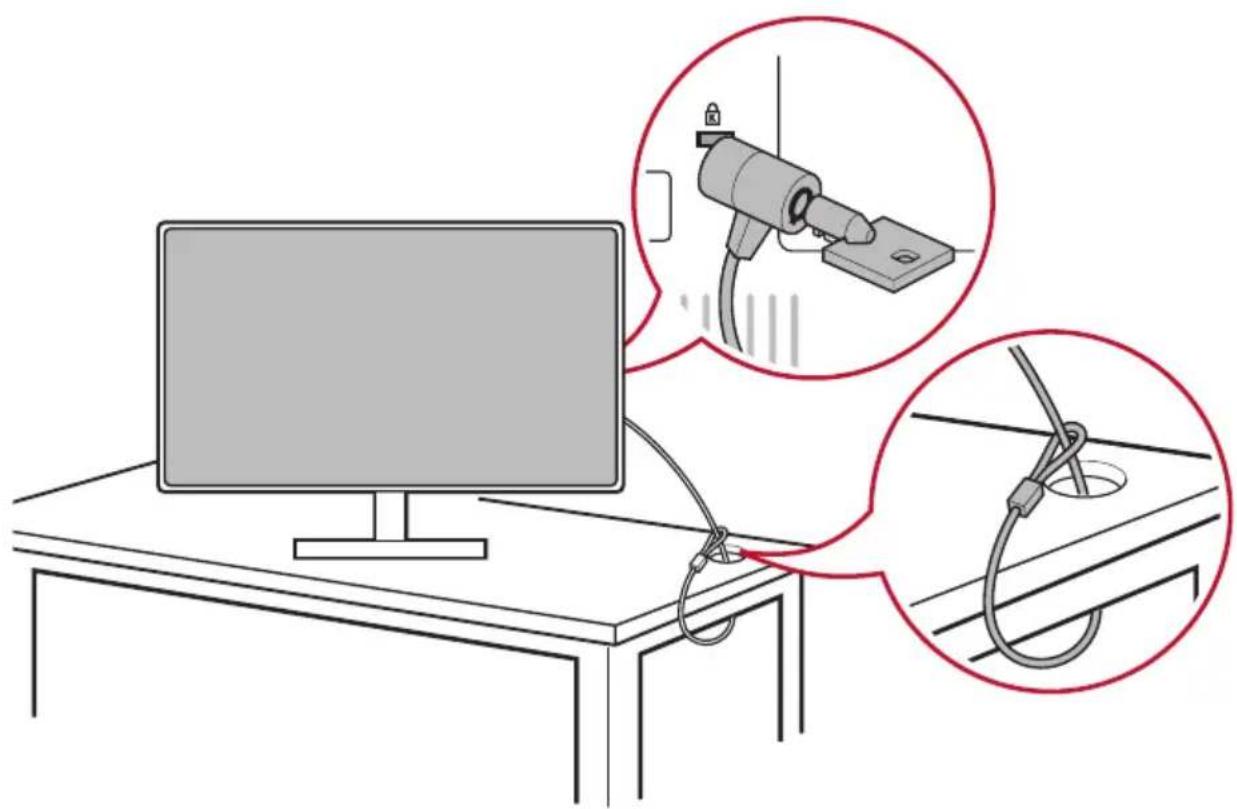
*Bu gösterim yalnızca başvuru içindir
2-4. Hızlı Kurulum
Video Kablosunu Bağlayın
- Hem LCD monitörün hem de bilgisayarın kapalı olduğundan emin olun.
- Gerekirse arka panel kapaklarını çıkarın.
- LCD monitörden gelen video kablosunu bilgisayara bağlayın.
Macintosh kullanıcıları: G3'ten daha eski modeller bir Macintosh adaptörü gerektirir. Adaptörü bilgisayara ve video kablosunu adaptöre takın.
Bir ViewSonic® Macintosh adaptörü sipariş etmek için ViewSonic Müşteri Desteğiyle iletişime geçin.
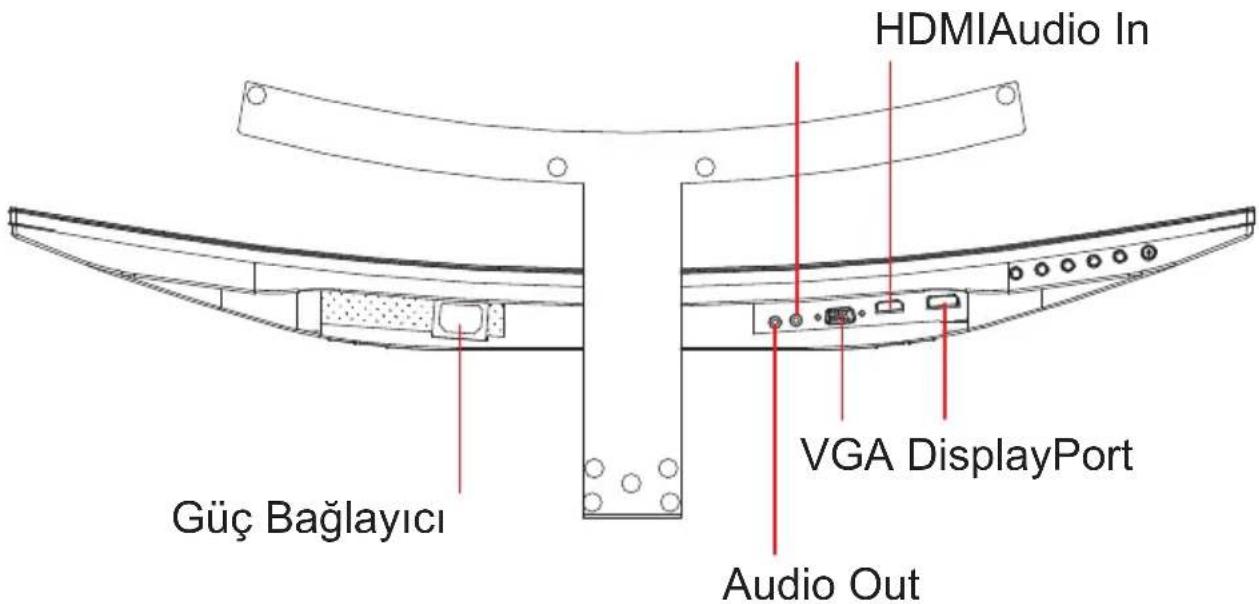
3.A. Lütfen monitördeki DP çıkışını bilgisayardaki DisplayPort veya mini DP bağlayıcıya bağlamayın. DP çıkışı papatya zinciri bağlantısı için kullanılır (C kısmında açıklanmaktadır).

3.B. Video ve Ses Kablosu
Thunderbolt çıkışına sahip bir MAC bilgisayar için, lütfen “mini DP - DisplayPort kablosunun” mini DP ucunu MAC bilgisayarın Thunderbolt çıkışına bağlayın. Kablonun diğer ucunu monitorün arkasındaki DisplayPort bağlayıcıya bağlayın.
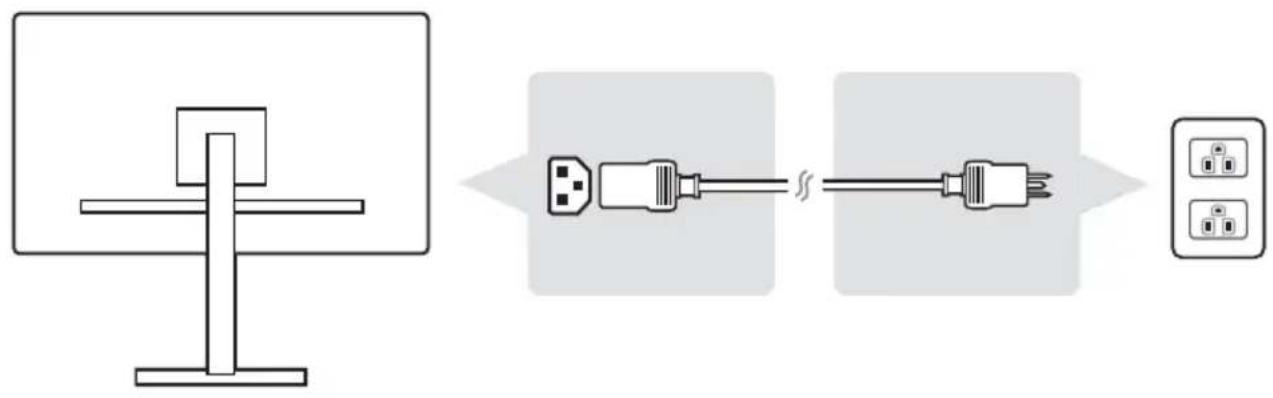
3.C. Güç Kablosu (ve gerekirse AC/DC adaptörü)
AC güç kablosunun dişi bağlayıcısını monitorün güç bağlayıcısına ve AC güç kablosunun AC fişini AC prizine bağlayın.
flowchart
graph LR
    A["Monitor"] --> B["Switch"]
    B --> C["Plug-up"]
    C --> D["Cap/Plug"]
2-5. Gücü Açma
LCD Monitörü ve Bilgisayarı Açın
LCD monitörü, ardından da bilgisayarı açın. Bu sıralamayla açmak (bilgisayardan önce LCD monitör) özellikle önemlidir.
2-6. Sürücü Yükleme (Windows 10 Kurulumu)
Sürücüyü yüklemek için önce monitörünüzü bilgisayarınıza bağlayın, bilgisayarınızı başlatın (önce monitörü açtığınızdan emin olun), bilgisayarınız açıldığında monitörü otomatik olarak algılamalıdır.
Otomatik algılamanın başarılı olduğundan emin olmak için, sisteminizin ‘Display Settings’ (Görüntü Ayarları) (ekran çözünürlüğü) penceresindeki ‘Advanced Display Settings’ (Gelişmiş Görüntü Ayarları) kısmına gidin. Gelişmiş ayarların ‘Color Management’ (Renk Yönetimi) kısmında ViewSonic monitorünüzün bilgisayarınız tarafından algılanmış olduğunu doğrulayabilirsiniz.

Bilgisayarınız monitörü otomatik olarak algılamamışsa ama çalışmaya devam ediyorsa, bilgisayarınızı yeniden başlatıp yukarıdaki adımları tekrar izleyebilirsiniz. Normal kullanım için bilgisayarınızın monitörü algılaması zorunlu değildir ama önerilir.
Ek sorunlarla karşılaşırsanız veya sorularınız varsa lütfen Müşteri Desteğiyle iletişime geçin.
3. Ekran Görüntüsünü Ayarlama
3-1. Zamanlama Modunu Ayarlama
Parlak renkle ve canlı metinle olası en iyi deneyimi elde etmek için monitörünüzün çözünürlüğünü önerilen çözünürlüğüne ayarlayın ("Teknik Özellikler" kısmına bakın). Bunu aşağıdaki şekilde gerçekleştirilebilirsiniz:
- Ekranınızın çözünürlük ayarları penceresine gidin (bu pencereye erişim işlemi her bir işletim sisteminde farklıdır).
- Ardından, ekran çözünürlüğü ayarını, monitörünüzün doğal çözünürlüğüne uygun biçimde yapın. Bu size, en iyi kullanım deneyimini sağlayacaktır.
Çözünürlüğü ayarlamada zorlanırsanız veya kullanılabilir seçenekler arasında çözünürlüğü yoksa daha yeni bir video kartı sürücüsüne gereksiniminiz olabilir. En son sürücüyü edinmek için bilgisayarınızın veya video kartınızın üreticisiyle iletişime geçin.
Gerekirse, ekran görüntü sü tamamen görülebilir olana kadar H. POSITION (Y. Konum) ve V. POSITION (D. Konum) özelliklerini kullanarak küçük ayarlamalar yapın. (*yalnızca analog için). (Ekranın kenarı çevresindeki siyah kenarlık LCD monitorün aydınlatılan "etkin alanına" biraz deformelidir.)
3-2. Kontrol Panelini Kullanma
Ekran menüsünü görüntülemek ve ayarlamak için ön veya arka kontrol panelindeki düğmeleri kullanın.....


* Konum için 2.2 kısmına başvurun.
Çerçeve ve ekran menüsü sembolü açıklaması
Çerçeve sembolü açıklaması aşağıda belirtilmektedir:

Bekleme Gücü Açık/Kapalı
NOT: Güç ışığı
$$ \mathrm{Mavi} = \mathrm{AÇIK} $$
$$ \text { Turuncu } = \text { Güç Tasarrufu } $$

Kullanıcıların, monitör kullanımı için etkinleştirmek istedikleri Görünüm modu ayarını seçmelerine olanak tanıyan View Mode (Görünüm Modu) simgesi.

İlgili monitor için kullanılabilen çeşitli giriş seçenekleri arasında geçiş yapar.

Kullanıcıların ana menüye erişmelerini sağlayan ana menü simgesi.
Ekran Menüsü ve Ekran Menüsü Hızlı Menü Sembolü açıklamaları ve işlevsel kullanımları aşağıda belirtilmektedir.

Menü sistemini çalıştırırken çeşitli modları açmak için etkinleştirme sembolü.

Çıkmak, geri dönmek veya seçilen işlevi devre dışı bırakmak için devre dışı bırakma sembolü.


Menü seçenekleri arasında gezinir ve monitor kontrollerini ayarlar.

Önceki menüye dönmek veya seçilen menüyü önceki durumuna döndürmek için kullanılan sembol

Kullanıcıların, kullanılmakta olan monitörün bilgilerine erişmelerini sağlayan bilgi kısıayol seçim düğmesi.

Kullanıcıların ana menüye erişmesine olanak tanıyan ana menü simgesi. Ana menüyü kapatmak için simgeyi birkaç saniye basılı tutun


Sol ve sağ simgeleri, belirlediğiniz seçeneği yatay olarak değiştirir.

4. Ekran Menüsünü Tanıma
4-1. Ekran Menüsü Ağacı
Ekran menüsü ağacının ve ilgili işlevlerin açıklaması için lütfen aşağıdaki 4-2 Ekran Menüsü Açıklaması kısmına başvurun. Ekran menüsü ağacı görsel olarak, monitörünüzle erişilebilen tüm ekran menüsünü temsil eder. Bir seçeneğin/işlevin nerede olduğundan emin değişseniz veya belirli bir özelliği bulamıyorsanız lütfen aşağıdaki ekran menüsü ağacını kullanın.

4-2. Ekran Menüsü Açıklaması
NOT: Bu kısımda listelenen ekran menüsü öğeleri tüm modellerin ekran menüsü öğelerinin tamamını belirtir. Bu öğelerden bazıları ürününüzün ekran menüsünde var olmayabilir. Lütfen ekran menünüzde bulunmayan menü öğelerinin açıklamalarını göz ardı edin. Monitörünüzün kullanılabilir ekran menüsü öğeleri için lütfen 4-1 Ekran Menüsü Ağacı kısmına (yukarıda) başvurun. Her bir işlevin daha ayrıntılı açıklaması için lütfen aşağıdaki ekran menüsü açıklamalarına (alfabetik sırada) başvurun.
A Audio Adjust (Ses Ayarı)
Ses düzeyini ayarlar, sesi kapatır veya birden fazla kaynağınız varsa girişler arasında geçiş yapar.
Auto image adjust (Otomatik Görüntü Ayarı)
Dalgalanmayı ve bozulmayı ortadan kaldırmak için video sinyalini otomatik olarak boyutlandırır, ortalar ve ince ayarlar yapar.
NOT: Auto Image Adjust (Otomatik Görüntü Ayarı) çoğu video kartla çalışır. Bu işlev LCD ekranınızda çalışmıyorsa, video yenileme hızını 60 Hz değerine düşürün ve çözünürlüğü önceden ayarlanan değerine getirin.
Advanced DCR (Gelişmiş DCR)
Gelişmiş DCR teknolojisi görüntü sinyalini otomatik olarak algılar ve karanlık bir sahnede siyah rengi daha siyah, aydınlık bir ortamda beyaz rengi daha beyaz yapma becerisini iyileştirmek için arka ışık parlaklığını ve rengini akıllı biçimde kontrol eder.
Auto Detect (Otomatik Algıla)
Geçerli giriş kaynağında sinyal yoksa otomatik olarak sonraki giriş seçeneğine geçiş yapar. Bu işlev bazı modellerde varsayılan olarak devre dışıdır.
B Black Stabilization (Siyah Dengeleme)
ViewSonic'in siyah dengeleme özelliği, karanlık sahneleri aydınlatarak yükseltilmiş görünürlük ve ayrıntı sağlar.
Blue Light Filter (Mavi Işık Filtesi)
Kullanıcılara daha güvenli bir deneyim sağlamak için, yüksek enerjili mavi ışığı engelleyen filtreyi ayarlar.
Ekran görüntüsünün arka plan siyah düzeylerini ayarlar.
C Color Adjust (Renk Ayarı)
Kullanıcıların gereksinimlerini karşılamak amacıyla renk ayarlarının yapılmasına yardımcı olmak için çeşitli renk ayarı modları sağlar.
Color range (Renk aralığı)
Renk aralığını ayarlayarak, kullanıcıların RGB ve YUV renk ayarlarında aralığı ayarlamasını sağlar.
Color space (Renk düzlemi)
Kullanıcıların, monitor renk çıkışı için (RGB, YUV) kullanmak istedikleri renk alanını seçmesine olanak tanır.
C Color temperature (Renk sıcaklığı)
Kullanıcıların, görüntüleme deneyimlerini daha fazla özelleştirmek için özel renk sıcaklığı ayarlarını seçmesini sağlar.
| Açıklama | |
| sRGB Windows | sistemi, dijital kameralar ve Internet için kullanılan standart renk alanıdır. |
| NATIVE (DOĞAL) | Doğal ayarı varsayılan renk sıcaklığıdır.Genel grafik tasarım ve olağan kullanım için önerilir. |
Contrast (Kontrast)
Görüntü arka planı (siyah düzeyi) ve ön planı (beyaz düzeyi) arasındaki farkı ayarlar.
görenek
Daha fazla destek sağlayarak, kişisel tercihlerle eşleştirilmesine ve piyasadaki her oyuna uyarlanması yardımcı olmak için üç adet özelleştirilebilir 'Özel' ayar mevcuttur. 'Özel' seçeneklerinden birini seçin (Özel
1, Özel 2 vb.) Seçin ve gelişmiş seçenekleri ayarlayın. Ayardan çıktıktan sonra otomatik olarak o 'Özel' ayarında kaydedilir veya 'Yeniden adlandırı' seçerek ayarı beğeninize yeniden adlandırır. Kaydettiğiniz 'OYUN MODU' ayarlarına Hızlı Menü ile de erişebilirsiniz.
G Game mode (Oyun Modu)
Önceden ayarlanmış FPS, RTS ve MOBA oyun ayarlarını içeren oyun odaklı ekran menüsü tasarımında, her bir mod oyun içi testle işlevsel biçimde özelleştirilir, renk ve teknolojinin en iyi karışımına yönelik ayarlar yapılır. Oyun moduna erişmek için önce Ana Menü ayarını açıp ardından 'ViewMode' (Görünüm Modu) kısmına gidin ve 'Game' (Oyun) öğesini seçip, burada 'GAMER' (OYUNCU) ayarlarını zı değiştirin.
Information (Bilgi)
Bilgisayardaki grafik kartından gelen zamanlama modunu (video sinyali girişi), LCD modeli numarasını, seri numarasını ve ViewSonic® web sitesi adresini görüntüler. Çözünürlüğü ve yenileme hızını (dikey frekans) değiştirme konusunda yönergeler için grafik kartınızın kullanım kılavuzuna bakın.
NOT: VESA 1024 x 768 @ 60Hz (örnek olarak), çözünürlüğün 1024 x 768 ve yenileme hızının 60 Hertz olduğu anlamına gelir.
Input Select (Giriş Seçimi)
İlgili monitöre yönelik kullanılabilir çeşitli giriş seçenekleri arasında geçiş yapar.
L Low Input Lag (Düşük Giriş Gecikmesi)
ViewSonic, sinyal gecikmesini azaltan bir monitör işlemi düşürücü kullanan düşük giriş gecikmesi sunar. Düşük giriş gecikmesi alt menüsündeki iki seçenek arasından istediğiniz kullanıma yönelik uygun hızı seçebilirsiniz.
M Manual Image Adjust (Manuel Görüntü Ayarı)
Manual Image Adjust (Manuel Görüntü Ayarı) menüsünü görüntüler. Çeşitli görüntü kalitesi ayarlarını elle yapabilirsiniz.
Memory recall (Bellek Geri Çağırma)
Ekran, bu kılavuzun Teknik Özellikler kısmında listelenen bir fabrika Önayarlı Zamanlama Modunda çalışıyorsa, ayarları fabrika ayarlarına döndürür.
Özel durum: Bu kontrol, Dil Seçimi veya Güç Kilidi ayarlarıyla yapılan değişiklikleri etkilemez.
O Overscan (Aşırı Tarama)
Monitörünüz tarafından alınan giriş sinyalinin en boy oranını, görüntünn monitörde görünmesi amacıyla ayarlamak için kullanılabilir.
R Response Time (Yanıt Verme Zamanı)
Çizgilenme, bulanıklık veya gölgelenme olmadan düzgün görüntüler oluşturmak için tepki süresini ayarlar. Düşük tepki süresi, grafik açıdan yoğun çoğu oyun için oldukça uygundur ve spor veya hareketli filmler izlenirken şaşırtıcı görsel kalite sağlar. Menünün ‘Ultra Fast’ (Ultra Fast (Ultra Hızlı)) olarak ayarlanması önerilir.
Resolution Notice (Çözünürlük Bildr.)
Bildirim, kullanıcılara, geçerli görüntüleme çözünürlüğünün doğru doğal çözünürlük olmadığını belirtir. Bu bildirim, ekran çözünürlüğü ayarlanırken ekran ayarları penceresinde görünecektir.
Recall (Yeniden ara)
Görünüm Modu monitor ayarlarını sıfırlar.
S Setup Menu (Ayar menüsü)
Ekran menüsü ayarlarını yapar. Bu ayarların çoğu, kullanıcıların menüyü tekrar açmak zorunda kalmaması için ekran menüsü bildirimlerini etkinleştirebilir.
Sharpness (Netlik)
Monitörün netliğini ve resim kalitesini ayarlar.
ViewMode (Görünüm Modu)
ViewSonic'in benzersiz Görünüm Modu özelliği "Game" (Oyun), "Movie" (Film), "Web", "Text" (Metin) ve "Mono" ön ayarlarını sağlar. Bu ön ayarlar, farklı ekran uygulamaları için en uygun duruma getirilmiş görüntüleme deneyimi sağlamak amacıyla özel olarak tasarlanır.
4-3. Monitör Ayarı Yönetimi
OSD Timeout (OSD Zaman aşımı)
OSD Timeout (OSD Zaman aşımı) işlevi, kullanıcıların, bir etkinlik olmadığında ekran menüsünün ekranda ne kadar süre kalacağını seçmelerini sağlar (saniye sayısı).
OSD Background (OSD Arka planı)
OSD Background (OSD Arka planı) işlevi, kullanıcıların, ekran menüsü ayarlarını seçerken ve ayarları yaparken ekran menüsü arka planını kapatmalarını sağlar.
Power Indicator (Güç Göstergesi)
Güç göstergesi, monitörün açık veya kapalı olduğunu belirten ışiktır.
Auto Power Off (Oto Güç Kapat) öğesini seçmek, monitörün belirli bir süreden sonra kendisini kapatmasını sağlar.
Sleep (Uyku)
Bu ayar, kullanıcılara, monitörün düşük güç moduna girmesinden önceki etkinlik olmama süresini ayarlama olanağı tanır. Ekran bu süre boyunca ‘uyku modunda’ olacaktır.
Eco Mode (Ekonomi Modu)
Kullanıcıların, güç tüketimi temelinde çeşitli modlar arasından seçim yapmalarını sağlar.
Bu ayarı etkinleştirmek, grafik kartı aracılığıyla monitor kontrolüne olanak tanır.
5. Teknik Özellikler
| EkranTip TFT (İnce Film Transistörü), Etkin Matris | ||
| 1920 x 1080 Ekran,0,364 mm x 0,364 mm piksel aralık | ||
| Ekran Boyutu Metre Cinsinden: 80 cmİngiliz ölçü birimi cinsinden: 32” (31,5”görüntülebilir alan) | ||
| Renk Filtresi RGB dikey türde | ||
| Cam Yüzey Göz kamaşmasına karşı | ||
| Giriş Sinyali Video | RGB Analog (75 ohms, 0.7 / 1.0 Vp-p) | |
| Senkronizasyonu | Separate SyncHDMI & DP (TMDS digital, 100 ohms) f_h :24-83 kHz, f_v :50-75 Hz | |
| Uygunluk PC | Macintosh ^1 | 1920 x 1080’e kadar birbirine geçmez1920 x 1080’e kadar Macintosh Gücü(Sınırlı grafik kartı tarafından desteklenir) |
| Çözünürlük ^2 | Önerilen | 1920X1080@60Hz |
| Desteklenen | 1680 x 1050 @ 60 Hz1440 x 900 @ 60 Hz1280 x 1024 @ 60, 75 Hz1280 x 720 @ 60 Hz1024 x 768 @ 60, 70, 75 Hz800 x 600 @ 56, 60, 72, 75 Hz640 x 480 @ 60, 72, 75 Hz720 x 400 @ 70 Hz | |
| Güç Voltaj 100-240 VAC, 50/60 Hz (otomatik geçiş) | ||
| Ekran alanı Tam Tarama 698,4 mm (Y) x 392,9 mm (D) | ||
| 27,5” (Y) x 15,5” (D) | ||
| Çalışma şartları | Sıcaklık | +32 °F - +104 °F (0 °C - +40 °C) |
| Nem | %20 - %90 (yoğunlaşmaz) | |
| Yükseklik | 16.404 fite kadar | |
| Saklama şartları | Sıcaklık | -4 °F - +140 °F (-20 °C - +60 °C) |
| Nem | %5 - %90 (yoğunlaşmaz) | |
| Yükseklik | 40.000 fite kadar | |
Boyutlar Fiziki 711 mm (G) x 507 mm (Y) x 249 mm (D)
| Duvara Montaj | En fazla yükleme | Delik düzeni (G x Y; mm) | Arabirim Altlığı (G x Y x D) | Altlık Deliği | Vida Miktarı ve Teknik Özellikler |
| 14kg | 100mm x 100mm | 115 mm x 115 mm x 2.6 mm | 5mm | 4 piece M4 x 10mm |
| Ağırlık Net 14,7 lb (6,7 kg) | ||
| Güçten | Açık | 34W (Tipik) |
| tasarruf | ||
| modlar | Kapalı | <0,5W |
^1 G3'den daha eski Macintosh bilgisayarları için ViewSonic® Macintosh adaptörü gereklidir. Bir adaptör sipariş etmek için ViewSonic ile temasa geçiniz.
^2 Bilgisayarınızdaki grafik kartını bu zamanlama modunu aşacak şekilde ayarlamayın; aksi halde LCD ekranda kalıcı hasar oluşabilir.
^3 Lütfen, yalnızca ViewSonic® veya yetkili bir firmaya ait güç adaptörü kullanın.
^4 Test durumu EEI standardını takip eder
6. Arıza teşhis
Güç yok
- Güç düğmesinin (veya anahtarın) AÇIK olduğundan emin olun.
- A/C güç kablosunun ekrana sıkı bir şekilde bağlı olduğundan emin olun.
- Prizden doğru voltaj alındığını doğrulamak için elektrik prizine başka bir elektrikli cihaz (örneğin radyo) takın.
Güç AÇIK olmasına rağmen ekranda görüntü yok
- Ekranla verilen video kablosunun bilgisayarın arkasındaki video çıkışı bağlantı noktasına düzgün şekilde sabitlendiğinden emin olun. Video kablosunun diğer ucu ekrana kalıcı olarak takılmadıysa, ekrana düzgün şekilde sabitleyin.
- Parlaklığı ve kontrastı ayarlayın.
- G3'den daha eski bir Macintosh kullanıyorsanız, Macintosh adaptörü kullanmanız gerekecektir.
Yanlış veya anormal renkler
- Eğer herhangi bir renk (kırmızı, yeşil veya mavi) yoksa, video kablosunun doğru bir şekilde takılıp takılmadığını kontrol ediniz. Kablo konektöründeki gevşek ya da kırılan pimler yanlış bağlantı yapılmasına sebep olabilir.
- Ekranı başka bir bilgisayara bağlayın.
- Eski bir grafik kartına sahipseniz, DDC olmayan adaptör için ViewSonic® ile temasa geçiniz.
Kontrol düğmeleri çalışmamaktadır
- Bir kerede sadece tek bir düğmeye basınız.
7. Temizlik ve Bakım
Ekranı Temizleme
- EKRANIN KAPATILDIĞINDAN EMİN OLUN.
- EKRANA VEYA MAHFAZAYA HERHANGİ BİR SIVIYI DOĞRUDAN SPREYLEMEYİN VEYA DÖKMEYİN.
Ekranı temizlemek için:
- Ekranı temiz, yumuşak, havsız bir bez kullanarak silin. Bu işlem tozu ve diğer partikülleri temizler.
- Eğer ekran yine temiz değilse, az miktarda amonyum ve alkol içermeyen cam temizleme maddesini temiz, yumuşak, hav bırakmayan beze sürün ve ekranı silin.
Mahfazayı temizlemek için:
- Yumuşak, kuru bir bez kullanın.
- Eğer mahfaza yine temiz değilse, temiz, yumuşak, hav bırakmayan bez üzerine az miktarda amonyum ve alkol içermeyen ve aşındırmayan deterjen sürün ve ardından yüzeyi silin.
Feragat
- ViewSonic® görüntüleme ekranında veya kasada amonyak veya alkol tabanlı temizleyiciler kullanmanızı önermez. Bazı kimyasal temizleyicilerin ekrana ve/veya ekranın kasasına zarar verdiği bildirilmiştir.
- ViewSonic herhangi bir amonyum veya alkol bazlı temizleyici kullanılması ile oluşan hasarlardan sorumlu olmayacaktır.
Dikkat:

Monitörü yalnızca kenarlarından tutun.

Yalnızca yumuşak, pamuklu bir bez üzerindeki suyla temizleyin.
8. Uygunluk Bilgisi
NOT: Bu bölümde yönetmeliklerle ilgili tüm gereksinimlere ve ifadelere değinilmektedir. Onaylanan ilgili uygulamalar ünite üzerindeki ad plakası etiketlerine ve ilgili işaretlere başvurur.
8-1. FCC Uygunluk Beyani
Bu cihaz FCC Kuralları 15. Kısmına uygundur. Çalışması aşağıdaki iki duruma
bağlıdır: (1) bu cihaz zararlı etkileşime sebep olamaz ve (2) bu cihaz istenmeyen
çalışmaya sebep olabilecek etkileşim de dahil olmak üzere alınan herhangi bir
etkileşimi kabul etmelidir.
Bu ekipman FCC Yasalarının 15. kısmına uygun olarak test edilmiş ve B Sınıfı dijital cihaz sınırlarına uygun olduğu görülmüştür. Bu sınırlar mesken kurulumlarında zararlı parazitlenmelere karşı yeterli koruma sağlanması için tasarlanmıştır. Bu ekipman radyo frekansı enerjisi üretir, kullanır, bu enerjiyi saçabilir ve talimatlara uygun şekilde kurulmadığında ve kullanılmadığında, radyo iletişiminde zararlı parazitlenmelere sebep olabilir. Ancak özel bir kurulumda parazitlenme olacağına dair herhangi bir garanti bulunmamaktadır. Eğer bu ekipman radyo veya televizyon alıcılarında zararlı parazitlenmeye sebep olursa, bu durum cihaz açıp kapatılarak saptanabilir, kullanıcıının aşağıdaki önlemlerden birini ya da birkaçını yapmak suretiyle parazitlenmeyi gidermeye çalışması tavsiye edilir:
- Alicı antenini yeniden yönlendirin veya yerini değiştirin.
- Ekipman ile alıcı arasındaki açıklığı artırın.
- Cihazı alıcının bağlandığı devreden farklı bir prize takın.
- Yardım için yetkili satıcıya ya da deneyimli bir radyo/TV teknisyenine danışın.
Uyarı: Uyumdan sorumlu kişi tarafından açıkça onaylanmayan değişiklikler veya
modifikasyonlar yetkilinin cihazı kullanma yetkisini boşa çıkarabilir.
8-3. Avrupa Ülkeleri için CE Uyumu

Aygıt 2014/30/EU sayılı EMC yönergesi ve 2014/35/EU sayılı. Düşük Voltaj Yönergesi ile uyumludur.
Aşağıdaki bilgi sadece AB üyesi ülkeler içindir:
Sağda gösterilen işaret Atık Elektrikli ve Elektronik Cihaz Yönergesi 2012/19/EU (WEEE) ile uyumludur.
İşaret, cihazın belediye atıkları ile ATILMAMASI gerektiğini, bunun yerine yerel yasalara gore toplama sistemlerine bırakılması gerektiğini gösterir.

Bu ürün, Elektrikli ve elektronik cihazlardaki belirli tehlikeli madde kullanımını sınırlandıran (RoHS2 Yönergesi) Avrupa Parlamentosu ve Konseyinin 2011/65/EU numaralı direktifine uygun olarak tasarlanmış ve üretilmiştir ve Avrupa Teknik Adaptasyon Komitesi (TAC) tarafından yayınlanan ve aşağıda gösterilen azami yoğunlaşma değerlerine uyacağı beklenmektedir:
| Madde | Önerilen Maksimum Yoğunluk | Gerçek Yoğunluk |
| Kurşun (Pb) 0,1% < 0,1% | ||
| Civa (Hg) 0,1% < 0,1% | ||
| Kadmiyum (Cd) 0,01% < 0,01% | ||
| Heksavalent Krom ( Cr^6+ ) 0,1% < 0,1% | ||
| Polibrominat bifeniller (PBB) 0,1% < 0,1% | ||
| Polibrominat difenil eterler (PBDE) | 0,1% < 0,1% |
Yukarıda belirtilen üründeki bazı bileşenler aşağıda belirtildiği üzere RoHS2 Yönergelerinin Eki III doğrultusunda çıkarılmıştır:
Çıkarılan bileşenlerin örnekleri:
-
Aşağıdaki değerleri geçmeyen (lamba başına) özel amaçlar için soğuk katot floresan lambalar ve harici elektrot floresan lambalardaki (CCFL ve EEFL) civa:
(1) Kısa boy ( ≤q 500 mm): lamba başına en fazla 3,5 mg.
(2) Orta boy (>500 mm ve ≤1.500 mm): lamba başına en fazla 5 mg.
(3) Uzun boy (>1.500 mm): lamba başına en fazla 13 mg. -
Katot ışını tüplerinin camındaki kurşun.
-
Ağırlık olarak %0,2'yi geçmeyen floresan tüplerin camındaki kurşun.
-
Ağırlık olarak %0,4'e kadar alüminyum içeren bir alaşım elementi olarak kurşun.
-
Ağırlık olarak en fazla %4 kurşun içeren bakır alaşımı.
-
Yüksek erime sıcaklığı türündeki lehimlerdeki kurşun (örn. ağırlığa göre %85 veya daha fazla kurşun içeren kurşun bazlı alasımlar).
-
Kapasitçr, vb. piezoelektronik cihazlardaki dielektrik seramik dışındaki cam veya seramikte ya da cam veya seramik matriks bileşeninde kurşun içeren elektrikli ve elektronik parçalar.
8-5. Ürün ömrünün bitiminde ürünün imha edilmesi
ViewSonic, çevreye saygı gösterir ve çevreci çalışmaya ve yaşamaya bağlıdır. Daha Akıllı, Daha Çevreci Bilgisayar Kullanımının bir parçası olduğunu için teşekkür ederiz.
Daha fazla bilgi almak için lütfen ViewSonic web sitesini ziyaret edin.
ABD & Kanada:
http://www.viewsonic.com/company/green/recycle-program/
Avrupa:
9. Telif Hakki Bilgileri
Telif Hakkı © ViewSonic Corporation, 2018. Tüm Hakları saklıdır.
Macintosh ve Power Macintosh, Apple Inc şirketinin tescilli ticari markalarıdır.
Microsoft, Windows ve Windows simgesi ABD ve diğer ülkelerde Microsoft Corporation şirketinin tescilli ticari markalarıdır.
ViewSonic'in ve üç kuşlu simgesi ViewSonic Corporation şirketinin tescilli ticari markalarıdır.
VESA, Video Electronics Standards Association'ın tescilli ticari markasıdır. DPMS, DisplayPort ve DDC, VESA'nın ticari markalarıdır.
ENERGY STAR® ABD Çevre Koruma Ajansının (EPA) tescilli ticari markasıdır.
ViewSonic Corporation ENERGY STAR ^® ortağı olarak bu ürünün ENERGY STAR ^® in enerji verimliliği ile ilgili kılavuz bilgilerine uygun olduğunu saptamıştır.
Feragat: ViewSonic Corporation bu belgede geçen teknik veya yayınsal hatalardan
sorumlu olmayacaktır; ve bu malzemenin ifşa edilmesi veya bu ürünün kullanılması ve uygulanması sonucu oluşan rastlantısal ya da sonuçsal hasarlardan da sorumlu
olmayacaktır.
Ürünün sürekli olarak geliştirilmesi sebebiyle ViewSonic Corporation herhangi bir bildiride bulunmadan ürünün teknik özelliklerinde değişiklik yapma hakkını saklı tutar.
Bu belgede belirtilen bilgilerde bildiride bulunmadan değişiklik yapılabilir.
Bu belgenin hiçbir bölümü, ViewSonic Corporation'dan önceden alınan yazılı izin olmaksızın kopyalanamaz, yeniden üretilemez veya herhangi bir şekilde iletilemez.
10. Hizmet Bilgisi
Ürün Kaydı
ViewSonic ürünü satın aldığınız için teşekkür ederiz! Ürün Kaydı, ürününüzün standart Sınırlı Garantisi yürürlüğe sokar ve arzu ettiğiniz taktirde yeni ürün güncellemeleri ve bilgileri almanızı mümkün kılar.
Yeni ürününüzü kaydetmek için bu formu doldurun ve sonraki sayfada bulunan bilgileri kullanarak ViewSonic'e posta/faks ile gönderin. Yıldız imi (*) işaretli maddelerin doldurulması zorunludur.
Ad* (ilk ad)
Soyad* (aile adı)
E-posta Adresi*
Adres* (Satir 1)
Adres* (Satır 2)
İlçe/Şehir* Eyalet/İl*
Posta kodu* Ülke*
Telefon Numarası* Satın Alma Tarihi*
Ürün Türü* Model Numarası*
Seri Numarası* ____
İşletim Sistemi

EVET

HAYIR
ViewSonic'den özel promosyon tekliflerini de içeren e-postaları almak için "EVET"'i işaretleyin.
ViewSonic için gizliliğiniz önemlidir. ViewSonic, müşteri listelerini veya benzeri bilgileri üçüncü taraflara satmamaktadır. *Ürün kaydı yalnızca bazı ülkelerde vardır.
ViewSonic®
See the difference®

Teknik destek veya ürün servisi için aşağıdaki tabloya bakınız veya yetkili satıcınız ile temasa geçiniz.
NOT: Ürün seri numarasını vermeniz gerekecektir.
| Asia pacific | |||
| Country/Region | Website T= Telephone | C = CHAT ONLINE | |
| ViewSonic Corporation | http://www.viewsonic.com.tw/ | T= 886 2 2246 3456F= 886 2 2249 1751Toll Free= 0800-899880 | service@tw.viewsonic.com |
| China www.viewsonic.com.cn T= 4008 988 588 | service.cn@cn.viewsonic.com | ||
| Hong Kong www.hk.viewsonic.com T= 852 3102 | 2900 | service@hk.viewsonic.com | |
| Macau www.hk viewsonic.com T= 853 2870 0303 | service@hk.viewsonic.com | ||
| Japan www.viewsonicjapan.co.jp T= 0120 341 329 | service@jp.viewsonic.com | ||
| Korea ap.viewsonic.com/kr/ T= 080 333 2131 | service@kr.viewsonic.com | ||
| India www.in.viewsonic.com T= 1800 419 0959 | service@in.viewsonic.com | ||
| Singapore/Malaysia/Thailand | www.ap.viewsonic.com T= 65 6461 6044 | service@sg.viewsonic.com | |
| Europe | |||
| Europe www.viewsoniceurope.com http://www.viewsoniceurope.com/eu/support/call-desk/ | |||
| Arabia ap.viewsonic.com/me/ | الإستعمال الحرفية | ||
| България | www.viewsoinceurope.com | http://www.viewsoniceurope.com/eu/support/call-desk/ | service_bg@viewsoniceurope.com |
| Hrvatska www.viewsoinceurope.com | http://www.viewsoniceurope.com/eu/support/call-desk/ | service_hr@viewsoniceurope.com | |
| Česká Republika | www.viewsoniceurope.com | www.viewsoniceurope.com/uk/support/call-desk/ | service_cz@viewsoniceurope.com |
| Nederland www.viewsoniceurope.com | http://www.viewsoniceurope.com/eu/support/call-desk/ | service_nl@viewsoniceurope.com | |
| Suomi www.viewsoniceurope.com | http://www.viewsoniceurope.com/eu/support/call-desk/ | service_fi@viewsoniceurope.com | |
| France et autres pays francophones en Europe | www.viewsoniceurope.com/fr/ | www.viewsoniceurope.com/fr/support/call-desk/ | service_fr@viewsoniceurope.com |
| Canada | www.viewsonic.com | T= 1-866-463-4775 | service.ca@viewsonic.com |
| Suisse www.viewsoniceurope.com/de/ | www.viewsoniceurope.com/de/support/call-desk/ | service_ch@viewsoniceurope.com | |
| Belgique(Français) | www.viewsoniceurope.com/fr/ | www.viewsoniceurope.com/fr/support/call-desk/ | service_be@viewsoniceurope.com |
| Luxembourg(Français) | www.viewsoniceurope.com/fr/ | www.viewsoniceurope.com/fr/support/call-desk/ | service_lu@viewsoniceurope.com |
| Deutschland | www.viewsoniceurope.com/de/ | www.viewsoniceurope.com/de/support/call-desk/ | service_deu@viewsoniceurope.com |
| Österreich | www.viewsoniceurope.com/de/ | www.viewsoniceurope.com/de/support/call-desk/ | service_at@viewsoniceurope.com |
| Schweiz(Deutsch) | www.viewsoniceurope.com/de/ | www.viewsoniceurope.com/de/support/call-desk/ | service_ch@viewsoniceurope.com |
| Ελλάδα www.viewsoniceurope.com | http://www.viewsoniceurope.com/eu/support/call-desk/ | service_gr@viewsoniceurope.com | |
| MagyarKöztársaság | www.viewsoniceurope.com | http://www.viewsoniceurope.com/eu/support/call-desk/ | service_hu@viewsoniceurope.com |
| Italia e altripaesi di lingua italiana in Europa | www.viewsoniceurope.com | http://www.viewsoniceurope.com/eu/support/call-desk/ | service_it@viewsoniceurope.com |
| Spain www.viewsoniceurope.com/es/ | www.viewsoniceurope.com/es/support/call-desk/ | service_es@viewsoniceurope.com | |
| Latinoamérica(México) | www.viewsonic.com/la/T=001-8882328722 | soporte@viewsonic.com | |
| Italia e altripaesi di lingua italiana in Europa | www.viewsoniceurope.com | http://www.viewsoniceurope.com/eu/support/call-desk/ | service_it@viewsoniceurope.com |
| Polska i inne kraje Europy Centralnej | www.viewsoniceurope.com | http://www.viewsoniceurope.com/eu/support/call-desk/ | service_pl@viewsoniceurope.com |
| Portugal www.viewsoniceurope.com | http://www.viewsoniceurope.com/eu/support/call-desk/ | service_pt@viewsoniceurope.com | |
| România www.viewsoniceurope.com | http://www.viewsoniceurope.com/eu/support/call-desk/ | service_ro@viewsoniceurope.com | |
| Россия | www.viewsoniceurope.com/ru/ | www.viewsoniceurope.com/ru/support/call-desk/ | service_ru@viewsoniceurope.com |
| Беларусь(Русский) | www.viewsoniceurope.com/ru/ | www.viewsoniceurope.com/ru/support/call-desk/ | service_br@viewsoniceurope.com |
| Латвия(Русский) | www.viewsoniceurope.com/ru/ | www.viewsoniceurope.com/ru/support/call-desk/ | service_lv@viewsoniceurope.com |
| Srbija www.viewsoniceurope.com | http://www.viewsoniceurope.com/eu/support/call-desk/ | service_rs@viewsoniceurope.com | |
| Slovensko www.viewsoniceurope.com | http://www.viewsoniceurope.com/eu/support/call-desk/ | service_sk@viewsoniceurope.com | |
| Slovenija www.viewsoniceurope.com | http://www.viewsoniceurope.com/eu/support/call-desk/ | service_si@viewsoniceurope.com | |
| Sverige www.viewsoniceurope.com | http://www.viewsoniceurope.com/eu/support/call-desk/ | service_se@viewsoniceurope.com | |
| Türkiye | http://www.viewsoniceurope.com/tr/ | www.viewsoniceurope.com/tr/support/call-desk/ | service_tr@viewsoniceurope.com |
| Україна | www.viewsoniceurope.com | http://www.viewsoniceurope.com/eu/support/call-desk/ | service_ua@viewsoniceurope.com |
| America | |||
| AustraliaNew Zealand | www.viewsonic.com.au | AUS= 1800 880 818NZ= 0800 008 822 | service@au.viewsonic.com |
| Canada www.viewsonic.com T= 1-866-463-4775 | service.ca@viewsonic.com | ||
| Latin America | www.viewsonic.com/la/ | C= http://www.viewsonic.com/la/soporte/servicio-tecnico | soporte@viewsonic.com |
| Middle East ap. | viewsonic.com/me/ Contact your reseller | service@ap.viewsonic.com | |
| Puerto Rico & Virgin Islands | www.viewsonic.com | T= 1-800-688-6688 (English)C= http://www.viewsonic.com/la/soporte/servicio-tecnico | service.us@viewsonic.comsoporte@viewsonic.com |
| South Africa ap | viewsonic.com/za/ Contact your reseller | service@ap.viewsonic.com | |
| United States w | www.viewsonic.com T= 1-800-688-6688 | service.us@viewsonic.com | |
Kullanım Kılavuzu EK-1 (Monitör)
ORTAM
Sıcaklık:
- Çalışma: 5°C ila 35°C arasında
- Çalışmadığı durumda: -20°C ila 65°C arasında
Nem (yoğunlaşmayan):
- Çalışma: %20 ila %80 arasında
- Çalışmadığı durumda: %20 ila %80 arasında
ViewSonic Desteği
Bilgisayarınızın seri numarasını, satın aldığınız tarihi, yeri ve modelini bu kılavuzda belirtilen alana yazmayı unutmayın; satın alma belgesini saklayın. Bizi aramadan önce, lütfen soruna neden olan hata mesajını bir yere not edin ve bilgisayarın yanında durarak mümkünse açık durumda olmasını sağlayın. Bu öğelerin el altında bulunması size daha iyi ve daha hızlı hizmet sunmamızı sağlayacaktır.
ViewSonic web sitesi www.viewsonic.com.tr adresini ziyaret etmeyi unutmayın. Güncel bilgiler, yardım, sürücüler ve indirilebilir dosyaları içeren destek bölümüne bakın.
Üretici Firma Bilgisi
Firma Adı : Viewsonic Corporation
Yerel üretici veya ithalatçı firmalar hakkında iletişim bilgisi
Firma Adı : Penta Teknoloji Ürünleri Dağıtım Ticaret A.Ş
Adres : Organize Sanayi Bölgesi 4.Cad. No:1 34775
Ümraniye/ İSTANBUL
Ülke : Türkiye
Servis ve Yedek Parça İle İlgili Bilgiler
MÜŞTERİ HİZMETLERİ
Teknik bir talebiniz için bizimle doğrudan konuşmak isterseniz, aşağıdaki numaradan bizi arayınız;
Çalışma saatlerimiz: Pazartesi - Cuma 9.00 - 18.00 (Resmi tatil günlerinde kapalıyız)
Firma Adı : KVK Teknik Servis
Adres : Ankara Asfaltı Yanyol Orta Mah. Kanat Sanayi Sitesi A Blok Kat:2-3 Soğanlık/Kartal - İstanbul
Tel : 0216 451 9890
YEDEK PARÇA
Ürünlerinizin ömrünü uzatmak için ihtiyacınız olan orijinal yedek parçalarının temini çok kolay. Bu konuda destek almak ve siparişlerinizi vermek için bize aşağıdaki iletişim bilgilerinden ulaşabilirsiniz.
SERVIS
Türkiye'nin her yerinden aşağıdaki telefon numarası ve adres üzerinden bize ulaşabilirsiniz.
Firma Adı : KVK Teknik Servis
Adres : Ankara Asfaltı Yanyol Orta Mah. Kanat Sanayi Sitesi A Blok Kat:2-3 Soğanlık/Kartal - İstanbul
Tel : 0216 451 9890
ŞİKAYET VE İTİRAZLAR
Ürününüzün servis süreci ile ilgili her türlü sorununuzda veya yaşanan olumsuzluklarını gidermek için daima Müşteri Hizmetlerimizi arayabilirsiniz. Müşteri Temsilcilerimiz ivedilikle şikayetinizle ilgileneceklerdir.
Bununla beraber yasa gereği şikayetlerinizle ilgili bulunduğuz il veya ilçedeki Tüketici Mahkemelerine veya Tüketici Hakem Heyetlerine başvurabilirsiniz.
TAŞIMA ve NAKLİYE SIRASINDA DİKKAT EDİLECEK HUSUSLAR
- Monitörünüzün Yetkili Teknik Servislerimize götürmeniz gerektiğinide veya herhangi bir nedenle yer değişikliğinde beklenmedik hasarlardan kaçınmak için; monitörünüzü paketlerken, orijinal kutusunu ve paketleme malzemelerini kullanın.
- Monitörünüzü kurarken, kullanırken ve daha sonra bir yer değişikliği esnasında sarsmamaya, darbe, ısı, rutubet ve tozdan zarar görmemesine özen gösteriniz. Bunlardan dolayı ortaya çıkacak problemler monotörünüzün garanti kapsamının dışındadır.
Atma Talimatları
Bu elektronik cihazı çöp kutusuna atmayın. Kirliliği en aza indirmek ve çevrenin en yüksek derecede korunmasını sağlamak için, lütfen geri dönüştürün. Elektrikli ve Elektronik Ekipman Atıkları (WEEE) yönetmelikleri hakkında daha fazla bilgi için, şu adresi ziyaret edin: http://www.viewsoniceurope.com/tr/support/recycling-information/
Civa ile ilgili bilgi
LCD/CRT monitörünüzün ya da ekran içeren projektörlerde ya da elektronik cihazlarda: Bu ürünün içindeki lamba(lar) civa içerebilir ve yerel, devlet ya da federal yasalara göre geri dönüştürülmeli ya da atılmalıdır. Daha fazla bilgi için, www.eiae.org adresinden Electronic Industries Alliance ile temasa geçin. Lambaya özel atma bilgileri için, www.lamprecycle.org adresini ziyaret edin.
KULLANIM HATALARINA İLİŞKİN BİLGİLER
- Monitörünüzün tüm bağlantılarını kullanım kılavuzunda belirtilen şekilde yapınız. Aksi bir bağlantı şekli Monitörünüzün garanti kapsamı dışına çıkmasına neden olabilir.
- Monitörünüzün üzerinde tadilat, tamir, oynama veya herhangi bir fiziksel müdahalede bulunmayın.
- Monitörünüzün barkodunun, model ve seri numarasının zarar görmemesine dikkat ediniz. Bunların okunmaması veya yıpranmış olması durumunda ürününüz garanti kapsamı dışına çıkacaktır.
- Monitörünüzün orijinal kutusu, ambalajı dışında ve düzgün olmayan fiziksel koşullarda saklanması.
- Monitörünüzün bir başka ürünün kurulumu, kullanımı sırasında ortaya çıkabilecek problemler monotörünüzün garanti kapsamının dışındadır.
-
Olağandışı fiziksel veya elektriksel koşullara, yüklemeye maruz bırakılması, elektrik arızaları veya kesintileri, yıldırım, statik elektrik, yangın veya diğer doğal afetler sonucu meydana gelebilecek sorunlar ürününüzün garanti kapsamının dışındadır.
-
Monitörünüzün etikette belirtilen güç tipinde çalıştırınız.
- Monitörünüzün tüm bağlantıları kapalı (off) durumda iken yapınız monitörünüzü çalışır durumda iken herhangi bir bağlantıyı çıkarmaya yada yeni bağlantılar yapmaya çalışmayınız. İbraz etmek üzere garanti belgenizi ve faturanızı muhafaza ediniz. Monitörünüzü doğrudan ısıya maruz bırakmayın.
- Monitörünüzün içine sıvı dökmeyin.
- Monitörünüzü temiz, tozsuz, nemsiz, ortamlarda kullanmaya özen gösteriniz.
- Monitörünüzü doğrudan güneş ışığı altında kalmasını engelleyiniz.
- Enerji tasarrufu için ürünü kullanmadığınız zamanlarda kapalı tutunuz, daha az parlaklık/güç ile daha net görüntü elde edebilmek için, kullandığınız alanın çok aydınlık olmamasını sağlayınız.
TÜKETİCİNİN KENDİ YAPABİLECEĞİ BAKIM, ONARIM VEYA ÜRÜNÜN TEMİZLİĞİNE İLİŞKİN BİLGİLER
Monitör Temizliği
- Monitör kasasını (dış yüzeyini) temizleyebilirsiniz. Bunun için aşağıdaki adımları izleyiniz.
- Monitör temizlemeden önce güç kablosunu prizden çıkartın.
- Monitöru temizlemek için sert kimyasal, güçlü temizleme malzemeleri, sıvı yada aerosol temizleyiciler kullanmayınız. Temiz ve hafif nemli bez ile silebilirsiniz
PERİYODİK BAKIM GEREKTİRMESİ DURUMUNDA, PERİYODİK BAKIMIN YAPILACAĞI ZAMAN ARALIKLARI İLE KİMİN TARAFINDAN YAPILMASI GEREKTİŞİNE İLİŞKİN BİLGİLER
Monitör Periyodik Bakımı;
- Monitör periyodik bakım gerektirmemektedir. Monitör herhangi bir problemin ortaya çıkması durumunda Yetkili Teknik Servislerimizle irtibat kurabilirsiniz.
BAKANLIKÇA TESPİT ve İLAN EDİLEN KULLANIM ÖMRÜ
- Ürününüzün ömrü 5 yıl olarak belirlenmiştir.
Elektrik gücünün kullanılması
- Bu ürün etikette belirtilen güç türü kullanılarak çalıştırılmalıdır. Kullanılan güç türünden emin değişseniz, bayinize veya bölgesel elektrik şirketine danışınız.
- Güç kablosuna herhangi bir cismin dayanmasına izin vermeyin. Bu ürünü insanların kabloyu çiğneyeceği yerlere yerleştirmeyin.
- Bu ürün ile birlikte bir uzatma kablosu kullanılmışsa, uzatma kablosuna takılan cihazın toplam amper oranının uzatma kablosu amper değerini aşmadından emin olun. Ayrıca duvardaki prize takılan tüm ürünlerin toplam değerlerinin sigarta değerini aşmadığından emin olun.
- Çok fazla aygıt takarak elektrik prizini, kayışı veya yuvay aşırı yüklemeyin. Genel sistem yükü şube devre oranının %80'ini aşmamalıdır. Güç kayışları kullanılmışsa, yük güç kayışının giriş oranının %80'ini aşmamalıdır.
- Bu ürünün AC adaptörü üç telli topraklanan fiş ile birlikte verilmiştir. Fiş sadece topraklanan elektrik prizine takılabilir. AC adaptör fişini takmadan önce elektrik prizinin doğru topraklandığından emin olun. Fişi topraklanmayan elektrik prizine takmayın. Ayrıntılar için elektrik teknisyeniniz ile temasa geçin.
Uyarı! Topraklama pimi bir güvenlik özelliğidir. Düzgün topraklanmayan elektrik prizi kullanılması elektrik çarpması ve/veya yaralanma ile sonuçlanabilir.
Not: Ayrıca topraklama pimi bu ürünün performansı ile etkileşebilecek olan ve yakındaki diğer elektrikli aygıtların çıkardığı beklenmeyen gürültülere karşı iyi bir koruma sağlar.
xii
Türkçe
- Sistem 100 - 120 ya da 220 - 240 V AC gibi çeşitli voltaj aralıklarında çalıştırılabilir. Sistemle birlikte verilen elektrik kablosu, sistemin satın alındığı ülke/bölgede kullanılan gereksinimleri karşılar. Diğer ülkelerde/bölgelerde kullanılan elektrik kabloları, ilgili ülke/bölge için gereksinimleri karşılar. Elektrik kablosu gereksinimleriyle ilgili daha fazla bilgi için yetkili bir satıcı ya da servis sağlayıcı ile görüşün.
TÜKETİCİ HAKLARI
Kanunun 11inci maddesinde tüketiciye sağlanan seçimlik haklara ilişkin bilgi
- Malın ayıplı olduğunu anlaşılması durumunda tüketici;
a) Satılanı geri vermeye hazır olduğunu bildirerek sözleşmeden dönme,
b) Satılanı alıkoyup ayıp oranında satış bedelinden indirim isteme,
c) Aşırı bir masraf gerektirmediği takdirde, bütün masrafları satıcıya ait olmak üzere satılanın ücretsiz onarılmasını isteme,
ç) İmkân varsa, satılanın ayıpsız bir misli ile değiştirilmesini isteme, seçimlik haklarından birini kullanabilir. Satıcı, tüketicinin tercih ettiği bu talebi yerine getirmekle yükümlüdür.
- Tüketici, çıkabilecek uyuşmazlıklarda şikayet ve itirazları konusundaki başvuruları yerleşim yerinin bulunduğu veya tüketici işleminin yapıldığı yerdeki Tüketici Hakem Heyetine veya Tüketici Mahkemesine başvurabilir.



- ViewSonic'i seçtiğiniz için teşekkür ederiz.
- İçindekiler
- Uygunluk Bilgisi 34
- Telif Hakki Bilgileri 39
- Hizmet Bilgisi 40
- Dikkat İbareleri ve Uyarılar
- Başlarken
- 2-1. Paket İçeriği
- NOTE:
- 2-2. Monitörün Dış Görünümü
- Ön B. Sol ve Sağ
- 2-3. Donanım Kurulumu
- Duvara Montaj (İsteğe Bağlı)
- Kensington Kilidini Kullanma
- 2-4. Hızlı Kurulum
- Video Kablosunu Bağlayın
- 2-5. Gücü Açma
- LCD Monitörü ve Bilgisayarı Açın
- 2-6. Sürücü Yükleme (Windows 10 Kurulumu)
- Ekran Görüntüsünü Ayarlama
- 3-1. Zamanlama Modunu Ayarlama
- 3-2. Kontrol Panelini Kullanma
- Çerçeve ve ekran menüsü sembolü açıklaması
- Ekran Menüsü ve Ekran Menüsü Hızlı Menü Sembolü açıklamaları ve işlevsel kullanımları aşağıda belirtilmektedir.
- Ekran Menüsünü Tanıma
- 4-1. Ekran Menüsü Ağacı
- 4-2. Ekran Menüsü Açıklaması
- A Audio Adjust (Ses Ayarı)
- Auto image adjust (Otomatik Görüntü Ayarı)
- Advanced DCR (Gelişmiş DCR)
- Auto Detect (Otomatik Algıla)
- B Black Stabilization (Siyah Dengeleme)
- Blue Light Filter (Mavi Işık Filtesi)
- C Color Adjust (Renk Ayarı)
- Color range (Renk aralığı)
- Color space (Renk düzlemi)
- C Color temperature (Renk sıcaklığı)
- Contrast (Kontrast)
- görenek
- G Game mode (Oyun Modu)
- Information (Bilgi)
- Input Select (Giriş Seçimi)
- L Low Input Lag (Düşük Giriş Gecikmesi)
- M Manual Image Adjust (Manuel Görüntü Ayarı)
- Memory recall (Bellek Geri Çağırma)
- O Overscan (Aşırı Tarama)
- R Response Time (Yanıt Verme Zamanı)
- Resolution Notice (Çözünürlük Bildr.)
- Recall (Yeniden ara)
- S Setup Menu (Ayar menüsü)
- Sharpness (Netlik)
- ViewMode (Görünüm Modu)
- 4-3. Monitör Ayarı Yönetimi
- OSD Timeout (OSD Zaman aşımı)
- OSD Background (OSD Arka planı)
- Power Indicator (Güç Göstergesi)
- Sleep (Uyku)
- Eco Mode (Ekonomi Modu)
- Teknik Özellikler
- Arıza teşhis
- Güç yok
- Güç AÇIK olmasına rağmen ekranda görüntü yok
- Yanlış veya anormal renkler
- Kontrol düğmeleri çalışmamaktadır
- Temizlik ve Bakım
- Ekranı Temizleme
- Ekranı temizlemek için:
- Mahfazayı temizlemek için:
- Feragat
- Dikkat:
- Uygunluk Bilgisi
- 8-1. FCC Uygunluk Beyani
- 8-3. Avrupa Ülkeleri için CE Uyumu
- Aşağıdaki bilgi sadece AB üyesi ülkeler içindir:
- Yukarıda belirtilen üründeki bazı bileşenler aşağıda belirtildiği üzere RoHS2 Yönergelerinin Eki III doğrultusunda çıkarılmıştır:
- Çıkarılan bileşenlerin örnekleri:
- 8-5. Ürün ömrünün bitiminde ürünün imha edilmesi
- ABD & Kanada:
- Avrupa:
- Telif Hakki Bilgileri
- Hizmet Bilgisi
- Ürün Kaydı
- Kullanım Kılavuzu EK-1 (Monitör)
- ORTAM
- Sıcaklık:
- Nem (yoğunlaşmayan):
- ViewSonic Desteği
- Üretici Firma Bilgisi
- Yerel üretici veya ithalatçı firmalar hakkında iletişim bilgisi
- Servis ve Yedek Parça İle İlgili Bilgiler
- MÜŞTERİ HİZMETLERİ
- YEDEK PARÇA
- SERVIS
- ŞİKAYET VE İTİRAZLAR
- TAŞIMA ve NAKLİYE SIRASINDA DİKKAT EDİLECEK HUSUSLAR
- Atma Talimatları
- Civa ile ilgili bilgi
- KULLANIM HATALARINA İLİŞKİN BİLGİLER
- TÜKETİCİNİN KENDİ YAPABİLECEĞİ BAKIM, ONARIM VEYA ÜRÜNÜN TEMİZLİĞİNE İLİŞKİN BİLGİLER
- Monitör Temizliği
- PERİYODİK BAKIM GEREKTİRMESİ DURUMUNDA, PERİYODİK BAKIMIN YAPILACAĞI ZAMAN ARALIKLARI İLE KİMİN TARAFINDAN YAPILMASI GEREKTİŞİNE İLİŞKİN BİLGİLER
- Monitör Periyodik Bakımı;
- BAKANLIKÇA TESPİT ve İLAN EDİLEN KULLANIM ÖMRÜ
- Elektrik gücünün kullanılması
- Türkçe
- TÜKETİCİ HAKLARI
Marka : VIEWSONIC
Model : VX3217-C-mhd
Kategori : Ekran