
Smart Frame WiFi 1010 - Digital fotoram ROLLEI - Gratis bruksanvisning och manual
Hitta enhetens manual gratis Smart Frame WiFi 1010 ROLLEI i PDF-format.


| Produkttyp | Digital fotoram |
| Märke | Rollei |
| Modell | Smart Frame WiFi 1010 |
| Mått | 29,5 x 22,5 x 3 cm |
| Vikt | 705 g |
| Skärm | 10,1 tum (25,53 cm), LCD IPS pekskärm, upplösning 1280 x 800 pixlar, format 16:10 |
| Ljusstyrka | 200-220 cd/m², justerbar från 0 till 100% |
| Internt minne | 32 GB |
| Externt minne | microSD-kort upp till 128 GB (klass 10) |
| Anslutning | Wi-Fi 2,4 GHz (2,412 - 2,472 GHz) |
| Strömförsörjning | Nätadapter: ingång 100-240 V, 50-60 Hz, 0,3 A; utgång 5,0 V / 2,0 A |
| Strömförbrukning | 5,0 W (SDR) |
| Filformat som stöds | JPEG, JPG, PNG, MP4 |
| Operativsystem | Android 6.0 |
| App | Frameo (iOS och Android) |
| Högtalare | 1 högtalare på 1,0 W (96±3 dB, 15 volymnivåer) |
| Montering | På stativ (horisontellt/vertikalt) eller vägg |
| Driftstemperatur | 0 till 40 °C |
| Kartonginnehåll | Ram, nätadapter, USB-C-kabel, stativ, skruv, användarmanual |
| Underhåll och rengöring | Rengör skärmen med en mjuk torr trasa. Använd inte slipande medel. Skydda mot fukt. |
| Säkerhet | Använd endast medföljande adapter. Öppna inte höljet. Förvaras oåtkomligt för barn. Utsätt inte för vatten eller höga temperaturer (>40°C). |
| Reparationsbarhet | Reparationer måste utföras av en auktoriserad yrkesperson. Öppning av höljet ogiltigförklarar garantin. |
Vanliga frågor - Smart Frame WiFi 1010 ROLLEI
Användarfrågor om Smart Frame WiFi 1010 ROLLEI
0 fråga om denna apparat. Svara på dem du kan eller ställ din egen.
Ställ en ny fråga om denna apparat
Ladda ner instruktionerna för din Digital fotoram i PDF-format gratis! Hitta din manual Smart Frame WiFi 1010 - ROLLEI och ta tillbaka ditt elektroniska enhet i hand. På denna sida publiceras alla dokument som behövs för att använda din enhet. Smart Frame WiFi 1010 av märket ROLLEI.
BRUKSANVISNING Smart Frame WiFi 1010 ROLLEI
Automatisk afspilning
Ta emot underbara foton och videor från vänner och familj med Rollei Smart Frame WiFi 1010 med inbyggd Frameo-programvara. Använd den kostnadsfria Frameo-appen för att skicka foton och videor direkt från din smartphone eller surfplatta till Rollei Smart Frame WiFi 1010 – var du än befinner dig i världen. Bilderna eller videoklippen visas på den digitala fotoramen inom några sekunder, så att du kan njuta av ögonblicken precis när de händer.
Före första användningen
Läs noga igenom bruksanvisningen och säkerhetsföreskrifterna innan du använder apparaten för första gången.
Förvara bruksanvisningen tillsammans med apparaten för senare användning. Om andra personer använder apparaten ska de få tillgång till den här bruksanvisningen. Om du säljer apparaten, hör denna bruksanvisning till apparaten och måste levereras med den.
Förklaring av symboler
Följande symboler används i dessa bruksanvisningar, på Rollei Smart Frame WiFi 1010 eller på förpackningen.
Produkter som är märkta med denna symbol uppfyller alla relevanta gemenskapsbestämmelser inom det Europeiska ekonomiska samarbetsområdet.
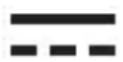
Produkter som är märkta med den här symbolen drivs med likström.
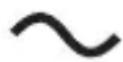
Produkter som är märkta med den här symbolen drivs med växelström.

Produkter som är märkta med denna symbol har extra eller förstärkt isolering och uppfyller skyddsklass II.
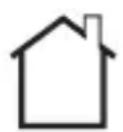
Endast för inomhusbruk. Apparater med denna symbol får endast användas inomhus (torr miljö).
Förklaring av symboler
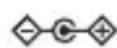
Produkter som är märkta med den här symbolen har positiv polaritet. De får endast anslutas till produkter som också har positiv polaritet.
– Anslut endast produkten om nätspänningen för ingången eller strömförsörjningen överensstämmer med specifikationerna på typskylten på baksidan av produkten.
– Använd inte produkten om den är synligt skadad eller om nätkabeln är defekt.
– Använd endast den medföljande nätkabeln.
– Om produkten eller tillbehören är skadade måste de bytas ut eller repareras av tillverkaren, dess kundtjänst eller en person med motsvarande kvalifikationer för att undvika faror.
– Höljet får inte öppnas och reparationer får endast utföras av en fackman. Kontakta en fackverkstad för detta ändamål. Allt ansvar och alla garantianspråk utesluts vid reparationer utförda av användaren, felaktig anslutning eller felaktig användning.
– För inte in några föremål i produkten.
– Lämna inte produkten obevakad under drift.
- Skydda produkten mot fukt. Rör den inte med våta/fuktiga händer och sänk inte ner den i vatten.
– Den här produkten är inte vattentät! Använd inte den här produkten i regn eller i våta miljöer.
- Använd eller förvara inte produkten i höga temperaturer eller i slutna utrymmen med direkt solljus. Använd inte produkten vid omgivningstemperaturer över 40^ C.
– Se till att ventilationen är tillräcklig under drift. Täck aldrig över produkten.
– Om produkten används i för kall eller för varm omgivningstemperatur stängs den av automatiskt.
– Använd inte produkten i närheten av brandfarliga gaser eller vätskor, eftersom det kan leda till explosioner.
– Produkten är inte en leksak. Håll produkten, tillbehören och förpackningsmaterialet borta från barn och husdjur för att förhindra olyckor och kvävning.
– Låt ett auktoriserat servicecenter inspektera produkten om något problem uppstår. Du får inte demontera produkten om den inte fungerar som den ska. Om du gör det upphör din garanti att gälla.
– Stäng av strömmen innan du ansluter eller kopplar bort ett minneskort eller en USB-lagringsenhet. Om du inte gör det kan minneskortet, USB-lagringsenheten och enheten skadas.
– Displayen är tillverkad av glas och är därför ömtålig och kan repas.
– Hantera displayen med försiktighet.
– Du kan ta bort fingeravtryck och damm på displayen med en mjuk rengöringsduk.
– Om du säljer produkten till en annan person ska du även lämna över denna bruksanvisning till den personen.
Observera att Produkten är endast avsedd för privat bruk och inte för kommer-siellt bruk.
Vad som finns i lådan
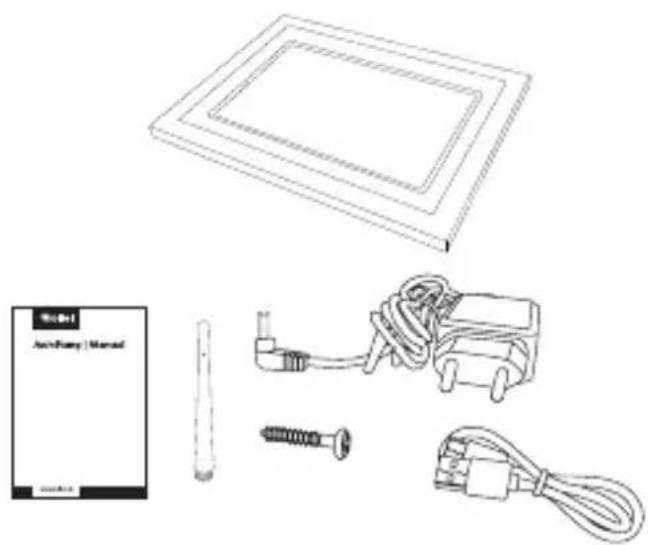
- Rollei Smart Frame WiFi 1010
– Nätadapter med nätkabel - USB-C-kabel
- Stå upp
- Skruv
- Användarmanual
Produktöversikt
1 Display
2 Anslutning till stativ
3 Anslutning för väggfäste
4 Högtalare
5 Anslutning för strömförsörjning
6 microSD-kortplats för minneskort
7 Nödstoppsknapp
8 USB-C-anslutning
9 Ström på / av-knapp
- För att placera den digitala fotoramen på en plan yta, skruva fast stödet i anslutningen för horisontellt eller vertikalt läge.
Väggmontering
– För att montera den digitala fotoramen på en vägg, fäst den medföljande skruven med en lämplig plugg på önskad vägg och haka fast den digitala fotoramen på skruven med väggmonteringsanslutningen för horisontellt eller vertikalt läge.
Observera: Elektriska ledningar, gas- eller vattenledningar som skadas vid borrning utgör en betydande fara. Innan du monterar den digitala fotoramen på väggen ska du kontrollera att det inte finns några el-, gas- eller vattenledningar bakom de planerade borrpunkterna. Kontrollera vid behov detta med en ledningssökare eller rådfråga specialister.
Kom igång
Grattis till din helt nya Frameo-fotoram!
Om du är ny användare av Frameo, börja med att följa Frameos snabba installation eller följ guiden på skärmen när du startar den för första gången.
När du har installerat din Frameo-ram kan du börja ansluta den till dina vänner och din familj.
Frameo-app
För att skicka foton till din ram, använd Frameo-appen för iOS eller Android.

frameo
Kolla in vår "Frameo Tutorials"-spellista på YouTube med informativa videor där vi guidar dig om hur du kommer igång med Frameo. Skanna koden till höger eller använd länken för att hitta spellistan.
När du startar din ram för första gången måste du konfigurera ramen.
- Välj ett språk. Detta kommer att vara språket som används på Frameo.
- Anslut din ram till internet genom att ansluta den till Wi-Fi.
- Verifiera eller korrigera datum och tid.
- Frameo kan be dig att uppdatera till den senaste versionen. Det rekommenderas att uppdatera din ram innan du fortsätter om du blir ombedd att göra det.
- Ange ditt namn och platsen där du har placerat din ram, t.ex. "John Doe" och "Vardagsrum", "Kök" eller "Kontor". Slutligen, ställ in tidszonen om den inte redan är korrekt
Börja använda Frameo
Nästa steg är att ansluta Frameo till dina vänner och din familj genom att ge dem en kod från din ram.
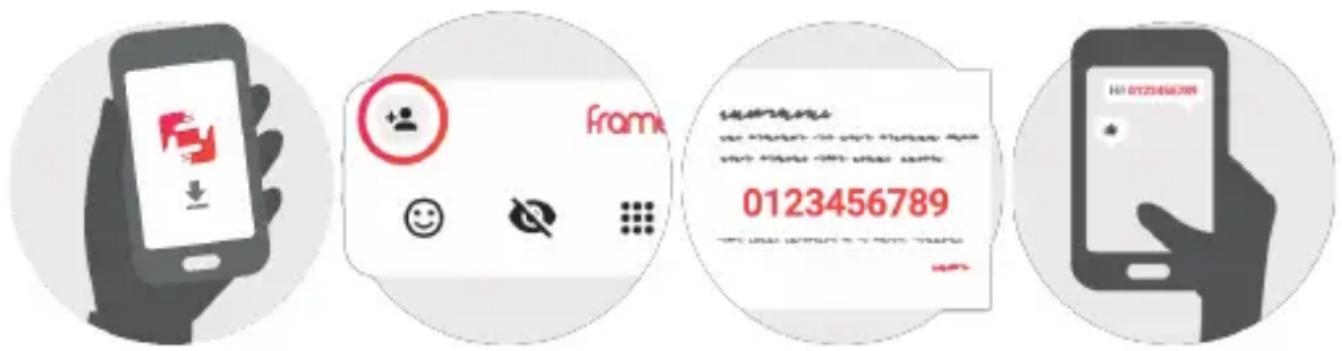
Om du vill kunna skicka foton till ramen själv, börja med att ladda ner appen för iOS eller Android från App Store eller Google Play. Använd sedan koden för att ansluta din ram och app enligt beskrivningen nedan.
Ansluta en ny vän
Säkerställ att din vän har laddat ner och installerat Frameo-appen.
Klicka på ikonen för att lägga till vän på din ram + En dialogruta visas med en anslutningskod som är giltig i 12 timmar.
Dela nu denna kod på det sätt du föredrar, t.ex. SMS, e-post, snabbmeddelande eller telefonsamtal, till din vän.
När dina vänner har lagt till koden i sin Frameo-app kommer de automatiskt att visas på din ram och kunna skicka foton till dig.
Läs kapitlet Ändra alternativ för en vän för att låta anslutna vänner hämta och dela anslutningskoden via smartphone-appen. Om en ansluten vän prenumererar på Frameo+ kan du även låta dem visa och/eller hantera innehållet i ramen, eller göra en säkerhetskopia av dina media och inställningar, från denna meny.
Svep åt vänster eller höger för att bläddra bland dina foton.
För att öppna menyn, tryck bara en gång på skärmen.
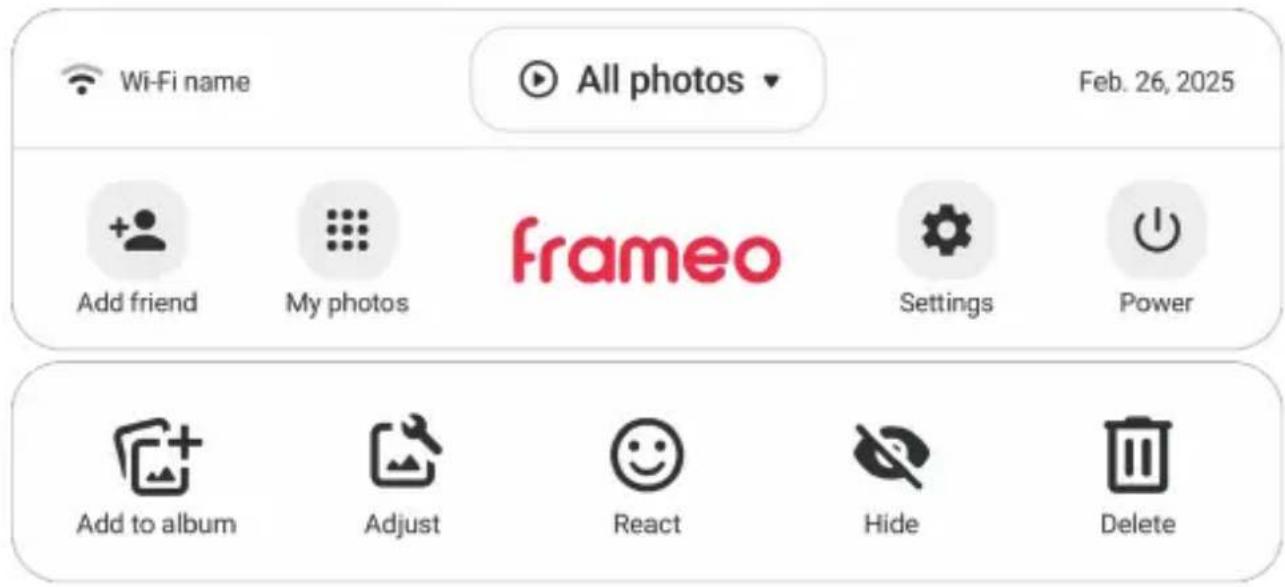
I menyn hittar du de mest använda funktionerna.

Wi-Fi
Öppnar Wi-Fi-menyn. Visar även namnet på det aktuella Wi-Fi-nätverket du är ansluten till, om något.
Albumväljare
En snabbmeny för att välja vilket album som ska spelas eller hantera dina album.

Lägg till vän
Detta genererar en kod som du kan dela med dina vänner och din familj så att de kan ansluta och skicka foton till din ram.
Mina foton

Inställningar
Öppnar inställningarna.
Drift

Strömmenu
Öppnar strömmenu.

Lägg till i album
Lägger till det foto som visas just nu i ett valfritt album.

Reagera
Obs! Reaktionsmenyn kan också nås genom att dubbeltrycka på skärmen.

Dölj foto
Döljer det aktuella fotot. Detta innebär att fotot inte längre kommer att visas i bildspelet. Vid behov kan fotot visas igen via menyn Mina foton.

Justera foto
Låter dig justera fotots position i ramen för en ännu bättre passform. Här kan du också använda för att rotera ditt foto, och du kan använda för att redigera bildtexten på importerade foton. För mottagna foton, be avsändaren att redigera bildtexten i Frameo-appen.
Fyll ram är standardalternativet. Fotot skalas så att det fyller hela skärmen. Det kommer att centreras kring det som valts som den viktigaste delen. Se den första bilden nedan.
Anpassa till ram ser till att hela fotot visas på skärmen. Se den andra bilden nedan.
Interagera med videor
När en video visas, visas två ytterligare kontroller. En för att spela/pausa videon och en för att justera volymnivån för videoljud.
Tryck på för att starta videouppspelningen. Att trycka på pausar videouppspelningen.
Tryck på för att öppna volymreglaget. Använd reglaget för att justera volymnivån för videoljud.
Att trycka på stänger av ljudet på videoon medan ett tryck på slåpå ljudet igen.
Strömmenu
Tryck på strömikonen för att komma åt strömmenu. Här kan du stänga av med, starta om din ram med eller gå in i viloläge med.



Obs! Se till att alltid använda avstängningsknappen på enheten eller i strömmenu för att stänga av Frameo. Koppla aldrig bort strömmen när Frameo är igång.
Reaktionsmeny
Tryck på en av reaktionerna för att låta avsändaren veta hur det fick dig att känna.

Meny för extern lagring
När du sätter in ett externt lagringsmedium (t.ex. ett microSD-kort) visas automatiskt en meny med tre alternativ: Tryck på för att visa foton direkt från det externa lagringsmediet, tryck på för att importera foton till det interna minnet på din ram eller tryck på för att göra en säkerhetskopia av din ram.
Klock- och väderwidgetar
Den aktuella tiden och vädret visas i det övre högra hörnet av ramen när ramen har tagit emot minst ett foto. Att trycka på någon av dessa öppnar vädermenyn.
Drift
Vädermeny
Vädermenyn innehåller mer detaljerade väderprognoser och har genvägar till väderrelaterade inställningar.
Visar väderplatsen för din ram. Tryck för att komma åt inställningarna för väderplats.
1 DAG
1-dagsprognos, som inkluderar väderförhållanden för olika tider på dagen.
4 DAGAR
4-dagarsprognos. Tryck för att se väderprognosen för de kommande fyra dagarna.
Visar ramens aktuella tid. Tryck för att komma åt tidsinställningarna.
Inställningar
Via inställningarna kan du anpassa din ram efter dina behov.
Min ram
Ramnamn
Ändrar namnet på din ram. Detta är också namnet som anslutna vänner och familj kommer att se i sin lista över anslutna ramar i mobilappen.
Ramplats
Ändrar platsen för din ram. Detta är platsen som visas på dina vänners och familjs lista över anslutna ramar, vilket kan hjälpa till att särskilja ramar från varandra.
Ställ in språk
Ställer in vilket språk som används på ramen.
Väderplats
Ställer in platsen för ramens väderfunktion, så att din ram visar rätt väderprognos för dig.
Temperaturenhet
Växlar mellan Fahrenheit- och Celsius-temperaturskalor.
Datum
Ställer in vilket datum som används på ramen.
Tid
Ställer in vilken tid som används på ramen.
Frameo försöker automatiskt ställa in rätt datum och tid när den är ansluten till internet.
Tidszon
Ställer in vilken tidszon som används på ramen.
Ställ in veckans första dag
Ställer in vilken veckodag som räknas som den första.
Aktivera/inaktivera 24-timmarsformat
Aktiverar och inaktiverar 24-timmars tidsformat.
Drift
Hantera foton
I menyn för att hantera foton kan du se hur många foton som finns på din ram och hur mycket lagringsutrymme de använder. Du kan också se hur mycket lagringsutrymme som finns kvar på din enhet för att lagra nya foton.
Mina foton
■■ Hantera dina foton och album.
För att välja flera foton, tryck på knappen Multi Select eller tryck och håll på ett enskilt foto för att automatiskt aktivera detta läge.
Filtrera vilka foton du vill se och sortera i vilken ordning du vill se dem.
Obs! Sorteringen som väljs här påverkar inte ordningen på hur fotona visas i bildspelet. För att ändra detta, se:
För att hantera dina album, tryck på Mina album. En lista över alla dina album kommer att visas. När du trycker på de tre prickarna för fler alternativ kan du:
Spela upp i bildspel, vilket startar det valda albumet som ett bildspel direkt. Byt namn för att ändra namnet på ett album. Tä bort album för att ta bort det helt.
Observera: Bilderna i ett album du tar bort kommer inte att raderas från det lokala lagringsutrymmet och kommer fortfarande att vara tillgängliga för användning i andra album eller synliga från Alla bilder.
För att skapa ett nytt album, tryck helt enkelt på -skapa nytt album längst ner i listan.
Detaljvy
Tryck på ett foto en gång för att gå till detaljvyn.
Du får alternativ att Visa, Lägga till i album, Justera, Dölja eller Ta bort fotot. Du kan dessutom se information om var fotot är lagrat (övre högra hörnet), hur det överfördes, när det togs, när det mottogs och filens storlek.

Lokalt lagringsutrymme

Externt lagringsutrymme
Överför från dator
Gör det möjligt att överföra bilder från en dator med en USB-A till USB-C-kabel. Aktivera funktionen och följ sedan guiden på skärmen för steg-för-steg-instruktioner om hur du överför bilder till din ram.
För mer information, besök gärna vårt hjälpcenter: https://frameo.com/usb_faq
Importera bilder
Gör det möjligt att importera bilder från ett externt lagringsutrymme (t.ex. microSD-kort).
Innan du försöker importera bilder, se till att du har ett externt lagringsutrymme (t.ex. microSD-kort) isatt i din ram med de bilder du vill importera.
Börja med att välja de bilder du vill importera till din ram. När du har valt, tryck på importknappen för att starta importprocessen.
Använd för att markera eller avmarkera alla bilder på det externa lagringsutrymmet (t.ex. microSD-kort).
Använd för att ställa in sorteringsordningen för bilder före import och för att sortera i stigande/fallande ordning.
Observera: Många ramar kräver ett FAT32-formaterat microSD-kort med maximalt 32 GB lagringsutrymme. Kontrollera med tillverkaren av din ram för mer information om kompatibilitet för din specifika enhet.
Exportera bilder
Gör det möjligt att exportera bilder från ramen till externt lagringsutrymme (t.ex. microSD-kort). Exportfunktionen exporterar alla bilder på ramen samt profilbilder.
Spela upp från externt lagringsutrymme
Aktiverar/inaktiverar uppspelning av bilder och videor direkt från ett externt lagringsutrymme (t.ex. microSD-kort) utan att ta upp plats på ramen.
Mina vänner
Den här listan innehåller alla anslutna vänner som får skicka bilder till din ram.
Ändra alternativ för en vän
Klicka på alternativikonen för att öppna vänalternativmenyn.
Härifrån kan du ändra följande behörigheter för en vän:
Dela kod: Tillåt/avvisa om en vän får dela koden till ramen. Om detta är aktiverat kan vännen hämta och dela koden till ramen från sin app.
Se ramens bilder: Tillåt/avvisa att en vän får se bilderna som för närvarande finns på din ram. Vännen måste ha Frameo+-funktioner aktiverade för att kunna använda detta.
Hantera ramens bilder: Tillåt/avvisa att en vän får hantera bilderna som för närvarande finns på din ram. Detta inkluderar att kunna visa, dölja eller ta bort bilder.
Vännen måste ha Frameo+-funktionerna aktiverade för att kunna använda detta.
Från alternativmenyn kan du också ta bort en vän genom att trycka på knappen RADERA VÄN. Detta tar bort vännen från listan och därmed deras behörighet att skicka bilder till ramen. Du kommer då att bli ombedd att bekräfta borttagningen och om du vill ta bort alla bilder som tidigare mottagits från denna vän.
Lägg till person
För att låta en ny person skicka foton till dig, tryck helt enkelt på lägg till vän-knappen
+ och dela den presenterade koden på det sätt du föredrar.
Visa
Ljusstyrkenivå
Justera skärmens ljusstyrkenivå.
Sovläge
Frameo erbjuder ett viloläge som stänger av skärmen för att minska strömförbrukningen. Standardinställningen är att stänga av skärmen kl. 23:00 och slå på den igen kl. 07:00 varje dag.
Detta kan ändras genom att justera dina viloscheman. Det är möjligt att ha flera scheman aktiva samtidigt, t.ex. olika inställningar för vardagar och helger eller ett separat schema för att stänga av ramen när du är på jobbet.
Din ram är inte avstängd eller i standby, så du kan fortfarande ta emot bilder under viloläget.
Bildspel
Tidsur
Ange hur länge ett foto ska visas innan nästa foto visas.
Drift
Fyll ram
Ange standardinställning för ramfoto. Markera för att ställa in standard till fyll, vilket gör att fotona passar enhetens skärm enligt den viktigaste delen av fotot. Avmarkera för att få fotot att passa inuti enhetens skärm, vilket lägger till bakgrundsfält på sidorna eller upptill/nertill.
Rambakgrund
Välj mellan flera olika rambakgrundsalternativ som visas som fält om fotot inte fyller skärmen.
Visningsordning för foton
Ställer in ordningen i vilken dina foton visas på ramen.
- Efter datum taget: Foton visas i den ordning de togs.
- Efter mottagningsdatum: Foton visas i den ordning de mottogs.
- Blanda: Foton blandas och visas i slumpmässig ordning.
Omvänd visningsordning för foton
Ställer in om foton visas från nyast till äldst eller från äldst till nyast.
Visa bildtext
Ställ in om bildtexter som dina vänner skickat med fotot ska visas eller inte. Markera för att visa bildtexter. Avmarkera för att dölja bildtexter.
Visa klocka
Ställ in om klockwidgeten ska visas i det övre högra hörnet av bildspelet.
Visa väder
Ställ in om väderwidgeten ska visas i det övre högra hörnet av bildspelet.
Autouppspelning
Aktiverar/inaktiverar automatisk uppspelning av videor i bildspelet. Videor kan alltid startas manuellt oavsett denna inställning.
Videouppspelning
Bestämmer hur videor ska spelas upp när automatisk uppspelning är aktiverad.
- Loopade videor: Videon kommer att loopas tills bildspelets timer är slut.
- Spela en gång: Videon spelas en gång och visar sin miniatyr tills timern är slut.
- Spela en gång och fortsätt: Videon spelas en gång och fortsätter sedan till nästa foto eller video när den är klar.
Aktivera för att automatiskt stänga av videoljudet efter en kort tids inaktivitet med ramen.
Videovolym
Justera volymnivån för videoljud på ramarna.
Drift
Wi-Fi
Ange vilket Wi-Fi ramen ska ansluta till. Om du ansluter till ett nätverk med en captive portal kommer anslutningsstatusen att visa att Wi-Fi-inloggning krävs och visa Tryck här för att öppna en inloggningsskärm där du kan ange uppgifter för att få tillgång till nätverket.
Wi-Fi-detaljer
Använd för att visa detaljer om det aktuella anslutna Wi-Fi-nätverket.
Återställ Wi-Fi
Använd för att radera all Wi-Fi-information och starta om din ram.
Notiser
Visa aviseringar
Aktiverar/inaktiverar om aviseringar visas i bildspelet (t.ex. när ett nytt foto tas emot).
Aviseringsvolym
Justera volymnivån för aviseringsljud.
Lagringsutrymme
Aktiverar/inaktiverar aviseringar som visas när ramens lagringsutrymme är lågt.
Säkerhetskopia
Aktiverar/inaktiverar aviseringar som visas om automatisk säkerhetskopia har misslyckats.
Nätverksanslutning
Aktiverar/inaktiverar aviseringar som visar status för nätverksanslutning.
Nya foton
Aktiverar/inaktiverar aviseringar som visas när nya foton tas emot.
Nya vänner
Aktiverar/inaktiverar aviseringar som visas när nya vänner läggs till.
Programuppdatering
Aktiverar/inaktiverar aviseringar som visas när en programuppdatering har installerats.
Funktionsnyheter
Aktiverar/inaktiverar aviseringar som visas när nya spännande funktioner läggs till.
Datum och tid
Aktiverar/inaktiverar aviseringar som visas om tid eller datum inte är korrekt inställt.
Säkerhetskopiera och återställ
Ställ in en molnsäkerhetskopia (Frameo+)
Tryck på Ställ in molnsäkerhetskopia och välj en vän som har en aktiv Frameo+-prenumeration för att starta en molnsäkerhetskopia av din ram. Vännen (eller du själv) måste acceptera begäran på telefonen som är kopplad till Frameo+-kontot.
Om du redan har en säkerhetskopia inställd, tryck på den för att se fler detaljer.
Status för säkerhetskopian visar vilket tillstånd din säkerhetskopia är i, med en symbol.
Molnsymboler och deras betydelse:
Säkerhetskopiering slutförd och säkrad i molnet
Molnsäkerhetskopia pågår
Varning. Indikerar att en annan enhet behöver agera (kontrollera Frameo-appen på din telefon)
Molnsäkerhetskopiering misslyckades
Återställning slutförd
Återställningsvarning
Återställningsfel
Säkerhetskopia till extern lagring
Säkerhetskopiera ramen till extern lagring (t.ex. microSD-kort)
Tryck för att göra en säkerhetskopia av dina foton, vänner och inställningar. Tiden för den senaste lyckade säkerhetskopian visas också här.
Eventuella befintliga säkerhetskopior på den externa lagringen kommer att skrivas över!
Observera: Många ramar kräver ett FAT32-formaterat microSD-kort med maximalt 32 GB lagringsutrymme. Kontakta tillverkaren av din ram för mer information om kompatibilitet för din specifika enhet.
Automatisk säkerhetskopia
Om markerad kommer din ram automatiskt att göra en säkerhetskopia inom 30 timmar efter att nya foton tagits emot eller ändringar gjorts på ramen.
Återställ från säkerhetskopia
Innan du försöker återställa din ram, börja med att bekräfta att din säkerhetskopia är uppdaterad. Detta görs genom att bekräfta datumet under "Säkerhetskopiera ramen till extern lagring (t.ex. microSD-kort)". Om t.ex. den senaste säkerhetskopian är för gammal eller om ingen säkerhetskopia har gjorts, tryck då på knappen "Säkerhetskopiera ramen till extern lagring (t.ex. microSD-kort)" för att göra en ny säkerhetskopia.
Observera: För att hålla både den gamla och den nya ramen igång samtidigt efter återställning från säkerhetskopia, se till att båda ramarna är uppdaterade till den senaste versionen i förväg.
Om du vill återställa en säkerhetskopia på en ram som redan är inställd måste du först återställa ramen. Detta görs genom att trycka på knappen "Återställ ram". Detta kommer att radera all data på Frameo och återställa Frameo till dess installationsskärm.
På installationsskärmen kan du välja knappen "Återställ från säkerhetskopia" som återställer din ram enligt säkerhetskopian.
Om knappen "Återställ från säkerhetskopia" inte är synlig, kontrollera att den externa lagringen (t.ex. microSD-kort) är korrekt monterad.
Drift
Återställ ram
Tar bort all data från din ram.
Detta kommer permanent att ta bort alla dina foton, vänner/anslutningar och inställningar.
Hjälp
Guide
Visar snabbstartsguiden som visades när du först startade ramen.
0m
Peer-ID
Detta är ett unikt ID för din fotoram. När du kontaktar vår support, vänligen ange detta ID i ditt meddelande.
Frameo-version
Visar vilken version av Frameo-programvaran som för närvarande är installerad på din ram.
Sök efter uppdatering
Kontrollera om en uppdatering finns tillgänglig för din ram.
Betaprogram
Om markerad kommer enheten att gå med i betaprogrammet, där den får uppdateringar oftare och före vanliga enheter.
Öppen källkod-bibliotek
Öppnar en lista över öppen källkod-bibliotek som används i appen och deras licenser.
Integritet
För mer information om integritet, besök gärna http://privacy.frameo.net
Support
Vänligen besök https://support.frameo.net/hc för vanliga frågor, support och för att lämna feedback.
Tekniska data
| Processor Quad Core Rockchip 3126 | |
| System för drift Android 6.0 | |
| Effektbehov i standard dynamiskt omfång (SDR) | 5.0 W |
| EU:s energieffektivitets-klass (EU 2017/1369) | C |
| EU:s spektrum av ener-gieffektivitetsklasser (EU 2017/1369) | A - G |
| Visa LCD | Pekskärm | IPS-panel | |
| Displaystorlek | upplösning | 10.1" / 25,53 cm | 1280 x 800p | 16:10 |
| | format | |
| Ljusstyrka 200 - 220 cd/m2, justerbar från 0 - 100 % | |
| Betraktningsvinkel 0 - 180 ° | |
| Högtalare 1 | 1.0 W per högtalare | |
| Volym 96 ± 3 dB per högtalare, justerbar i 15 nivåer | |
| Filformat JPEG, JPG, PNG, MP4 | |
| Minne Internt minne: 32 GB | Externt: microSD-minneskort i minnesklass 10 med upp till 128 GB eller minne med USB-C-anslutning | |
| App Frameo-appen | |
| Frekvensband 2.4 GHz | |
| Frekvensområde 2.412 - 2,472 GHz | |
| Max. överföringseffekt 12 dBm | |
| Strömförsörjning Smart Frame WiFi 1010: Ingång DC 5,0 V / 2,0 A | |
| Strömadapter, modell RSF-DY080-0502000EU: Ingång 100 - 240 V / 50 - 60 Hz / 0,3 A, utgång AC 5,0 V / 2,0 A / 10,0 W | |
| Anslutning | Strömanslutning, USB-C-anslutning, microSD-min-neskortplats, 2x anslutning för stativ, 2x anslutning för väggmontering |
Tekniska data
Vad finns i lådan Digital fotoram, nätadapter med nätkabel, USB-C-ka-
bel, stativ, skruv, användarhandbok
Tekniska data kan komma att ändras utan föregående meddelande.
Det presenterade innehållet och representationerna kan skilja sig från det verkliga innehållet och representationerna på den digitala fotoramen och i Frameo-appen på grund av uppdateringar.

Kassera förpackningen enligt dess typ. Utnyttja de lokala möjligheterna att samla in papper, kartong och andra material (gäller i Europeiska unionen och andra europeiska länder med system för separat insamling av återvinningsbara material).
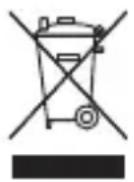
Apparater som är märkta med denna symbol får inte kastas i hushållsavfallet! Du är enligt lag skyldig att kassera gamla apparater separat från hushållsavfall. Information om insamlingsställen som tar emot gamla apparater utan kostnad kan erhållas från din lokala myndighet eller kommun.
Överensstämmelse
Rollei GmbH & Co. KG intygar härmed att radiotypsystemet "Rollei Smart Frame WiFi 1010" uppfyller direktiv 2014/53/EU.
Den fullständiga texten till EU-försäkran om överensstämmelse finns tillgänglig på följande internetadress: www.rollei.com/egk/smartframewifi1010
Skylagringssikkerhetskopi pågår

Advarsel. Indikerer at en annen enhet må utføre en handling (sjekk Frameo- en på telefonen din)

Skylagringssikkerhetskopi mislyktes

