Smart Frame WiFi 1010 - Digitálny fotorámik ROLLEI - Bezplatný návod na obsluhu
Nájdite návod k zariadeniu zdarma Smart Frame WiFi 1010 ROLLEI vo formáte PDF.


| Typ produktu | Digitálny fotorámik |
| Značka | Rollei |
| Model | Smart Frame WiFi 1010 |
| Rozmery | 29,5 x 22,5 x 3 cm |
| Hmotnosť | 705 g |
| Obrazovka | 10,1 palca (25,53 cm), LCD IPS dotyková, rozlíšenie 1280 x 800 pixelov, formát 16:10 |
| Jas | 200-220 cd/m², nastaviteľný od 0 do 100% |
| Interná pamäť | 32 GB |
| Externá pamäť | microSD karta až 128 GB (trieda 10) |
| Pripojenie | Wi-Fi 2,4 GHz (2,412 - 2,472 GHz) |
| Napájanie | Sieťový adaptér: vstup 100-240 V, 50-60 Hz, 0,3 A; výstup 5,0 V / 2,0 A |
| Spotreba elektrickej energie | 5,0 W (SDR) |
| Podporované formáty súborov | JPEG, JPG, PNG, MP4 |
| Operačný systém | Android 6.0 |
| Aplikácia | Frameo (iOS a Android) |
| Reproduktory | 1 reproduktor 1,0 W (96±3 dB, 15 úrovní hlasitosti) |
| Montáž | Na stojan (horizontálne/vertikálne) alebo na stenu |
| Prevádzková teplota | 0 až 40 °C |
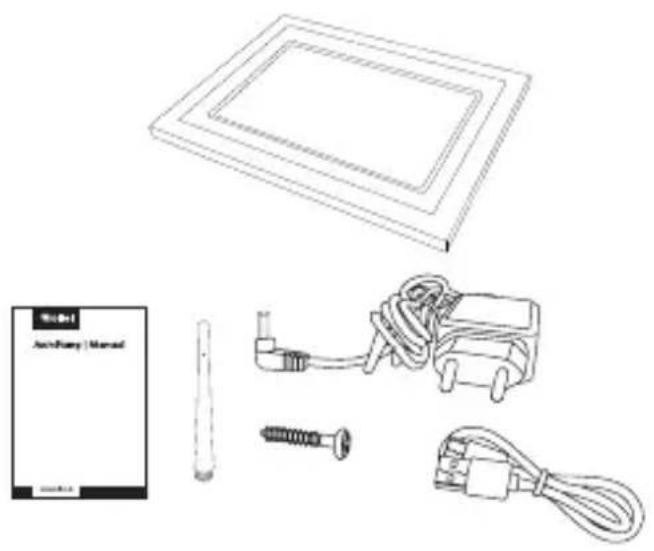
| Obsah balenia | Rám, sieťový adaptér, USB-C kábel, stojan, skrutka, používateľská príručka |
| Údržba a čistenie | čistite obrazovku suchou mäkkou handričkou. Nepoužívajte abrazívne prostriedky. Chráňte pred vlhkosťou. |
| Bezpečnosť | Používajte iba dodaný adaptér. Neotvárajte kryt. Uchovávajte mimo dosahu detí. Nevystavujte vode ani vysokým teplotám (>40°C). |
| Opraviteľnosť | Opravy musí vykonať autorizovaný odborník. Akékoľvek otvorenie krytu ruší záruku. |
Často kladené otázky - Smart Frame WiFi 1010 ROLLEI
Otázky používateľov k Smart Frame WiFi 1010 ROLLEI
0 otázka o tomto zariadení. Odpovedzte na tie, ktoré poznáte, alebo položte vlastnú.
Položte novú otázku o tomto zariadení
Stiahnite si návod pre váš Digitálny fotorámik vo formáte PDF zadarmo! Nájdite svoj návod Smart Frame WiFi 1010 - ROLLEI a vezmite svoje elektronické zariadenie späť do rúk. Na tejto stránke sú zverejnené všetky dokumenty potrebné na používanie vášho zariadenia. Smart Frame WiFi 1010 značky ROLLEI.
NÁVOD NA OBSLUHU Smart Frame WiFi 1010 ROLLEI
Widgety hodin a počasí
Prijímajte nádherné fotografie a videá od priatel'ov a rodiny s inteligentným rámikom Rollei Smart Frame WiFi 1010 so zabudovaným softvérom Frameo. Pomocou bezplatnej aplikácie Frameo môžete posielat' fotografie a videá priamo zo svojho smartfónu alebo tabletu do Rollei Smart Frame WiFi 1010 - nech ste kdekol'vek na svete. Fotografie alebo videá sa v priebehu niekol'kých sekúnd objavia na digitálnom fotorámiku, także si môžete vychutnat' okamihy priamo v ich priebehu.
Pred prvým použitím
Návod na obsluhu uschovajte spolu so zariadením na neskoršie použitie. Ak toto zariadenie používajú iné osoby, sprístupnite im tento návod na obsluhu. Ak zariadenie predávate, tento návod patrí k zariadeniu a musí byť dodaný spolu s ním.
Vysvetlenie symbolov
V tomto návode na obsluhu, na fotoaparáte Rollei Smart Frame WiFi 1010 alebo na obale sa používajú nasledujúce symboly.

Výrobky označené týmto symbolom spíňajú všetky príslušné predpisy spo-ločenstva Európskeho hospodárskeho priestoru.

Výrobky označené týmto symbolom sú prevádzkované jednosmerným prúdom.

Výrobky označené týmto symbolom sú prevádzkované so striedavým prúdom.

Výrobky označené týmto symbolom majú dodatočnú alebo zosilnenú izoláciu a zodpovedajú triede ochrany II.
Určené len na vnútorné použitie. Zariadenia s týmto symbolom sa môžu prevádzkovať len vo vnútorných priestoroch (suché prostredie).
Vysvetlenie symbolov

Výrobky označené týmto symbolom majú kladnú polaritu. Môžu byť pripojené len k výrobkom, ktoré majú tiež kladnú polaritu.
Bezpečnostné pokyny
– Výrobok pripájajte len vtedy, ak napätie vstupnej siete alebo napájacieho zdroja zodpovedá údajom na typovom štítku na zadnej strane výrobku.
– Výrobok nepoužívajte, ak je viditel'ne poškodený alebo ak je poškodený napájací kábel.
– Používajte iba dodaný napájací kábel.
– Ak je výrobok alebo príslušenstvo poškodené, musí ich vymeniť alebo opraviť výrobca, jeho zákaznícky servis alebo podobne kvalifikovaná osoba, aby sa zabránilo nebezpečenstvu.
– Kryt sa nesmie otvárat' a opravy smie vykonávat' len odborník. Za týmto účelom sa obrátte na špecializovaný servis. V prípade opráv vykonaných používatel'om, nesprávneho pripojenia alebo nesprávnej prevádzky sú vylúčené všetky nároky na zodpovednosť a záruku.
– Do výrobku nevkladajte žiadne predmety.
– Výrobok nenechávajte počas prevádzky bez dozoru.
– Chráňte výrobok pred vlhkostou. Nedotýkajte sa ho mokrými/vlhkými rukami a neponárajte ho do vody.
– Tento výrobok nie je vodotesný! Nepoužívajte tento výrobok v daždi alebo vo vlhkom prostredí.
– Výrobok nepoužívajte ani neskladujte pri vysokých teplotách alebo v uzavretých priestoroch s priamym slnečným žiarením. Výrobok nepoužívajte pri teplotách okolia vyšších ako 40 °C.
– Počas prevádzky zabezpečte dostatočné vetranie. Výrobok nikdy nezakrývajte.
– Ak sa výrobok používa pri príliš nízkych alebo príliš vysokých teplotách okolia, výrobok sa automaticky vypne.
– Výrobok nepoužívajte v blízkosti horľavých plynov alebo kvapalín, pretože to môže viest' k výbuchu.
Bezpečnostné pokyny
– Výrobok nie je hračka. Výrobok, príslušenstvo a obalové materiály uchovávajte mimo dosahu detí a domácich zvierat, aby ste zabránili nehodám a uduseniu.
– V prípade výskytu problému nechajte výrobok skontrolovať v autorizovanom servisnom stredisku. V prípade poruchy nesmiete výrobok rozoberať. Ak tak urobíte, stratíte nárok na záruku.
– Pred pripojením alebo odpojením pamätovej karty alebo úložného zariadenia USB vypnite napájanie. V opačnom prípade môže dôjst’ k poškodeniu pamätovej karty, úložného zariadenia USB a zariadenia.
– Displej je vyrobený zo skla, a preto je krehký a môže sa poškriabať.
– S displejom zaobchádzajte opatrne.
– Odtlačky prstov a prach na displeji môžete odstrániť mäkkou čistiacou handričkou.
– Ak výrobok predáte inej osobe, odovzdajte jej aj tento návod na obsluhu.
Poznámka: Výrobok je určený len na súkromné použitie a nie na komerčné použitie.
Čo je v krabici
1 Displej
2 Pripojenie stojana
3 Pripojenie na nástenný držiak
4 Reproduktor
5 Pripojenie napájania
6 slot na pamätovú kartu microSD
7 Tlačidlo núdzového zastavenia
8 Pripojenie USB-C
9 Tlačidlo zapnutia/vypnutia
– Na umiestnenie digitálneho fotorámika na rovnú plochu priskrutkujte stojan do príslušného držiaka pre horizontálnu alebo vertikálnu polohu.
Závesná montáž
– Ak chcete digitálny fotorámik namontovať na stenu, pripevnite dodanú skrutku s vhodnou hmoždinkou na požadovanú stenu a zaveste digitálny fotorámik na skrutku s prípojkou pre montáž na stenu pre horizontálnu alebo vertikálnu polohu.
Poznámka: Elektrické, plynové alebo vodovodné vedenie poškodené počas vrtania predstavuje značné nebezpečenstvo. Pred pripevnením digitálneho fotorámčeka na stenu sa uistite, že nie sú elektrické, plynové alebo vodovodné vedenia za plánovanými bodmi vrtania. V prípade potreby skontrolujte to pomocou detektora vedenia alebo sa porad'te s odborníkmi.
Prevádzka
Začiname
Gratulujeme k vášmu novému digitálnemu fotorámiku Frameo!
Ak ste v používaní Frameo noví, začnite rýchlym nastavením Frameo alebo postupujte podľa pokynov na obrazovke pri prvom zapnutí zariadenia.
Po nastavení vášho rámika Frameo ho môžete začat' pripájať k svojim priatel'om a rodine.
Aplikácia Frameo
Na odosielanie fotografií do rámika použite aplikáciu Frameo pre iOS alebo Android.

frameo
Pozrite si náš playlist „Frameo Tutorials“ na YouTube s informačnými videami, kde vás prevedieme začiatkami používania Frameo. Naskenujte kód vpravo alebo použite odkaz na nájdenie playlistu.
Rýchle nastavenie Frameo
Pri prvom spustení rámika je potrebné ho nastavit.
- Vyberte jazyk. Toto bude jazyk používaný na zariadení Frameo.
- Pripojte rámik k internetu pripojením na Wi-Fi.
- Skontrolujte alebo upravte dátum a čas.
- Frameo vás môže požiadať o aktualizáciu na najnovšiu verziu. Ak budete vyzvaní, odporúčame pred pokračovaním aktualizovať váš rámik.
- Zadajte svoje meno a miesto, kde ste rámik umiestnili, napr. „Ján Novák“ a „Obývačka“, „Kuchyňa“ alebo „Kancelária“. Na záver nastavte časové pásmo, ak ešte nie je správne.
Prevádzka
Začnite používať Frameo
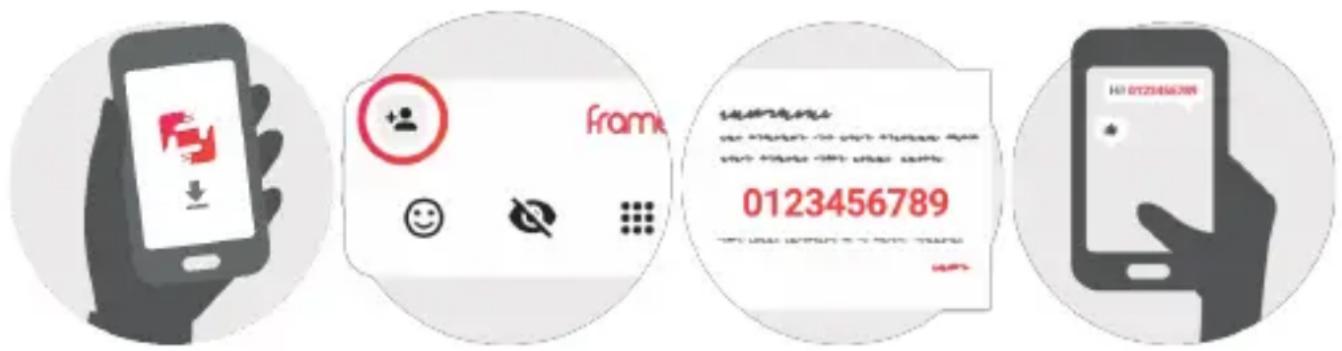
Ak chcete posielat' fotografie do rámika aj vy, začnite stiahnutím aplikácie pre iOS alebo Android z App Store alebo Google Play. Potom použite kód na prepojenie rámika a aplikácie podl'a popisu nižšie.
Pripojenie nového priatel'a
Uistite sa, že váš priatel' si stiahol a nainštaloval aplikáciu Frameo.
Kliknite na ikonu pridat priatel'a na vašom rámiku +Zobrazí sa dialógové okno s kódom na pripojenie, ktorý je platný 12 hodín.
Teraz tento kód zdiel'ajte s priatel'om akýmkol'vek spôsobom, napr. SMS, e-mailom, cez chat alebo telefonicky.
Ked' vaši priatelia zadajú kód do svojej aplikácie Frameo, automaticky sa zobrazia na vašom rámiku a budú vám môčt posielat fotografie.
Prečítajte si kapitolu Zmena možností pre priatel'a, aby ste umožnili pripojeným priatel'om získat' a zdiel'ať kód na pripojenie cez aplikáciu v smartfóne. Ak má pripojený priatel' predplatené Frameo+, môžete mu z tohto menu povolit' zobrazit' a/alebo spravovať obsah rámika alebo vykonať bezpečnostnú zálohu vašich médií a nastavení.
Navigácia vo vašom Frameo
Prechádzajte svojimi fotografiami potiahnutím dol'ava alebo doprava.
Pre prístup do menu jednoducho t'uknite raz na obrazovku.
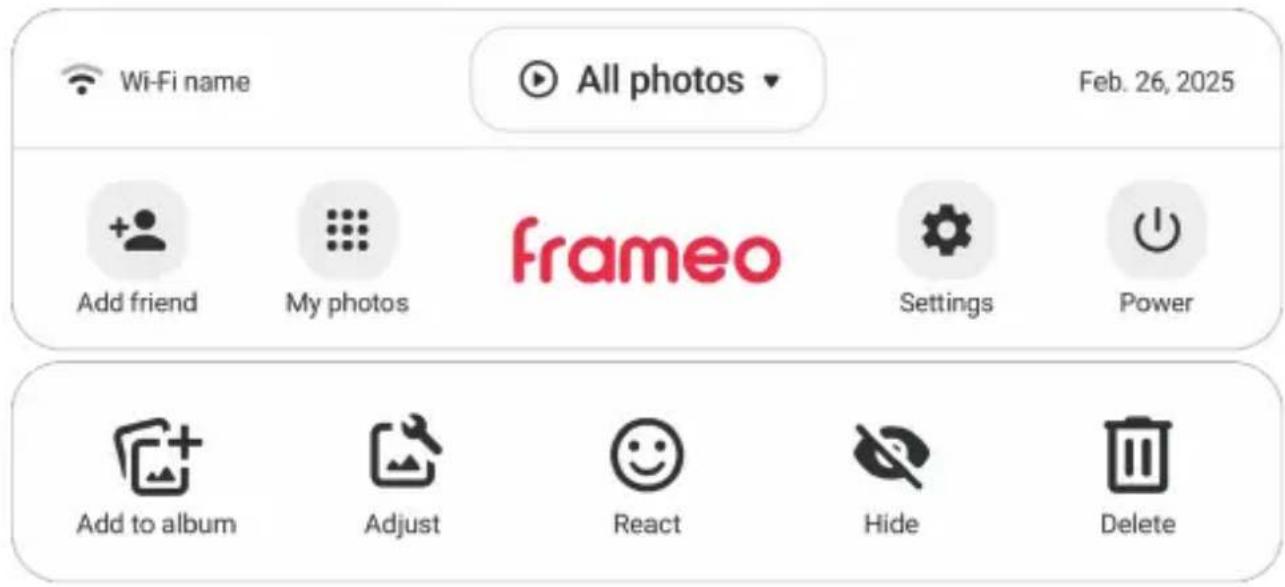
V menu nájdete najpoužívanejšie funkcie.

Wi-Fi
Otvorí menu Wi-Fi. Zobrazí aj názov aktuálnej Wi-Fi siete, ku ktorej ste pripojení, ak je k dispozícii.
Výber albumu
Rýchle menu na výber albumu na prehrávanie alebo správu vašich albumov.

Pridat' priatel'a
Týmto sa vygeneruje kód, ktorý môžete zdiel'ať s priatel'mi a rodinou, aby sa mohli pripojit' a posielať fotografie do vášho rámika.
Moje fotografie

Nastavenia
Otvorí nastavenia.
Prevádzka

Menu napájania
Otvorí menu napájania.

Pridat do albumu
Poznámka: K ponuke React sa môžete dostať aj dvojitým t'uknutím na obrazovku.

Skryt fotografiu
Skryje aktuálnu fotografiu. To znamená, že fotografia sa už nebude zobrazovať v prezentácii. Ak je to potrebné, fotografiu je možné znova zobrazit' cez ponuku Moje fotografie.

Upravit' fotografiu
Umožňuje upravit polohu fotografie v ráme pre ešte lepšie prispôsobenie. Tu môžete tiež použit na otočenie fotografie a môžete použit na úpravu popisu na importovaných fotografiách. Pri prijatých fotografiách požiadajte odosielatel'a, aby upravil popis v aplikácii Frameo.
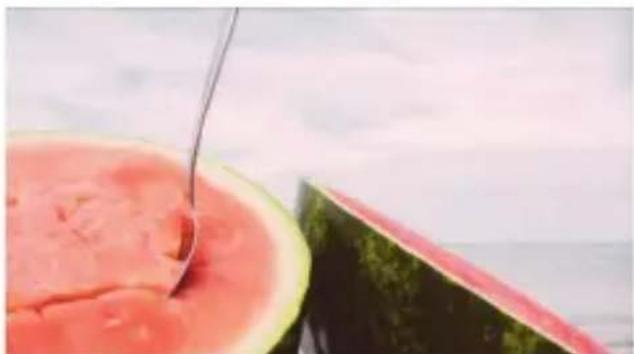
Možnosť Vyplnit rám je predvolená. Fotografia je upravená tak, aby vyplnila celú obrazovku. Bude vycentrovaná okolo toho, čo je označené ako najdôležitejšia časť. Pozrite si prvý obrázok nižšie.
Prispôsobit rámu zabezpečí, že celá fotografia bude zobrazená na obrazovke. Pozrite si druhý obrázok nižšie.
Ked' sa zobrazí video, zobrazia sa dve d'alšie ovládacie prvky. Jeden na prehrávanie/pozastavenie videa a druhý na ovládanie úrovne hlasitosti zvuku videa.
Stlačte na spustenie prehrávania videa. Stlačením pozastavíte prehrávanie videa.
Stlačením silmíte video, zatial' čo stlačením ho opat' zapnete.
Ponuka napájania
Klepnutím na ikonu napájania otvoríte ponuku napájania. Tu môžete vypnút zariadenie pomocou „reštartovať rám pomocou alebo prejst do režimu spánku pomocou



Poznámka: Vždy používajte tlačidlo vypnutia na zariadení alebo v ponuke napájania na vypnutie Frameo. Nikdy neodpájajte napájanie, keď je Frameo zapnuté.
Prevádzka
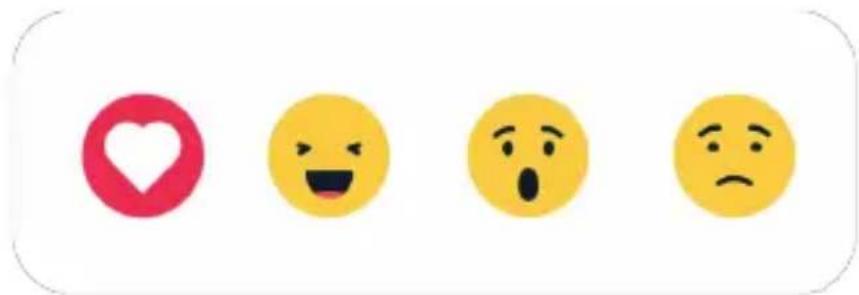
Ponuka React
Klepnutím na jednu z reakcií dajte odosielatel'ovi vediet, ako sa cítite.
Ponuka externého úložiska
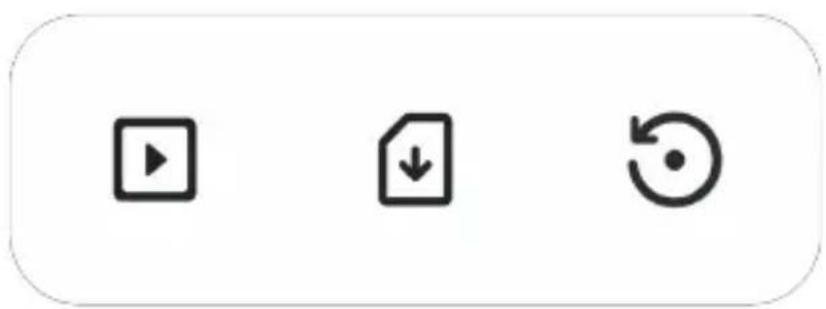
Pri vložení externého úložiska (napr. microSD karty) sa automaticky zobrazí ponuka s tromi možnosťami: Stlačte na prehrávanie fotografií priamo z externého úložiska, stlačte na importovanie fotografií do internej pamäte rámu alebo stlačte na vytvorenie zálohy rámu.
Widgety hodín a počasia
Aktuálny čas a počasie sa zobrazia v pravom hornom rohu rámu, keď rám prijme aspoň jednu fotografiu. Kliknutím na ktorýkol’vek z nich otvoríte ponuku počasia.
Prevádzka
Ponuka počasia
Ponuka počasia obsahuje podrobnejšie predpovede počasia a skratky k nastaveniam súvisiacim s počasím.
Zobrazuje polohu počasia vášho rámu. Klepnutím otvoríte nastavenia polohy počasia.
1 DEŇ
1-dňová predpoved', ktorá zahřna poveternostné podmienky pre jednotlivé časti dňa.
4 DNI
4-dňová predpoved'. Klepnutím zobrazíte predpoved' počasia na nasledujúce štyri dni.
Zobrazuje aktuálny čas rámu. Klepnutím otvoríte nastavenia času.
Nastavenia
V nastaveniach si môžete rám prispôsobit podl'a svojich potrieb.
Môj rám
Názov rámu
Zmení názov vášho rámu. Toto je tiež názov, ktorý uvidia pripojení priatelia a rodina vo svojom zozname pripojených rámov v aplikácii pre smartfón.
Poloha rámu
Zmení polohu vášho rámu. Toto je poloha zobrazená v zozname pripojených rámov vašich priateľov a rodiny, čo môže pomôct rozlíšit jednotlivé rámy.
Nastavit jazyk
Nastaví polohu pre funkciu počasia na ráme, aby sa vám zobrazovala správna predpoved' počasia.
Jednotka teploty
Prepína medzi teplotnými stupnicami Fahrenheit a Celsius.
Dátum
Nastaví čas používaný na ráme.
Frameo sa automaticky pokúsi nastavit' správny dátum a čas po pripojení na internet.
Časové pásmo
Nastavit' prvý deň v týždni
Nastaví, ktorý deň v týždni sa považuje za prvý.
V ponuke správy fotografií môžete vidieť, kol'ko fotografií je na vašom ráme a kol'ko miesta zaberajú. Môžete tiež vidieť, kol'ko vol'ného miesta zostáva na vašom zariadení na ukladanie nových fotografií.
Moje fotografie
☑ Ak chcete vybrat' viacero fotografií, klepnite na tlačidlo Viacnásobný výber alebo podržte prst na jednej fotografii, čím sa tento režim automaticky aktivuje.
Filtrovajte, ktoré fotografie chcete vidiet', a zorad'te ich v poradí, v akom ich chcete vidiet'.
Poznámka: Zoradenie vybrané tu neovplyvní poradie, v akom sa fotografie zobrazujú v prezentácii. Ak to chcete zmenit, pozrite si:
Ak chcete spravovať svoje albumy, klepnite na Moje albumy. Zobrazí sa zoznam všetkých vašich albumov. Po klepnutí na tri bodky pre d'alšie možnosti môžete:
Prehrat' v prezentácii, čo okamžite spustí vybraný album ako prezentáciu. Zmenit názov na zmenu názvu albumu. Odstránit' album na jeho úplné odstránenie.
Poznámka: Fotografie v albume, ktorý odstránite, nebudú vymazané z lokálneho úložiska a budú stále dostupné na použitie v iných albumoch alebo na zobrazenie v časti Všetky fotografie.
Ak chcete vytvorit' nový album, jednoducho klepnite na vytvorit' nový album v dolnej časti zoznamu.
Prevádzka
Detailné zobrazenie
Klepnutím na fotografiu otvoríte detailné zobrazenie.
Zobrazia sa vám možnosti Zobražit, Pridat do albumu, Upravit, Skryt alebo Odstránit fotografiu. Okrem toho môžete vidiet informácie o tom, kde je fotografia uložená (pravý horný roh), ako bola prenesená, kedy bola odfotená, kedy prijatá a aká je vel'kosť súboru.

Lokálne úložisko

Externé úložisko
Prenos z počítača
Umožňuje prenášať fotografie z počítača pomocou kábla USB-A na USB-C. Povol'te túto funkciu a potom postupujte podl'a pokynov na obrazovke pre podrobné inštrukcie, ako preniest' fotografie do vášho rámu.
Pre viac informácií navštívte naše centrum pomoci: https://frameo.com/usb_faq
Umožňuje importovať fotografie z externého úložiska (napr. microSD karty).
Predtým, než sa pokúsite importovať fotografie, uistite sa, že máte vo svojom ráme vložené externé úložisko (napr. microSD kartu) s fotografiami, ktoré chcete importovať. Začnite výberom fotografií, ktoré chcete importovať do svojho rámu. Po výbere klepnite na tlačidlo importu 🚙a spustenie procesu importu.
Použite na výber alebo zrušenie výberu všetkých fotografií na externom úložisku (napr. microSD karta).
Použite na nastavenie poradia triedenia fotografií pred importom a na zoradenie vzostupne / zostupne.
Poznámka: Upozorňujeme, že mnohé rámy vyžadujú microSD kartu formátovanú na FAT32 s maximálnou kapacitou 32GB. Pre viac informácií o kompatibilite vášho konkrétneho zariadenia sa obrátte na značku vášho rámu.
Prevádzka
Exportovat' fotografie
Umožňuje exportovať fotografie z rámu na externé úložisko (napr. microSD karta). Funkcia exportu exportuje všetky fotografie na ráme, ako aj profilové obrázky.
Prehrávať z externého úložiska
Povoľuje / zakazuje prehrávanie fotografií a videí priamo z externého úložiska (napr. microSD karta) bez obsadenia miesta v ráme.
Moji priatelia
Tento zoznam obsahuje všetkých pripojených priatel'ov, ktorí môžu posielať fotografie do vášho rámu.
Zmenit možnosti pre priatel'a
Kliknite na ikonu možností na otvorenie ponuky možností priateľa.
Odtial'to môžete zmenit' nasledujúce povolenia pre priatel'a:
Zdiel'ať kód: Povoliť / zakázať, či môže priatel' zdiel'ať kód k rámu. Ak je toto povolené, priatel' môže získať a zdiel'ať kód k rámu zo svojej aplikácie.
Zobrazit fotografie v rám: Povolit / zakázať priatel'ovi zobrazit fotografie, ktoré sú aktuálne vo vašom rám. Prietel bude musieť mať povolené funkcie Frameo+, aby to mohol využit.
Spravovat fotografie v rám: Povolit / zakázať priatel'ovi spravovat fotografie, ktoré sú aktuálne vo vašom rám. To zahrňa možnosť zobrazit, skryt alebo vymazať fotografie.
Prietel bude musieť mať povolené funkcie Frameo+, aby to mohol využiť.
V ponuke možností môžete tiež odstránit priatel'a stlačením tlačidla ODSTRÁNIŤ PRIATEĽA. Týmto odstránite priatel'a zo zoznamu a tým aj jeho povolenie posielat' fotografie do rámu. Následne budete požiadání o potvrdenie odstránenia a či si želáte odstránit všetky fotografie, ktoré ste od tohto priatel'a predtým prijali.
Prevádzka
Pridat' osobu
Ak chcete povolit' novej osobe posielat' vám fotografie, jednoducho klepnite na tlačidlo pridat' priatel'a +zdiel'ajte zobrazený kód akýmkol'vek spôsobom, ktorý preferujete.
Zobrazenie
Úroveň jasu
Frameo ponúka režim spánku, ktorý vypne obrazovku na zníženie spotreby energie. Predvolené nastavenie je vypnút'obrazovku o 23:00 a opät'ju zapnút' o 07:00 každý deň.
Toto je možné zmeniť úpravou vášho harmonogramu spánku. Je možné mať aktivnych viacero harmonogramov naraz, napr. mať rôzne nastavenia pre pracovné dni a víkend alebo samostatný harmonogram na vypnutie rámu počas práce.
Váš rám nie je vypnutý ani v pohotovostnom režime, także počas režimu spánku budete stále môčť prijímať fotografie.
Prezentácia
Časovač
Nastavte dobu, počas ktorej sa má fotografia zobrazovať pred zobrazením d'alšej fotografie.
Prevádzka
Vyplnit rám
Nastavte predvolené nastavenie fotografie v ráme. Zaškrtnite na nastavenie predvoleného vyplnenia, ktoré prispôsobí fotografie obrazovke zariadenia podľa najdôležitejšej časti fotografie. Odškrtnite, aby sa fotografia prispôsobila vnútri obrazovky zariadenia, pričom sa na bokoch alebo hore/dole pridajú pozadia.
Pozadie rámu
Vyberte si z viacerých možností pozadia rámu, ktoré sa zobrazia ako pruhy, ak fotografia nevyplní obrazovku.
Poradie zobrazovania fotografií
Nastavuje poradie, v akom sa vaše fotografie zobrazujú v ráme.
- Podl'a dátumu vytvorenia: Fotografie sa zobrazujú v poradí, v akom boli vytvorené.
- Podl'a dátumu prijatia: Fotografie sa zobrazujú v poradí, v akom boli prijaté.
- Náhodné poradie: Fotografie sú premiešané a zobrazujú sa v náhodnom poradí.
Obrátiť poradie zobrazovania fotografií
Nastavuje, či sa fotografie zobrazujú od najnovších po najstaršie alebo od najstarších po najnovšie.
Zobrazit titulok
Nastavte, či sa majú zobrazovať popisy, ktoré vaši priatelia poslali spolu s fotografiou. Zaškrtnite na zobrazenie popisov. Odškrtnite na skrytie popisov.
Prevádzka
Zobrazit hodiny
Nastavte, či sa má v pravom hornom rohu prezentácie zobrazovať widget hodín.
Zobrazit počasie
Nastavte, či sa má v pravom hornom rohu prezentácie zobrazovať widget počasia.
Automatické prehrávanie
Povoľuje/zakazuje automatické prehrávanie videí v prezentácii. Videá je možné vždy spustiť manuálne bez ohľadu na toto nastavenie.
Prehrávanie video
Určuje, ako sa majú videá prehrávať, ked' je automatické prehrávanie povolené.
- Slučka videí: Video sa bude prehrávať dookola, kým nevyprší časovač prezentácie.
- Prehrat' raz: Video sa prehrá raz a potom sa bude zobrazovať jeho miniatúra, kým nevyprší časovač.
- Prehrat' raz a pokračovať: Video sa prehrá raz a po dokončení sa pokračuje na d'alšiu fotografiu alebo video.
Nastavte, ku ktorej Wi-Fi sa rám pripojí. Ak sa pripájate k sieti s captive portálom, stav pripojenia bude uvádzať, že je potrebné prihlásenie do Wi-Fi a zobrazí 🚪 Klepnutím otvoríte prihlasovaciu obrazovku, kde môžete zadať prihlasovacie údaje na prístup do siete.
Podrobnosti o Wi-Fi
Použite na zobrazenie podrobností o aktuálne pripojenej Wi-Fi.
Obnovit' Wi-Fi
Použite na vymazanie všetkých informácií o Wi-Fi a reštartovanie rámu.
Upozornenia
Zobrazit' upozornenia
Povoľuje/zakazuje zobrazovanie upozornení v prezentácii (napr. ked' je prijatá nová fotografia).
Povoľuje/zakazuje upozornenia pri nízkej kapacite úložiska rámu.
Záloha
Povoľuje/zakazuje upozornenia, ak automatická záloha zlyhala.
Sietové pripojenie
Povoľuje/zakazuje upozornenia o stave sietového pripojenia.
Prevádzka
Nové fotografie
Povoluje/zakazuje upozornenia pri prijatí nových fotografií.
Noví priatelia
Povol'uje/zakazuje upozornenia pri pridaní nových priatel'ov.
Aktualizácia softvéru
Povoľuje/zakazuje upozornenia po nainštalovaní aktualizácie softvéru.
Novinky o funkciách
Povoľuje/zakazuje upozornenia pri pridaní nových zaujímavých funkcií.
Dátum a čas
Povoľuje/zakazuje upozornenia, ak nie je správne nastavený čas alebo dátum.
Zálohovanie a obnovenie
Nastavte cloudovú zálohu (Frameo+)
Klepnite na Nastavit cloudovú zálohu a vyberte priatel'a, ktorý má aktívne predplatné Frameo+, aby ste spustili cloudovú zálohu vášho rámčeka. Priatel' (alebo vy sami) bude musieť prijať požiadavku na telefóne priradenom k účtu Frameo+.
Ak už máte zálohu nastavenú, klepnite na ňu pre zobrazenie d'alších podrobností.
Stav zálohy bude označovať, v akom stave sa vaša záloha nachádza, pomocou symbolu.
Záloha dokončená a zabezpečená v cloude

Upozornenie. Označuje potrebu zásahu iného zariadenia kontrolujte aplikáciu Frameo vo vašom telefóne)

Záloha na externé úložisko
Klepnite pre vytvorenie zálohy vašich fotografií, priatel'ov a nastavení. Čas poslednej úspešnej zálohy je tu tiež zobrazený.
Akákol'vek existujúca záloha na externom úložisku bude prepísaná!
Poznámka: Upozorňujeme, že mnohé rámy vyžadujú microSD kartu formátovanú na FAT32 s maximálnou kapacitou 32GB. Pre viac informácií o kompatibilite vášho konkrétneho zariadenia sa prosím obrátte na značku vášho rámčeka.
Automatická záloha
Ak je zaškrtnuté, váš rámček automaticky vytvorí zálohu do 30 hodín od prijatia nových fotografií alebo vykonania zmien v rámčeku.
Obnovit zo zálohy
Pred pokusom o obnovenie rámčeka sa najskôr uistite, že vaša záloha je aktuálna. Toto sa vykoná potvrdením dátumu pod „Zálohovať rámček na externé úložisko (napr. microSD kartu)“. Ak je napríklad posledná záloha príliš stará alebo žiadna záloha neexistuje, stlačte tlačidlo „Zálohovať rámček na externé úložisko (napr. microSD kartu)“ pre vytvorenie novej zálohy.
Poznámka: Ak chcete, aby boli po obnovení zo zálohy starý aj nový rámček funkčné súčasne, uistite sa, že oba rámčeky sú vopred aktualizované na najnovšiu verziu.
Ak chcete obnovit' zálohu na rámčeku, ktorý už bol nastavený, musíte najskôr rámček resetovať. Toto sa vykoná stlačením tlačidla „Resetovať rámček“. Týmto sa vymažú všetky údaje na zariadení Frameo a Frameo sa vráti na úvodnú obrazovku nastavenia.
Na úvodnej obrazovke nastavenia môžete vybrať tlačidlo „Obnovit zo zálohy“, ktoré obnoví váš rámček podľa zálohy.
Ak tlačidlo „Obnovit’ zo zálohy“ nie je viditel’né, overte, či je externé úložisko (napr. microSD karta) správne pripojené.
Prevádzka
Resetovat rámček
Odstráni všetky údaje z vášho rámčeka.
Týmto sa natrvalo odstránia všetky vaše fotografie, priatelia/pripojenia a nastavenia.
Pomoc
Sprievodca
Zobrazí rýchleho sprievodcu, ktorý sa zobrazil pri prvom spustení rámčeka.
Prevádzka
O zariadení
ID partnera
Toto je jedinečné ID vášho fotorámčeka. Pri kontaktovaní našej podpory prosím uved'te toto ID vo vašej správe.
Verzia Frameo
Zobrazuje, aká verzia softvéru Frameo je aktuálne nainštalovaná na vašom rámčeku.
Skontrolovať aktualizáciu
Skontrolujte, či je pre váš rámček dostupná aktualizácia.
Beta program
Ak je zaškrtnuté, zariadenie sa pripojí k Beta programu, kde bude dostávať aktualizácie častejšie a skôr ako bežné zariadenia.
Pripísania tretích strán
Knižnice s otvoreným zdrojovým kódom
Otvorí zoznam knižníc s otvoreným zdrojovým kódom použitých v aplikácii a ich licencií.
Súkromie
Pre viac informácií o ochrane súkromia navštívte, prosím, http://privacy.frameo.net
Podpora
Navštívte, prosím, https://support.frameo.net/hc pre často kladené otázky, podporu a poskytnutie spätnej väzby.
Technické údaje
| Procesor Štvorjadrový procesor Rockchip 3126 | |
| Operačný systém Android 6.0 | |
| Spotreba energie v štandardnom dynamickom rozsahu (SDR) | 5.0 W |
| Trieda energetickej účinnosti EÚ (EÚ 2017/1369) | C |
| Spektrum triedy energetickej účinnosti EÚ (EÚ 2017/1369) | A - G |
| Zobrazenie LCD displej | Dotyková obrazovka | Panel IPS | |
| Vel'kosť displeja | rozlíšenie | formát | 10.1" / 25,53 cm | 1280 x 800p | 16:10 |
| Jas 200 - 220 cd/m2, nastavitelné v rozsahu 0 - 100 % | |
| Pozorovací uhol 0 - 180 ° | |
| Reproduktor 1 | 1.0 W na reproduktor | |
| Hlasitosť 96 ± 3 dB na reproduktor, nastavitelné v 15 úrovnach | |
| Formát súboru JPEG, JPG, PNG, MP4 | |
| Pamät Interná: 32 GB | Externá: pamätová karta microSD | |
| triedy 10 s kapacitou až 128 GB alebo pamät's pripojením USB-C | |
| Aplikácia Aplikácia Frameo | |
| Frekvenčné pásmo 2.4 GHz | |
| Frekvenčný rozsah 2.412 - 2,472 GHz | |
| Maximálny prenosový výkon | 12 dBm |
| Napájanie Smart Frame WiFi 1010: Vstup DC 5,0 V / 2,0 ANapájací adaptér, model RSF-DY080-0502000EU:Vstup 100 - 240 V / 50 - 60 Hz / 0,3 A, výstup AC 5,0 V / 2,0 A / 10,0 W | |
| Pripojenie Napájacie pripojenie, pripojenie USB-C, slot napamätovú kartu microSD, 2x pripojenie stojana, 2xpripojenie na montáž na stenu | |
Technické údaje
Prevádzková teplota 0 – 40 °C
Montáž Postavenie vo vodorovnej alebo zvislej polohe
Zavesenie vo vodorovnej alebo zvislej polohe
Rozmery 29.5 x 22.5 x 3 cm
Hmotnost 705 g
Čo je súčastou balenia Digitálny fotorámik, napájací adaptér s napájacím káblom, kábel USB-C, stojan, skrutka, návod na použitie
Technické údaje sa môžu zmenit bez predchádzajúceho upozornenia.
Prezentovaný obsah a vyobrazenia sa môžu líšit od skutočného obsahu a vyobrazení na digitálnom fotorámiku a v aplikácii Frameo z dôvodu aktualizácií.

Obal zlikvidujte v súlade s jeho typom. Využite miestne možnosti zberu papiera, kartónu a iných materiálov (platí v Európskej únii a d'alších európskych krajinách so systémami separovaného zberu recyklovatel'ných materiálov).
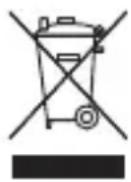
Zariadenia označené týmto symbolom sa nesmú likvidovať spolu s domovým odpadom! Staré zariadenia ste zo zákona povinní likvidovať oddelene od likvidácie domového odpadu. Informácie o zberných miestach, ktoré bezplatne prijímajú staré spotrebiče, získate na miestnom alebo obecnom úrade.
Zhoda
Spoločnosť Rollei GmbH & Co. KG týmto vyhlasuje, že rádiový systém typu „Rollei Smart Frame WiFi 1010“ je v súlade so smernicou 2014/53/EÚ.
Úplné znenie EÚ vyhlásenia o zhode je k dispozícii na nasledujúcej internetovej adrese: www.rollei.com/egk/smartframewifi1010
Spoločnost: