
Smart Frame WiFi 1010 - Digital fotoramme ROLLEI - Gratis bruksanvisning og manual
Finn enhetens veiledning gratis Smart Frame WiFi 1010 ROLLEI i PDF-format.


| Produkttype | Digital fotoramme |
| Merke | Rollei |
| Modell | Smart Frame WiFi 1010 |
| Dimensjoner | 29,5 x 22,5 x 3 cm |
| Vekt | 705 g |
| Skjerm | 10,1 tommer (25,53 cm), IPS LCD berøringsskjerm, oppløsning 1280 x 800 piksler, format 16:10 |
| Lysstyrke | 200-220 cd/m², justerbar fra 0 til 100% |
| Internt minne | 32 GB |
| Eksternt minne | microSD-kort opptil 128 GB (klasse 10) |
| Tilkobling | Wi-Fi 2,4 GHz (2,412 - 2,472 GHz) |
| Strømforsyning | Nettadapter: inngang 100-240 V, 50-60 Hz, 0,3 A; utgang 5,0 V / 2,0 A |
| Strømforbruk | 5,0 W (SDR) |
| Støttede filformater | JPEG, JPG, PNG, MP4 |
| Operativsystem | Android 6.0 |
| App | Frameo (iOS og Android) |
| Høyttalere | 1 høyttaler på 1,0 W (96±3 dB, 15 volumnivåer) |
| Montering | På stativ (horisontalt/vertikalt) eller på vegg |
| Driftstemperatur | 0 til 40 °C |
| Innhold i esken | Ramme, nettadapter, USB-C-kabel, stativ, skruer, bruksanvisning |
| Vedlikehold og rengjøring | Rengjør skjermen med en myk, tørr klut. Ikke bruk slipende produkter. Beskytt mot fuktighet. |
| Sikkerhet | Bruk kun den medfølgende adapteren. Ikke åpne kabinettet. Oppbevares utilgjengelig for barn. Ikke utsett for vann eller høye temperaturer (>40°C). |
| Reparerbarhet | Reparasjoner skal utføres av en autorisert fagperson. Åpning av kabinettet ugyldiggjør garantien. |
Ofte stilte spørsmål - Smart Frame WiFi 1010 ROLLEI
Brukerspørsmål om Smart Frame WiFi 1010 ROLLEI
0 spørsmål om dette apparatet. Svar på dem du kjenner, eller still ditt eget.
Still et nytt spørsmål om dette apparatet
Last ned instruksjonene for din Digital fotoramme i PDF-format gratis! Finn veiledningen din Smart Frame WiFi 1010 - ROLLEI og ta den elektroniske enheten tilbake i hendene. På denne siden er alle dokumenter som er nødvendige for bruken av enheten din publisert. Smart Frame WiFi 1010 av merket ROLLEI.
BRUKSANVISNING Smart Frame WiFi 1010 ROLLEI
Tillykke med din helt nye Frameo-fotoramme!
For at sende fotos til din ramme, brug Frameo-appen til iOS eller Android.

frameo
Hvis du selv vil kunne sende fotos til rammen, skal du starte med at downloade appen til iOS eller Android i App Store eller Google Play. Brug derefter koden til at forbinde din ramme og app som beskrevet nedenfor.
Sørg for, at din ven har downloadet og installeret Frameo-appen.
Dette vil generere en kode, som du kan dele med dine venner og din familie, så de kan oprette forbindelse og sende fotos til din ramme.
Mine fotos

Indstillinger
Ændrer navnet på din ramme. Dette er også det navn, som tilsluttede venner og familie vil se på deres liste over tilsluttede rammer i smartphone-appen.
Rammeplacering
▶ Afspil i diasshow, hvilket straks starter det valgte album som et diasshow. Skift navn for at ændre navnet på et album. Slet album for at fjerne det helt.
Overfør fra computer
Brug for at slette alle Wi-Fi-oplysninger og genstarte din ramme.
Notifikationer
Vis notifikationer
Gendannelse fuldført

Gendannelsesadvarsel

Gendannelsesfejl
Betjening
Fjerner alle data fra din ramme.
Dette vil permanent fjerne alle dine fotos, venner/forbindelser og indstillinger.
Hjælp
Guide
Dette er et unikt ID for din fotoramme. Ved kontakt til vores support, oplys venligst dette ID sammen med din besked.
Frameo-version
Tredjepartsangivelser
Open source-biblioteker
Åbner en liste over open source-biblioteker, der bruges i appen, samt deres licenser.
Privatliv
Snabbinstallation av Frameo
Tredjepartsattributioner
Motta flotte bilder og videoer fra venner og familie med Rollei Smart Frame WiFi 1010 med innebygd Frameo-programvare. Bruk den gratis Frameo-appen for å sende bilder og videoer direkte fra smarttelefonen eller nettbrettet ditt til Rollei Smart Frame WiFi 1010 – uansett hvor du er i verden. Bildene eller videoene vises på den digitale fotorammen i løpet av sekunder, slik at du kan nyte øyeblikkene mens de skjer.
Før første gangs bruk
Les bruksanvisningen og sikkerhetsinstruksjonene nøye før du bruker enheten for første gang.
Ta vare på bruksanvisningen sammen med apparatet for senere bruk. Hvis andre personer bruker apparatet, må du gjøre denne bruksanvisningen tilgjengelig for dem. Hvis du selger apparatet, skal denne bruksanvisningen følge med apparatet og leveres sammen med det.
Forklaring av symboler
Følgende symboler brukes i denne bruksanvisningen, på Rollei Smart Frame WiFi 1010 eller på emballasjen.
CE Produkter som er merket med dette symbolet, er i samsvar med alle relevante fellesskapsforskrifter i Det europeiske økonomiske samarbeidsområdet.
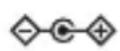
Produkter som er merket med dette symbolet, drives med likestrøm.
\~ Produkter som er merket med dette symbolet, brukes med vekselstrøm.
Produkter som er merket med dette symbolet, har ekstra eller forsterket isolasjon og er i samsvar med beskyttelsesklasse II.
Kun til innendørs bruk. Produkter merket med dette symbolet må kun brukes innendørs (tørt miljø).
Forklaring av symboler
Sikkerhetsinstruksjoner
- Produktet må kun kobles til hvis nettspenningen på inngangen eller strømforsyningen stemmer overens med spesifikasjonene på typeskiltet på baksiden av produktet.
– Hvis produktet eller tilbehøret er skadet, må det skiftes ut eller repareres av produsenten, produsentens kundeservice eller en person med tilsvarende kvalifikasjoner for å unngå farer.
– Huset må ikke åpnes, og reparasjoner må kun utføres av en spesialist. Kontakt et fagverksted for dette formålet. Alt ansvar og alle garantikrav er utelukket i tilfelle reparasjoner utført av brukeren, feilaktig tilkobling eller feil bruk.
– Ikke stikk gjenstander inn i produktet.
- Ikke la produktet være uten tilsyn under drift.
- Beskytt produktet mot fuktighet. Ikke ta på det med våte/fuktige hender, og ikke senk det ned i vann.
- Ikke bruk eller oppbevar produktet i høye temperaturer eller i lukkede rom med direkte sollys. Ikke bruk produktet ved omgivelsestemperaturer over 40 °C.
– Sørg for tilstrekkelig ventilasjon under bruk. Produktet må aldri tildekkes.
– Hvis produktet brukes i for kalde eller for varme omgivelsestemperaturer, slår produktet seg automatisk av.
– Ikke bruk produktet i nærheten av brennbare gasser eller væsker, da dette kan føre til eksplosjoner.
– Produktet er ikke et leketøy. Hold produktet, tilbehøret og emballasjematerialet borte fra barn og kjæledyr for å forhindre ulykker og kvelning.
– Få produktet inspisert av et autorisert servicesenter hvis det oppstår et problem. Du har ikke lov til å demontere produktet i tilfelle feil. Hvis du gjør det, bortfaller garantien.
Sikkerhetsinstruksjoner
– Slå av strømmen før du kobler til eller fra et minnekort eller en USB-lagringsenhet. Hvis du ikke gjør dette, kan det føre til skade på minnekortet, USB-lagringsenheten og enheten.
- Displayet er laget av glass og er derfor skjørt og kan bli ripete.
– Håndter skjermen med forsiktighet.
– Du kan fjerne fingeravtrykk og støv på displayet med en myk rengjøringsklut.
– Hvis du selger produktet til en annen person, må du også gi denne bruksanvisningen videre til denne personen.
Vær oppmerksom på følgende: Produktet er kun beregnet for privat bruk og ikke for kommersiell bruk.
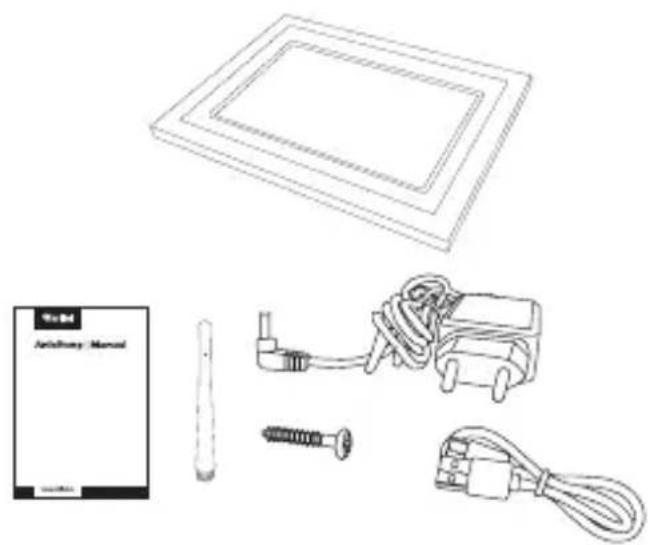
Hva er i esken
- Rollei Smart Frame WiFi 1010
- Strømadapter med strømkabel
- USB-C-kabel
- Stativ
- Skrue
- Brukerhåndbok
Produktoversikt
1 Skjerm
2 Tilkobling til stativ
3 Tilkobling for veggmontering
4 Høyttaler
5 Strømtilkobling
6 spor for microSD-minnekort
7 Nødstoppknapp
8 USB-C-tilkobling
9 Av/på-knapp
Merk: Elektriske ledninger, gass- eller vannrør som blir skadet under boring utgjør en betydelig fare. Før du monterer den digitale fotorammen på veggen, må du forsikre deg om at det ikke finnes elektriske ledninger, gass- eller vannledninger bak de planlagte borepunktene. Om nødvendig, sjekk dette med en ledningssøker eller kontakt fagfolk.
Betjening
Komme i gang
Gratulerer med din splitter nye Frameo bilderamme!
Hvis du er ny med å bruke Frameo, start med å følge Frameo hurtigoppsett eller følg veiledningen på skjermen när du slår den på for første gang.
Når du har satt opp din Frameo-ramme, kan du begynne å koble den til venner og familie.
Frameo-app
For å sende bilder til rammen din, bruk Frameo-appen for iOS eller Android.

frameo
Sjekk ut vår "Frameo Tutorials"-spilleliste på YouTube med informative videoer hvor vi veileder deg i hvordan du kommer i gang med å bruke Frameo. Skann koden til høyre eller bruk lenken for å finne spillelisten.

Frameo hurtigoppsett
Når du starter rammen for første gang, må du sette opp rammen.
- Velg et språk. Dette vil være språket som brukes på Frameo.
- Koble rammen til internett ved å koble den til Wi-Fi.
- Kontroller eller korriger dato og klokkeslett.
- Frameo kan be deg oppdatere til den nyeste versjonen. Det anbefales å oppdatere rammen før du fortsetter hvis du blir bedt om det.
- Skriv inn navnet ditt og stedet der du har plassert rammen, f.eks. "John Doe" og "Stue", "Kjøkken" eller "Kontor". Til slutt, still inn tidssonen hvis den ikke allerede er korrekt
Begynn å bruke Frameo
Det neste steget er å koble Frameo til venner og familie ved å gi dem en kode fra rammen din.
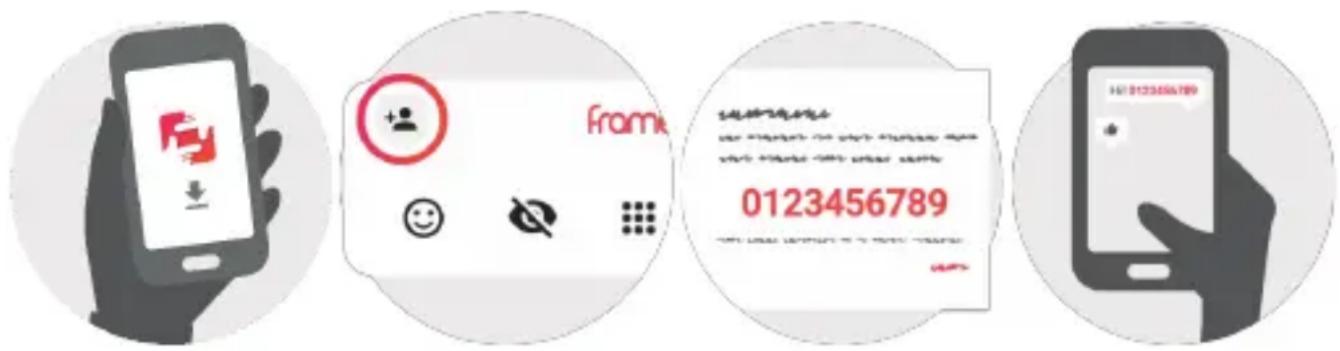
Hvis du ønsker å kunne sende bilder til rammen selv, start med å laste ned appen for iOS eller Android fra App Store eller Google Play. Bruk deretter koden for å koble sammen rammen og appen som beskrevet nedenfor.
Sørg for at vennen din har lastet ned og installert Frameo-appen.
Klikk på legg til venn-ikonet på rammen din 📁n dialogboks vil vises med en tilkoblingskode som er gyldig i 12 timer.
Del nå denne koden på den måten du foretrekker, f.eks. SMS, e-post, direktemelding eller telefonsamtale, til vennen din.
Når vennene dine har lagt inn koden i sin Frameo-app, vil de automatisk vises på rammen din og kunne sende deg bilder.
Les kapittelet Endre alternativer for en venn for å la tilkoblede venner hente og dele tilkoblingskoden via smarttelefonappen. Hvis en tilkoblet venn abonnerer på Frameo+, kan du også la dem se og/eller administrere innholdet på rammen, eller utføre en sikkerhetskopi av media og innstillinger fra denne menyen.
Sveip til venstre eller høyre for å bla gjennom bildene dine.
For å få tilgang til menyen, trykk bare én gang på skjermen.
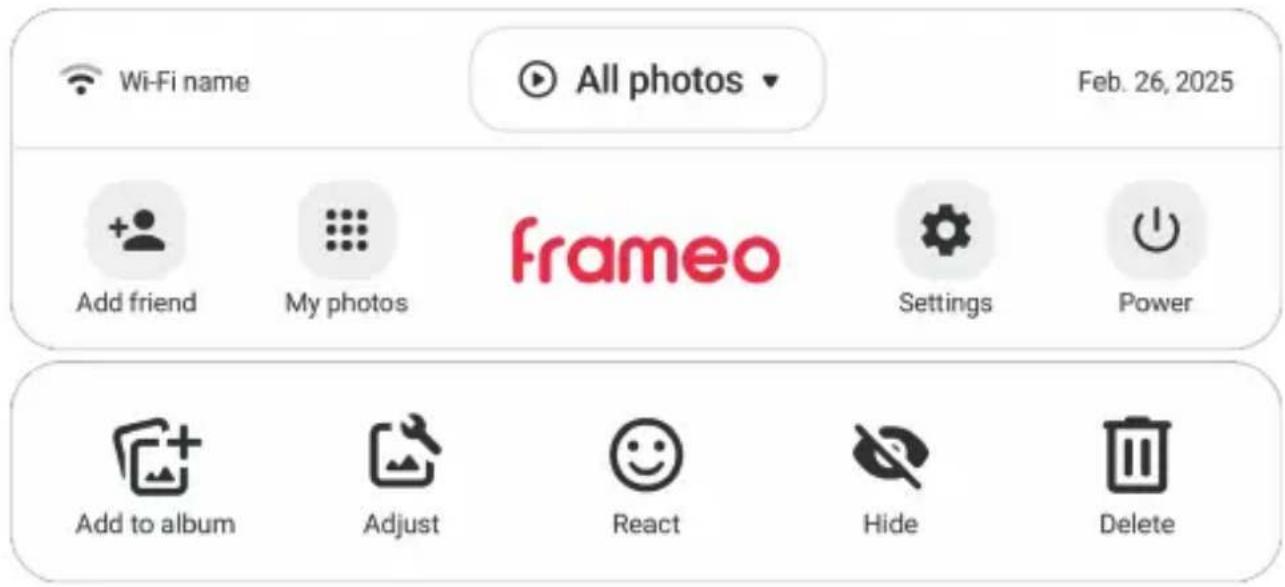
I menyen finner du de mest brukte funksjonene.

Wi-Fi
Åpner Wi-Fi-menyen. Viser også navnet på det nåværende Wi-Fi-nettverket du er tilkoblet, hvis det finnes.
Albumvelger
En hurtigmeny for å velge hvilket album som skal spilles eller for å administrere albumene dine.

Legg til venn
Dette vil generere en kode som du kan dele med venner og familie slik at de kan koble til og sende bilder til rammen din.
Mine bilder

Innstillinger
Åpner innstillingene.
Betjening

Strømmey
Åpner strømmey.

Legg til i album
Legger til bildet som vises nå i et valgfritt album.

Reager
Åpner reaksjonsmenyen.
Merk: Reaksjonsmenyen kan også åpnes ved å dobbelttrykke på skjermen.

Skjul bilde
Skjuler det nåværende bildet. Dette betyr at bildet ikke lenger vil vises i lysbildefremvisningen. Om nødvendig kan bildet vises igjen via Mine bilder-menyen.

Juster bilde
Lar deg justere posisjonen til bildet i rammen for en enda bedre tilpasning. Her kan du også bruke til å rotere bildet ditt, og du kan bruke til å redigere bildeteksten på importerte bilder. For mottatte bilder, vennligst be avsenderen redigere bildeteksten i Frameo-appen.

Fyll ramme-alternativet er standard. Bildet skaleres slik at det fyller hele skjermen.
Det vil bli sentrert rundt det som er valgt som den viktigste delen. Se det første bildet nedenfor.

Tilpass til ramme vil sørge for at hele bildet vises på skjermen. Se det andre et nedenfor.
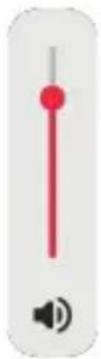
Når en video vises, vises to ekstra kontroller. En for avspilling/pause av videoen og en for å kontrollere lydnivået for videolyder.
Trykk på for å starte videoavspillingen. Å trykke på vil pause videoavspillingen.
Trykk på for å åpne volumglideren. Bruk glideren for å justere lydnivået for videolyder.
Å trykke på 📋il dempe videoen, mens å trykke på vil slå på lyden igjen.
Strømmey
Trykk på strømikonet (for å få tilgang til strømmey. Her kan du slå av med, starte rammen på nytt med eller gå inn i hvilemodus med.



Merk: Sørg for alltid å bruke av-knappen på enheten eller i strømmey for å slå av Frameo. Koble aldri fra strømmen när Frameo kjører.
Betjening
Reaksjonsmeny
Trykk på en av reaksjonene for å la avsenderen vite hvordan det fikk deg til å føle deg.

Når du setter inn en ekstern lagringsenhet (f.eks. et microSD-kort) vil en meny automatisk vises med tre alternativer: Trykk på for å vise bilder direkte fra den eksterne lagringen, trykk på for å importere bilder til den interne minnet på rammen din, eller trykk på for å ta en sikkerhetskopi av rammen din.

Klokke- og værwidgets
Nåværende tid og vær vil vises i øvre høyre hjørne av rammen når rammen har mottatt minst ett bilde. Å trykke på en av disse vil åpne værmenyen.
Betjening
Værmeny
Værmenyen inneholder mer detaljerte værvarsler og har snarveier til værrelaterte innstillinger.
Viser værstedet for rammen din. Trykk for å få tilgang til innstillinger for værsted.
1 DAG
1-dagsvarsel, som inkluderer værforhold for ulike tider på dagen.
4 DAGER
4-dagers værvarsel. Trykk for å se værvarselet for de neste fire dagene.
Viser rammens nåværende tid. Trykk for å få tilgang til tidsinnstillinger.
Innstillinger
Gjennom innstillingene kan du tilpasse rammen etter dine behov.
Min ramme
Rammenavn
Endrer navnet på rammen din. Dette er også navnet som tilkoblede venner og familie vil se i listen over tilkoblede rammer i mobilappen.
Rammeplassering
Endrer plasseringen til rammen din. Dette er plasseringen som vises på venners og families liste over tilkoblede rammer, noe som kan hjelpe med å skille rammene fra hverandre.
Angi språk
Angir språket som brukes på rammen.
Betjening
Værsted
Angir plasseringen for rammens værfunksjon, slik at rammen din viser riktig værmelding for deg.
Temperaturenhet
Veksler mellom Fahrenheit- og Celsius-skalaene.
Dato
Angir datoen som brukes på rammen.
Tid
Angir tiden som brukes på rammen.
Frameo vil automatisk prøve å angi riktig dato og tid når den er koblet til internett.
Tidssone
Angir tidssonen som brukes på rammen.
Angi første ukedag
Angir hvilken dag i uken som regnes som den første.
Aktiver/deaktiver 24-timers format
Aktiverer og deaktiverer 24-timers tidsformat.
Betjening
Administrer bilder
I menyen for administrering av bilder kan du se hvor mange bilder som er på rammen din og hvor mye lagringsplass de bruker. Du kan også se hvor mye lagringsplass som er igjen på enheten din for å lagre nye bilder.
Mine bilder

Administrer bildene og albumene dine.
For å velge flere bilder, trykk på Multi Select-knappen eller trykk og hold på et enkelt bilde for å aktivere denne modusen automatisk.

Merk: Sorteringen valgt her vil ikke påvirke rekkefølgen bildene vises i lysbildefremvisningen. For å endre dette, se:
For å administrere albumene dine, trykk på ☐Mine album. En liste over alle albumene dine vil vises. Når du trykker på de tre prikkene for flere alternativer, kan du:
Spill av i lysbildefremvisning, som starter det valgte albumet som en lysbildefremvisning umiddelbart. Endre navn for å endre navnet på et album. Slett album for å fjerne det helt.
Merk: Bildene i et album du sletter vil ikke bli slettet fra lokal lagring og vil fortsatt være tilgjengelige for bruk i andre album eller synlige fra Alle bilder.
For å lage et nytt album, trykk bare på –pprett nytt album, nederst på listen.
Betjening
Detaljvisning
Trykk på et bilde én gang for å gå til detaljvisning.
Du får da valgene Vis, Legg til i album, Juster, Skjul eller Slett bildet. I tillegg kan du se informasjon om hvor bildet er lagret (øverst til høyre), hvordan det ble overført, når det ble tatt, når det ble mottatt og filstørrelsen.

Lokal lagring

Ekstern lagring
Overfør fra datamaskin
Lar deg overføre bilder fra en datamaskin ved å bruke en USB-A til USB-C-kabel. Aktiver funksjonen og følg deretter veiledningen på skjermen for trinnvise instruksjoner om hvordan du overfører bilder til rammen din.
For mer informasjon, vennligst besøk vårt hjelpesenter: https://frameo.com/usb_faq
Importer bilder
Lar deg importere bilder fra en ekstern lagringsenhet (f.eks. microSD-kort).
Før du prøver å importere bilder, må du sørge for at du har satt inn en ekstern lagringsenhet (f.eks. microSD-kort) i rammen med bildene du ønsker å importere.
Start med å velge bildene du vil importere til rammen din. Når du har valgt, trykk på importknappen ♣or å starte importprosessen.
Bruk for å velge eller fjerne valget for alle bilder på den eksterne lagringsenheten (f.eks. microSD-kort).
Bruk for å angi sorteringsrekkefølgen på bilder før import og for å sortere stigende / synkende.
Merk: Vær oppmerksom på at mange rammer trenger et FAT32-formatert microSD-kort med maks 32 GB lagringsplass. Vennligst sjekk med produsenten av rammen din for mer informasjon om kompatibilitet for din spesifikke enhet.
Betjening
Eksporter bilder
Lar deg eksportere bilder fra rammen til ekstern lagring (f.eks. microSD-kort). Eksportfunksjonen vil eksportere alle bilder på rammen samt profilbilder.
Spill av fra ekstern lagring
Aktiverer / deaktiverer avspilling av bilder og videoer direkte fra en ekstern lagringsenhet (f.eks. microSD-kort) uten å bruke plass på rammen.
Mine venner
Denne listen inneholder alle tilkoblede venner som har lov til å sende bilder til rammen din.
Endre alternativer for en venn
Klikk på alternativikonet for å åpne vennemenyen.
Del kode: Tillat / ikke tillat om en venn kan dele koden til rammen. Hvis dette er aktivert, kan vennen hente og dele koden til rammen fra sin app.
Se rammebilder: Tillat / ikke tillat en venn å se bildene som for øyeblikket er på rammen din. Vennen må ha Frameo+-funksjoner aktivert for å kunne bruke dette.
Administrer rammebilder: Tillat / ikke tillat en venn å administrere bildene som for øyeblikket er på rammen din. Dette inkluderer å kunne vise, skjule eller slette bilder.
Vennen må ha Frameo+-funksjonene aktivert for å kunne bruke dette.
Fra alternativmenyen kan du også slette en venn ved å trykke på SLETT VENN-knappen. Dette vil fjerne vennen fra listen og dermed fjerne deres tillatelse til å sende bilder til rammen. Du vil da bli bedt om å bekrefte fjerningen og om du ønsker å fjerne alle bilder som tidligere er mottatt fra denne vennen.
Betjening
Legg til person
For å la en ny person sende deg bilder, trykk ganske enkelt på legg til venn-knappen
+ og del den viste koden på den måten du foretrekker.
Vis
Lysstyrkenivå
Juster lysstyrkenivået på skjermen.
Sovemodus
Frameo tilbyr en hvilemodus som slår av skjermen for å redusere strømforbruket.
Standardinnstillingen er å slå av skjermen kl. 23:00 og slå den på igjen kl. 07:00 hver dag.
Dette kan endres ved å justere hvileplanen(e) dine. Det er mulig å ha flere planer aktive samtidig, for eksempel for å ha ulike innstillinger for ukedager og helg, eller en egen plan for å slå av rammen mens du er på jobb.
Rammen din er ikke slått av eller i standby, så du vil fortsatt kunne motta bilder i hvilemodus.
Lysbildefremvisning
Tidsur
Angi hvor lenge et bilde skal vises før neste bilde vises.
Betjening
Fyll ramme
Angi standardinnstilling for rammebilde. Huk av for å sette standard til fyll, som gjør at bildene tilpasses skjermen etter den viktigste delen av bildet. Fjern avhukingen for å tilpasse bildet innenfor skjermen på enheten, og legg til bakgrunnsbjelker på sidene eller oppe/nede.
Rammebakgrunn
Velg mellom flere forskjellige rammebakgrunnsalternativer som vises som stolper hvis bildet ikke fyller skjermen.
Rekkefølge for bildevisning
Angir rekkefølgen bildene dine vises i på rammen.
- Etter dato tatt: Bilder vises i rekkefølgen de ble tatt.
- Etter mottaksdato: Bilder vises i rekkefølgen de ble mottatt.
- Bland: Bilder vises i tilfeldig rekkefølge.
Omvendt bildevisningsrekkefølge
Angir om bilder vises fra nyeste til eldste eller eldste til nyeste.
Vis bildetekst
Angi om bildetekster som vennene dine har sendt med bildet skal vises eller ikke. Huk av for å vise bildetekster. Fjern avhukingen for å skjule bildetekster.
Betjening
Vis klokke
Angi om klokke-widgeten skal vises øverst til høyre i bildefremvisningen.
Vis vær
Angi om vær-widgeten skal vises øverst til høyre i bildefremvisningen.
Autospill
Aktiverer/deaktiverer automatisk avspilling av videoer i bildefremvisningen. Videoer kan alltid startes manuelt uavhengig av denne innstillingen.
Videoavspilling
- Sløyfe videoer: Videoen vil gjentas til bildefremvisningens tidsur er utløpt.
- Spill én gang: Videoen spilles én gang og viser miniatyrbildet til tidsuret er utløpt.
- Spill én gang og fortsett: Videoen spilles én gang og fortsetter til neste bilde eller video när den er ferdig.
Automatisk demping
Aktiver for å automatisk dempe videovolumet etter en kort periode uten interaksjon med rammen.
Videovolum
Juster lydnivået for videolyd på rammene.
Betjening
Wi-Fi
Angi hvilket Wi-Fi-nettverk rammen skal koble til. Hvis du kobler til et nettverk med en captive portal, vil tilkoblingsstatusen si at Wi-Fi-innlogging er nødvendig og vise Trykk her for å åpne en innloggingsside hvor du kan skrive inn legitimasjon for å få tilgang til nettverket.
Wi-Fi-detaljer
Bruk for å vise detaljer om det tilkoblede Wi-Fi-nettverket.
Tilbakestill Wi-Fi
Bruk for å slette all Wi-Fi-informasjon og starte rammen på nytt.
Varsler
Vis varsler
Aktiverer/deaktiverer om varsler vises i bildefremvisningen (f.eks. när et nytt bilde mottas).
Varslingsvolum
Juster lydnivået for varslingslyder.
Lagringsplass
Aktiverer/deaktiverer varsler som vises när lagringsplassen på rammen er lav.
Sikkerhetskopi
Aktiverer/deaktiverer varsler som viser status for nettverkstilkobling.
Betjening
Nye bilder
Aktiverer/deaktiverer varsler som vises når du mottar nye bilder.
Nye venner
Aktiverer/deaktiverer varsler som vises når nye venner legges til.
Programvareoppdatering
Aktiverer/deaktiverer varsler som vises når en programvareoppdatering er installert.
Funksjonsnyheter
Aktiverer/deaktiverer varsler som vises når nye spennende funksjoner legges til.
Dato og klokkeslett
Aktiverer/deaktiverer varsler som vises hvis tid eller dato ikke er satt riktig.
Betjening
Sikkerhetskopiering og gjenoppretting
Sett opp en skylagringssikkerhetskopi (Frameo+)
Trykk på Sett opp skylagringssikkerhetskopi og velg en venn som har et aktivt Frameo+-abonnement for å starte en skylagringssikkerhetskopi av rammen din. Vennen (eller du selv) må godta forespørselen på telefonen som er knyttet til Frameo+-kontoen.
Hvis du allerede har satt opp en sikkerhetskopi, trykk på den for å se flere detaljer.
Sky-symboler og deres betydning:

Sikkerhetskopiering fullført og sikret i skyen

Gjenoppretting fullført

Gjenopprettingsadvarsel

Gjenopprettingsfeil
Betjening
Sikkerhetskopiering til ekstern lagring
Sikkerhetskopier rammen til ekstern lagring (f.eks. microSD-kort)
Trykk for å lage en sikkerhetskopi av bildene, vennene og innstillingene dine. Tidspunktet for siste vellykkede sikkerhetskopi vises også her.
Merk: Vær oppmerksom på at mange rammer trenger et FAT32-formatert microSD-kort med maks 32 GB lagringsplass. Vennligst sjekk med produsenten av rammen din for mer informasjon om kompatibilitet for din spesifikke enhet.
Automatisk sikkerhetskopiering
Hvis valgt, vil rammen din automatisk ta en sikkerhetskopi innen 30 timer etter å ha mottatt nye bilder eller gjort endringer på rammen.
Gjenopprett fra sikkerhetskopi
Før du prøver å gjenopprette rammen din, start med å bekrefte at sikkerhetskopien din er oppdatert. Dette gjøres ved å bekrefte datoen under "Sikkerhetskopier rammen til ekstern lagring (f.eks. microSD-kort)". Hvis for eksempel siste sikkerhetskopi er for gammel eller hvis ingen sikkerhetskopi er laget, trykk på "Sikkerhetskopier rammen til ekstern lagring (f.eks. microSD-kort)" for å lage en ny sikkerhetskopi.
Merk: For å holde både den gamle og den nye rammen i drift samtidig etter gjenoppretting fra sikkerhetskopi, vennligst sørg for at begge rammer er oppdatert til siste versjon på forhånd.
Hvis du ønsker å gjenopprette en sikkerhetskopi på en ramme som allerede er satt opp, må du først tilbakestille rammen. Dette gjøres ved å trykke på "Tilbakestill ramme"-knappen. Dette vil slette all data på Frameo og tilbakestille Frameo til oppsettskjermen.
På oppsettskjermen kan du velge "Gjenopprett fra sikkerhetskopi"-knappen som vil gjenopprette rammen din i henhold til sikkerhetskopien.
Hvis "Gjenopprett fra sikkerhetskopi"-knappen ikke er synlig, bekreft at den eksterne lagringen (f.eks. microSD-kort) er riktig montert.
Betjening
Tilbakestill ramme
Fjerner all data fra rammen din.
Dette vil permanent fjerne alle dine bilder, venner/forbindelser og innstillinger.
Hjelp
Guide
Viser hurtigstartveiledningen, som ble vist da du først startet rammen.
Betjening
0m
Peer-ID
Dette er en unik ID for din fotoramme. Ved kontakt med vår support, vennligst oppgi denne ID-en sammen med meldingen din.
Frameo-versjon
Viser hvilken versjon av Frameo-programvaren som for øyeblikket er installert på rammen din.
Sjekk etter oppdatering
Sjekk om det finnes en oppdatering for rammen din.
Betaprogram
Hvis valgt, vil enheten bli med i betaprogrammet, hvor den vil motta oppdateringer oftere og før vanlige utgaver.
Tredjepartsattribusjoner
Åpen kildekode-biblioteker
Åpner en liste over åpen kildekode-biblioteker brukt i appen og deres lisenser.
Personvern
For mer informasjon om personvern, vennligst besøk http://privacy.frameo.net
Support
Vennligst besøk https://support.frameo.net/hc for FAQ, support og for å gi tilbakemelding.
Tekniske data
| Prossessor Quad Core Rockchip 3126 |
| Operativsystem Android 6.0 |
| Strømbehov i standard 5.0 W dynamisk område (SDR) |
| EUs energieffektivitetsklasse - C se (EU 2017/1369) |
| Spektrum for EUs ener- A - G gieffektivitetsklasse (EU 2017/1369) |
| Vis LCD | Berøringsskjerm | IPS-panel |
| Skjermstørrelse | 10.1" / 25,53 cm | 1280 x 800p | 16:10 oppløsning | format |
| Lysstyrke 200 - 220 cd/m2, justerbar fra 0 - 100 % |
| Visningsvinkel 0 - 180 ° |
| Høyttaler 1 | 1.0 W per høyttaler |
| Volum 96 ± 3 dB per høyttaler, justerbar i 15 nivåer |
| Filformat JPEG, JPG, PNG, MP4 |
| Minne Internt minne 32 GB | Eksternt: microSD-minnekort i minneklasse 10 med opptil 128 GB eller minne med USB-C-tilkobling |
| App Frameo-appen |
| Frekvensbånd 2.4 GHz |
| Frekvensområde 2.412 - 2,472 GHz |
| Maks. overføringseffekt 12 dBm |
| Strømforsyning Smart Frame WiFi 1010: Inngang DC 5,0 V / 2,0 A Strømadapter, modell RSF-DY080-0502000EU: Inn-gang 100 - 240 V / 50 - 60 Hz / 0,3 A, utgang AC 5,0 V / 2,0 A / 10,0 W |
| Tilkobling Strømtilkobling, USB-C-tilkobling, microSD-minnekort-spor, 2x stativtilkobling, 2x tilkobling for veggmon-tering |
Tekniske data
| Driftstemperatur 0 – 40 °C |
| Montering Stående horisontalt eller vertikalt |
| Hengende horisontalt eller vertikalt |
| Dimensjoner 29.5 x 22.5 x 3 cm |
| Vekt 705 g |
| Hva er i esken Digital fotoramme, strømadapter med strømkabel, USB-C-kabel, stativ, skrue, brukerhåndbok |
Tekniske data kan endres uten varsel.
Det presenterte innholdet og fremstillingene kan avvike fra det virkelige innholdet og fremstillingene på den digitale fotorammen og i Frameo-appen på grunn av oppdateringer.

Kasser emballasjen i henhold til emballasjetype. Bruk de lokale mulighetene for innsamling av papir, papp og andre materialer (gjelder i EU og andre europeiske land med systemer for separat innsamling av resirkulerbare materialer).
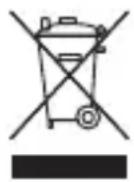
Enheter som er merket med dette symbolet, må ikke kastes sammen med husholdningsavfallet! Du er juridisk forpliktet til å kaste gamle apparater separat fra husholdningsavfallet. Informasjon om innsamlingssteder som tar imot gamle apparater gratis, kan fås fra din lokale myndighet eller kommune.
Overensstemmelse
Rollei GmbH & Co. KG erklærer herved at radioutstyrstypen "Rollei Smart Frame WiFi 1010" er i samsvar med direktiv 2014/53/EU.
Den fullstendige teksten til EU-samsvarserklæringen er tilgjengelig på følgende Internett-adresse: www.rollei.com/egk/smartframewifi1010
Rollei GmbH & Co. KG In de Tarpen 42 D-22848 Norderstedt Tyskland
CE
