
Smart Frame WiFi 1010 - Digitale fotolijst ROLLEI - Gratis gebruiksaanwijzing en handleiding
Vind de handleiding van het apparaat gratis Smart Frame WiFi 1010 ROLLEI in PDF-formaat.


| Producttype | Digitaal fotolijst |
| Merk | Rollei |
| Model | Smart Frame WiFi 1010 |
| Afmetingen | 29,5 x 22,5 x 3 cm |
| Gewicht | 705 g |
| Scherm | 10,1 inch (25,53 cm), LCD IPS touchscreen, resolutie 1280 x 800 pixels, formaat 16:10 |
| Helderheid | 200-220 cd/m², instelbaar van 0 tot 100% |
| Intern geheugen | 32 GB |
| Extern geheugen | MicroSD-kaart tot 128 GB (klasse 10) |
| Connectiviteit | Wi-Fi 2,4 GHz (2,412 - 2,472 GHz) |
| Voeding | Netadapter: ingang 100-240 V, 50-60 Hz, 0,3 A; uitgang 5,0 V / 2,0 A |
| Stroomverbruik | 5,0 W (SDR) |
| Ondersteunde bestandsformaten | JPEG, JPG, PNG, MP4 |
| Besturingssysteem | Android 6.0 |
| App | Frameo (iOS en Android) |
| Luidsprekers | 1 luidspreker van 1,0 W (96±3 dB, 15 volumeniveaus) |
| Montage | Op statief (horizontaal/verticaal) of aan de muur |
| Bedrijfstemperatuur | 0 tot 40 °C |
| Inhoud van de doos | Lijst, netadapter, USB-C-kabel, standaard, schroef, gebruikershandleiding |
| Onderhoud en reiniging | Reinig het scherm met een zachte droge doek. Gebruik geen schurende middelen. Bescherm tegen vocht. |
| Veiligheid | Gebruik alleen de meegeleverde adapter. Open de behuizing niet. Buiten bereik van kinderen houden. Niet blootstellen aan water of hoge temperaturen (>40°C). |
| Repareerbaarheid | Reparaties moeten worden uitgevoerd door een erkende professional. Het openen van de behuizing maakt de garantie ongeldig. |
Veelgestelde vragen - Smart Frame WiFi 1010 ROLLEI
Gebruikersvragen over Smart Frame WiFi 1010 ROLLEI
0 vraag over dit apparaat. Beantwoord die u kent of stel uw eigen vraag.
Stel een nieuwe vraag over dit apparaat
Download de handleiding voor uw Digitale fotolijst in PDF-formaat gratis! Vind uw handleiding Smart Frame WiFi 1010 - ROLLEI en neem uw elektronisch apparaat weer in handen. Op deze pagina staan alle documenten die nodig zijn voor het gebruik van uw apparaat. Smart Frame WiFi 1010 van het merk ROLLEI.
GEBRUIKSAANWIJZING Smart Frame WiFi 1010 ROLLEI
Ontvang prachtige foto's en video's van vrienden en familie met de Rollei Smart Frame WiFi 1010 met ingebouwde Frameo-software. Gebruik de gratis Frameo-app om foto's en video's rechtstreeks vanaf je smartphone of tablet naar de Rollei Smart Frame WiFi 1010 te sturen – waar je ook bent ter wereld. De foto's of video's verschijnen binnen enkele seconden op het digitale fotolijstje, zodat u van de momenten kunt genieten zodra ze plaatsvinden.
Voor het eerste gebruik
Lees de gebruiksaanwijzing en veiligheidsinstructies zorgvuldig door voordat u het apparaat voor de eerste keer gebruikt.
Bewaar de gebruiksaanwijzing samen met het apparaat voor later gebruik. Als andere personen dit apparaat gebruiken, stel dan deze handleiding aan hen ter beschikking. Als u het apparaat verkoopt, hoort deze handleiding bij het apparaat en moet deze worden meegeleverd.
Verklaring van symbolen
De volgende symbolen worden gebruikt in deze gebruiksaanwijzing, op de Rollei Smart Frame WiFi 1010 of op de verpakking.

Producten gemarkeerd met dit symbool voldoen aan alle relevante communautaire regelgeving van de Europese Economische Ruimte.

Producten gemarkeerd met dit symbool werken op gelijkstroom.

Producten die met dit symbool zijn gemarkeerd, werken op wisselstroom.

Producten met dit symbool hebben extra of versterkte isolatie en voldoen aan beschermingsklasse II.
Alleen voor gebruik binnenshuis. Apparaten met dit symbool mogen alleen binnenshuis (in een droge omgeving) worden gebruikt.
Verklaring van symbolen
Producten die met dit symbool zijn gemarkeerd, hebben een positieve polariteit. Ze mogen alleen worden aangesloten op producten die ook een positieve polariteit hebben.
Veiligheidsinstructies
- Sluit het product alleen aan als de netspanning van de ingang of voeding overeenkomt met de specificaties op het typeplaatje aan de achterkant van het product.
- Gebruik het product niet als het zichtbaar beschadigd is of als het netsnoer defect is.
- Gebruik alleen het meegeleverde netsnoer.
- Als het product of de accessoires beschadigd zijn, moeten deze worden vervangen of gerepareerd door de fabrikant, diens klantenservice of een vergelijkbaar gekwalificeerd persoon om gevaren te voorkomen.
- De behuizing mag niet worden geopend en reparaties mogen alleen door een specialist worden uitgevoerd. Neem hiervoor contact op met een gespecialiseerde werkplaats. Alle aansprakelijkheid en garantieclaims zijn uitgesloten bij reparaties door de gebruiker, onjuiste aansluiting of verkeerd gebruik.
- Steek geen voorwerpen in het product.
- Laat het product tijdens gebruik niet onbeheerd achter.
- Bescherm het product tegen vocht. Raak het niet aan met natte of vochtige handen en dompel het niet onder in water.
- Dit product is niet waterdicht! Gebruik dit product niet in de regen of in vochtige omgevingen.
- Gebruik of bewaar het product niet bij hoge temperaturen of in afgesloten ruimtes met direct zonlicht. Gebruik het product niet bij omgevingstemperaturen boven de 40° C.
- Zorg voor voldoende ventilatie tijdens gebruik. Bedek het product nooit.
- Als het product wordt gebruikt bij te koude of te warme omgevingstemperaturen, schakelt het product automatisch uit.
- Gebruik het product niet in de buurt van brandbare gassen of vloeistoffen, omdat dit tot explosies kan leiden.
Veiligheidsinstructies
- Het product is geen speelgoed. Houd het product, de accessoires en het verpakkingsmateriaal uit de buurt van kinderen en huisdieren om ongelukken en verstikking te voorkomen.
- Laat het product inspecteren door een erkend servicecentrum als er een probleem optreedt. Het is niet toegestaan het product te demonteren in geval van storing. Hierdoor vervalt uw garantie.
- Schakel het apparaat uit voordat u een geheugenkaart of USB-opslagapparaat aansluit of loskoppelt. Als u dit niet doet, kan dit leiden tot schade aan de geheugenkaart, het USB-opslagapparaat en het apparaat.
- Het display is van glas en is daardoor breekbaar en kan worden bekrast.
– Ga voorzichtig om met het display. - U kunt vingerafdrukken en stof op het display verwijderen met een zachte reinigingsdoek.
- Als u het product aan iemand anders verkoopt, geef dan ook deze gebruiksaanwijzing aan die persoon door.
Let op: Het product is uitsluitend bedoeld voor privégebruik en niet voor commercieel gebruik.
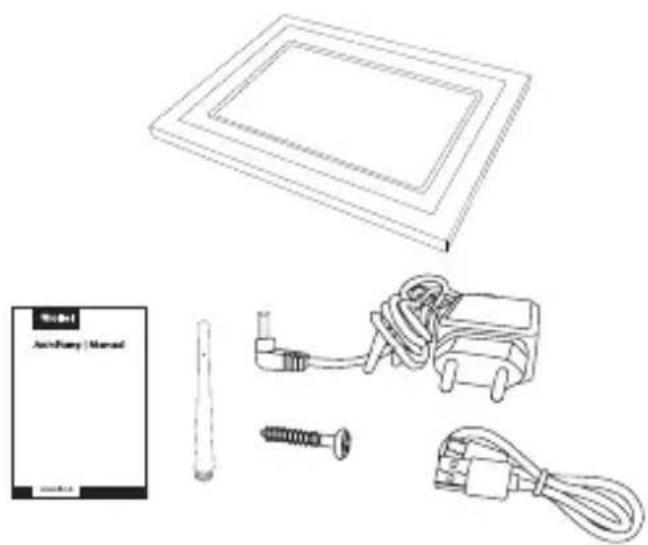
Wat zit er in de doos
- Rollei Smart Frame WiFi 1010
- Voedingsadapter met voedingskabel
- USB-C kabel
- Standaard
- Schroef
- Gebruikershandleiding
Product Overzicht
1 Scherm
2 Aansluiting statief
3 Muurbeugel aansluiting
4 Luidspreker
5 Aansluiting voor voeding
6 microSD-geheugenkaartsleuf
7 Noodstopknop
8 USB-C-aansluiting
9 Aan/uit-knop
- Om de digitale fotolijst op een vlakke ondergrond te plaatsen, schroeft u de houder vast in de houderaansluiting voor horizontale of verticale plaatsing.
Ophangmontage
- Om het digitale fotolijstje aan de muur te bevestigen, bevestig je de meegeleverde schroef met een geschikte plug aan de gewenste muur en hang je het digitale fotolijstje aan de schroef met de wandmontageaansluiting voor de horizontale of verticale positie.
Let op: Elektrische, gas- of waterleidingen die tijdens het boren worden beschadigd, vormen een aanzienlijk gevaar. Voordat u de digitale fotolijst aan de muur bevestigt, controleert u of er zich geen elektriciteits-, gas- of waterleidingen achter de geplande boorpunten bevinden. Controleer dit indien nodig met een leidingzoeker of raadpleeg specialisten.
Bediening
Aan de slag
Gefeliciteerd met je gloednieuwe Frameo-fotolijst!
Als je nieuw bent met het gebruik van Frameo, begin dan met de Frameo-snelle installatie of volg de instructies op het scherm wanneer je het apparaat voor de eerste keer inschakelt.
Zodra je je Frameo-lijst hebt ingesteld, kun je deze gaan verbinden met je vrienden en familie.
Frameo-app
Om foto's naar je lijst te sturen, gebruik je de Frameo-app voor iOS of Android.

frameo
Bekijk onze "Frameo Tutorials"-afspeellijst op YouTube met informatieve video's waarin we je begeleiden bij het starten met Frameo. Scan de code rechts of gebruik de link om de afspeellijst te vinden.
Frameo snelle installatie
Wanneer je je lijst voor de eerste keer opstart, moet je deze instellen.
- Selecteer een taal. Dit wordt de taal die op de Frameo wordt gebruikt.
- Verbind je lijst met het internet door deze met Wi-Fi te verbinden.
- Controleer of corrigeer de datum en tijd.
- Frameo kan je vragen om te updaten naar de nieuwste versie. Het wordt aanbevolen om je lijst bij te werken voordat je doorgaat, als daarom wordt gevraagd.
- Voer je naam in en de locatie waar je je lijst hebt geplaatst, bijvoorbeeld "Jan Jansen" en "Woonkamer", "Keuken" of "Kantoor". Stel ten slotte de tijdzone in als deze nog niet correct is
Bediening
Frameo gebruiken
De volgende stap is om Frameo te verbinden met je vrienden en familie door hen een code van je lijst te geven.
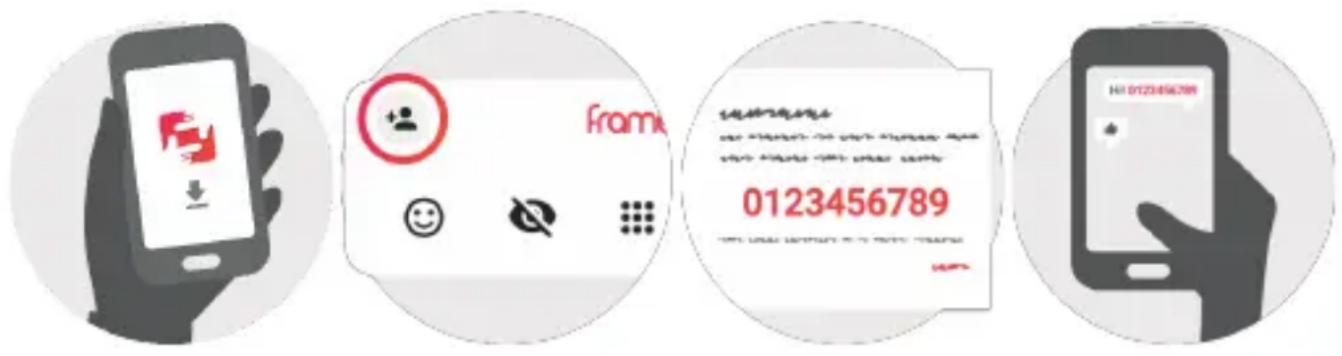
Als je zelf foto's naar de lijst wilt kunnen sturen, begin dan met het downloaden van de app voor iOS of Android in de App Store of Google Play. Gebruik vervolgens de code om je lijst en app te koppelen zoals hieronder beschreven.
Een nieuwe vriend verbinden
Zorg ervoor dat je vriend de Frameo-app heeft gedownload en geïnstalleerd.
Klik op het vriend toevoegen-icoon op je lijst +Er verschijnt een dialoogvenster met een verbindingscode, die 12 uur geldig is.
Deel deze code nu op de manier die je wilt, bijvoorbeeld via sms, e-mail, chat of telefoongesprek, met je vriend.
Zodra je vrienden de code in hun Frameo-app hebben toegevoegd, verschijnen ze automatisch op je lijst en kunnen ze je foto's sturen.
Lees het hoofdstuk Opties wijzigen voor een vriend om verbonden vrienden toe te staan de verbindingscode op te halen en te delen via de smartphone-app. Als een verbonden vriend geabonneerd is op Frameo+, kun je hem of haar ook toestaan de inhoud van de lijst te bekijken en/of te beheren, of een veiligheidsback-up van je media en instellingen te maken via dit menu.
Veeg naar links of rechts om door je foto's te bladeren.
Om het menu te openen, tik je eenvoudig één keer op het scherm.
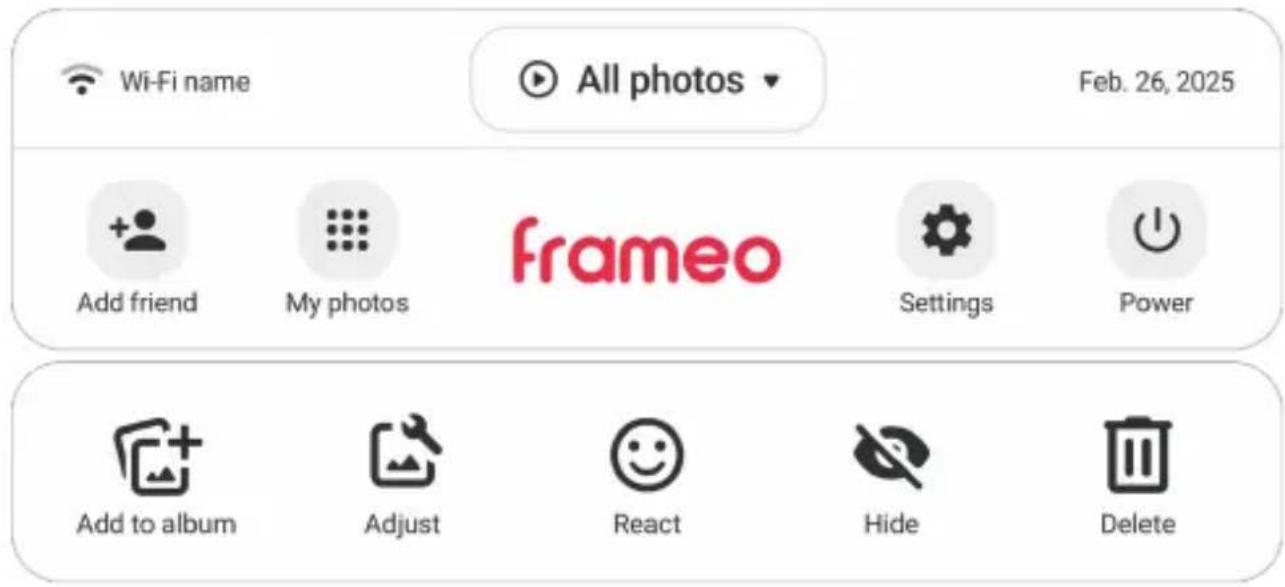
In het menu vind je de meest gebruikte functies.

Wi-Fi
Opent het Wi-Fi-menu. Toont ook de naam van het huidige Wi-Fi-netwerk waarmee je verbonden bent, indien van toepassing.
Albumkiezer
Een snelmenu om te kiezen welk album je wilt afspelen of om je albums te beheren.

Vriend toevoegen
Dit genereert een code die je kunt delen met vrienden en familie zodat zij kunnen verbinden en foto's naar je lijst kunnen sturen.
Mijn foto's

Instellingen
Opent de instellingen.
Bediening

Energiemenu
Opent het energiemenu.

Aan album toevoegen
Voegt de foto die momenteel wordt weergegeven toe aan een album naar keuze.

Reageren
Opent het reactie-menu.
Opmerking: Het reactie-menu is ook toegankelijk door dubbel te tikken op het scherm.

Foto verbergen
Verbergt de huidige foto. Dit betekent dat de foto niet langer wordt weergegeven in de diavoorstelling. Indien nodig kan de foto opnieuw worden weergegeven via het menu Mijn foto's.

Foto aanpassen
Hiermee kun je de positie van de foto in het frame aanpassen voor een nog betere weergave. Hier kun je ook gebruiken om je foto te draaien, en kun je gebruiken om het bijschrift van geïmporteerde foto's te bewerken. Voor ontvangen foto's, vraag de afzender om het bijschrift te bewerken in de Frameo-app.

Vul frame is de standaardoptie. De foto wordt geschaald zodat deze het e scherm vult. Deze wordt gecentreerd rond het deel dat als belangrijkste is selecteerd. Zie de eerste afbeelding hieronder.

Passend in frame zorgt ervoor dat de hele foto op het scherm wordt ergegeven. Zie de tweede afbeelding hieronder.

Interactie met video's
Wanneer een video wordt weergegeven, verschijnen er twee extra bedieningen. Eén voor het afspelen/pauzeren van de video en één om het volumeniveau van het videogeluid te regelen.
Druk op om de video af te spelen. Door op te drukken wordt de video gepauzeerd.
Druk op om de volumeschuif te openen. Gebruik de schuif om het volumeniveau van het videogeluid aan te passen.
Door op te drukken wordt het geluid van de video gedempt, terwijl het geluid weer inschakelt.
Energiemenu
Tik op het energiepictogram om het energiemenu te openen. Hier kun je uitschakelen met, je lijst herstarten met of de slaapstand activeren met.




Opmerking: Zorg ervoor dat je altijd de uitknop op het apparaat of in het energiemenu gebruikt om Frameo uit te schakelen. Koppel nooit de stroom los terwijl Frameo actief is.
Bediening
Reactie-menu
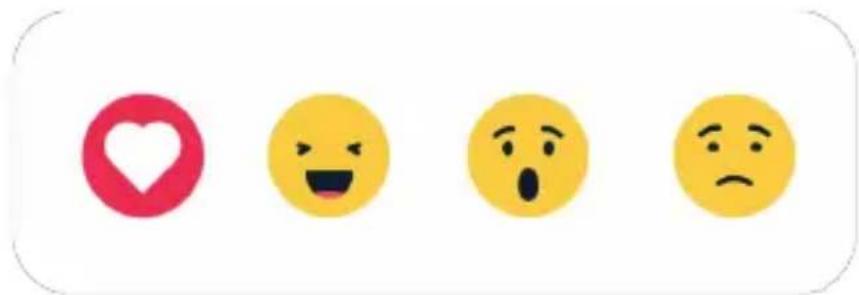
Tik op een van de reacties om de afzender te laten weten hoe je je voelde.
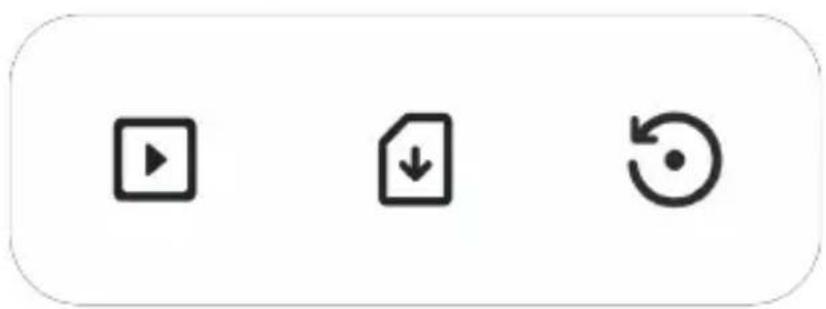
Wanneer je een extern opslagmedium (bijv. een microSD-kaart) plaatst, verschijnt er automatisch een menu met drie opties: Druk op om foto's direct vanaf het externe opslagmedium af te spelen, druk op om foto's te importeren naar het interne geheugen van je lijst of druk op om een back-up van je lijst te maken.
De huidige tijd en het weer verschijnen in de rechterbovenhoek van het frame zodra het frame ten minste één foto heeft ontvangen. Door op een van deze te tikken wordt het weermenu geopend.
Bediening
Weermenu
Het weermenu bevat meer gedetailleerde weersvoorspellingen en snelkoppelingen naar weergerelateerde instellingen.
Toont de weerlocatie van je frame. Tik om de instellingen voor de weerlocatie te openen.
1 DAG
1-daagse voorspelling, die de weersomstandigheden voor verschillende tijdsperioden van de dag bevat.
4 DAGEN
4-daagse voorspelling. Tik om de weersvoorspelling voor de komende vier dagen te bekijken.
Toont de huidige tijd van het frame. Tik om de tijdinstellingen te openen.
Instellingen
Via de instellingen kun je je frame personaliseren naar jouw wensen.
Mijn frame
Framenaam
Wijzigt de naam van je frame. Dit is ook de naam die verbonden vrienden en familie zullen zien in hun lijst met gekoppelde frames in de smartphone-app.
Framelocatie
Wijzigt de locatie van je frame. Dit is de locatie die wordt weergegeven op de lijst met verbonden lijsten van je vrienden en familie, wat kan helpen om lijsten van elkaar te onderscheiden.
Taal instellen
Stelt de taal in die op het frame wordt gebruikt.
Bediening
Weerlocatie
Stelt de locatie in voor de weerfunctie van het frame, zodat je frame de juiste weersvoorspelling voor jou weergeeft.
Temperatuureenheid
Schakelt tussen de temperatuur schalen Fahrenheit en Celsius.
Datum
Stelt de datum in die op het frame wordt gebruikt.
Tijd
Stelt de tijd in die op het frame wordt gebruikt.
Frameo zal automatisch proberen de juiste datum en tijd in te stellen wanneer het verbonden is met het internet.
Tijdzone
Stelt de tijdzone in die op het frame wordt gebruikt.
Eerste dag van de week instellen
Stelt in welke dag van de week als eerste wordt beschouwd.
24-uurs formaat in-/uitschakelen
Schakelt het 24-uurs tijdformaat in of uit.
Bediening
Foto's beheren
In het menu 'Foto's beheren' kun je zien hoeveel foto's er op je frame staan en hoeveel opslagruimte ze gebruiken. Je kunt ook zien hoeveel opslagruimte er nog beschikbaar is op je apparaat voor het opslaan van nieuwe foto's.
Mijn foto's
Beheer je foto's en albums.
☑ Om meerdere foto's te selecteren, tik je op de knop 'Meerdere selecteren' of houd je een foto ingedrukt om deze modus automatisch in te schakelen.
Filter welke foto's je wilt zien en sorteer in welke volgorde je ze wilt bekijken.
Opmerking: De hier gekozen sortering heeft geen invloed op de volgorde waarin de foto's in de diavoorstelling worden weergegeven. Om dit te wijzigen, zie:
Om je albums te beheren, tik op Mijn albums. Er wordt een lijst met al je albums weergegeven. Als je op de drie puntjes tikt voor meer opties, kun je:
- Afspelen als diavoorstelling, waarmee het geselecteerde album direct als diavoorstelling wordt gestart. Naam wijzigen om de naam van een album te veranderen. Album verwijderen om het volledig te verwijderen.
Opmerking: De foto's in een album dat je verwijdert, worden niet uit de lokale opslag verwijderd en blijven beschikbaar voor gebruik in andere albums of om te bekijken via Alle foto's.
Om een nieuw album te maken, tik je eenvoudig op +nieuw album maken, onderaan de lijst.
Bediening
Detailweergave
Tik één keer op een foto om de detailweergave te openen.
Je krijgt opties te zien om de foto weer te geven, toe te voegen aan een album, aan te passen, te verbergen of te verwijderen. Bovendien kun je informatie zien over waar de foto is opgeslagen (rechterbovenhoek), hoe deze is overgedragen, wanneer deze is genomen, wanneer deze is ontvangen en de bestandsgrootte.

Lokale opslag

Externe opslag
Overzetten vanaf computer
Hiermee kun je foto's overzetten van een computer met een USB-A naar USB-C kabel. Schakel de functie in en volg vervolgens de instructies op het scherm voor stapsgewijze uitleg over het overzetten van foto's naar je frame.
Voor meer informatie, bezoek ons helpcentrum: https://frameo.com/usb_faq
Foto's importeren
Hiermee kun je foto's importeren van een extern opslagapparaat (bijv. microSD-kaart). Voordat je foto's probeert te importeren, zorg ervoor dat je een extern opslagapparaat (bijv. microSD-kaart) met de gewenste foto's in je frame hebt geplaatst.
Begin met het selecteren van de foto's die je op je frame wilt importeren. Nadat je hebt geselecteerd, tik je op de importeerknop ☐m het importproces te starten.
Gebruik om alle foto's op het externe opslagapparaat (bijv. microSD-kaart) te selecteren of te deselecteren.
Gebruik om de sorteervolgorde van foto's in te stellen vóór het importeren en om op oplopend/aflopend te sorteren.
Let op: Veel frames hebben een FAT32-geformatteerde microSD-kaart nodig met maximaal 32GB opslagruimte. Neem contact op met het merk van je frame voor meer informatie over de compatibiliteit van jouw specifieke apparaat.
Bediening
Foto's exporteren
Hiermee kun je foto's exporteren van het frame naar een extern opslagapparaat (bijv. microSD-kaart). De exportfunctie exporteert alle foto's op het frame, evenals profielfoto's.
Afspelen vanaf extern opslagapparaat
Schakelt het afspelen van foto's en video's direct vanaf een extern opslagapparaat (bijv. microSD-kaart) in of uit, zonder ruimte op het frame in te nemen.
Mijn vrienden
Deze lijst bevat alle verbonden vrienden die foto's naar je frame mogen sturen.
Opties voor een vriend wijzigen
Klik op het opties-icoon om het vriendenoptiesmenu te openen.
Vanaf hier kun je de volgende rechten voor een vriend wijzigen:
Deelcode: Sta toe / weiger of een vriend de code naar het frame mag delen. Als dit is ingeschakeld, kan de vriend de code ophalen en delen naar het frame vanuit zijn/haar app.
Framefoto's bekijken: Sta toe / weiger dat een vriend de foto's op je frame kan zien. De vriend moet de Frameo+-functies hebben ingeschakeld om hiervan gebruik te maken.
Framefoto's beheren: Sta toe / weiger dat een vriend de foto's op je frame kan beheren. Dit omvat het kunnen weergeven, verbergen of verwijderen van foto's.
De vriend moet de Frameo+-functies hebben ingeschakeld om hiervan gebruik te maken.
In het optiemenu kun je ook een vriend verwijderen door op de knop VRIEND VERWIJDEREN te drukken. Hierdoor wordt de vriend uit de lijst verwijderd en wordt hun toestemming om foto's naar het frame te sturen ingetrokken. Je wordt vervolgens gevraagd om het verwijderen te bevestigen en of je alle eerder van deze vriend ontvangen foto's wilt verwijderen.
Bediening
Persoon toevoegen
Om een nieuw persoon foto's te laten sturen, tik je eenvoudig op de knop vriend toevoegen +en deel je de weergegeven code op de manier die jij wilt.
Display
Helderheidsniveau
Pas het helderheidsniveau van het scherm aan.
Slaapstand
Frameo biedt een slaapstand die het scherm uitschakelt om het energieverbruik te verminderen. De standaardinstelling is dat het scherm om 23:00 uur uitgaat en elke dag om 07:00 uur weer aangaat.
Dit kan worden aangepast door je slaapschema('s) te wijzigen. Het is mogelijk om meerdere schema's tegelijk actief te hebben, bijvoorbeeld om verschillende instellingen te hebben voor doordeweekse dagen en het weekend, of een apart schema om het frame uit te schakelen tijdens werktijd.
Je frame wordt niet uitgeschakeld of in stand-by gezet, dus je kunt nog steeds foto's ontvangen tijdens de slaapstand.
Diavoorstelling
Timer
Stel de duur in dat een foto moet worden weergegeven voordat de volgende foto wordt getoond.
Bediening
Vul kader
Stel de standaard fotokaderinstelling in. Vink aan om standaard op vullen te zetten, waardoor de foto's het scherm van het apparaat vullen op basis van het belangrijkste deel van de foto. Vink uit om de foto binnen het scherm van het apparaat te laten passen, waarbij achtergrondbalken aan de zijkanten of boven/onder worden toegevoegd.
Kaderachtergrond
Kies uit verschillende kaderachtergrondopties die als balken worden weergegeven als de foto het scherm niet vult.
Volgorde van fotoweergave
Bepaalt de volgorde waarin je foto's op het kader worden weergegeven.
- Op datum genomen: Foto's worden getoond in de volgorde waarin ze zijn genomen.
- Op datum ontvangen: Foto's worden getoond in de volgorde waarin ze zijn ontvangen.
- Willekeurig: Foto's worden geschud en in willekeurige volgorde getoond.
Omgekeerde fotoweergavevolgorde
Bepaalt of foto's van nieuw naar oud of van oud naar nieuw worden weergegeven.
Toon bijschrift
Stel in of de bijschriften die je vrienden met de foto hebben meegestuurd worden weergegeven. Vink aan om bijschriften weer te geven. Vink uit om bijschriften te verbergen.
Bediening
Toon klok
Stel in of de klokwidget in de rechterbovenhoek van de diavoorstelling wordt weergegeven.
Toon weer
Stel in of de weerwidget in de rechterbovenhoek van de diavoorstelling wordt weergegeven.
Automatisch afspelen
Schakelt het automatisch afspelen van video's in de diavoorstelling in of uit. Video's kunnen altijd handmatig worden gestart, ongeacht deze instelling.
Video-afspelen
Bepaalt hoe video's moeten worden afgespeeld wanneer automatisch afspelen is ingeschakeld.
- Video's herhalen: De video wordt herhaald tot de timer van de diavoorstelling afloopt.
- Eenmalig afspelen: De video wordt één keer afgespeeld en toont daarna de miniatuur tot de timer afloopt.
- Eenmalig afspelen en doorgaan: De video wordt één keer afgespeeld en gaat daarna verder naar de volgende foto of video zodra deze is voltooid.
Automatisch dempen
Schakel in om het volume van de video automatisch te dempen na een korte periode zonder interactie met het kader.
Videovolume
Pas het volumeniveau voor videogeluiden op de kaders aan.
Bediening
Wi-Fi
Stel in met welk wifi-netwerk het kader verbinding maakt. Als je verbinding maakt met een netwerk met een captive portal, geeft de verbindingsstatus aan dat wifi-inloggen vereist is en wordt •weergegeven. Tik hierop om een inlogscherm te openen waar je inloggegevens kunt invoeren om toegang te krijgen tot het netwerk.
Wifi-details
Gebruik om details te tonen over het huidige verbonden wifi-netwerk.
Wifi resetten
Gebruik om alle wifi-informatie te verwijderen en je kader opnieuw op te starten.
Meldingen
Toon meldingen
Schakelt in of uit of meldingen worden getoond in de diavoorstelling (bijvoorbeeld wanneer een nieuwe foto wordt ontvangen).
Meldingsvolume
Pas het volumeniveau voor meldingsgeluiden aan.
Opslagruimte
Schakelt meldingen in of uit wanneer de opslagruimte van het kader bijna vol is.
Back-up
Schakelt meldingen in of uit als de automatische back-up is mislukt.
Netwerkverbinding
Schakelt meldingen in/uit die worden weergegeven bij het ontvangen van nieuwe foto's.
Nieuwe vrienden
Schakelt meldingen in/uit die worden weergegeven wanneer nieuwe vrienden worden toegevoegd.
Software-update
Schakelt meldingen in/uit die worden weergegeven wanneer een software-update is geïnstalleerd.
Functienieuws
Schakelt meldingen in/uit die worden weergegeven wanneer er nieuwe, spannende functies zijn toegevoegd.
Datum en tijd
Schakelt meldingen in/uit die worden weergegeven als de tijd of datum niet correct is ingesteld.
Bediening
Back-up en herstellen
Stel een cloudback-up in (Frameo+)
Tik op 'Cloudback-up instellen' en selecteer een vriend met een actief Frameo+-abonnement om een cloudback-up van je frame te starten. De vriend (of jijzelf) moet het verzoek accepteren op de telefoon die aan het Frameo+-account is gekoppeld.
Als je al een back-up hebt ingesteld, tik er dan op om meer details te bekijken.
De back-upstatus geeft met een symbool aan in welke staat je back-up zich bevindt.
Cloudsymbolen en hun betekenis:
Back-up voltooid en beveiligd in de cloud
Cloudback-up bezig
Waarschuwing. Geeft aan dat een ander apparaat actie moet ondernemen (controleer de Frameo-app op je telefoon)
Cloudback-up mislukt
Herstel voltooid
Herstelwaarschuwing
Herstelfout
Bediening
Back-up op extern opslagmedium
Maak een back-up van het frame op extern opslagmedium (bijv. microSD-kaart)
Tik om een back-up te maken van je foto's, vrienden en instellingen. De tijd van de laatste succesvolle back-up wordt hier ook weergegeven.
Elke bestaande back-up op het externe opslagmedium wordt overschreven!
Let op: Veel frames hebben een FAT32-geformatteerde microSD-kaart nodig met maximaal 32GB opslagruimte. Neem contact op met het merk van je frame voor meer informatie over de compatibiliteit van jouw specifieke apparaat.
Indien aangevinkt, maakt je frame automatisch een back-up binnen 30 uur na het ontvangen van nieuwe foto's of het aanbrengen van wijzigingen aan je frame.
Herstellen vanaf back-up
Voordat je probeert je frame te herstellen, controleer eerst of je back-up up-to-date is. Dit doe je door de datum te controleren onder "Maak een back-up van het frame op extern opslagmedium (bijv. microSD-kaart)". Als bijvoorbeeld de laatste back-up te oud is of als er geen back-up is gemaakt, druk dan op de knop "Maak een back-up van het frame op extern opslagmedium (bijv. microSD-kaart)" om een nieuwe back-up te maken.
Opmerking: Om zowel het oude als het nieuwe frame tegelijkertijd operationeel te houden na het herstellen vanaf een back-up, zorg ervoor dat beide frames vooraf zijn bijgewerkt naar de nieuwste versie.
Als je een back-up wilt herstellen op een frame dat al is ingesteld, moet je het frame eerst resetten. Dit doe je door op de knop "Frame resetten" te drukken. Hiermee worden alle gegevens op de Frameo verwijderd en wordt de Frameo teruggezet naar het installatiescherm.
Op het installatiescherm kun je de knop "Herstellen vanaf back-up" selecteren, waarmee je frame wordt hersteld volgens de back-up.
Als de knop "Herstellen vanaf back-up" niet zichtbaar is, controleer dan of het externe opslagmedium (bijv. microSD-kaart) correct is geplaatst.
Bediening
Frame resetten
Verwijdert alle gegevens van je frame.
Hiermee worden al je foto's, vrienden/verbindingen en instellingen permanent verwijderd.
Help
Handleiding
Toont de snelstartgids die werd weergegeven toen je het frame voor het eerst opstartte.
Bediening
Over
Peer-ID
Dit is een uniek ID voor uw fotolijst. Wanneer u contact opneemt met onze ondersteuning, vermeld dan dit ID bij uw bericht.
Frameo-versie
Toont welke versie van de Frameo-software momenteel op uw lijst is geïnstalleerd.
Controleer op update
Controleer of er een update beschikbaar is voor uw lijst.
Beta-programma
Indien aangevinkt, neemt het apparaat deel aan het Beta-programma, waarbij het vaker en eerder updates ontvangt dan reguliere apparaten.
Toeschrijvingen van derden
Open source-bibliotheken
Opent een lijst van open source-bibliotheken die in de app worden gebruikt en hun licenties.
Privacy
Voor meer informatie over privacy, bezoek http://privacy.frameo.net
Ondersteuning
Bezoek https://support.frameo.net/hc voor FAQ, ondersteuning en om feedback te geven.
Technische gegevens
Processor Quad-kern Rockchip 3126
Bedieningssysteem Android 6.0
Energieverbruik in stand- 5.0 W
EU-energie-efficiëntieklasse C
(EU 2017/1369)
EU-energie-efficiëntieklasse A - G
spectrum (EU 2017/1369)
Display LCD | Touchscreen | IPS-paneel
Beeldschermgrootte | reso- 10.1" / 25,53 cm | 1280 x 800p | 16:10
lutie | formaat
Helderheid 200 - 220 cd/m2, instelbaar van 0 - 100 %
Kijkhoek 0 - 180 °
Luidspreker 1 | 1.0 W per luidspreker
Volume 96 ± 3 dB per luidspreker, instelbaar in 15 niveaus
Bestandsformaat JPEG, JPG, PNG, MP4
Geheugen Intern: 32 GB | Extern: microSD-geheugenkaart van
geheugenklasse 10 met maximaal 128 GB of geheugen met USB-C-aansluiting
App Frame-app
Frequentieband 2.4 GHz
Frequentiebereik 2.412 - 2,472 GHz
Max. zendvermogen 12 dBm
Stroomvoorziening Smart Frame WiFi 1010: ingang DC 5,0 V / 2,0 A
Voedingsadapter, model RSF-DY080-0502000EU: In-gang 100 - 240 V / 50 - 60 Hz / 0,3 A, uitgang AC 5,0 V / 2,0 A / 10,0 W
Aansluiting Aansluiting voor voeding, USB-C-aansluiting,
microSD-geheugenkaartsleuf, 2x aansluiting voor standaard, 2x aansluiting voor muurbevestiging
Technische gegevens
| Bedrijfstemperatuur 0 – 40 °C |
| Montage Horizontaal of verticaal staandHorizontaal of verticaal hangend |
| Afmetingen 29.5 x 22.5 x 3 cm |
| Gewicht 705 g |
| Wat zit er in de doos Digitale fotolijst, voedingsadapter met voedingskabel,USB-C kabel, standaard, schroef, gebruikershandleiding |
Technische gegevens kunnen zonder voorafgaande kennisgeving worden gewijzigd. De getoonde inhoud en weergaven kunnen afwijken van de werkelijke inhoud en weergaven op de digitale fotolijst en in de Frameo-app door updates.

Voer de verpakking af volgens het type. Maak gebruik van de lokale mogelijkheden voor het inzamelen van papier, karton en andere materialen (van toepassing in de Europese Unie en andere Europese landen met systemen voor het gescheiden inzamelen van recyclebare materialen).
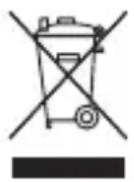
Apparaten die met dit symbool zijn gemarkeerd, mogen niet bij het huishoudelijk afval worden weggegooid! U bent wettelijk verplicht om oude apparaten gescheiden van huishoudelijk afval in te leveren. Informatie over inzamelpunten die oude apparaten gratis accepteren, is verkrijgbaar bij uw gemeente of stadsbestuur.
Conformiteit
Rollei GmbH & Co. KG verklaart hierbij dat het radiosysteemtype "Rollei Smart Frame WiFi 1010" voldoet aan Richtlijn 2014/53/EU.
De volledige tekst van de EU-conformiteitsverklaring is beschikbaar op het volgende internetadres: www.rollei.com/egk/smartframewifi1010
