
Smart Frame WiFi 1010 - Digital fotoramme ROLLEI - Gratis brugsanvisning og manual
Find enhedens vejledning gratis Smart Frame WiFi 1010 ROLLEI i PDF-format.


| Produkttype | Digital fotoramme |
| Mærke | Rollei |
| Model | Smart Frame WiFi 1010 |
| Dimensioner | 29,5 x 22,5 x 3 cm |
| Vægt | 705 g |
| Skærm | 10,1 tommer (25,53 cm), IPS LCD touch, opløsning 1280 x 800 pixel, format 16:10 |
| Lysstyrke | 200-220 cd/m², justerbar fra 0 til 100% |
| Intern hukommelse | 32 GB |
| Ekstern hukommelse | microSD-kort op til 128 GB (klasse 10) |
| Forbindelse | Wi-Fi 2,4 GHz (2,412 - 2,472 GHz) |
| Strømforsyning | Strømadapter: indgang 100-240 V, 50-60 Hz, 0,3 A; udgang 5,0 V / 2,0 A |
| Strømforbrug | 5,0 W (SDR) |
| Understøttede filformater | JPEG, JPG, PNG, MP4 |
| Operativsystem | Android 6.0 |
| App | Frameo (iOS og Android) |
| Højttalere | 1 højttaler på 1,0 W (96±3 dB, 15 lydstyrkeniveauer) |
| Montering | På stativ (vandret/lodret) eller væg |
| Driftstemperatur | 0 til 40 °C |
| Indhold i æske | Ramme, strømadapter, USB-C-kabel, stativ, skruer, brugervejledning |
| Vedligeholdelse og rengøring | Rengør skærmen med en blød, tør klud. Brug ikke slibende midler. Beskyt mod fugt. |
| Sikkerhed | Brug kun den medfølgende adapter. Åbn ikke kabinettet. Holdes utilgængeligt for børn. Udsæt ikke for vand eller høje temperaturer (>40°C). |
| Reparationsmuligheder | Reparationer skal udføres af en autoriseret fagmand. Enhver åbning af kabinettet annullerer garantien. |
Ofte stillede spørgsmål - Smart Frame WiFi 1010 ROLLEI
Brugerspørgsmål om Smart Frame WiFi 1010 ROLLEI
0 spørgsmål om dette apparat. Besvar dem du kender, eller stil dit eget.
Stil et nyt spørgsmål om dette apparat
Download vejledningen til din Digital fotoramme i PDF-format gratis! Find din vejledning Smart Frame WiFi 1010 - ROLLEI og tag din elektroniske enhed tilbage i hånden. På denne side er alle dokumenter nødvendige for brugen af din enhed offentliggjort. Smart Frame WiFi 1010 af mærket ROLLEI.
BRUGSANVISNING Smart Frame WiFi 1010 ROLLEI
Modtag vidunderlige fotos og videoer fra venner og familie med Rollei Smart Frame WiFi 1010 med indbygget Frameo-software. Brug den gratis Frameo-app til at sende fotos og videoer direkte fra din smartphone eller tablet til Rollei Smart Frame WiFi 1010 – uanset hvor du er i verden. Billederne eller videoerne vises på den digitale fotoramme i løbet af få sekunder, så du kan nyde øjeblikkene, mens de sker.
Før første brug
Læs betjeningsvejledningen og sikkerhedsanvisningerne grundigt igennem, før du tager apparatet i brug første gang.
Opbevar betjeningsvejledningen sammen med apparatet til senere brug. Hvis andre personer bruger apparatet, skal de have adgang til denne brugsanvisning. Hvis du sælger apparatet, hører denne vejledning til apparatet og skal leveres sammen med det.
Forklaring af symboler
Følgende symboler bruges i denne brugsanvisning, på Rollei Smart Frame WiFi 1010 eller på emballagen.
CE Produkter, der er markeret med dette symbol, overholder alle relevante fællesskabsbestemmelser i Det Europæiske ∅konomiske Samarbejdsområde.
Produkter, der er markeret med dette symbol, drives med jævnstrøm.
\~ Produkter, der er markeret med dette symbol, drives med vekselstrøm.
Produkter med dette symbol har ekstra eller forstærket isolering og er i overensstemmelse med beskyttelsesklasse II.
Kun til indendørs brug. Apparater med dette symbol må kun anvendes indendørs (tørt miljø).
Forklaring af symboler
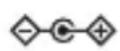
Produkter mærket med dette symbol har positiv polaritet. De må kun tilsluttes produkter, der også har positiv polaritet.
Sikkerhedsinstruktioner
– Tilslut kun produktet, hvis netspændingen på indgangen eller strømforsyningen svarer til specifikationerne på typeskiltet på bagsiden af produktet.
- Brug ikke produktet, hvis det er synligt beskadiget, eller hvis strømkablet er defekt.
- Brug kun det medfølgende strømkabel.
– Hvis produktet eller tilbehøret er beskadiget, skal det udskiftes eller repareres af producenten, dennes kundeservice eller en tilsvarende kvalificeret person for at undgå farer.
– Kabinettet må ikke åbnes, og reparationer må kun udføres af en specialist. Kontakt et specialværksted til dette formål. Alt ansvar og alle garantikrav er udelukket i tilfælde af reparationer udført af brugeren, forkert tilslutning eller forkert betjening.
– Stik ikke genstande ind i produktet.
– Efterlad ikke produktet uden opsyn under drift.
- Beskyt produktet mod fugt. Rør ikke ved det med våde/fugtige hænder, og nedsænk det ikke i vand.
– Dette produkt er ikke vandtæt! Brug ikke dette produkt i regnvejr eller i våde omgivelser.
- Brug eller opbevar ikke produktet ved høje temperaturer eller i lukkede rum med direkte sollys. Brug ikke produktet ved omgivelsestemperaturer over 40° C.
– Sørg for tilstrækkelig ventilation under drift. Dæk aldrig produktet til.
– Hvis produktet bruges i for kolde eller for varme omgivelser, slukker det automatisk.
- Brug ikke produktet i nærheden af brændbare gasser eller væsker, da det kan føre til eksplosioner.
- Produktet er ikke et stykke legetøj. Hold produktet, tilbehøret og emballagematerialet væk fra børn og kæledyr for at forhindre ulykker og kvælning.
– Få produktet efterset af et autoriseret servicecenter, hvis der opstår et problem. Du må ikke skille produktet ad i tilfælde af funktionsfejl. Hvis du gør det, bortfalder din garanti.
Sikkerhedsinstruktioner
- Sluk for strømmen, før du tilslutter eller frakobler et hukommelseskort eller en USB-lagerenhed. Hvis du ikke gør det, kan hukommelseskortet, USB-lagerenheden og enheden blive beskadiget.
– Skærmen er lavet af glas og er derfor skrøbelig og kan blive ridset.
– Håndter skærmen med forsigtighed.
– Du kan fjerne fingeraftryk og støv på skærmen med en blød rengøringsklud.
– Hvis du sælger produktet til en anden person, skal du også give denne betjeningsvejledning videre til denne person.
Vær opmærksom på: Produktet er kun beregnet til privat brug og ikke til kommerciel brug.
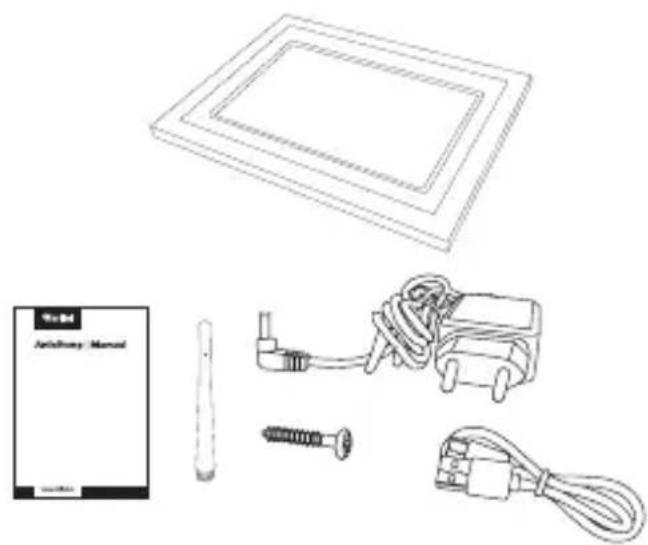
Hvad er der i kassen?
- Rollei Smart Frame WiFi 1010
- Strømadapter med strømkabel
- USB-C-kabel
- Stå
- Skrue
- Brugervejledning
Produktoversigt
1 Skærm
2 Tilslutning af stativ
3 Tilslutning til vægmontering
4 Højttaler
5 Strømtislutning
6 slot til microSD-hukommelseskort
7 Nødstop-knap
8 USB-C-forbindelse
9 Tænd/sluk-knap
– Hvis du vil montere den digitale fotoramme på en væg, skal du fastgøre den medfølgende skrue med en passende dyvel til den ønskede væg og hægte den digitale fotoramme på skruen med vægmonteringsforbindelsen til vandret eller lodret position.
Bemærk: Elektriske, gas- eller vandledninger, der beskadiges under boring, udgør en betydelig fare. Før du sætter den digitale fotoramme fast på væggen, skal du sikre dig, at der ikke er nogen el-, gas- eller vandledninger bag de planlagte borepunkter. Kontroller om nødvendigt dette med en ledningssøger eller kontakt specialister.
Betjening
Kom godt i gang
Hvis du er ny bruger af Frameo, så start med at følge Frameo hurtigopsætning eller følg vejledningen på skærmen, när du tænder den for første gang.
Når du har sat din Frameo-ramme op, kan du begynde at forbinde den med dine venner og din familie.
Frameo-app
Se vores "Frameo Tutorials"-playliste på YouTube med informative videoer, hvor vi guider dig til at komme i gang med at bruge Frameo. Scan koden til højre eller brug linket for at finde playlisten.
Frameo hurtigopsætning
Når du starter din ramme for første gang, skal du opsætte rammen.
- Vælg et sprog. Dette vil være det sprog, der bruges på Frameo.
- Forbind din ramme til internettet ved at tilslutte den til Wi-Fi.
- Bekræft eller ret dato og tid.
- Frameo kan bede dig om at opdatere til den nyeste version. Det anbefales at opdatere din ramme, før du fortsætter, hvis du bliver bedt om det.
- Indtast dit navn og placeringen, hvor du har placeret din ramme, f.eks. "John Doe" og "Stue", "Køkken" eller "Kontor". Til sidst skal du indstille tidszonen, hvis den ikke allerede er korrekt
Betjening
Begynd at bruge Frameo
Næste skridt er at forbinde Frameo med dine venner og din familie ved at give dem en kode fra din ramme.
Tilføjelse af en ny ven
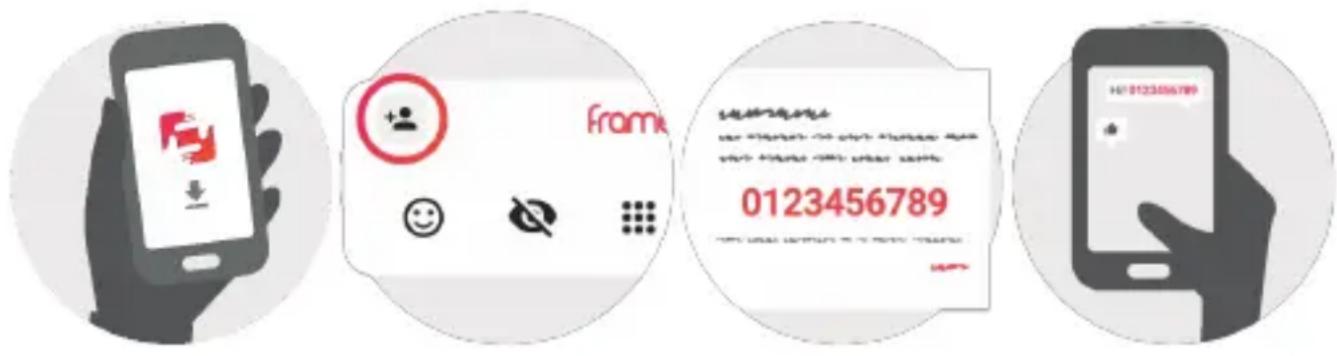
Klik på tilføj ven-ikonet på din ramme + En dialogboks vises med en forbindelseskode, som er gyldig i 12 timer.
Del nu denne kode på den måde, du foretrækker, f.eks. SMS, e-mail, IM, telefonopkald, til din ven.
Når dine venner har tilføjet koden i deres Frameo-app, vil de automatisk dukke op på din ramme og kunne sende dig fotos.
Læs kapitlet Skift indstillinger for en ven for at give tilsluttede venner mulighed for at hente og dele forbindelseskoden via smartphone-appen. Hvis en tilsluttet ven abonnerer på Frameo+, kan du også give dem tilladelse til at se og/eller administrere indholdet af rammen eller udføre en sikkerhedskopi af dine medier og indstillinger fra denne menu.
Stryg til venstre eller højre for at gennemse dine fotos.
For at få adgang til menuen skal du blot trykke én gang på skærmen.
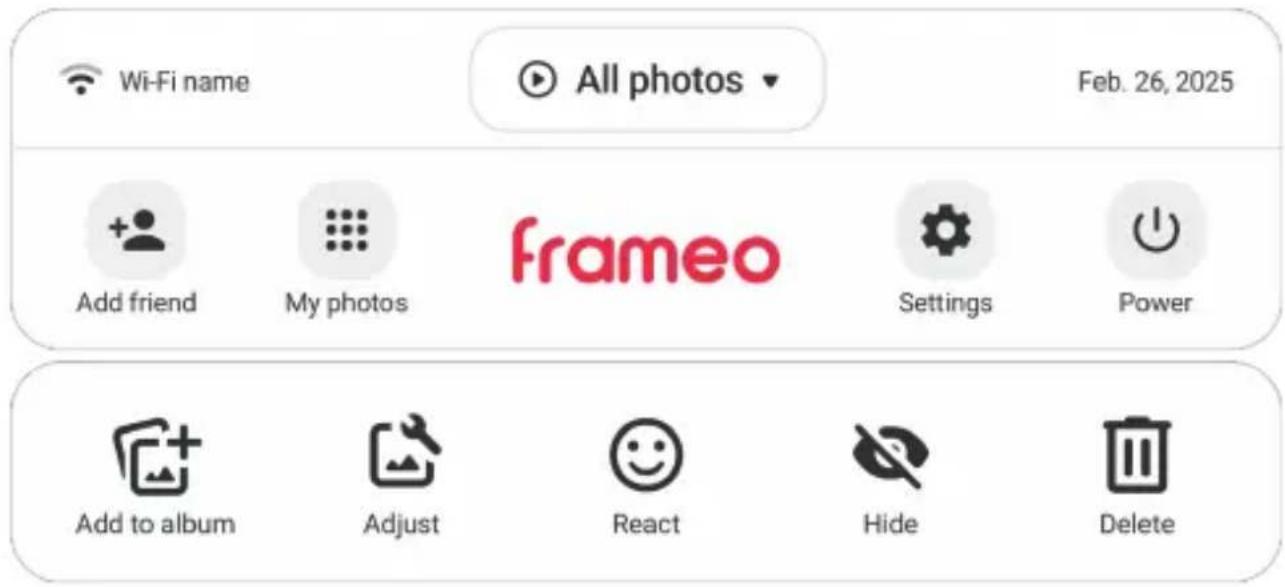
I menuen finder du de mest brugte funktioner.

Wi-Fi
Åbner Wi-Fi-menuen. Viser også navnet på det aktuelle Wi-Fi, du er forbundet til, hvis der er et.
Albumvælger
En hurtigmenu til at vælge hvilket album der skal afspilles eller administrere dine albummer.

Tilføj ven
Åbner indstillingerne.
Betjening

Strømmenu
Åbner strømmenuen.

Tilføj til album
Tilføjer det foto, der vises i øjeblikket, til et valgfrit album.

Reager
Åbner reaktionsmenuen.
Bemærk: Reaktionsmenuen kan også tilgås ved at dobbelttrykke på skærmen.

Skjul foto
Skjuler det aktuelle foto. Dette betyder, at fotoet ikke længere vil blive vist i diasshowet. Hvis det er nødvendigt, kan fotoet vises igen via Mine fotos-menuen.

Juster foto
Lader dig justere fotoets placering i rammen for en endnu bedre tilpasning. Her kan du også bruge til at rotere dit foto, og du kan bruge til at redigere billedteksten på importerede fotos. For modtagne fotos, bed venligst afsenderen om at redigere billedteksten i Frameo-appen.

Udfyld ramme er standardindstillingen. Fotoet skaleres, så det fylder hele
skærmen. Det vil blive centreret omkring det, der er valgt som den vigtigste del. Se det første billede nedenfor.

Tilpas til ramme vil sikre, at hele fotoet vises på skærmen. Se det andet billede
nedenfor.
Interaktion med videoer
Når en video vises, vises der to ekstra kontroller. En til afspilning/pause af videoen og en til at styre lydstyrken for videolyd.
Tryk på for at starte videoafspilningen. Tryk på for at sætte videoafspilningen på pause.
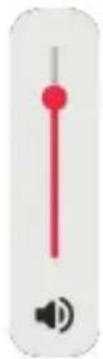
Tryk på for at åbne lydstyrkeskyderen. Brug skyderen til at justere lydstyrken for videolyd.
Tryk på for at slå lyden fra videoen, mens tryk på vil slå lyden til igen.
Strømmenu
Tryk på strømikonet for at få adgang til strømmenuen. Her kan du slukke ved hjælp af, genstarte din ramme med eller gå i dvaletilstand med .



Bemærk: Sørg for altid at bruge sluk-knappen på enheden eller i strømmenuen for at slukke Frameo. Afbryd aldrig strømmen, mens Frameo kører.
Betjening
Reaktionsmenu
Tryk på en af reaktionerne for at lade afsenderen vide, hvordan det fik dig til at føle.

Ved indsættelse af ekstern lagring (f.eks. et microSD-kort) vises der automatisk en menu med tre muligheder: Tryk på for at afspille fotos direkte fra den eksterne lagring, tryk på for at importere fotos til den interne hukommelse på din ramme, eller tryk på for at lave en sikkerhedskopi af din ramme.

Den aktuelle tid og vejr vises i øverste højre hjørne af rammen, når rammen har modtaget mindst ét foto. Tryk på en af disse for at åbne vejrmenen.
Betjening
Vejrmenu
Vejrmenuen indeholder mere detaljerede vejrudsigter og har genveje til vejrrelaterede indstillinger.
Viser vejrplaceringen for din ramme. Tryk for at få adgang til indstillinger for vejrplacering.
1 DAG
1-dags udsigt, som inkluderer vejrforhold for dagens tidsperioder.
4 DAGE
4-dages vejrudsigt. Tryk for at se vejrudsigten for de næste fire dage.
Viser rammes aktuelle tid. Tryk for at få adgang til tidsindstillingerne.
Indstillinger
Via indstillingerne kan du tilpasse din ramme til dine behov.
Min ramme
Rammenavn
Ændrer placeringen af din ramme. Dette er den placering, der vises på dine venners og families liste over tilsluttede rammer, hvilket kan hjælpe med at skelne rammerne fra hinanden.
Vælg sprog
Indstiller sproget, der bruges på rammen.
Betjening
Vejrplacering
Indstiller placeringen for rammens vejr-funktion, så din ramme viser den relevante vejrudsigt for dig.
Temperaturehed
Skifter mellem Fahrenheit- og Celsius-temperaturskalaerne.
Dato
Indstiller datoen, der bruges på rammen.
Tid
Indstiller tiden, der bruges på rammen.
Frameo vil automatisk forsøge at indstille den korrekte dato og tid, når den er forbundet til internettet.
Tidszone
Indstiller tidszonen, der bruges på rammen.
Vælg første ugedag
Indstiller hvilken dag i ugen, der betragtes som den første.
Aktivér/deaktivér 24-timers format
Aktiverer og deaktiverer 24-timers tidsformat.
Betjening
Administrer fotos
I menuen til administration af fotos kan du se, hvor mange fotos der er på din ramme, og hvor meget lagerplads de bruger. Du kan også se, hvor meget lagerplads der er tilbage på din enhed til at gemme nye fotos.
Mine fotos

Administrer dine fotos og albummer.
For at vælge flere fotos skal du trykke på knappen Multi Select eller trykke og holde på et enkelt foto for automatisk at aktivere denne tilstand.

Filtrer hvilke fotos du vil se, og sorter i den rækkefølge, du ønsker at se dem.
Bemærk: Den sortering, der vælges her, vil ikke påvirke rækkefølgen, som billederne vises i diasshowet. For at ændre dette, se:
For at administrere dine albummer, tryk på Mine albummer. En liste over alle dine albummer vil blive vist. Når du trykker på de tre prikker for flere muligheder, kan du:
Bemærk: Billederne i et album, du sletter, vil ikke blive slettet fra den lokale lagring og vil stadig være tilgængelige til brug i andre albummer eller kunne ses fra Alle fotos.
For at oprette et nyt album, skal du blot trykke på -opret nyt album nederst på listen.
Betjening
Detaljevisning
Tryk én gang på et foto for at åbne detaljevisning.
Du får vist muligheder for at vise, tilføje til album, justere, skjule eller slette billedet. Derudover kan du se information om, hvor billedet er gemt (øverste højre hjørne), hvordan det blev overført, hvornår det blev taget, hvornår det blev modtaget og filens størrelse.

Lokal lagring

Ekstern lagring
Giver dig mulighed for at overføre billeder fra en computer ved hjælp af et USB-A til USB-C kabel. Aktivér funktionen og følg derefter vejledningen på skærmen for trin-for-trin instruktioner om, hvordan du overfører billeder til din ramme.
For mere information, besøg venligst vores hjælpecenter: https://frameo.com/usb_faq
Importer billeder
Giver dig mulighed for at importere billeder fra en ekstern lagring (f.eks. microSD-kort). Før du forsøger at importere billeder, skal du sikre dig, at du har en ekstern lagring (f.eks. microSD-kort) sat i din ramme med de billeder, du ønsker at importere.
Start med at vælge de billeder, du vil importere til din ramme. Når du har valgt billederne, skal du trykke på import-knappen ♣or at starte importprocessen.
Brug at vælge eller fravælge alle billeder på den eksterne lagring (f.eks.microSD-kort).
Brug til at indstille sorteringsrækkefølgen af billeder før import og til at sortere stigende / faldende.
Bemærk: Vær opmærksom på, at mange rammer kræver et FAT32-formateret microSD-kort med maksimalt 32GB lagerplads. Tjek venligst med mærket på din ramme for mere information om kompatibilitet for din specifikke enhed.
Betjening
Eksporter billeder
Giver dig mulighed for at eksportere billeder fra rammen til ekstern lagring (f.eks.microSD-kort). Eksportfunktionen vil eksportere alle billeder på rammen samt profilbilleder.
Afspil fra ekstern lagring
Aktiverer/deaktiverer afspilning af billeder og videoer direkte fra en ekstern lagring (f.eks. microSD-kort) uden at optage plads på rammen.
Mine venner
Denne liste indeholder alle de tilsluttede venner, der har tilladelse til at sende billeder til din ramme.
Skift indstillinger for en ven
Klik på indstillingsikonet for at åbne venneindstillingsmenuen.
Herfra kan du ændre følgende tilladelser for en ven:
Del kode: Tillad/afvis om en ven må dele koden til rammen. Hvis dette er aktiveret, kan vennen hente og dele koden til rammen fra sin app.
Se rammebilleder: Tillad/afvis at en ven kan se de billeder, der aktuelt er på din ramme. Vennen skal have Frameo+-funktioner aktiveret for at kunne bruge dette.
Administrer rammebilleder: Tillad/afvis at en ven kan administrere de billeder, der aktuelt er på din ramme. Dette inkluderer at kunne vise, skjule eller slette billeder.
Vennen skal have Frameo+-funktionerne aktiveret for at kunne bruge dette.
Fra indstillingsmenuen kan du også slette en ven ved at trykke på SLET VEN-knappen. Dette vil fjerne vennen fra listen og dermed fjerne deres tilladelse til at sende billeder til rammen. Du vil derefter blive bedt om at bekræfte sletningen og om du ønsker at fjerne alle billeder, der tidligere er modtaget fra denne ven.
Betjening
Tilføj person
For at give en ny person mulighed for at sende dig fotos, skal du blot trykke på tilføj ven-knappen +og dele den viste kode på den måde, du foretrækker.
Vis
Lysstyrkeniveau
Juster skærmens lysstyrkeniveau.
Sovetilstand
Frameo tilbyder en dvaletilstand, som slukker skærmen for at reducere strømforbruget. Standardindstillingen er at slukke skærmen kl. 23:00 og tænde den igen kl. 07:00 hver dag.
Dette kan ændres ved at justere din(e) dvaletidsplan(er). Det er muligt at have flere tidsplaner aktive på én gang, f.eks. for at have forskellige indstillinger for hverdage og weekender eller en separat tidsplan til at slukke rammen, mens du er på arbejde.
Din ramme er ikke slukket eller i standby, så du vil stadig kunne modtage billeder under dvaletilstand.
Diasshow
Tidsur
Indstil varigheden for hvor længe et foto skal vises, før det næste foto vises.
Betjening
Udfyld ramme
Indstil standardindstillingen for rammefoto. Markér for at sætte standarden til udfyld, hvilket får billederne til at passe til enhedens skærm ud fra den vigtigste del af billedet. Fjern markeringen for at få billedet til at passe inden for enhedens skærm, hvilket tilføjer baggrundsbjælker på siderne eller i top/bund.
Rammebaggrund
Vælg mellem flere forskellige rammebaggrundsindstillinger, der vises som bjælker, hvis billedet ikke udfylder skærmen.
Visningsrækkefølge for fotos
Indstiller rækkefølgen, som dine fotos vises i på rammen.
- Efter optagedato: Fotos vises i den rækkefølge, de blev taget.
- Efter modtagelsesdato: Fotos vises i den rækkefølge, de blev modtaget.
- Bland: Fotos blandes og vises i tilfældig rækkefølge.
Omvend visningsrækkefølge for fotos
Indstiller om fotos vises fra nyeste til ældste eller fra ældste til nyeste.
Vis billedtekst
Indstil om billedtekster, som dine venner har sendt med billedet, skal vises eller ej. Markér for at vise billedtekster. Fjern markeringen for at skjule billedtekster.
Betjening
Vis ur
Indstil om ur-widgetten skal vises i øverste højre hjørne af diasshowet.
Vis vejr
Indstil om vejr-widgetten skal vises i øverste højre hjørne af diasshowet.
Aktiverer/deaktiverer automatisk afspilning af videoer i diasshowet. Videoer kan altid startes manuelt uanset denne indstilling.
Videoafspilning
Bestemmer hvordan videoer skal afspilles, när automatisk afspilning er aktiveret.
- Gentag videoer: Videoen gentages, indtil diasshowets timer er udløbet.
- Afspil én gang: Videoen afspilles én gang og viser derefter sit miniaturebillede, indtil timeren er udløbet.
- Afspil én gang og fortsæt: Videoen afspilles én gang og fortsætter derefter til næste foto eller video, när den er færdig.
Automatisk lydløs
Aktivér for automatisk at slå videolyden fra efter en kort periode uden interaktion med rammen.
Videovolumen
Juster lydstyrken for videosounds på rammerne.
Betjening
Wi-Fi
Indstil hvilket Wi-Fi rammen skal forbinde til. Hvis du opretter forbindelse til et netværk med en captive portal, vil forbindelsesstatus sige, at Wi-Fi-login er påkrævet og vise 📐. Tryk her for at åbne en login-skærm, hvor du kan indtaste legitimationsoplysninger for at få adgang til netværket.
Wi-Fi-detaljer
Brug for at vise detaljer om det aktuelt tilsluttede Wi-Fi.
Nulstil Wi-Fi
Aktiverer/deaktiverer om notifikationer vises i diasshowet (f.eks. när et nyt foto modtages).
Notifikationslydstyrke
Juster lydstyrken for notifikationslyde.
Lagerplads
Aktiverer/deaktiverer meddelelser, der vises, hvis automatisk sikkerhedskopiering er mislykket.
Netværksforbindelse
Aktiverer/deaktiverer meddelelser, der viser status for netværksforbindelsen.
Betjening
Nye fotos
Aktiverer/deaktiverer meddelelser, der vises, når der modtages nye fotos.
Nye venner
Aktiverer/deaktiverer meddelelser, der vises, när nye venner tilføjes.
Softwareopdatering
Aktiverer/deaktiverer meddelelser, der vises, när en softwareopdatering er blevet installeret.
Funktionsnyheder
Aktiverer/deaktiverer meddelelser, der vises, når nye spændende funktioner tilføjes.
Dato og tid
Aktiverer/deaktiverer meddelelser, der vises, hvis tid eller dato ikke er indstillet korrekt.
Betjening
Sikkerhedskopiering og gendannelse
Opsæt en cloud-sikkerhedskopi (Frameo+)
Tryk på Opsæt cloud-sikkerhedskopi og vælg en ven, der har et aktivt Frameo+-abonnement, for at starte en cloud-sikkerhedskopi af din ramme. Vennen (eller dig selv) skal acceptere anmodningen på den telefon, der er knyttet til Frameo+-kontoen.
Hvis du allerede har en sikkerhedskopi opsat, skal du trykke på den for at se flere detaljer.
Sikkerhedskopieringsstatus vil angive, hvilken tilstand din sikkerhedskopi er i, med et symbol.
Cloud-symboler og deres betydning:

Sikkerhedskopiering fuldført og sikret i skyen

Cloud-sikkerhedskopiering i gang

Advarsel. Indikerer behovet for, at en anden enhed skal handle (tjek Frameo- en på din telefon)

Cloud-sikkerhedskopiering mislykkedes

Sikkerhedskopi til ekstern lagring
Sikkerhedskopiér ramme til ekstern lagring (f.eks. microSD-kort)
Tryk for at lave en sikkerhedskopi af dine fotos, venner og indstillinger. Tidspunktet for den seneste vellykkede sikkerhedskopi vises også her.
Enhver eksisterende sikkerhedskopi på den eksterne lagring vil blive overskrevet!
Bemærk: Vær opmærksom på, at mange rammer kræver et FAT32-formateret microSD-kort med maksimalt 32GB lagerplads. Kontakt venligst producenten af din ramme for mere information om kompatibilitet for din specifikke enhed.
Automatisk sikkerhedskopi
Hvis markeret, vil din ramme automatisk tage en sikkerhedskopi inden for 30 timer efter modtagelse af nye fotos eller ændringer på din ramme.
Gendan fra sikkerhedskopi
Før du forsøger at gendanne din ramme, skal du starte med at bekræfte, at din sikkerhedskopi er opdateret. Dette gøres ved at bekræfte datoen under "Sikkerhedskopiér ramme til ekstern lagring (f.eks. microSD-kort)". Hvis f.eks. den sidste sikkerhedskopi er for gammel, eller hvis der ikke er lavet en sikkerhedskopi, skal du trykke på knappen "Sikkerhedskopiér ramme til ekstern lagring (f.eks. microSD-kort)" for at lave en ny sikkerhedskopi.
Bemærk: For at holde både den gamle og den nye ramme i drift samtidig efter gendannelse fra sikkerhedskopi, skal du sørge for, at begge rammer er opdateret til den nyeste version på forhånd.
Hvis du ønsker at gendanne en sikkerhedskopi på en ramme, der allerede er opsat, skal du først nulstille rammen. Dette gøres ved at trykke på knappen "Nulstil ramme". Dette vil slette alle data på Frameo og nulstille Frameo til dens opsætningsskærm.
På opsætningsskærmen kan du vælge knappen "Gendan fra sikkerhedskopi", som vil gendanne din ramme i henhold til sikkerhedskopien.
Hvis knappen "Gendan fra sikkerhedskopi" ikke er synlig, skal du bekræfte, at den eksterne lagring (f.eks. microSD-kort) er korrekt monteret.
Betjening
Nulstil ramme
Viser guiden til hurtig start, som blev vist, da du første gang startede rammen.
Betjening
0m
Peer-ID
Viser hvilken version af Frameo-softwaren, der i øjeblikket er installeret på din ramme.
Tjek for opdatering
Tjek om der er en opdatering tilgængelig til din ramme.
Beta-program
Hvis markeret, vil enheden tilslutte sig Beta-programmet, hvor den vil modtage opdateringer oftere og før almindelige udgaver.
For mere information om privatliv, besøg venligst http://privacy.frameo.net
Support
Besøg venligst https://support.frameo.net/hc for FAQ, support og for at give feedback.
Tekniske data
| Processor Quad Core Rockchip 3126 | |
| Betjeningssystem Android 6.0 | |
| Effektbehov i standard dynamisk område (SDR) | 5.0 W |
| EU's energieffektivitets-klasse (EU 2017/1369) | C |
| EU's spektrum af ener-gieffektivitetsklasser (EU 2017/1369) | A - G |
| Vis LCD | Berøringsskærm | IPS-panel | |
| Skærmstørrelse | opløsning | 10.1" / 25,53 cm | 1280 x 800p | 16:10 |
| | format | |
| Lysstyrke 200 - 220 cd/m2, justerbar fra 0 - 100 % | |
| Betragtningsvinkel 0 - 180 ° | |
| Højttaler 1 | 1.0 W pr. højttaler | |
| Lydstyrke 96 ± 3 dB pr. højttaler, justerbar i 15 niveauer | |
| Filformat JPEG, JPG, PNG, MP4 | |
| Hukommelse Intern: 32 GB | Eksternt: microSD-hukommelseskorti hukommelsesklasse 10 med op til 128 GB ellerhukommelse med USB-C-forbindelse | |
| App Frameo-app | |
| Frekvensbånd 2.4 GHz | |
| Frekvensområde 2.412 - 2,472 GHz | |
| Maks. transmissionseffekt 12 dBm | |
Tekniske data
| Strømforsyning Smart Frame WiFi 1010: Indgang DC 5,0 V / 2,0 AStrømadapter, model RSF-DY080-0502000EU: Indgang 100 - 240 V / 50 - 60 Hz / 0,3 A, udgang AC 5,0 V / 2,0 A / 10,0 W |
| Forbindelse Strømtilslutning, USB-C-tilslutning, slot til microSD-hukommelseskort, 2x stativtilslutning, 2x vægmonteringstilslutning |
| Driftstemperatur 0 – 40 °C |
| Montering Stående vandret eller lodretHængende vandret eller lodret |
| Dimensioner 29.5 x 22.5 x 3 cm |
| Vægt 705 g |
| Hvad er der i kassen? Digital fotoramme, strømadapter med strømkabel, USB-C-kabel, stativ, skrue, brugervejledning |
Tekniske data kan ændres uden varsel.
Det præsenterede indhold og fremstillinger kan afvige fra det reelle indhold og fremstillinger på den digitale fotoramme og i Frameo-appen på grund af opdateringer.

Bortskaf emballagen i henhold til dens type. Brug de lokale muligheder for at indsamle papir, pap og andre materialer (gælder i EU og andre europæiske lande med systemer til separat indsamling af genanvendelige materialer).
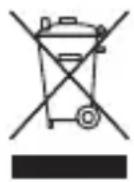
Enheder, der er mærket med dette symbol, må ikke bortskaffes sammen med husholdningsaffald! Du er lovmæssigt forpligtet til at bortskaffe gamle apparater separat fra husholdningsaffald. Oplysninger om indsamlingssteder, der gratis modtager gamle apparater, kan fås hos din kommune eller byråd.
Overensstemmelse
Rollei GmbH & Co. KG erklærer hermed, at radiotypsystemet "Rollei Smart Frame WiFi 1010" overholder direktiv 2014/53/EU.
Den fulde tekst af EU-overensstemmelseserklæringen er tilgængelig på følgende internetadresse: www.rollei.com/egk/smartframewifi1010
Rollei GmbH & Co. KG In de Tarpen 42 D-22848 Norderstedt Tyskland

Förord
Säkerhetsanvisningar
Säkerhetsanvisningar
Automatisk ljudavstängning
Produkter merket med dette symbolet har positiv polaritet. De må kun kobles til produkter som også har positiv polaritet.
- Ikke bruk produktet hvis det er synlig skadet eller hvis strømkabelen er defekt.
– Bruk kun den medfølgende strømkabelen.
– Dette produktet er ikke vanntett! Ikke bruk dette produktet i regn eller i våte omgivelser.
Filtrer hvilke bilder du vil se og sorter i hvilken rekkefølge du ønsker å se dem.
Herfra kan du endre følgende tillatelser for en venn:
Bestemmer hvordan videoer skal spilles av när autospill er aktivert.
Aktiverer/deaktiverer varsler som vises hvis automatisk sikkerhetskopiering har mislyktes.
Nettverkstilkobling
Status for sikkerhetskopiering vil vise hvilken tilstand sikkerhetskopien din er i, med et symbol.
