
Smart Frame WiFi 1010 - Cornice fotografica digitale ROLLEI - Manuale utente e istruzioni gratuiti
Trova gratuitamente il manuale del dispositivo Smart Frame WiFi 1010 ROLLEI in formato PDF.


| Tipo di prodotto | Cornice digitale |
| Marca | Rollei |
| Modello | Smart Frame WiFi 1010 |
| Dimensioni | 29,5 x 22,5 x 3 cm |
| Peso | 705 g |
| Schermo | 10,1 pollici (25,53 cm), LCD IPS touch, risoluzione 1280 x 800 pixel, formato 16:10 |
| Luminosità | 200-220 cd/m², regolabile da 0 a 100% |
| Memoria interna | 32 GB |
| Memoria esterna | Scheda microSD fino a 128 GB (classe 10) |
| Connettività | Wi-Fi 2,4 GHz (2,412 - 2,472 GHz) |
| Alimentazione | Adattatore di rete: ingresso 100-240 V, 50-60 Hz, 0,3 A; uscita 5,0 V / 2,0 A |
| Consumo energetico | 5,0 W (SDR) |
| Formati di file supportati | JPEG, JPG, PNG, MP4 |
| Sistema operativo | Android 6.0 |
| Applicazione | Frameo (iOS e Android) |
| Altoparlanti | 1 altoparlante da 1,0 W (96±3 dB, 15 livelli di volume) |
| Montaggio | Su treppiede (orizzontale/verticale) o a parete |
| Temperatura di funzionamento | 0 a 40 °C |
| Contenuto della confezione | Cornice, adattatore di rete, cavo USB-C, supporto, viti, manuale d'uso |
| Manutenzione e pulizia | Pulire lo schermo con un panno morbido asciutto. Non utilizzare prodotti abrasivi. Proteggere dall'umidità. |
| Sicurezza | Utilizzare solo l'adattatore fornito. Non aprire il contenitore. Tenere fuori dalla portata dei bambini. Non esporre all'acqua o a temperature elevate (>40°C). |
| Riparabilità | Le riparazioni devono essere effettuate da un professionista autorizzato. Qualsiasi apertura del contenitore annulla la garanzia. |
Domande frequenti - Smart Frame WiFi 1010 ROLLEI
Domande degli utenti su Smart Frame WiFi 1010 ROLLEI
0 domanda su questo apparecchio. Rispondi a quelle che conosci o fai la tua.
Fai una nuova domanda su questo apparecchio
Scarica le istruzioni per il tuo Cornice fotografica digitale in formato PDF gratuitamente! Trova il tuo manuale Smart Frame WiFi 1010 - ROLLEI e riprendi in mano il tuo dispositivo elettronico. In questa pagina sono pubblicati tutti i documenti necessari per l'utilizzo del tuo dispositivo. Smart Frame WiFi 1010 del marchio ROLLEI.
MANUALE UTENTE Smart Frame WiFi 1010 ROLLEI
Ricevi splendide foto e video da amici e familiari con il Rollei Smart Frame WiFi 1010 dotato di software Frameo integrato. Usa l'app gratuita Frameo per inviare foto e video direttamente dal tuo smartphone o tablet al Rollei Smart Frame WiFi 1010, ovunque tu sia nel mondo. Le foto o i video appariranno sulla cornice digitale in pochi secondi, così potrete godervi i momenti proprio mentre accadono.
Prima del primo utilizzo
Prima di utilizzare il dispositivo per la prima volta, leggere attentamente le istruzioni per l'uso e le norme di sicurezza.
Conservare le istruzioni per l'uso insieme al dispositivo per un uso successivo. Se il dispositivo viene utilizzato da altre persone, mettere a loro disposizione il presente manuale d'uso. In caso di vendita dell'apparecchio, le presenti istruzioni per l'uso appartengono all'apparecchio stesso e devono essere fornite con esso.
Spiegazione dei simboli
I seguenti simboli sono utilizzati in queste istruzioni per l'uso, sul Rollei Smart Frame WiFi 1010 o sulla confezione.

I prodotti contrassegnati da questo simbolo sono conformi a tutte le normative comunitarie pertinenti dello Spazio economico europeo.

I prodotti contrassegnati da questo simbolo funzionano con corrente continua.

I prodotti contrassegnati da questo simbolo funzionano con corrente alternata.

I prodotti contrassegnati da questo simbolo hanno un isolamento supplementare o rinforzato e sono conformi alla classe di protezione II.
Solo per uso interno. I dispositivi contrassegnati da questo simbolo possono essere utilizzati solo in ambienti interni (ambiente asciutto).
Spiegazione dei simboli

I prodotti contrassegnati da questo simbolo hanno una polarità positiva. Possono essere collegati solo a prodotti che hanno anch'essi una polarità positiva.
Istruzioni di sicurezza
- Collegare il prodotto solo se la tensione di rete dell'ingresso o dell'alimentazione corrisponde alle specifiche riportate sulla targhetta sul retro del prodotto.
- Non utilizzare il prodotto se è visibilmente danneggiato o se il cavo di alimentazione è difettoso.
– Utilizzare esclusivamente il cavo di alimentazione in dotazione. - Se il prodotto o gli accessori sono danneggiati, devono essere sostituiti o riparati dal produttore, dal suo servizio di assistenza clienti o da una persona altrettanto qualificata, al fine di evitare rischi.
- L'involucro non deve essere aperto e le riparazioni devono essere eseguite esclusivamente da personale specializzato. A tale scopo, rivolgersi a un'officina specializzata. Sono escluse tutte le responsabilità e le richieste di garanzia in caso di riparazioni effettuate dall'utente, di collegamento improprio o di funzionamento errato.
– Non inserire oggetti nel prodotto.
– Non lasciare il prodotto incustodito durante il funzionamento. - Proteggere il prodotto dall'umidità. Non toccarlo con mani umide o bagnate e non immergerlo in acqua.
- Questo prodotto non è impermeabile! Non utilizzare il prodotto sotto la pioggia o in ambienti umidi.
- Non utilizzare o conservare il prodotto a temperature elevate o in spazi chiusi con luce solare diretta. Non utilizzare il prodotto a temperature ambiente superiori a 40° C.
- Assicurare una ventilazione adeguata durante il funzionamento. Non coprire mai il prodotto.
- Se il prodotto viene utilizzato a temperature ambientali troppo fredde o troppo calde, si spegne automaticamente.
- Non utilizzare il prodotto in prossimità di gas o liquidi infiammabili per evitare esplosioni.
Istruzioni di sicurezza
– Il prodotto non è un giocattolo. Tenere il prodotto, gli accessori e i materiali di imballaggio lontano da bambini e animali domestici per evitare incidenti e soffocamenti.
- In caso di problemi, far controllare il prodotto da un centro di assistenza autorizzato. Non è consentito smontare il prodotto in caso di malfunzionamento. In tal caso, la garanzia decade.
- Spegnere il prodotto prima di collegare o scollegare una scheda di memoria o un dispositivo di archiviazione USB. In caso contrario, la scheda di memoria, il dispositivo di archiviazione USB e il dispositivo potrebbero subire danni.
- Il display è in vetro, quindi è fragile e si può graffiare.
- Maneggiare il display con cura.
- È possibile rimuovere le impronte digitali e la polvere dal display con un panno morbido.
- Se si vende il prodotto a un'altra persona, consegnare anche a questa le presenti istruzioni per l'uso.
Nota: Il prodotto è destinato esclusivamente all'uso privato e non all'uso commerciale.
Cosa contiene la confezione
- Rollei Smart Frame WiFi 1010
- Adattatore di alimentazione con cavo di alimentazione
- Cavo USB-C
- Supporto
- Vite
- Manuale d'uso
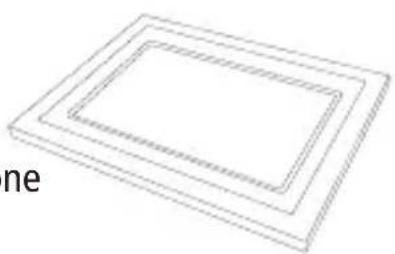
Panoramica del prodotto
1 Display
2 Collegamento al supporto
3 Supporto a parete
4 Altoparlante
5 Collegamento all'alimentazione
6 Slot microSD
7 Pulsante di arresto di emergenza
8 Connessione USB-C
9 Pulsante di accensione/spegnimento
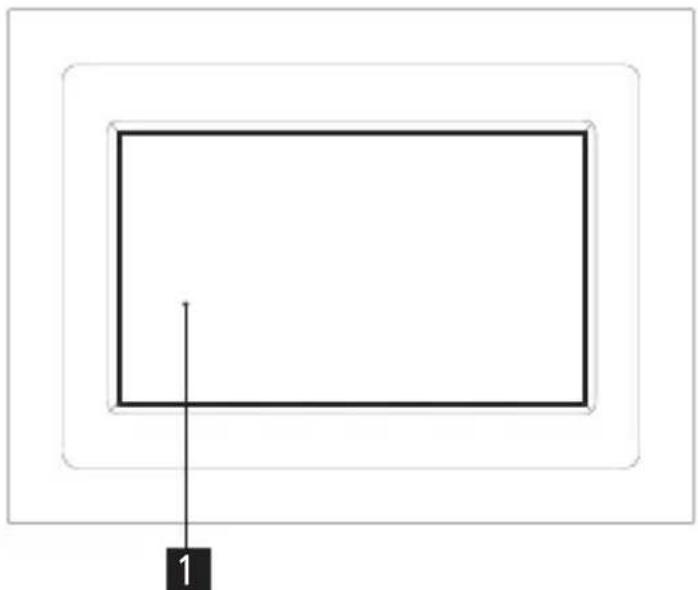
- Per posizionare la cornice digitale su una superficie piana, avvitare il supporto alla connessione prevista per la posizione orizzontale o verticale.
Montaggio a parete
- Per montare la cornice digitale su una parete, fissare la vite in dotazione con un tassello adeguato alla parete desiderata e agganciare la cornice digitale alla vite con l'attacco per il montaggio a parete per la posizione orizzontale o verticale.
Nota: I cavi elettrici, del gas o dell'acqua danneggiati durante la foratura rappresentano un pericolo significativo. Prima di fissare la cornice digitale alla parete, accertarsi che non vi siano linee elettriche, del gas o dell'acqua dietro i punti di foratura previsti. Se necessario, verifica con un rilevatore di cavi o consulta degli specialisti.
Funzionamento
Iniziare
Congratulazioni per la tua nuova cornice digitale Frameo!
Se sei nuovo nell'utilizzo di Frameo, inizia seguendo la configurazione rapida di Frameo oppure segui la guida sullo schermo quando lo accendi per la prima volta.
Una volta configurata la tua cornice Frameo, puoi iniziare a collegarla ad amici e familiari.
App Frameo
Per inviare foto alla tua cornice, usa l'app Frameo per iOS o Android.

frameo
Guarda la nostra playlist “Frameo Tutorials” su YouTube con video informativi in cui guidiamo su come iniziare a usare Frameo. Scansiona il codice a destra o usa il link pe trovare la playlist.

Configurazione rapida Frameo
Quando avvii la cornice per la prima volta, dovrai configurarla.
- Seleziona una lingua. Questa sarà la lingua utilizzata su Frameo.
• Collega la tua cornice a Internet tramite Wi-Fi.
• Verifica o correggi la data e l'ora.
- Frameo potrebbe chiederti di aggiornare all'ultima versione. Si consiglia di aggiornare la cornice prima di continuare, se richiesto.
- Inserisci il tuo nome e il luogo in cui hai posizionato la cornice, ad esempio “Mario Rossi” e “Soggiorno”, “Cucina” o “Ufficio”. Infine, imposta il fuso orario se non è già corretto
Funzionamento
Inizia a usare Frameo
Il passo successivo è collegare Frameo con amici e familiari fornendo loro un codice dalla tua cornice.
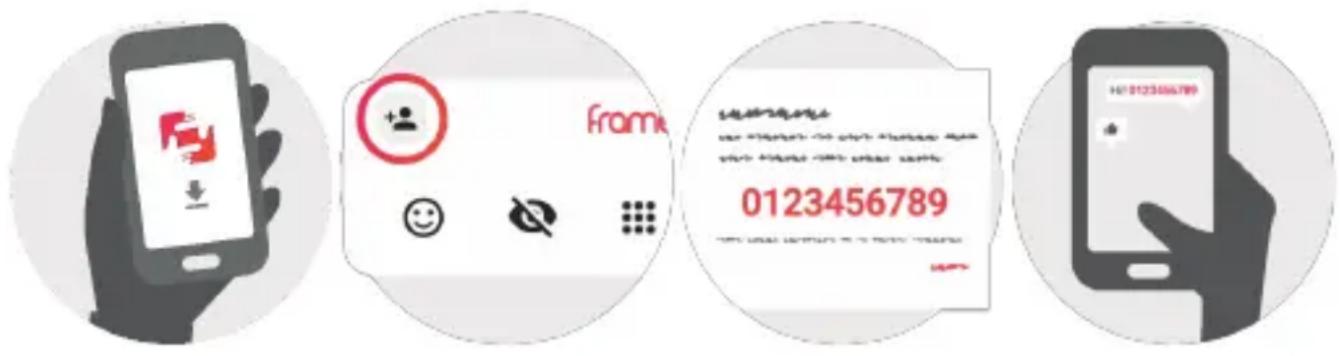
Se vuoi poter inviare foto alla cornice tu stesso, inizia scaricando l'app per iOS o Android da App Store o Google Play. Quindi usa il codice per collegare la cornice e l'app come descritto di seguito.
Collegare un nuovo amico
Assicurati che il tuo amico abbia scaricato e installato l'app Frameo.
Clicca sull'icona aggiungi amico sulla tua cornice +Apparirà una finestra di dialogo che mostra un codice di connessione, valido per 12 ore.
Ora condividi questo codice come preferisci, ad esempio tramite SMS, e-mail, messaggistica istantanea o telefonata, con il tuo amico.
Una volta che i tuoi amici avranno inserito il codice nella loro app Frameo, appariranno automaticamente sulla tua cornice e potranno inviarti foto.
Leggi il capitolo Cambia opzioni per un amico per consentire agli amici collegati di recuperare e condividere il codice di connessione tramite l'app per smartphone. Se un amico collegato è abbonato a Frameo+, puoi anche consentirgli di visualizzare e/o gestire i contenuti della cornice, oppure eseguire un backup di sicurezza dei tuoi media e impostazioni, da questo menu.
Scorri verso sinistra o destra per sfogliare le tue foto.
Per accedere al menu, tocca semplicemente una volta lo schermo.
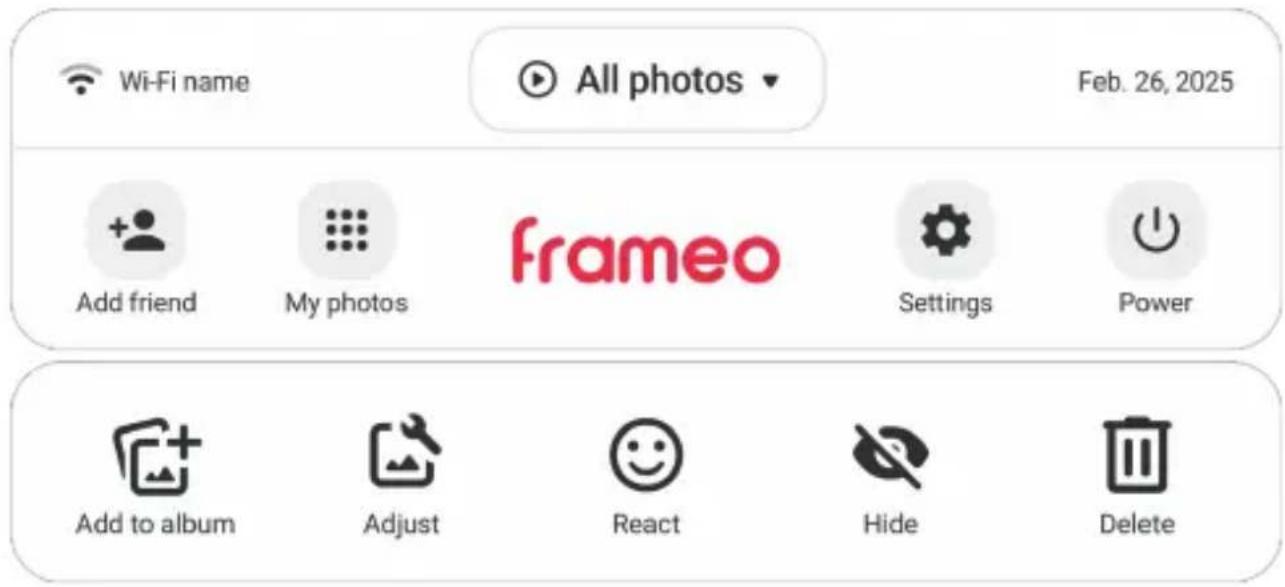
Nel menu troverai le funzioni più utilizzate.

Wi-Fi
Apre il menu Wi-Fi. Mostra anche il nome della rete Wi-Fi a cui sei connesso, se presente.
Selettore Album
Un menu rapido per selezionare quale album riprodurre o gestire i tuoi album.

Aggiungi amico
Questo genererà un codice che puoi condividere con amici e familiari affinché possano connettersi e inviare foto alla tua cornice.
Le mie foto

Impostazioni
Apre le Impostazioni.
Funzionamento
Menu alimentazione
Apre il menu alimentazione.
Aggiungi all'album
Aggiunge la foto attualmente visualizzata a un album a scelta.
Reagisci
Apre il menu Reagisci.
Nota: Il menu Reagisci è accessibile anche toccando due volte lo schermo.
Nascondi foto
Nasconde la foto corrente. Ciò significa che la foto non verrà più mostrata nella presentazione. Se necessario, la foto può essere mostrata di nuovo tramite il menu Le mie foto.
Regola foto
Ti permette di regolare la posizione della foto nella cornice per una migliore adattabilità. Qui puoi anche usare (per ruotare la tua foto e puoi usare per modificare la didascalia delle foto importate. Per le foto ricevute, chiedi al mittente di modificare la didascalia nell'app Frameo.
L'opzione Riempi cornice è quella predefinita. La foto viene ridimensionata in modo da riempire l'intero schermo. Sarà centrata su ciò che viene selezionato come parte più importante. Vedi la prima immagine qui sotto.
Adatta alla cornice farà in modo che l'intera foto sia visibile sullo schermo. Vedi la seconda immagine qui sotto.
Quando viene mostrato un video, vengono visualizzati due controlli aggiuntivi. Uno per la riproduzione/pausa del video e uno per controllare il livello del volume dei suoni del video.
Premi per avviare la riproduzione del video. Premendo la riproduzione del video verrà messa in pausa.
Premi per aprire il cursore del volume. Usa il cursore per regolare il livello del volume dei suoni del video.
Premendo ▶video verrà silenziato mentre premendo il video verrà riattivato.
Menu alimentazione
Tocca l'icona di alimentazione per accedere al menu alimentazione. Qui puoi spegnere usando, riavviare la cornice usando o entrare in modalità sospensione usando



Nota: Assicurati di usare sempre il pulsante di spegnimento sul dispositivo o nel menu alimentazione per spegnere Frameo. Non scollegare mai l'alimentazione quando Frameo è in funzione.
Funzionamento
Menu Reagisci
Tocca una delle reazioni per far sapere al mittente come ti ha fatto sentire.

Quando inserisci una memoria esterna (ad es. una scheda microSD) apparirà automaticamente un menu con tre opzioni: premi per visualizzare le foto direttamente dalla memoria esterna, premi per importare le foto nella memoria interna della tua cornice oppure premi per eseguire un backup della tua cornice.

Widget Orologio e Meteo
L'ora attuale e il meteo appariranno nell'angolo in alto a destra della cornice quando la cornice avrà ricevuto almeno una foto. Toccando uno di questi si aprirà il menu meteo.
Funzionamento
Menu meteo
Il menu meteo contiene previsioni meteorologiche più dettagliate e ha collegamenti rapidi alle impostazioni relative al meteo.
Mostra la posizione meteo della tua cornice. Tocca per accedere alle impostazioni della posizione meteo.
1 GIORNO
Previsioni per 1 giorno, che includono le condizioni meteorologiche per i diversi periodi della giornata.
4 GIORNI
Previsioni per 4 giorni. Tocca per vedere le previsioni meteo per i prossimi quattro giorni.
Visualizza l'ora attuale della cornice. Tocca per accedere alle impostazioni dell'ora.
Impostazioni
Attraverso le impostazioni, puoi personalizzare la tua cornice secondo le tue esigenze.
La mia cornice
Nome della cornice
Cambia il nome della tua cornice. Questo è anche il nome che amici e familiari connessi vedranno nella loro lista di cornici collegate nell'app per smartphone.
Posizione della cornice
Cambia la posizione della tua cornice. Questa è la posizione visualizzata nell'elenco delle cornici collegate di amici e familiari, che può aiutare a distinguere le cornici tra loro.
Imposta lingua
Imposta la lingua utilizzata sulla cornice.
Funzionamento
Posizione meteo
Imposta la posizione per la funzione meteo della cornice, assicurando che la tua cornice mostri le previsioni meteo appropriate per te.
Unità di temperatura
Passa tra le scale di temperatura Fahrenheit e Celsius.
Data
Imposta la data utilizzata sulla cornice.
Tempo
Imposta l'ora utilizzata sulla cornice.
Frameo proverà automaticamente a impostare la data e l'ora corrette quando è connesso a Internet.
Fuso orario
Imposta il fuso orario utilizzato sulla cornice.
Imposta il primo giorno della settimana
Imposta quale giorno della settimana è considerato il primo.
Abilita/Disabilita formato 24 ore
Abilita o disabilita il formato orario 24 ore.
Funzionamento
Gestisci foto
Nel menu di gestione delle foto, puoi vedere quante foto ci sono sulla tua cornice e lo spazio di archiviazione che occupano. Puoi anche vedere la quantità di spazio di archiviazione rimasto disponibile sul tuo dispositivo per salvare nuove foto.
Le mie foto
Gestisci le tue foto e i tuoi album.
Per selezionare più foto, tocca il pulsante Selezione Multipla oppure tieni premuto su una singola foto per abilitare automaticamente questa modalità.
Filtra quali foto visualizzare e ordina nell'ordine che preferisci.
Nota: L'ordinamento selezionato qui non influirà sull'ordine in cui le foto vengono visualizzate nella presentazione. Per modificare questo, vedi:
Per gestire i tuoi album, tocca 📁 miei album. Verrà visualizzato un elenco di tutti i tuoi album. Toccando i tre puntini per altre opzioni, puoi:
Riproduci come presentazione, che avvierà immediatamente l'album selezionato come presentazione. Cambia nome per modificare il nome di un album. Elimina album per rimuoverlo completamente.
Nota: Le foto in un album che elimini non verranno eliminate dalla memoria locale e saranno ancora disponibili per l'uso in altri album o visibili da Tutte le foto.
Per creare un nuovo album, basta toccare -rea nuovo album, in fondo all'elenco.
Funzionamento
Vista dettagliata
Tocca una foto una volta per entrare nella vista dettagliata.
Ti vengono presentate le opzioni per Visualizzare, Aggiungere all'album, Modificare, Nascondere o Eliminare la foto. Inoltre, puoi vedere informazioni su dove è archiviata la foto (angolo in alto a destra), come è stata trasferita, quando è stata scattata, quando è stata ricevuta e la dimensione del file.

Memoria locale

Memoria esterna
Trasferisci dal computer
Ti consente di trasferire foto da un computer utilizzando un cavo USB-A a USB-C. Abilita la funzione e poi segui la guida sullo schermo per istruzioni passo passo su come trasferire le foto sulla tua cornice.
Per maggiori informazioni, visita il nostro centro assistenza: https://frameo.com/usb_faq
Importa foto
Ti consente di importare foto da una memoria esterna (ad es. scheda microSD).
Prima di provare a importare foto, assicurati di avere una memoria esterna (ad es. scheda microSD) inserita nella tua cornice con le foto che desideri importare.
Inizia selezionando le foto che vuoi importare sulla tua cornice. Una volta selezionate, tocca il pulsante di importazione per avviare il processo di importazione.
Usa per selezionare o deselezionare tutte le foto sulla memoria esterna (ad es. scheda microSD).
Usa per impostare l'ordine di visualizzazione delle foto prima dell'importazione e ^ per ordinare in modo crescente/decrescente.
Nota: Tieni presente che molte cornici richiedono una scheda microSD formattata FAT32 con una capacità massima di 32GB. Controlla con il produttore della tua cornice per maggiori informazioni sulla compatibilità con il tuo dispositivo specifico.
Funzionamento
Esporta foto
Ti consente di esportare foto dalla cornice alla memoria esterna (ad es. scheda microSD). La funzione di esportazione esporterà tutte le foto presenti sulla cornice così come le foto del profilo.
Riproduci da memoria esterna
Abilita/disabilita la riproduzione di foto e video direttamente da una memoria esterna (ad es. scheda microSD) senza occupare spazio sulla cornice.
I miei amici
Questo elenco contiene tutti gli amici collegati che sono autorizzati a inviare foto alla tua cornice.
Cambia opzioni per un amico
Fai clic sull'icona delle opzioni per aprire il menu delle opzioni dell'amico.
Da qui puoi modificare le seguenti autorizzazioni per un amico:
Codice di condivisione: Consenti / non consentire se un amico può condividere il codice della cornice. Se questa opzione è abilitata, l'amico può recuperare e condividere il codice della cornice dalla propria app.
Vedi foto della cornice: Consenti / non consentire a un amico di vedere le foto attualmente presenti sulla tua cornice. L'amico dovrà avere le funzionalità Frameo+ abilitate per poter utilizzare questa funzione.
Gestisci foto della cornice: Consenti / non consentire a un amico di gestire le foto attualmente presenti sulla tua cornice. Questo include la possibilità di visualizzare, nascondere o eliminare foto.
L'amico dovrà avere le funzionalità Frameo+ abilitate per poter utilizzare questa funzione.
Dal menu delle opzioni puoi anche eliminare un amico premendo il pulsante ELIMINA AMICO. Questo rimuoverà l'amico dall'elenco e quindi rimuoverà il permesso di inviare foto alla cornice. Ti verrà quindi chiesto di confermare la rimozione e se desideri rimuovere tutte le foto precedentemente ricevute da questo amico.
Funzionamento
Aggiungi persona
Per consentire a una nuova persona di inviarti foto, tocca semplicemente il pulsante aggiungi amico +e condividi il codice presentato nel modo che preferisci.
Visualizza
Livello di luminosità
Regola il livello di luminosità dello schermo.
Modalità Sleep
Frameo offre una modalità sospensione che spegne lo schermo per ridurre il consumo energetico. L'impostazione predefinita è di spegnere lo schermo alle 23:00 e riaccenderlo alle 07:00 ogni giorno.
Questo può essere modificato cambiando i tuoi orari di sospensione. È possibile avere più programmi attivi contemporaneamente, ad esempio per avere impostazioni diverse per i giorni feriali e il fine settimana o un programma separato per spegnere la cornice mentre sei al lavoro.
La tua cornice non è spenta né in standby, quindi potrai comunque ricevere foto durante la modalità sospensione.
Presentazione
Timer
Imposta la durata per cui una foto deve essere visualizzata prima di mostrare la foto successiva.
Funzionamento
Riempi cornice
Imposta l'impostazione predefinita della foto della cornice. Seleziona per impostare come predefinito il riempimento, che fa sì che le foto si adattino allo schermo del dispositivo in base alla parte più importante della foto. Deseleziona per fare in modo che la foto si adatti all'interno dello schermo del dispositivo, aggiungendo barre di sfondo ai lati o in alto/in basso.
Sfondo della cornice
Scegli tra diverse opzioni di sfondo della cornice da mostrare come barre se la foto non riempie lo schermo.
Ordine di visualizzazione delle foto
Imposta l'ordine in cui le tue foto vengono visualizzate sulla cornice.
- Per data di scatto: le foto vengono mostrate in base all'ordine in cui sono state scattate.
- Per data di ricezione: le foto vengono mostrate in base all'ordine in cui sono state ricevute.
- Casuale: le foto vengono mescolate e mostrate in ordine casuale.
Inverti ordine di visualizzazione delle foto
Imposta se le foto vengono visualizzate dalla più recente alla più vecchia o dalla più vecchia alla più recente.
Mostra didascalia
Imposta se visualizzare o meno le didascalie che i tuoi amici hanno inviato insieme alla foto. Seleziona per mostrare le didascalie. Deseleziona per nascondere le didascalie.
Funzionamento
Mostra orologio
Imposta se visualizzare o meno il widget dell'orologio nell'angolo in alto a destra della presentazione.
Mostra meteo
Imposta se visualizzare o meno il widget meteo nell'angolo in alto a destra della presentazione.
Riproduzione automatica
Abilita/disabilita la riproduzione automatica dei video nella presentazione. I video possono sempre essere avviati manualmente indipendentemente da questa impostazione.
Riproduzione video
Determina come devono essere riprodotti i video quando la riproduzione automatica è abilitata.
- Ripeti video: il video verrà ripetuto fino allo scadere del timer della presentazione.
- Riproduci una volta: il video verrà riprodotto una volta e mostrerà la sua miniatura fino allo scadere del timer.
- Riproduci una volta e continua: il video verrà riprodotto una volta e poi passerà alla foto o al video successivo una volta completato.
Disattivazione automatica audio
Abilita per disattivare automaticamente l'audio del video dopo un breve periodo di inattività con la cornice.
Volume video
Regola il livello del volume dei suoni dei video sulle cornici.
Funzionamento
Wi-Fi
Imposta a quale rete Wi-Fi si collega la cornice. Se ti connetti a una rete con captive portal, lo stato della connessione indicherà che è necessario effettuare il login Wi-Fi e mostrerà focca qui per aprire una schermata di accesso dove inserire le credenziali per accedere alla rete.
Dettagli Wi-Fi
Usa per mostrare i dettagli della rete Wi-Fi attualmente connessa.
Reimposta Wi-Fi
Usa per eliminare tutte le informazioni Wi-Fi e riavviare la cornice.
Notifiche
Mostra notifiche
Abilita/disabilita la visualizzazione delle notifiche nella presentazione (ad esempio quando viene ricevuta una nuova foto).
Volume notifiche
Regola il livello del volume dei suoni delle notifiche.
Spazio di archiviazione
Abilita/disabilita le notifiche mostrate quando lo spazio di archiviazione della cornice è basso.
Backup
Abilita/disabilita le notifiche mostrate se il backup automatico non è riuscito.
Connessione di rete
Abilita/disabilita le notifiche che mostrano lo stato della connessione di rete.
Funzionamento
Nuove foto
Abilita/disabilita le notifiche mostrate quando si ricevono nuove foto.
Nuovi amici
Abilita/disabilita le notifiche mostrate quando vengono aggiunti nuovi amici.
Aggiornamento software
Abilita/disabilita le notifiche mostrate quando è stato installato un aggiornamento software.
Novità sulle funzionalità
Abilita/disabilita le notifiche mostrate quando vengono aggiunte nuove funzionalità interessanti.
Data e ora
Abilita/disabilita le notifiche mostrate se l'ora o la data non sono impostate correttamente.
Funzionamento
Backup e ripristino
Configura un backup su cloud (Frameo+)
Tocca Configura backup su cloud e seleziona un amico che abbia un abbonamento Frameo+ attivo, per avviare un backup su cloud della tua cornice. L'amico (o tu stesso) dovrà accettare la richiesta sul telefono associato all'account Frameo+.
Se hai già configurato un backup, toccalo per vedere più dettagli.
Lo stato del backup indicherà in quale stato si trova il tuo backup, tramite un simbolo.
Simboli del cloud e loro significato:

Backup completato e protetto nel cloud

Backup su cloud in corso

Attenzione. Indica la necessità che un altro dispositivo intervenga (controlla l'app meo sul tuo telefono)

Backup su cloud non riuscito

Ripristino completato

Avviso di ripristino

Errore di ripristino
Funzionamento
Backup su memoria esterna
Effettua il backup della cornice su memoria esterna (es. scheda microSD)
Tocca per eseguire il backup delle tue foto, amici e impostazioni. L'orario dell'ultimo backup riuscito viene mostrato anche qui.
Qualsiasi backup esistente sulla memoria esterna verrà sovrascritto!
Nota: Tieni presente che molte cornici richiedono una scheda microSD formattata FAT32 con una capacità massima di 32GB. Si prega di verificare con il produttore della tua cornice per maggiori informazioni sulla compatibilità con il tuo dispositivo specifico.
Backup automatico
Se selezionato, la tua cornice eseguirà automaticamente un backup entro 30 ore dalla ricezione di nuove foto o dalla modifica della cornice.
Ripristina da backup
Prima di tentare di ripristinare la tua cornice, assicurati che il backup sia aggiornato. Questo si fa verificando la data sotto “Effettua il backup della cornice su memoria esterna (es. scheda microSD)”. Se ad esempio l'ultimo backup è troppo vecchio o non è stato effettuato alcun backup, premi il pulsante “Effettua il backup della cornice su memoria esterna (es. scheda microSD)” per creare un nuovo backup.
Nota: Per mantenere sia la vecchia che la nuova cornice operative contemporaneamente dopo il ripristino dal backup, assicurati che entrambe le cornici siano aggiornate all'ultima versione in anticipo.
Se desideri ripristinare un backup su una cornice già configurata, devi prima resettare la cornice. Questo si fa premendo il pulsante “Reimposta cornice”. Questo eliminerà tutti i dati su Frameo e riporterà Frameo alla schermata di configurazione.
Nella schermata di configurazione puoi selezionare il pulsante “Ripristina da backup” che ripristinerà la tua cornice secondo il backup.
Se il pulsante “Ripristina da backup” non è visibile, verifica che la memoria esterna (es. scheda microSD) sia montata correttamente.
Funzionamento
Reimposta cornice
Rimuove tutti i dati dalla tua cornice.
Questo rimuoverà definitivamente tutte le tue foto, amici/connessioni e impostazioni.
Aiuto
Guida
Mostra la guida rapida, che è stata visualizzata quando hai avviato la cornice per la prima volta.
Funzionamento
Informazioni
ID peer
Questo è un ID univoco per la tua cornice digitale. Quando contatti il nostro supporto, fornisci questo ID insieme al tuo messaggio.
Versione Frameo
Mostra quale versione del software Frameo è attualmente installata sulla tua cornice.
Verifica aggiornamenti
Verifica se è disponibile un aggiornamento per la tua cornice.
Programma Beta
Se selezionato, il dispositivo entrerà nel programma Beta, dove riceverà aggiornamenti più frequentemente e prima dei dispositivi con versione normale.
Attribuzioni di terze parti
Librerie open source
Apre un elenco delle librerie open source utilizzate nell'app e delle relative licenze.
Privacy
Per ulteriori informazioni sulla privacy, visita http://privacy.frameo.net
Supporto
Visita https://support.frameo.net/hc per FAQ, supporto e per fornire feedback.
| Processore Quad Core Rockchip 3126 | |
| Sistema operativo Android 6.0 | |
| Fabbisogno energetico in gamma dinamica standard (SDR) | 5.0 W |
| Classe di efficienza energetica UE (UE 2017/1369) | |
| Spettro della classe di efficienza energetica UE (UE 2017/1369) | A - G |
| Visualizza LCD | Touchscreen | Pannello IPS | |
| Dimensioni del display | risoluzione | formato | 10.1" / 25,53 cm | 1280 x 800p | 16:10 |
| Luminosità 200 - 220 cd/m2, regolabile da 0 a 100 % | |
| Angolo di visione 0 - 180 ° | |
| Altoparlante 1 | 1.0 W per altoparlante | |
| Volume 96 ± 3 dB per altoparlante, regolabile su 15 livelli | |
| Formato file JPEG, JPG, PNG, MP4 | |
| Memoria Memoria interna: 32 GB | Esterno: scheda di memoria microSD di classe 10 fino a 128 GB o memoria con connessione USB-C | |
| App App Frameo | |
| Banda di frequenza 2.4 GHz | |
| Gamma di frequenza 2.412 - 2,472 GHz | |
| Potenza di trasmissione massima | 12 dBm |
| Alimentazione Smart Frame WiFi 1010: ingresso DC 5,0 V / 2,0 A | |
| Adattatore di alimentazione, modello RSF-DY080-0502000EU: Ingresso 100 - 240 V / 50 - 60 Hz / 0,3 A, uscita AC 5,0 V / 2,0 A / 10,0 W | |
| Connessione Connessione di alimentazione, connessione USB-C, slot per schede di memoria microSD, 2x connessione al supporto, 2x connessione per il montaggio a parete | |
Dati tecnici
| Temperatura di esercizio 0 – 40 °C | |
| Montaggio In piedi in orizzontale o in verticale Appeso in orizzontale o in verticale | |
| Dimensioni 29.5 x 22.5 x 3 cm | |
| Peso 705 g | |
| Cosa c'è nella confezione | Cornice fotografica digitale, adattatore di alimentazione con cavo di alimentazione, cavo USB-C, supporto, vite, manuale utente |
I dati tecnici sono soggetti a modifiche senza preavviso.
I contenuti e le rappresentazioni presentate possono differire dai contenuti e dalle rappresentazioni reali sulla cornice digitale e nell'app Frameo a causa di aggiornamenti.

Smaltire l'imballaggio in base al suo tipo. Utilizzare le possibilità locali di raccolta di carta, cartone e altri materiali (applicabili nell'Unione Europea e in altri Paesi europei con sistemi di raccolta differenziata dei materiali riciclabili).
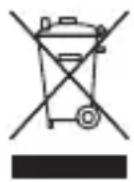
I dispositivi contrassegnati da questo simbolo non devono essere smaltiti con i rifiuti domestici! La legge impone di smaltire i vecchi apparecchi separatamente dai rifiuti domestici. Le informazioni sui punti di raccolta che accettano gratuitamente vecchi apparecchi possono essere ottenute presso le autorità locali o il comune.
Conformità
Rollei GmbH & Co. KG dichiara che il tipo di sistema radio “Rollei Smart Frame WiFi 1010” è conforme alla Direttiva 2014/53/EU.
Il testo completo della dichiarazione di conformità UE è disponibile al seguente indirizzo Internet: www.rollei.com/egk/smartframewifi1010
