
Smart Frame WiFi 1010 - Digitaalinen valokuvakehys ROLLEI - Ilmainen käyttöohje ja opas
Löydä laitteen käyttöohje ilmaiseksi Smart Frame WiFi 1010 ROLLEI PDF-muodossa.


| Tuotetyyppi | Digitaalinen valokuvakehys |
| Merkki | Rollei |
| Malli | Smart Frame WiFi 1010 |
| Mitat | 29,5 x 22,5 x 3 cm |
| Paino | 705 g |
| Näyttö | 10,1 tuumaa (25,53 cm), LCD IPS kosketusnäyttö, resoluutio 1280 x 800 pikseliä, kuvasuhde 16:10 |
| Kirkkaus | 200-220 cd/m², säädettävissä 0-100% |
| Sisäinen muisti | 32 Gt |
| Ulkoinen muisti | microSD-kortti jopa 128 Gt (luokka 10) |
| Yhteys | Wi-Fi 2,4 GHz (2,412 - 2,472 GHz) |
| Virtalähde | Verkkolaite: input 100-240 V, 50-60 Hz, 0,3 A; output 5,0 V / 2,0 A |
| Virrankulutus | 5,0 W (SDR) |
| Tuetut tiedostomuodot | JPEG, JPG, PNG, MP4 |
| Käyttöjärjestelmä | Android 6.0 |
| Sovellus | Frameo (iOS ja Android) |
| Kaiuttimet | 1 kaiutin 1,0 W (96±3 dB, 15 äänenvoimakkuustasoa) |
| Asennus | Jalustalla (vaaka/pysty) tai seinälle |
| Käyttölämpötila | 0 - 40 °C |
| Pakkauksen sisältö | Kehys, verkkolaite, USB-C-kaapeli, jalusta, ruuvi, käyttöohje |
| Huolto ja puhdistus | Puhdista näyttö pehmeällä kuivalla liinalla. Älä käytä hankaavia aineita. Suojaa kosteudelta. |
| Turvallisuus | Käytä vain mukana toimitettua verkkolaitetta. Älä avaa koteloa. Pidä lasten ulottumattomissa. Älä altista vedelle tai korkeille lämpötiloille (>40°C). |
| Korjattavuus | Korjaukset tulee teettää valtuutetulla ammattilaisella. Kotelon avaaminen mitätöi takuun. |
Usein kysytyt kysymykset - Smart Frame WiFi 1010 ROLLEI
Käyttäjien kysymyksiä aiheesta Smart Frame WiFi 1010 ROLLEI
0 kysymys tästä laitteesta. Vastaa tuntemiisi tai esitä omasi.
Esitä uusi kysymys tästä laitteesta
Lataa ohjeet laitteellesi Digitaalinen valokuvakehys PDF-muodossa ilmaiseksi! Löydä käyttöohjeesi Smart Frame WiFi 1010 - ROLLEI ja ota elektroninen laitteesi takaisin hallintaan. Tällä sivulla julkaistaan kaikki laitteidesi käyttöön tarvittavat asiakirjat. Smart Frame WiFi 1010 merkiltä ROLLEI.
KÄYTTÖOHJE Smart Frame WiFi 1010 ROLLEI
Vastaanota upeita valokuvia ja videoita ystäviltä ja perheeltä Rollei Smart Frame WiFi 1010 -kehyksellä, jossa on sisäänrakennettu Frameo-ohjelmisto. Käytä ilmaista Frameosovellusta lähettääksesi valokuvia ja videoita suoraan älypuhelimestasi tai tabletistasi Rollei Smart Frame WiFi 1010 -kehykselle – missä tahansa oletkin maailmassa. Kuvat tai videot ilmestyvät digitaaliselle kuvakehykselle sekunneissa, joten voit nauttia hetkistä heti niiden tapahtuessa.
Ennen ensimmäistä käyttökertaa
Lue käyttöohjeet ja turvallisuusohjeet huolellisesti ennen laitteen ensimmäistä käyttökertaa.
Säilytä käyttöohjeet laitteen mukana myöhempää käyttöä varten. Jos muut henkilöt käyttävät tätä laitetta, anna tämä käyttöohje myös heidän käyttöönsä. Jos myyt laitteen, tämä ohjekirja kuuluu laitteeseen ja se on toimitettava sen mukana.
Symbolien selitykset
Seuraavia symboleja käytetään näissä käyttöohjeissa, Rollei Smart Frame WiFi 1010 -laitteessa tai pakkauksessa.
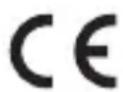
Tällä symbolilla merkityt tuotteet täyttävät kaikki Euroopan talousalueen asiaankuuluvat yhteisösäädökset.
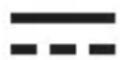
Tällä symbolilla merkityt tuotteet toimivat tasavirralla.

Tällä symbolilla merkityt tuotteet toimivat vaihtovirralla.

Tällä symbolilla varustetuissa tuotteissa on lisä- tai vahvistettu eristys ja ne täyttävät suojausluokan Il vaatimukset.
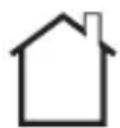
Vain sisäkäyttöön. Tällä symbolilla varustettuja laitteita saa käyttää vain sisätiloissa (kuivassa ympäristössä).
Symbolien selitykset
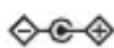
Tällä symbolilla merkityissä tuotteissa on positiivinen napaisuus. Ne saa liittää vain tuotteisiin, joissa on myös positiivinen napaisuus.
Turvallisuusohjeet
– Liitä tuote vain, jos syöttöjännitteen tai virtalähteen verkkojännite vastaa tuotteen takana olevan tyyppikilven tietoja.
– Älä käytä tuotetta, jos se on näkyvästi vaurioitunut tai jos virtajohto on viallinen.
– Käytä vain mukana toimitettua virtajohtoa.
– Jos tuote tai lisävarusteet ovat vaurioituneet, ne on vaihdettava tai korjattava valmistajan, sen asiakaspalvelun tai vastaavan pätevän henkilön toimesta vaarojen ehkäisemiseksi.
– Koteloa ei saa avata ja korjaukset saa suorittaa vain asiantuntija. Ota yhteyttä erikoisliikkeeseen tätä varten. Kaikki vastuu- ja takuuvaatimukset suljetaan pois, jos käyttäjä tekee korjauksia, liittää tuotteen väärin tai käyttää sitä virheellisesti.
– Älä työnnä mitään esineitä tuotteeseen.
– Älä jätä tuotetta valvomatta käytön aikana.
– Suojaa tuote kosteudelta. Älä koske laitteeseen märillä tai kosteilla käsillä äläkä upota sitä veteen.
– Tämä tuote ei ole vedenpitävä! Älä käytä tätä tuotetta sateessa tai kosteissa olosuhteissa.
– Älä käytä tai säilytä tuotetta korkeissa lämpötiloissa tai suljetuissa tiloissa, joissa on suoraa auringonvaloa. Älä käytä tuotetta, jos ympäristön lämpötila ylittää 40 °C.
– Varmista riittävä ilmanvaihto käytön aikana. Älä koskaan peitä tuotetta.
– Jos tuotetta käytetään liian kylmissä tai kuumissa lämpötiloissa, se sammuu automaattisesti.
– Älä käytä tuotetta syttyvien kaasujen tai nesteiden läheisyydessä, sillä se voi aiheuttaa räjähdyksiä.
– Tuote ei ole lelu. Pidä tuote, tarvikkeet ja pakkausmateriaalit poissa lasten ja lemmikkien ulottuvilta tapaturmien ja tukehtumisen estämiseksi.
– Pyydä valtuutettua huoltoliikettä tarkistamaan tuote, jos ilmenee ongelmia. Et saa purkaa tuotetta, jos siinä ilmenee toimintahäiriö. Tämä mitätöi takuun.
Turvallisuusohjeet
- Sammuta virta ennen muistikortin tai USB-tallennuslaitteen liittämistä tai irrottamista. Jos et tee näin, muistikortti, USB-tallennuslaite ja laite voivat vaurioitua.
– Näyttö on valmistettu lasista ja on siksi herkkä ja voi naarmuuntua.
– Käsittele näyttöä varoen. - Voit poistaa sormenjäljet ja pölyn näytöltä pehmeällä puhdistusliinalla.
– Jos myyt tuotteen toiselle henkilölle, anna myös nämä käyttöohjeet hänelle.
Huomautus: Tuote on tarkoitettu vain yksityiskäyttöön, ei kaupalliseen käyttöön.
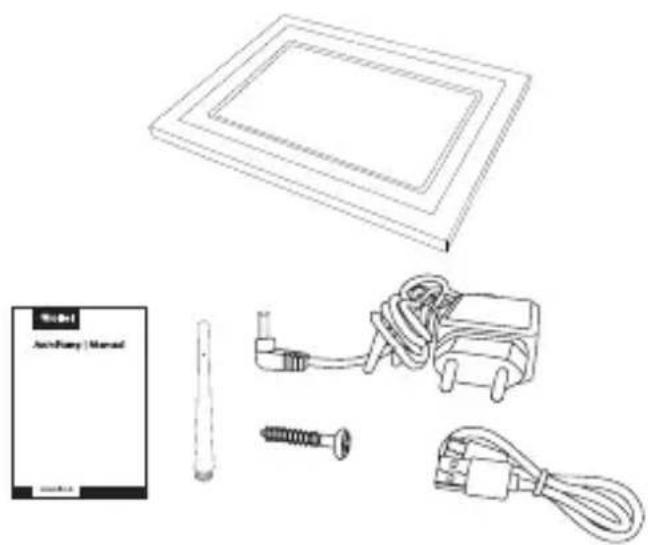
Pakkauksen sisältö
- Rollei Smart Frame WiFi 1010
- Verkkolaite ja virtajohto
- USB-C-kaapeli
- Ständi
- Ruuvi
- Käyttäjän käsikirja
Yleiskuva
1 Näyttö
2 Jalustan liitäntä
3 Seinäkiinnitysliitäntä
4 Puhuja
5 Virtaliitäntä
6 microSD-muistikorttipaikka
7 Hätäpysäytyspainike
8 USB-C-liitäntä
9 Virta päälle/pois-painike
– Asettaaksesi digitaalisen valokuvakehyksen tasaiselle pinnalle, kierrä teline kiinni jalustaliitäntään vaakasuoraa tai pystysuoraa asentoa varten.
Ripustusasennus
– Kiinnittääksesi digitaalisen valokuvakehyksen seinälle, kiinnitä mukana toimitettu ruuvi sopivalla tulppalla haluttuun seinään ja ripusta valokuvakehys ruuviin seinäkiinnityksen avulla joko vaaka- tai pystyasentoon.
Huomautus: Sähkö-, kaasu- tai vesijohtojen vaurioituminen porauksen aikana aiheuttaa merkittävän vaaran. Ennen kuin kiinnität digitaalikuvakehyksen seinään, varmista, ettei suunniteltujen porauskohtien takana ole sähkö-, kaasu- tai vesijohtoja. Tarvittaessa tarkista tämä johdintunnistimella tai kysy asiantuntijoilta.
Aloittaminen
Onnittelut uudesta Frameo-valokuvakehyksestäsi!
Jos käytät Frameoa ensimmäistä kertaa, aloita seuraamalla Frameon pika-asennusta tai noudata näytön ohjeita, kun käynnistät laitteen ensimmäisen kerran.
Kun olet asentanut Frameo-kehyksesi, voit alkaa yhdistää sitä ystäviisi ja perheeseesi.
Frameo-sovellus
Lähettääksesi valokuvia kehykseesi, käytä Frameo-sovellusta iOS- tai Android-laitteella.

Tutustu YouTubessa "Frameo Tutorials" -soittolistaan, jossa on opastavia videoita Frameon käytön aloittamiseen. Skannaa oikealla oleva koodi tai käytä linkkiä löytääksesi soittolistan.
Frameon pika-asennus
Kun käynnistät kehyksen ensimmäistä kertaa, sinun täytyy tehdä alkuasennus.
- Valitse kieli. Tämä on kieli, jota Frameo käyttää.
- Yhdistä kehys internetiin liittämällä se Wi-Fi-verkkoon.
- Tarkista tai korjaa päivämäärä ja aika.
- Frameo saattaa pyytää sinua päivittämään uusimpaan versioon. On suositeltavaa päivittää kehys ennen jatkamista, jos sitä pyydetään.
- Syötä nimesi ja paikka, johon olet sijoittanut kehyksen, esim. "Matti Meikäläinen" ja "Olohuone", "Keittiö" tai "Toimisto". Lopuksi aseta aikavyöhyke, jos se ei ole jo oikein
Aloita Frameon käyttö
Seuraava vaihe on yhdistää Frameo ystäviisi ja perheeseesi antamalla heille koodi kehyksestäsi.
Jos haluat itse lähettää kuvia kehykseen, lataa ensin sovellus iOS- tai Android-laitteellesi App Storesta tai Google Playsta. Käytä sitten koodia yhdistääksesi kehyksen ja sovelluksen alla kuvatulla tavalla.
Uuden ystävän lisääminen
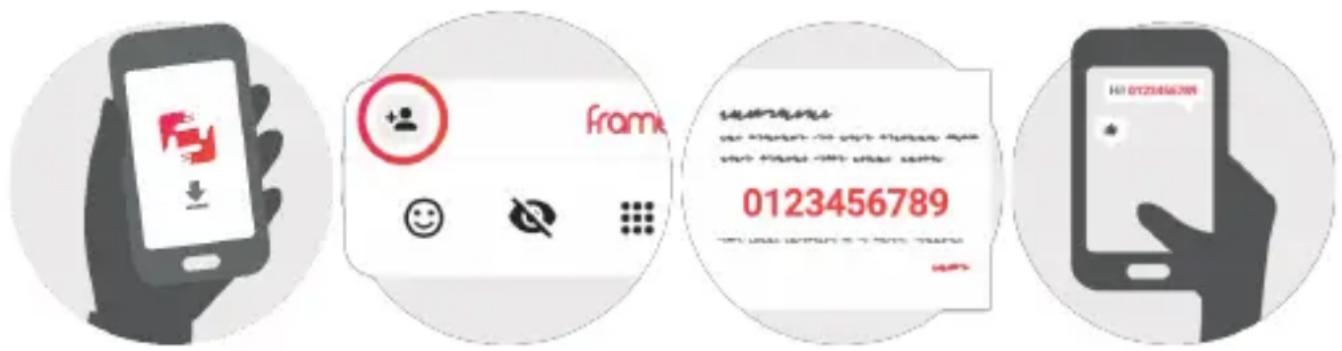
Varmista, että ystäväsi on ladannut ja asentanut Frameo-sovelluksen.
Paina lisää ystävä -kuvaketta kehyksessäsi +Näytölle ilmestyy ikkuna, jossa näkyy yhdistämiskoodi. Koodi on voimassa 12 tuntia.
Jaa tämä koodi ystävällesi haluamallasi tavalla, esimerkiksi tekstiviestillä, sähköpostilla, pikaviestillä tai puhelimitse.
Kun ystäväsi ovat lisänneet koodin Frameo-sovellukseensa, he näkyvät automaattisesti kehyksessäsi ja voivat lähettää sinulle kuvia.
Lue luku "Vaihda ystävän asetuksia" salliaksesi yhdistettyjen ystävien hakea ja jakaa yhdistämiskoodin älypuhelinsovelluksen kautta. Jos yhdistetty ystävä on Frameo+-tilaaja, voit myös sallia hänen tarkastella ja/tai hallita kehyksen sisältöä tai tehdä varmuuskopion tiedostoistasi ja asetuksistasi tästä valikosta.
Pyyhkäise vasemmalle tai oikealle selataksesi valokuviasi.
Avaa valikko napauttamalla näyttöä kerran.
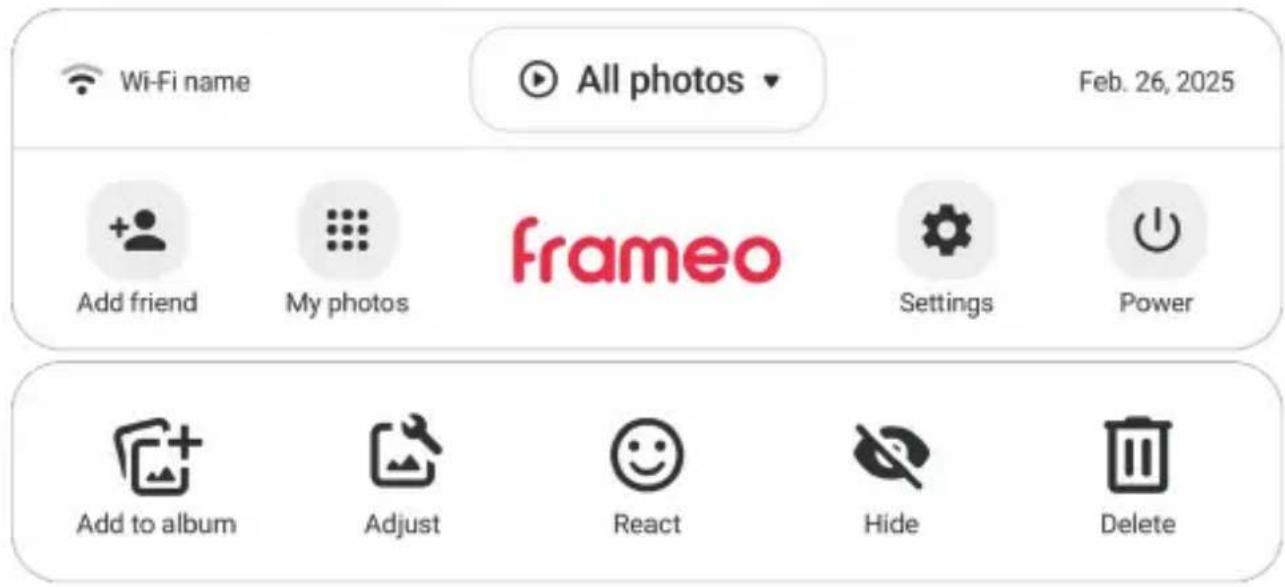
Valikosta löydät käytetyimmät toiminnot.

Wi-Fi
Avaa Wi-Fi-valikon. Näyttää myös sen Wi-Fi-verkon nimen, johon olet yhteydessä, jos sellainen on.
Albumin valitsin
Nopea valikko, josta voit valita toistettavan albumin tai hallita albumejasi.

Lisää ystävä
Tämä luo koodin, jonka voit jakaa ystävillesi ja perheellesi, jotta he voivat yhdistää ja lähettää kuvia kehykseesi.
Omat kuvat

Asetukset
Avaa asetukset.
Käyttö

Virranhallintavalikko
Avaa virranhallintavalikon.

Lisää albumiin
Lisää parhaillaan näytettävän kuvan valitsemaasi albumiin.

Reagoi
Avaa reagointivalikon.
Huom: Reagointivalikkoon pääsee myös kaksoisnapauttamalla näyttöä.

Piilota kuva
Piilottaa nykyisen kuvan. Tämä tarkoittaa, että kuvaa ei enää näytetä diaesityksessä. Tarvittaessa kuvan voi näyttää uudelleen Omat kuvat -valikon kautta.

Säädä kuvaa
Voit säätää kuvan sijaintia kehyksessä paremman istuvuuden saavuttamiseksi. Täällä voit myös käyttää kuvaasi kääntääksesi, ja voit käyttää turedun kuvan kuvatekstin muokkaamiseen. Vastaanotettujen kuvien kohdalla pyydä lähettäjää muokkaamaan kuvatekstiä Frameo-sovelluksessa.
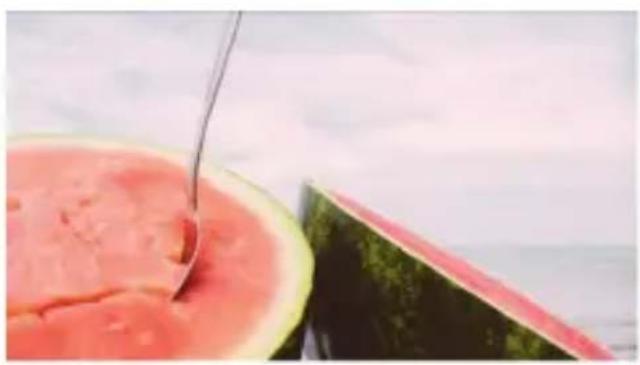
Täytä kehys -asetus on oletuksena. Kuva skaalataan täyttämään koko näytön. Kuva keskitetään sen osan ympärille, joka on valittu tärkeimmäksi. Katso ensimmäinen kuva alta.
Sovita kehykseen varmistaa, että koko kuva näkyy näytöllä. Katso toinen kuva alta.
Vuorovaikutus videoiden kanssa
Kun video näytetään, näkyviin tulee kaksi lisäsäädintä. Toinen videon toistolle/tauolle ja toinen videon äänenvoimakkuuden säätämiseen.
Paina aloittaaksesi videon toiston. Painamalla videon toisto keskeytyy.
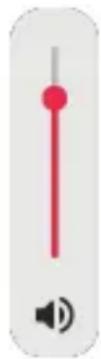
Paina avataksesi äänenvoimakkuuden liukusäätimen. Käytä liukusäädintä säätääksesi videoon äänenvoimakkuutta.
Painamalla video mykistetään, kun taas painamalla video palautetaan äänekkääksi.
Virranhallintavalikko
Napauta virtakuvaketta päästäksesi virranhallintavalikkoon. Täällä voit sammuttaa laitteen käynnistää kehyksen uudelleen tai siirtyä lepotilaan .



Huom: Muista aina käyttää laitteen virtapainiketta tai virranhallintavalikon sammutuspainiketta sammuttaaksesi Frameon. Älä koskaan irrota virtajohtoa, kun Frameo on käynnissä.
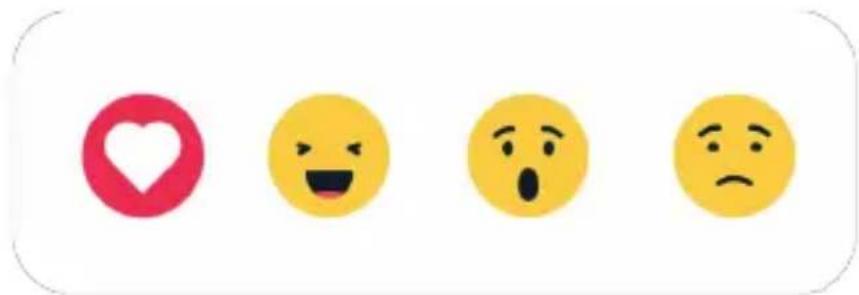
Reagointivalikko
Napauta jotakin reaktiota kertoaksesi lähettäjälle, miltä kuva sinusta tuntui.
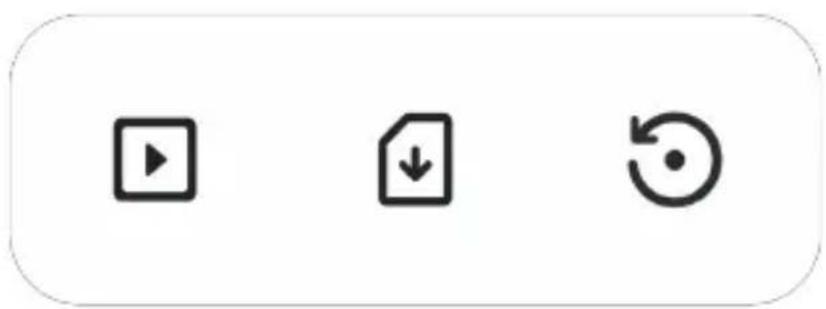
Ulkoisen tallennustilan valikko
Kun liität ulkoisen tallennusvälineen (esim. microSD-kortin), näyttöön ilmestyy automaattisesti valikko, jossa on kolme vaihtoehtoa: Paina toistaaksesi kuvat suoraan ulkoiselta tallennusvälineeltä, paina tuodaksesi kuvat kehyksen sisäiseen muistiin tai paina varmuuskopioidaksesi kehyksen.
Kello- ja sääwidgetit
Nykyinen aika ja sää näkyvät kehyksen oikeassa yläkulmassa, kun kehys on vastaanottanut vähintään yhden valokuvan. Koskettaessasi kumpaakin näistä avautuu säävalikko.
Käyttö
Säävalikko
Säävalikossa on tarkempia säätietoja ja pikakuvakkeita sääasetuksiin.
Näyttää kehyksesi sääsijainnin. Kosketa avataksesi sääsijainnin asetukset.
1 PÄIVÄ
1 päivän ennuste, joka sisältää sääolosuhteet päivän eri ajanjaksoille.
4 PÄIVÄÄ
4 päivän ennuste. Napauta nähdäksesi sääennusteen seuraaville neljälle päivälle.
Näyttää kehyksen nykyisen ajan. Kosketa avataksesi aika-asetukset.
Asetukset
Asetusten kautta voit mukauttaa kehyksesi tarpeidesi mukaan.
Oma kehys
Kehyksen nimi
Muuttaa kehyksesi nimen. Tämä on myös nimi, jonka ystäväsi ja perheesi näkevät liitettyjen kehysten listassaan puhelinsovelluksessa.
Kehyksen sijainti
Muuttaa kehyksesi sijainnin. Tämä on sijainti, joka näkyy ystäviesi ja perheesi liitettyjen kehysten luettelossa, mikä auttaa erottamaan kehykset toisistaan.
Aseta kieli
Asettaa kehyksessä käytettävän kielen.
Sääsijainti
Asettaa kehyksen säätoiminnon sijainnin, jotta kehys näyttää sinulle oikean sääennusteen.
Lämpötilayksikkö
Vaihda Fahrenheit- ja Celsius-asteikkojen välillä.
Päivämäärä
Asettaa kehyksessä käytettävän päivämäärän.
Aika
Asettaa kehyksessä käytettävän ajan.
Frameo yrittää automaattisesti asettaa oikean päivämäärän ja ajan, kun se on yhdistetty internetiin.
Aikavyöhyke
Asettaa kehyksessä käytettävän aikavyöhykkeen.
Aseta viikon ensimmäinen päivä
Asettaa, mikä viikonpäivä on ensimmäinen.
Ota käyttöön/poista käytöstä 24 tunnin kellomuoto
Ottaa käyttöön tai poistaa käytöstä 24 tunnin kellomuodon.
Hallitse valokuvia
Valokuvien hallinta -valikossa näet, kuinka monta valokuvaa kehyksessäsi on ja kuinka paljon tallennustilaa ne käyttävät. Voit myös nähdä, kuinka paljon tallennustilaa laitteessasi on jäljellä uusille valokuville.
Omat valokuvat
Hallitse valokuviasi ja albumeitasi.
Valitse useita valokuvia napauttamalla Monivalinta-painiketta tai pitämällä sormea yhden valokuvan päällä ottaaksesi tämän tilan käyttöön automaattisesti.
Suodata, mitä valokuvia haluat nähdä, ja järjestä ne haluamaasi järjestykseen.
Huom: Täällä valittu lajittelu ei vaikuta siihen, missä järjestyksessä valokuvat näytetään diaesityksessä. Muuta tätä kohdasta:
Hallitaksesi albumejasi, napauta Omat albumit. Kaikki albumisi näytetään listana. Kun napautat kolmea pistettä saadaksesi lisää vaihtoehtoja, voit:
Toista diaesityksenä, jolloin valittu albumi käynnistyy diaesityksenä välittömästi.
Vaihda nimi muuttaaksesi albumin nimen. Poista albumi poistaaksesi sen kokonaan.
Huom: Poistamasi albumin valokuvia ei poisteta paikallisesta tallennustilasta, ja ne ovat edelleen käytettävissä muissa albumeissa tai nähtävissä kohdassa Kaikki kuvat.
Uuden albumin luomiseksi napauta vain -luo uusi albumi -painiketta listan alareunassa.
Yksityiskohtainen näkymä
Napauta valokuvaa kerran siirtyäksesi yksityiskohtaiseen näkymään.
Käytettävissäsi ovat vaihtoehdot Näytä, Lisää albumiin, Säädä, Piilota tai Poista valokuva. Lisäksi voit nähdä tiedot siitä, missä valokuva on tallennettu (yläoikea kulma), miten se on siirretty, milloin se on otettu, milloin se on vastaanotettu ja tiedoston koon.

Paikallinen tallennustila

Ulkoinen tallennustila
Siirrä tietokoneelta
Mahdollistaa valokuvien siirtämisen tietokoneelta USB-A–USB-C-kaapelilla. Ota ominaisuus käyttöön ja seuraa näytön ohjeita vaihe vaiheela valokuvien siirtämiseksi kehykseen.
Lisätietoja saat käymällä ohjekeskuksessamme: https://frameo.com/usb_faq
Tuo valokuvia
Mahdollistaa valokuvien tuomisen ulkoisesta tallennustilasta (esim. microSD-kortti). Ennen kuin yrität tuoda valokuvia, varmista että kehykseen on asetettu ulkoinen tallennuslaite (esim. microSD-kortti), jossa on haluamasi valokuvat.
Aloita valitsemalla valokuvat, jotka haluat tuoda kehykseesi. Kun olet valinnut kuvat, napauta tuo-painiketta ♦ aloittaaksesi tuontiprosessin.
Käytä valitaksesi tai poistaaksesi valinnan kaikista ulkoisen tallennustilan (esim. microSD-kortti) valokuvista.
Käytä valitaksesi valokuvien lajittelujärjestyksen ennen tuontia ja järjestääksesi nousevaan / laskevaan järjestykseen.
Huom: Huomioithan, että monet kehykset vaativat FAT32-muotoillun microSD-kortin, jonka maksimikoko on 32 Gt. Tarkista kehyksesi valmistajalta lisätietoja yhteensopivuudesta juuri sinun laitteellesi.
Vie valokuvia
Mahdollistaa valokuvien viemisen kehyksestä ulkoiseen tallennustilaan (esim. microSD-kortti). Vientitoiminto vie kaikki kehyksessä olevat valokuvat sekä profiilikuvat.
Toista ulkoisesta tallennustilasta
Ottaa käyttöön / poistaa käytöstä valokuvien ja videoiden toiston suoraan ulkoisesta tallennustilasta (esim. microSD-kortti) ilman, että ne vievät tilaa kehyksestä.
Ystäväni
Tämä lista sisältää kaikki yhdistetyt ystävät, jotka voivat lähettää valokuvia kehykseesi.
Muuta ystävän asetuksia
Napsauta asetuskuvaketta avataksesi ystävän asetusvalikon.
Täältä voit muuttaa seuraavia ystävän oikeuksia:
Jaa koodi: Salli / estä, voiko ystävä jakaa koodin kehykseen. Jos tämä on käytössä, ystävä voi hakea ja jakaa koodin kehykseen omasta sovelluksestaan.
Näytä kehyksen kuvat: Salli / estä ystävää näkemästä kehyksessä olevia valokuvia. Ystävällä täytyy olla Frameo+-ominaisuudet käytössä voidakseen käyttää tätä.
Hallitse kehyksen kuvia: Salli / estä ystävää hallinnoimasta kehyksessä olevia valokuvia. Tämä sisältää mahdollisuuden näyttää, piilottaa tai poistaa valokuvia.
Ystävällä täytyy olla Frameo+-ominaisuudet käytössä voidakseen käyttää tätä.
Asetusvalikosta voit myös poistaa ystävän painamalla POISTA YSTÄVÄ -painiketta. Tämä poistaa ystävän listalta ja samalla hänen oikeutensa lähettää valokuvia kehykseen. Sinulta pyydetään vahvistusta poistolle ja haluatko poistaa kaikki aiemmin tältä ystävältä vastaanotetut valokuvat.
Lisää henkilö
Jos haluat sallia uuden henkilön lähettää sinulle kuvia, napauta lisää ystävä -painiketta
+ ja jaa annettu koodi haluamallasi tavalla.
Näyttö
Kirkkaustaso
Säädä näytön kirkkautta.
Yötila
Frameo tarjoaa lepotilan, joka sammuttaa näytön virrankulutuksen vähentämiseksi. Oletusasetuksena näyttö sammuu klo 23:00 ja käynnistyy uudelleen klo 07:00 joka päivä.
Tätä voi muuttaa muuttamalla lepotila-aikatauluja. Voit pitää useita aikatauluja aktiivisena samanaikaisesti, esimerkiksi eri asetukset arkipäiville ja viikonlopulle tai erillisen aikataulun kehyksen sammuttamiseksi työpäivän ajaksi.
Kehyksesi ei sammu eikä siirry valmiustilaan, joten voit silti vastaanottaa valokuvia lepotilan aikana.
Diasarja
Ajastin
Aseta aika, jonka valokuva näytetään ennen seuraavan kuvan näyttämistä.
Käyttö
Täytä kehys
Aseta kehyksen valokuvan oletusasetukset. Valitse tämä asettaaksesi oletukseksi täytön, jolloin valokuvat sovitetaan laitteen näytölle kuvan tärkeimmän osan mukaan. Poista valinta, jotta kuva sovitetaan laitteen näytön sisään, jolloin reunoille tai ylös/ alas lisätään taustapalkit.
Kehyksen tausta
Valitse useista eri kehyksen taustavaihtoehdoista, jotka näytetään palkkeina, jos kuva ei täytä näyttöä.
Kuvien näyttöjärjestys
Määrittää järjestyksen, jossa valokuvasi näytetään kehyksessä.
- Kuvauspäivän mukaan: Kuvat näytetään kuvausjärjestyksessä.
- Vastaanottopäivän mukaan: Kuvat näytetään vastaanottojärjestyksessä.
- Sekoita: Kuvat sekoitetaan ja näytetään satunnaisessa järjestyksessä.
Käänteinen kuvien näyttöjärjestys
Määrittää, näytetäänkö kuvat uusimmasta vanhimpaan vai vanhimmasta uusimpaan.
Näytä kuvateksti
Aseta, näytetäänkö ystäviesi lähettämät kuvatekstit valokuvan yhteydessä. Valitse näyttääksesi kuvatekstit. Poista valinta piilottaaksesi kuvatekstit.
Näytä kello
Aseta, näytetäänkö kellosovellus diasarjan oikeassa yläkulmassa.
Näytä sää
Aseta, näytetäänkö sääsovellus diasarjan oikeassa yläkulmassa.
Automaattinen toisto
Ottaa käyttöön tai poistaa käytöstä videoiden automaattisen toiston diasarjassa. Videot voidaan aina käynnistää manuaalisesti tästä asetuksesta riippumatta.
Videon toisto
Määrittää, miten videot toistetaan, kun automaattinen toisto on käytössä.
- Toista videot silmukassa: Video toistetaan silmukassa, kunnes diasarjan ajastin päättyy.
- Toista kerran: Video toistetaan kerran ja sen esikatselukuva näkyy, kunnes ajastin päättyy.
- Toista kerran ja jatka: Video toistetaan kerran ja siirrytään seuraavaan kuvaan tai videoon, kun se on valmis.
Automaattinen mykistys
Ota käyttöön, jotta videon ääni mykistetään automaattisesti lyhyen käyttämättömyyden jälkeen.
Videon äänenvoimakkuus
Säädä videoon äänten voimakkuutta kehyksissä.
Käyttö
Wi-Fi
Aseta, mihin Wi-Fi-verkkoon kehys yhdistetään. Jos yhdistät verkkoon, jossa on kirjautumisportaali, yhteystilassa lukee, että Wi-Fi-kirjautuminen vaaditaan ja näytetään 📄apauta tätä avataksesi kirjautumisnäytön, jossa voit syöttää tunnistetiedot verkkoon pääsemiseksi.
Wi-Fi-tiedot
Käytä näyttääksesi tiedot nykyisestä yhdistetystä Wi-Fi-verkosta.
Nollaa Wi-Fi
Käytä poistaaksesi kaikki Wi-Fi-tiedot ja käynnistääksesi kehyksen uudelleen.
Ilmoitukset
Näytä ilmoitukset
Ottaa käyttöön tai poistaa käytöstä ilmoitusten näyttämisen diasarjassa (esim. kun uusi kuva vastaanotetaan).
Ilmoitusäänenvoimakkuus
Säädä ilmoitusäänten voimakkuutta.
Tallennustila
Ottaa käyttöön/poistaa käytöstä ilmoitukset, jotka näytetään, kun kehyksen tallennustila on vähissä.
Varmuuskopointi
Ottaa käyttöön/poistaa käytöstä ilmoitukset, jotka näytetään, jos automaattinen varmuuskopointi on epäonnistunut.
Verkkoyhteys
Ottaa käyttöön/poistaa käytöstä ilmoitukset, jotka näyttävät verkkoyhteyden tilan.
Uudet valokuvat
Ottaa käyttöön/poistaa käytöstä ilmoitukset, jotka näytetään, kun vastaanotetaan uusia valokuvia.
Uudet ystävät
Ottaa käyttöön/poistaa käytöstä ilmoitukset, jotka näytetään, kun uusia ystäviä lisätään.
Ohjelmistopäivitys
Ottaa käyttöön/poistaa käytöstä ilmoitukset, jotka näytetään, kun ohjelmistopäivitys on asennettu.
Ominaisuusuutiset
Ottaa käyttöön/poistaa käytöstä ilmoitukset, jotka näytetään, kun uusia jännittäviä ominaisuuksia lisätään.
Päivämäärä ja aika
Ottaa käyttöön/poistaa käytöstä ilmoitukset, jotka näytetään, jos aika tai päivämäärä ei ole asetettu oikein.
Varmuuskopointi ja palautus
Ota käyttöön pilvivarmuuskopointi (Frameo+)
Napauta Ota käyttöön pilvivarmuuskopointi ja valitse ystävä, jolla on aktiivinen Frameo+-tilaus, aloittaaksesi kehyksesi pilvivarmuuskopioinnin. Ystävän (tai sinun itsesi) täytyy hyväksyä pyyntö puhelimella, joka on liitetty Frameo+-tiliin.
Jos sinulla on jo varmuuskopio käytössä, napauta sitä nähdäksesi lisätietoja. Varmuuskopion tila ilmaistaan symbolilla, joka kertoo varmuuskopion tilan.
Pilvisymbolit ja niiden merkitykset:
Varmuuskopointi valmis ja tallennettu pilveen
Pilvivarmuuskopointi käynnissä
Varoitus. Ilmaisee, että toisen laitteen täytyy toimia (tarkista Frameo-sovellus puhelimestasi)
Pilvivarmuuskopointi epäonnistui
Palautus valmis
Palautusvaroitus
Palautusvirhe
Varmuuskopointi ulkoiseen tallennustilaan
Varmuuskopioi kehys ulkoiseen tallennustilaan (esim. microSD-kortti)
Napauta varmuuskopioidaksesi valokuvasi, ystäväsi ja asetuksesi. Viimeisimmän onnistuneen varmuuskopion aika näytetään myös täällä.
Kaikki ulkoisessa tallennustilassa oleva aiempi varmuuskopio korvataan!
Huom: Huomioithan, että monet kehykset vaativat FAT32-muotoillun microSD-kortin, jonka maksimikoko on 32 Gt. Tarkista kehyksesi valmistajalta lisätietoja yhteensopivuudesta oman laitteesi kanssa.
Automaattinen varmuuskopointi
Jos tämä on valittuna, kehys ottaa automaattisesti varmuuskopion 30 tunnin sisällä uusien valokuvien vastaanottamisesta tai muutosten tekemisestä kehykseen.
Palauta varmuuskopiosta
Ennen kuin yrität palauttaa kehystäsi, varmista ensin, että varmuuskopiosi on ajan tasalla. Tämä tehdään tarkistamalla päivämäärä kohdasta "Varmuuskopioi kehys ulkoiseen tallennustilaan (esim. microSD-kortti)". Jos esimerkiksi viimeisin varmuuskopio on liian vanha tai varmuuskopiota ei ole tehty, paina "Varmuuskopioi kehys ulkoiseen tallennustilaan (esim. microSD-kortti)" -painiketta tehdäksesi uuden varmuuskopion.
Huom: Jos haluat pitää sekä vanhan että uuden kehyksen toiminnassa samanaikaisesti varmuuskopiosta palauttamisen jälkeen, varmista, että molemmat kehykset on päivitetty uusimpaan versioon etukäteen.
Jos haluat palauttaa varmuuskopion kehykseen, joka on jo otettu käyttöön, sinun täytyy ensin palauttaa kehys tehdasasetuksiin. Tämä tehdään painamalla "Palauta kehys" -painiketta. Tämä poistaa kaikki tiedot Frameosta ja palauttaa sen aloitusnäyttöön.
Aloitusnäytössä voit valita "Palauta varmuuskopiosta" -painikkeen, joka palauttaa kehyksesi varmuuskopion mukaisesti.
Jos "Palauta varmuuskopiosta" -painiketta ei näy, varmista, että ulkoinen tallennustila (esim. microSD-kortti) on asennettu oikein.
Käyttö
Palauta kehys
Poistaa kaikki tiedot kehyksestäsi.
Tämä poistaa pysyvästi kaikki valokuvasi, ystäväsi/yhteytesi ja asetuksesi.
Ohje
Opas
Näyttää pikaopastuksen, joka näytettiin, kun käynnistit kehyksen ensimmäisen kerran.
Käyttö
Tietoja
Peer ID
Tämä on valokuvakehyksesi yksilöllinen tunniste. Kun otat yhteyttä tukeemme, liitäthän tämän tunnisteen viestiisi.
Frameo-versio
Näyttää, mikä Frameo-ohjelmiston versio on tällä hetkellä asennettuna kehykseesi.
Tarkista päivitys
Tarkista, onko kehyksellesi saatavilla päivitystä.
Beta-ohjelma
Jos valittuna, laite liittyy Beta-ohjelmaan, jolloin se saa päivityksiä useammin ja ennen kuin normaalit laitteet.
Kolmannen osapuolen tiedot
Avoimen lähdekoodin kirjastot
Avaa luettelon sovelluksessa käytetyistä avoimen lähdekoodin kirjastoista ja niiden lisensseistä.
Tietosuoja
Lisätietoja tietosuojasta saat osoitteesta http://privacy.frameo.net
Tuki
Käy osoitteessa https://support.frameo.net/hc saadaksesi usein kysytyt kysymykset, tukea ja antaaksesi palautetta.
Tekniset tiedot
| Prossessori Neliytiminen Rockchip 3126 |
| Käyttöjärjestelmä Android 6.0 |
| Tehontarve vakiodynaami- 5.0 W |
| sella alueella (SDR) |
| EU:n energiatehokkuuslu- C |
| okka (EU 2017/1369) |
| EU:n energiatehokkuusluo- A - G |
| kan spektri (EU 2017/1369) |
| Näyttö LCD | Kosketusnäyttö | IPS-paneeli |
| Näytön koko | resoluutio | 10.1" / 25,53 cm | 1280 x 800p | 16:10 |
| formaatti |
| Kirkkaus 200 - 220 cd/m2, säädettävissä 0 - 100 % |
| Katselukulma 0 - 180 ° |
| Puhuja 1 | 1.0 W per kaiutin |
| Äänenvoimakkuus 96 ± 3 dB kaiutinta kohden, säädettävissä 15 tasolle |
| Tiedostomuoto JPEG, JPG, PNG, MP4 |
| Muisti Sisäinen: 32 Gt | Ulkoinen: microSD-muistikortti, muistiluokka 10, enintään 128 Gt, tai muisti USB-C-lii-tännän avulla |
| App Frameo-sovellus |
| Taajuusalue 2.4 GHz |
| Taajuusalue 2.412 - 2,472 GHz |
| Maksimi lähetysteho 12 dBm |
| Virtalähde Smart Frame WiFi 1010: Tulo DC 5,0 V / 2,0 AVirtalähde, malli RSF-DY080-0502000EU: Tulo 100- 240 V / 50 - 60 Hz / 0,3 A, lähtö AC 5,0 V / 2,0 A /10,0 W |
| Yhteys Virtaliitäntä, USB-C-liitäntä, microSD-muistikorttipaik-ka, 2x jalustaliitäntä, 2x seinäkiinnitysliitäntä |
| Käyttölämpötila 0 – 40 °C |
| Asennus Seisoo vaaka- tai pystysuorassaRipustetaan vaaka- tai pystysuoraan |
| Mitat 29.5 x 22.5 x 3 cm |
| Paino 705 g |
| Mitä laatikossa on Digitaalinen valokuvakehys, virtalähde virtajohdolla,USB-C-kaapeli, jalusta, ruuvi, käyttöopas |
Tekniset tiedot voivat muuttua ilman erillistä ilmoitusta.
Esitetyt sisällöt ja näkymät voivat päivitysten vuoksi poiketa todellisista sisällöistä ja näkymistä digitaalisessa valokuvakehyksessä ja Frameo-sovelluksessa.

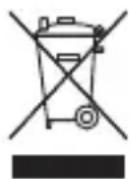
Hävitä pakkausmateriaalit niiden tyypin mukaisesti. Käytä paikallisia mahdollisuuksia paperin, pahvin ja muiden materiaalien keräämiseen (koskee Euroopan unionia ja muita Euroopan maita, joissa on järjestelmä kierrätettävien materiaalien erilliskeräykseen).
Laitteita, jotka on merkitty tällä symbolilla, ei saa hävittää kotitalousjätteen mukana! Olet lain mukaan velvollinen hävittämään vanhat laitteet erillään kotitalousjätteestä. Tietoa maksuttomista keräyspisteistä, jotka ottavat vastaan vanhoja laitteita, saat paikalliselta viranomaiselta tai kunnalta.
Vaatimustenmukaisuus
Rollei GmbH & Co. KG ilmoittaa täten, että radiolaitetyppi "Rollei Smart Frame WiFi 1010" on direktiivin 2014/53/EU mukainen.
EU-vaatimustenmukaisuusvakuutuksen koko teksti on saatavilla seuraavasta Internetosoitteesta: www.rollei.com/egk/smartframewifi1010

- Ennen ensimmäistä käyttökertaa
- Symbolien selitykset
- Turvallisuusohjeet
- Pakkauksen sisältö
- Yleiskuva
- Ripustusasennus
- Aloittaminen
- Frameo-sovellus
- Frameon pika-asennus
- Aloita Frameon käyttö
- Uuden ystävän lisääminen
- Wi-Fi
- Albumin valitsin
- Lisää ystävä
- Omat kuvat
- Asetukset
- Käyttö
- Virranhallintavalikko
- Lisää albumiin
- Reagoi
- Piilota kuva
- Säädä kuvaa
- Vuorovaikutus videoiden kanssa
- Reagointivalikko
- Ulkoisen tallennustilan valikko
- Kello- ja sääwidgetit
- Säävalikko
- PÄIVÄ
- PÄIVÄÄ
- Oma kehys
- Kehyksen nimi
- Kehyksen sijainti
- Aseta kieli
- Sääsijainti
- Lämpötilayksikkö
- Päivämäärä
- Aika
- Aikavyöhyke
- Aseta viikon ensimmäinen päivä
- Ota käyttöön/poista käytöstä 24 tunnin kellomuoto
- Hallitse valokuvia
- Omat valokuvat
- Yksityiskohtainen näkymä
- Siirrä tietokoneelta
- Tuo valokuvia
- Vie valokuvia
- Toista ulkoisesta tallennustilasta
- Ystäväni
- Muuta ystävän asetuksia
- Lisää henkilö
- Näyttö
- Kirkkaustaso
- Yötila
- Diasarja
- Ajastin
- Täytä kehys
- Kehyksen tausta
- Kuvien näyttöjärjestys
- Käänteinen kuvien näyttöjärjestys
- Näytä kuvateksti
- Näytä kello
- Näytä sää
- Automaattinen toisto
- Videon toisto
- Automaattinen mykistys
- Videon äänenvoimakkuus
- Wi-Fi-tiedot
- Nollaa Wi-Fi
- Ilmoitukset
- Näytä ilmoitukset
- Ilmoitusäänenvoimakkuus
- Tallennustila
- Varmuuskopointi
- Verkkoyhteys
- Uudet valokuvat
- Uudet ystävät
- Ohjelmistopäivitys
- Ominaisuusuutiset
- Päivämäärä ja aika
- Varmuuskopointi ja palautus
- Ota käyttöön pilvivarmuuskopointi (Frameo+)
- Varmuuskopointi ulkoiseen tallennustilaan
- Varmuuskopioi kehys ulkoiseen tallennustilaan (esim. microSD-kortti)
- Automaattinen varmuuskopointi
- Palauta varmuuskopiosta
- Palauta kehys
- Ohje
- Opas
- Tietoja
- Peer ID
- Frameo-versio
- Tarkista päivitys
- Beta-ohjelma
- Kolmannen osapuolen tiedot
- Tietosuoja
- Tuki
- Tekniset tiedot
- Vaatimustenmukaisuus
Merkki : ROLLEI
Malli : Smart Frame WiFi 1010
Kategoria : Digitaalinen valokuvakehys