
Smart Frame WiFi 1010 - Marco de fotos digitales ROLLEI - Manual de uso y guía de instrucciones gratis
Encuentra gratis el manual del aparato Smart Frame WiFi 1010 ROLLEI en formato PDF.


| Tipo de producto | Marco de fotos digital |
| Marca | Rollei |
| Modelo | Smart Frame WiFi 1010 |
| Dimensiones | 29,5 x 22,5 x 3 cm |
| Peso | 705 g |
| Pantalla | 10,1 pulgadas (25,53 cm), LCD IPS táctil, resolución 1280 x 800 píxeles, formato 16:10 |
| Brillo | 200-220 cd/m², ajustable de 0 a 100% |
| Memoria interna | 32 GB |
| Memoria externa | Tarjeta microSD hasta 128 GB (clase 10) |
| Conectividad | Wi-Fi 2,4 GHz (2,412 - 2,472 GHz) |
| Alimentación | Adaptador de corriente: entrada 100-240 V, 50-60 Hz, 0,3 A ; salida 5,0 V / 2,0 A |
| Consumo eléctrico | 5,0 W (SDR) |
| Formatos de archivo compatibles | JPEG, JPG, PNG, MP4 |
| Sistema operativo | Android 6.0 |
| Aplicación | Frameo (iOS y Android) |
| Altavoces | 1 altavoz de 1,0 W (96±3 dB, 15 niveles de volumen) |
| Montaje | Sobre soporte (horizontal/vertical) o mural |
| Temperatura de funcionamiento | 0 a 40 °C |
| Contenido de la caja | Marco, adaptador de corriente, cable USB-C, soporte, tornillo, manual de uso |
| Mantenimiento y limpieza | Limpiar la pantalla con un paño suave seco. No utilizar productos abrasivos. Proteger de la humedad. |
| Seguridad | Utilizar únicamente el adaptador proporcionado. No abrir la carcasa. Mantener fuera del alcance de los niños. No exponer al agua o a temperaturas elevadas (>40°C). |
| Reparabilidad | Las reparaciones deben ser realizadas por un profesional autorizado. Cualquier apertura de la carcasa anula la garantía. |
Preguntas frecuentes - Smart Frame WiFi 1010 ROLLEI
Preguntas de los usuarios sobre Smart Frame WiFi 1010 ROLLEI
0 pregunta sobre este aparato. Responde a las que conoces o haz la tuya.
Hacer una nueva pregunta sobre este aparato
Descarga las instrucciones para tu Marco de fotos digitales en formato PDF gratis! Encuentra tus instrucciones Smart Frame WiFi 1010 - ROLLEI y toma tu dispositivo electrónico nuevamente en la mano. En esta página están publicados todos los documentos necesarios para el uso de su dispositivo. Smart Frame WiFi 1010 de la marca ROLLEI.
MANUAL DE USUARIO Smart Frame WiFi 1010 ROLLEI
Recibe fotos y videos maravillosos de amigos y familiares con el Rollei Smart Frame WiFi 1010 con software Frameo integrado. Utiliza la aplicación gratuita Frameo para enviar fotos y videos directamente desde tu smartphone o tablet al Rollei Smart Frame WiFi 1010, estés donde estés en el mundo. Las fotos o vídeos aparecerán en el marco de fotos digital en cuestión de segundos, para que pueda disfrutar de los momentos justo cuando suceden.
Antes del primer uso
Lea atentamente el manual de instrucciones y las indicaciones de seguridad antes de utilizar el dispositivo por primera vez.
Conserve el manual de instrucciones junto con el aparato para su uso posterior. Si otras personas utilizan este aparato, ponga este manual de instrucciones a su disposición. Si vende el aparato, este manual pertenece al aparato y debe suministrarse con él.
Explicación de los símbolos
Los siguientes símbolos se utilizan en estas instrucciones de uso, en el Rollei Smart Frame WiFi 1010 o en el embalaje.

Los productos marcados con este símbolo cumplen todas las normativas comunitarias pertinentes del Espacio Económico Europeo.

Los productos marcados con este símbolo funcionan con corriente continua.

Los productos marcados con este símbolo funcionan con corriente alterna.

Los productos marcados con este símbolo tienen aislamiento adicional o reforzado y cumplen con la clase de protección II.
Sólo para uso en interiores. Los aparatos marcados con este símbolo sólo pueden utilizarse en interiores (ambiente seco).
Explicación de los símbolos

Los productos marcados con este símbolo tienen polaridad positiva. Sólo pueden conectarse a productos que también tengan polaridad positiva.
Instrucciones de seguridad
- Conecte el producto sólo si la tensión de red de la entrada o de la fuente de alimentación coincide con las especificaciones de la placa de características situada en la parte posterior del producto.
- No utilice el producto si está visiblemente dañado o si el cable de alimentación está defectuoso.
- Utilice únicamente el cable de alimentación suministrado.
- Si el producto o los accesorios están dañados, deben ser sustituidos o reparados por el fabricante, su servicio de atención al cliente o una persona con cualificación similar para evitar riesgos.
- La carcasa no debe abrirse y las reparaciones sólo deben ser realizadas por un especialista. Diríjase para ello a un taller especializado. Queda excluida toda responsabilidad y garantía en caso de reparación por parte del usuario, conexión inadecuada o funcionamiento incorrecto.
- No introduzca ningún objeto en el producto.
- No deje el producto sin vigilancia durante el funcionamiento.
– Proteja el producto de la humedad. No lo toque con las manos mojadas / húmedas y no lo sumerja en agua. - Este producto no es impermeable ! No utilice este producto bajo la lluvia o en ambientes húmedos.
- No utilice ni almacene el producto a altas temperaturas ni en espacios cerrados con luz solar directa. No utilice el producto a temperaturas ambiente superiores a 40° C.
– Asegure una ventilación adecuada durante el funcionamiento. No cubra nunca el producto. - Si el producto se utiliza a temperaturas ambiente demasiado frías o demasiado calientes, se apagará automáticamente.
- No utilice el producto cerca de gases o líquidos inflamables, ya que pueden producirse explosiones.
- El producto no es un juguete. Mantenga el producto, los accesorios y los materiales de embalaje fuera del alcance de los niños y los animales domésticos para evitar accidentes y asfixia.
Instrucciones de seguridad
- Por favor, haga inspeccionar el producto por un centro de servicio autorizado si se produce algún problema. No está permitido desmontar el producto en caso de mal funcionamiento. Si lo hace, se anulará la garantía.
- Desconecte la alimentación antes de conectar o desconectar una tarjeta de memoria o un dispositivo de almacenamiento USB. De lo contrario, la tarjeta de memoria, el dispositivo de almacenamiento USB y el aparato podrían resultar dañados.
- La pantalla es de cristal, por lo que es frágil y puede rayarse.
- Manipule la pantalla con cuidado.
- Puede eliminar las huellas dactilares y el polvo de la pantalla con un paño de limpieza suave.
- Si vende el producto a otra persona, entréguele también estas instrucciones de uso.
Nota: El producto está destinado exclusivamente al uso privado y no al uso comercial.
Contenido de la caja
- Rollei Smart Frame WiFi 1010
- Adaptador de corriente con cable de alimentación
- Cable USB-C
- Stand
- Tornillo
- Manual del usuario
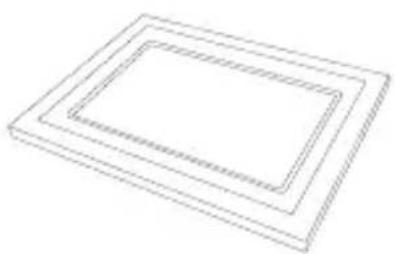
Resumen del producto
1 Pantalla
2 Conexión del soporte
3 Conexión de soporte de pared
4 Altavoz
5 Conexión de alimentación
6 Ranura microSD
7 Botón de parada de emergencia
8 Conexión USB-C
9 Botón de encendido/apagado
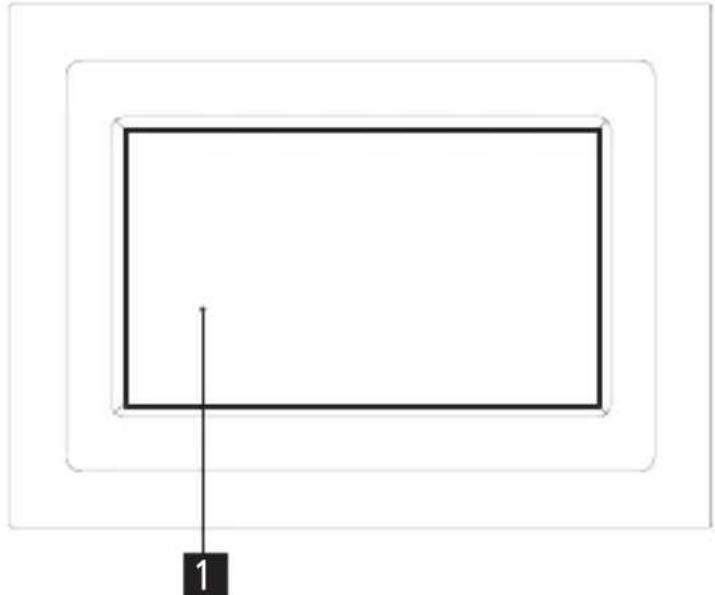
- Para colocar el marco digital en una superficie plana, atornille el soporte en la conexión correspondiente para la posición horizontal o vertical.
Montaje colgante
- Para montar el marco digital en una pared, fije el tornillo suministrado con una espiga adecuada a la pared deseada y enganche el marco digital en el tornillo con la conexión de montaje en pared para la posición horizontal o vertical.
Nota: Las líneas eléctricas, de gas o de agua dañadas durante la perforación representan un peligro significativo. Antes de fijar el marco digital a la pared, asegúrese de que no haya líneas eléctricas, de gas o de agua detrás de los puntos de perforación previstos. Si es necesario, compruébelo con un detector de líneas o consulte a especialistas.
Operación
Primeros pasos
¡Felicidades por tu nuevo marco de fotos Frameo!
Si eres nuevo usando Frameo, comienza siguiendo la configuración rápida de Frameo o sigue la guía en pantalla al encenderlo por primera vez.
Una vez que hayas configurado tu marco Frameo, puedes empezar a conectarlo con tus amigos y familiares.
Aplicación Frameo
Para enviar fotos a tu marco, utiliza la aplicación Frameo para iOS o Android.

frameo
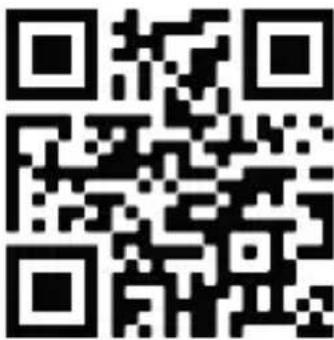
Consulta nuestra lista de reproducción "Tutoriales de Frameo" en YouTube con videos informativos donde te guiamos sobre cómo empezar a usar Frameo. Escanea el código a la derecha o utiliza el enlace para encontrar la lista de reproducción.

Configuración rápida de Frameo
Al iniciar tu marco por primera vez, deberás configurarlo.
- Selecciona un idioma. Este será el idioma utilizado en el Frameo.
- Conecta tu marco a Internet conectándolo a Wi-Fi.
- Verifica o corrige la fecha y la hora.
- Frameo puede pedirte que actualices a la última versión. Se recomienda actualizar tu marco antes de continuar si se te solicita.
- Introduce tu nombre y la ubicación donde has colocado tu marco, por ejemplo, "Juan Pérez" y "Sala de estar", "Cocina" u "Oficina". Finalmente, ajusta la zona horaria si aún no es correcta
Operación
Comienza a usar Frameo
El siguiente paso es conectar Frameo con tus amigos y familiares proporcionándoles un código de tu marco.
Si quieres poder enviar fotos al marco tú mismo, comienza descargando la aplicación para iOS o Android en App Store o Google Play. Luego utiliza el código para conectar tu marco y la aplicación como se describe a continuación.
Conectando un nuevo amigo
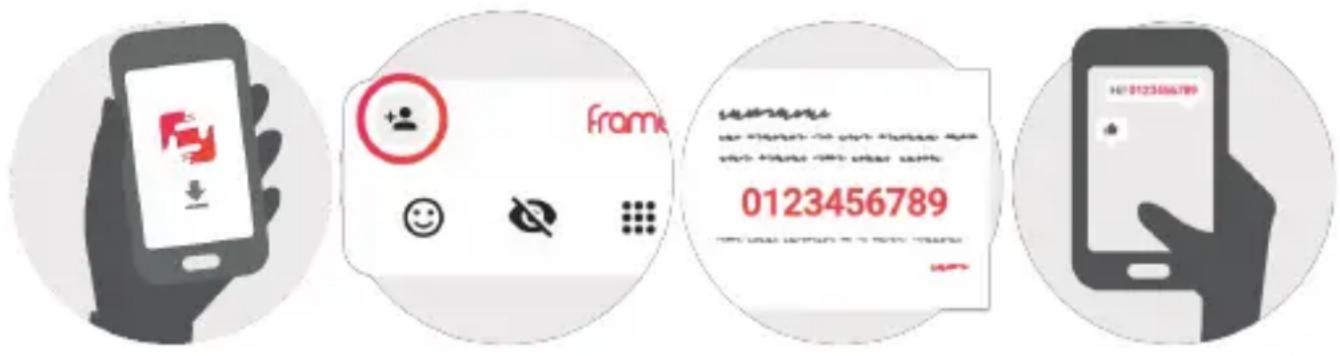
Asegúrate de que tu amigo haya descargado e instalado la aplicación Frameo.
Haz clic en el icono de agregar amigo en tu marco +Aparecerá un cuadro de diálogo mostrando un código de conexión, que es válido por 12 horas.
Ahora comparte este código de la forma que prefieras, por ejemplo, SMS, correo electrónico, mensajería instantánea o llamada telefónica, con tu amigo.
Una vez que tus amigos hayan añadido el código en su aplicación Frameo, aparecerán automáticamente en tu marco y podrán enviarte fotos.
Lee el capítulo Cambiar opciones para un amigo para permitir que los amigos conectados recuperen y compartan el código de conexión a través de la aplicación del smartphone. Si un amigo conectado está suscrito a Frameo+, también puedes permitirle ver y/o gestionar el contenido del marco, o realizar una copia de seguridad de tus medios y configuraciones, desde este menú.
Navegando por tu Frameo
Desliza a la izquierda o derecha para recorrer tus fotos.
Para acceder al menú, simplemente toca una vez la pantalla.
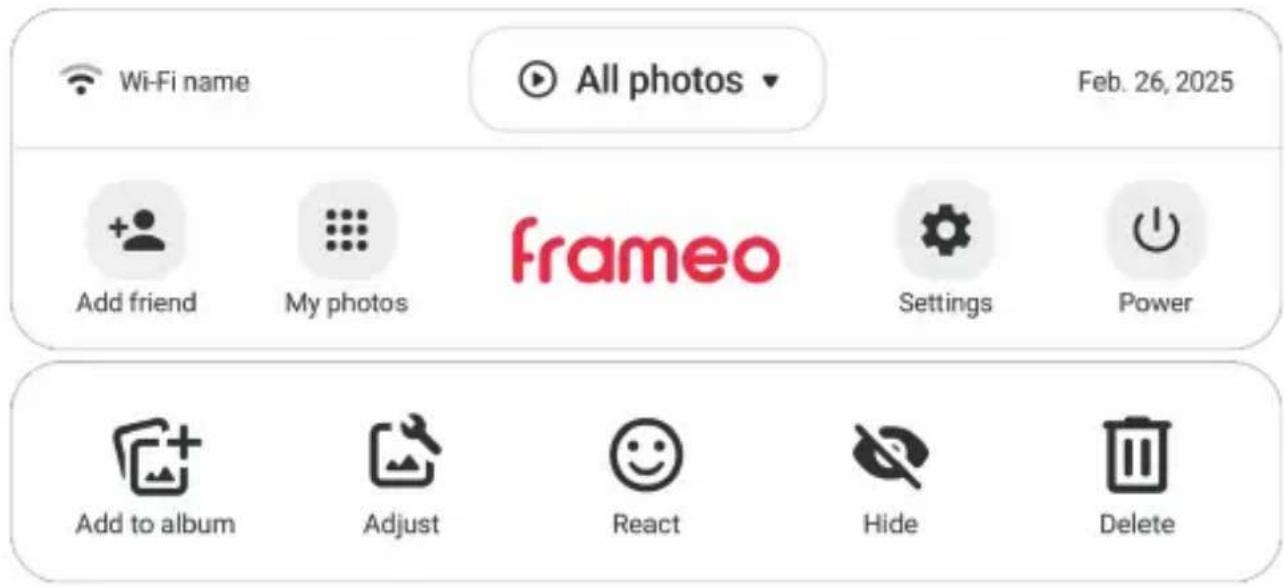
En el menú encontrarás las funciones más utilizadas.

Wi-Fi
Abre el menú de Wi-Fi. También muestra el nombre de la red Wi-Fi a la que estás conectado, si hay alguna.
Selector de álbum
Un menú rápido para seleccionar qué álbum reproducir o gestionar tus álbumes.

Añadir amigo
Esto generará un código que puedes compartir con tus amigos y familiares para que puedan conectarse y enviar fotos a tu marco.
Mis fotos

Ajustes
Abre los ajustes.
Operación
Menú de energía
Abre el menú de energía.
Añadir al álbum
Añade la foto que se está mostrando actualmente a un álbum de tu elección.
😊 Reaccionar
Abre el menú de reacciones.
Nota: El menú de reacciones también se puede acceder tocando dos veces la pantalla.
Ocultar foto
Oculta la foto actual. Esto significa que la foto ya no se mostrará en la presentación. Si es necesario, la foto se puede mostrar de nuevo a través del menú Mis fotos.
Ajustar foto
Te permite ajustar la posición de la foto en el marco para que encaje aún mejor. Aquí también puedes usar para rotar tu foto, y puedes usar para editar el pie de foto en las fotos importadas. Para las fotos recibidas, por favor pide al remitente que edite el pie de foto en la aplicación Frameo.
La opción Rellenar marco es la predeterminada. La foto se escala para que llene toda la pantalla. Se centrará en lo que se seleccione como la parte más importante. Consulta la primera imagen a continuación.
Ajustar al marco asegurará que toda la foto se muestre en la pantalla. Consulta la segunda imagen a continuación.
Interactuando con videos
Cuando se muestra un video, se muestran dos controles adicionales. Uno para reproducir/pausar el video y otro para controlar el nivel de volumen de los sonidos del video.
Pulsa para iniciar la reproducción del video. Pulsar pausará la reproducción del video.
Pulsa para abrir el control deslizante de volumen. Usa el control deslizante para ajustar el nivel de volumen de los sonidos del video.
Pulsar silenciará el video mientras que pulsar reactivará el sonido del video.
Menú de energía
Toca el icono de energía para acceder al menú de energía. Aquí puedes apagar usando, reiniciar tu marco usando o entrar en modo suspensión usando .



Nota: Asegúrate de usar siempre el botón de apagado en el dispositivo o en el menú de energía para apagar Frameo. Nunca desconectes la alimentación cuando Frameo esté en funcionamiento.
Operación
Menú de reacciones
Toca una de las reacciones para que el remitente sepa cómo te hizo sentir.

Menú de almacenamiento externo
Al insertar un almacenamiento externo (por ejemplo, una tarjeta microSD) aparecerá automáticamente un menú con tres opciones: Pulsa para reproducir fotos directamente desde el almacenamiento externo, pulsa para importar fotos a la memoria interna de tu marco o pulsa para hacer una copia de seguridad de tu marco.

Widgets de reloj y clima
La hora y el clima actuales aparecerán en la esquina superior derecha del marco cuando el marco haya recibido al menos una foto. Tocar cualquiera de estos abrirá el menú del clima.
Operación
Menú del clima
El menú del clima contiene pronósticos meteorológicos más detallados y tiene accesos directos a configuraciones relacionadas con el clima.
Muestra la ubicación del clima de tu marco. Toca para acceder a la configuración de ubicación del clima.
1 DÍA
Pronóstico de 1 día, que incluye las condiciones meteorológicas para los diferentes periodos del día.
4 DÍAS
Pronóstico de 4 días. Toca para ver el pronóstico del tiempo para los próximos cuatro días.
Muestra la hora actual del marco. Toca para acceder a la configuración de la hora.
Ajustes
A través de la configuración, puedes personalizar tu marco según tus necesidades.
Mi marco
Nombre del marco
Cambia el nombre de tu marco. Este también es el nombre que verán los amigos y familiares conectados en su lista de marcos conectados en la aplicación del teléfono.
Ubicación del marco
Cambia la ubicación de tu marco. Esta es la ubicación que se muestra en la lista de marcos conectados de tus amigos y familiares, lo que puede ayudar a distinguir los marcos entre sí.
Establecer idioma
Establece el idioma utilizado en el marco.
Operación
Ubicación del clima
Establece la ubicación para la función meteorológica del marco, asegurando que tu marco muestre la previsión del tiempo adecuada para ti.
Unidad de temperatura
Cambia entre las escalas de temperatura Fahrenheit y Celsius.
Fecha
Establece la fecha utilizada en el marco.
Tiempo
Establece la hora utilizada en el marco.
Frameo intentará automáticamente establecer la fecha y hora correctas cuando esté conectado a internet.
Zona horaria
Establece la zona horaria utilizada en el marco.
Establecer primer día de la semana
Establece qué día de la semana se considera el primero.
Activar/Desactivar formato de 24 horas
Activa y desactiva el formato de hora de 24 horas.
Operación
Gestionar fotos
En el menú de gestión de fotos, puedes ver cuántas fotos hay en tu marco y el almacenamiento que utilizan. También puedes ver la cantidad de almacenamiento disponible en tu dispositivo para guardar nuevas fotos.
Mis fotos
Gestiona tus fotos y álbumes.
Para seleccionar varias fotos, toca el botón de selección múltiple o mantén presionada una sola foto para activar este modo automáticamente.
Filtra qué fotos ver y ordena en qué orden quieres verlas.
Nota: El orden seleccionado aquí no afectará el orden en que se muestran las fotos en la presentación de diapositivas. Para cambiar esto, consulta:
Para gestionar tus álbumes, toca Mis álbumes. Se mostrará una lista de todos tus álbumes. Al tocar los tres puntos para más opciones, puedes:
Reproducir en presentación, lo que iniciará el álbum seleccionado como una presentación de diapositivas inmediatamente. Cambiar nombre para modificar el nombre de un álbum. Eliminar álbum para quitarlo completamente.
Nota: Las fotos de un álbum que elimines no se borrarán del almacenamiento local y seguirán estando disponibles para usar en otros álbumes o para verlas desde Todas las fotos.
Para crear un nuevo álbum, simplemente toca — crear nuevo álbum, en la parte inferior de la lista.
Operación
Vista detallada
Toca una foto una vez para entrar en la vista detallada.
Se te presentan opciones para Mostrar, Añadir al álbum, Ajustar, Ocultar o Eliminar la foto. Además, puedes ver información sobre dónde se almacena la foto (esquina superior derecha), cómo fue transferida, cuándo fue tomada, cuándo fue recibida y el tamaño del archivo.

Almacenamiento local

Almacenamiento externo
Transferir desde el ordenador
Te permite transferir fotos desde un ordenador usando un cable USB-A a USB-C. Activa la función y luego sigue la guía en pantalla para obtener instrucciones paso a paso sobre cómo transferir fotos a tu marco.
Para más información, por favor visita nuestro centro de ayuda: https://frameo.com/usb_faq
Importar fotos
Te permite importar fotos desde un almacenamiento externo (por ejemplo, tarjeta microSD).
Antes de intentar importar fotos, asegúrate de tener un almacenamiento externo (por ejemplo, tarjeta microSD) insertado en tu marco con las fotos que deseas importar.
Comienza seleccionando las fotos que deseas importar a tu marco. Una vez seleccionadas, toca el botón de importar para iniciar el proceso de importación.
Usa para seleccionar o deseleccionar todas las fotos en el almacenamiento externo (por ejemplo, tarjeta microSD).
Usa para establecer el orden de las fotos antes de importar y para ordenar de forma ascendente/descendente.
Nota: Ten en cuenta que muchos marcos necesitarán una tarjeta microSD formateada en FAT32 con un máximo de 32GB de almacenamiento. Por favor, consulta con la marca de tu marco para obtener más información sobre la compatibilidad con tu dispositivo específico.
Operación
Exportar fotos
Te permite exportar fotos del marco a un almacenamiento externo (por ejemplo, tarjeta microSD). La función de exportar exportará todas las fotos en el marco así como las fotos de perfil.
Reproducir desde almacenamiento externo
Activa/desactiva la reproducción de fotos y videos directamente desde un almacenamiento externo (por ejemplo, tarjeta microSD) sin ocupar espacio en el marco.
Mis amigos
Esta lista contiene todos los amigos conectados que pueden enviar fotos a tu marco.
Cambiar opciones para un amigo
Haz clic en el icono de opciones para abrir el menú de opciones del amigo.
Desde aquí, puedes cambiar los siguientes permisos para un amigo:
Código para compartir: Permitir/no permitir que un amigo comparta el código del marco. Si esto está habilitado, el amigo podrá recuperar y compartir el código del marco desde su aplicación.
Ver fotos del marco: Permitir/no permitir que un amigo vea las fotos que están actualmente en tu marco. El amigo necesitará tener las funciones de Frameo+ habilitadas para poder usar esto.
Gestionar fotos del marco: Permitir/no permitir que un amigo gestione las fotos que están actualmente en tu marco. Esto incluye poder mostrar, ocultar o eliminar fotos.
El amigo necesitará tener las funciones de Frameo+ habilitadas para poder usar esto. Desde el menú de opciones, también puedes eliminar a un amigo presionando el botón ELIMINAR AMIGO. Esto eliminará al amigo de la lista y, por lo tanto, eliminará su permiso para enviar fotos al marco. Luego se te pedirá que confirmes la eliminación y si deseas eliminar todas las fotos recibidas previamente de este amigo.
Operación
Agregar persona
Para permitir que una nueva persona te envíe fotos, simplemente toca el botón de agregar amigo y comparte el código presentado de la manera que prefieras.
Mostrar
Nivel de brillo
Ajusta el nivel de brillo de la pantalla.
Modo de suspensión
Frameo ofrece un modo de suspensión que apaga la pantalla para reducir el consumo de energía. La configuración predeterminada es apagar la pantalla a las 23:00 y encenderla de nuevo a las 07:00 todos los días.
Esto se puede modificar cambiando tus horarios de suspensión. Es posible tener varios horarios activos a la vez, por ejemplo, para tener diferentes configuraciones para los días laborables y el fin de semana o un horario separado para apagar el marco mientras estás en el trabajo.
Tu marco no está apagado ni en modo de espera, por lo que aún podrás recibir fotos durante el modo de suspensión.
Presentación
Temporizador
Establece la duración durante la cual una foto debe mostrarse antes de mostrar la siguiente.
Operación
Rellenar marco
Establece la configuración predeterminada de la foto del marco. Marca para establecer el relleno como predeterminado, lo que hace que las fotos se ajusten a la pantalla del dispositivo según la parte más importante de la foto. Desmarque para que la foto se ajuste dentro de la pantalla del dispositivo, añadiendo barras de fondo en los lados o en la parte superior/inferior.
Fondo del marco
Elija entre varias opciones diferentes de fondo de marco que se mostrarán como barras si la foto no llena la pantalla.
Orden de visualización de fotos
Establece el orden en que se muestran tus fotos en el marco.
- Por fecha de captura: Las fotos se muestran en el orden en que fueron tomadas.
- Por fecha de recepción: Las fotos se muestran en el orden en que fueron recibidas.
- Aleatorio: Las fotos se mezclan y se muestran en un orden aleatorio.
Invertir el orden de visualización de fotos
Establece si las fotos se muestran de la más reciente a la más antigua o de la más antigua a la más reciente.
Mostrar subtítulo
Establece si se muestran o no los subtítulos que tus amigos han enviado con la foto. Marque para mostrar los subtítulos. Desmarque para ocultar los subtítulos.
Operación
Mostrar reloj
Establece si se muestra o no el widget de reloj en la esquina superior derecha de la presentación.
Mostrar clima
Establece si se muestra o no el widget del clima en la esquina superior derecha de la presentación.
Reproducción automática
Activa/desactiva la reproducción automática de videos en la presentación. Los videos siempre se pueden iniciar manualmente independientemente de esta configuración.
Reproducción de video
Determina cómo se deben reproducir los videos cuando la reproducción automática está activada.
- Repetir videos: El video se repetirá hasta que termine el temporizador de la presentación.
- Reproducir una vez: El video se reproducirá una vez y mostrará su miniatura hasta que termine el temporizador.
- Reproducir una vez y continuar: El video se reproducirá una vez y continuará con la siguiente foto o video una vez que termine.
Silenciar automáticamente
Active para silenciar automáticamente el volumen del video después de un corto período sin interactuar con el marco.
Volumen del video
Ajuste el nivel de volumen para los sonidos de video en los marcos.
Operación
Wi-Fi
Establece a qué red Wi-Fi se conecta el marco. Si te conectas a una red con portal cautivo, el estado de la conexión indicará que se requiere inicio de sesión Wi-Fi y mostrará foca esto para abrir una pantalla de inicio de sesión donde puedes ingresar credenciales para acceder a la red.
Detalles de Wi-Fi
Usa para mostrar detalles sobre la Wi-Fi conectada actualmente.
Restablecer Wi-Fi
Usa para eliminar toda la información de Wi-Fi y reiniciar tu marco.
Notificaciones
Mostrar notificaciones
Activa/desactiva si se muestran notificaciones en la presentación (por ejemplo, cuando se recibe una nueva foto).
Volumen de notificaciones
Ajuste el nivel de volumen para los sonidos de notificación.
Espacio de almacenamiento
Activa/desactiva las notificaciones que se muestran cuando el almacenamiento del marco es bajo.
Copia de seguridad
Activa/desactiva las notificaciones que se muestran si la copia de seguridad automática ha fallado.
Conexión de red
Activa/desactiva las notificaciones que muestran el estado de la conexión de red.
Operación
Nuevas fotos
Activa/desactiva las notificaciones que se muestran al recibir nuevas fotos.
Nuevos amigos
Activa/desactiva las notificaciones que se muestran cuando se agregan nuevos amigos.
Actualización de software
Activa/desactiva las notificaciones que se muestran cuando se ha instalado una actualización de software.
Novedades de funciones
Activa/desactiva las notificaciones que se muestran cuando se agregan nuevas funciones interesantes.
Fecha y hora
Activa/desactiva las notificaciones que se muestran si la hora o la fecha no están configuradas correctamente.
Operación
Copia de seguridad y restauración
Configurar una copia de seguridad en la nube (Frameo+)
Toca Configurar copia de seguridad en la nube y selecciona un amigo que tenga una suscripción activa de Frameo+ para iniciar una copia de seguridad en la nube de tu marco. El amigo (o tú mismo) tendrá que aceptar la solicitud en el teléfono vinculado a la cuenta de Frameo+.
Si ya tienes una copia de seguridad configurada, tócala para ver más detalles.
El estado de la copia de seguridad indicará en qué estado se encuentra tu copia de seguridad, mediante un símbolo.
Símbolos de la nube y su significado:

Copia de seguridad completa y asegurada en la nube

Copia de seguridad en la nube en progreso

Advertencia. Indicando la necesidad de que otro dispositivo actúe (verifica la l'ación Frameo en tu teléfono)

Falló la copia de seguridad en la nube

Restauración completa

Advertencia de restauración

Error de restauración
Operación
Copia de seguridad en almacenamiento externo
Hacer copia de seguridad del marco en almacenamiento externo (por ejemplo, tarjeta microSD)
Toca para hacer una copia de seguridad de tus fotos, amigos y configuraciones. La hora de la última copia de seguridad exitosa también se muestra aquí.
¡Cualquier copia de seguridad existente en el almacenamiento externo será sobrescrita!
Nota: Ten en cuenta que muchos marcos necesitarán una tarjeta microSD formateada en FAT32 con un máximo de 32GB de almacenamiento. Por favor, consulta con la marca de tu marco para obtener más información sobre la compatibilidad con tu dispositivo específico.
Copia de seguridad automática
Si está activado, tu marco realizará automáticamente una copia de seguridad dentro de las 30 horas posteriores a recibir nuevas fotos o hacer cambios en tu marco.
Restaurar desde copia de seguridad
Antes de intentar restaurar tu marco, comienza confirmando que tu copia de seguridad está actualizada. Esto se hace confirmando la fecha bajo "Hacer copia de seguridad del marco en almacenamiento externo (por ejemplo, tarjeta microSD)". Si, por ejemplo, la última copia de seguridad es demasiado antigua o no se ha hecho ninguna copia, entonces pulsa el botón "Hacer copia de seguridad del marco en almacenamiento externo (por ejemplo, tarjeta microSD)" para hacer una nueva copia de seguridad.
Nota: Para mantener tanto el marco antiguo como el nuevo operativos al mismo tiempo después de restaurar desde la copia de seguridad, asegúrate de que ambos marcos estén actualizados a la última versión de antemano.
Si deseas restaurar una copia de seguridad en un marco que ya ha sido configurado, primero debes restablecer el marco. Esto se hace pulsando el botón "Restablecer marco". Esto eliminará todos los datos en el Frameo y restablecerá el Frameo a su pantalla de configuración.
En la pantalla de configuración puedes seleccionar el botón “Restaurar desde copia de seguridad”, que restaurará tu marco según la copia de seguridad.
Si el botón “Restaurar desde copia de seguridad” no es visible, confirma que el almacenamiento externo (por ejemplo, tarjeta microSD) esté correctamente montado.
Operación
Restablecer marco
Elimina todos los datos de tu marco.
Esto eliminará permanentemente todas tus fotos, amigos/conexiones y configuraciones.
Ayuda
Guía
Muestra la guía de inicio rápido, que se mostró cuando iniciaste el marco por primera vez.
Operación
Acerca de
ID de par
Este es un ID único para tu marco de fotos. Al contactar con nuestro soporte, por favor proporciona este ID junto con tu mensaje.
Versión de Frameo
Muestra qué versión del software Frameo está actualmente instalada en tu marco.
Buscar actualizaciones
Comprueba si hay una actualización disponible para tu marco.
Programa Beta
Si está seleccionado, el dispositivo se unirá al programa Beta, donde recibirá actualizaciones con mayor frecuencia y antes que los dispositivos de lanzamiento normal.
Atribuciones de terceros
Bibliotecas de código abierto
Abre una lista de las bibliotecas de código abierto utilizadas en la aplicación y sus licencias.
Privacidad
Para más información sobre privacidad, por favor visita http://privacy.frameo.net
Soporte
Por favor visita https://support.frameo.net/hc para preguntas frecuentes, soporte y para dejar comentarios.
Datos técnicos
| Procesador Quad Core Rockchip 3126 | |
| Sistema operativo Android 6.0 | |
| Demanda de energía en rango dinámico estándar (SDR) | 5.0 W |
| Clase de eficiencia energética de la UE (UE 2017/1369) | C |
| Espectro de clase de eficiencia energética de la UE (UE 2017/1369) | A - G |
| Mostrar LCD | Pantalla táctil | Panel IPS | |
| Tamaño de pantalla | reso- lución | formato | 10.1" / 25,53 cm | 1280 x 800p | 16:10 |
| Luminosidad 200 - 220 cd/m2, ajustable de 0 - 100 % | |
| Ángulo de visión 0 - 180 ° | |
| Altavoz 1 | 1.0 W por altavoz | |
| Volumen 96 ± 3 dB por altavoz, ajustable en 15 niveles | |
| Formato de archivo JPEG, JPG, PNG, MP4 | |
| Memoria Interna 32 GB | Externo: tarjeta de memoria microSD de clase 10 con hasta 128 GB o memoria con conexión USB-C | |
| Aplicación Aplicación Frameo | |
| Banda de frecuencias 2.4 GHz | |
| Gama de frecuencias 2.412 - 2,472 GHz | |
| Potencia máxima de trans- misión | 12 dBm |
| Alimentación Smart Frame WiFi 1010: Entrada DC 5,0 V / 2,0 AAdaptador de corriente, modelo RSF-DY080-0502000EU: Entrada 100 - 240 V / 50 - 60 Hz / 0,3 A, salida CA 5,0 V / 2,0 A / 10,0 W | |
| Conexión Conexión de alimentación, conexión USB-C, ranura para tarjeta de memoria microSD, 2 conexiones para soporte, 2 conexiones para montaje en pared | |
Datos técnicos
| Temperatura de funciona- 0 – 40 °C | |
| miento | |
| Montaje De pie horizontal o verticalmente | |
| Colgado horizontal o verticalmente | |
| Dimensiones 29.5 x 22.5 x 3 cm | |
| Peso 705 g | |
| Contenido de la caja Marco de fotos digital, adaptador de corriente con cable de alimentación, cable USB-C, soporte, tornillo, manual de usuario |
Los datos técnicos están sujetos a cambios sin previo aviso.
Los contenidos y representaciones presentados pueden diferir de los contenidos y representaciones reales en el marco digital de fotos y en la app Frameo debido a actualizaciones.

Deseche el embalaje según su tipo. Utilice las posibilidades locales de recogida de papel, cartón y otros materiales (aplicables en la Unión Europea y otros países europeos con sistemas de recogida selectiva de materiales reciclables).
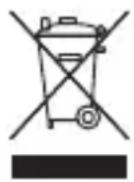
Los aparatos marcados con este símbolo no deben desecharse con la basura doméstica La ley obliga a eliminar los aparatos viejos por separado de la basura doméstica. La información sobre los puntos de recogida que aceptan aparatos antiguos de forma gratuita puede obtenerse en su ayuntamiento o autoridad local.
Conformidad
Rollei GmbH & Co. Por la presente, KG declara que el tipo de sistema de radio “Rollei Smart Frame WiFi 1010” cumple con la Directiva 2014/53/EU.
El texto completo de la declaración de conformidad de la UE está disponible en la siguiente dirección de Internet: www.rollei.com/egk/smartframewifi1010
