
Smart Frame WiFi 1010 - Cadre photo numérique ROLLEI - Notice d'utilisation et mode d'emploi gratuit
Retrouvez gratuitement la notice de l'appareil Smart Frame WiFi 1010 ROLLEI au format PDF.


| Type de produit | Cadre photo numérique |
| Marque | Rollei |
| Modèle | Smart Frame WiFi 1010 |
| Dimensions | 29,5 x 22,5 x 3 cm |
| Poids | 705 g |
| Écran | 10,1 pouces (25,53 cm), LCD IPS tactile, résolution 1280 x 800 pixels, format 16:10 |
| Luminosité | 200-220 cd/m², réglable de 0 à 100% |
| Mémoire interne | 32 Go |
| Mémoire externe | Carte microSD jusqu'à 128 Go (classe 10) |
| Connectivité | Wi-Fi 2,4 GHz (2,412 - 2,472 GHz) |
| Alimentation | Adaptateur secteur : entrée 100-240 V, 50-60 Hz, 0,3 A ; sortie 5,0 V / 2,0 A |
| Consommation électrique | 5,0 W (SDR) |
| Formats de fichiers pris en charge | JPEG, JPG, PNG, MP4 |
| Système d'exploitation | Android 6.0 |
| Application | Frameo (iOS et Android) |
| Haut-parleurs | 1 haut-parleur de 1,0 W (96±3 dB, 15 niveaux de volume) |
| Montage | Sur pied (horizontal/vertical) ou mural |
| Température de fonctionnement | 0 à 40 °C |
| Contenu de la boîte | Cadre, adaptateur secteur, câble USB-C, support, vis, manuel d'utilisation |
| Entretien et nettoyage | Nettoyer l'écran avec un chiffon doux sec. Ne pas utiliser de produits abrasifs. Protéger de l'humidité. |
| Sécurité | Utiliser uniquement l'adaptateur fourni. Ne pas ouvrir le boîtier. Tenir hors de portée des enfants. Ne pas exposer à l'eau ou à des températures élevées (>40°C). |
| Réparabilité | Les réparations doivent être effectuées par un professionnel agréé. Toute ouverture du boîtier annule la garantie. |
FOIRE AUX QUESTIONS - Smart Frame WiFi 1010 ROLLEI
Questions des utilisateurs sur Smart Frame WiFi 1010 ROLLEI
0 question sur cet appareil. Repondez a celles que vous connaissez ou posez la votre.
Poser une nouvelle question sur cet appareil
Téléchargez la notice de votre Cadre photo numérique au format PDF gratuitement ! Retrouvez votre notice Smart Frame WiFi 1010 - ROLLEI et reprennez votre appareil électronique en main. Sur cette page sont publiés tous les documents nécessaires à l'utilisation de votre appareil Smart Frame WiFi 1010 de la marque ROLLEI.
MODE D'EMPLOI Smart Frame WiFi 1010 ROLLEI
Recevez de magnifiques photos et vidéos de vos amis et de votre famille avec le Rollei Smart Frame WiFi 1010 doté du logiciel Frameo intégré. Utilisez l'application gratuite Frameo pour envoyer des photos et des vidéos directement depuis votre smartphone ou tablette vers le Rollei Smart Frame WiFi 1010, où que vous soyez dans le monde. Les photos ou vidéos apparaîtront sur le cadre photo numérique en quelques secondes, afin que vous puissiez profiter des moments dès qu'ils se produisent.
Avant la première utilisation
Veuillez lire attentivement le mode d'emploi et les consignes de sécurité avant d'utiliser l'appareil pour la première fois.
Conservez le mode d'emploi avec l'appareil pour une utilisation ultérieure. Si d'autres personnes utilisent cet appareil, mettez ce manuel d'utilisation à leur disposition. Si vous vendez l'appareil, ce manuel appartient à l'appareil et doit être fourni avec celui-ci.
Explication des symboles
Les symboles suivants sont utilisés dans ce mode d'emploi, sur le Rollei Smart Frame WiFi 1010 ou sur l'emballage.
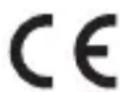
Les produits marqués de ce symbole sont conformes à toutes les réglementations communautaires pertinentes de l'Espace économique européen.

Les produits portant ce symbole fonctionnent en courant continu.
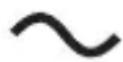
Les produits portant ce symbole fonctionnent avec du courant alternatif.

Les produits portant ce symbole disposent d'une isolation supplémentaire ou renforcée et sont conformes à la classe de protection II.
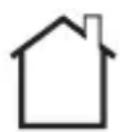
Pour usage intérieur uniquement. Les appareils portant ce symbole ne doivent être utilisés qu'à l'intérieur (en environnement sec).
Explication des symboles
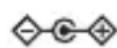
Les produits portant ce symbole ont une polarité positive. Ils ne doivent être connectés qu'à des produits ayant également une polarité positive.
Consignes de sécurité
- Ne connectez le produit que si la tension secteur de l'entrée ou de l'alimentation correspond aux spécifications indiquées sur la plaque signalétique au dos du produit.
- N'utilisez pas le produit s'il est visiblement endommagé ou si le câble d'alimentation est défectueux.
– N'utilisez que le câble d'alimentation fourni.
- Si le produit ou les accessoires sont endommagés, ils doivent être remplacés ou réparés par le fabricant, son service client ou une personne qualifiée afin d'éviter tout danger.
- Le boîtier ne doit pas être ouvert et les réparations doivent uniquement être effectuées par un spécialiste. Adressez-vous à un atelier spécialisé à cet effet. Toute responsabilité et toute réclamation au titre de la garantie sont exclues en cas de réparation par l'utilisateur, de connexion incorrecte ou de mauvaise utilisation.
– N'introduisez aucun objet dans le produit.
- Ne laissez pas le produit sans surveillance pendant son fonctionnement.
- Protégez le produit de l'humidité. Ne le touchez pas avec les mains mouillées/humides et ne l'immergez pas dans l'eau.
– Ce produit n'est pas étanche ! N'utilisez pas ce produit sous la pluie ou dans des environnements humides.
- N'utilisez pas et ne stockez pas le produit à des températures élevées ou dans des espaces fermés exposés à la lumière directe du soleil. N'utilisez pas le produit à des températures ambiantes supérieures à 40° C.
- Assurez une ventilation adéquate pendant l'utilisation. Ne couvrez jamais le produit.
- Si le produit est utilisé à des températures ambiantes trop froides ou trop chaudes, il s'éteindra automatiquement.
- N'utilisez pas le produit à proximité de gaz ou de liquides inflammables, car cela peut provoquer des explosions.
- Le produit n'est pas un jouet. Gardez le produit, les accessoires et les matériaux d'emballage hors de portée des enfants et des animaux domestiques afin d'éviter tout risque d'accident ou d'étouffement.
Consignes de sécurité
- Veuillez faire inspecter le produit par un centre de service agréé en cas de problème. Vous n'êtes pas autorisé à démonter le produit en cas de dysfonctionnement. Cela annulera votre garantie.
- Éteignez l'appareil avant de connecter ou de déconnecter une carte mémoire ou un périphérique de stockage USB. Le non-respect de cette consigne peut endommager la carte mémoire, le périphérique USB et l'appareil.
- L'écran est en verre, il est donc fragile et peut être rayé.
- Manipulez l'écran avec précaution.
- Vous pouvez enlever les traces de doigts et la poussière sur l'écran avec un chiffon doux.
- Si vous vendez le produit à une autre personne, transmettez-lui également ce mode d'emploi.
Remarque : Ce produit est destiné à un usage privé uniquement et non à un usage commercial.
Contenu de la boîte
- Rollei Smart Frame WiFi 1010
- Adaptateur électrique avec câble d'alimentation
- Câble USB-C
- Support
- Vis
- Manuel de l'utilisateur
Aperçu du produit
1 Ecran
2 Connexion au support
3 Connexion au support mural
4 Intervenants
5 Raccordement à l'alimentation
6 Fente microSD
7 Bouton d'arrêt d'urgence
8 Connexion USB-C
9 Bouton marche/arrêt
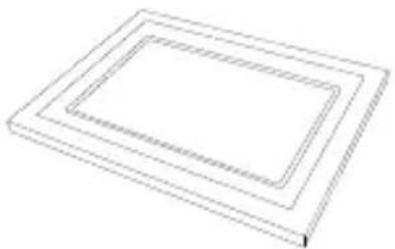
- Pour poser le cadre photo numérique sur une surface plane, vissez le support dans le raccord prévu à cet effet pour une position horizontale ou verticale.
Montage mural
- Pour fixer le cadre photo numérique au mur, fixez la vis fournie avec une cheville adaptée au mur souhaité et accrochez le cadre photo numérique à la vis à l'aide de la connexion de fixation murale pour la position horizontale ou verticale.
Remarque : Les lignes électriques, de gaz ou d'eau endommagées lors du perçage présentent un danger important. Avant de fixer le cadre photo numérique au mur, assurez-vous qu'il n'y a pas de lignes électriques, de gaz ou d'eau derrière les points de perçage prévus. Si nécessaire, vérifiez cela avec un détecteur de lignes ou consultez des spécialistes.
Fonctionnement
Premiers pas
Félicitations pour votre nouveau cadre photo Frameo !
Si vous utilisez Frameo pour la première fois, commencez par suivre la configuration rapide Frameo ou suivez le guide à l'écran lors de la première mise en marche.
Une fois que vous avez configuré votre cadre Frameo, vous pouvez commencer à le connecter à vos amis et à votre famille.
Application Frameo
Pour envoyer des photos à votre cadre, utilisez l'application Frameo pour iOS ou Android.

Consultez notre playlist « Tutoriels Frameo » sur YouTube avec des vidéos informatives où nous vous guidons pour bien débuter avec Frameo. Scannez le code à droite ou utilisez le lien pour trouver la playlist.
Configuration rapide Frameo
Lors du premier démarrage de votre cadre, vous devrez le configurer.
- Sélectionnez une langue. Ce sera la langue utilisée sur le Frameo.
- Connectez votre cadre à Internet en le reliant au Wi-Fi.
• Vérifiez ou corrigez la date et l'heure. - Frameo peut vous demander de mettre à jour vers la dernière version. Il est recommandé de mettre à jour votre cadre avant de continuer si cela vous est demandé.
- Entrez votre nom et l'emplacement où vous avez placé votre cadre, par exemple « Jean Dupont » et « Salon », « Cuisine » ou « Bureau ». Enfin, réglez le fuseau horaire s'il n'est pas déjà correct
Fonctionnement
Commencez à utiliser Frameo
L'étape suivante consiste à connecter Frameo à vos amis et à votre famille en leur fournissant un code depuis votre cadre.
Si vous souhaitez pouvoir envoyer des photos au cadre vous-même, commencez par télécharger l'application pour iOS ou Android sur l'App Store ou Google Play. Puis utilisez le code pour connecter votre cadre et l'application comme décrit ci-dessous.
Connexion d'un nouvel ami
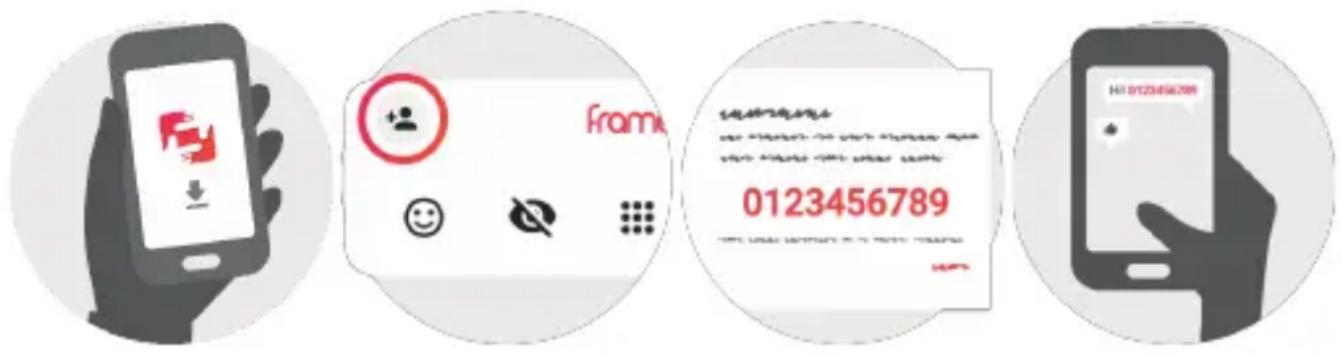
Assurez-vous que votre ami a téléchargé et installé l'application Frameo.
Cliquez sur l'icône ajouter un ami sur votre cadre +Une boîte de dialogue apparaîtra affichant un code de connexion, valable pendant 12 heures.
Partagez maintenant ce code de la manière que vous préférez, par exemple SMS, e-mail, messagerie instantanée, appel téléphonique, à votre ami.
Une fois que vos amis ont ajouté le code dans leur application Frameo, ils apparaîtront automatiquement sur votre cadre et pourront vous envoyer des photos.
Lisez le chapitre Modifier les options pour un ami afin de permettre aux amis connectés de récupérer et de partager le code de connexion via l'application smartphone. Si un ami connecté est abonné à Frameo+, vous pouvez également lui permettre de voir et/ou de gérer le contenu du cadre, ou d'effectuer une sauvegarde de sécurité de vos médias et paramètres, depuis ce menu.
Navigation sur votre Frameo
Faites glisser vers la gauche ou la droite pour parcourir vos photos.
Pour accéder au menu, touchez simplement une fois l'écran.
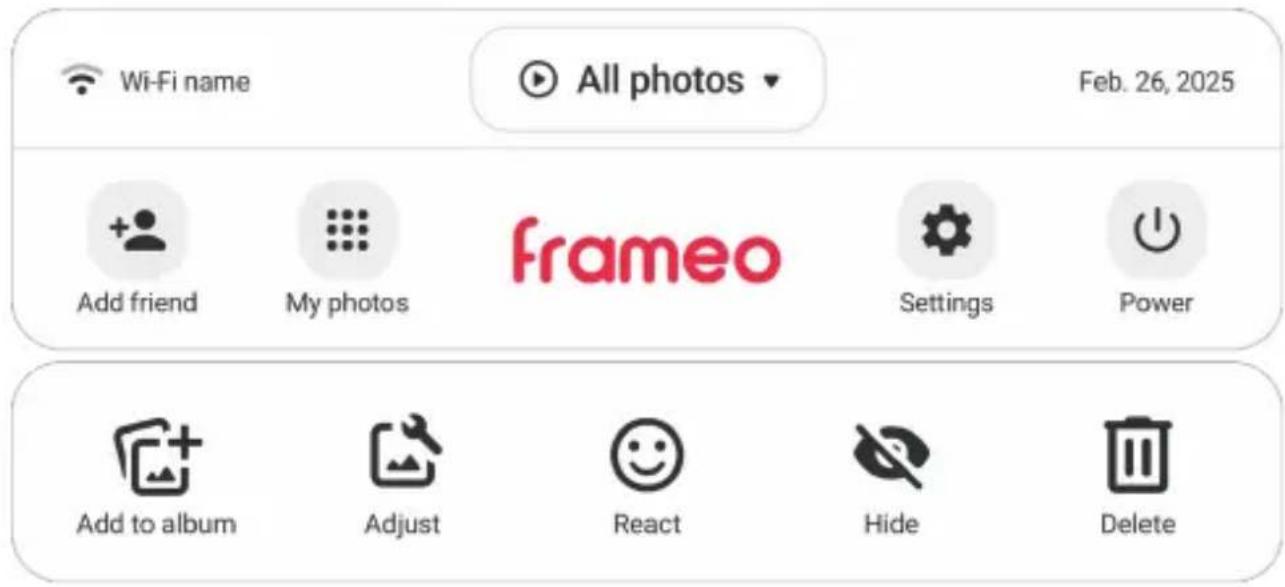
Dans le menu, vous trouverez les fonctionnalités les plus utilisées.

Wi-Fi
Ouvre le menu Wi-Fi. Affiche également le nom du réseau Wi-Fi auquel vous êtes connecté, le cas échéant.
Sélecteur d'album
Un menu rapide pour sélectionner l'album à lire ou gérer vos albums.

Ajouter un ami
Cela générera un code que vous pourrez partager avec vos amis et votre famille afin qu'ils puissent se connecter et envoyer des photos à votre cadre.
Mes photos

Paramètres
Ouvre les paramètres.
Fonctionnement

Menu d'alimentation
Ouvre le menu d'alimentation.

Ajouter à l'album
Ajoute la photo actuellement affichée à l'album de votre choix.

Réagir
Ouvre le menu Réagir.
Remarque : Le menu Réagir est également accessible en appuyant deux fois sur l'écran.

Masquer la photo
Masque la photo actuelle. Cela signifie que la photo ne sera plus affichée dans le diaporama. Si nécessaire, la photo peut être affichée à nouveau via le menu Mes photos.

Ajuster la photo
Vous permet d'ajuster la position de la photo dans le cadre pour un meilleur ajustement. Ici, vous pouvez également utiliser pour faire pivoter votre photo, et vous pouvez utiliser pour modifier la légende des photos importées. Pour les photos reçues, veuillez demander à l'expéditeur de modifier la légende dans l'application Frameo.
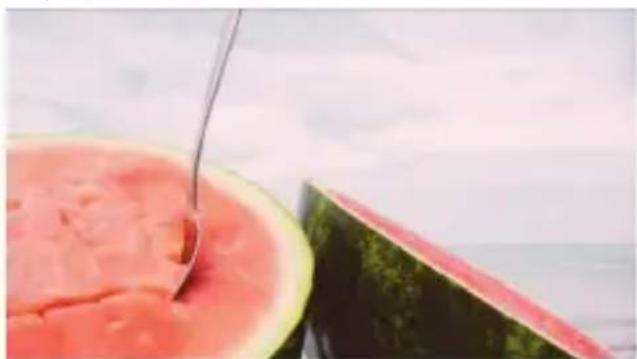
L'option Remplir le cadre est celle par défaut. La photo est redimensionnée pour remplir tout l'écran. Elle sera centrée sur la partie considérée comme la plus importante. Voir la première image ci-dessous.
Adapter au cadre permettra d'afficher la photo entière à l'écran. Voir la deuxième image ci-dessous.
Interagir avec les vidéos
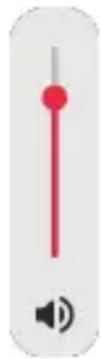
Lorsqu'une vidéo est affichée, deux commandes supplémentaires apparaissent. Une pour lire/mettre en pause la vidéo et une pour contrôler le niveau du volume des sons de la vidéo.
Appuyez sur pour lancer la lecture de la vidéo. Appuyer sur mettra la vidéo en pause.
Appuyez sur pour ouvrir le curseur de volume. Utilisez le curseur pour régler le niveau du volume des sons de la vidéo.
Appuyer sur coupera le son de la vidéo tandis qu'appuyer sur réactivera le son.
Menu d'alimentation
Appuyez sur l'icône d'alimentation pour accéder au menu d'alimentation. Ici, vous pouvez éteindre avec redémarrer votre cadre avec ou passer en mode veille avec

Remarque : Veillez toujours à utiliser le bouton d'arrêt sur l'appareil ou dans le menu d'alimentation pour éteindre Frameo. Ne débranchez jamais l'alimentation lorsque Frameo est en cours d'utilisation.
Fonctionnement
Menu Réagir
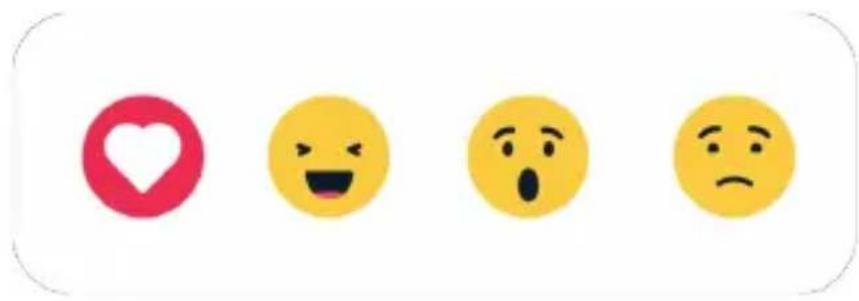
Appuyez sur une des réactions pour informer l'expéditeur de ce que cela vous a fait ressentir.
Menu de stockage externe
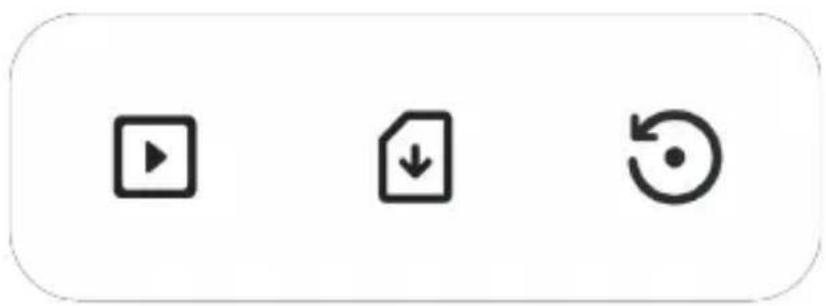
Lors de l'insertion d'un stockage externe (par exemple une carte microSD), un menu apparaîtra automatiquement avec trois options : appuyez sur pour lire les photos directement depuis le stockage externe, appuyez sur pour importer les photos dans la mémoire interne de votre cadre ou appuyez sur pour effectuer une sauvegarde de votre cadre.
Widgets Horloge et Météo
L'heure actuelle et la météo apparaîtront dans le coin supérieur droit du cadre lorsque celui-ci aura reçu au moins une photo. Appuyer sur l'un ou l'autre ouvrira le menu météo.
Fonctionnement
Menu météo
Le menu météo contient des prévisions météorologiques plus détaillées et propose des raccourcis vers les paramètres liés à la météo.
Affiche l'emplacement météo de votre cadre. Appuyez pour accéder aux paramètres de l'emplacement météo.
1 JOUR
Prévisions sur 1 jour, qui incluent les conditions météorologiques pour différentes périodes de la journée.
4 JOURS
Prévisions sur 4 jours. Appuyez pour voir les prévisions météo des quatre prochains jours.
Affiche l'heure actuelle du cadre. Appuyez pour accéder aux paramètres de l'heure.
Paramètres
Grâce aux paramètres, vous pouvez personnaliser votre cadre selon vos besoins.
Mon cadre
Nom du cadre
Modifie le nom de votre cadre. C'est également le nom que vos amis et votre famille connectés verront dans leur liste de cadres connectés dans l'application mobile.
Emplacement du cadre
Modifie l'emplacement de votre cadre. Il s'agit de l'emplacement affiché sur la liste des cadres connectés de vos amis et de votre famille, ce qui peut aider à distinguer les cadres les uns des autres.
Définir la langue
Définit la langue utilisée sur le cadre.
Fonctionnement
Emplacement météo
Définit l'emplacement pour la fonction météo du cadre, afin que votre cadre affiche la prévision météo appropriée pour vous.
Unité de température
Bascule entre les échelles de température Fahrenheit et Celsius.
Date
Définit la date utilisée sur le cadre.
Temps
Définit l'heure utilisée sur le cadre.
Frameo essaiera automatiquement de régler la date et l'heure correctes lorsqu'il sera connecté à Internet.
Fuseau horaire
Définit le fuseau horaire utilisé sur le cadre.
Définir le premier jour de la semaine
Définit quel jour de la semaine est considéré comme le premier.
Activer/Désactiver le format 24 heures
Active ou désactive le format horaire 24 heures.
Fonctionnement
Gérer les photos
Dans le menu de gestion des photos, vous pouvez voir combien de photos se trouvent sur votre cadre et l'espace de stockage qu'elles utilisent. Vous pouvez également voir l'espace de stockage restant disponible sur votre appareil pour stocker de nouvelles photos.
Mes photos
Gérez vos photos et albums.
Pour sélectionner plusieurs photos, appuyez sur le bouton de sélection multiple ou appuyez longuement sur une photo pour activer automatiquement ce mode.
Filtrez les photos à afficher et triez-les dans l'ordre souhaité.
Remarque : Le tri sélectionné ici n'affectera pas l'ordre d'affichage des photos dans le diaporama. Pour modifier cela, voir :
Pour gérer vos albums, appuyez sur Mes albums. Une liste de tous vos albums sera affichée. En appuyant sur les trois points pour plus d'options, vous pouvez :
Lire en diaporama, ce qui lancera immédiatement l'album sélectionné en diaporama. Changer le nom pour modifier le nom d'un album. Supprimer l'album pour le retirer complètement.
Remarque : Les photos d'un album que vous supprimez ne seront pas supprimées du stockage local et resteront disponibles pour d'autres albums ou consultables dans Toutes les photos.
Pour créer un nouvel album, appuyez simplement sur créer un nouvel album, en bas de la liste.
Fonctionnement
Vue détaillée
Appuyez une fois sur une photo pour accéder à la vue détaillée.
Des options vous sont présentées pour afficher, ajouter à un album, ajuster, masquer ou supprimer la photo. De plus, vous pouvez voir des informations sur l'emplacement de stockage de la photo (coin supérieur droit), comment elle a été transférée, quand elle a été prise, quand elle a été reçue et la taille du fichier.

Stockage local

Stockage externe
Transférer depuis un ordinateur
Vous permet de transférer des photos depuis un ordinateur à l'aide d'un câble USB-A vers USB-C. Activez la fonctionnalité puis suivez le guide à l'écran pour des instructions étape par étape sur la façon de transférer des photos vers votre cadre.
Pour plus d'informations, veuillez visiter notre centre d'aide : https://frameo.com/usb_faq
Importer des photos
Vous permet d'importer des photos depuis un stockage externe (par exemple une carte microSD).
Avant d'essayer d'importer des photos, assurez-vous d'avoir un stockage externe (par exemple une carte microSD) inséré dans votre cadre avec les photos que vous souhaitez importer.
Commencez par sélectionner les photos que vous souhaitez importer sur votre cadre. Une fois sélectionnées, appuyez sur le bouton d'importation pour démarrer le processus d'importation.
Utilisez pour sélectionner ou désélectionner toutes les photos sur le stockage externe (par exemple une carte microSD).
Utilisez pour définir l'ordre de tri des photos avant l'importation et pour trier par ordre croissant / décroissant.
Remarque : Veuillez noter que de nombreux cadres nécessitent une carte microSD formatée en FAT32 avec un maximum de 32 Go de stockage. Veuillez vérifier auprès de la marque de votre cadre pour plus d'informations concernant la compatibilité avec votre appareil spécifique.
Fonctionnement
Exporter des photos
Vous permet d'exporter des photos du cadre vers un stockage externe (par exemple une carte microSD). La fonction d'exportation exportera toutes les photos du cadre ainsi que les photos de profil.
Lecture depuis un stockage externe
Active / désactive la lecture des photos et vidéos directement depuis un stockage externe (par exemple une carte microSD) sans occuper d'espace sur le cadre.
Mes amis
Cette liste contient tous les amis connectés autorisés à envoyer des photos à votre cadre.
Modifier les options pour un ami
Cliquez sur l'icône des options pour ouvrir le menu des options de l'ami.
À partir d'ici, vous pouvez modifier les autorisations suivantes pour un ami :
Code de partage : Autoriser / interdire à un ami de partager le code du cadre. Si cette option est activée, l'ami peut récupérer et partager le code du cadre depuis son application.
Voir les photos du cadre : Autoriser / interdire à un ami de voir les photos actuellement sur votre cadre. L'ami devra avoir les fonctionnalités Frameo+ activées pour pouvoir utiliser cette option.
Gérer les photos du cadre : Autoriser / interdire à un ami de gérer les photos actuellement sur votre cadre. Cela inclut la possibilité d'afficher, de masquer ou de supprimer des photos.
L'ami devra avoir les fonctionnalités Frameo+ activées pour pouvoir utiliser cette option.
Depuis le menu des options, vous pouvez également supprimer un ami en appuyant sur le bouton SUPPRIMER L'AMI. Cela supprimera l'ami de la liste et retirera ainsi son autorisation d'envoyer des photos au cadre. Il vous sera alors demandé de confirmer la suppression et si vous souhaitez supprimer toutes les photos précédemment reçues de cet ami.
Fonctionnement
Ajouter une personne
Pour permettre à une nouvelle personne de vous envoyer des photos, appuyez simplement sur le bouton ajouter un ami +et partagez le code affiché de la manière que vous préférez.
Afficher
Niveau de luminosité
Ajustez le niveau de luminosité de l'écran.
Mode Sommeil
Frameo propose un mode veille qui éteint l'écran pour réduire la consommation d'énergie. Le réglage par défaut est d'éteindre l'écran à 23h00 et de le rallumer à 07h00 chaque jour.
Cela peut être modifié en changeant vos horaires de veille. Il est possible d'avoir plusieurs horaires actifs en même temps, par exemple pour avoir des réglages différents pour la semaine et le week-end ou un horaire séparé pour éteindre le cadre pendant le travail.
Votre cadre n'est pas éteint ni en veille, vous pourrez donc toujours recevoir des photos pendant le mode veille.
Diaporama
Minuterie
Définissez la durée d'affichage d'une photo avant de passer à la suivante.
Fonctionnement
Remplir le cadre
Définir le paramètre photo par défaut du cadre. Cochez pour définir le remplissage par défaut, ce qui permet aux photos de s'adapter à l'écran de l'appareil en fonction de la partie la plus importante de la photo. Décochez pour que la photo s'adapte à l'intérieur de l'écran de l'appareil, en ajoutant des bandes de fond sur les côtés ou en haut/bas.
Arrière-plan du cadre
Choisissez parmi plusieurs options d'arrière-plan de cadre qui seront affichées sous forme de bandes si la photo ne remplit pas l'écran.
Ordre d'affichage des photos
Définit l'ordre dans lequel vos photos sont affichées sur le cadre.
- Par date de prise : Les photos sont affichées dans l'ordre où elles ont été prises.
- Par date de réception : Les photos sont affichées dans l'ordre où elles ont été reçues.
- Mélanger : Les photos sont mélangées et affichées dans un ordre aléatoire.
Inverser l'ordre d'affichage des photos
Définit si les photos sont affichées de la plus récente à la plus ancienne ou de la plus ancienne à la plus récente.
Afficher la légende
Définir si les légendes envoyées avec la photo par vos amis doivent être affichées ou non. Cochez pour afficher les légendes. Décochez pour masquer les légendes.
Fonctionnement
Afficher l'horloge
Définir si le widget horloge doit être affiché dans le coin supérieur droit du diaporama.
Afficher la météo
Définir si le widget météo doit être affiché dans le coin supérieur droit du diaporama.
Lecture automatique
Active/désactive la lecture automatique des vidéos dans le diaporama. Les vidéos peuvent toujours être lancées manuellement, quel que soit ce paramètre.
Lecture vidéo
Détermine comment les vidéos doivent être lues lorsque la lecture automatique est activée.
- Répéter les vidéos : La vidéo sera lue en boucle jusqu'à la fin du minuteur du diaporama.
- Lire une fois : La vidéo sera lue une fois et affichera sa miniature jusqu'à la fin du minuteur.
- Lire une fois et continuer : La vidéo sera lue une fois puis passera à la photo ou vidéo suivante une fois terminée.
Muet automatique
Activez pour couper automatiquement le son de la vidéo après une courte période sans interaction avec le cadre.
Volume vidéo
Ajustez le niveau du volume pour les sons vidéo sur les cadres.
Fonctionnement
Wi-Fi
Définir à quel réseau Wi-Fi le cadre se connecte. Si vous vous connectez à un réseau avec portail captif, l'état de la connexion indiquera qu'une connexion Wi-Fi est requise et affichera Appuyez ici pour ouvrir un écran de connexion où vous pourrez saisir vos identifiants pour accéder au réseau.
Détails du Wi-Fi
Utilisez pour afficher les détails du Wi-Fi actuellement connecté.
Réinitialiser le Wi-Fi
Utilisez pour supprimer toutes les informations Wi-Fi et redémarrer votre cadre.
Notifications
Afficher les notifications
Active/désactive l'affichage des notifications dans le diaporama (par exemple lorsqu'une nouvelle photo est reçue).
Volume des notifications
Ajustez le niveau du volume pour les sons de notification.
Espace de stockage
Active/désactive les notifications affichées lorsque l'espace de stockage du cadre est faible.
Sauvegarde
Active/désactive les notifications affichées si la sauvegarde automatique a échoué.
Connexion réseau
Active/désactive les notifications affichant l'état de la connexion réseau.
Fonctionnement
Nouvelles photos
Active/désactive les notifications affichées lors de la réception de nouvelles photos.
Nouveaux amis
Active/désactive les notifications affichées lors de l'ajout de nouveaux amis.
Mise à jour logicielle
Active/désactive les notifications affichées lorsqu'une mise à jour logicielle a été installée.
Nouveautés des fonctionnalités
Active/désactive les notifications affichées lorsque de nouvelles fonctionnalités intéressantes sont ajoutées.
Date et heure
Active/désactive les notifications affichées si l'heure ou la date n'est pas correctement réglée.
Fonctionnement
Sauvegarde et restauration
Configurer une sauvegarde cloud (Frameo+)
Appuyez sur Configurer la sauvegarde cloud et sélectionnez un ami ayant un abonnement Frameo+ actif pour lancer une sauvegarde cloud de votre cadre. L'ami (ou vous-même) devra accepter la demande sur le téléphone lié au compte Frameo+.
Si vous avez déjà une sauvegarde configurée, appuyez dessus pour voir plus de détails. Le statut de la sauvegarde indiquera l'état de votre sauvegarde à l'aide d'un symbole.
Symboles du cloud et leur signification :
Sauvegarde terminée et sécurisée dans le cloud
Sauvegarde cloud en cours
Avertissement. Indique qu'un autre appareil doit intervenir (vérifiez l'application Frameo sur votre téléphone)
Échec de la sauvegarde cloud
Restauration terminée
Avertissement de restauration
Erreur de restauration
Fonctionnement
Sauvegarde sur stockage externe
Sauvegarder le cadre sur un stockage externe (par ex. carte microSD)
Appuyez pour sauvegarder vos photos, amis et paramètres. L'heure de la dernière sauvegarde réussie est également affichée ici.
Toute sauvegarde existante sur le stockage externe sera écrasée !
Remarque : Veuillez noter que de nombreux cadres nécessitent une carte microSD formatée en FAT32 avec un maximum de 32 Go de stockage. Veuillez vérifier auprès de la marque de votre cadre pour plus d'informations concernant la compatibilité avec votre appareil spécifique.
Sauvegarde automatique
Si cette option est cochée, votre cadre effectuera automatiquement une sauvegarde dans les 30 heures suivant la réception de nouvelles photos ou la modification de votre cadre.
Restaurer à partir d'une sauvegarde
Avant de tenter de restaurer votre cadre, commencez par vérifier que votre sauvegarde est à jour. Cela se fait en vérifiant la date sous « Sauvegarder le cadre sur un stockage externe (par ex. carte microSD) ». Si, par exemple, la dernière sauvegarde est trop ancienne ou si aucune sauvegarde n'a été effectuée, appuyez sur le bouton « Sauvegarder le cadre sur un stockage externe (par ex. carte microSD) » pour effectuer une nouvelle sauvegarde.
Remarque : Pour que l'ancien et le nouveau cadre fonctionnent en même temps après la restauration à partir d'une sauvegarde, veuillez vous assurer que les deux cadres sont mis à jour vers la dernière version au préalable.
Si vous souhaitez restaurer une sauvegarde sur un cadre déjà configuré, vous devez d'abord réinitialiser le cadre. Cela se fait en appuyant sur le bouton « Réinitialiser le cadre ». Cela supprimera toutes les données sur le Frameo et réinitialisera le Frameo à son écran de configuration.
Sur l'écran de configuration, vous pouvez sélectionner le bouton « Restaurer à partir d'une sauvegarde » qui restaurera votre cadre selon la sauvegarde.
Si le bouton « Restaurer à partir d'une sauvegarde » n'est pas visible, vérifiez que le stockage externe (par ex. carte microSD) est correctement monté.
Fonctionnement
Réinitialiser le cadre
Supprime toutes les données de votre cadre.
Cela supprimera définitivement toutes vos photos, amis/connexions et paramètres.
Aide
Guide
Affiche le guide de démarrage rapide, qui a été présenté lors du premier démarrage du cadre.
Fonctionnement
À propos
ID pair
Ceci est un identifiant unique pour votre cadre photo. Lorsque vous contactez notre support, veuillez fournir cet identifiant avec votre message.
Version de Frameo
Affiche la version du logiciel Frameo actuellement installée sur votre cadre.
Vérifier les mises à jour
Vérifiez si une mise à jour est disponible pour votre cadre.
Programme bêta
Si cette option est cochée, l'appareil rejoindra le programme bêta, où il recevra des mises à jour plus fréquemment et avant les appareils en version normale.
Mentions de tiers
Bibliothèques open source
Ouvre une liste des bibliothèques open source utilisées dans l'application et leurs licences.
Confidentialité
Pour plus d'informations concernant la confidentialité, veuillez visiter http://privacy.frameo.net
Soutien
Veuillez visiter https://support.frameo.net/hc pour la FAQ, le support et pour donner votre avis.
Données techniques
| Processeur Quadruple cœur Rockchip 3126 |
| Système d'exploitation Android 6.0 |
| Demande d'énergie en 5.0 Wgamme dynamique standard (SDR) |
| Classe d'efficacité énergéti- Cque de l'UE (UE 2017/1369) |
| Spectre de la classe d'effi- A - Gcacité énergétique de l'UE(UE 2017/1369) |
| Afficher Écran LCD | Écran tactile | Écran IPS |
| Taille de l'écran | résolution 10.1" / 25,53 cm | 1280 x 800p | 16:10| format |
| Luminosité 200 - 220 cd/m2, réglable de 0 à 100 % |
| Angle de vision 0 - 180 ° |
| Intervenants 1 | 1.0 W par haut-parleur |
| Volume 96 ± 3 dB par haut-parleur, réglable sur 15 niveaux |
| Format des fichiers JPEG, JPG, PNG, MP4 |
| Mémoire Mémoire interne : 32 Go | Externe : carte mémoire microSD de classe 10 avec jusqu'à 128 Go ou mémoire avec connexion USB-C |
| App Application Frameo |
| Bande de fréquence 2.4 GHz |
| Gamme de fréquences 2.412 - 2,472 GHz |
| Puissance de transmission 12 dBm maximale |
| Alimentation électrique Smart Frame WiFi 1010: Entrée DC 5.0 V / 2.0 AAdaptateur électrique, modèle RSF-DY080-0502000EU: Entrée 100 - 240 V / 50 - 60 Hz / 0,3 A, sortie AC 5,0 V / 2,0 A / 10,0 W |
| Connexion Connexion d'alimentation, connexion USB-C, emplacement pour carte mémoire microSD, 2x connexion de support, 2x connexion de montage mural |
Données techniques
| Température de fonction- 0 – 40 °C | |
| nement | |
| Montage Positionnement à l'horizontale ou à la verticaleSuspendu horizontalement ou verticalement | |
| Dimensions 29.5 x 22.5 x 3 cm | |
| Poids 705 g | |
| Contenu de la boîte Cadre photo numérique, adaptateur d'alimentationavec câble d'alimentation, câble USB-C, support, vis,manuel d'utilisation |
Les données techniques sont susceptibles d'être modifiées sans préavis.
Les contenus et représentations présentés peuvent différer des contenus et représentations réels sur le cadre photo numérique et dans l'application Frameo en raison de mises à jour.

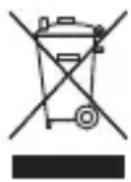
Éliminez l'emballage selon son type. Utilisez les possibilités locales de collecte du papier, du carton et d'autres matériaux (applicables dans l'Union européenne et dans d'autres pays européens dotés de systèmes de collecte sélective des matériaux recyclables).
Les appareils portant ce symbole ne doivent pas être jetés avec les déchets ménagers ! La loi vous oblige à éliminer les appareils usagés séparément des déchets ménagers. Les informations sur les points de collecte acceptant gratuitement les anciens appareils peuvent être obtenues auprès de votre mairie ou de votre collectivité locale.
Conformité
Rollei GmbH & Co. KG déclare par la présente que le type de système radio « Rollei Smart Frame WiFi 1010 » est conforme à la directive 2014/53/UE.
Le texte complet de la déclaration de conformité UE est disponible à l'adresse Internet suivante : www.rollei.com/egk/smartframewifi1010
