
Smart Frame WiFi 1010 - Digitaler Fotorahmen ROLLEI - Kostenlose Bedienungsanleitung
Finden Sie kostenlos die Bedienungsanleitung des Geräts Smart Frame WiFi 1010 ROLLEI als PDF.


| Produkttyp | Digitaler Bilderrahmen |
| Marke | Rollei |
| Modell | Smart Frame WiFi 1010 |
| Abmessungen | 29,5 x 22,5 x 3 cm |
| Gewicht | 705 g |
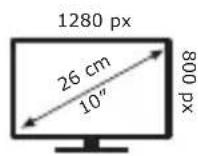
| Bildschirm | 10,1 Zoll (25,53 cm), IPS-Touch-LCD, Auflösung 1280 x 800 Pixel, Format 16:10 |
| Helligkeit | 200-220 cd/m², einstellbar von 0 bis 100% |
| Interner Speicher | 32 GB |
| Externer Speicher | microSD-Karte bis 128 GB (Klasse 10) |
| Konnektivität | Wi-Fi 2,4 GHz (2,412 - 2,472 GHz) |
| Stromversorgung | Netzteil: Eingang 100-240 V, 50-60 Hz, 0,3 A; Ausgang 5,0 V / 2,0 A |
| Stromverbrauch | 5,0 W (SDR) |
| Unterstützte Dateiformate | JPEG, JPG, PNG, MP4 |
| Betriebssystem | Android 6.0 |
| App | Frameo (iOS und Android) |
| Lautsprecher | 1 Lautsprecher mit 1,0 W (96±3 dB, 15 Lautstärkestufen) |
| Montage | Auf Ständer (waagerecht/senkrecht) oder an der Wand |
| Betriebstemperatur | 0 bis 40 °C |
| Lieferumfang | Bilderrahmen, Netzteil, USB-C-Kabel, Ständer, Schrauben, Bedienungsanleitung |
| Pflege und Reinigung | Reinigen Sie den Bildschirm mit einem weichen, trockenen Tuch. Verwenden Sie keine Scheuermittel. Vor Feuchtigkeit schützen. |
| Sicherheit | Nur das mitgelieferte Netzteil verwenden. Das Gehäuse nicht öffnen. Von Kindern fernhalten. Nicht Wasser oder hohen Temperaturen (>40°C) aussetzen. |
| Reparierbarkeit | Reparaturen sind von einem autorisierten Fachmann durchzuführen. Jegliches Öffnen des Gehäuses führt zum Garantieverlust. |
Häufig gestellte Fragen - Smart Frame WiFi 1010 ROLLEI
Benutzerfragen zu Smart Frame WiFi 1010 ROLLEI
0 Frage zu diesem Gerät. Beantworten Sie die, die Sie kennen, oder stellen Sie Ihre eigene.
Eine neue Frage zu diesem Gerät stellen
Laden Sie die Anleitung für Ihr Digitaler Fotorahmen kostenlos im PDF-Format! Finden Sie Ihr Handbuch Smart Frame WiFi 1010 - ROLLEI und nehmen Sie Ihr elektronisches Gerät wieder in die Hand. Auf dieser Seite sind alle Dokumente veröffentlicht, die für die Verwendung Ihres Geräts notwendig sind. Smart Frame WiFi 1010 von der Marke ROLLEI.
BEDIENUNGSANLEITUNG Smart Frame WiFi 1010 ROLLEI
Digitaler Bilderrahmen
Digital Photo Frame
Vor dem ersten Gebrauch 4
Zeichenerklärung 4
Sicherheitshinweise....5
Lieferumfang. 7
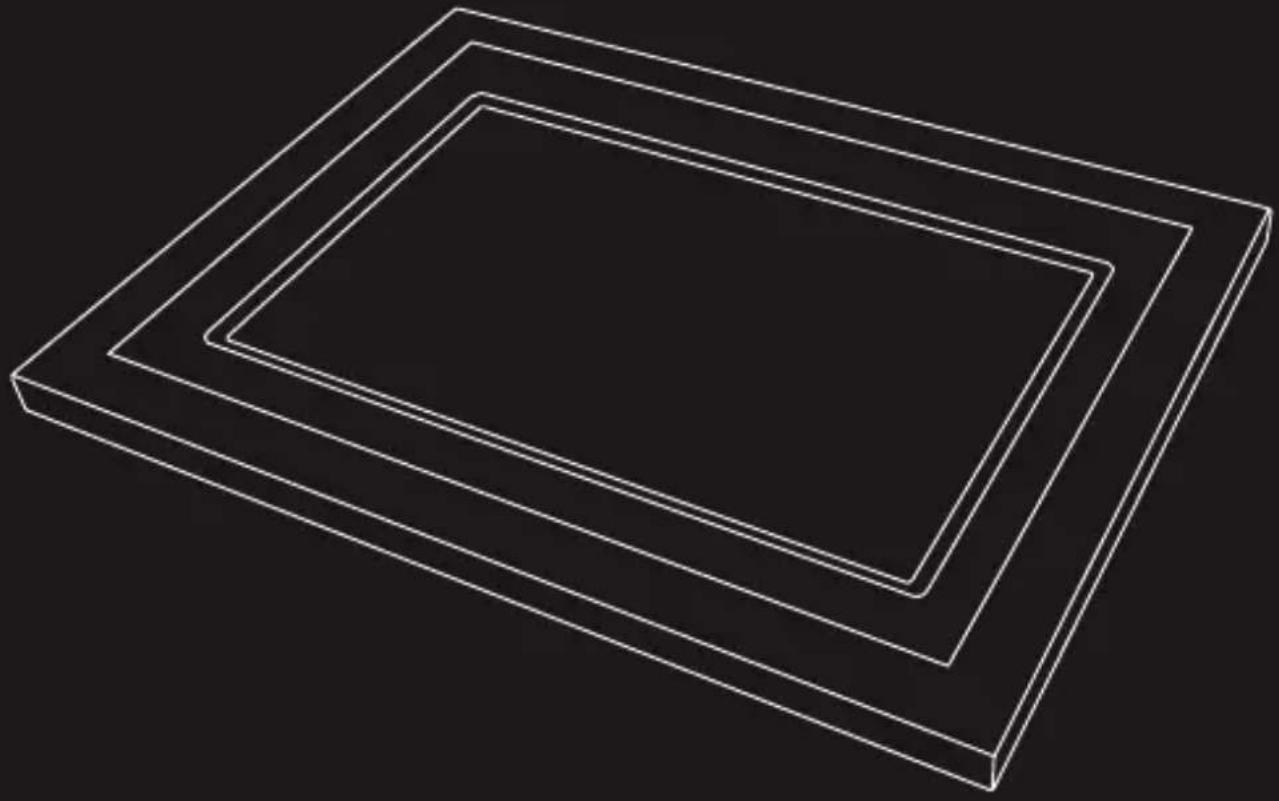
Produktübersicht. 7
Montage 8
Bedienung....9
- Wettermenü 16
- Mein Rahmen....16
– Fotos verwalten 18
— Meine Freunde .... 20
- Anzeige 21
- Diashow....22
- WLAN....24
- Benachrichtigungen 24
— Sichern und Wiederherstellen....26
– Externe Speicher-Sicherung .....27
- Hilfe 28
- Über....29
Datenschutz 29
Support 29
Technische Daten 30
Entsorgung 32
Konformität. 32
Content
Foreword 33
Before First Use 33
Mit dem Rollei Smart Frame WiFi 1010 mit integrierter Frameo-Software erhalten Sie tolle Fotos und Videos von Freunden und Familie. Mit der kostenlosen Frameo-App können Sie Fotos oder Videos direkt von Ihrem Smartphone oder Tablet an den Rollei Smart Frame WiFi 1010 senden – egal, wo auf der Welt Sie sich befinden. Die Fotos oder Videos erscheinen innerhalb von Sekunden auf dem digitalen Bilderrahmen, sodass Sie die Momente direkt genießen können, während sie gerade passieren.
Vor dem ersten Gebrauch
Bitte lesen Sie vor dem ersten Gebrauch die Bedienungsanleitung und die Sicherheitshinweise aufmerksam durch.
Bewahren Sie die Bedienungsanleitung zusammen mit dem Gerät für den späteren Gebrauch auf. Sollten andere Personen dieses Gerät nutzen, so stellen Sie ihnen diese Anleitung zur Verfügung. Wenn Sie das Gerät verkaufen, gehört diese Anleitung zum Gerät und muss mitgeliefert werden.
Zeichenerklärung
Die folgenden Symbole werden in dieser Bedienungsanleitung, auf dem Rollei Smart Frame WiFi 1010 oder auf der Verpackung verwendet.

Mit diesem Symbol gekennzeichnete Produkte erfüllen alle maßgeblichen Gemeinschaftsvorschriften des Europäischen Wirtschaftsraums.

Mit diesem Zeichen gekennzeichnete Produkte werden mit Gleichstrom betrieben.

Mit diesem Zeichen gekennzeichnete Produkte werden mit Wechselstrom betrieben.

Geräte mit diesem Zeichen haben eine zusätzliche oder verstärkte Isolierung und entsprechen der Schutzklasse II.
Zeichenerklärung
Nur für innen. Geräte mit diesem Zeichen dürfen nur im Haus betrieben werden (trockene Umgebung).

Mit diesem Symbol gekennzeichnete Produkte haben eine positive Polarität. Sie dürfen nur mit Produkten verbunden werden, die ebenfalls eine positive Polarität haben.
Sicherheitshinweise
– Schließen Sie das Produkt nur dann an, wenn die Netzspannung des Eingangs oder Netzteils mit den Angaben auf dem Typenschild auf der Rückseite des Produkts übereinstimmt.
- Verwenden Sie das Produkt nicht, wenn es sichtbar beschädigt ist oder wenn das Stromkabel defekt ist.
– Benutzen Sie nur das mitgelieferte Stromkabel.
- Wenn das Produkt oder das Zubehör beschädigt ist, muss es durch den Hersteller, dessen Kundendienst oder eine ähnlich qualifizierte Person ausgetauscht bzw. repariert werden, um Gefährdungen zu vermeiden.
- Das Gehäuse darf nicht geöffnet und Reparaturen dürfen ausschließlich von einem Fachmann ausgeführt werden. Wenden Sie sich hierzu an eine Fachwerkstatt. Bei Reparaturen durch den Benutzer, unsachgemäßem Anschluss oder Fehlbedienung werden jegliche Haftung und alle Gewährleistungsansprüche ausgeschlossen.
– Stecken Sie keine Gegenstände in das Produkt.
– Das Produkt während des Betriebs nicht unbeaufsichtigt lassen.
– Schützen Sie das Produkt vor Feuchtigkeit. Berühren Sie es nicht mit nassen / feuchten Händen und tauchen Sie es nicht unter Wasser.
– Dieses Produkt ist nicht wasserdicht! Benutzen Sie dieses Produkt nicht im Regen oder in nassen Umgebungen.
- Nutzen oder lagern Sie das Produkt nicht bei hohen Temperaturen oder in geschlossenen Räumen mit direkter Sonneneinstrahlung. Bei Umgebungstemperaturen von mehr als 40^ C sollte das Produkt nicht mehr genutzt werden.
– Sorgen Sie für ausreichende Belüftung während des Betriebs. Das Produkt niemals abdecken.
Sicherheitshinweise
– Wird das Produkt in zu kalten oder zu heißen Umgebungstemperaturen genutzt, schaltet sich das Produkt automatisch ab.
– Nutzen Sie das Produkt nicht in der Nähe von brennbaren Gasen oder Flüssigkeiten, da dies zu Explosionen führen kann.
– Das Produkt ist kein Spielzeug. Halten Sie das Produkt, Zubehörteile und die Verpackungsmaterialien von Kindern und Haustieren fern, um Unfällen und Erstickung vorzubeugen.
- Bitte lassen Sie das Produkt von einem autorisierten Kundendienst überprüfen, falls ein Problem auftritt. Es ist Ihnen nicht gestattet, das Produkt bei Fehlfunktionen zu demontieren. Andernfalls erlischt Ihre Garantie.
– Schalten Sie das Produkt aus, bevor Sie eine Speicherkarte oder ein USB-Speichermedium anschließen oder abtrennen. Nichtbeachtung kann zu Schäden an der Speicherkarte, dem USB-Speichermedium und dem Produkt führen.
– Der Bildschirm besteht aus Glas und ist daher zerbrechlich und kann zerkratzt werden.
– Behandeln Sie den Bildschirm vorsichtig.
– Fingerabdrücke und Staub auf dem Bildschirm können Sie mit einem weichen Reinigungstuch entfernen.
- Wenn Sie das Produkt an eine andere Person veräußern, geben Sie auch diese Bedienungsanleitung an diese Person weiter.
Hinweis: Das Gerät ist nur für die private und nicht zur gewerblichen Nutzung bestimmt.
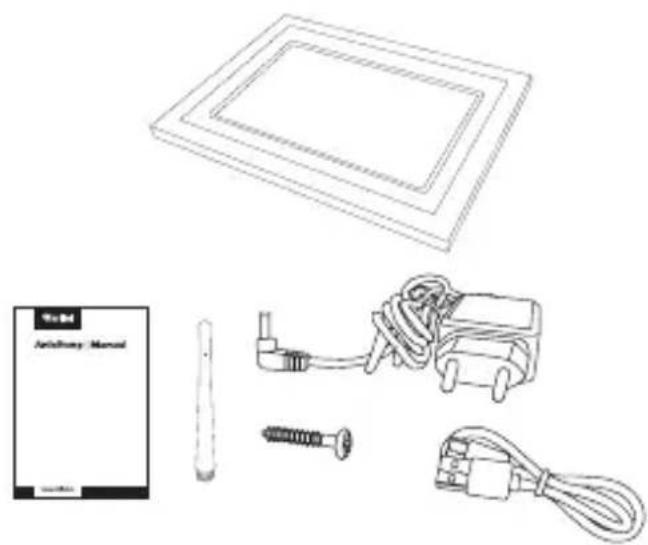
Lieferumfang
- Rollei Smart Frame WiFi 1010
- Netzadapter mit Stromkabel
- USB-C-Kabel
- Standfuß
- Schraube
- Bedienungsanleitung
Produktübersicht
1 Display
2 Standfuß-Anschluss
3 Wandmontage-Anschluss
4 Lautsprecher
5 Strom-Anschluss
6 microSD-Speicherkarten-Fach
7 Not-Ausschalt-Taste
8 USB-C-Anschluss
9 Ein-/Ausschalt-Taste
– Um den digitalen Bilderrahmen auf einen flachen Untergrund zu stellen, schrauben Sie den Standfuß in die Standfuß-Halterung für die horizontale oder vertikale Position.
Hängende Montage
– Um den digitalen Bilderrahmen an einer Wand zu montieren, befestigen Sie die mitgelieferte Schraube mit einem geeigneten Dübel an der gewünschten Wand und haken Sie den digitalen Bilderrahmen mit dem Wandmontage-Anschluss für die horizontale oder vertikale Position an der Schraube ein.
Hinweis: Beim Bohren beschädigte Elektro-, Gas- oder Wasserleitungen stellen eine erhebliche Gefahr dar. Stellen Sie vor der Befestigung des digitalen Bilderrah mens an der Wand sicher, dass sich hinter den geplanten Bohrstellen keine Elektro-, Gas- oder Wasserleitungen befinden. Prüfen Sie dies gegebenenfalls mit einem Leitungsdetektor oder ziehen Sie Fachleute zu Rate.
Bedienung
Erste Schritte
Herzlichen Glückwunsch zu Ihrem brandneuen Frameo-Fotorahmen!
Wenn Sie Frameo zum ersten Mal verwenden, beginnen Sie mit der Frameo-Schnellkonfiguration oder folgen Sie den Anweisungen auf dem Bildschirm, wenn Sie das Gerät zum ersten Mal einschalten.
Sobald Sie Ihren Frameo-Rahmen eingerichtet haben, können Sie ihn mit Ihren Freunden und Ihrer Familie verbinden.
Frameo-App
Um Fotos an Ihren Rahmen zu senden, verwenden Sie die Frameo-App für iOS oder Android.

frameo
Sehen Sie sich unsere Playlist „Frameo Tutorials“ auf YouTube mit informativen Videos an, in denen wir Ihnen zeigen, wie Sie mit Frameo beginnen können. Scannen Sie den Code auf der rechten Seite oder verwenden Sie den Link, um die Playlist zu finden.

Frameo-Schnellkonfiguration
Wenn Sie Ihren Frame zum ersten Mal starten, müssen Sie ihn einrichten.
- Wählen Sie eine Sprache aus. Dies ist die Sprache, die auf dem Frameo verwendet wird.
- Verbinden Sie Ihren Frame mit dem Internet, indem Sie ihn mit dem WLAN verbinden.
- Überprüfen oder korrigieren Sie Datum und Uhrzeit.
- Frameo fordert Sie möglicherweise auf, ein Update auf die neueste Version durchzuführen. Es wird empfohlen, Ihr Frame zu aktualisieren, bevor Sie fortfahren, wenn Sie dazu aufgefordert werden.
- Geben Sie Ihren Namen und den Ort ein, an dem Sie Ihren Frame platziert haben, z.B. „John Doe“ und „Wohnzimmer“, „Küche“ oder „Büro“. Stellen Sie abschließend die Zeitzone ein, falls diese noch nicht korrekt ist.
Frameo verwenden
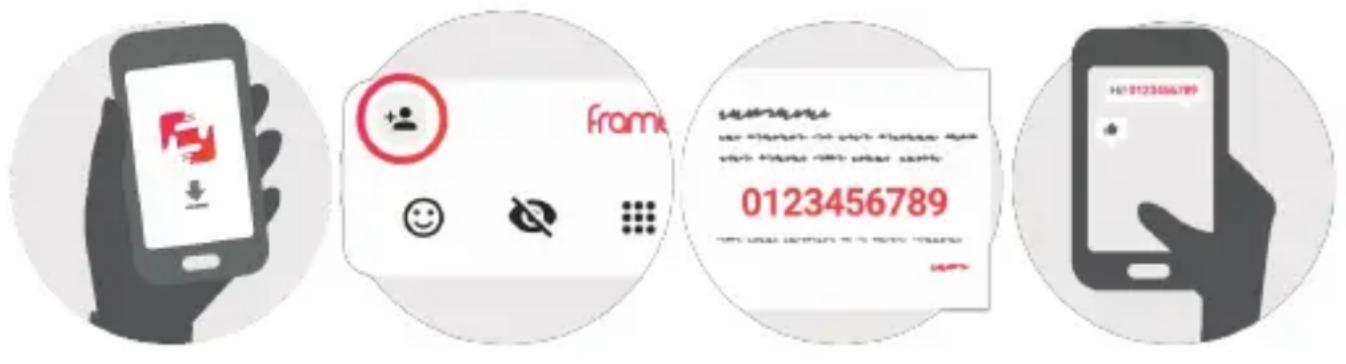
Der nächste Schritt besteht darin, Frameo mit Ihren Freunden und Ihrer Familie zu verbinden, indem Sie ihnen einen Code aus Ihrem Frame mitteilen.
Wenn Sie selbst Fotos an den Rahmen senden möchten, laden Sie zunächst die App für iOS oder Android im App Store oder bei Google Play herunter. Verwenden Sie dann den Code, um Ihren Rahmen und die App wie unten beschrieben zu verbinden.
Einen neuen Freund verbinden
Stellen Sie sicher, dass Ihr Freund die Frameo-App heruntergeladen und installiert hat.
Klicken Sie auf Ihrem Rahmen auf das Symbol „Freund hinzufügen“ + Es erscheint ein Dialogfeld mit einem Verbindungscode, der 12 Stunden lang gültig ist.
Teilen Sie diesen Code nun auf die von Ihnen bevorzugte Weise, z. B. per SMS, E-Mail, IM oder Telefonanruf, mit Ihren Freunden.
Sobald Ihre Freunde den Code in ihrer Frameo-App hinzugefügt haben, werden sie automatisch in Ihrem Frame angezeigt und können Ihnen Fotos senden.
Lesen Sie das Kapitel „Optionen für einen Freund ändern“, um verbundenen Freunden zu ermöglichen, den Verbindungscode über die Smartphone-App abzurufen und zu teilen. Wenn ein verbundener Freund Frameo+ abonniert hat, können Sie ihm über dieses Menü auch erlauben, die Inhalte des Rahmens anzuzeigen und/oder zu verwalten oder eine Sicherheits-Backup Ihrer Medien und Einstellungen durchzuführen.
Wischen Sie nach links oder rechts, um durch Ihre Fotos zu blättern. Um das Menü aufzurufen, tippen Sie einfach einmal auf den Bildschirm.
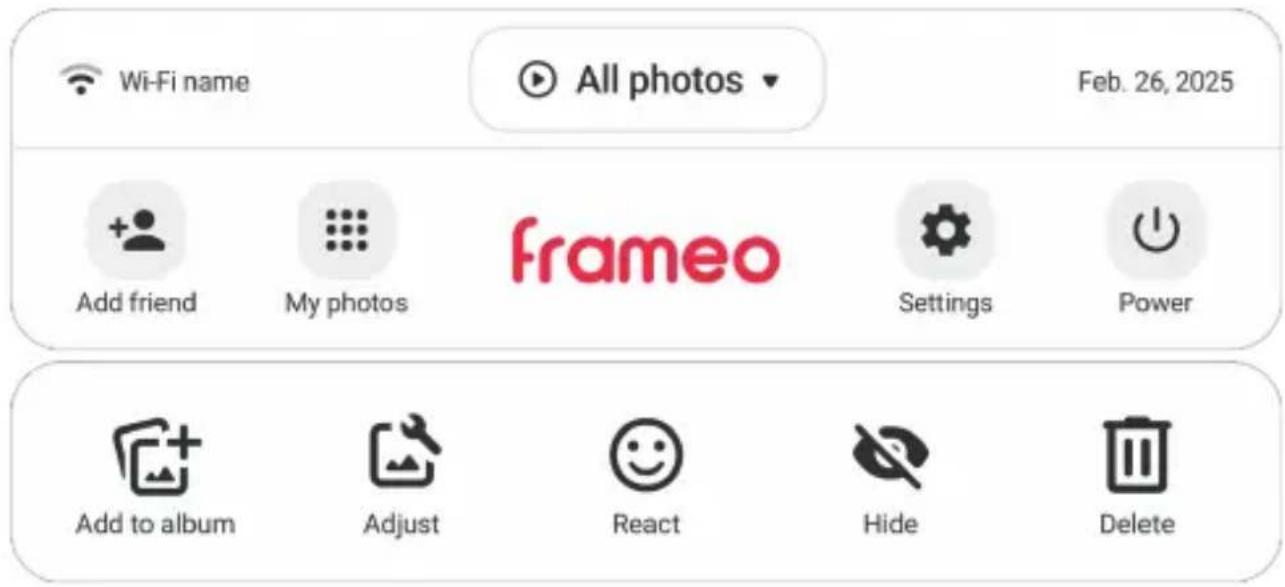
Im Menü finden Sie die am häufigsten verwendeten Funktionen.

WLAN
Öffnet das WLAN-Menü. Zeigt auch den Namen des aktuellen WLANs an, mit dem Sie verbunden sind, falls vorhanden.
Albumauswahl
Ein Schnellmenü, um das wiederzugebende Album auszuwählen oder Ihre Alben zu verwalten.

Freund hinzufügen
Dadurch wird ein Code generiert, den Sie mit Ihren Freunden und Ihrer Familie teilen können, damit diese sich verbinden und Fotos an Ihren Rahmen senden können.
Meine Fotos

Einstellungen
Öffnet die Einstellungen.
Bedienung
Energie-Menü
Öffnet das Menü „Energie“.
Zum Album hinzufügen
Fügt das aktuell angezeigte Foto zu einem Album Ihrer Wahl hinzu.
Reagieren
Öffnet das Menü „Reagieren“.
Hinweis: Das Menü „Reagieren“ kann auch durch zweimaliges Tippen auf den Bildschirm aufgerufen werden.
Foto ausblenden
Blendet das aktuelle Foto aus. Das bedeutet, dass das Foto nicht mehr in der Diashow angezeigt wird. Bei Bedarf kann das Foto über das Menü „Meine Fotos“ wieder angezeigt werden.
Foto anpassen
Hier können Sie die Position des Fotos im Rahmen anpassen, damit es noch besser passt. Hier können Sie auch die Option „verwenden, um Ihr Foto zu drehen, und mit „die Bildunterschrift zu importierten Fotos bearbeiten. Bei empfangenen Fotos bitten Sie bitte den Absender, die Bildunterschrift in der Frameo-App zu bearbeiten.
Die Option „Rahmen füllen“ ist die Standardeinstellung. Das Foto wird so skaliert, dass es den gesamten Bildschirm ausfüllt. Es wird um den ausgewählten wichtigsten Teil herum zentriert. Siehe das erste Bild unten.
Mit „Fit to frame“ wird sichergestellt, dass das gesamte Foto auf dem Bildschirm angezeigt wird. Siehe das zweite Bild unten.
Bedienung

Interaktion mit Videos
Wenn ein Video angezeigt wird, werden zwei zusätzliche Steuerelemente angezeigt. Eines zum Abspielen/Anhalten des Videos und eines zum Steuern der Lautstärke für Videotöne.
Drücken Sie „”, um die Videowiedergabe zu starten. Durch Drücken von „“ wird die Videowiedergabe angehalten.
Drücken Sie „”, um den Lautstärkeregler zu öffnen. Verwenden Sie den Regler, um die Lautstärke für den Videoton anzupassen.
Durch Drücken von „ wird das Video stummgeschaltet, während durch Drücken von „ die Stummschaltung aufgehoben wird.
Energie-Menü
Tippen Sie auf das „um das Energie-Menü aufzurufen. Hier können Sie das Gerät ausschalten, neu starten oder mit „“ in den Ruhemodus versetzen.



Hinweis: Verwenden Sie zum Ausschalten von Frameo immer die Ausschalttaste am Gerät oder im Energie- Menü. Trennen Sie Frameo niemals vom Stromnetz, während es läuft.
Bedienung
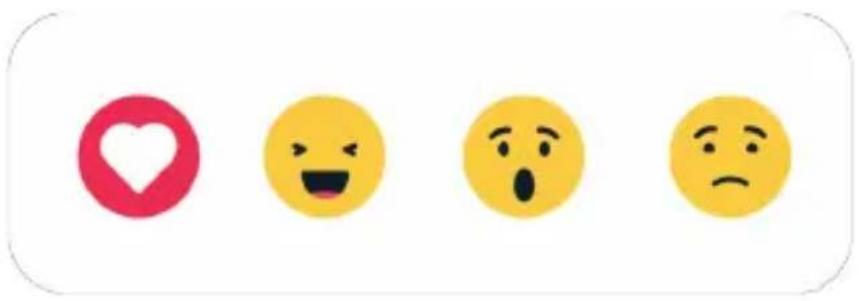
React-Menü
Tippen Sie auf eine der Reaktionen, um dem Absender mitzuteilen, wie Sie sich dabei gefühlt haben.
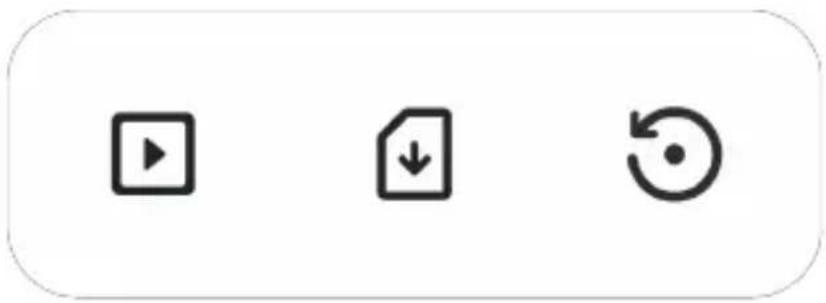
Menü für externen Speicher
Wenn Sie einen externen Speicher (z. B. eine microSD-Karte) einstecken, erscheint automatisch ein Menü mit drei Optionen: Drücken Sie auf „”, um Fotos direkt vom externen Speicher abzuspielen, drücken Sie auf „”, um Fotos in den internen Speicher Ihres Rahmens zu importieren, oder drücken Sie auf „”, um eine Sicherungskopie Ihres Rahmens zu erstellen.
Widgets „Clock“ und „Weather“
Die aktuelle Uhrzeit und das Wetter werden in der oberen rechten Ecke des Rahmens angezeigt, wenn der Rahmen mindestens ein Foto empfangen hat. Durch Tippen auf eines dieser Elemente wird das Wettermenü geöffnet.
Bedienung
Wettermenü
Das Wettermenü enthält detailliertere Wettervorhersagen und bietet Schnellzugriff auf wetterbezogene Einstellungen.
Zeigt den Wetterstandort Ihres Rahmens an. Tippen Sie darauf, um die Einstellungen für den Wetterstandort aufzurufen.
1 TAG
1-Tages-Vorhersage, die Wetterbedingungen für bestimmte Tageszeiten enthält.
4 TAGE
4-Tage-Vorhersage. Tippen Sie hier, um die Wettervorhersage für die nächsten vier Tage anzuzeigen.
Zeigt die aktuelle Uhrzeit des Rahmens an. Tippen Sie darauf, um die Zeiteinstellungen aufzurufen.
Einstellungen
Über die Einstellungen können Sie Ihren Rahmen an Ihre Bedürfnisse anpassen.
Mein Rahmen
Rahmenname
Ändert den Namen Ihres Rahmens. Dies ist auch der Name, den verbundene Freunde und Familienmitglieder in ihrer Liste der verbundenen Rahmen in der Smartphone-App sehen.
Standort des Rahmens
Ändert den Standort Ihres Frames. Dies ist der Standort, der in der Liste der verbundenen Frames Ihrer Freunde und Familienmitglieder angezeigt wird und dabei helfen kann, Frames voneinander zu unterscheiden.
Sprache einstellen
Legt die Sprache fest, die auf dem Frame verwendet wird.
Bedienung
Wetterstandort
Legt den Standort für die Wetterfunktion des Rahmens fest und stellt sicher, dass Ihr Rahmen die für Sie passende Wettervorhersage anzeigt.
Temperatureinheit
Wechselt zwischen den Temperaturskalen Fahrenheit und Celsius.
Datum
Legt das im Rahmen verwendete Datum fest.
Zeit
Legt die auf dem Bild verwendete Uhrzeit fest.
Frameo versucht automatisch, das richtige Datum und die richtige Uhrzeit einzustellen, wenn eine Verbindung zum Internet besteht.
Zeitzone
Legt die auf dem Bild verwendete Zeitzone fest.
Ersten Tag der Woche festlegen
Legt fest, welcher Wochentag als erster Tag gilt.
24-Stunden-Format aktivieren/deaktivieren
Aktiviert und deaktiviert das 24-Stunden-Zeitformat.
Bedienung
Fotos verwalten
Im Menü „Fotos verwalten“ können Sie sehen, wie viele Fotos sich auf Ihrem Rahmen befinden und wie viel Speicherplatz sie belegen. Sie können auch sehen, wie viel Speicherplatz auf Ihrem Gerät noch für die Speicherung neuer Fotos verfügbar ist.
Meine Fotos
Verwalten Sie Ihre Fotos und Alben.
Um mehrere Fotos auszuwählen, tippen Sie auf die Schaltfläche „Mehrfachauswahl“ oder tippen Sie auf ein einzelnes Foto und halten Sie es gedrückt, um diesen Modus automatisch zu aktivieren.
Filtern Sie die Fotos, die Sie anzeigen möchten, und sortieren Sie sie in der gewünschten Reihenfolge.
Hinweis: Die hier ausgewählte Sortierung hat keinen Einfluss auf die Reihenfolge, in der die Fotos in der Diashow angezeigt werden. Um dies zu ändern, siehe:
Um Ihre Alben zu verwalten, tippen Sie auf „(Meine Alben verwalten). Eine Liste aller Ihrer Alben wird angezeigt. Wenn Sie auf die drei Punkte tippen, um weitere Optionen anzuzeigen, haben Sie folgende Möglichkeiten:
„Play in slideshow“ (In Diashow abspielen), wodurch das ausgewählte Album sofort als Diashow gestartet wird. „(Meine Alben) „Change name“ (Name ändern), um den Namen eines Albums zu ändern 📁Album löschen“, um es vollständig zu entfernen.
Hinweis: Die Fotos in einem Album, das Sie löschen, werden nicht aus dem lokalen Speicher gelöscht und können weiterhin in anderen Alben verwendet oder unter „Alle Fotos“ angezeigt werden.
Um ein neues Album zu erstellen, tippen Sie einfach unten in der Liste auf „+„Neues Album erstellen“.
Bedienung
Detailansicht
Tippen Sie einmal auf ein Foto, um die Detailansicht aufzurufen.
Ihnen werden Optionen zum Anzeigen, Hinzufügen zum Album, Anpassen, Ausblenden oder Löschen des Fotos angezeigt. Darüber hinaus können Sie Informationen darüber sehen, wo das Foto gespeichert ist (obere rechte Ecke), wie es übertragen wurde, wann es aufgenommen wurde, wann es empfangen wurde und wie groß die Datei ist.

Lokaler Speicher

Externer Speicher
Übertragung vom Computer
Ermöglicht Ihnen die Übertragung von Fotos von einem Computer über ein USB-Kabel. Aktivieren Sie die Funktion und folgen Sie dann den Anweisungen auf dem Bildschirm, um Schritt für Schritt zu erfahren, wie Sie Fotos auf Ihren Bilderrahmen übertragen können.
Weitere Informationen finden Sie in unserem Hilfe-Center: https://frameo.com/usb_faq
Fotos importieren
Ermöglicht Ihnen das Importieren von Fotos von einem externen Speichermedium (z. B. einer microSD-Karte).
Bevor Sie versuchen, Fotos zu importieren, stellen Sie sicher, dass ein externer Speicher (z. B. eine microSDKarte) mit den Fotos, die Sie importieren möchten, in Ihren Rahmen eingelegt ist.
Wählen Sie zunächst die Fotos aus, die Sie auf Ihren Rahmen importieren möchten. Tippen Sie nach der Auswahl auf die Schaltfläche „Importieren“ um den Importvorgang zu starten.
Verwenden Sie „ um alle Fotos auf dem externen Speicher (z. B. microSD-Karte) auszuwählen oder die Auswahl aufzuheben.
Verwenden Sie „ ^2 (Alleauswählen / Alleabwählen), um die Sortierreihenfolge der Fotos vor dem Import festzulegen, und „ ^3 (Steuerelement für Sortierreihenfolge), um die Fotos in aufsteigender/absteigender Reihen.
Bedienung
Hinweis: Bitte beachten Sie, dass viele Bilderrahmen eine FAT32-formatierte microSD-Karte mit maximal 32 GB Speicherplatz benötigen. Weitere Informationen zur Kompatibilität Ihres spezifischen Geräts erhalten Sie vom Hersteller Ihres Bilderrahmens.
Fotos exportieren
Ermöglicht Ihnen, Fotos vom Rahmen auf einen externen Speicher (z. B. microSD-Karte) zu exportieren. Die Exportfunktion exportiert alle Fotos auf dem Rahmen sowie Profilbilder.
Wiedergabe von externem Speicher
Aktiviert/deaktiviert die Wiedergabe von Fotos und Videos direkt von einem externen Speicher (z. B. microSDKarte), ohne Speicherplatz auf dem Rahmen zu belegen.
Meine Freunde
Diese Liste enthält alle verbundenen Freunde, die Fotos an Ihren Rahmen senden dürfen.
Optionen für einen Freund ändern
Klicken Sie auf das Optionssymbol „”, um das Menü mit den Optionen für Freunde zu öffnen.
Von hier aus können Sie die folgenden Berechtigungen für einen Freund ändern:
Code teilen: Erlauben/verbieten Sie einem Freund, den Code für den Rahmen zu teilen. Wenn diese Option aktiviert ist, kann der Freund den Code für den Rahmen über seine App abrufen und teilen.
Rahmenfotos anzeigen: Erlauben/verbieten Sie einem Freund, die Fotos zu sehen, die sich derzeit in Ihrem Rahmen befinden. Der Freund muss die Frameo+-Funktionen aktiviert haben, um diese nutzen zu können.
Rahmenfotos verwalten: Erlauben oder verbieten Sie einem Freund, die Fotos zu verwalten, die sich derzeit in Ihrem Rahmen befinden. Dazu gehört die Möglichkeit, Fotos anzuzeigen, auszublenden oder zu löschen.
Der Freund muss die Frameo+-Funktionen aktiviert haben, um diese Funktion nutzen zu können.
Bedienung
Über das Optionsmenü können Sie einen Freund auch löschen, indem Sie auf die Schaltfläche „FREUND LÖSCHEN“ klicken. Dadurch wird der Freund aus der Liste entfernt und erhält keine Berechtigung mehr, Fotos an den Rahmen zu senden. Sie werden dann aufgefordert, die Entfernung zu bestätigen und anzugeben, ob Sie alle zuvor von diesem Freund erhaltenen Fotos löschen möchten.
Person hinzufügen
Um einer neuen Person zu erlauben, Ihnen Fotos zu senden, tippen Sie einfach auf die Schaltfläche „Freund hinzufügen“ + und teilen Sie den angezeigten Code auf die von Ihnen bevorzugte Weise.
Anzeige
Helligkeit
Stellen Sie die Helligkeit des Bildschirms ein.
Ruhemodus
Frameo bietet einen Schlafmodus, der den Bildschirm ausschaltet, um den Stromverbrauch zu reduzieren. Die Standardeinstellung ist, den Bildschirm täglich um 23:00 Uhr auszuschalten und um 07:00 Uhr wieder einzuschalten.
Dies kann durch Ändern Ihrer Schlafenszeiten geändert werden. Es ist möglich, mehrere Zeitpläne gleichzeitig zu aktivieren, um z. B. unterschiedliche Einstellungen für Wochentage und Wochenenden oder einen separaten Zeitplan zum Ausschalten des Rahmens während der Arbeit zu haben.
Ihr Gerät ist nicht ausgeschaltet oder im Standby-Modus, sodass Sie auch im Ruhemodus weiterhin Fotos empfangen können.
Bedienung
Diashow
Timer
Legen Sie fest, wie lange ein Foto angezeigt werden soll, bevor das nächste Foto angezeigt wird.
Rahmen füllen
Legen Sie die Standardeinstellung für das Rahmenfoto fest. Aktivieren Sie diese Option, um die Fotos entsprechend dem wichtigsten Teil des Fotos an den Bildschirm des Geräts anzupassen. Deaktivieren Sie diese Option, um das Foto an den Bildschirm des Geräts anzupassen, wobei an den Seiten oder oben/unten Hintergrundbalken hinzugefügt werden.
Rahmenhintergrund
Wählen Sie zwischen verschiedenen Rahmenhintergrundoptionen, die als Balken angezeigt werden, wenn das Foto nicht den gesamten Bildschirm ausfüllt.
Anzeigereihenfolge der Fotos
Legt die Reihenfolge fest, in der Ihre Fotos auf dem Rahmen angezeigt werden.
- Nach Aufnahmedatum: Die Fotos werden in der Reihenfolge ihrer Aufnahme angezeigt.
- Nach Empfangsdatum: Fotos werden in der Reihenfolge ihres Empfangsdatums angezeigt.
- Zufällig: Fotos werden gemischt und in zufälliger Reihenfolge angezeigt.
Anzeigereihenfolge der Fotos umkehren
Legt fest, ob Fotos vom neuesten zum ältesten oder vom ältesten zum neuesten angezeigt werden.
Bildunterschrift anzeigen
Legen Sie fest, ob die Bildunterschriften, die Ihre Freunde mit dem Foto gesendet haben, angezeigt werden sollen.
Aktivieren Sie das Kontrollkästchen, um Bildunterschriften anzuzeigen. Deaktivieren Sie das Kontrollkästchen, um Bildunterschriften auszublenden.
Bedienung
Uhr anzeigen
Legen Sie fest, ob das Uhr-Widget in der oberen rechten Ecke der Diashow angezeigt werden soll.
Wetter anzeigen
Legen Sie fest, ob das Wetter-Widget in der oberen rechten Ecke der Diashow angezeigt werden soll.
Automatische Wiedergabe
Aktiviert/deaktiviert die automatische Wiedergabe von Videos in der Diashow. Videos können unabhängig von dieser Einstellung jederzeit manuell gestartet werden.
Videowiedergabe
Legt fest, wie Videos abgespielt werden sollen, wenn die automatische Wiedergabe aktiviert ist.
- Videos wiederholen: Das Video wird so lange wiederholt, bis der Timer der Diashow abgelaufen ist.
- Einmal abspielen: Das Video wird einmal abgespielt und zeigt dann bis zum Ablauf des Timers sein Miniaturbild an.
- Einmal abspielen und fortfahren: Das Video wird einmal abgespielt und nach Beendigung mit dem nächsten Foto oder Video fortgesetzt.
Automatisch stummschalten
Aktivieren Sie diese Option, um die Lautstärke des Videos automatisch stummzuschalten, wenn für einen kurzen Zeitraum keine Interaktion mit dem Bild stattfindet.
Videolautstärke
Passen Sie die Lautstärke für Videotöne auf den Frames an.
Bedienung
WLAN
Legen Sie fest, mit welchem WLAN sich der Rahmen verbindet. Wenn Sie eine Verbindung zu einem Netzwerk mit einem Captive Portal herstellen, wird unter „Verbindungsstatus“ angezeigt, dass eine WLAN-Anmeldung erforderlich ist, und „Gangezeigt. Tippen Sie darauf, um einen Anmeldebildschirm zu öffnen, in dem Sie Ihre Anmeldedaten für den Zugriff auf das Netzwerk eingeben können.
WLAN-Details
Verwenden Sie „i um Details zum aktuell verbundenen WLAN anzuzeigen.
WLAN zurücksetzen
Verwenden Sie „“, um alle WLAN-Informationen zu löschen und Ihren Frame neu zu starten.
Benachrichtigungen
Benachrichtigungen anzeigen
Aktiviert/deaktiviert die Anzeige von Benachrichtigungen in der Diashow (z. B. wenn ein neues Foto empfangen wird).
Benachrichtigungslautstärke
Passen Sie die Lautstärke für Benachrichtigungstöne an.
Speicherplatz
Aktiviert/deaktiviert Benachrichtigungen, die angezeigt werden, wenn der Speicherplatz knapp wird.
Sicherung
Aktiviert/deaktiviert Benachrichtigungen, die angezeigt werden, wenn die automatische Sicherung fehlgeschlagen ist.
Netzwerkverbindung
Aktiviert/deaktiviert Benachrichtigungen, die den Status der Netzwerkverbindung anzeigen.
Bedienung
Neue Fotos
Aktiviert/deaktiviert Benachrichtigungen, die beim Empfang neuer Fotos angezeigt werden.
Neue Freunde
Aktiviert/deaktiviert Benachrichtigungen, die angezeigt werden, wenn neue Freunde hinzugefügt werden.
Software-Update
Aktiviert/deaktiviert Benachrichtigungen, die angezeigt werden, wenn ein Software-Update installiert wurde.
Funktionsneuheiten
Aktiviert/deaktiviert Benachrichtigungen, die angezeigt werden, wenn neue spannende Funktionen hinzugefügt werden.
Datum und Uhrzeit
Aktiviert/deaktiviert Benachrichtigungen, die angezeigt werden, wenn Uhrzeit oder Datum nicht korrekt eingestellt sind.
Bedienung
Sichern und Wiederherstellen
Einrichten einer Cloud-Sicherung (Frameo+)
Tippen Sie auf „Cloud-Backup einrichten“ und wählen Sie einen Freund aus, der über ein aktives Frameo(+)- Abonnement verfügt, um ein Cloud-Backup Ihres Frames zu starten. Der Freund (oder Sie selbst) muss die Anfrage auf dem mit dem Frameo(+)- Konto verknüpften Telefon akzeptieren.
Wenn Sie bereits ein Backup eingerichtet haben, tippen Sie darauf, um weitere Details anzuzeigen.
Der Backup-Status zeigt mit einem Symbol an, in welchem Zustand sich Ihr Backup befindet.
Cloud-Symbole und ihre Bedeutung:

Backup abgeschlossen und in der Cloud gesichert

Cloud-Backup wird durchgeführt

Warnung. Weist darauf hin, dass ein anderes Gerät aktiv werden muss perprüfen Sie die Frameo-App auf Ihrem Smartphone)

Cloud-Backup fehlgeschlagen

Wiederherstellung abgeschlossen

Warnung zur Wiederherstellung

Fehler bei der Wiederherstellung
Bedienung
Externe Speicher-Sicherung
Backup-Frame auf externen Speicher (z. B. microSD-Karte)
Tippen Sie hier, um ein Backup Ihrer Fotos, Freunde und Einstellungen zu erstellen. Hier wird auch der Zeitpunkt des letzten erfolgreichen Backups angezeigt.
Alle vorhandenen Backups auf dem externen Speicher werden überschrieben!
Hinweis: Bitte beachten Sie, dass viele Bilderrahmen eine FAT32-formatierte microSD-Karte mit maximal 32 GB Speicherplatz benötigen. Weitere Informationen zur Kompatibilität Ihres spezifischen Geräts erhalten Sie vom Hersteller Ihres Bilderrahmens.
Automatische Sicherung
Wenn diese Option aktiviert ist, erstellt Ihr Bilderrahmen innerhalb von 30 Stunden nach Erhalt neuer Fotos oder nach Änderungen an Ihrem Bilderrahmen automatisch ein Backup.
Aus Sicherung wiederherstellen
Bevor Sie versuchen, Ihren Rahmen wiederherzustellen, überprüfen Sie zunächst, ob Ihre Sicherung aktuell ist. Dazu überprüfen Sie das Datum unter „Rahmen auf externem Speicher (z. B. microSD-Karte) sichern“. Wenn z. B. die letzte Sicherung zu alt ist oder keine Sicherung erstellt wurde, drücken Sie die Taste „Rahmen auf externem Speicher (z. B. microSD-Karte) sichern“, um eine neue Sicherung zu erstellen.
Hinweis: Damit nach der Wiederherstellung aus der Sicherung sowohl der alte als auch der neue Frame gleichzeitig funktionsfähig bleiben, stellen Sie bitte sicher, dass beide Frames zuvor auf die neueste Version aktualisiert wurden.
Wenn Sie eine Sicherung auf einem bereits eingerichteten Frame wiederherstellen möchten, müssen Sie zunächst den Frame zurücksetzen. Dazu drücken Sie die Taste „Frame zurücksetzen“. Dadurch werden alle Daten auf dem Frameo gelöscht und der Frameo wird auf den Einrichtungsbildschirm zurückgesetzt.
Auf dem Einrichtungsbildschirm können Sie die Schaltfläche „Aus Sicherung wiederherstellen“ auswählen, um Ihren Rahmen gemäß der Sicherung wiederherzustellen.
Wenn die Schaltfläche „Aus Sicherung wiederherstellen“ nicht sichtbar ist, überprüfen Sie, ob der externe Speicher (z. B. microSD-Karte) korrekt angeschlossen ist.
Bedienung
Rahmen zurücksetzen
Löscht alle Daten von Ihrem Rahmen.
Dadurch werden alle Ihre Fotos, Freunde/Kontakte und Einstellungen dauerhaft gelöscht.
Hilfe
Anleitung
Zeigt die Schnellstartanleitung an, die beim ersten Start des Frames angezeigt wurde.
Bedienung
Über
Peer-ID
Dies ist eine eindeutige ID für Ihren Fotorahmen. Wenn Sie sich an unseren Support wenden, geben Sie bitte diese ID in Ihrer Nachricht an.
Frameo-Version
Zeigt an, welche Version der Frameo-Software derzeit auf Ihrem Rahmen installiert ist.
Auf Updates prüfen
Überprüfen Sie, ob ein Update für Ihren Rahmen verfügbar ist.
Beta-Programm
Wenn diese Option aktiviert ist, nimmt das Gerät am Beta-Programm teil, wodurch es häufiger und vor den normal veröffentlichten Geräten Updates erhält.
Drittanbieter-Attributionen
Open-Source-Bibliotheken
Öffnet eine Liste der in der App verwendeten Open-Source-Bibliotheken und deren Lizenzen.
Datenschutz
Weitere Informationen zum Datenschutz finden Sie unter http://privacy.frameo.net
Support
Unter https://support.frameo.net/hc finden Sie häufig gestellte Fragen, Support und können Feedback geben.
Technische Daten
| Prozessor Quad Core Rockchip 3126 | |
| Betriebssystem Android 6.0 | |
| Stromverbrauch in Standard Dynamic Range (SDR) | 5,0 W |
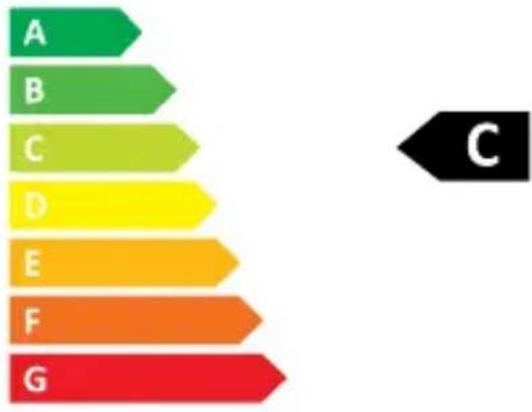
| EU-Energieeffizienzklasse (EU 2017/1369) | C |
| EU-Energieeffizienzklasse- | A – G |
| Spektrum (EU 2017/1369) | |
| Display LCD | Touchscreen | IPS-Panel | |
| Display-Größe | - Auflösung | 10,1" / 25,53 cm | 1280 x 800p | 16:10 |
| | -Format | |
| Helligkeit 200 – 220 cd/m2, einstellbar von 0 – 100 % | |
| Betrachtungswinkel 0 – 180 ° | |
| Lautsprecher 1 | 1,0 W pro Lautsprecher | |
| Lautstärke 96 ± 3 dB pro Lautsprecher, einstellbar in 15 Stufen | |
| Dateiformat JPEG, JPG, PNG, MP4 | |
| Speicher Intern: 32 GB | Extern: microSD-Speicherkarte der Speicherklasse 10 mit bis zu 128 GB oder externer Speicher mit USB-C-Anschluss | |
Technische Daten
| App Frameo-App |
| Frequenzband 2,4 GHz |
| Frequenzbereich 2,412 – 2,472 GHz |
| Max. Sendeleistung 12 dBm |
| Stromversorgung Smart Frame WiFi 1010: Eingang DC 5,0 V / 2,0 ANetzadapter, Modell RSF-DY080-0502000EU: Eingang 100 – 240 V / 50 – 60 Hz / 0,3 A, Ausgang AC 5,0 V / 2,0 A / 10,0 W |
| Anschluss Strom-Anschluss, USB-C-Anschluss, microSD-Speicher-karten-Fach, 2x Standfuß-Anschluss, 2x Wandmonta-ge-Anschluss |
| Betriebstemperatur 0 – 40 °C |
| Montage Stehend horizontal oder vertikalHängend horizontal oder vertikal |
| Maße 29,5 x 22,5 x 3 cm |
| Gewicht 705 g |
| Lieferumfang Digitaler Bilderrahmen, Netzadapter mit Stromkabel,USB-C-Kabel, Standfuß, Schraube, Bedienungsanlei-tung |
Änderungen von Design und technischen Daten bleiben vorbehalten und bedürfen keiner Ankündigung.
Die gezeigten Inhalte und Darstellungen können aufgrund von Aktualisierungen von den realen Inhalten und Darstellungen auf dem digitalen Bilderrahmen und in der Frameo-App abweichen.

Entsorgen Sie die Verpackung sortenrein. Nutzen Sie dafür die örtlichen Möglichkeiten zum Sammeln von Papier, Pappe und leichten Verpackungen (anwendbar in der Europäischen Union und anderen europäischen Staaten mit Systemen zur getrennten Sammlung von Wertstoffen).
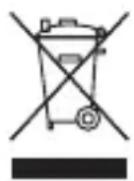
Geräte, die mit diesem Symbol gekennzeichnet sind, dürfen nicht mit dem Hausmüll entsorgt werden! Sie sind gesetzlich dazu verpflichtet, Altgeräte getrennt vom Hausmüll zu entsorgen. Informationen zu Sammelstellen, die Altgeräte kostenlos entgegennehmen, erhalten Sie bei Ihrer Gemeinde- oder Stadtverwaltung.
Konformität
Hiermit erklärt die Rollei GmbH & Co. KG, dass der Funkanlagentyp „Rollei Smart Frame WiFi 1010“ der Richtlinie 2014/53/EU entspricht.
Der vollständige Text der EU-Konformitätserklärung ist unter der folgenden Internetadresse verfügbar:
www.rollei.de/egk/smartframewifi1010
Rollei GmbH & Co. KG
In de Tarpen 42
D-22848 Norderstedt
Deutschland
CE
Foreword
Rollei GmbH & Co. KG
In de Tarpen 42
D-22848 Norderstedt
Alemania
CE
Préface
Rollei GmbH & Co. KG
In de Tarpen 42
D-22848 Norderstedt
Allemagne
CE
Premessa
Rollei GmbH & Co. KG
In de Tarpen 42
D-22848 Norderstedt
Germania
CE
Voorwoord
Schakelt meldingen in/uit die de netwerkverbindingsstatus tonen.
Bediening
Nieuwe foto's
Automatische back-up
aard dynamisch bereik
(SDR)
Rollei GmbH & Co. KG
In de Tarpen 42
D-22848 Norderstedt
Duitsland
CE
Předmluva
Rollei GmbH & Co. KG
In de Tarpen 42
D-22848 Norderstedt
Německo
CE
Predslov
Rollei GmbH & Co. KG
In de Tarpen 42
D-22848 Norderstedt
Nemecko
C€
Forord
Aktiverer/deaktiverer notifikationer, der vises, när ramme-lagerpladsen er lav.
Sikkerhedskopi
Öppnar reaktionsmenyn.
Driftstemperatur 0 – 40 °C
Montering Stående horisontellt eller vertikalt
Hängande horisontellt eller vertikalt
Mått: Digital fotoram 29.5 x 22.5 x 3 cm
Vikt 705 g
Rollei GmbH & Co. KG
In de Tarpen 42
D-22848 Norderstedt
Tyskland
CE
Forord
Rollei GmbH & Co. KG
In de Tarpen 42
D-22848 Norderstedt
Saksa
CE
Rollei
Rollei GmbH & Co. KG
In de Tarpen 42
D-22848Norderstedt

/rollei.foto.de

@rollei_de

ENERG
Rollei
Smart Frame WiFi 1010
bar
| Category | Value | |---|---| | A | 1 | | B | 2 | | C | 3 | | D | 4 | | E | 5 | | F | 6 | | G | 7 |5kWh/1000h
Item No.:
50014
2019/31/17
