
Smart Frame WiFi 104 Atmosphere Light - Digitaler Fotorahmen ROLLEI - Kostenlose Bedienungsanleitung
Finden Sie kostenlos die Bedienungsanleitung des Geräts Smart Frame WiFi 104 Atmosphere Light ROLLEI als PDF.


| Produkttyp | Digitaler Bilderrahmen |
| Modell | Smart Frame WiFi 104 Atmosphere Light |
| Marke | Rollei |
| Bildschirmgröße | 10,4 Zoll |
| Bildschirmauflösung | 1024 x 768 Pixel |
| Seitenverhältnis | 4:3 |
| Konnektivität | WLAN IEEE 802.11 b/g/n |
| Interner Speicher | 2 GB (erweiterbar per SD-Karte bis 32 GB) |
| Fotoformate | JPEG, BMP, PNG |
| Videowiedergabe | AVI, MP4, MOV (H.264) |
| Audiowiedergabe | MP3, WMA |
| Stromversorgung | 5V DC, 2A (USB-Netzteil enthalten) |
| Stromverbrauch | 6W (typisch) |
| Abmessungen (B x H x T) | 280 x 200 x 25 mm |
| Gewicht | 650 g |
| Umgebungslichtsensor | Ja (automatische Helligkeitsanpassung) |
| Kalender / Uhr | Ja |
| Montage | Tischständer oder wandmontierbar (VESA 75x75) |
| Fernbedienung | Inklusive (Infrarot) |
| Sprachen | Englisch, Deutsch, Französisch, Spanisch, Italienisch, Niederländisch |
| Reinigungshinweise | Mit einem weichen, trockenen Tuch abwischen. Keine flüssigen Reinigungsmittel verwenden. |
| Reparierbarkeit | Batterie nicht vom Benutzer austauschbar. Für andere Reparaturen kontaktieren Sie den Rollei-Support. |
| Sicherheit | Nur das mitgelieferte Netzteil verwenden. Von Wasser und Wärmequellen fernhalten. |
Häufig gestellte Fragen - Smart Frame WiFi 104 Atmosphere Light ROLLEI
Benutzerfragen zu Smart Frame WiFi 104 Atmosphere Light ROLLEI
0 Frage zu diesem Gerät. Beantworten Sie die, die Sie kennen, oder stellen Sie Ihre eigene.
Eine neue Frage zu diesem Gerät stellen
Laden Sie die Anleitung für Ihr Digitaler Fotorahmen kostenlos im PDF-Format! Finden Sie Ihr Handbuch Smart Frame WiFi 104 Atmosphere Light - ROLLEI und nehmen Sie Ihr elektronisches Gerät wieder in die Hand. Auf dieser Seite sind alle Dokumente veröffentlicht, die für die Verwendung Ihres Geräts notwendig sind. Smart Frame WiFi 104 Atmosphere Light von der Marke ROLLEI.
BEDIENUNGSANLEITUNG Smart Frame WiFi 104 Atmosphere Light ROLLEI
ANLEITUNG AUF DEUTSCH MANUAL IN ENGLISH
Rollei
Inhalt
Vorwort 4
Vor dem ersten Gebrauch ....4
Zeichenerklärung 4
Sicherheitshinweise....5
Lieferumfang. 7
Produktübersicht. 7
Montage 8
Bedienung....9
— Einrichtung des digitalen Bilderrahmens .....9
— Einrichtung der App ....14
- Verbindung des digitalen Bilderrahmens mit der App auf dem Smartphone oder Tablet 15
- Senden von Fotos und Videos vom Smartphone oder Tablet an den digitalen Bilderrahmen 16
- Übertragen von Fotos und Videos vom Computer an den digitalen Bilderrahmen ..... 17
- Weitere Optionen....17
– Einstellungen 18
Technische Daten 24
Datenschutz 26
Entsorgung 26
Konformität. 27
Content
Foreword 28
Mit dem Rollei Smart Frame WiFi 104 Atmosphere Light mit integrierter Frameo-Software erhalten Sie tolle Fotos und Videos von Freunden und Familie. Mit der kostenlosen Frameo-App können Sie Fotos oder Videos direkt von Ihrem Smartphone oder Tablet an den Rollei Smart Frame WiFi 104 Atmosphere Light senden – egal, wo auf der Welt Sie sich befinden. Die Fotos oder Videos erscheinen innerhalb von Sekunden auf dem digitalen Bilderrahmen, sodass Sie die Momente direkt genießen können, während sie gerade passieren.
Vor dem ersten Gebrauch
Bitte lesen Sie vor dem ersten Gebrauch die Bedienungsanleitung und die Sicherheits-hinweise aufmerksam durch.
Bewahren Sie die Bedienungsanleitung zusammen mit dem Gerät für den späteren Gebrauch auf. Sollten andere Personen dieses Gerät nutzen, so stellen Sie ihnen diese Anleitung zur Verfügung. Wenn Sie das Gerät verkaufen, gehört diese Anleitung zum Gerät und muss mitgeliefert werden.
Zeichenerklärung
Die folgenden Symbole werden in dieser Bedienungsanleitung, auf dem Rollei Smart Frame WiFi 104 Atmosphere Light oder auf der Verpackung verwendet.

Mit diesem Symbol gekennzeichnete Produkte erfüllen alle maßgeblichen Gemeinschaftsvorschriften des Europäischen Wirtschaftsraums.
Mit diesem Zeichen gekennzeichnete Produkte werden mit Gleichstrom betrieben.
Mit diesem Zeichen gekennzeichnete Produkte werden mit Wechselstrom betrieben.

Geräte mit diesem Zeichen haben eine zusätzliche oder verstärkte Isolierung und entsprechen der Schutzklasse II.

Nur für innen. Geräte mit diesem Zeichen dürfen nur im Haus betrieben werden (trockene Umgebung).

Mit diesem Symbol gekennzeichnete Produkte haben eine positive Polarität. Sie dürfen nur mit Produkten verbunden werden, die ebenfalls eine positive Polarität haben.
Sicherheitshinweise
- Schließen Sie das Produkt nur dann an, wenn die Netzspannung des Eingangs oder Netzteils mit den Angaben auf dem Typenschild auf der Rückseite des Produkts übereinstimmt.
- Verwenden Sie das Produkt nicht, wenn es sichtbar beschädigt ist oder wenn das Stromkabel defekt ist.
- Benutzen Sie nur das mitgelieferte Stromkabel.
- Wenn das Produkt oder das Zubehör beschädigt ist, muss es durch den Hersteller, dessen Kundendienst oder eine ähnlich qualifizierte Person ausgetauscht bzw. repariert werden, um Gefährdungen zu vermeiden.
- Das Gehäuse darf nicht geöffnet und Reparaturen dürfen ausschließlich von einem Fachmann ausgeführt werden. Wenden Sie sich hierzu an eine Fachwerkstatt. Bei Reparaturen durch den Benutzer, unsachgemäßem Anschluss oder Fehlbedienung werden jegliche Haftung und alle Gewährleistungsansprüche ausgeschlossen.
- Stecken Sie keine Gegenstände in das Produkt.
— Das Produkt während des Betriebs nicht unbeaufsichtigt lassen. - Schützen Sie das Produkt vor Feuchtigkeit. Berühren Sie es nicht mit nassen / feuchten Händen und tauchen Sie es nicht unter Wasser.
-
Dieses Produkt ist nicht wasserdicht! Benutzen Sie dieses Produkt nicht im Regen oder in nassen Umgebungen.
-
Nutzen oder lagern Sie das Produkt nicht bei hohen Temperaturen oder in geschlossenen Räumen mit direkter Sonneneinstrahlung. Bei Umgebungstemperaturen von mehr als 40° C sollte das Produkt nicht mehr genutzt werden.
- Sorgen Sie für ausreichende Belüftung während des Betriebs. Das Produkt niemals abdecken.
- Wird das Produkt in zu kalten oder zu heißen Umgebungstemperaturen genutzt, schaltet sich das Produkt automatisch ab.
- Nutzen Sie das Produkt nicht in der Nähe von brennbaren Gasen oder Flüssigkeiten, da dies zu Explosionen führen kann.
- Das Produkt ist kein Spielzeug. Halten Sie das Produkt, Zubehörteile und die Verpackungsmaterialien von Kindern und Haustieren fern, um Unfällen und Erstickung vorzubeugen.
- Bitte lassen Sie das Produkt von einem autorisierten Kundendienst überprüfen, falls ein Problem auftritt. Es ist Ihnen nicht gestattet, das Produkt bei Fehlfunktionen zu demontieren. Andernfalls erlischt Ihre Garantie.
- Schalten Sie das Produkt aus, bevor Sie eine Speicherkarte oder ein USB-Speicher-medium anschließen oder abtrennen. Nichtbeachtung kann zu Schäden an der Speicherkarte, dem USB-Speichermedium und dem Produkt führen.
- Der Bildschirm besteht aus Glas und ist daher zerbrechlich und kann zerkratzt werden.
– Behandeln Sie den Bildschirm vorsichtig. - Fingerabdrücke und Staub auf dem Bildschirm können Sie mit einem weichen Reinigungstuch entfernen.
- Wenn Sie das Produkt an eine andere Person veräußern, geben Sie auch diese Bedienungsanleitung an diese Person weiter.
Hinweis: Das Gerät ist nur für die private und nicht zur gewerblichen Nutzung bestimmt.
Lieferumfang
- Smart Frame WiFi 104 Atmosphere Light
- Netzadapter mit Stromkabel
- USB-C-Kabel
- Standfuß
- Schraube
- Bedienungsanleitung

1 Bildschirm
2 Standfuß-Anschluss
3 Lautsprecher
4 Strom-Anschluss
5 USB-C-Anschluss
6 microSD-Speicherkarten-Slot
7 Ein-/Ausschalt-Taste
8 Wandmontage-Anschluss
9 Not-Ausschalt-Taste


Stehende Montage
- Um den digitalen Bilderrahmen auf einen flachen Untergrund zu stellen, setzen Sie den Standfuß in die breitere Öffnung des Standfuß-Anschlusses für die horizontale oder vertikale Position und schieben Sie den Standfuß in Richtung der schmalen Öffnung des Standfuß-Anschlusses.
Hängende Montage
- Um den digitalen Bilderrahmen an einer Wand zu montieren, befestigen Sie die mitgelieferte Schraube mit einem geeigneten Dübel an der gewünschten Wand und haken Sie den digitalen Bilderrahmen mit dem Wandmontage-Anschluss für die horizontale oder vertikale Position an der Schraube ein.
Hinweis: Beim Bohren beschädigte Elektro-, Gas- oder Wasserleitungen stellen eine erhebliche Gefahr dar. Stellen Sie vor der Befestigung des digitalen Bilderrahmens an der Wand sicher, dass sich hinter den geplanten Bohrstellen keine Elektro-, Gas- oder Wasserleitungen befinden. Prüfen Sie dies gegebenenfalls mit einem Leitungsdetektor oder ziehen Sie Fachleute zu Rate.
Einrichtung des digitalen Bilderrahmens
- Schließen Sie das Stromkabel an den Strom-Anschluss des digitalen Bilderrahmens und an eine geeignete Steckdose an.
— Der digitale Bilderrahmen schaltet sich daraufhin automatisch ein. - Um die Sprache einzustellen, tippen Sie auf die gewünschte Sprache.
- Um zum nächsten Schritt zu gelangen, tippen Sie auf >

- Um das WLAN-Netzwerk einzustellen, tippen Sie auf das gewünschte WLAN-Netzwerk, geben Sie das Passwort dafür ein und tippen Sie auf „Ok“.
- Um zum nächsten Schritt zu gelangen, tippen Sie auf >

Bedienung
- Um die Zeitzone einzustellen, tippen Sie auf „Zeitzone“ und auf die gewünschte Zeitzone.
- Um das Datum einzustellen, tippen Sie auf „Datum“ und auf das gewünschte Datum.
- Um die Zeit einzustellen, tippen Sie auf „Zeit“, stellen Sie die gewünschte Zeit ein und tippen Sie auf „Ok“.
- Um das 24-Stunden-Zeitformat ein- oder auszustellen, tippen Sie auf „24-Stunden-Format verwenden“.
- Um zum nächsten Schritt zu gelangen, tippen Sie auf >

24 Stunden-Format verwenden



Bedienung
- Um eine neue Firmware auf dem digitalen Bilderrahmen zu installieren, tippen Sie auf „Aktualisieren“. Sollte kein Update erforderlich sein, wird „Bereits auf dem neuesten Stand“ angezeigt.
- Um zum nächsten Schritt zu gelangen, tippen Sie auf >

Bedienung
- Um Ihren Namen einzustellen, tippen Sie auf „Ihr voll ständiger Name“ und geben Sie Ihren Namen ein.
- Um den Ort des digitalen Bilderrahmens einzustellen, tippen Sie auf „Ort des Rahmens“ und geben sie den Ort ein.
- Um die Einrichtung des digitalen Bilderrahmens abzuschließen, tippen Sie auf >

Einrichtung der App
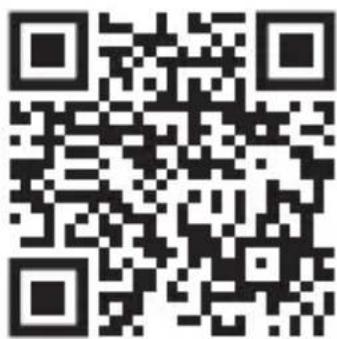
- Um sich die kostenlose Frameo-App zu installieren, scannen Sie den passenden QR-Code oder suchen Sie nach „Frameo“ im Apple App Store oder Google Play Store, laden Sie die App auf das Smartphone oder Tablet herunter und starten Sie die Frameo-App.

frameo

Erhältlich im
App Store

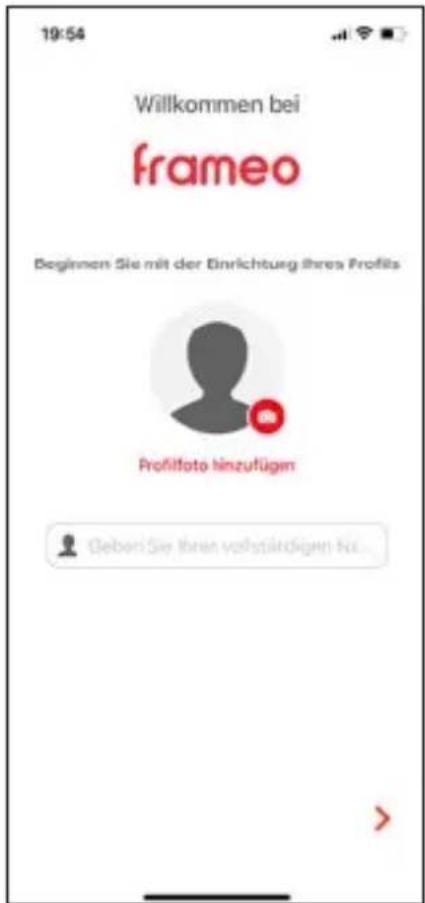
- Um ein Profilfoto einzustellen, tippen Sie auf „Profilfoto hinzufügen“ und auf das gewünschte Foto.
- Um Ihren Namen einzustellen, tippen Sie auf das Eingabefeld und geben Sie Ihren Namen ein.
- Um die Einrichtung der Frameo-App abzuschließen, tippen Sie auf >
Verbindung des digitalen Bilderrahmens mit der App auf dem Smart- phone oder Tablet
- Um den zehnstelligen Zahlencode zum Verbinden des digitalen Bilderrahmens mit der Frameo-App anzuzeigen, tippen Sie auf „Freund hinzufügen“ auf dem digitalen Bilderrahmen.

Sie haben bisher noch keine Fotos erhalten. Tippen Sie auf das Symbol „Freunde“, um mehr Freunde hinzuzufügen.


- Um den zehnstelligen Zahlencode in der Frameo-App einzugeben, tippen Sie auf und auf in der Frameo-App, geben Sie den zehnstelligen Zahlencode ein und tippen Sie auf „Ok“.
- Um den digitalen Bilderrahmen mit der Frameo-App auf einem weiteren Smartphone oder Tablet nachträglich einzurichten, wiederholen Sie den Vorgang (s. oben). So können mehrere Smartphones oder Tablets mit dem digitalen Bilderrahmen verbunden werden.
Senden von Fotos und Videos vom Smartphone oder Tablet an den digitalen Bilderrahmen
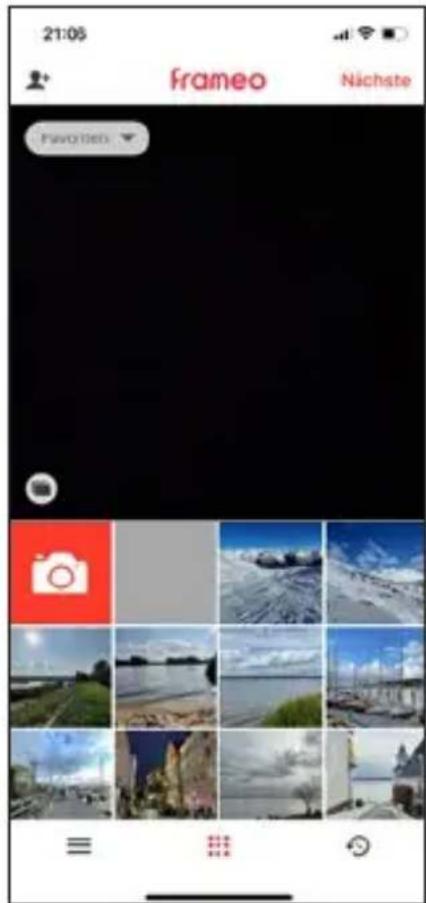
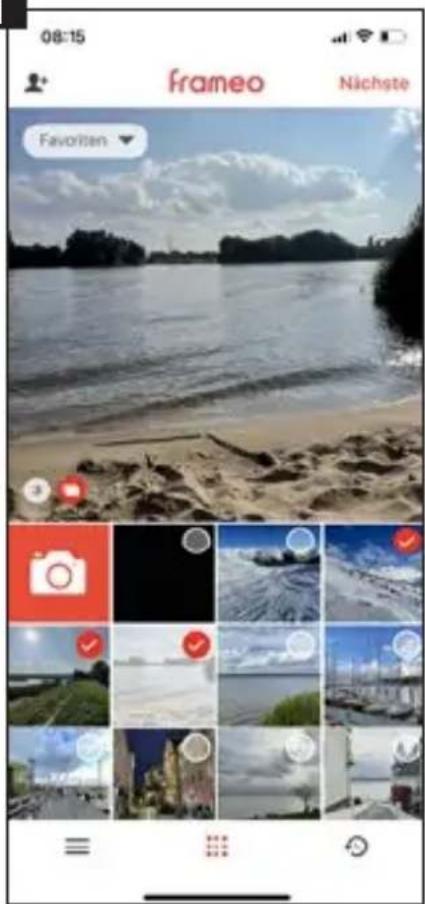
- Um Fotos oder Videos vom Smartphone oder Tablet auszuwählen, tippen Sie auf ‡auf , und die gewünschten Fotos oder Videos, die Sie an den digitalen Bilderrahmen senden möchten und auf „Nächste“ in der Frameo-App [1].
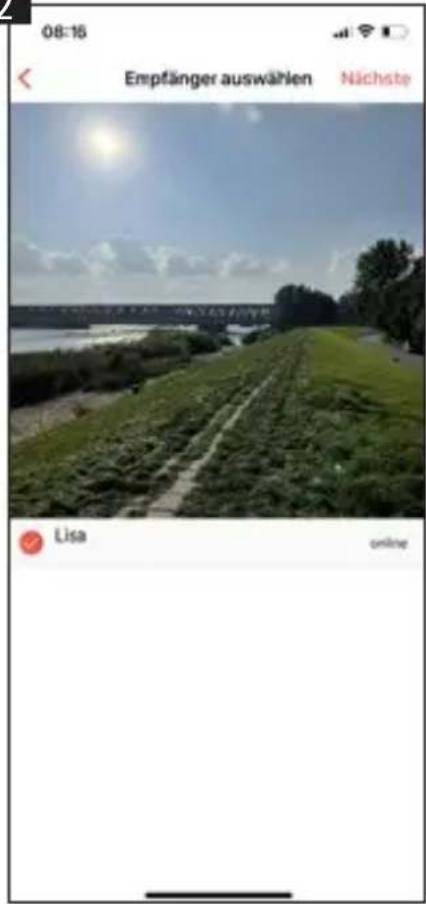
- Um einen oder mehrere digitale Bilderrahmen als Empfänger auszuwählen, tippen Sie auf den oder die gewünschten digitalen Bilder rahmen und auf „Nächste“ [2].
- Um eine Beschreibung für die Fotos oder Videos einzugeben, tippen Sie auf das Eingabefeld, geben Sie die gewünschte Beschreibung ein und tippen Sie auf „Nächste“ [3].
- Um einen Bild-/Videoausschnitt für die Fotos oder Videos einzustellen, bewegen Sie den Ausschnitt bis zur gewünschten Einstellung und tippen Sie auf „Fotos senden“ / „Videos senden“ [4].
1
2
3

4

Übertragen von Fotos und Videos vom Computer an den digitalen Bilderrahmen
- Um den digitalen Bilderrahmen mit dem Computer zu verbinden, schließen Sie das USB-C-Kabel an den USB-C-Anschluss des digitalen Bilderrahmens und an den USB-Anschluss des Computers an.
- Um den digitalen Bilderrahmen auf Ihrem Computer zu öffnen, klicken Sie auf den Ordner des digitalen Bilderrahmens, der auf dem Computer angezeigt wird.
- Um Fotos und Videos vom Computer an den digitalen Bilderrahmen zu übertragen, markieren Sie alle gewünschten Fotos und Videos auf dem Computer, die Sie an den digitalen Bilderrahmen übertragen möchten, kopieren Sie diese und fügen Sie diese in den Ordner des digitalen Bilderrahmens auf dem Computer ein.
- Um Fotos und Videos, die sich auf dem digitalen Bilderrahmen befinden, über den Computer zu löschen, markieren Sie alle gewünschten Fotos und Videos und löschen Sie diese im Ordner des digitalen Bilderrahmens auf dem Computer.
Weitere Optionen
- Um das jeweils vorherige oder nächste Foto oder Video anzuzeigen, wischen Sie auf dem Bildschirm des digitalen Bilderrahmens nach links oder rechts.
Um zum Fenster für weitere Optionen zu gelangen, tippen Sie auf den Bildschirm des digitalen Bilderrahmens.

- Um den digitalen Bilderrahmen mit der Frameo-App zu verbinden, tippen Sie auf (s. Seite 15).

- Um auf das angezeigte Foto oder Video mit Emojis zu reagieren, tippen Sie auf „Reagieren“ und auf die gewünschte Reaktion. Die Reaktion wird daraufhin in der Frameo-App auf dem Smartphone oder Tablet angezeigt.
- Um das angezeigte Foto oder Video in der Galerie zu verbergen, tippen Sie auf „Foto verbergen“.
- Um die Galerie aller Fotos oder Videos anzuzeigen, tippen Sie auf „Galerie“.
- Um das angezeigte Foto oder Video an den Rahmen anzupassen oder den Rahmen zu füllen, tippen Sie auf „An Rahmen anpassen“ / „Rahmen füllen“.
- Um das angezeigte Foto oder Video zu rotieren, tippen Sie auf „Foto einstellen“, auf und auf √
- Um in das Einstellungs-Menü zu gelangen, tippen Sie auf
Einstellungen
Um Einstellungen des digitalen Bilderrahmens vorzunehmen, tippen Sie auf einen der gewünschten Unterpunkte „Mein Rahmen“, „Fotos verwalten“, „Meine Freunde“, „Anzeige“, „Diaschau“, „WLAN“, „Benachrichtigungen“, „Sichern und Wiederherstellen“, „Hilfe“ oder „Über“.

„Mein Rahmen“
- Um den Namen einzustellen, tippen Sie auf „Name des Rahmens“, geben Sie den gewünschten Namen ein und tippen Sie auf „Ok“.
- Um den Ort einzustellen, tippen Sie auf „Ort des Rahmens“, geben Sie den gewünschten Ort ein und tippen Sie auf „Ok“.
- Um die Sprache einzustellen, tippen Sie auf „Sprache auswählen“ und auf die gewünschte Sprache.
- Um den Wetterstandort einzustellen, tippen Sie auf „Wetterstandort“, geben Sie den gewünschten Standort ein und tippen Sie auf „Suche“.
- Um die Temperatureinheit einzustellen, tippen Sie auf „Temperatureinheit“ und auf „Celsius“ oder „Fahrenheit“.
- Um das Datum einzustellen, tippen Sie auf „Datum“, stellen Sie das gewünschte Datum ein und tippen Sie auf „Ok“.
- Um die Uhrzeit einzustellen, tippen Sie auf „Zeit“, stellen Sie die gewünschte Uhrzeit ein und tippen Sie auf „Ok“.
- Um die Zeitzone einzustellen, tippen Sie auf „Zeitzone“ und auf die gewünschte Zeitzone.
- Um den ersten Tag der Woche einzustellen, tippen Sie auf „Ersten Tag der Woche einstellen“ und auf „Montag“, „Freitag“, „Samstag“ oder „Sonntag“.
- Um das 24-Stunden-Zeitformat ein- oder auszustellen, tippen Sie auf „24-Stunden-Format verwenden“.
„Fotos verwalten“
– Hier können Sie die Belegung des internen Speichers sehen.
- Um Fotos oder Videos anzuzeigen oder auszublenden, tippen Sie auf „Fotos anzeigen / ausblenden“ und auf die gewünschten Fotos und Videos, die angezeigt oder ausgeblendet werden sollen.
- Um Fotos oder Videos zu löschen, tippen Sie auf „Fotos löschen“, auf die gewünschten Fotos und Videos, die gelöscht werden sollen, auf und auf „Foto löschen“.
- Um Fotos oder Videos zu importieren, stecken Sie eine microSD-Speicherkarte in den microSD-Speicherkarten-Slot oder schließen Sie einen externen Speicher an den USB-C-Anschluss des digitalen Bilderrahmens im ausgeschalteten Zustand an, tippen Sie auf „Fotos importieren“, auf die gewünschten Fotos oder Videos, auf und auf „Ok“.
- Um die Übertragungs-Funktion von Fotos oder Videos vom Computer auf den digitalen Bilderrahmen ein- oder auszustellen, tippen Sie auf „Übertragung vom Computer“ und auf „Aktivieren Sie die Übertragung vom Computer“.
- Um Fotos oder Videos zu exportieren, stecken Sie eine microSD-Speicherkarte in den microSD-Speicherkarten-Slot oder schließen Sie einen externen Speicher an den USB-C-Anschluss des digitalen Bilderrahmens im ausgeschalteten Zustand an und tippen Sie auf „Fotos exportieren“.
- Um die Wiedergabe vom externen Speicher ein- oder auszustellen, tippen Sie auf „Wiedergabe von externem Speicher“.
„Meine Freunde“
- Um Freunden zu genehmigen, den Code des digitalen Bilderrahmens freizugeben oder um Freunde zu löschen, tippen Sie auf den jeweiligen Freund und auf „Genehmigt dem Freund, den Code dieses Rahmens freizugeben“ oder auf „Freund löschen“ und auf „Löschen“.
„Anzeige“
- Um die Helligkeit des Bildschirms einzustellen, verschieben Sie den Regler bei „Helligkeitsstufe“ bis zur gewünschten Helligkeit.
- Um den Schlafmodus einzustellen, tippen Sie auf „Schlafmodus“, stellen Sie die gewünschte Startzeit ein, tippen Sie auf „Ok“, stellen Sie die gewünschte Endzeit ein und tippen Sie auf „Ok“.
- Um den Lichtermodus des LED-Lichts auf der Rückseite des digitalen Bilderrahmens einzustellen, tippen Sie auf „Lichtermodus“ und auf „Adaptiv“, „Festgelegte Farbe“ oder „Aus“.
- Um die Lichterhelligkeit des LED-Lichts auf der Rückseite des digitalen Bilderrahmens einzustellen, verschieben Sie den Regler bei „Lichterhelligkeit“ bis zur gewünschten Helligkeit.
- Um die Lichterfarbe des LED-Lichts auf der Rückseite des digitalen Bilderrahmens einzustellen, tippen Sie auf „Lichterfarbe“, auf die gewünschte Farbe im Farbkreis und auf „Ok“.
„Diaschau“
- Um die Anzeigedauer von Fotos oder Videos einzustellen, tippen Sie auf „Timer“, verschieben Sie den Regler bis zur gewünschten Anzeigedauer und tippen Sie auf „Ok“.
- Um die Fotoskalierung von Fotos oder Videos einzustellen, tippen Sie auf „Rahmen füllen“ und auf „Bei allen Fotos ändern“.
- Um den Hintergrund einzustellen, tippen Sie auf „Hintergrund des Fotorahmens“ und auf „Unscharf“, „Schwarz“ oder „Farbiger Verlauf“.
- Um die Reihenfolge von Fotos und Videos einzustellen, tippen Sie auf „Reihenfolge der Fotos“ und auf „Nach Eingangsdatum“, „Nach Aufnahmedatum“ oder „Zufallswiedergabe“.
- Um eine umgekehrte Anzeigereihenfolge ein- oder auszustellen, tippen Sie auf „Umgekehrte Anzeigereihenfolge“.
- Um die Anzeige der Beschreibung bei Fotos oder Videos ein- oder auszustellen, tippen Sie auf „Beschreibung anzeigen“.
- Um die Anzeige der Uhrzeit bei Fotos oder Videos ein- oder auszustellen, tippen Sie auf „Uhr anzeigen“.
- Um die Anzeige des Wetters bei Fotos oder Videos ein- oder auszustellen, tippen Sie auf „Wetter anzeigen“.
- Um bei Videos eine automatische Wiedergabe ein- oder auszustellen, tippen Sie auf „Automatische Wiedergabe“.
- Um bei Videos die Videowiedergabe einzustellen, tippen Sie auf „Videowiedergabe“ und auf „Endlosvideos“, „Einmal abspielen“ oder „Einmal abspielen und fort fahren“.
- Um bei Videos die automatische Stummschaltung nach 10 Minuten ein- oder auszu- stellen, tippen Sie auf „Automatische Stummschaltung“.
- Um bei Videos die Lautstärke einzustellen, verschieben Sie den Regler bei „Videolautstärke“ bis zur gewünschten Lautstärke.
„WLAN“
- Um die aktuellen Netzwerk-Details anzuzeigen, tippen Sie auf Ihr aktuelles WLAN-Netzwerk, auf „Signalstärke“ oder auf „Verbindungsstatus“.
- Um ein anderes WLAN-Netzwerk einzustellen, tippen Sie auf das gewünschte WLAN-Netzwerk, geben Sie das Passwort ein und tippen Sie auf „Ok“.
„Benachrichtigungen“
- Um die Anzeige von Benachrichtigungen ein- oder auszustellen, tippen Sie auf „Benachrichtigungen anzeigen“.
- Um die Benachrichtigungslautstärke einzustellen, verschieben Sie den Regler bei „Benachrichtigungslautstärke“ bis zur gewünschten Lautstärke.
- Um die Benachrichtigungen für verschiedene Ereignisse ein- oder auszustellen, tippen Sie auf „Speicherplatz“, „Automatische Sicherung“, „Netzwerkverbindung“, „Neue Fotos“, „Übertragung vom Computer“, „Neuer Freund“, „Software-Aktualisierung“, „Neuigkeiten“, oder „Datum und Uhrzeit“.
„Sichern und Wiederherstellen“
- Um Fotos und Videos des digitalen Bilderrahmens auf einem externen Speicher zu sichern, stecken Sie eine microSD-Speicherkarte in den microSD-Speicherkarten-Slot oder schließen Sie einen externen Speicher an den USB-C-Anschluss des digitalen Bilderrahmens im ausgeschalteten Zustand an und tippen Sie auf „Fotorahmen auf externen Speicher sichern“.
- Um eine automatische Sicherung ein- oder auszustellen, tippen Sie auf „Automatische Sicherung“.
- Um eine Wiederherstellung von einer Sicherung auf einem externen Speicher durchzuführen, tippen Sie auf „Rahmen zurücksetzen“, folgen Sie den Anweisungen, stecken Sie eine microSD-Speicherkarte in den microSD-Speicherkarten-Slot oder schließen Sie einen externen Speicher an den USB-C-Anschluss des digitalen Bilderrahmens im ausgeschalteten Zustand an und tippen Sie auf „Wiederherstellen von Sicherung“.
- Um den digitalen Bilderrahmen zurückzusetzen, tippen Sie auf „Rahmen zurücksetzen“ und auf „Ok“.
„Hilfe“
- Um eine Kurzanleitung zur Einrichtung anzuzeigen, tippen Sie auf „Anleitung“.
- Um eine Hilfestellung und Daten zu dem digitalen Bilderrahmen zu erhalten, tippen Sie auf „Hilfestellung“.
„Über“
- Um den digitalen Bilderrahmen auf Aktualisierungen zu prüfen, tippen Sie auf „Auf Aktualisierungen prüfen“.
- Um beim Beta-Programm ein- oder auszutreten, tippen Sie auf „Beta-Programm“ und auf „Akzeptieren“.
- Um Drittanbieterverweise zu sehen, tippen Sie auf „Drittanbieterverweise“ und auf „Open-Source-Bibliotheken“ oder auf „OpenWeather Ltd.“.
- Um das Teilen von anonymen Analysedaten ein- oder auszustellen, tippen Sie auf „Teilen anonymer Analysedaten“.
Ein- und Ausschaltung
- Um den digitalen Bilderrahmen einzuschalten, drücken Sie lang die Ein-/Ausschalt-Taste an der Rückseite des digitalen Bilderrahmens.
- Um den digitalen Bilderrahmen auszuschalten, tippen Sie auf den Bildschirm, auf und auf „Ausschalten“ oder drücken Sie lang die Ein-/ Ausschalt-Taste an der Rückseite des digitalen Bilderrahmens und tippen Sie auf „Ausschalten“.
- Um nur den Bildschirm, aber nicht den digitalen Bilderrahmen auszuschalten, tippen Sie auf den Bildschirm, auf und auf „Ruhens“ oder drücken Sie kurz die Ein-/Ausschalt-Taste an der Rückseite des digitalen Bilderrahmens.
Neustart
- Um den digitalen Bilderrahmen neuzustarten, tippen Sie auf den Bildschirm, auf und auf „Neu starten“.
| Prozessor Quad Core Rockchip 3126 | |
| Betriebssystem Android 6.0 | |
| Stromverbrauch in 6,0 W | |
| Standard Dynamic | |
| Range (SDR) | |
| EU-Energieeffizienz- C | |
| klasse | |
| (EU 2017/1369) | |
| EU-Energieeffizienz- A – G | |
| klasse-Spektrum (EU | |
| 2017/1369) | |
| Bildschirm-Typ LCD-Bildschirm mit Touchscreen | |
| Bildschirm-Panel-Typ IPS-Panel | |
| Bildschirmgröße 10,1" / 25,53 cm | |
| Bildschirmauflösung 800 x 1280p | |
| Bildschirmformat 16:9 | |
| Bildschirmhelligkeit 200 – 220 cd/m ^2 , einstellbar von 0 – 100 % | |
| Betrachtungswinkel 0 – 180 ° | |
| Lautsprecher 2 | 1 W pro Lautsprecher | |
| Lautstärke 96 ± 3 dB pro Lautsprecher, einstellbar in 15 Stufen | |
| Dateiformat JPEG, PNG, MP4 | |
| Max. Videolänge Bis zu 15 Sek. | |
| Interner Speicher 8 GB | |
| Externer Speicher Externe microSD-Speicherkarte der Speicherklasse 10 mit bis zu 32 GB oder externer Speicher mit USB-C-Anschluss | |
| Frequenzband | 2,4 GHz |
| Frequenzbereich | 2,412 – 2,472 GHz |
| Max. Sendeleistung | 17 dBm |
| App-Kompatibilität | Frameo-App |
| Stromversorgung Smart Frame WiFi 104 Atmosphere LightEingang: DC 5,0 V / 3,0 ANetzadapter für Smart Frame WiFi 104 Atmosphere LightEingang: 100 – 240 V / 50 – 60 Hz / 0,5 AAusgang: AC 5,0 V / 3,0 A / 15,0 W | |
| Anschluss Strom-Anschluss, USB-C-Anschluss, microSD-Speicherkarten-Slot, 2x Standfuß-Anschluss, 2x Wandmontage-Anschluss | |
| Betriebstemperatur 0 – 40 °C | |
| Montage Stehend horizontal oder verticalHängend horizontal oder vertical | |
| Weitere Besonderheiten | Übertragungs-Funktion von Fotos und Videos von Computer auf den Bilderrahmen via USB-C-Kabel, Import- und Export-Funktion von Fotos und Videos von und auf Speichermedium, automatische und manuelle Dreh-Funktion, Rahmenan-passungs-Funktion, Reaktions-Funktion, Beschriftungs-Funktion, Uhrzeit-Funktion, Wetter-Funktion, Ausblend-Funktion, Schlafmodus-Funktion, LED-Funktion |
| Maße 26,9 x 18,7 x 2,9 cm | |
| Gewicht 529 g | |
| Lieferumfang Digitaler Bilderrahmen, Netzadapter mit Stromkabel, USB-C-Kabel, Standfuß, Schraube, Bedienungsanleitung | |
Änderungen von Design und technischen Daten bleiben vorbehalten und bedürfen keiner Ankündigung.
Die gezeigten Inhalte und Darstellungen können aufgrund von Aktualisierungen von den realen Inhalten und Darstellungen auf dem digitalen Bilderrahmen und in der Frameo-App abweichen.
Informationen bzgl. des Datenschutzes der Frameo-App finden Sie unter https://privacy.frameo.net/
Entsorgung

Entsorgen Sie die Verpackung sortenrein. Nutzen Sie dafür die örtlichen Möglichkeiten zum Sammeln von Papier, Pappe und leichten Verpackungen (anwendbar in der Europäischen Union und anderen europäischen Staaten mit Systemen zur getrennten Sammlung von Wertstoffen).
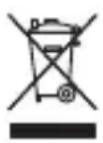
Geräte, die mit diesem Symbol gekennzeichnet sind, dürfen nicht mit dem Hausmüll entsorgt werden! Sie sind gesetzlich dazu verpflichtet, Altgeräte getrennt vom Hausmüll zu entsorgen. Informationen zu Sammelstellen, die Altgeräte kostenlos entgegennehmen, erhalten Sie bei Ihrer Gemeinde- oder Stadtverwaltung.
Konformität
Hiermit erklärt die Rollei GmbH & Co. KG, dass der Funkanlagentyp „Rollei Smart Frame WiFi 104 Atmosphere Light“ der Richtlinie 2014/53/EU entspricht.
Der vollständige Text der EU-Konformitätserklärung ist unter der folgenden Internetadresse verfügbar: www.rollei.de/egk/smartframewifi104atmospherelight

Rollei GmbH & Co. KG
In de Tarpen 42
D-22848 Norderstedt
Deutschland
Rollei GmbH & Co. KG
In de Tarpen 42
D-22848Norderstedt
Service Hotline:
+49 40 270750277

/rollei.foto.de

@rollei_de
Item No.:
30291

bar
| Rating | Energy Consumption (kWh/1000h) | | ------ | ------------------------------ | | A | 26 | | B | 30 | | C | 35 | | D | 40 | | E | 45 | | F | 50 | | G | 55 |

- Rollei
- Inhalt
- Content
- Vor dem ersten Gebrauch
- Zeichenerklärung
- Sicherheitshinweise
- Lieferumfang
- Stehende Montage
- Hängende Montage
- Einrichtung des digitalen Bilderrahmens
- Bedienung
- Einrichtung der App
- Verbindung des digitalen Bilderrahmens mit der App auf dem Smart- phone oder Tablet
- Senden von Fotos und Videos vom Smartphone oder Tablet an den digitalen Bilderrahmen
- Übertragen von Fotos und Videos vom Computer an den digitalen Bilderrahmen
- Weitere Optionen
- Einstellungen
- „Mein Rahmen“
- „Fotos verwalten“
- „Meine Freunde“
- „Anzeige“
- „Diaschau“
- „WLAN“
- „Benachrichtigungen“
- „Sichern und Wiederherstellen“
- „Hilfe“
- „Über“
- Ein- und Ausschaltung
- Neustart
- Entsorgung
- Konformität
Marke : ROLLEI
Modell : Smart Frame WiFi 104 Atmosphere Light
Kategorie : Digitaler Fotorahmen