Playmaker - Hifi-system BANG & OLUFSEN - Gratis bruksanvisning och manual
Hitta enhetens manual gratis Playmaker BANG & OLUFSEN i PDF-format.



Användarfrågor om Playmaker BANG & OLUFSEN
0 fråga om denna apparat. Svara på dem du kan eller ställ din egen.
Ställ en ny fråga om denna apparat
Ladda ner instruktionerna för din Hifi-system i PDF-format gratis! Hitta din manual Playmaker - BANG & OLUFSEN och ta tillbaka ditt elektroniska enhet i hand. På denna sida publiceras alla dokument som behövs för att använda din enhet. Playmaker av märket BANG & OLUFSEN.
BRUKSANVISNING Playmaker BANG & OLUFSEN
- Produktien kan endast stängas av helt genom att den koplas bort fran elnätet. Det maste alltid gä att komma at vagguttaget.
- Utsatt inte encheten for droppar eller stank av vatten och se till att inga foremal fyllda med vatskor, t.ex. vaser, ar placerade pa utrustingen.
- Föremål som avger öppen laga, till exempl stearinjus, fär inte placeras pa utrustningen.
- Folj instruktionerna for att sakerstalla korrekt och saker installation somt anslutning av utrustning i multimedia system.
Suomi (Finnish)
Svenska Så härkommen du igång
Den har handboken ger information om hur du installerar och anvander din Bang & Olufsen-product. Vi utgår ifran att din Återförsäljare levererar, installerar och ansluter din produit.
Ienna guide finns information om hur du installer ar din Playmaker for användning med AirPlay®, DLNA®, line-in och anslutna högtalare. Du kan konfigurera din Playmaker i ett tradlöst natverk med hjälp av Bang & Olufsen Setup Utility App*1 eller din dator. Du kan även ansluta din Playmaker till att fast natverk För für att kunna använda den direkt. Du kan även se hur du ansluter andra källor till din Playmaker.
Du kan installerera och synkronisera flera Playmaker i ditt hem. Kontakta din Bang & Olufsen-aterforsaljare for mer information.
Du kan också hitta mer information om din Playmaker i avsnittet med vanliga frågor och svar (FAQ) på adressen www.bang-olufsen.com/faq.
Du maste ta bort bakstycket pa din Playmaker for att komma at anslutningspanelen.
Placera din Playmaker på att mjukt underlag med Bang & Olufsen logotypen vind nedat.
Ta bort bordsstativet (om det redan ar monterat).
Tryck till ordentligt på snappfastet och lyft av bakstycket.
Dra kablarna genom det medfoljande kabelholjet.
Dra kablarna genom hålet på bakstycket.
Anslut Ethernet-kablar (tillval), line-in (tillval) och högtalarna innan du ansluter elkabeln.
Satt tillbaka bakstycket på Playmaker. Se till att hakarna hamnar i linje med kanterna innan du stänger bakstycket.
Passa in bordsstativet i de två hålen langst ned på bakstycket. Dra kablarna ovanfor bordsstativet.
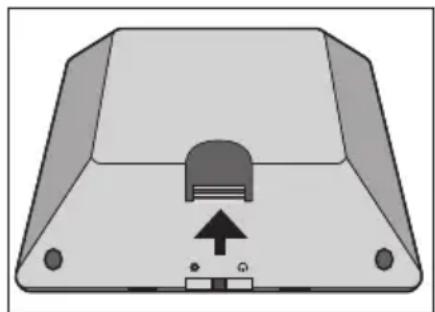
Tryck till ordentligt på snappfastet for att ta bort bakstycket.
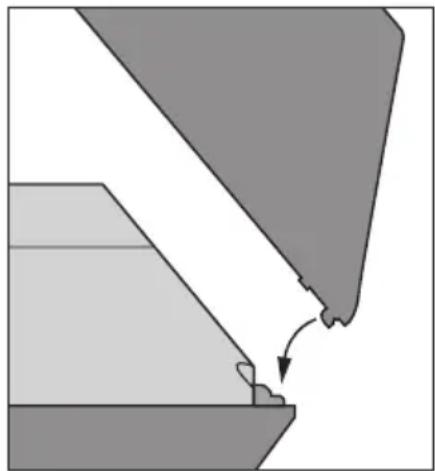
Se till att hakarna hamnar i linje med kanterna innan du stanger bakstycket.
Spela upp en ljudkalla direkt fran din handenhet via anslutna aktiva hegtalare. Du kan ansluta flera kallor till din Playmaker med hjalp av anslutningspanelen uller tradlost via natverket. Endast en kalla at gangen kan vara aktiv.
AirPlay kan anvandas for att spelau upp ljud direkt fran din iPod touch®, iPhone® erer iPad®. Använd ett DLNA-certifierat program für att spelau upp ljud direkt fran andra handenheter (t.ex. Android-telefoner).
Du kan använda BeoPlayerappen*1, iTunes*2,Windows Media Player aller andar appar for AirPlay och DLNA.Du kan även ansluta och lyssna pa en extern ljudkalla, t.ex. en MP3-spelare aller en smartphone via line-in-uttaget.
Om du anvander AirPlay erler DLNA kan du spel a upp musik fran varsomhelst inom det tradlosa natverkets rackvidd. Anvand en phono line-in-kabel for att ansluta encheten till din Playmaker nardu vill spel a upp andra Ijudkallor.
Ta bort bakstycket for att komma at anslutningspanelen. Mer information finns i avsnittet "Så harkommen du igang". Produktetiketten sitter pa bakstycket.
Prioritet for kallor:
- AirPlay
- DLNA* 3
- Källor anslutna via line-in
Om du startup en källa med högre prioritet, avbryts alltid källor med lagre prioritet. Källor med högre prioritet måste stängas av om du vill starta en källa med lagre prioritet. Källor med sama prioritet kan inte störavandra. Därfor mäste den källa som spelas stoppas for att en källa med sama prioritet ska kunna startas.
~ Eluttag
Använd enbart den medfoljande natsladden. Den medfoljande natsladden och kontakten ar specialkonstruerade for produit. Åndra inte kontakten. Om det finns skador pa natsladden maste du köpa en ny hos en Bang & Olufsen-aterforsäljare.
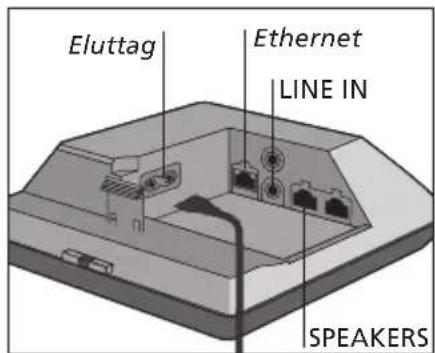
Ethernet
Ethernet-uttag for en fast anslutning aller for att konfigurera din Playmaker i ett tradlost natverk via din dator.
LINE IN
Phono-uttag for anslutning av externa ljudkallor, t.ex. en MP3-spelare aller en dator.
SPEAKERS
Högtalaruttag for anslutning av högtare fran Bang & Olufsen. For att ansluta din Playmaker i ett befindigt Bang & Olufsen-system kan du behöva byta ut kablar. Kontakta din Bang & Olufsen-Äterförsäljare for mer information.
Din Playmaker mäste varakonfigurerad iett natverk viaen fast ellerràdlos anslutning.
Playmaker vara ansluten till eluttaget och vara pāslagen För att du ska kunna utföra installungarna.
Välj mellan följande inställningar:
- Bang & Olufsen Setup Utility App for iOS-enheter* 1
- Enkel installation for tradlós anslutning
- Trådlös konfiguration via kabel
Fast anslutning
När du skakonfigurera
Playmaker iett natverk kan du
äandra olika inställningar med
Bang & Olufsen Setup Utility
App erler din dator. Du kan t.ex.
äandra natverksnamnet for din
Playmaker erler uppatera
programvaran. Mer information
om hur du äandrar inställningar
finns i avsnittet om Playmaker
pà www.bang-olufsen.com/faq.
Använd Bang & Olufsen Setup Utility App*1 für iOS-enheter,NDAR du vill installerera profilen i ditt trädlösa natverk, andra produktnamnet aller upddatera programvaran. Du kan även gå in på installationssidan for Playmaker på din dator.
Förstainställingen ...
Anslut Playmaker till eluttaget och slå sedan på den.
Nätverksindikatorn blinkar vitt i 1-2 minutes och sedan med orangefärgat sken.*2
Hitta och anslut till "Playmaker.AP" på din tradlõsa,enhet.
Oppna Bang & Olufsen Setup Utility App.
Appen lokaliserar din produit i natverket.
Valj produit och folj instruktionerna pa skarmen.
Andra natverksinställningen ...
Din iOS-enhet mäste anslutas till sama natverk som Playmaker.
Oppna Bang & Olufsen Setup Utility App.
Appen hittar din produit i nätverket.
Valj produit och folj instruktionerna pa skarmen.
Enkel installation for tradlós anslutning
Tryck på knappen på Playmaker.* 2
Tryck sedan på knappen for tradlös installation på din router.
Nätverksindikatorn på din Playmaker blinkar gront;när den söker after natverk.*2 När Playmaker och routern ar anslutna lyser natverksindikatorn med ett fast vitt sken.
Du kan även komma at den tradlosa inställingen via den webbaserade sidan for inställingar pa din router och gora konfigureringen darifran.
2* För en översikt über knapparna, se avsnittet "Så använder du din Playmaker".
En konfiguration som tidigare fungerat felfritt kan börja krångla after en tid, nar omgivningen forändras. Kontrollera Ethernetanslutningen aller routern. Kontaktadin Bang & Olufsen-Äterförsäljare om problemet kvarstär.
Konfigurera en tradlós anslutning
Om du vill konfigurera din Playmaker for tradlós anslutning maste du tillfälligt anvanda en Ethernet-kabel.
Trädlös konfiguration via kabel ...
Avaktivera det tradlosa natverket pa din dator.
Anslut Playmaker direkt till datorn med hjälp av en Ethernet-kabel.
Anslut Playmaker till eluttaget och slå sedan på den.
Nätverksindikatorn blinkar vitt i 60 sekunder och lyser sedan med ett fast vitt ske.
Ange IP-adressen "http://169.254.11.22" i adressfaltet i din webblasare och tryck pa "Enter". Om webbsidan inte kan visas kan du vanta en stund och sedan uppatera sidan.
Valjmenyn"NATVERK"och folj instruktionerna pa skarmen.
Koppla bort Playmaker frän datorn.
När natverksindikatorn lyser med ett fast vitt sken ar Playmaker ansluten till natverket.
^3* Om du anvander Internet Explorer kravs version 7 aller senare.
Upprätta en fast anslutning
Foratt natverksanslutningen skabli sà tillforlitlig som mojigt borendast kablarrekommenderade avBang&Olufsenanvandas.
Fast anslutning ...
Anslut Playmaker direkt till routern med hjälp av en Ethernet-kabel.
Anslut Playmaker till eluttaget och slā sedan på den.
Nätverksindikatorn blinkar vitt. *2
När den lyser med att fast vitt
sken ar Playmaker ansluten till
nätverket.
Om en statisk IP-installing kravs, se avsnittet om Playmaker pa www.bang-olufsen.com/faq.
OBS! Se till att kabelanslutningen mellan Produkten och routern inte gär utanfor byggnaden, for att undvika kontakt med högspänningsledningar.
Du kan uppatera din Playmaker med ny programvara om sadan finns. Uppateringar av programvaragors viainstallningssidan for Playmaker.Det kraver en Ethernet-kabel och en internetanslutning (se avsnittet "Uppratta en fast anslutning").Nar du uppaterar programvara blinkar knappen Tyst/standby rott.*
Aterstalla fabrikinstallninger
Om vill aterga till standardinställingarna kan du aterstallaprodukten. Observera att du maste stalla in Playmaker ingen after att du har aterstallt fabriksinställingarna. Innan du gor en sadan aterstallingmaste natverksindikatorn lysamedett fast vittller orangefargat ske.
Stick in ett litet stift, t.ex. ett uträtat gem i帽子 let under Återställningsknappen i minst fem sekunder.*2
Nätverksindikatorn och knappen Tyst/standby lyser med ett fast orangefärgat sken i fem sekunder.
Produkten aterstartas automatiskt och standardinstallingarna aterstalls.
OBS! Du kanske inte kan anvanda din dato arbetsplaten for att stalla in Playmaker på grund av sakerhetsbegransningar, t.ex. brandvaggsinställningar och tildelning av IP-adresser.
Bläddra och välj ljudkälla ur din digitala musiksamling direkt fran din handenhet for att använda grundläggande styrfunktioner. Justera volymen pa din Playmaker, din handenhet erler din fjärkrontroll fran Bang & Olufsen.
När du vill spel a upp ljud i din Playmaker med AirPlay/DLNA maste Playmaker vara ansluten till ditt natverk. Den enhet som du spelar upp direkt ifran med AirPlay/DLNA, t.ex. en datoer en iPhone, maste vara ansluten till sama natverk som Playmaker.
När Playmaker ar ansluten till
ett natverk ar den redo att ta
emot musik. Tryck pa pa/av
knappen for att stanga av
Playmaker. Tryck en gang till
for att sla pa Playmaker igen.
* AirPlay kan anvandas med iPod , iPhone ell er iPad med iOS 4.2 eller senare och alla andra AirPlaycertifierade enheter.
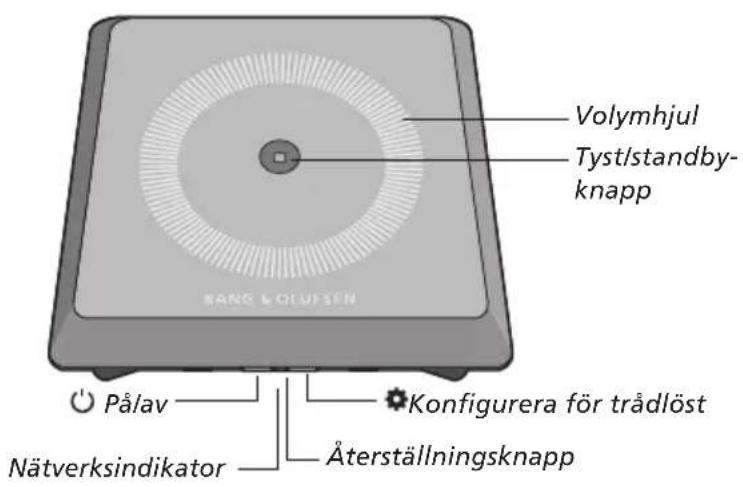
Volym uppined (+ / - )
For fingret medurs over volymhjulet for att hoja volymen. For fingret moturs over volymhjulet for att sänka volymen. Volymen synchroniseras kontinuereglt med din enhet.
Tyst/standby
När Playmaker spelar upp musik lyser inte knappen Tyst/standby. När Playmaker spelar upp musik men ljudet ar avstängt lyser knappen med att fast gront ske. Tryck pa knappen Tyst/standby i två sekunder for att aktivera standbylaget. Borja direkt-upppseling frän en ljudkalla for att aktivera Playmaker.
Nätverksindikator
När natverksmodulen startas
blinkat ett vitt ljus medan
Playmaker söker after ditt natverk.
När Playmaker ar ansluten till
nätverket och signalen ar stark lyser
ett fast vitt sken. En orangefärgad
lampa betyder att Playmaker ar
ansluten till natverket, men att
signalstyrkan arlag. Om lampan
blinkar med orangefärgat sken ar
enheten inte ansluten till natverket.
En blinkende rod lampa tyder pa
ett fel. Mer information finns i
avsnittet om Playmaker pa
www.bang-olufsen.com/faq.
Anvanda AirPlay aller DLNA
Anslut Playmaker till ditt natverk och använd AirPlay*1- aller DLNA-apparna För att spelà upp musik direkt frän din handenhet eller dator till Playmaker. För AirPlayprodukter, tryck pa -ikonen och valj "Playmaker xxxxxx" i listen. Använd en DLNA-godkänd app För att spelà upp direkt frän andra handenheter (t.ex. Android-telefoner).
Fjarrstyrning

Du kan styra Playmaker med Beo4.
eller Beo6.
Starta upspelning fran din handenhet.
Tryck på A.MEM på Beo4 für att valja en AirPlay- aller DLNA-källa. Tryck på AIRPLAY* 2 på Beo6.
For att valja en kalla som ar ansluten via line-in,tryck pa LIST for att visa A.AUX i displayen paBeo4 och tryck sedan pa mittknappen. Tryck pa LINE IN*2pa Beo6.
Använd volymknappen/ volymhjulet für att justera volymen.
2* Din Beo4/Beo6 kan konfigureras pa olika satt. Mer information finns i handboken till Beo4/Beo6.
OBS! Styrning med fjarrkontrollen Beo4 kan endast ske nar A.MEM eller A.AUX visas i fjarrkontrollens display. PBeo6 maste AIRPLAY och LINE IN visas i fjarrkontrollens display.
Rengöring
Rengör dammiga ytor med en mjuk och torr trasa. Använd inte flytande rengöringsmedel ellersprej. För att ta bort fläckar ellersmuts, använd en mjuk och fuktigtrasa och en vattenösning med milt rengöringsmedel, t.ex. diskmedel.
Viktig information!
- Placera inte Produkten i direkt solljus aller direkt artificiellt ljust, t.ex. en spotlight.
- Se till att Produkten installeras, placeras och ansluts enligt anvisingarna.
- Placeraproduktenpåett stadigt underlag.
- Utsatt inte Produkten for hog luftfuktigkeit, regn ell ervarmekallor.
- Produktien ar endast avsedd att anvandas inomhus i torra bostadusutrymmen, vid temperaturer mellan 10^ och 40^ .
- Om Produkten har utsatts for temperatur under 5^ skadu lata den stä i rumstemperatur och vanta tills den har aterfatt normal rumstemperatur innandu ansluter den till elnätet ochaktiverar den.
- Lämna tillräckligt med utrymme runtprodukten for ventilationens skull.
- Forsök inte öppna andra delar av produiten ar bakstycket. Lat kvalificerad servicepersonal utfora sādana atgärder.
Med forbehall for andringar av teknska specificationer, Funktioner och deras anvanding.
Suomi Aloittaminen
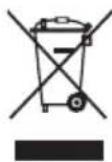
Elektriska och elektroniska\ produkter, delar och\ batterier forsedda med\ den har symbolen far\ inte slängas med vanligt
hushallsavfall. De maste samlas in och slängas separat for att skyddamiljon.
Din Bang & Olufsen-Äterförsäljare kan ge dig råd om hur du gör dig av med uttjänta elektriska och elektroniskaprodukter i ditt land.
Denna produit foljer tillamplig miljolagstiftning over hela varlden.
Denna utrustning ske installeras och anvandas sa att avstandet mellan antennen och personer ar minst 20 cm.
C E ①
Bang & Olufsen intygar harmed
attenna Ijudprodukt,Playmaker, uppfyller de grundlaggande kraven och andra relevanta villkor enligt direktiv 1999/5/EG.Forsakran om overensstammelse finns att laSa pa www.bang-olufsen.com/guides.
AT, BE, BG, CH, CY, CZ, DE, DK, EE, ES, FI, FR, GB, GR, HU, IE, IS, IT, LI, LT, LU, LV, MT, NL, NO, PL, PT, RO, SE, SI, SK, TR
Suomi (Finnish)