
Playmaker - Hifi-systeem BANG & OLUFSEN - Gratis gebruiksaanwijzing en handleiding
Vind de handleiding van het apparaat gratis Playmaker BANG & OLUFSEN in PDF-formaat.



| Soort product | Hifi-systeem |
| Merk | Bang & Olufsen |
| Model | Playmaker |
| Categorie | Hifi-systeem |
| Voeding | Netstroom 100-240 V AC, 50/60 Hz, netsnoer meegeleverd |
| Netwerkconnectiviteit | Ethernet, Wi-Fi (802.11) |
| Audio streaming | AirPlay, DLNA |
| Audio-ingangen | Lijningang (phono-aansluiting) |
| Audio-uitgangen | Actieve luidsprekers Bang & Olufsen (SPEAKERS-aansluitingen) |
| Afstandsbediening | Compatibel met Beo4 en Beo6 |
| Software-update | Via configuratiepagina, vereist Ethernet- en internetverbinding |
| Fabrieksreset | Houd het resetgaatje 5 seconden ingedrukt |
| Bedrijfstemperatuur | 10 °C tot 40 °C |
| Reiniging | Zachte, droge doek, geen vloeibare producten of spuitbussen |
| Veiligheid | Uitschakelen door stekker eruit te trekken; niet blootstellen aan water, open vuur; voldoende ventilatie |
| Reserveonderdelen | Netsnoer verkrijgbaar bij de Bang & Olufsen dealer |
| Conformiteit | Richtlijn 1999/5/EG; CNR van Industry Canada |
| Netwerkindicator | Wit knipperend (zoeken), wit continu (sterk verbonden), oranje continu (zwak signaal), oranje knipperend (geen netwerk), rood knipperend (fout) |
| Volumeregeling | Touchwheel (cirkelvormig vegen) of afstandsbediening |
Veelgestelde vragen - Playmaker BANG & OLUFSEN
Gebruikersvragen over Playmaker BANG & OLUFSEN
0 vraag over dit apparaat. Beantwoord die u kent of stel uw eigen vraag.
Stel een nieuwe vraag over dit apparaat
Download de handleiding voor uw Hifi-systeem in PDF-formaat gratis! Vind uw handleiding Playmaker - BANG & OLUFSEN en neem uw elektronisch apparaat weer in handen. Op deze pagina staan alle documenten die nodig zijn voor het gebruik van uw apparaat. Playmaker van het merk BANG & OLUFSEN.
GEBRUIKSAANWIJZING Playmaker BANG & OLUFSEN
Nederlands (Dutch), 56
- Het product kan alleen volledig worden uitgeschakeld door het systeme van de netstroom te halen. Zorg ervoor dat het stopcontact alsijd bereikbaar is.
Stel dit apparaat Niet bloot aan druppelend of opspattend water enplaats geen objecten die gemuld zich met water, zoals een vaas, op het apparaat. - Plaats geen bronnen met naakte vlam, zoals aangestoken kaarsen, op de apparatuur.
Volg de instructies om een correcte en veilige installmentie en aansluiting van apparatuur in multimediaystemen te verzekeren.
Deze bedieningshandleiding bevat alle nodsige informatatie over het dagelijkse gebruik van uw Bang & Olufsen-product. Wij gaan ervan uit dat uw dealer uw product heeft afgeleverd, geinstalleerd en ingesteld.
Als u de Playmaker zich wilt installereren, legt deze bedieningshandleiding uit hoe u het toestel kut instellen voor gebruik met AirPlay®, DLNA®, line-in en aangesloten luidsprekers. U kut de Playmaker instellen in een draadloos netwerk door middel van de Bang & Olufsen Setup Utility App* of uw computer of u kut de Playmaker aansluten op een bedraad netwerk voor onmiddelijk gebruik. U vindt hier ook informatie over het aansluten van andere bronnen op uw Playmaker.
Het is möglichk om meerdere Playmakers in uwuis in te stellen en te synchroniseren. Neem voormeer informatie contact op met uw Bang & Olufsen-dealer.
U vindtmeer informatie over de Playmaker in de rubriek Veelgestelde vragen (FAQ) op www.bang-olufsen.com/faq.
Vooraleer u apparatuur aansluit op uw Playmaker, mag u Niet vergeten de Playmaker los te koppelen van de netstroom.
U moet het achterpaneel van de Playmaker verwijderen om toegang te krijgen tot de aansluitingen.
Plaats de Playmaker op een zachte doeck met het Bang & Olufsen-Logo omlaag gericht.
Verwijder de tafelstand (indien gemonteerd).
Druk stevig op de haak met kliksluiting en verwijder het中断paneel.
Trek de kabels door het meegeleverde kabelpaneel.*2
Trek de kabels door de opening van het中断paneel.
Sluit ethernet (optioneel), line-in (optioneel) en luidsprekers aan voordat u de netstroom aansluit.
Plaats het achterpaneel opnieuw op de Playmaker.Stel de draaipunten aan de randen op elkaar af voordat u het achterpaneel sluit.
Plaats de tafelstand in de twee gaten aan de onderkant van het中断paneel. Geleid de kabels boven de tafelstand.
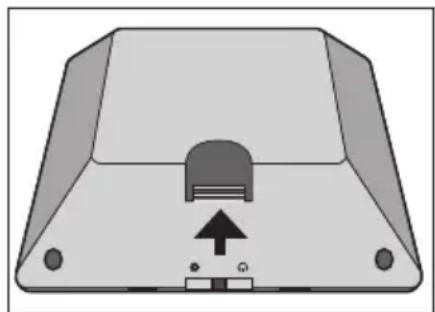
Druk stevig op de haak met kliksluiting om het achterpaneel te verwijderen.
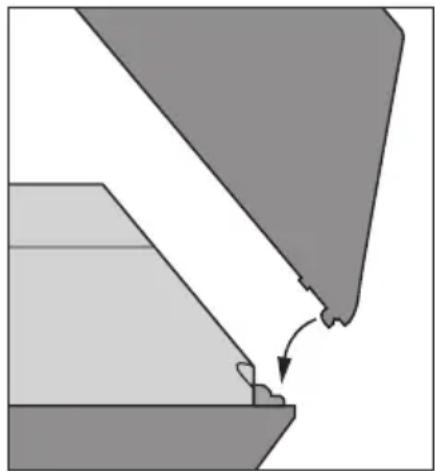
Stel de draaipunter aan deranden op elkaar af voordat u het achterpaneel sluit.
^1 De Bang & Olufsen Setup Utility App ondersteunt alleen iOS-apparaten. Scan de QR-code appagina 3 om de app te downloaden.
^2 Trek de ethernetkabel Niet door het kabelpaneel als u een draadloze netwerkverbinding wilt gebruiken. Voor meer informatie over de netwerkaansluitingen raadpleegt u 'Netwerk instellen'.
Speel audio rechtstreeks af vanaf uw mobiel apparaat via aangesloten, acteve luidsprekers. U kut meerdere bronnen aansluiten op uw Playmaker, zowel via het aansluitpaneel als draadloos via uw netwerk. Er kan wel maar een bron tegelijk actief+zijn.
AirPlay kan worden gebruikt om audio te streamen vanaf uw iPod touch®, iPhone® of iPad®. Gebruik een DLNA-gecertificierde applicatie om te streamen vanaf andere mobiele apparaten (bv. smartphones met Android).
U=knt de BeoPlayer app*1, iTunes*2,Windows Media Player of andere apps gebruiken voor AirPlay en DLNA.U=knt ook een exter audiobron aansluiten en beluisteren zoals een mp3-speler of smartphone via line-in.
Als u AirPlay of DLNA gebrukt,
kunt u muziek afspelen van eender
haar binnen het lokale netwerk.
Voor andere audiobronnen
gebruikt u een phono line-in-kabel
om uw apparaat aan te sluiten op
de Playmaker.
Om toegang te krijgen tot de aansluitingen, verwijdert u het中断paneel, zie 'Aan de slag' voor meer informatie. Het productlabel bevindt zich aan de binnenkant van het中断paneel.
Prioriteit van bronnen:
- AirPlay
- DLNA* 3
- Bronnen aangesloten op line-in
Een bron met hogere prioriteit starten za alkijd een bron met lagere prioriteit onderbreken. Een bron met hogere prioriteit要去 gestopt worden om een bron met lagere prioriteit te kunnen starten. Bronnen metdezelfde prioriteit hunnen elkaar Niet onderbreken. Daarom要去 de bron die wordt afgespeeld eerst worden gestopt om een andere bron metdezelfde prioriteit te starten.
\~Netvoeding
Gebruik alleen het meegeleverde netsnoor. De bijgeleverde stekker en het netsnoor zijn special ontworpen voor dit product. Vervang de stekker Niet en als het netsnoor beschadigd is, dient u een nieuwe te kopen bij uw Bang & Olufsen-dealer.
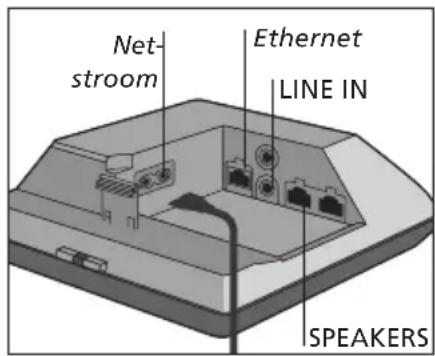
Ethernet
Ethereetaansluiting voor een verbinding met kabel of om uw Playmaker te gebruiken in een draadloos netwerk via uw computer.
LINE IN
Phono-aansluitingen voor het aansluten van externe audiobronnen, bijvoorbeeld een mp3-speler of een computer.
SPEAKERS
Luidsprekeraansluitingen om Bang & Olufsen-luidsprekers aan te sluiten. Om Playmaker aan te sluiten op een bestaande Bang & Olufsen-installatie, moet u mogelijk kabels verrangen. Neem voor meer informatie contact op met uw Bang & Olufsen-dealer.
Uw Playmaker要去verbonden zijn met een netwerk via ofwel een bedrade of een draadloze verbinding.
Om de setup uit te voeren,
moet de Playmaker verbonden
zijn met de netstroom en
ingeschakeld zich.
Kies:tussen de volgende instelprocedures:
- Bang & Olufsen Setup Utility App voor iOS-apparaten* 1
Eenvoudige draadloze setup - Setup van draadloze
verbinding via een kabel
Bedrade verbinding
Als de Playmaker is ingesteld in een netwerk, kurz u verschillende instelleningen wijzigen door middel van de Bang & Olufsen Setup Utility App of uw computer. U kurz bijvoorbeeld de naam van uw Playmaker op het netwerk wijzigen of zichs software bijwerken. Meer informatie over hoe u instelleningen kurz wijzigen, vindt u in het hoofdstuk Playmaker op www.bang-olufsen.com/faq.
Voor iOS-apparaten gelebruikt u de Bang & Olufsen Setup Utility App*1 om uw draadloos netwerkprofil in te stellen, de productnaam te wijzigen of de software te updater. U kunt ook maar de instelpagina van de Playmaker op uw computer.gaan.
Eerste gebruik ...
Sluit de Playmaker aan op de netstroom om het product in te schakelen.
De networkindicator knippert wit gedurende 1-2 minutes en knippertervolgens oranje.*2
Zoek 'Playmaker_AP' op uw draadloze apparaat en maak verbinding.
Open de Bang & Olufsen Setup Utility App.
De app zar het product Zoeken in het netwerk.
Selecteer uw product en volg de instructies op het scherm.
De netwerkinstellungen
wijzigen ...
Uw iOS-apparaat要去 aangesloten zich op hetzelfde netwerk als de Playmaker.
Open de Bang & Olufsen Setup Utility App.
De app zar het product Zoeken in het netwerk.
Selecteer uw product en volg de instructies op het scherm.
Eenvoudige draadloze setup
Druk kort op de -knop op de Playmaker.* 2
Druk verzolgens op de knop voor draadloze instelling op uw router.
De netwerkindicator op uw
Playmaker knippert groen terwijl
het netwerk worden doorzocht. *2
Wanner de Playmaker en derouter verbonden zijn, brandt de netwerkindicator aanhoudend wit.
U hebt ook toegang tot de draadloze instellingen via de webgebaseerde instelpagina van uw router om de opstelling te configureren.
^2 Voor een overzicht van de knappen, die 'Uw Playmaker bedieren'.
Een draadloze verbinding instellen
U moetijdelijk een ethernetkabel gebruiken om uw Playmaker in te stellen voor een draadloze verbinding.
Draadloze setup via een babel ...
Schakel het draadloze network op uw computer UIT.
Sluit de Playmaker direct aan op de computer met een ethernetkabel.
Sluit de Playmaker aan op de netstroom om het product in te schakelen.
De netwerkindicator knippert wit gedurende ongeveer 60 seconden en blijftervolgens aanhoudend wit branden.*2
Voer het IP-adres 'http://169.254.11.22' in de adresbalk van uw internetbrowser in en druk op Enter'.*3 Als de pagina Niet wordt weergegeven, wacht dan eenijdje en vernieuw de pagina.
Selecteer het menu 'NETWERKEN' en volg de instructies op het scherm.
Koppel de Playmaker los van uw computer.
Wanner de netwerkindicator aanhoudend wit brandt, is de Playmaker verbonden met uw netwerk.
^3 Als u Internet Explorer gebruikt, is versie 7 of hoger vereist.
Een bekabelde verbinding maken
Voor de meest betrouwbare netwerkverbinding gekrukt u best alleen kabels die door Bang & Olufsen worden aangeraden.
Bedrade setup ...
Sluit de Playmaker direct aan op de router met een ethernetkabel.
Sluit de Playmaker aan op de netstroom om het product in te schakelen.
De netwerkindicator knippert wit.* 2 Vervolgens blij de indicator wit branden en is de Playmaker aangesloten op het netwerk.
Als een statische IP-instelling nodig is, raadpleeg dan het hoofdstuk over de Playmaker op www.bangolufsen.com/faq voor het statisch IP-adres.
OPGELET! Zorg ervoor dat de kabelverbinding:tussen het product en de router het gebouw Niet verlaat om contact met hoogspanning te vermijden.
Update van de software
Wonneer neue software beschikbaar is, kunt u de Playmaker updaten. De software-update wordt uitgevoerd via de instelpagina van de Playmaker. Hiervoor is een ethernetkabel en een internetverbinding nodig (zie 'Een bekabelde verbinding maken'). Tijdens de software-update knippert de knop voor geluid dempen/stand-by rood.*2
Fabrieksreset
Om de standardinstallingen te herstellen,kest u het product resetten.Denk eraan dat u de Playmaker opnieuw moet instellen na een fabrieksreset.Voordat u een fabrieksresetuitvoert,moet de netwerkindicator aanhoudend wit of oranje branden.
Steek eenkleine pin, zoals een geopende paperclip, in de opening van de resetknop gedurende minstens vijf seconden. *2
De netwerkindicator en de knop voor geluid dempen/stand-by blijven gedurende vijf seconden aanhoudend oranje branden.
Het product worden automatisch opniew opgestart en de fabrieksinstellungen worden hersteld.
OPGELET! Het is möglich dat u uw computer op het werk wegens veiligheidsmaatregelen Niet kurz gebruiken om de Playmaker in te stellen, waaronder firewallinstellenen en toewijzing van IP-adressen.
Selecteer en blader door audiouit uw digitale muziekcollectierechtstreeks vanaf uw mobieleapparaat voor de basisbediening. Stel het volume af op uwPlaymaker, mobiele apparaatof uw Bang & Olufsenafstandsbediening.
Als u audio wilt streamen maar uw Playmaker via AirPlay/DLNA, moet de Playmaker verbonden zijn met uw netwerk. Het apparaat van waaruit u muzzlek door middel van AirPlay/DLNA streamt, bijvoorbeeld een computer of een iPhone, moet worden verbonden met hetzelfde netwerk als de Playmaker.
Wonneer de Playmaker is verbonden met een netwerk, is hij algijd maar om muziek te ontvangen. Om de Playmakeruit te schakelen, drukt u op de aan/uit-knop. Druk opnieuw om de Playmaker wee in te schakelen.
^1 AirPlay kan worden gebruikt met een iPod touch®, iPhone® of iPad® met iOS 4.2 of hoger en andere AirPlay-gecertificierde apparaten.
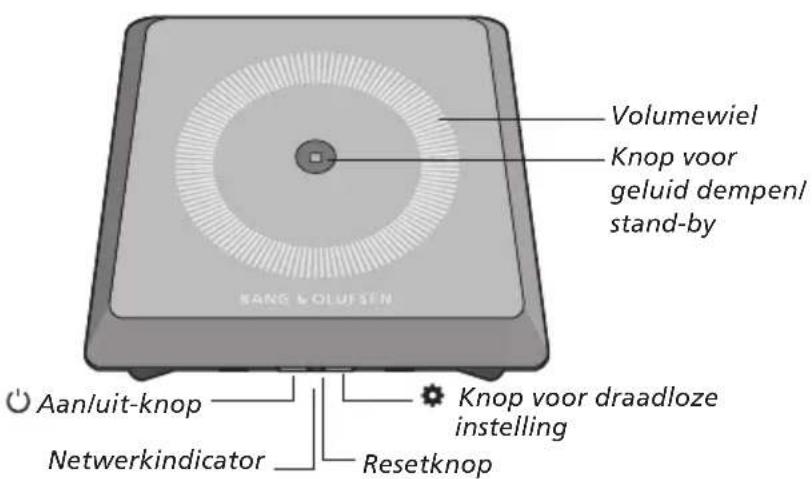
Volume omhoog/omlaag (+/-)
Om het volume te verhogen, glijdt u met uw vinger rechtsom over het volumewiel. Om het volume te verlagen, glijdt u met uw vinger linksom over het volumewiel. Het volume wordt voortdurend gesynchroniseerd met uw apparaat.
Geluid dempen / stand-by
Wanner de Playmaker aan het afspelen is, brandt er geen Licht in de knop voor geluid dempen / stand-by. Wanner de Playmaker aan het afspelen is, maar het geluid is gedempt, dan brandt de knop voor geluid dempen/stand-by aanhoudend groen.
Voor de stand-bymodus houdt u de knop voor geluid dempen/stand-by twee seconden ingedrukt Om de Playmaker te activeren, start u het afspelen van een audiobron.
Netwerkindicator
Wonneer de netwerkmodule aan het opstarten is, knippert het lampje wit verwijl de Playmaker waar uw netwerk zoekt. Wonneer
de Playmaker is verbonden met het netwerk en het signaal is sterk, blijft het lampje aanhoudend wit branden. Een oranje lampje geeft aan dat de Playmaker verbonden is met uw netwerk, maar dat het signaal zwak is. Als het lampje oranje blijft knipperen, bent u Niet verbonden met het netwerk. Een knipperend rood lampje wijst op een fouit. Meer informatie vindt u in het hoofdstuk Playmaker op www.bang-olufsen.com/faq.
AirPlay of DLNA gebruiken
Verbind de Playmaker met uw network en gebruik AirPlay*1 of DLNA apps om muziek vanaf uw mobiele apparaat of computer maar de Playmaker te streamen. Voor AirPlay-producten drukt u op het -pictogram en selecteert u 'Playmaker xxxxxx' in de lijst. Gebruik een DLNA-compatiblele applicatie om te streamen vanaf andere mobiele apparaten (bv. smartphones met Android).
Bediening door middel van de afstandsbediening
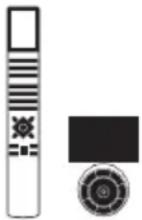
U kunt uw Playmaker met de Beo4 en met de Beo6 bedienen.
Start het afspelen vanaf uw mobiele apparaat.
Om een AirPlay- of DLNA-bronte selecteren, drukt u opA.MEM op de Beo4. Op deBeo6 drukt u op AIRPL AY^ 2
Om een bron te selecteren die is aangesloten via line-in, drukt u op LIST en opent u A.AUX op het scherm van de Beo4; druk verwolgens op de middelste knop. Op de Beo6 drukt u op LINE IN.*2
Gebruik de volumeknop of het volumewiel om het volume aan te passen.
^2 Het is möglich dat uw Beo4/Beo6 anders geconfigureerd is. Zie de met de Beo4/Beo6 meegeleverde documenten.
OPGELET! Bediening met de Beo4-afstandsbediening is alleen möglich wanner A.MEM of A. AUX worden weergegeven op het scherm van de afstandsbediening. Op de Beo6要去en AIRPLAY en LINE IN worden weergegeven op het scherm van de afstandsbediening
Reinigen
Verwijder stof van de buitenkant met een zachte, droge doeck. Gebruik geen vloeibare reinigingsmiddelen of spuitbussen. Verwijder vlekken of vuil met een zachte vochtige doeck en een oplossing van water en mild reinigingsmiddel, zoals afwasmiddel.
Belangrijk!
- Plaats het product Niet in de volle zon of direct kunstlicht, zoals een spotje.
- Controller of het product in overeenstemming met deze instructies is geinstallerd, opgesteld en aangesloten.
- Plaats uw product alsijd op een stevige en vlakke ondergrond.
Stel het product Niet bloot aan hoge luchtvochtigheid, regen of warmtebronnen. - Het product isuitsluitend bedoeld voor gebruik binnenshuis in een droge woonomgeving. Gebruik alleen bij temperaturen:tussen 10 en 40^
- Als het product werd blootgesteld aan temperaturen lager dan 5^ ,plaats het dan in een ruimte met kamertemperatuur en wacht tot het product is aangepast aan de kamertemperatuur vooraleer het aan te sluiten op de netvoeding en in te schakelen.
Zorg voor voldoende ruimte rond het product voor een goede ventilatie.
Probeer nicht om andere delen van het product te openen behalte het achterpaneel. Laat dergelijkke werkzaamheden over aan vakkundige servicemonteurs.
Technische gegevens, functies en het gebruik van deze functies kuren zonder voorafgaande kennisgeving worden gewijzigd.
Portugues
Começar
Este Livro de consulta contente informacao sobre a utilizao diaria do seu produit Bang & Olufsen. O seu revendedor deveOOTER, instalar e configurar o seu produits.
Elektrische en elektronische apparaten, onderden en batterijen gemarkeerd met dit symbool mightniet als
normaal huishoudelijk afval
worden afgedankt. Ze要去en
afzonderlijk worden ingezameld en
afgedankt om het milieu te
beschemen.
Uw Bang & Olufsen-dealer zal u adviseren over de correcte manier van afdanken in uw land.
Dit product voldoet aan de geldende milieuuwetgeving over de hele wereld
Installer en gebruik dit apparaat met een minimale afstand van 20 cm:tussen de antennen en uw lichaam.
C E ①
Hierbij verklaart Bang & Olufsen dat
dit audioproduct, de Playmaker, in overeenstemming is met de essentiele vereisten en andere relevante bepalingen van Richtlijn 1999/5/EG. U kurz de conformiteitsverklaring raadplegen op www.bang-olufsen.com/guides.
AT, BE, BG, CH, CY, CZ, DE, DK, EE, ES, FI, FR, GB, GR,HU, IE, IS, IT, LI, LT, LU, LV, MT, NL, NO, PL, PT, RO,SE, SI, SK, TR
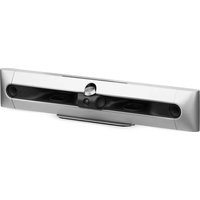


- Prioriteit van bronnen:
- \~Netvoeding
- Ethernet
- LINE IN
- SPEAKERS
- Eerste gebruik ...
- De netwerkinstellungen
- Eenvoudige draadloze setup
- Een draadloze verbinding instellen
- Draadloze setup via een babel ...
- Een bekabelde verbinding maken
- Bedrade setup ...
- Update van de software
- Fabrieksreset
- Bediening door middel van de afstandsbediening
- Reinigen
- Belangrijk!
- Portugues
- Começar
- C E ①
Merk : BANG & OLUFSEN
Model : Playmaker
Categorie : Hifi-systeem