
Playmaker - Hifi-system BANG & OLUFSEN - Kostenlose Bedienungsanleitung
Finden Sie kostenlos die Bedienungsanleitung des Geräts Playmaker BANG & OLUFSEN als PDF.



| Produkttyp | HiFi-System |
| Marke | Bang & Olufsen |
| Modell | Playmaker |
| Kategorie | HiFi-System |
| Stromversorgung | Netzstrom 100–240 V AC, 50/60 Hz, Netzkabel im Lieferumfang |
| Netzwerkverbindung | Ethernet, Wi-Fi (802.11) |
| Audio-Streaming | AirPlay, DLNA |
| Audioeingänge | Line-In (Phonoanschluss) |
| Audioausgänge | Aktive Bang & Olufsen Lautsprecher (SPEAKERS-Anschlüsse) |
| Fernbedienung | Kompatibel mit Beo4 und Beo6 |
| Software-Update | Über die Konfigurationsseite, erfordert Ethernet- und Internetverbindung |
| Werkseinstellungen zurücksetzen | Die Reset-Öffnung 5 Sekunden lang drücken |
| Betriebstemperatur | 10 °C bis 40 °C |
| Reinigung | Weiches, trockenes Tuch, keine Flüssigkeiten oder Aerosole |
| Sicherheit | Zum Ausschalten Netzstecker ziehen; nicht Wasser oder offenen Flammen aussetzen; ausreichende Belüftung |
| Ersatzteile | Netzkabel beim Bang & Olufsen Händler erhältlich |
| Konformität | Richtlinie 1999/5/EG; Industry Canada CNR |
| Netzwerkanzeige | Weiß blinkend (Suche), weiß dauerhaft (stark verbunden), orange dauerhaft (schwaches Signal), orange blinkend (kein Netzwerk), rot blinkend (Fehler) |
| Lautstärkeregelung | Touchrad (kreisförmiges Gleiten) oder Fernbedienung |
Häufig gestellte Fragen - Playmaker BANG & OLUFSEN
Benutzerfragen zu Playmaker BANG & OLUFSEN
0 Frage zu diesem Gerät. Beantworten Sie die, die Sie kennen, oder stellen Sie Ihre eigene.
Eine neue Frage zu diesem Gerät stellen
Laden Sie die Anleitung für Ihr Hifi-system kostenlos im PDF-Format! Finden Sie Ihr Handbuch Playmaker - BANG & OLUFSEN und nehmen Sie Ihr elektronisches Gerät wieder in die Hand. Auf dieser Seite sind alle Dokumente veröffentlicht, die für die Verwendung Ihres Geräts notwendig sind. Playmaker von der Marke BANG & OLUFSEN.
BEDIENUNGSANLEITUNG Playmaker BANG & OLUFSEN
- Das Gerät kann nur durch Netztrennung vollständig ausgeschaltet werden. Die Steckdose muss jederzeit zugänglich sein.
- Setzen Sie diese Gerät keinem Tropf- oder Spritzwasser aus und stellen Sie keine mit Flüssigkeiten gefüllten Objekte, wie z. B. Vasen, darauf ab.
- Stellen Sie keine offenen Feuerquellen, wie angezündete Kerzen, auf das Gerät.
- Befolgen Sie die Anweisungen, um eine korrekte und sichere Installation und Verbindung der Geräte des Multimedia systems sicherzustellen.
Espanol (Spanish)
Deutsch Erste Schritte
These Bedienungsanleitung enthalt Informationen zum alltätiglichen Gebrauch Ihres Bang & Olufsen Geräts. Wir gehen davon aus, dass Ihr Fachhändler das Gerät liefert, installiert und konfiguriert.
Wenn Sie den Playmaker selbst installieren möchten, erfolnen Sie in dieser Anleitung, wie Sieihn für die Verwendung mit AirPlay®, DLNA®, line-in und angeschlossenen Lautsprechern konfigurieren. Sie können den Playmaker mithilfe der Bang & Olufsen Setup Utility App* 1 oder Ihrches Computers in einem Drahtlosnetzwerk einrichten. Darüber hinaus konnen Sie den Playmaker auch an ein drahtgebundenes Netzwerk anschließen und sofort benutzen. Sie erfahren auch, wie Sie andere Quellen an ihren Playmaker anschließen.
Sie haben die Möglichkeit, in Ihr hem Zuhause mehrere Playmaker einzurichten und zu synchronisieren. Näheres erfahren Sie von Ihr Bang & Olufsen Fachhandelspartner.
Weitere Informationen zu Ihr Playmaker finden Sie im Abschnitt „FAQ" (häufig gestellte Fragen) auf www.bang-olufsen.com/faq.
^1 Die Bang & Olufsen Setup Utility App unterstützt nur iOS-Geräte. Scannen Sie den QR-Code auf Seite 3, um die App herunterzuladen.
Denken Sie daran, den Playmaker vom Netz zu trennen, bevor Sie zusätzliche Geräte an ihren Playmaker anschließen.
Um an das Anschlussfeld zugelangen, müssen Sie die Abdeckung auf der Rückseite des Playmaker entfern.
Platzieren Sie den Playmaker mit dem Bang & Olufsen Logo nach unten auf einem weichen Tuch.
Entfernen Sie den Tischstandfuß (wenn bereits montiert).
Drücken Sie fest auf den Schnapphaken und entfernen Sie die rückseite Abdeckung.
> Führn Sie die Kabel durch die mitgelieferte Kabelabdeckung.*2
> Führn Sie die Kabel durch die Öffnung in der rückseitigen Abdeckung.
SchlieBen Sie das Ethernetkabel (optional), das line-in-Kabel (optional) und die Laufsprecher an, bevor Sie das Gerät wieder an das Netz anschließen.
Setzen Sie die rückseite Abdeckung des Playmaker wieder ein. Stellen Sie sichere, dass die Gelenkpunkte richtig eingesetzt sind, bevor Sie die rückseite Abdeckung schreiben.
Setzen Sie den Tischstandfuß in die beiden Öffnungen unter an der rückseitigen Abdeckung. Führren Sie die Kabel oberhalb des Tischstandfußes entlang.
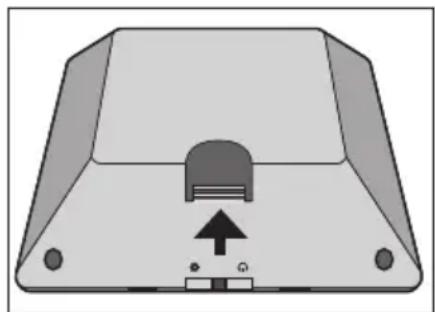
Drücken Sie fest auf den Schnapphaken, um die rückseitige Abdeckung zu entfernen.
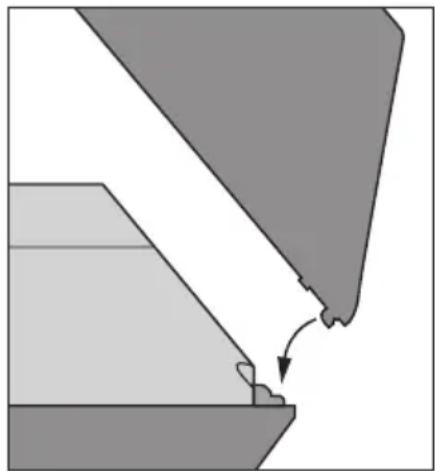
Stellen Sie sicher, dass die Gelenkpunkte richtig eingesetzt sind, bevor Sie die rückseite Abdeckung schlieBen.
^2* Wenn Sie eine Drahtlosverbindung nutzen möchten, führen Sie das Ethernetkabel nicht durch die Kabelabdeckung. Weitere Informationen über Netzwerkverbindungen finden Sie im Abschnitt „Netzwerkeinstellungen".
Spielern Sie Musik direkt von Ihrem Mobilgerät über angeschlossene Aktivlautsprecher ab. Sie können verschiedene Quellen an ihren Playmaker anschließen, indem Sie entweder das Anschlussfeld oder das drahtlose Netzwerk nutzen. Dabei kann jeder immer nur eine Quelle aktiv sein.
Sie können AirPlay verwenden, um Musik von ihrem iPod Touch®, iPhone® oder iPad® abzuspielen. Nutzen Sie eine DLNA-zertifizierte Anwendung, um Musik von anderen Mobilgeräten (z. B. Android Smartphones) zu streamen.
Sie können die BeoPlayer-App*, iTunes*2, Windows Media Player oder andere Apps für AirPlay und DLNA verwenden. Darüber hinaus konnen Sie eine externe Audioquelle wie z. B. einen MP3-Player oder ein Smartphone über line-in anschließen und Musik horen.
Wenn Sie AirPlay verwenden,
konnen Sie innerhalb der
Reichweite des drahtlosen
Netzwerks Musik abspielen.
Nutzen Sie für andere
Audioquellen ein Kabel mit Phonoder line-in-Stecker, um Ihr Gerät mit dem Playmaker zu verbinden.
^1 Weitere Informationen zur BeoPlayer-App erhalten Sie auf: www.bang-olufsen.com/ beoplayer-application. ^2 Voraussetzung: iTunes-Version 10.1 (Mac oder PC) oder hoher.
Entfernen Sie die rückseite Abdeckung, um an das Anschlussfeld zu gelangen. Weitere Informationen finden Sie unter „Erste Schritte". Die Produktkennzeichnung befindet sich in der ruckseitigen Abdeckung.
Quellenprioritat:
- AirPlay
- DLNA* 3
- An line-in angeschlossene Quellen
Wenn Sie die Wiedergabe einer Quelle mit higherer Prioritat starten, wird die Wiedergabe der Quelle mit niedrigerer Prioritat unterbrochen. Um eine Quelle mit niedrigerer Prioritat zu horen, mussen Sie die Wiedergabe der Quelle mit higherer Prioritat stoppen. Quellen mit derselben Prioritat konnen einander nicht unterbrechen. Aus thisem Grund muss die aktuelle Quelle gestoppt werden, um eine Quelle mit derselben Prioritat abzuspielen.
\~Netzanschluss
Verwenden Sie nur das im Lieferumfang enthaltene Netzkabel. Das mitgelieferte Netzkabel mit Stecker wurde speziell für diese Produkt entwickelt. Tauschen Sie den Stecker nicht aus. Wenn das Netzkabel beschädigt wird, müssen Sie bei Ihrn Bang & Olufsen Fachhändler ein neues anfordern.
^3 DLNA bietet ähnliche Funktionen wie AirPlay, wird aber von einer großeren Auswahl an Betriebssystemen, darunter auch Android und Windows, Unterstützung.
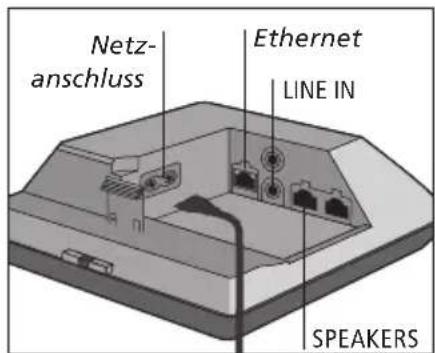
Ethernet
Ethernetbuchse für eine drahtgebundene Verbindung oder für die Einrichtung Ihr's Playmaker in einem Drahtlosnetzwerk mithilfe Ihr's Computers.
LINE IN
Phonobuchsen fur den Anschluss externer Audioquellen, z. B. eines MP3-Players oder eines Computers.
SPEAKERS
Lautsprecherbuchsen fur die Verbindung mit Bang & Olufsen Lautsprechern. Um den Playmaker mit einem bereits vorhandenem Bang & Olufsen System zu verbinden, müssen unter Umständen Kabel ersetzt werden. Naheres erfahren Sie von ihrem Bang & Olufsen Fachhändler.
Ihr Playmaker muss in ein drahtgestütztes oder drahtloses Netzwerk integriert werden.
Um das Setup durchzuführen, muss der Playmaker an das Stromnetz angeschlossen und eingeschaltet werden.
Wahlen Sie aus den folgenden Setup-Vorgangen:
- Bang & Olufsen Setup Utility App für iOS-Geräte* 1
Einfaches Wireless-Setup - Konfiguration der Drahtlosverbindung über Kabel
Drahtgestützte Verbindung
Wenn der Playmaker in einem Netzwerk eingerichtet ist, können Sie mithilfe der Bang & Olufsen Setup Utility App auf Ihrtem Computer entsprechliche Einstellungen ändern. So können Sie zum Beispiel den Namehres Playmaker im Netzwerk ändern oder die Software aktualisieren. Weitere Informationen zum Ändern der Einstellungen können Sie dem Abschnitt Playmaker auf www.bang-olufsen.com/faq entnehmer.
Nutzen Sie für iOS-Geräte die Bang & Olufsen Setup Utility App*1, um Ihr Netzwerkprofil einzurichten, den Produktnamen zu ändern oder Software-Updates durchzuführen. Sie können die Setup-Section des Playmaker auch auf Ihr Computer aufrufen.
Ersteinrichtung ...
SchlieBen Sie den Playmaker an das Netz an, um das Gerät einzuschalten.
Die Netzwerk-LED blinkt eine bis zwei Minuten lang weiß und anschließend orange*2
Suchen Sie auf Ihrm Mobilgerät „Playmaker_AP" und stellen Sie eine Verbindung her.
Öffnen Sie die Bang & Olufsen Setup Utility App.
Die App ortet Ihr Gerat innerhalb des Netzwerks.
Wahlen Sie das Gerät aus und folgen Sie den Anweisungen auf dem Display.
Änderungen im Netzwerk
Setup vornehmen ...
Ihr iOS-Gerät muss mit demselben Netzwerk verbunden sein wie Ihr Playmaker.
Öffnen Sie die Bang & Olufsen Setup Utility App.
Die App ortet Ihr Gerat innerhalb des Netzwerks.
Wahlen Sie das Gerät aus und folgen Sie den Anweisungen auf dem Display.
Einfaches Wireless-Setup
Drücken Sie auf dem Playmaker kurz die Taste.
AnschlieBend drucken Sie auf Ihrem Router die Taste fur das Wireless-Setup.
Die Netzwerk-LED auf Ihr Playmaker blinkt grün, während das Gerät nach dem Netzwerk sich.* 2 Sind Ihr Playmaker und der Router verbunden, leuchtet die LED durchgehend weiß.
Sie können auch über die webbasierte Setup-Section Ihres Routers auf das Wireless-Setup zugreifen und die Konfiguration dort vorhalten.
2* Eine Übersicht über die Tasten finden Sie unter „So bedieten Sie ihren Playmaker".
Ein zuvor gut Funktionierendes Gerät kann nach einiger Zeit Probleme verursachen, wenn sich die Umgebung verändert. Kontrollieren Sie ihre Ethernetverbindung oder ihren Router. Falls das Problem weiterhin besteht, wenden Sie sich an ihren Bang & Olufsen Fachhandler.
Drahtlosverbindung einrichten
Um den Playmaker in ein Drahtlosnetzwerk zu integrieren, ist ein Ethernetkabel (nur für die Einrichtung) erforderlich.
Wireless-Konfiguration über Kabel ...
Deaktivieren Sie das Drahtlosnetzwerk über ihren Computer.
SchlieBen Sie den Playmaker über ein Ethernetkabel direkt an den Computer an.
SchlieBen Sie den Playmaker an das Netz an, um das Geräinzuschalten.
Die Netzwerk-LED blinkt etwa 60 Sekunden lang weiß und leuchtet anschließend durchgehend weiß.*2
Geben Sie die IP-Adresse http://169.254.11.22" in die Adressleiste Ihr's Internetbrowsers ein und drücken Sie „Enter".*3 Wird die Seite nicht angezeigt, warten Sie einen kurzen Moment und aktualisieren Sie die Seite.
Wahlen Sie das Menu "NETZWERKE" und folgen Sie den Anweisungen auf dem Bildschirm.
Trennen Sie den Playmaker von Ihrem Computer.
Wenn die Netzwerk-LED durchgehend weiß leuchtet, ist die Verbindung zwischen dem Playmaker und Ihr dem Netzwerk hergestellt.
^3 Bei Verwendung des Internet Explorer wird Version 7 oder higher benotigt.
Herstellen einer drahtgebundenen
Verbindung
Aus Gründen der Zuverlösigkeit empfehlen wir, auf die von Bang & Olufsen empfohlenen Kabel zurückzugreifen.
Drahtgestützte Konfiguration ...
SchlieBen Sie den Playmaker über ein Ethernetkabel direkt an den Router an.
SchlieBen Sie den Playmaker an das Netz an, um das Geräinzuschalten.
Die Netzwerk-LED blinkt weiß.* AnschlieBend leuchtet sie durchgehend weiß und die Verbindung zwischen dem Playmaker und Ihrem Netzwerk ist hergestellt.
Informationen zur Einrichtung mit einer statischen IP-Adresse finden Sie unter www.bang-olufsen.com/faq.
HINWEIS: Um den Kontakt mit Starkstrom zu vermeiden, stellen Sie sicher, dass die Kabelverbindung zwischen dem Gerät und dem Router nicht das Gebäude verlässt.
Software-Update
Wenn verfügbar, können Sie ihren Playmaker mit neuer Software aktivisieren. Software-Updates werden über die Playmaker Setup-Sections durchgeführt. Dafur werden ein Ethernetkabel und eine Internetverbindung bestehtigt (siehe „Eine drahtgestützte Verbindung herstellen"). Wahrend eines Software-Updates blinkt die Stumm-/Standby-Taste rot.*2
Zurücksetzen auf Werkseinstellungen
Um die Standardeinstellungen wiederherzustellen, können Sie Ihr Gerät zusackten.itte beachten Sie,dass Sie den Playmaker nach dem Zurücksetzen auf Werkseinstellungen erneut einrichten müssen. Bevor Sie den Playmaker auf Werkseinstellungen zurücksetzen,muss die NetzwerkLED durchgehend weiß oder orange leuchten.
Führn Sie eine Nadel oder eine geradegebogene Buroklammer in die Öffnung mit der Rücksetztaste ein und halten Sie diese mindestens fünf Sekunden lang gedrückt. *2
Die Netzwerk-LED und die Stumm-/Standby-Taste leuchten fuff Sekunden lang durchgehend orange.
Das Gerat startet automatisch neu und ist nun auf die Werkseinstellungen zurückgesetzt.
HINWEIS: Aufgrund von Sicherheitsinschrankungen wie Firewall-Einstellungen und die Zuteilung von IP-Adressen können Sie den Computer für die Einrichtung Ihres Playmaker an Ihr Arbeitsplatz möglichwerweise nicht verwenden.
Wahlen Sie Musik aus Ihrer digitalen Musiksammlung direkt auf Ihr dem Mobilgerat aus und nutzen Sie grundlegende Funktionen. Regeln Sie die Laustärke über ihren Playmaker, Ihr Mobilgerät oder ihre Bang & Olufsen Fernbedienung.
Wenn Sie Musik mithilfe von Airplay/DLNA auf ihren Playmaker streamen wollen, müssen Sie mit ihrem Netzwerk verbunden sein. Das Gerät, vom dem Sie über AirPlay/DLNA Musik streamen, z. B. ein Computer oder ein iPhone, muss sich im selbst Netzwerk wie der Playmaker befinden.
Wenn der Playmaker mit einem Netzwerk verbunden ist, kann er jederzeit Musik empfangen. Um den Playmaker auszuschalten, drücken Sie die Ein-/Aus-Taste. Drücken Sie die Taste erneut, um den Playmaker wieder einzuschalten.

Lauter/leiser (+ / - )
Um die Lautstärke zu erhöhen, streichen Sie mit dem Finger im Uhrzeigersinn über das Einstellrad. Um die Lautstärke zu senken, streichen Sie mit dem Finger gegen den Uhrzeigersinn über das Einstellrad. Die Lautstärke wird laufend mit ihrem Mobilgerät synchronisiert.
Stumm/Standby
Wenn der Playmaker Musik abspielt, leuchtet die Stumm-/Standby-Taste nicht. Wenn der Playmaker stummgeschaltet ist, leuchtet die Stumm-/Standby-Taste durchgehend grun. Um den Standby-Modus zu aktivieren, halten Sie die Stumm-/Standby-Taste zwei Sekunden lang gedrückt. Um den Playmaker zu aktivieren, starten Sie die Wiedergabe einer beliebigen Audioquelle.
Netzwerk-LED
Beim Start des Wireless-Moduls blinkt die LED grün, während Ihr Playmaker nach dem Netzwerk sicht. Wenn der Playmaker die Verbindung mit dem Netzwerk
hergestellt hat und die Signalstarke ausreichend ist, leuchtet die LED durchgehend weiß. Leuchtet die LED orange, bedeutet das, dass der Playmaker mit einem Netzwerk verbunden ist, aber die Signalstarke schwach ist. Blinkt die LED orange, liegt keine Netzwerkverbindung vor. Eine rot blinkende LED weist auf einen Fehler hin. Weitere Informationen können Sie dem Abschnittten Playmaker auf www. bang-olufsen.com/faq enthalten.
AirPlay oder DLNA verwenden
Verbinden Sie den Playmaker mit Ihrem Netzewrk und benutzen Sie AirPlay* oder DLNA-Apps, um Musik von Ihrem Mobilgerat oder Computer auf den Playmaker zu streamen. Bei AirPlay Produktendrucken Sie Taste und wahlen Sie Playmaker xxxxxx" aus der Liste. Nutzen Sie eine DLNA-fahige Anwendung, um Musik von anderen Mobilgeraten (z. B. Android Smartphones) zu streamen.
Steuerung mit einer Fernbedienung


Sie konnen ihren Playmaker mit den Beo4 oder der Beo6 bedienen.
Starten Sie die Wiedergabe uber Ihr Mobilgerat.
Um eine DLNA- oder AirPlay Quelle auszuwahlen, drucken Sie A.MEM auf der Beo4. Auf der Beo6 drucken Sie AIRPLAY* 2.
Um eine über line-in verbundene Quelle auszuwahlen, drücken Sie LIST, damit A.AUX auf dem Beo4-Display angezeigt wird und drücken anschlieBend die mittlere Taste. Auf der Beo6 drucken Sie LINE IN.*2
Verwenden Sie die Lautstärketaste/ das Lautstärkerad, um die Lautstärke anzupassen.
^2 Ihre Beo4/Beo6 ist möglichenweise anders konfiguriert. Siehe hierzu die Anleitung zu Ihrer Beo4/Beo6.
HINWEIS: Die Beo4-Fernbedienung kann nur verwendet werden, wenn A.MEM oder A.AUX auf dem Display der Fernbedienung angezeigt werden. Auf dem Display der Beo6 müssen AIRPLAY und LINE IN angezeigt werden.
Reinigung
Wischen Sie Staub auf den Oberflächen mit einem trockenen, weichen Tuch ab. Verwenden Sie keine Flüssig- oder Sprühreiniger. Entfernen Sie Fettflecken und hartnackigen Schmutz mit einem weichen, feuchten Tuch sowie einer Lösung aus Wasser und weniger Tropfen eines milden Reinigungsmittels, wie z. B. Spülmittel.
Wichtiger Hinweis:
- Stellen Sie das Gerät nicht in direktem Sonnenlicht oder nahe an direkten künstlichen Lichtquellen, wie Spots, auf.
- Achten Sie darauf, dass das Gerät entsprechend diesen Hinweisen platziert, angeschlossen und eingestellt wird.
- Stellen Sie das Gerät immer auf eine feste Oberfläche.
- Setzen Sie das Gerät nicht hoher Feuchtigkeit, Regen und Wärmequellen aus.
- Das Gerät ist ausschließlich für den Gebrauch in trockenen Wohnräumen vorgesehen. Die zulässige Umgebungstemperatur im Betrieb beträgt zwischen 10 und 40^ .
- Falls das Produkt Temperaturen unter 5^ ausgesetzt war, warten Sie bis sich das Produkt auf normale Zimmertemperatur erwartet hat, bevor Sie es an das Netz anschließen und einschalten.
- Lassen Sie um das Gerät stets genug Platz für ausreichende Luftung.
Versuchen Sie nicht, das Gerät an anderen Stellen als bei der rückseitigen Abdeckung zu öffnen. Überlassen Sie dies qualifiziertem Servicepersonal.
Technische Spezifikationen, Merkmale und deren Benutzung können ohne Vorankündigung geändert werden.
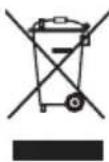
Mit diesen Symbol
gekennzeichnete
elektrische und
elektronische Geräte,
Bauteile und Batterien
dürfen nicht in den normalen Haushaltsmull gegeben, sondern,müssen zum Schutz der Umwelt)samtlich getrennt eingesammelt und entsorgt werden.
Ihr Bang & Olufsen Fachhändler berät Sie bei der sachgerechten Entsorgung in Ihrem Land.
Dieses Produkt erfüllt die Vorgaben der weltweit geltenden Umweltgesetze.
Dieses Gerät sollte mit einem Abstand von mind. 20 cm zwischen Ohnen und der Antenne installiert und in Betrieb genommen werden.


Hiermit erklart Bang & Olufsen,
dassies Audioproduct (Playmaker) den wesentlichen Anforderungen und sonstigen relevanten Bestimmungen der Richtlinie 1999/5/EC entspricht. Die Konformitätserklärung finden Sie unter www.bang-olufsen.com/guides.
AT, BE, BG, CH, CY, CZ, DE, DK, EE, ES, FI, FR, GB, GR,HU, IE, IS, IT, LI, LT, LU, LV, MT, NL, NO, PL, PT, RO,SE, SI, SK, TR
Espanol (Spanish)



- Espanol (Spanish)
- Deutsch Erste Schritte
- Quellenprioritat:
- \~Netzanschluss
- Ethernet
- LINE IN
- SPEAKERS
- Ersteinrichtung ...
- Änderungen im Netzwerk
- Setup vornehmen ...
- Einfaches Wireless-Setup
- Drahtlosverbindung einrichten
- Wireless-Konfiguration über Kabel ...
- Herstellen einer drahtgebundenen
- Verbindung
- Drahtgestützte Konfiguration ...
- Software-Update
- Zurücksetzen auf Werkseinstellungen
- Lauter/leiser (+ / - )
- Stumm/Standby
- Netzwerk-LED
- AirPlay oder DLNA verwenden
- Steuerung mit einer Fernbedienung
- Reinigung
- Wichtiger Hinweis:
Marke : BANG & OLUFSEN
Modell : Playmaker
Kategorie : Hifi-system