
Playmaker - Système hifi BANG & OLUFSEN - Notice d'utilisation et mode d'emploi gratuit
Retrouvez gratuitement la notice de l'appareil Playmaker BANG & OLUFSEN au format PDF.



| Type de produit | Système hifi |
| Marque | Bang & Olufsen |
| Modèle | Playmaker |
| Catégorie | Système hifi |
| Alimentation | Secteur 100-240 V CA, 50/60 Hz, câble secteur fourni |
| Connectivité réseau | Ethernet, Wi-Fi (802.11) |
| Streaming audio | AirPlay, DLNA |
| Entrées audio | Line-in (prise phono) |
| Sorties audio | Enceintes actives Bang & Olufsen (prises SPEAKERS) |
| Télécommande | Compatible Beo4 et Beo6 |
| Mise à jour logicielle | Via page de configuration, nécessite connexion Ethernet et Internet |
| Réinitialisation usine | Maintenir l'orifice de réinitialisation pendant 5 secondes |
| Température de fonctionnement | 10 °C à 40 °C |
| Nettoyage | Chiffon doux et sec, pas de produits liquides ou aérosols |
| Sécurité | Débrancher pour éteindre ; ne pas exposer à l'eau, flammes nues ; ventilation suffisante |
| Pièces détachées | Câble secteur disponible auprès du revendeur Bang & Olufsen |
| Conformité | Directive 1999/5/CE ; CNR d'Industrie Canada |
| Indicateur réseau | Blanc clignotant (recherche), blanc fixe (connecté fort), orange fixe (signal faible), orange clignotant (pas de réseau), rouge clignotant (erreur) |
| Contrôle du volume | Roue tactile (glissement circulaire) ou télécommande |
FOIRE AUX QUESTIONS - Playmaker BANG & OLUFSEN
Questions des utilisateurs sur Playmaker BANG & OLUFSEN
0 question sur cet appareil. Repondez a celles que vous connaissez ou posez la votre.
Poser une nouvelle question sur cet appareil
Téléchargez la notice de votre Système hifi au format PDF gratuitement ! Retrouvez votre notice Playmaker - BANG & OLUFSEN et reprennez votre appareil électronique en main. Sur cette page sont publiés tous les documents nécessaires à l'utilisation de votre appareil Playmaker de la marque BANG & OLUFSEN.
MODE D'EMPLOI Playmaker BANG & OLUFSEN
Pour eteindre complètement l'appareil, la seule possibilité est de débrancher la prise murale. La prise murale doit donc toujours etre facilement accessible.
N'exposez pas I'appareil à I'ecoulement de liquides et aux éclaboussures, et assurez-vous qu'aucun objet rempli de liquide
(vase, etc.) n'est place sur I'appareil.
- Ne placez aucune source de flammes nues ( comme des bougies allumées) sur l'appareil.
Pour une installation et une interconnexion appropriées et sures de l'équipement dans des systèmes multimédia, respectez les instructions fournies.
Italiano (Italian)
Ce manuel contient des informations concernant l'utilisation quotidienne de votre produit Bang & Olufsen. La livraison, l'installation et la configuration du produit est normalement du ressort de votre revendeur.
Si vous souhaitez installer le Playmaker vous-meme, ce guide explique comment le configurer pour l'utiliser avec AirPlay®, DLNA®, line-in et des enceintes connectées. Le Playmaker peut être configuré sur un réseau sans fil à l'aide de l'app Bang & Olufsen Setup Utility* 1 ou de votre ordinateur. Vous pouvez également connecter le Playmaker à un réseau cable pour une utilisation immediate. Vous pouvez aussi voir comment connecter d'autres sources au Playmaker.
Il est possible de configurer et de synchroniser plusieurs
Playmaker dans votre maison.
Contactez votre revendeur
Bang & Olufsen pour de plus amples informations.
Vous trouvrez de plus amples informations sur le Playmaker dans la rubrique FAQ (Foire Aux Questions) de la page www.bang-olufsen. com/faq.
Avant de connecter un apparéil à votre Playmaker, n'oubliez pas de débrancher ce dernier du secteur.
Pour acceder au panneau de connexion du Playmaker, retirez le cache arriere.
Placez le Playmaker sur un chiffon doux, logo Bang & Olufsen orienté vers le bas.
Retirez le support de table (s'il est déjà monté).
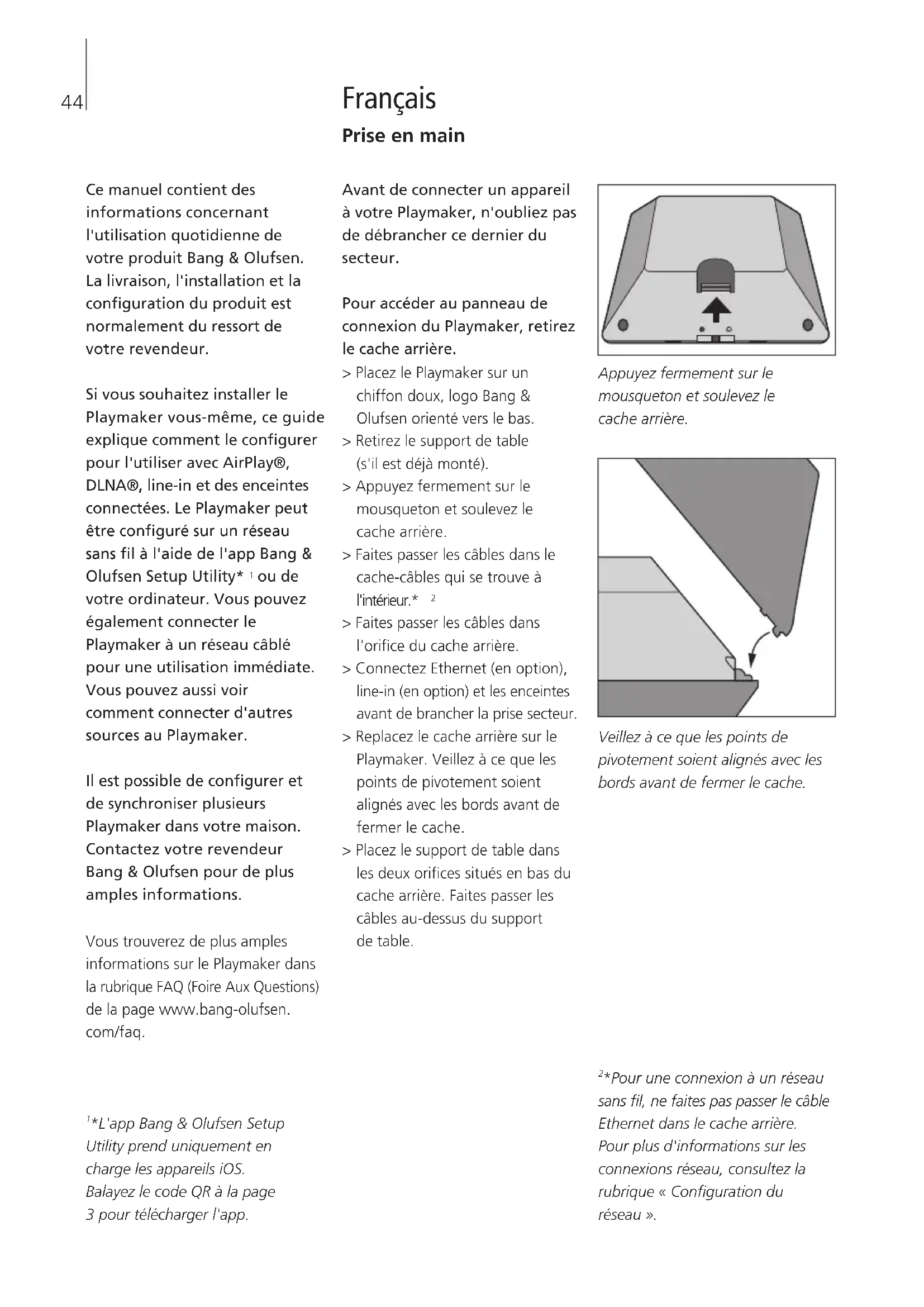
Appuyez fermement sur le mousqueton et souvevez le cache arrête.
Faites passer les câbles dans le cache-câbles qui se trouve à l'intérieur.* 2
Faites passer les cables dans l'orifice du cache arrêté.
Connectez Ethernet (en option), line-in (en option) et les enceintes avant de brancher la prise secteur.
Replacez le cache arrriere sur le Playmaker. Veillez a ce que les points de pivotement soient alignés avec les bords avant de fermer le cache.
Placez le support de table dans les deux orifices situés en bas du cache arrêté. Faites passer les câbles au-dessus du support de table.
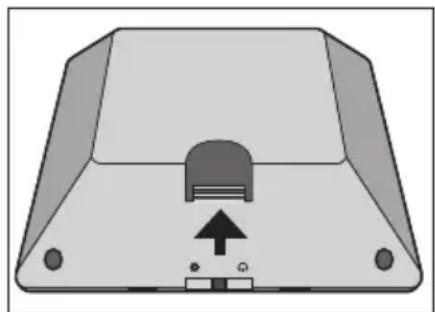
Appuyez fermement sur le mousqueton et souvez le cache arrête.
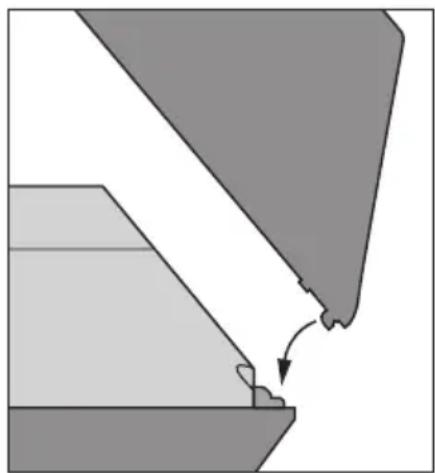
Veillez à ce que les points de pivotement soient alignés avec les bords avant de fermer le cache.
^1 L'app Bang & Olufsen Setup Utility prend uniquement en charge les appareils iOS. Balayez le code QR à la page 3 pour télécharger l'app.
^2 Pour une connexion à un réseau sans fil, ne faites pas passer le cable Ethernet dans le cache arrière. Pour plus d'informations sur les connexions réseau, consultez la rubrique « Configuration du réseau »
Lisez des contenus audio directement depuis votre apparéil portable en connectant des enceintes actives. Il est possible de connecter plusieurs sources à votre Playmaker, à partir du panneau de connexion ou sans fil via le réseau. On ne peut toute fois activer qu'une source à la fois.
AirPlay peut être utilisé pour diffuser du son en streaming à partir d'un iPod touch®, d'un iPhone ou d'un iPad. Sur les autres appareils portables (smartphones Android, etc.), il convient d'utiliser une application compatible DLNA.
Vous pouvez utiliser les applications BeoPlayer* 1, iTunes*2, le Lecteur Windows Media ou d'autres applications pour AirPlay et DLNA. Yous pouze également écouter une source audio externe, comme un lecteur MP3 ou un smartphone, en la connectant à une prise line-in.
Si vous utilise AirPlay ou DLNA, vous pourrez écouter de la musique n'importe où via les réseaux locaux à portée. Pour les autres sources audio, utilisez un cable de ligne phono pour connecter votre apparéil à Playmaker.
Pour acceder au panneau de connexion, retirez le cache arrriere. Pour plus d'informations, consultez la rubrique « Prise en main ». L'étiquette du produit se trouve à l'intérieur du cache arrriere.
Priorité des sources :
- AirPlay
- DLNA* 3
- Sources connectées à l'entrée de ligne (line-in)
Si on démarre une source prioritaire, une source de priorité inférieures s'interrompt automatiquement. Pour utiliser une source de priorité moindre, il faut d'abord arrêté la source prioritaire. Les sources ayant la même priorité ne peuvent pas s'interrompre mutuelle. Il est donc nécessaire d'arrêter la source active pour lancer une autre source de priorité équivalente.
Alimentation secteur
Utilisez uniquement le cable secteur fourni. Le cable secteur et la fiche fournis sont spécialement concus pour cet apparéil. Ne changez pas la fiche. Si le cable secteur est endommagé, achetez-en un autre auprès de votre revendeur Bang & Olufsen.
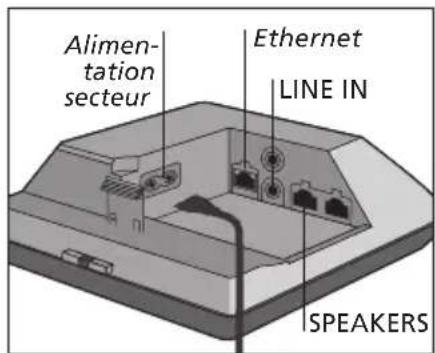
Ethernet
Prise Ethernet pour une connexion par cable ou pour configurer le Playmaker sur un réseau sans fil via votre ordinateur.
LINE IN
Prises phono pour connecter une source audio externe, comme un lecteur MP3 ou un ordinateur.
SPEAKERS
Prises d'enceinte pour la connexion des enceintes Bang & Olufsen Pour connecter le Playmaker a une configuration Bang & Olufsen preexistante, il peut s'avérer nécessaire de replacer les cables. Pour de plus amples informations, contactez un revendeur Bang & Olufsen.
^1 Pour plus d'informations sur l'application BeoPlayer, voir : www.bang-olufsen.com/ beoplayer-application. ^2 iTunes version 10.1 (Mac ou ou supérieure requis.
^3 DLNA propose des fonctions similaires à AirPlay mais elle est prise en charge par un plus grand nombre de systèmes, notamment Android et Windows.
Le Playmaker doit être configuré de manière à utiliser une connexion filaire ou sans fil.
Pour pouvoir effectuer la configuration, le Playmaker doit être connecté au secteur et allumé.
Vous avez le choix entre les
procedures de configuration
suivantes:
App Bang & Olufsen Setup Utility pour apparecs iOS*
- Configuration sans fil facile
- Configuration sans fil par cable
- Connexion filaire
Lorsque le Playmaker est configuré sur un réseau, vous pouvez modifier différents paramétres à l'aide de l'app Bang & Olufsen Setup Utility ou de votre ordinateur. Vous pouvez par exemple changer le nom du Playmaker sur le réseau ou partager à jour ses logiciels. Pour en savoir plus sur la modification des paramétres, reportez-vous à la rubrique Playmaker de la page www.bang-olufsen.com/faq.
Sur les appareils iOS, utilisez l'app Bang & Olufsen Setup Utility* pour configurer le profil de votre réseau sans fil, modifier le nom du produit oumettre a jour le logiciel. Vous pouze enter la page de configuration du Playmaker sur votre ordinateur.
Première installation...
Raccordez le Playmaker à l'alimentation secteur pour leMETRE en marche.
L'indicateur réseau est blanc et clignote pendant 1 à 2 minutes, puis il devient orange et continue de clignoter. *2
Recherche « Playmaker_AP » sur votre apparéil sans fil et connectez-vous.
Ouvrez l'app Bang & Olufsen Setup Utility.
L'app va localiser votre produit sur le réseau.
Sélectionnez le produit et suivez les instructions à l'écran.
Pour modifier la configuration réseau ...
Notre apparéil iOS doit être connecté au même réseau que le Playmaker.
Ouvrez l'app Bang & Olufsen Setup Utility.
L'app va localiser votre produit sur le réseau.
Sélectionnez le produit et suivez les instructions à l'écran.
Configuration sans fil facile
Appuyez brievement sur le bouton du Playmaker.
Appuyez ensuite sur le bouton de configuration sans fil de votre routeur.
L'indicateur reseau du Playmaker est vert et clignote pendant la recherche du reseau. 2 Lorsque le Playmaker et le routeur sont connectés, l'indicateur reseau devient blanc et s'allume en continu.
Vou puez également acceder à la configuration sans fil via la page Web de configuration du routeur et effectuer la configuration à partir de là.
*Pour une vue d'ensemble des boutons, consultez la rubrique « Utilisation du Playmaker »
Une configuration ayant toutjours bien fonctionné peut au fil du tempsprésenter des problèmes, si son environnement change. Verifiez votre connexion Ethernet ou votre routeur. Si le problème persiste, contactez votre revendeur Bang & Olufsen.
Configuration d'une connexion sans fil
Un cable Ethernet doit être utilisé provisoirement pour configurer la connexion sans fil de votre Playmaker.
Configuration sans fil par cable ...
Désactivez le réseau sans fil sur votre ordinateur.
Connectez le Playmaker directement à l'ordinateur à l'aide d'un cable Ethernet.
Raccordez le Playmaker à l'alimentation secteur pour leMETTE en marche.
L'indicateur réseau est blanc et clignote pendant environ 60 secondes avant de se stabiliser. *2
Entrez l'adresse IP http://169.254.11.22 dans la barre d'adresse du navigateur Internet et appuyez sur Entree.*3 Si la page Web ne s'affiche pas, attendez un instant et actualisez la page.
Sélectionnez le menu « RÉSEAUX » et suivez les instructions à l'écran.
Deconnectez le Playmaker de votre ordinateur.
Lorsque l'indicateur de réseau est blanc et s'allume en continu, votre Playmaker est connecté au réseau.
^3 Si vous utilisez Internet Explorer, la version 7 ou une version ultérieure est requise.
Étabir une connexion filaire
Pour garantir la fiabilité de votre connexion réseau, utilisez uniquement les cables recommendés par Bang & Olufsen.
Configuration filaire ...
Connectez le Playmaker directement au routeur à l'aide d'un cable Ethernet.
Raccordez le Playmaker à l'alimentation secteur pour leMETRE en marche.
L'indicateur de réseau est blanc et clignote.*2 Ensuite, il s'allume en continu pour indiquer que le Playmaker est connecté au réseau.
Si une configuration IP statique est nécessaire, consultez la section Playmaker de la page www.bangolufsen.com/faq pour obtenir l'adresse IP statique.
REMARQUE! Verifiez que la connexion cablee entre l'appareil et le routeur ne quitte pas le bathtub afin d'eviter tout contact avec un cable haute tension.
Mise à jour logicielle
Si de nouveaux logiciels sont disponibles, vous pouvezmettre a jour le Playmaker. Les mises a jour logicielles s'effectuent a partir de la page de configuration du Playmaker. Un cable Ethernet et une connexion Internet sont alors nécessaires (consultez la rubrique « Etabrir une connexion filaire »). Au cours de la mise a jour logicielle, le bouton Couper le son/veille est rouge et clignote.*2
Rétablissement des réglages d'usine
Pour returner aux paramètres par défaut, vous pouvez réinitialiser le produit. Notez qu'après avoir rétabli les réglages d'usine, il sera nécessaire de reconfigurer le Playmaker. Avant d'effectuer la réinitialisation, l'indicateur de réseau doit être blanc ou orange et s'allumer en continu.
Insérez une petite pointe, par exemple un trombone déplié, dans l'orifice de réinitialisation pendant au moins cinq secondes. ^*2
L'indicateur de réseau et le bouton Couper le son/veille deviennent orange et s'allument en continu pendant cinq secondes.
Le produit redémarre automatiquement et retrouvés les paramètres par défaut.
REMARQUE! Il se peut que vous ne puissiez pas utiliser l'ordinateur de votre lieu de travail pour configurer votre Playmaker, en raison de restrictions de sécurité, notamment les paramètres de pare-feu et l'attribution des adresses IP.
Pour effectuer les opérations de base, parcourez votre collection musicale et seLECTIONnez des morceaux directement à partir de votre apparéil portable. Reglez le volume à partir du Playmaker, de votre apparéil portable ou de la télécommande Bang & Olufsen.
Pour pouvoir diffuser du son en streaming à l'aide de Airplay/ DLNA, le Playmaker doit être connecté au réseau. L'appareil a partir duquel vous diffusez en streaming à l'aide de AirPlay/ DLNA, par exemple un ordinateur ou un iPhone, doit être connecté au même réseau que le Playmaker.
Une fois connecté à un réseau, le Playmaker est prét à receivevoir de la musique à tout moment. Pour éteindre le Playmaker appuyez sur le bouton de marche/arrêt. Pour le rallumer, appuyez à nouveau sur ce bouton.
^1 AirPlay peut être utilisé avec l'IPod touch®, l'iPhone® ou l'iPad® avec iOS 4.2 (et versions ultérieures) ainsi qu'avc tous les autres péripériques compatibles AirPlay.
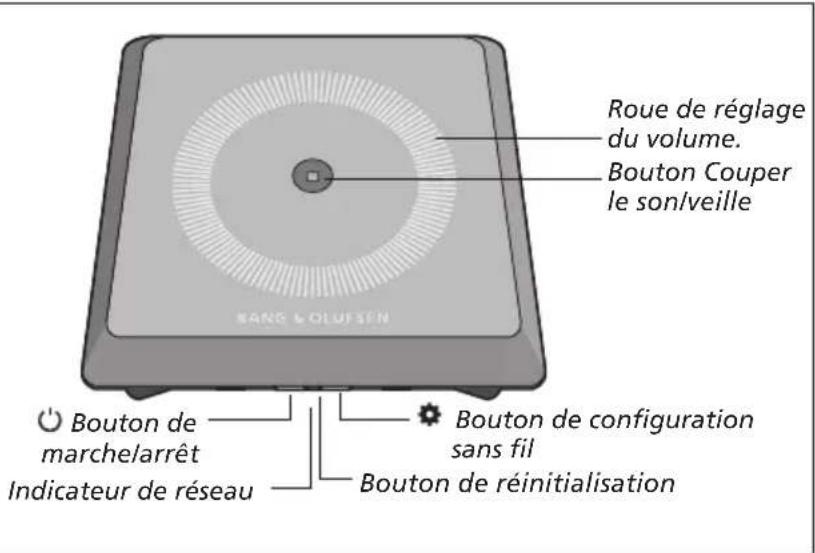
Monter/baisser le volume (+/-) Pour monter le volume, faites glisser votre doigt dans le sens des aiguilles d'une montre sur la roue de réglage du volume. Pour baisser le volume, faites glisser votre doigt dans le sens inverse des aiguilles d'une montre sur la roue de réglage du volume. Le volume est en permanence synchronisé avec votre apparéil.
Couper le son/veille
Lorsque le Playmaker est en cours de lecture, le bouton Couper le son/veille n'est pas allumé. Lorsque le Playmaker est en cours de lecture, mais que le son est coupé, le bouton Couper le son/veille est vert et allumé en continu. Pour acceder au mode veille, appuyez sur le bouton Couper le son/veille pendant deux secondes. Pour activer le Playmaker, démarrez la lecture d'une source audioquelconque.
Indicateur de réseau
Lorsque le module de reseau demarre, le témoin est blanc et clignote pendant que le
Playmaker recherche votre réseau.
Lorsque le Playmaker est connecté au réseau et que le signal est fort, le témoin reste blanc et s'allume en continu. Un témoin orange indique que le Playmaker est connecté au réseau, mais que la puissance du signal est faible. Un témoin orange qui clignote indique que vous n'êtes pas connecté au réseau. Un témoin rouge clignotant indique une erreur. Pour en savoir plus, reportez-vous à la rubrique Playmaker de la page www.bangolufsen.com/faq.
Utilisation de AirPlay ou DLNA
Connectez le Playmaker à votre réseau et utilisez les applications AirPlay* ou DLNA pour diffuser un contenu à partir de votre apparéil portable ou de votre ordinateur vers Playmaker. Pour les produits AirPlay, appuyez sur l'icone et seLECTIONnez « Playmaker xxxxxx » dans la liste. Pour diffuser à partir d'autres apparéils portables (smartphones Android, etc.), utilisez une application compatible avec DLNA.
Fonctionnement avec une télécommande

Le Playmaker peut être contrôle à l'aide d'une télécommande Beo4 ou Beo6.
Démarrez la lecture sur votre apparéil portable.
Pour sélectionner une source AirPlay ou DLNA, appuyez sur la touche A.MEM de la télécommande Beo4. Sur la télécommande Beo6, appuyez sur AIRPLAY* 2.
Pour selectionner une source connectee via la prise line-in, appuyez sur LIST jusqu'à ce que A.AUX s'affiche sur l'écran de la Beo4, puis appuyez sur le bouton central. Sur la télécommande Beo6, appuyez sur LINE IN.*2
Utilizez le bouton de volume ou la roue de reglage du volume pourreglerlevolume.
2*Il se peut que votre télécommande Beo4/Beo6 soit configurée différemment. Reportez-vous à la documentation fournie avec votre télécommande Beo4/Beo6.
REMARQUE! Il n'est possible d'utiliser la télécommande Beo4 que lorsque A.MEM ou A.AUX s'affiche sur l'écran de la télécommande. Pour la télécommande Beo6, AIRPLAY et LINE IN doivent s'afficher sur l'écran de la télécommande.
Nettoyage
Retirez la poussière à l'aide d'un chiffon doux et sec. N'utilize pas de produits de nettoyage liquides ou en aerosol. Pour eliminer les taches, utilisez un chiffon doux et légarement humide imbibé d'une solution d'eau et de détergent doux (par exemple du liquide vaisselle).
Important!
- Evitez d'exposer directement l'appareil au soleil ou à la lumière artificielle (spots, etc.).
Assurez-vous que l'appareil est installé, positionné et connecté conformément aux instructions. - Placez votre apparéil sur une surface solide.
- N'exposez pas l'appareil à un taux d'humidité élevé, à la pluie ou à une source de chaleur.
- Cét apparéil est uniquement concu pour être utilisé à l'intérieur, dans un lieu sec. Plage de températures acceptable : 10 à 40^
- Si le produit a eté exposé à des températures inférieures à 5^ , laissez-le revenir à la température ambiente normale avant de le brancher sur le secteur et de lemettre sous tension.
- Laissez suffisamment d'espace autour de l'appareil pour une ventilation appropriée.
- N'essayez pas d'ouvrir d'autres parties du produit que le cache arrrière. Les opérations de ce type doivent être confiées à du personnel de maintenance qualifié.
Les specifications et les caractéristiques techniques ainsi que leur mise en œuvre sont sujettes à modification sans préavis.
Usar AirPlay ou DLNA
Pouon aoupuatnc ouvseonc
Tia va puOioeTo Playmaker e iia aoupuatn ouvdoon 8a npenie va xpnoiopoioe Tpooowiva eva kaawio Ethernet.
Il n'est pas permitted de jeter les équipements, les pieces electriques et electroniques et les batteries portant ce
symbole avec les ordures
ménagères ; ces équipements
doivent être collectés et mis au
rebut séparément afin de préserver
l'environnement.
Votre revendeur Bang & Olufsen peut vous donner des informations sur la procEDURE de mise au rebut applicable dans votre pays.
Ce produit est conforme aux réglementations environnementales applicables dans le monde.
Cet équipement doit être installé et utilisé en respectant une distance minimale de 20 cm entre l'antenne et votre corps.
Bang & Olufsen declare par la
e present produit, est conforme essentielles et aux
ons de la directive declaration de
etetre consultee a
nte:www.banguides.
presente que le présente produit audio, Playmaker, est conforme aux exigences essentielles et aux autres dispositions de la directive 1999/5/CE. La déclaration de conformité peut être consultée à l'adresse suivante: www.bangolufsen.com/guides.
AT, BE, BG, CH, CY, CZ, DE, DK, EE, ES, FI, FR, GB, GR, HU, IE, IS, IT, LI, LT, LU, LV, MT, NL, NO, PL, PT, RO, SE, SI, SK, TR.
For the Canadian market only! Le present apparéil est conforme aux CNR d'Industrie Canada applicables aux apparéils radio exempts de licence. L'exploitation
est autorisée aux deux conditions suivantes :
(1) I'appareil ne doit pas produit de brouillage, et
(2) I'utilisateur de l'appareil doit accepter tout brouillage radioélectrique subi, même si le brouillage est susceptible d'en compromètement le fonctionnement.
Conformément à la reglementation d'Industrie Canada, le présente émetteur radio peut fonctionner avec une antenne d'un type et d'un gain maximal (ou inférieur) approuvé pour l'émetteur par Industrie Canada. Dans le but de réduire les risques de brouillage radioélectrique à l'intention des autres utilisateurs, il faut désirier le type d'antenne et son gain de sorte que la puissance isotrope rayonnée équivalente (p.i.r.e.) ne dépasse pas l'intensité nécessaire à l'établissement d'une communication satisfaisante.
Cet équipement est conforme aux limites d'exposition aux rayonnements IC établies pour un environnement non contrôle. Cet équipement doit être installé et utilisé avec un minimum de 20 cm de distance entre la source de rayonnement et votre corps.
Italiano (Italian)


- Italiano (Italian)
- Priorité des sources :
- Alimentation secteur
- Ethernet
- LINE IN
- SPEAKERS
- Première installation...
- Pour modifier la configuration réseau ...
- Configuration sans fil facile
- Configuration d'une connexion sans fil
- Configuration sans fil par cable ...
- Étabir une connexion filaire
- Configuration filaire ...
- Mise à jour logicielle
- Rétablissement des réglages d'usine
- Couper le son/veille
- Indicateur de réseau
- Utilisation de AirPlay ou DLNA
- Fonctionnement avec une télécommande
- Nettoyage
- Important!
- Usar AirPlay ou DLNA
- Pouon aoupuatnc ouvseonc
Marque : BANG & OLUFSEN
Modèle : Playmaker
Catégorie : Système hifi