BeoSound 5 Encore - Système hifi BANG & OLUFSEN - Notice d'utilisation et mode d'emploi gratuit
Retrouvez gratuitement la notice de l'appareil BeoSound 5 Encore BANG & OLUFSEN au format PDF.

| Type de produit | Système hifi |
| Marque | Bang & Olufsen |
| Modèle | BeoSound 5 Encore |
| Sources audio | USB (avant/arrière), Ethernet, entrée ligne, radio Internet |
| Formats audio pris en charge | MP3, WMA, FLAC |
| Connectivité réseau | Ethernet, Wi-Fi 802.11 a/n (5 GHz), WPS |
| Télécommandes compatibles | Beo4, Beo5, Beo6 |
| Fonction MOTS | Génération automatique de listes de lecture basée sur le style musical |
| Listes colorées | 4 listes pour N.MUSIC et 4 pour RADIO |
| Références de favoris | 99 par source (N.MUSIC et RADIO) |
| Mise à jour logicielle | Manuelle ou automatique |
| Protection par code secret | Code à 4 chiffres, verrouillage après 30 min hors tension |
| Mode Économie d'énergie | Réglable pour réduire le délai de démarrage |
| Langues d'affichage | Multilingue (sélectionnable dans les paramètres) |
| Mémoire tampon radio Internet | Réglable (en secondes) pour améliorer la réception |
| Réglages audio | Volume, balance, graves, aigus, intensité |
| Stockage de musique NAS | Compatible (via UPnP/DLNA) |
| Relancer l'analyse du stockage | Oui, via le menu Entretien |
| Alimentation | Section secteur (non précisée) |
| Entretien et nettoyage | Consulter le manuel pour les recommandations |
FOIRE AUX QUESTIONS - BeoSound 5 Encore BANG & OLUFSEN
Questions des utilisateurs sur BeoSound 5 Encore BANG & OLUFSEN
0 question sur cet appareil. Repondez a celles que vous connaissez ou posez la votre.
Poser une nouvelle question sur cet appareil
Téléchargez la notice de votre Système hifi au format PDF gratuitement ! Retrouvez votre notice BeoSound 5 Encore - BANG & OLUFSEN et reprennez votre appareil électronique en main. Sur cette page sont publiés tous les documents nécessaires à l'utilisation de votre appareil BeoSound 5 Encore de la marque BANG & OLUFSEN.
MODE D'EMPLOI BeoSound 5 Encore BANG & OLUFSEN
Ce manuel contient des informations complémentaires au sujet de votre produit et déscrit plus en détaill certaines fonctions et fonctionnalités évoquées dans le manuel de démarrage.
Vous y trouvrez notamment des informations sur les paramétres, vous y apprendrez à utiliser une télécommande Bang & Olufsen pour contrôler votre produit ou encore àmettre à disposition vos sources de musique numérique.
Ce manuel fera l'objet de mises à jour régulières, en particulier pour que les nouvelles fonctions apportées par les mises à jour logicielles y figurent.
Vous trouvezé également de plus amples informations sur votre produit dans la rubrique FAQ (Foire Aux Questions) de la page www.bang-olufsen. com/faq.
Table des matieres
Vue d'ensemble des menus, 4
Décovrez un aperçu des menus d'affichage.
Commandes sur I'appareil, 5
Apprenez à utiliser les commandes physiques de votre système musical.
Comment utiliser la Beo5 ou la Beo6, 6
Apprenez à manipuler votre système musical à l'aide d'une télécommande Beo5 ou Beo6.
Comment utiliser la Beo4, 7
Apprenez à manipuler votre système musical à l'aide d'une télécommande Beo4.
Changement de langue, 8
Décovrez comment modifier la langue d'affichage.
Modification du déali de démarrage, 9
Apprenez à modifier les paramétres du mode ECONOMIE D'ENERGIE.
Mise à jour du logiciel, 10
Décovrez commentmettre à jour lelogiciel de votsystèmemusical.
Protection par code secret, 11
Apprenez à utiliser le système de protection par code secret.
Réglagedes paramétresaudio,13
Apprenez a regler la balance, les graves, les aigus, etc.
Parametres de service, 14
Décovrez ce que le menu PARAMETRES DE SERVICE vous permet de faire.
Réglages du réseau, 15
Décovrez ce que le menu REGLAGES DU RESEAU vous permet de faire.
Rôles et réglage des options, 17
Procedure de modification des roles des sources, du nom des sources et du réglage des options.
Mise à disposition de la musique, 18
Apprenez à rendre vos sources de musique disponibles pour lancer la lecture.
Creation de listes colorées et de références de favorsis, 24
Décovrez comment creer vos propres playlists.
Fonction MOTS, 25
Décovrez la fonction MOTS.
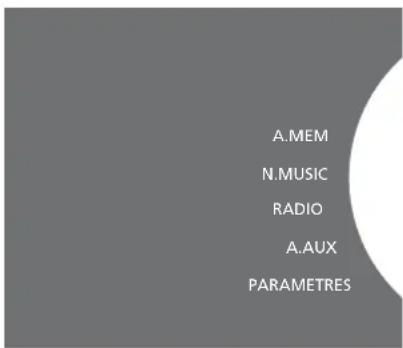
Vue d'ensemble des menus
| A.MEM (USB - avant) | POCHETTES | |
| ARTISTES | ||
| ALBUMS | ||
| TITRES | ||
| FAVORIS | ||
| LISTE D'ATTENTE | ||
| N.MUSIC/CD (ETHERNET/USB - arrière) | POCHETTES | |
| ARTISTES | ||
| ALBUMS | ||
| TITRES | ||
| FAVORIS | ||
| LISTE D'ATTENTE | ||
| RADIO | GENRES | |
| LANGUES | ||
| PAYS | ||
| NOMS | ||
| FAVORIS | ||
| A.AUX (entree de ligne) | ||
| PARAMETRES | SON | VOLUME |
| BALANCE | ||
| GRAVES | ||
| AIGUS | ||
| INTENSITE | ||
| PARAMETRES SYSTÉME | LUNGUE | |
| ECONOMIE D'ENERGIE | ||
| ENTRETIEN | MISE A JOUR DU LOGICIEL | |
| MISE A JOUR AUTO DU LOGICIEL | ||
| RELANCER ANALYSE DU STOCKAGE | ||
| INFOS DERNIERE VERSION | ||
| A PROPOS | ||
| MODIFIEZ LE CODE SECRET | ||
| PARAMETRES DE SERVICE | MEMOIRE TAMPON N. RADIO | |
| MOTS | ||
| STOCKAGE DE MUSIQUE | ||
| INFORMATIONS SUR LE RESEAU | ||
| REGLAGES DU RESEAU | ||
| ROLES | >>NOM DU STOCKAGE DE MUSIQUE<< (Cette option vous permet de configurer vos unités de stockage de musique sur les touches N.MUSIC et CD.) |
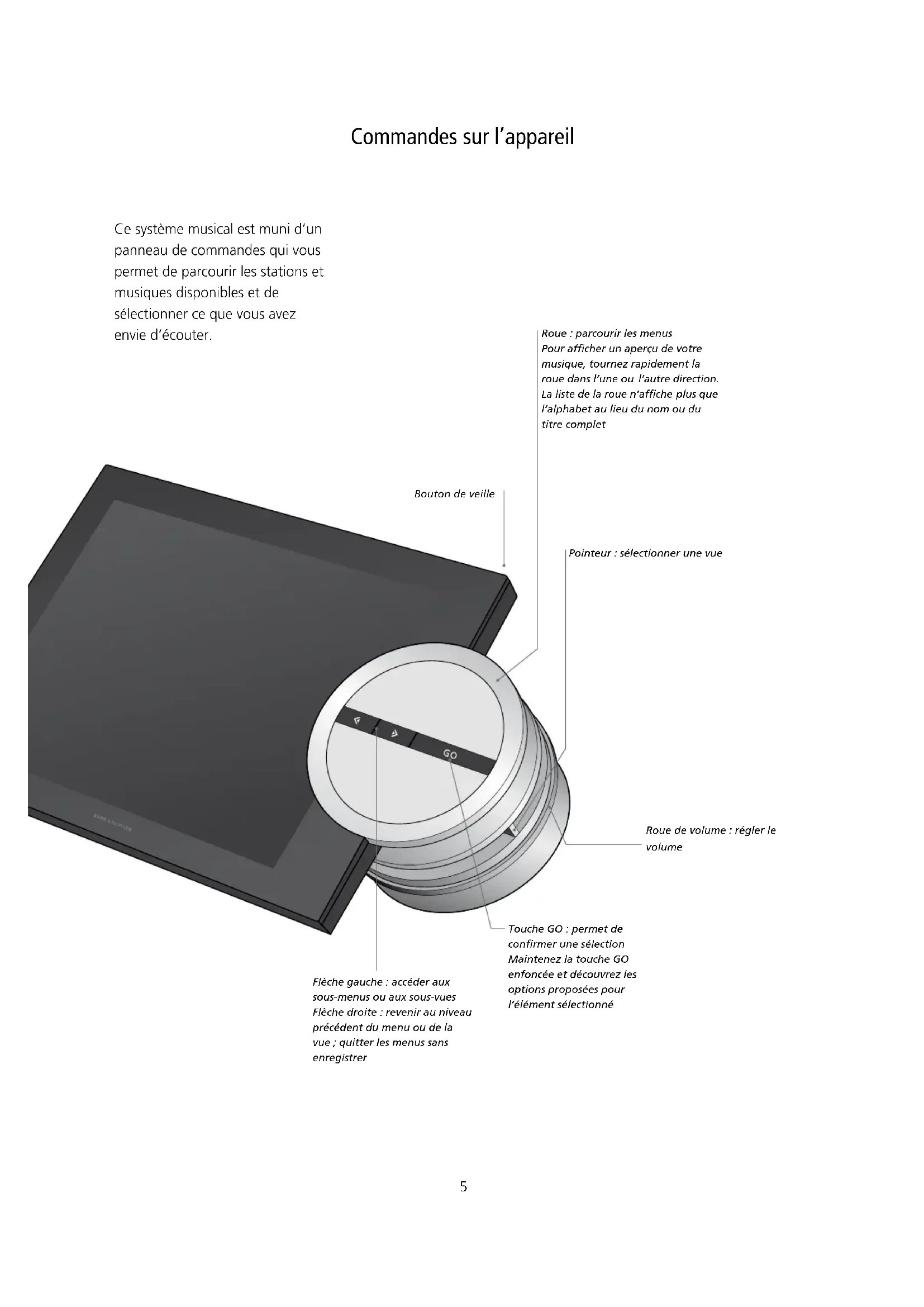
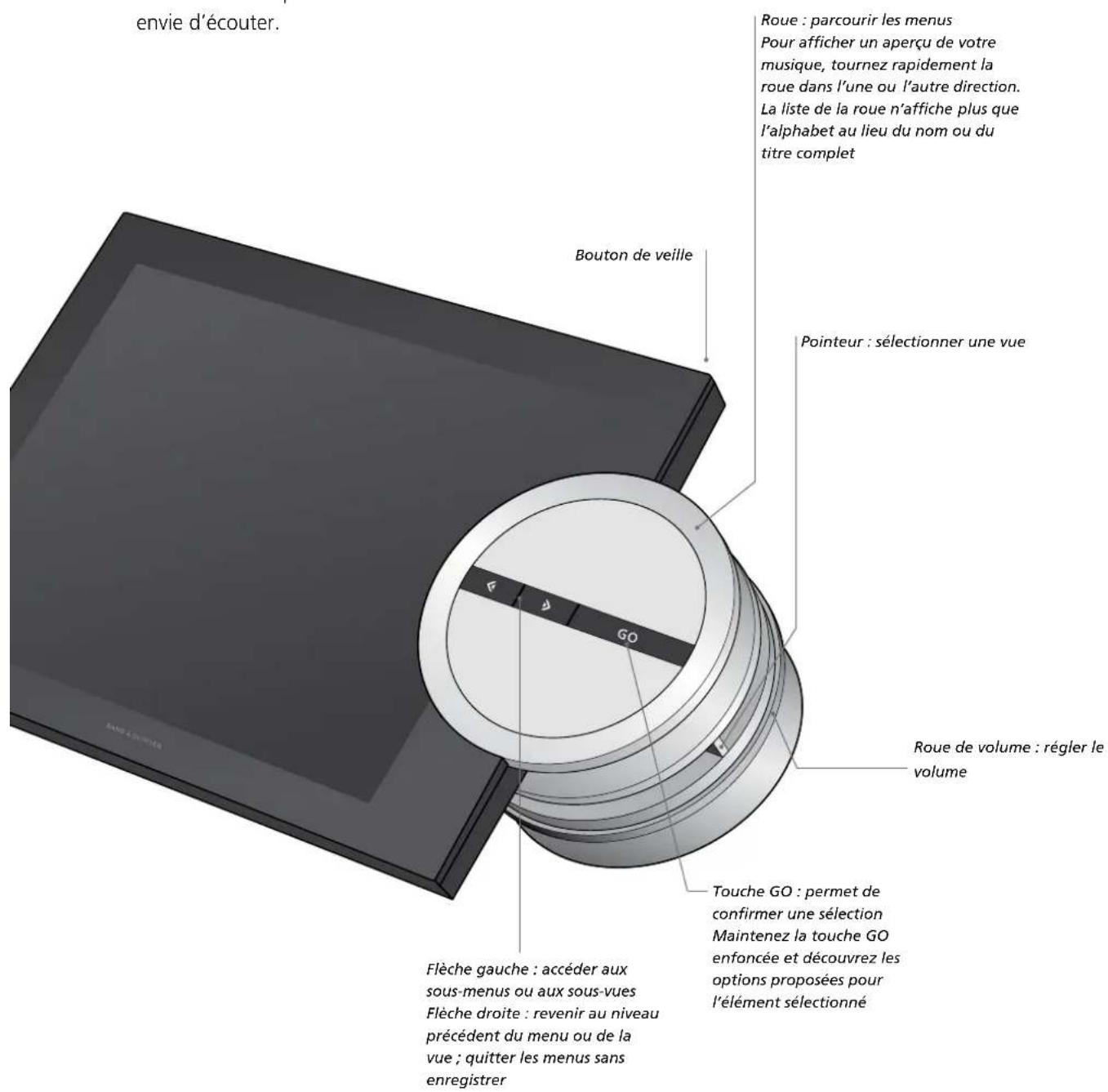
Commandes sur l'appareil
Ce système musical est muni d'un panneau de commandes qui vous permet de parcourir les stations et musiques disponibles et de selectionner ce que vous avez envie d'écouter.
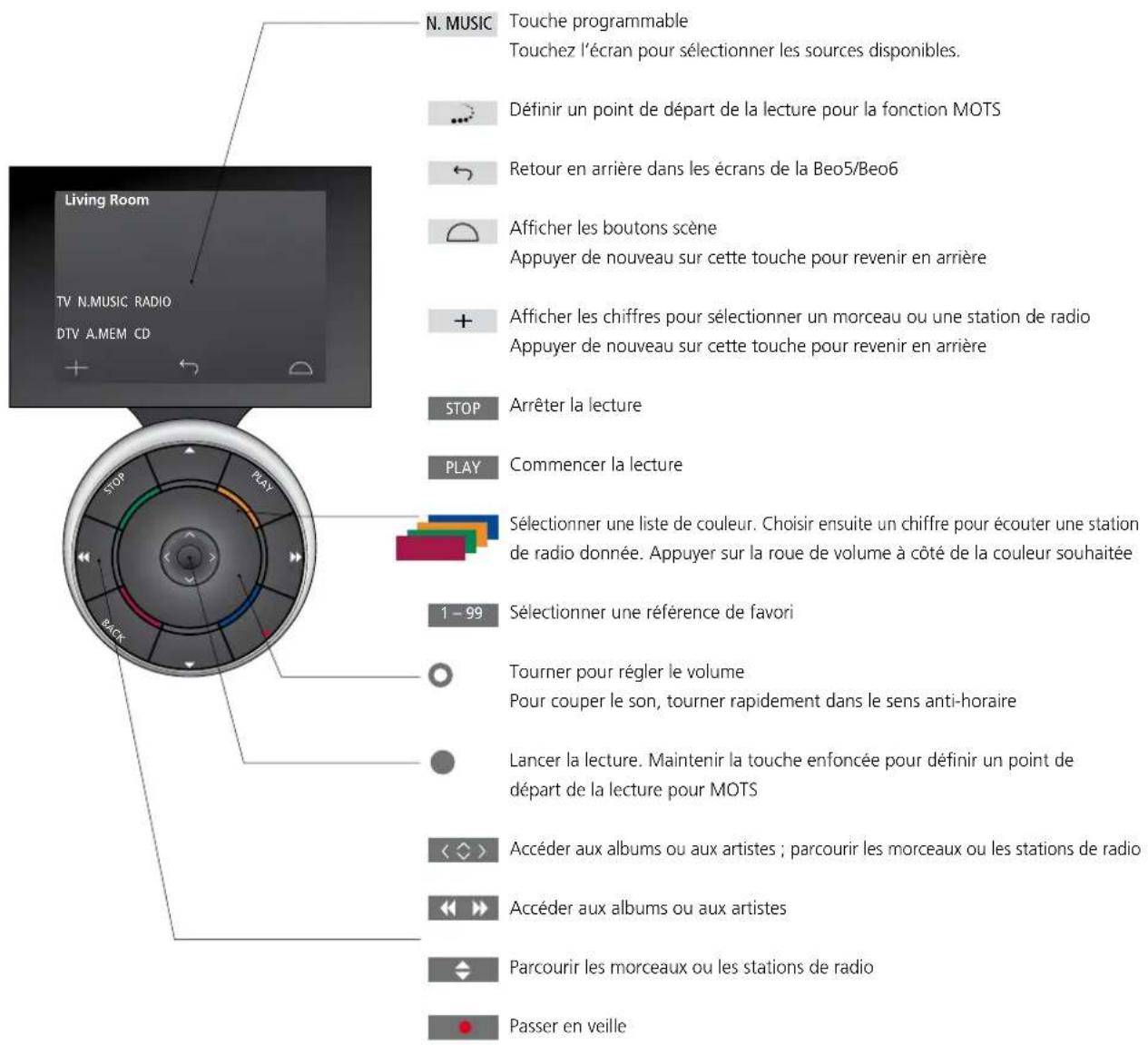
Comment utiliser la Beo5 ou la Beo6
Si vous utilisez une Beo5 ou Beo6, elle doit etre configurée pour lesysteme musical.Contactez yourerevendeur.
Comment utiliser la Beo4
Vous pouvez également utiliser la télécommande Beo4 pour contrcler votre systeme musical.
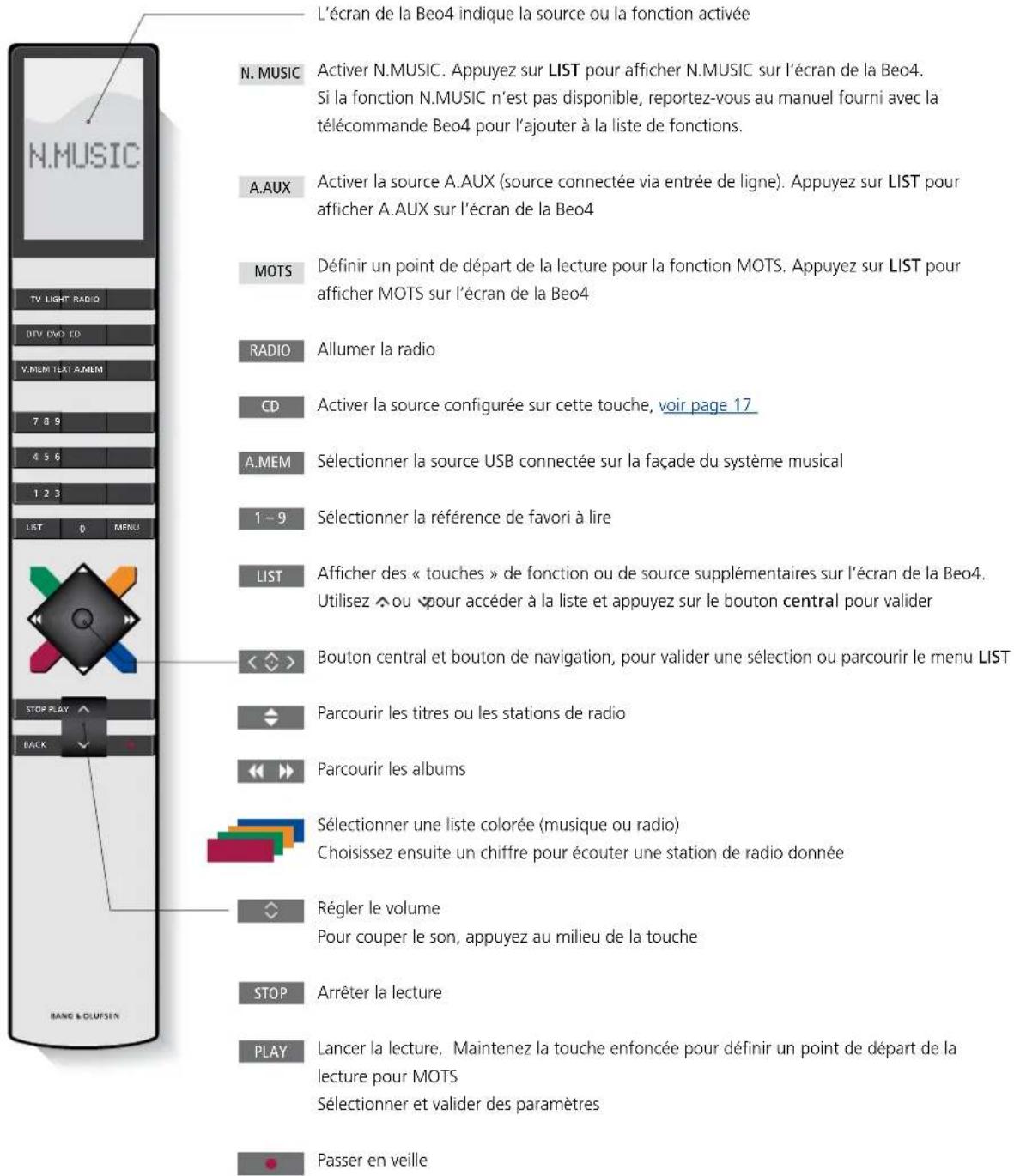
Changement de langue
Vous pouvez modifier la langue d'affichage de votre système musical à tout moment.
Une fois la languese selectionnée, tous les menus et tous les messages s'affichent dans cette languee.
Vous pouvez modifier la langue d'affichage de votre système musical selon vos préférences.
Pour changer de langue...
Utilisez le pointeur pour metre MODE en surbrillance.
Tournez la molette pour selectionner
PARAMETRES, puis appuyez sur GO.
Utilisez le pointeur pourmettre PARAMETRES SYSTEMEn surbrillance.
Tournez la molette pour selectionner LANGUE, puis appuyez sur GO.
Tournez la molette pour sélectionner la langue de votre choix, puis appuyez sur GO pour enregistrer le paramètre. Sinon...
... appuyez sur pour quitter le menu sans memoriser le réglage.
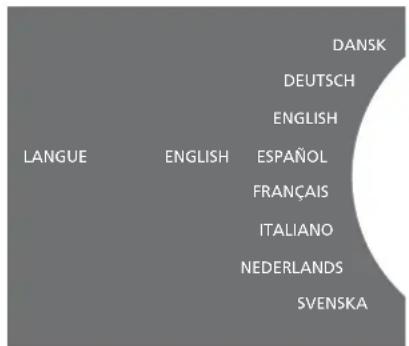
Vous pouze selectionner la langue de�te choix dans le menu PARAMETRES SYSTEME. Lorsque vous y accedez, la langue d'affichage actuelle est indiquee (ici, ENGLISH).
Modification du délié de démarrage
Si vous souhaitez que votre système musical démarre plus rapidement, vous pouvez changer sa consommation électrique en voir.
Pour réduire le délambda de démarrage du système, modifiez sa consommation électrique en voille.
Pour modifier la consommation électrique...
Utilisez le pointeur pour metre MODE en surbrillance.
Tournez la molette pour selectionner
PARAMETRES, puis appuyez sur GO.
Utilisez le pointeur pourmettre PARAMETRES SYSTEME en surbrillance.
Tournez la molette pour sélectionner ECONOMIE D'ENERGIE, puis appuyez sur GO.
Tournez la molette pour selectionner OUI ou NON, puis appuyez sur GO.
Utilizez le pointeur pour quitter le menu.
Remarque: si vous reglez le menu ECONOMIE D'ENERGIE sur NON, la consommation electrique du système musical en veille augmente.

Voupez modifier la consommation
electrique en veille dans le menu PARAMETRES
SYSTEME. Lorsque you y accede, le reglage actuel est indique (ici, OUI).
Mise à jour du logiciel
Vous pouvezmettrelelogiciela jour manuellement ou configurer le systemepour qu'il se mette a jour automatiquement,desqu'une nouvelle version est disponible.
Ne débranchez pas l'appareil du secteur lorsque le logiciel est en cours de mise à jour.
Vous pouvezmettrelelogicielà jour manuellesso configurerlesystemepour qu'ilsemetea jour automatiqueem.
Pourmettrelelogicielajour manuellesl..
Utilisez le pointeur pour metre MODE en surbrillance.
Tournez la roue pour seLECTIONNER
PARAMETRES, puis appuyez sur GO.
Utilisez le pointeur pourmettre ENTRETIEN en surbrillance.
Tournez la roue pour selectionner MISE A JOUR DU LOGICIEL, puis appuyez sur GO.
Le logo Bang & Olufsen apparait à l'écran et le message « Recherche d'un nouveau logiciel - Appuyez sur GO pour annuler l'opération » s'affiche.
Une fois la mise a jour logicielle terminée, le message « Telechargement terminé » apparait à l'écran. S'il n'y a pas de nouvelle version disponible, le message « Aucune nouvelle mise a jour du logiciel disponible » apparait à l'écran.
Appuyez sur le bouton de veille du système musical pour le faire passer en mode veille, puis attendez qu'il se rallume automatiquement pour que la mise a jour du logiciel soit prise en compte.
REMARQUE! La mise à jour manuelle du logiciel est une opération unique, qui n'a aucune incidence sur le paramètre MISE A JOUR AUTO DU LOGICIEL.
REMARQUE! Toute mise à jour manuelle du logiciel interrompet la lecture en cours.
Pourmettrea jourlelogiciel automatiqueement...
Utilisez le pointeur pourmettre MODE en surbrillance.
Tournez la roue pour selectionner PARAMETRES, puis appuyez sur GO.
Utilisez le pointeur pourmettre ENTRETIEN en surbrillance.
Tournez la roue pour selectionner MISE A JOUR AUTO DU LOGICIEL, puis selectionnez OUI. Par defaulted, ce réglage d'usine est désacté.
Afin d'activer l'options MISE A JOUR AUTO DU LOGICIEL, tournez la roue pour sélectionner ACTIVE, puis appuyez sur GO pour<memoriser ce réglage.
Utilizez le pointeur pour quitter le menu.
REMARQUE! Nous vous recommendons d'activer le paramètre MISE A JOUR AUTO DU LOGICIEL. S'il est désactivié, le système ne recherche pas automatiquement les nouvelles versions disponibles.
REMARQUE! Voiture système musical ne possède pas de source temporelle interne. Cela signifie qu'il recherche automatiquement les mises à jour logicielles tous les huit jours sur base d'un programme individuel et non de manière synchronisée avec d'autres systèmes musicaux BeoSound 5 Encore.
Protection par code secret
Vous pouvez activer le système de protection par code secret et définir le code de votrechioix. Si vous enregistrez un code secret vide, le système de protection est désactivé.
L'utilisation d'un code secret signifie que si vous système musical est déconnecté du secteur pendant plus de 30 minutes environ, il ne sera possible de le reactiver qu'en l'allumant et en entrant votre code secret.
Si vous n'indiquez pas le code secret, le système musical repasse automatiquement en veille après environ trois minutes.
Pour activer le système de code secret...
Utilizez le pointeur pourmettre MODE en surbrillance.
Tournez la roue pour selectionner
PARAMETRES, puis appuyez sur GO.
Utilizez le pointeur pourmettre ENTRETIEN en surbrillance.
Tournez la roue pour selectionner MODIFIEZ LE CODE SECRET, puis appuyez sur GO.
Tournez la roue pour enter le code à 4 chiffres de votre choix, en appuyant sur GO pour confirmer chaque chiffre. Si nécessaire, utilisez la flèche vers la droite pour effacer des chiffres. Si vous effacez tous les chiffres, la saisie est annulée.
Tournez la roue pour sélectionner ENREG., puis appuyez sur GO.
Saisissez de nouveau le code secret en appuyant sur GO pour confirmer chaque chiffre.
Tournez la roue pour seLECTIONner ENREG., puis appuyez sur GO.
Pour désactiver le système de code secret...
Utilize le pointeur pourmettre MODE en surbrillance.
Tournez la roue pour selectionner
PARAMETRES, puis appuyez sur GO.
Utilizez le pointeur pourmettre ENTRETIEN en surbrillance.
Tournez la roue pour sélectionnER MODIFIEZ LE CODE SECRET, puis appuyez sur GO.
Tournez la roue pour entrer votre code secret, en appuyant sur GO pour confirmer chaque chiffre. Utilisez la flèche vers la droite pour effacer tous les chiffres et Sélectionné ENREG. Cette action désactive la protection par code PIN.
Vous doivent enregistrer un code secret « vide ». Pour cela, tournez la roue pour selectionner ENREG., puis appuyez deux fois sur GO.
Aprés cinq essais erreions, le système musical se met entière hors service pendant trois heures.
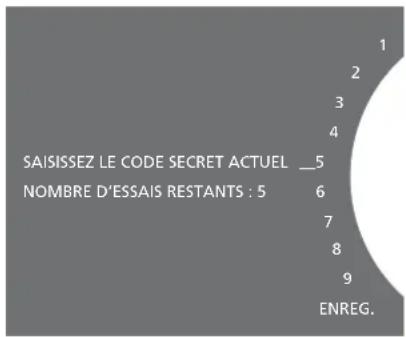
Pour changer de code secret...
Utilisez le pointeur pour metre MODE en surbrillance.
Tournez la roue pour selectionner PARAMETRES, puis appuyez sur GO.
Utilizez le pointeur pourmettre ENTRETIEN en surbrillance.
Tournez la roue pour sélectionnER MODIFIEZ LE CODE SECRET, puis appuyez sur GO.
Si le système de protection par code secret est activé, vous doivent indiquer votre code actuel pour ensuite pouvoir le changer. Pour cela, tournez la roue pour entrer votre code secret, en appuyant sur GO pour confirmer chaque chiffre. Si nécessaire, utilisez la flèche vers la droite pour effacer des chiffres.
Tournez la roue pour selectionner ENREG., puis appuyez sur GO.
A的前提,tournez la roue pour enter un nouveau code à 4 chiffres de votre choix, en appuyant sur GO pour confirmer chaque chiffre. Si nécessaire, utilisez la flèche vers la droite pour effacer des chiffres.
Tournez la roue pour selectionner ENREG., puis appuyez sur GO pour confirmer.
Saisissez de nouveau le code secret en appuyant sur GO pour confirmer chaque chiffre.
Tournez la roue pour selectionner ENREG., puis appuyez sur GO.
Notez que vous ne pouvez changer le code secret que dix fois maximum sur une période de trois heures.
Conseils utiles...
Si, la première fois que vous l'activez, votre système musical vous demande d'entrée un code secret alors que vous revende Bang & Olufsen ne vous en a pas fourni, veuillez contacter le revendeur en question pour obtenir un code avant de poursuivre.
Si vous avez oublie votre code secre, contactez cette revendeur pour obtenir un code de service auprès de Bang & Olufsen. Vous aurez besoin de ce code de service pour reactiver toute système musical.
Réglage des paramètres audio
Mémorisez vos paramètres audio préféres. Lorsque vous mémorisez un paramètre audio, celui-ci est automatiquement repris chaque fois que vous allumez le système.
Les paramètres audio sont préregliés en usine sur des valeurs neutres qui convennent à la plupart des situations d'écoute.
Réglage du volume, des basses ou des aigus
Vous pouvez désir un niveau prédéfini pour le volume sonore, les basses, les aigus et la balance.
La fonction Intensité compense le manque de sensibilité de l'oreille humaine aux féquences aigués et graves. A faisible volume sonore, ces féquences bénéficient d'une amplification qui dynamise la musique restituée dans ces conditions.
Pour ajuster les réglages audio...
Utilisez le pointeur pour metre MODE en surbrillance.
Tournez la molette pour sélectionN PARAMETRES, puis appuyez sur GO.
Utilisez le pointeur pourmettre SON en surbrillance.
Tournez la molette pour selectionner I'élément sonore à ajuster (VOLUME, BALANCE, GRAVES, AIGUS ou INTENSITE), puis appuyez sur GO. La valeur actuelle est celle sur laquelle est dirigée la molette lorsque vous accedez au menu.
Tournez la molette pour regler le paramètre sonore, puis appuyez sur GO pour l'enregistrer de façon permanente, ou...
... appuyez sur ?pour l'enregistrer de façon-temporaire.
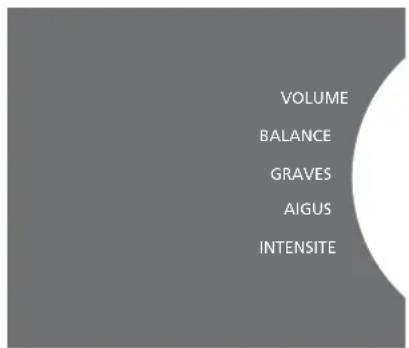
Lorsque vous reglez le son, les enceintes réagissant en fonction des réglages effectuels.
Si le volume est a 0, le son est coupé. Il n'est pas possible de ménoriser le volume sonore 0, ni un volume sonore supérieur à 75.
Paramètres de service
Dans le menu PARAMETRES DE SERVICE, vous pouvez augmenter la mémoire tampon des radios Internet et désactiver la fonction MOTS.
Pour selectionner le stockage de musique à utiliser, voir page 22.
Mémoire tampon N. RADIO
Si vous constazez une perte de son lorsque vous écoutez une radio Internet, vous pouvez améliorer la réception resultant d'une mauvaise connexion Internet ou d'un faible flux radio en augmentant la capacité de la mémoire tampon.
Utilisez le pointeur pour metre MODE en surbrilance.
Tournez la roue pour selectionner PARAMETRES, puis appuyez sur GO.
Utilisez le pointeur pourmettre PARAMETRES DE SERVICE en surbrillance.
Tournez la roue pour selectionner MEMOIRE TAMPON N. RADIO, puis appuyez sur GO.
Tournez la roue pour sélectionner la capacité de la mémoire tampon en secondes, puis appuyez sur GO.
Remarque: si vous augmentez la capacité de la mémoire tampon, il est possible que cela prolonge également le temps de démarrage des radios Internet.
Désactivation de la fonction MOTS
La fonction MOTS utilise automatiquement le dernier morceau de votre file d'atte de lecture pour générer une liste infinie de titressemblables.La fonction MOTS est activée par défaut en usine.Neanmoins, si vous préférez écouter uniquement la musique que vous avez volontairementCHOISIE, vous pouvez la désactiver.
Utilisez le pointeur pour metre MODE en surbrillance.
Tournez la roue pour selectionner
PARAMETRES, puis appuyez sur GO.
Utilisez le pointeur pourmettre PARAMETRES DE SERVICE en surbrillance.
Tournez la roue pour sélectionner MOTS, puis appuyez sur GO.
Tournez la roue pour selectionner DESACTIVE, puis appuyez sur GO.
Quand la fonction MOTS est désactivée, le système lit uniquement les morceaux de musique que vous avez ajoutés manuellement dans la liste de lecture. Pour plus d'informations sur la fonction MOTS, voir page 25.
Vous pouvez configurer vosystème pour qu'il utilise uneconnexion filaire ou sans fil. Pour bénéficier d'une connexion réseau la plus fiable possible, Bang & Olufsen recommendéd'opter pour une connexion filaire.
Bang & Olufsen conseille également d'utiliser un routeur et point d'accès distinct (routeur Network Link) afin de garantir une excellente qualite de lecture de la musique numérique.
Pour plus d'informations sur la configuration réseau Bang & Olufsen,contactez votre revendeur.
Pour plus d'informations sur les sources musicales possibles, reportez-vous à la page 18.
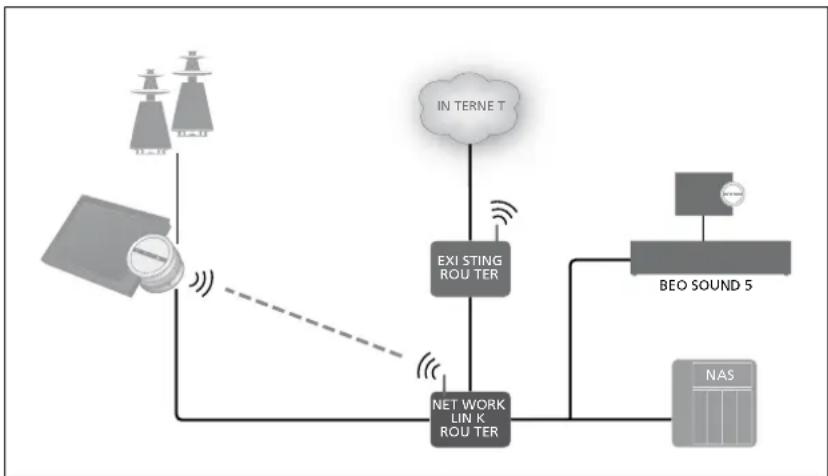
Étabir une connexion filaire
Branchez une extrémité du cable Ethernet sur le routeur Network Link et l'autre extrémité sur la prise Ethernet du système musical. La fonction DHCP est activée par défaut et le système musical effectue automatiquement la bonne configuration réseau. Si la fonction DHCP a été désactivée, suivez les instructions de la section « Pour se connecter automatiquement à un réseau... »
Si, pour une raison ou pour une autre, l'adresse IP, le masque de sous-reseau, la passerelle et le serveur DNS ne sont pas automatiquement assignés, suivez les instructions de la section « Pour se connecter manuellement à un réseau... »
Pour se connecter automatiquement à un réseau...
Utilisez le pointeur pourmettre MODE en surbrillance.
Tournez la roue pour sélectionNer PARAMETRES, puis appuyez sur GO.
Utilizez le pointeur pourmettre REGLAGES DU RESEAU en surbrillance.
Tournez la roue pour Sélectionner AVANCE, puis appuyez sur GO.
Tournez la roue pour sélectionner DHCP, puis appuyez sur GO.
Tournez la roue pour sélectionner ACTIVE, puis appuyez sur GO. À présent, votre système musical est correctement configuré sur votre réseau.
Pour se connecter manuellement à un réseau...
Utilisez le pointeur pour metre MODE en surbrillance.
Tournez la roue pour selectionner PARAMETRES, puis appuyez sur GO.
Utilisez le pointeur pour metre REGLAGES DU RESEAU en surbrillance.
Tournez la roue pour selectionner AVANCE, puis appuyez sur GO.
Tournez la roue pour sélectionner DHCP, puis appuyez sur GO.
Tournez la roue pour selectionner DESACTIVE, puis appuyez sur GO.
Tournez la roue pour selectionner l'adresse IP, le masque de sous-reseau, la passerelle et le serveur DNS, puis appuyez sur GO.
Tournez la roue pour selectionner une valeur, puis appuyez sur GO.
Recommenciez l'opération pour chaque option de menu appropriée.
Étabir une connexion sans fil Afficher les informations sur le
Voupez étabir automatiquement une connexion sans fil à votre réseau à l'aide du standard WPS (Wi-Fi Protected Setup) ou bien étabir cette connexion manuelle si vous routeur réseau ne dispose pas de la fonctionnalité WPS. Ce manuel part du principe que vous avez activé le service DHCP sur votre réseau.
Pour se connecter automatiquement à un réseau...
Appuyez sur le bouton WPS Ge votre routeur Network Link pour activer la fonctionnalité WPS.
Utilizez le pointeur pourmettre MODE en surbrillance survoire système musical.
Tournez la roue pour selectionner
PARAMETRES, puis appuyez sur GO.
Utilizez le pointeur pourmettre REGLAGES DU RESEAU en surbrillance.
Tourmez la roue pour selectionner SANS
FIL - WPS, puis appuyez sur GO.
Attendez que le nom de réseau de votre routeur et le message « CONNECTE » apparaisent sur I'ecran de votre systeme musical.Àpresent,voire système musical est correctement configuré sur votre réseau.
^1* Si le nom de votre routeur réseau ne figure pas dans la liste, c'est peut-être qu'il est configuré de façon à ne pas afficher le SSID. Dans ce cas, Sélectionnez SANS FIL - MANUEL au lieu de SANS FIL - AUTO, puis utilisez la roue pour sélectionner le pays et appuyez sur GO. Servez-vous ensuite de la roue pour indiquer le SSID, le type de cryptage réseau et le mot de passer du réseau sans fil, en appuyant sur GO après chaque valeur saisie. Pour plus d'informations, reportez-vous au manuel fourni avec votre routeur réseau.
Pour obtenir de plus amples informations sur voiture routeur Network Link, reportez-vous a sa documentation.
Votre système musical prend en charge un réseau WLAN Wi-Fi 802.11 a/n, c'est-à-dire de 5 GHz. Si le routeur réseau n'est pas compatible avec une fréquence de 5 GHz, il n'est pas possible d'établier une connexion sans fil pour le système musical. Pour plus d'informations, contactez vous revendeur.
réseau
Vou pouve afficher les parametes définis pour votre connexion réseau dans le menu INFORMATIONS SUR LE RESEAU.
Utilisez le pointeur pourmettre MODE en surbrillance survoire système musical.
Tournez la roue pour selectionner
PARAMETRES, puis appuyez sur GO.
Utilisez le pointeur pourmettre INFORMATIONSUR LE RESEAU en surbrillance.Vous pouvez a present voir le statut devoe configuration reseau.
Pour se connecter manuellement à un reseau...
Utilisez le pointeur pourmettre MODE en surbrillance survoire système musical.
Tournez la roue pour selectionner
PARAMETRES, puis appuyez sur GO.
Utilisez le pointeur pour metre REGLAGES DU RESEAU en surbrillance.
Tournez la roue pour selectionner SANS
FIL - AUTO, puis appuyez sur GO.
Attendez que la liste des routeurs reseau s'affiche.
Sélectionnéz votre routeur réseau et appuyez sur GO.*1
Saisissez le mot de passer de votre réseau sans fil et appuyez sur GO. Attende que le nom de réseau de votre routeur et le message « CONNECTE » apparaisent sur l'écran de votre système musical. À présent, votre système musical est correctement configuré sur votre réseau.
Rôles et réglage des options
Dans le menu ROLES, vous pouvez désir que chaque touche de la télécommande permet d'activer la source N.MUSIC.
Par défaut, la touche N.MUSIC active la source N.MUSIC connectée via la prise UPnP, tandis que la touche CD active la source connectée à la prise USB arrêté.
Sur la Beo4, la touche N.MUSIC se trouve dans le menu LIST. Si vous possedez une télécommande Beo4, vous pouvez restammer la source et configurer la touche CD pour que ce soit elle qui active la source N.MUSIC. Si vous avez déjà une source configurée sur la touche CD, celle-ci sera réassociée à la touche N.MUSIC.
Il est possible de modifier le réglage des options à l'aide de votre télécommande en fonction de la configuration de votre système musical.
Renommer les sources
Pour acceder plus facilement à la source N.MUSIC à l'aide de la télécommande, vous pouvez configurer le système de façon à ce que la touche CD active directement cette source.
Utilisez le pointeur pourmettre MODE en surbrillance.
Tournez la roue pour sélectionNARPARAMTRES, puis appuyez sur GO.
Utilisez le pointeur pourmettre ROLES en surbrillance.
Tournez la roue pour selectionner CD ou N.MUSIC, puis appuyez sur GO.
REMARQUE! Lorsque vous renommEZ la source en CD sur votre système musical, vous doivent utiliser la touche CD de leur Beo4. Par conséquent, lorsque le terme N.MUSIC est mentionné dans des séquences d'opérations, vous doivent le replacer par le terme CD.
Réglage des options
En fonction de votre configuration, il peut s'avérer nécessaire de modifier le réglage des options de votre système musical.
Réglage des options du système audio...
Tout en maintainant la touche • de la Beo4 enfoncée, appuyez sur LIST.
Relâchéz les deux touches.
Appuyez à plusieurs reprises sur LIST pour afficher OPTION? sur la Beo4 et appuyez sur le bouton central.
Utilisez la flèche haut ou bas du bouton de navigation pour afficher A.OPT sur l'écran de la Beo4, puis saisissez le numéro approprié (5, 4 ou 0).*
Le système musical compte trois réglages « Option » différents
Option 5 (parametre par défaut). Si vous souhaitez contrôler votre système musical à l'aide d'une télécommande.
Option 4. Si vous disposez de deux systèmes musicaux dans la même piece, vous pouvez définir le BeoSound 5 Encore sur l'option 4. Sur l'option 4, votre BeoSound 5 Encore ne réagit qu'aux commandes à distance précédées de LINK.*2
Option 0. Si vous ne souhaitez pas que votre système musical réagisse à la télécommande, vous pouvez définir l'option 0 pour n'utiliser que les commandes sur l'appareil.
- Pour modifier les réglages des options avec une Beo6, reportez-vous au manuel correspondant.
*Appuyez sur la touche LIST* puis sur la flèche haut ou bas du bouton de navigation jusqu'à ce que LINK s'affiche sur l'écran de la Beo4. Appuyez ensuite sur une touche de source, par ex. CD.
Mise à disposition de la musique
Avant d'utiliser votre système, vous devez le connecter à Internet etmettre à disposition les sourcesde musique que vous souhaitezutiliser. Your système dispose deplusieurs sources destinées àIécoute de musique : radioInternet, musique enregistrée surune clé USB ou un disque dur,votre BeoSound 5 et même unperiphérique de stockage enréseau (NAS).
Votre revendeur peut vous aider a configurer le système et à mesure ces sources à disposition.
Pourmetredelausiqueadisposition,vousdevezegalementselectionnerun typede stockage,voirpage22.
Remarque: si vous source de musique principale est un périphérique NAS connecté, vous pouvez renomer la source pour l'activer directement avec le bouton CD de la Beo4, voir page 17.
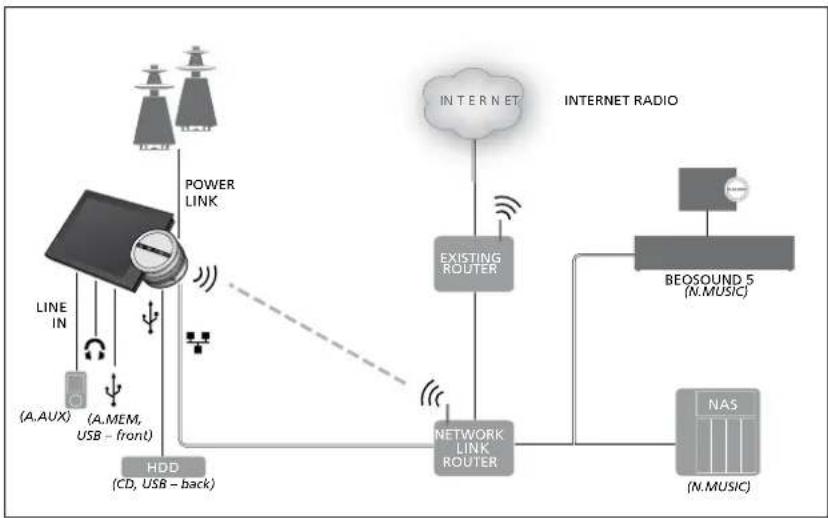
Vous pouvez connecter plusieurs sources à votre système musical.
Parametre par défaut
N.MUSIC = stockage sur Ethernet
CD = USB, arrête
Ecoute de musique depuis une source USB
Vous pouvez écouter la musique stockée sur un périphérique USB. Lorsque vous branchez ce périphérique sur le système musical, une source A.MEM apparait dans le menu MODE; vous pouvez également selectionner un périphérique USB connecté à la source N.MUSIC ou CD.
Il peut s'écouer quelques instantes avant que la source A.MEM, N.MUSIC ou CD soit disponible dans le menu MODE, c'est-à-dire le temps qu'il faut au système musical pour analyser le contenu du péripérisque USB. En attendant, la source A.MEM, N.MUSIC ou CD reste grisée.
Vous ne pouvez pas écouter la musique stockée sur un périhérique USB si celle-ci est protégée par DRM (Digital Rights Management).
Pour activer la source A.MEM ou N.MUSIC/CD...
Branchez le péripérisque USB sur l'un des ports USB.
Utilisez le pointeur pour metre MODE en surbrillance.
Tournez la molette pour seLECTIONNER A.MEM, N.MUSIC ou CD.
Vous pouvez à partir seLECTIONner la musique que vous souhaitez écouter en parcourant les pochettes des différentes catégories (y compris MOTS).
Notez que la fonction MOTS n'effectue ses calculs que lorsque vous système musical est en veille ; cette opération peut prendre quelques minutes. Plus le périphérique USB contient de fichiers musicaux, plus le calcul prend de temps.
Les catégories de musique numérique définies et le mode d'affichage des pochettes dépendant des informations disponibles dans les fichiers numériques. Pour en savoir plus sur les fichiers de musique numérique, reportez-vous à la rubrique des FAQ sur le BeoSound 5 Encore, à la page www.bang-olufsen.com/faq.
Le système musical est capable de fire quasiment tous les formats de fichiers de musique numérique que I'onouve sur le marché, notamment MP3, WMA et FLAC. Pour plus d'informations, rendez-vous sur le site www.bang-olfusen.com.
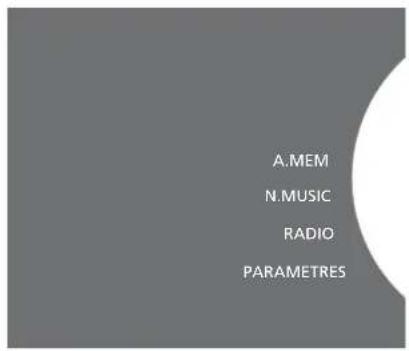
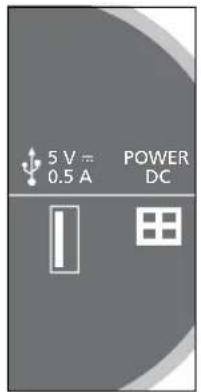
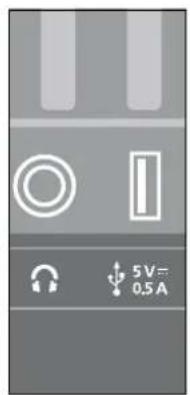
Le système musical est doté de deux ports USB, un au bas de l'écran, connecté à la source A.MEM, l'autre à l'arrêté du système, connecté à la source N.MUSIC/CD. Pour plus d'informations, reportez-vous au manuel de démarrage.
Ecoute de musique depuis une source d'entrée de ligne
Vous pouvez connecter n'importe quel baladeur à votre système musical. Vous trouvrez le cable d'entrée de ligne approprié auprès de votre revendeur Bang & Olufsen.
Pour activer la source d'entrée de ligne...
Raccordez le baladeur numérique à la prise LINE IN à l'aide d'un cable.
Utilisez le pointeur pour metre MODE en surbrillance.
Tournez la molette pour selectionner A.AUX, puis appuyez sur GO.
Sélectionné la musique que vous souhaitez écouter directement sur le baladeur.
A propos du fonctionnement...
- Lorsque vous écoutez de la musique depuis une source d'entrée de ligne, vous ne pouvez parcourir les morceaux disponibles et lancer ou arreter la lecture que sur votre baladeur.
- En revanche, vous pouvez régler le volume soit sur le système musical, soit sur le baladeur.
Le systeme n'affiche pas les pochettes d'album lorsque vous ecoutez de la musique depuis une source d'entrée de ligne.
-La fonction MOTs ne s'applique pas a la musique que vous ecoutez depuis une source d'entree de ligne.
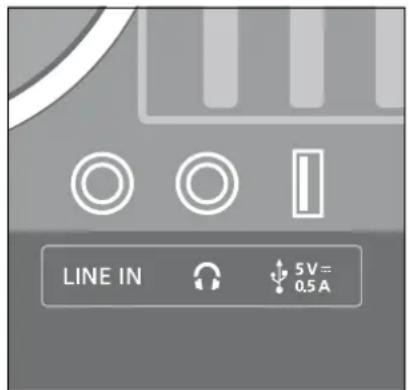
Branchez une extrémité du cable d'entrée de ligne sur le baladeur (par exemple sur la prise des écouteurs) et l'autre extrémité sur la prise LINE IN du système musical. Pour plus d'informations, reportez-vous au manuel de démarrage.
Ecoute d'une radio sur Internet
Pour pouvoir écouter la radio, le système musical doit être connecté à Internet. Il est possible que vous revendeur Bang & Olufsen ait déjà réalisé l'installation nécessaire, sinon reportez-vous à la page 15 pour connaître les réglages réseau appropriés.
Pour activer la radio sur Internet...
Utilisez le pointeur pour metre MODE en surbrillance.
Tournez la molette pour selectionner RADIO, puis appuyez sur GO.
Sélectionnéz la station que vous souhaitez écouter et appuyez sur GO pour lancer la lecture.
Il peut s'écouler quelques secondes avant que le son arrive. Ce délai dépend du début Internet, de la capacité de la mémoire tampon N.Radio et des performances de la station de radio à laquelle vous vous connectez. Pour plus d'informations sur la mémoire tampon N.Radio, voir page 14.
Voupeuayajouter vos stations de radio
préféérées à une liste de favors, pour pouvoir
ensuite les sélectionner plus rapidement.
Reportez-vous à la page 24 pour obtenir des
informations sur les listedes colorées et les
références de favors.
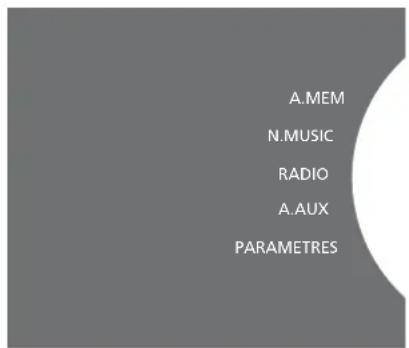
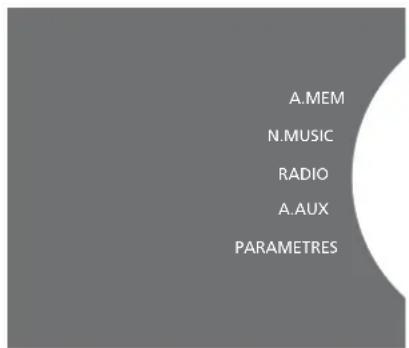
Le téléchargement des stations de radio Internet peut prendre quelques instants. Il est indiqué dans l'angle supérieur gauche par le message « Chargement en cours », tandis qu'a côte de la molette un indicateur se déplace le long du demi-cercle gris.
Écouter de la musique depuis la source N.MUSIC
Le système musical vous permet d'acceder à votre bibliothèque de musique numérique sur le réseau. Il peut s'agir d'un système BeoSound 5 ou de divers périphériques NAS standard. Vous pouvez ajouter plusieurs bibliothèques à votre système musical. Pour utiliser la source N.MUSIC, le système musical doit être connecté au réseau. Pour utiliser un système BeoSound 5 en tant que bibliothèqueusicale, vous doivent le configurer pour qu'il fasse office de serveur de musique.
Il est possible que vous revendeur Bang & Olufsen ait déjà réalisé l'installation nécessaire, sinon reportez-vous à la page 15 pour connaître les réglages réseau appropriés.
Si vous désactive l'unité de stockage de la bibliothèque musicale (BeoSound 5 ou NAS), vous ne pourrez pas écouter la musique stockée dans cette bibliothèque. Si vous réactive l'unité de stockage, le système se reconnectcte automatiquement à la bibliothèque musicale.
Pour activer la source N.MUSIC...
Utilisez le pointeur pour metre MODE en surbrillance.
Tournez la roue pour selectionner N.MUSIC, puis appuyez sur GO*1.
Sélectionné la musique que vous souhaitez écouter et appuyez sur GO pour lancer la lecture.
^1* Si vous avez renommé la source N.MUSIC en CD pour y acceder plus facilement avec la Beo4, vous devez selectionner CD à la place. Pour plus d'informations, voir page 17.
Stockage de musique...
Pour écouter la source N.MUSIC, vous nevez selectionner l'unité de stockage de musique à utiliser.
Pour ajouter un système BeoSound 5 en tant que bibliothèque musicale...
Allumez le BeoSound 5 et utilisez le pointeur pourmettre MODE en surbrillance.
Tournez la roue pour sélectionNer
PARAMETRES, appuyez deux fois sur >
puis une fois sur GO.
Utilisez le pointeur pourmettre PARAMETRES DE SERVICE en surbrillance.
Tournez la roue pour selectionner SERVEUR DE MUSIQUE, puis appuyez sur GO.
Tournez la roue pour sélectionner OUI, puis appuyez sur GO. Vous devrez peut-être attendre quelques instants avant que le BeoSound 5 apparaisse dans votre système musical BeoSound 5 Encore en tant qu'unité de stockage de musique sélectionnable.…
Àpresent,allez sur lesysteme musical BeoSound 5 Encore etutilisezlepointeur pourmettreMODEensurbrillance.
Tournez la roue pour selectionner
PARAMETRES, puis appuyez deux fois sur
et une fois sur GO sur le système musical.
Utilisez le pointeur pourmettre PARAMETRES DE SERVICE en surbrillance.
Tournez la roue pour sélectionnner STOCKAGE DE MUSIQUE, puis appuyez sur GO.
Dans le menu, mettez en surbrillance le nom d'hote du BeoSound 5 sur le réseau.
Appuyez sur GO pour valider la seLECTION.
Pour ajouter un NAS en tant que bibliothèque musicale...
Utilisez le pointeur pourmettre MODE en surbrillance.
Tournez la roue pour selectionner
PARAMETRES, puis appuyez deux fois sur et une fois sur GO sur le système musical.
Utilisez le pointeur pourmettre PARAMETRES DE SERVICE en surbrillance.
Tournez la roue pour sélectionnER STOCKAGE DE MUSIQUE, puis appuyez sur GO.
Sélectionnez le nom de votre NAS dans le menu.
Appuyez sur GO pour valider la seLECTION.
Lorsque vous vous connectez à une nouvelle bibliothèqueusicale pour la première fois, les conditions suivantes s'appliquent :
- Notre système a besoin d'un peu de temps pour indexer la collection sociale, afin que vous puissiez ensuite parcourir les pochettes et les catégories disponibles. Pour plus d'informations sur la navigation dans les formats de fichiers, les pochettes et les catégories, consultez le site www.bangolufsen.com et la rubrique des FAQ sur le BeoSound 5 Encore, à la page www.bangolufsen.com/faq.
La fonction MOTS effectue des calculs sur toute bibliothèque de musique numérique lorsque le système musical est en veille. Lorsque vous vous connectez à une nouvelle bibliothèque, laissez le système en veille un moment pour que la fonction MOTS puisse opérer. Plus la bibliothèque contient de fichiers musicaux, plus le calcul prend de temps. Pour plus d'informations sur la fonction MOTS, voir page 25.
Pour acceder à la musique stockée sur un NAS, vous doivent activer l'option UPnP/DLNA sur le périphérique NAS en question. Reportez-vous au manuel fourni avec votre périphérique NAS.
Bang & Olufsen a testé et vérifié votre système musical sur plusieurs péripériques NAS haut de gamme. Pour obtenir des performances optimes, nous vous recommendons de faire appel exclusivement aux péripériques NAS vérifiés. Pour de plus amples informations, contactez notre revendeur et/ou reportez-vous à la rubrique des FAQ sur le BeoSound 5 Encore, à la page www.bang-olufsen.com/faq.
Relancer l'analyse de votre unité de stockage de musique
Si vous avez ajouté de nouveaux fichiers musicaux dans votre unité de stockage et qu'ils n'apparaissent pas automatiquement dans le système musical, ou si le contenu des fichiers est incorrect, vous pouvez relancer l'analyse afin demettre à jour le système musical.
Utilisez le pointeur pourmettre MODE en surbrillance.
Tournez la molette pour sélectionN PARAMETRES, puis appuyez sur GO.
Utilizez le pointeur pourmettre ENTRETIEN en surbrillance.
Tournez la molette pour sélectionner RELANCER L'ANALYSE DU STOCKAGE DE MUSIQUE, puis appuyez sur GO. A的前提, l'unité de stockage de votre bibliothèque musicale est analysée afin de détecter les nouveaux titres disponibles.
Creation de listes colorées et de références de favoris
Vous pouvez creer vos propres
playlists, puis y associer la couleur
rouge, vert, jaune ou bleu. Ainsi,
chaque membre de la famille peut
avoir sa propre liste de musiques
ou de stations de radio préferées;
vous pouvez également creer une
liste pour une occasion particuliere,
telle que des vacances ou une fete.
En outre, vous avez la possibilité d'attribuer un numero à chaque liste ou station de radio, afin d'y accederrapidementà l'aide de la télécommande.
Listes colorées
Chacune des quatre listes colorées est une playlist pouvantContainir plusieurs morceaux,albums ou stations de radio. Vous dispose de quatre listedes colorées pour la source N.MUSIC et de quatre autres pour la source RADIO.
Pour creer uneiste colorée...
Recherche le titre, l'album ou la station à ajouter à une liste colorée, puis appuyez sur la touche GO et maintenez-la enforcée.
Tournez la molette pour selectionner une couleur.
Appuyez sur GO.
Yous pouze à partir selectionner la liste colorée dans le menu FAVORIS ou appuyer sur la touche de couleur correspondante de votre télécommande Bang & Olufsen.
Références de favoris
Chaque référence de favori peut containir une station de radio ou plusieurs éléments. Par élément, on entend un titre, un album ou un artiste, et vous pouvez désigner un ou plusieurs de ces éléments de façon à utiliser une référence de favori en tant que playlist, afin d'y acceder rapidement. Lorsque vous affectez une station de radio à un numéro déjà utilisé, elle vient replacer la station précédente. Lorsque vous affectez un éléments à un numéro déjà utilisé, il est ajoute au contenu existant. Vous disposez de 99 références de favors pour la source N.MUSIC et de 99 autres pour la source RADIO.
Pour creer une referece defavori...
Recherche l'objet auquel vous souhaitez attribuer un nombre, puis appuyez sur la touche GO et maintenez-la enforcée.
Tournez la molette pour selectionner un numero.
Appuyez sur GO.
Vous pouvez à présent sélectionner la référence de favori dans le menu FAVORIS ou appuyer sur le numéro correspondant sur votre télécommande Bang & Olufsen.
Fonction MOTS
La fonction MOTS youpermet d'écouter de la musique d'un même style que celle selectionnée comme point de départ. Elle mesure le degré de similitude de la musique selon de nombreux paramètres tels que le son, la dynamique et la rythmique, afin de générer une «liste d'attente de lecture » de morceaux similaires.
Gracé à la fonction MOTS, vous pouvez facilement trouver une musique adaptée à une situation donnée ou simplement écouter ce dont vous avez envie. Il vous suffit de désirir une chanson et MOTS créé automatiquement une liste de morceaux similaires.
Une source à la fois
La fonction MOTS tient compte de la source de musique actuellément selectionnée pour generations une file d'attente de lecture. Elle n'utilise qu'une source à la fois.
Notez qu'il n'est pas possible de gerer des files d'attente de lecture MOTS a partir d'une source A.AUX ou N.RADIO.
Calculs MOTS
Les calculs MOTS s'appuient sur le son, la dynamique et la rythmique ; ills effectuent des recherches parmi des paramétres tels que l'artiste, l'album ou le genre. La fonction MOTS utilise le dernier morceau de la file d'attente pour générer automatiquement une liste infinie de morceauxsemblables et l'ajouter au contenu de la file d'attente de lecture.
Les calculs MOTS portent sur les unités de stockage de la bibliothèque musicale actuellement ajoutées ou sur les péripériques USB connectés alors que votre système musical est en veille. Lorsque vous connectez un péripérisque USB ou ajoutez une unité de stockage de la bibliothèque musicale pour la première fois ou après une période de désactivation, il faut attendre quelques instantspour que les calculs MOTS soient effectués pendant que le système est en veille.
Pour savoir comment activer ou désactiver la fonction MOTS, voir page 14.

Le logo MOTS.
Un demi-cercle lumineux apparait a coté de la roue pour indiquer que les calculs MOTS sont en cours.
Pour arrête les calculs MOTS...
Lorsque la fonction MOTS est en cours d'exécution, appuyez sur le bouton de veille et maintenez-le enforcé pendant au moins quatre secondes pour arrêter les calculs MOTS. Si vous appuyez sur le bouton de veille pendant moins de quatre secondes, les calculs MOTS existants sont supprimés.
Lorsque le système effectue des calculs MOTS, l'indicateur de veille compte unvoyant rouge. Si vous arretez les calculs MOTS, I'indicateur de veille s'esteint.


- Table des matieres
- Vue d'ensemble des menus
- Commandes sur l'appareil
- Comment utiliser la Beo5 ou la Beo6
- Comment utiliser la Beo4
- Changement de langue
- Pour changer de langue...
- Modification du délié de démarrage
- Mise à jour du logiciel
- Pourmettrelelogicielajour manuellesl..
- Pourmettrea jourlelogiciel automatiqueement...
- Protection par code secret
- Pour activer le système de code secret...
- Pour désactiver le système de code secret...
- Pour changer de code secret...
- Conseils utiles...
- Réglage des paramètres audio
- Réglage du volume, des basses ou des aigus
- Pour ajuster les réglages audio...
- Paramètres de service
- Mémoire tampon N. RADIO
- Désactivation de la fonction MOTS
- Étabir une connexion filaire
- Pour se connecter automatiquement à un réseau...
- Pour se connecter manuellement à un réseau...
- Étabir une connexion sans fil Afficher les informations sur le
- réseau
- Pour se connecter manuellement à un reseau...
- Rôles et réglage des options
- Renommer les sources
- Réglage des options
- Réglage des options du système audio...
- Le système musical compte trois réglages « Option » différents
- Mise à disposition de la musique
- Parametre par défaut
- Ecoute de musique depuis une source USB
- Ecoute de musique depuis une source d'entrée de ligne
- A propos du fonctionnement...
- Ecoute d'une radio sur Internet
- Écouter de la musique depuis la source N.MUSIC
- Stockage de musique...
- Pour ajouter un système BeoSound 5 en tant que bibliothèque musicale...
- Pour ajouter un NAS en tant que bibliothèque musicale...
- Relancer l'analyse de votre unité de stockage de musique
- Creation de listes colorées et de références de favoris
- Listes colorées
- Pour creer uneiste colorée...
- Références de favoris
- Pour creer une referece defavori...
- Fonction MOTS
- Une source à la fois
- Calculs MOTS
- Pour arrête les calculs MOTS...
Marque : BANG & OLUFSEN
Modèle : BeoSound 5 Encore
Catégorie : Système hifi