
BeoSound 4 dab - Système hifi BANG & OLUFSEN - Notice d'utilisation et mode d'emploi gratuit
Retrouvez gratuitement la notice de l'appareil BeoSound 4 dab BANG & OLUFSEN au format PDF.

| Marque | Bang & Olufsen |
| Modèle | BeoSound 4 DAB |
| Type de produit | Système hi-fi |
| Radio | FM et DAB (Digital Audio Broadcast) |
| Lecteur CD | Lecteur CD audio avec fonctions aléatoire et répétition |
| Carte mémoire | Support des cartes MultiMedia (MMC) et Secure Digital (SD) de SanDisk ; enregistrement et lecture MP3/WMA |
| Entrées AUX | 1 entrée ligne (AUX IN) – RCA |
| Sorties AUX | 1 sortie ligne (AUX OUT) – RCA |
| Connectivité Master Link | Permet la connexion à d'autres équipements Bang & Olufsen (téléviseur, systèmes multi-pièces) |
| Télécommande | Beo4 (infrarouge) – incluse |
| Affichage | Écran rétroéclairé, réglable (mode étendu) |
| Puissance (RMS) | Environ 2 × 30 W (estimation) |
| Alimentation | 100-240 V, 50/60 Hz ; consommation environ 50 W |
| Dimensions (L × H × P) | Environ 43,6 × 19,2 × 30,4 cm |
| Poids | Environ 6,5 kg |
| Accessoires fournis | Antenne DAB, antenne FM, câble d'alimentation, télécommande Beo4, guide câble |
| Fonctions supplémentaires | Minuterie (Timer), code secret, lecture aléatoire et répétée, attribution de noms (CD, stations), réglages sonores (basses, aiguës, loudness) |
| Entretien et nettoyage | Chiffon doux et sec ; ne pas utiliser de solvants ; nettoyer la porte vitrée avec un nettoyant doux pour vitres |
| Sécurité | Laser classe 1 ; protection anticopie (Macrovision) ; conforme aux directives CE (89/336, 73/23) et DEEE |
FOIRE AUX QUESTIONS - BeoSound 4 dab BANG & OLUFSEN
Questions des utilisateurs sur BeoSound 4 dab BANG & OLUFSEN
0 question sur cet appareil. Repondez a celles que vous connaissez ou posez la votre.
Poser une nouvelle question sur cet appareil
Téléchargez la notice de votre Système hifi au format PDF gratuitement ! Retrouvez votre notice BeoSound 4 dab - BANG & OLUFSEN et reprennez votre appareil électronique en main. Sur cette page sont publiés tous les documents nécessaires à l'utilisation de votre appareil BeoSound 4 dab de la marque BANG & OLUFSEN.
MODE D'EMPLOI BeoSound 4 dab BANG & OLUFSEN
Présentation de votre système musical, 4
Système de menus, 5
Comment utiliser votre système musical, 6 Savoir comment allumer et faire fonctionner des sources, comme par ex. CD. radio et A.MEM, par intermédiaire du parnosu sur l'aparel
Comment lire les symboles des menus, 8 Avoir une explication des symboles ou apparaissent dans les menus
Comment utiliser les menus, 9
Sevoir comment parcourir les menus et comment effectuer des réglages dans les menus à remoir
Procédure d'attribution d'un nom, 10
Sevoir comment nommer vos stations de radio, CD, dossiers ou « finners »
Première installation, /1
Procédure de première installation
Appeler des sources, fonctions et menus
supplémentaires, 12
voir les fonctions, caractéristiques et menus qu'il est possible d'activer sur l'intermédiaire du panneau sur l'appareil
A.MEM et carte mémoire, 12
Savoir comment utiliser a source A.MCM
Réglage et édition des stations de radio, 14 Savoir comment région, déplacer, nommer et supprimer des stations de radio.
Réglages CD audio, 16
Sevoir comment activer des fonctions spéciales ou lecteur CD, commeur, nommer des CD
Ajuster les réglages du son, 17
Sévoir comment régler vos propres préférences pour le volume, les basses, les aigues, la balance et l'intensité
Réglage des options, 18
Sevoir comment modifiés les réglages de base de votre système trois cas
Mettre en marche et arrêter
automatiquement votre système musical, 19 Sevoir comment nommer et activer ces « Triers »
Comment utiliser le système de code
secret 20
Savoir comment activer et utiliser le système de code secret
Utilisation de la télécommande Bcc4, 21
Savoir comment, utilise la le comminente Deo4 et faire tanchionner votre système musical à distance
Installation et assemblage, 27
Savoir comment installer votre système musical et morter la porte y trice
Connector les câbles, 24
Savoir comment connecter des enconnées et équipements auxiliaires
Installation audio/vidéo, 26
Savoir comment connecter votre système musical a votre système video
Entretien, 27
Savoir comment nettover votre système muskal
Index, 28
Présentation de votre système musical
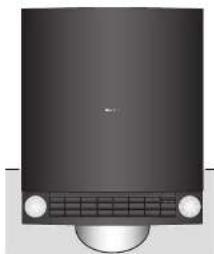
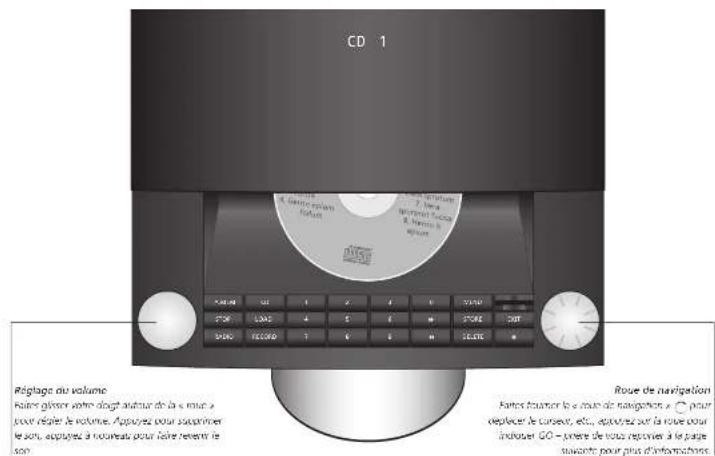
Déplacez votre main d'un côté à l'autre sous le panneau de commande : la porte vitrée s'ouvre automatiquement en révélant le panneau de commande situé dernère la porte. Appuyez sur la touche LOAD, la porte vitrée s'ouvre complètement vous permettant de charger un CD,
Utilisez votre système musical pour écouter A MEM ou la radio, écouter un simple CD et faire un enregistrement sur la carte mémoire.
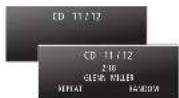
Affi cheur
L'att chage d'état stendu n'est pas all'une en permanence. Seule la première ligne est affi cée tout le temps. Quand vous faites fonctionner le système musical, l'att chœur indique antervement des informations supplémentaires comme par ex. la durée du moncau et il nom du CD. Si vous modifié le réglage de l'att chœur pour ETENDU, l'att chœur indique toujours l'état actuel et des in formations supplémentaires. Pour plus d'intérations, voir page 18.
Indicateur lumineux.
L'indicateur unineux situé sous l'atti cheur est allumé en continu- lorsque le système musical est en veille. La lumière clignole lorsque la production par code secret est active, vous devez alors entrer un code secret pour activer le système.
Chargement d'un CD ...
Apouvez sur la touche LOAD pour faire s'élever le dispositif qui maintient le CD en place. Vous pouvez à présent retirer un CD ou charger un CD que vous sounaitez écouter. I faut toujours charger le CD, l'équisitive orientée vers le haus. Apouvez à nouveau sur LOAD pour ablisser à dispositif de maintien. Si vous apouvez sur CD, le dispositif de maintien s'établir automatiquement et la lecture commence.
Prise pour casque
Lorsoule le casote est connecte, le son des encentes connectées à votre système musical est supprimé
Comment utiliser votre système musicalVue d'ensemble du système de
A.MEM
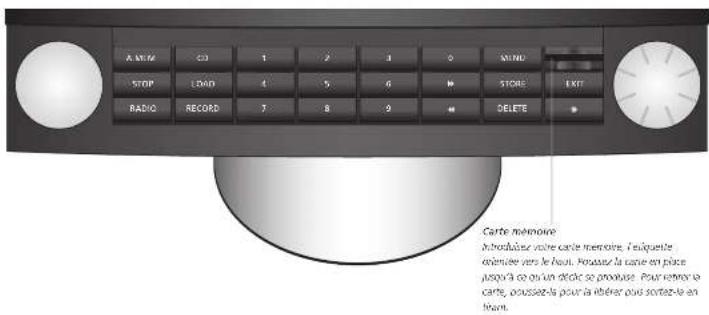
Active A.MEM et démarre la lecture d'une carte mémoire installée.
CD
Démarre la lecture d'un CD installé.
STOP
Lecture mise sur pause. Pour arrêter l'enregistrement, appuyez sur A.MEM puis sur STOP.
LOAD
Ouvre et ferme le compartiment à disque.
RADIO
Allume la radio.
RECORD
En appuyant deux fois sur cette touche, la source en cours de lecture (radio, CD ou A.AUX) est enregistrée sur la carte mémoire installée.
0 - 9
Sélectionne des numéros de stations de radio, pistes sur un CD, dossiers, pistes N.MUSIC* ou menus numérotés. Permet d'entrer des numéros dans des menus. Appuyez sur GO puis sur une touche numérique pour sélectionner une piste dans un dossier A.MEM.
←
Permet d'effectuer une recherche en arrière sur un CD, parcourir les dossiers en arrière en mode A.MEM ou N.MUSIC* et déplacer le curseur vers la gauche dans les menus. Permet de remonter d'un niveau dans le système de menus.
▶▶
Permet d'effectuer une recherche en avant sur un CD, parcourir les dossiers en avant en mode A.MEM ou N.MUSIC* et déplacer le curseur vers la droite dans les menus.
MENU
Fait apparaître des sources, fonctions et menus supplémentaires dans l'afficheur.
STORE
Permet de mémoriser des réglages, noms, etc., dans les menus.
EXIT
Permet de quitter tous les menus.
DELETE
Permet de supprimer des pistes, dossiers ou stations de radio. Mettez en surbrillance ce que vous souhaitez supprimer puis appuyez deux fois sur DELETE. Permet de supprimer le dernier caractère dans les menus d'attribution d'un nom ; appuyez et maintenez enfoncée pour supprimer l'ensemble du nom.
●
Mise en veille de votre système musical.
C
Symbole de la roue de navigation – faites tourner la roue dans le sens des aiguilles d'une montre ou dans le sens contraire afin de parcourir les pistes ou stations, pour déplacer le curseur verticalement entre les menus et ajuster les réglages. Permet de se déplacer à l'horizontale entre les caractères dans les menus d'attribution d'un nom. Appuyez pour accéder aux sous-menus et pour accepter les réglages et choix dans les menus. En écoutant la radio, appuyez et maintenez enfoncée la roue pour afficher une liste de stations. Faites tourner la roue pour aller à la station que vous voulez et appuyez sur la roue pour écouter la station choisie. En écoutant A.MEM, appuyez et maintenez enfoncée la roue pour afficher une liste de dossiers. Faites tourner la roue pour aller au dossier que vous voulez et appuyez sur la roue pour voir les pistes dans le dossier choisi.
Touches de commande sur l'appareil
Toutes les fonctions de votre système musical se commandent facilement par l'intermédiaire des touches sur l'appareil. La fonction des touches est expliquée ici.
Il est également possible de faire fonctionner le BeoSound 4 avec la télécommande Beo4. Pour plus d'informations, prière de vous reporter à la page 21.
REMARQUE ! Si votre système musical est installé dans un système Master Link et qu'un ordinateur comportant le BeoLink PC 2 ou le BeoPort est connecté, vous pouvez écouter N.Music ou N.Radio par l'intermédiaire du système musical. Pour plus d'informations, prière de vous reporter au manuel du BeoLink PC 2 ou du BeoPort.
Comment lire les symboles des menus
Les menus de votre système musical vous offrent plusieurs options. Choisissez des fonctions et caractéristiques supplémentaires par l'intermédiaire des menus ou personnalisez votre installation.
Les réglages actuels des fonctions sont indiqués dans le menu, par exemple « RANDOM – ON ou OFF ».
Les symboles expliqués à droite vous aident à vous y retrouver dans les menus. Utilisez la « roue » et les touches fléchées pour parcourir le système de menus. Pour accéder à un menu à remplir, vous devez appuyer sur la « roue » ou la touche fléchée droite.
Si votre système est confi guré en système audio/vidéo, il faut effectuer quelques réglages sur la radio ou le téléviseur connecté.
Symboles de niveau de menu ...
- Un point en face d'un menu indique que vous êtes descendu d'un niveau dans le système de menus.
- Deux points en face d'un menu indiquent que vous êtes descendu de deux niveaux dans le système de menus.
... Trois points en face d'un menu indiquent que vous êtes descendu de trois niveaux ou plus dans le système de menus.
.. OPTIONS
■1 RÉGLER HORLOGE
2 TIMER ON/OFF
3 SÉLECTIONNER LANGUE
4 CONFIG. AFFICHAGE
5 OPTIONS MENU ... —
Le curseur carré ...
■ Un carré en face d'un menu indique la position de votre curseur, pour accéder au menu ou pour mettre une fonction, comme par exemple « RANDOM » sur on ou off, appuyez sur la roue ○ ou appuyez sur la touche»
= Deux lignes blanches indiquent que ces menus en particulier ne sont pas disponibles pour le moment. Vous devez éventuellement activer une source spécifi que avant d'accéder aux menus.
... Trois points après le nom d'un menu indiquent que des sous-menus supplémentaires sont disponibles ; pour aller au niveau suivant, vous devez appuyer sur la roue ○ ou la touche
Comment modifier un réglage ...
Appuyez sur MENU pour appeler le système de menus
Faites tourner la roue ○ pour aller à INSTALLATION
Appuyez sur la roue pour accéder au menu INSTALLATION
Faites tourner la roue ○ pour aller à OPTIONS
Appuyez sur la roue ○ pour accéder au menu OPTIONS
Appuyez sur la roue pour accéder au menu RÉGLER HORLOGE
Faites tourner la roue ○ pour régler l'heure (ou utilisez les touches numériques pour le faire)
Appuyez sur la roue ou appuyez sur pour aller à « ANNÉE » et faites tourner la roue pour régler l'année
Continuez avec MOIS et JOUR
Appuyez sur STORE pour mémoriser vos réglages directement, ensuite MÉMORISÉ apparaît dans l'affi cheur
Appuyez sur EXIT pour quitter tous les menus
1 N.MUSIC
2 N.RADIO
3 A.AUX
4 RANDOM ON
5 REPEAT OFF
6 TIMER ON
7 ÉDITER A.MEM
8 PLAY TIMER
9 MONTRER HORLOGE
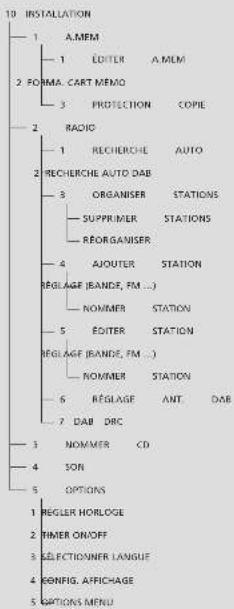
■ 10 INSTALLATION ...
1 A.MEM ...
2 RADIO ...
3 CD ...
4 SON ...
■ 5 OPTIONS ...
■ 1 RÉGLER HORLOGE
2 TIMER ON/OFF
3 SÉLECTIONNER LANGUE
4 CONFIG. AFFICHAGE
5 OPTIONS MENU ...
... RÉGLER HORLOGE
HEURE ANNÉE MOIS JOUR
12:00 2005 SEP 12
Menus principaux ...
Pour accéder au système de menus MENU
Pour faire monter ou descendre le curseur. Appuyez pour accéder à un menu
Pour revenir aux menus précédents
Pour quitter les menus EXIT
Menus à remplir ...
Augmentation ou diminution des réglages, sélection ou mise à l'écart et modifi cations des options des menus. Appuyez pour accepter les réglages
Pour parcourir les réglages ou pour déplacer le curseur dans les menus – appuyez sur » pour affi cher des informations supplémentaires
Pour mémoriser des réglages et quitter le menu à remplir
Pour quitter les menus


Procédure d'attribution d'un nom
Utilisez la fonction d'attribution d'un nom, par exemple pour nommer vos Timers afin de les reconnaître facilement ou pour nommer vos CD. La procédure d'attribution d'un nom est la même indépendamment de ce que vous voulez nommer.
Chaque nom peut contenir jusqu'à 17 caractères, chiffres inclus, cependant les noms de Timer ne peuvent contenir que jusqu'à 12 caractères.
![graph TD A["... NOMMER CD\nNOM: A______\n□ Aa ABCDEF GHIJKL MNOPQR ..."] --> B["... NOMMER CD\nNOM: D______\n□ Aa ABCDEF GHIJKL MNOPQR ..."]](/content/2026/02/380439/images/b98f867650347e6c71ab8ecd37a734b08fdc6a62d140d8fd8f1cdb9cb3cda4a6.jpg)
Comment utiliser les menus d'attribution d'un nom ...
Naviguer ... Quand vous accédez à un menu d'attribution d'un nom, un nom est suggéré et le curseur est placé sous le symbole de mémorisation (E). Faites tourner la roue pour parcourir les caractères et appuyez sur la roue pour sélectionner un caractère.
Mémoriser ... Appuyez sur STORE pour mémoriser un nom ou déplacez le curseur vers le symbole □ et appuyez sur la roue pour mémoriser.
Caractères spéciaux ... Pour utiliser des caractères spéciaux, déplacez le curseur vers le symbole ¶ et appuyez sur la roue. Pour revenir aux caractères normaux, déplacez le curseur vers le symbole ¶ et appuyez sur la roue.
Majuscules ou minuscules ... Pour changer entre les majuscules et les minuscules, déplacez le curseur vers le symbole Aa et appuyez sur la roue.
Supprimer ... Appuyez sur DELETE pour supprimer le dernier caractère. Appuyez et maintenez DELETE pour supprimer l'ensemble du nom.
Numéros ... Pour entrer un numéro, appuyez sur une touche numérique.
Une fois votre système musical installé et allumé pour la première fois, vous êtes guidé à travers la procédure de première installation. La première installation comprend :
- La sélection de la langue de menu
- Le réglage de l'antenne DAB*
- La recherche automatique des stations de radio
- Le réglage de vos préférences sonores
- Le réglage de l'heure et de la date
- L'ajout à la liste de sources et fonctions qui apparaissent dans l'afficheur quand vous appuyez sur MENU
- Le réglage des préférences pour l'affichage
1 SELECT. LANGUE
2 RÉGLAGE ANT. DAB
3 RECHERCHE AUTO
4 SON
5 RÉGLER HORLOGE
6 OPTIONS MENU
7 CONFIG. AFFICHAGE
Contenu des menus 1ERE INSTAL. ...
(ENTRER CODE SECRET) ... Si votre revendeur n'a pas désactivé le code secret de l'usine, vous devez entrer le code secret que vous avez reçu du revendeur.
SÉLECT. LANGUE ... Sélectionnez votre langue préférée pour les menus dans l'afficheur à partir de la liste de langues disponibles.
RÉGLAGE ANT. DAB* ... Utilisez l'indicateur pour déterminer la meilleure orientation pour votre antenne DAB, prière de vous reporter à la page 15 pour plus d'informations.
RECHERCHE AUTO ... Laissez le système musical régler pour vous toutes les stations de radio FM et DAB* disponibles.
SON ... Réglez les paramètres du son selon vos souhaits.
RÉGLER HORLOGE ... Réglez l'horloge intégrée sur l'heure et la date correctes.
OPTIONS MENU ... Ajoutez des sources, fonctions et menus à la liste qui s'affiche quand vous appuyez sur la touche MENU.
CONFIG. AFFICHAGE ... Sélectionnez l'affichage que vous préférez respectivement pour la radio, le CD, A.MEM et l'état.
Les menus 1ERE INSTAL. apparaissent automatiquement quand vous allumez le système pour la première fois.
Conseils utiles ...
Pour mémoriser vos réglages dans un menu et aller au menu suivant dans la séquence, appuyez sur STORE.
Il est possible à tout moment, par l'intermédiaire des menus, de modifier tous les réglages effectués lors de la première installation. Pour plus d'informations sur le menu OPTIONS, prière de vous reporter à la page 18.
Pour des informations sur la manière de changer de code secret ou de désactiver le système de code secret, prière de vous reporter à la page 20.
Si votre système musical est connecté à d'autres équipements Bang & Olufsen, vous devez éventuellement régler l'horloge par l'intermédiaire de l'équipement connecté.
Appeler des sources, fonctions et menus supplémentaires
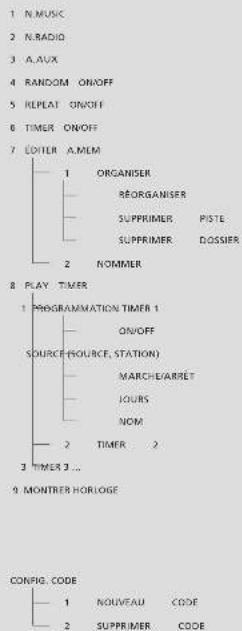
Les options qui apparaissent quand vous appuyez sur MENU sont les sources, fonctions ou menus supplémentaires.
A partir de l'usine, la seule entrée de menu disponible en appuyant sur la touche MENU est INSTALLATION. Pour allumer des sources supplémentaires ou créer des raccourcis vers des fonctions fréquemment utilisées, comme par exemple ÉDITER A.MEM ou TIMER, ajoutez ces sources ou fonctions à la liste. Pour ce faire, passez par le menu OPTIONS, pour plus d'informations, prière de vous reporter à la page 18.
1 N.MUSIC
2 N.RADIO
3 A.AUX
4 RANDOM [ON/OFF]
5 REPEAT [ON/OFF]
6 TIMER [ON/OFF]
7 ÉDITER A.MEM
8 PLAY TIMER
9 MONTRER HORLOGE
10 INSTALLATION
1 A.MEM
2 RADIO
3 CD
4 SON
5 OPTIONS
N.MUSIC ... Sélectionnez pour écouter N.Music*.
N.RADIO ... Sélectionnez pour écouter N.Radio*.
A.AUX ... Sélectionnez pour accéder à l'équipement connecté à la prise AUX. Cela n'active que la prise AUX.
RANDOM (ON/OFF) ... Sélectionnez pour activer ou désactiver la fonction de lecture aléatoire pour CD et A.MEM.
REPEAT (ON/OFF) ... Sélectionnez pour activer ou désactiver la fonction de lecture répétée pour CD et A.MEM.
TIMER (ON/OFF) ... Sélectionnez pour activer ou désactiver la fonction Timer.
ÉDITER A.MEM ... Sélectionnez pour pouvoir éditer la carte mémoire installée.
PLAY TIMER ... Sélectionnez pour entrer ou modifi er des programmations de Timer.
MONTRER HORLOGE ... Sélectionnez pour affi cher l'heure.
INSTALLATION ... Sélectionnez pour appeler le menu d'installation, pour des détails sur le contenu du menu d'installation, prière de vous reporter aux pages suivantes.
Appuyez sur la touche MENU pour appeler des sources, fonctions et menus supplémentaires. Le contenu de la liste dépend de ce que vous y avez ajouté.
Conseils utiles ...
Vous pouvez sélectionner un menu par son numéro ou activer ou désactiver une fonction en appuyant sur le numéro approprié. Si par exemple la fonction RANDOM ON/OFF est le numéro 4 dans le système de menus, appuyez sur 4 pour activer ou désactiver la fonction.
Si vous souhaitez que RANDOM soit disponible, il faut l'ajouter aux options du menu. Pour plus d'informations, prière de vous reporter à la page 18.
Pour plus d'informations sur les fonctions particulières de lecture de CD, prière de vous reporter à la page 16.
Vous pouvez soit utiliser la carte mémoire en tant que source dans votre système musical et écouter la musique sur la carte, soit enregistrer des CD, programmes de radio ou enregistrer à partir de la source A.AUX sur la carte mémoire installée.
Si une carte mémoire est installée et qu'une autre source est en cours de lecture, par exemple CD, il suffit d'appuyer deux fois sur RECORD pour commencer l'enregistrement sur la carte. Le temps restant sur la carte est montré dans l'afficheur qui vous indique également lorsque la carte est pleine.
Votre carte mémoire peut contenir jusqu'à 250 dossiers et chaque dossier peut contenir jusqu'à 250 pistes. Les dossiers peuvent uniquement être placés dans la racine de la carte mémoire et les pistes doivent être placées dans des dossiers.
Nous vous recommandons de formater de nouvelles cartes mémoire dans le BeoSound 4 avant d'effectuer des enregistrements sur les cartes. Le BeoSound 4 permet uniquement l'utilisation des cartes MultiMedia (MMC) et Secure Digital (SD) de SanDisk.
En démarrant un enregistrement à partir de la radio ou AUX, l'enregistrement réel démarre après un certain retard.
... A.MEM
1 ÉDITER A.MEM
1 ORGANISER
2 NOMMER
2 FORMA. CART MÉMO
3 PROTECTION COPIE
Contenu du menu A.MEM ...
ÉDITER A.MEM ... Sélectionnez pour pouvoir supprimer des dossiers ou pistes et déplacer ou renommer des dossiers.
FORMA. CART MÉMO ... Sélectionnez pour formater la carte mémoire – cela signifie que l'ensemble du contenu de la carte est supprimé.
PROTECTION COPIE ... Sélectionnez pour passer outre la protection copie des CD à partir desquels vous souhaitez enregistrer.
Les enregistrements sur la carte mémoire sont codés en qualité MP3 128 Kbps.
Les fichiers copiés vers la carte mémoire par l'intermédiaire d'un PC doivent être placés dans un dossier, sinon leur lecture n'est pas possible.
L'utilisation de dossiers placés à des niveaux inférieurs n'est pas possible. MP3 et WMA sont des formats supportés pour la lecture à partir de la carte mémoire. L'utilisation de fichiers WMA protégés par DRM (Digital Rights Management) n'est pas possible. Les étiquettes MP3/WMA ne sont pas compatibles.
Pour accéder au menu A.MEM, appuyez sur A.MEM, puis sur MENU, accédez au menu INSTALLATION et ensuite au menu A.MEM. Le sous-menu ÉDITER A.MEM est uniquement disponible à ce niveau si vous l'avez ajouté selon la description figurant page 18.
Conseils utiles ...
Ne retirez pas la carte mémoire pendant qu'un enregistrement est en cours ou pendant la lecture à partir de la carte mémoire car cela endommagerait la carte.
Il existe un niveau de dossiers sur la carte mémoire. En enregistrant à partir d'une source A.AUX ou de la radio, deux dossiers spéciaux, à savoir A.AUX et Radio, sont créés. Les enregistrements sont placés dans ces dossiers. Vous pouvez renommer ces dossiers si vous le souhaitez et de nouveaux dossiers par défaut pour A.AUX et Radio sont créés automatiquement quand vous effectuez l'enregistrement suivant.
Si un CD est protégé contre la copie et que vous essayez de l'enregistrer sur la carte mémoire, le système musical vous invite à décider dans quelle mesure vous voulez passer outre la protection contre la copie. Si vous choisissez de ne pas passer outre, l'enregistrement est supprimé.
Pour déplacer des dossiers, il faut faire tourner la roue pour mettre en surbrillance le dossier que vous souhaitez déplacer, appuyer sur ➤ pour faire sortir le dossier de la liste, puis faire tourner la roue pour le déplacer vers la nouvelle position ; appuyez sur ◆ pour le remettre sur la liste.
Réglage et édition des stations de radio
Laissez le système musical trouver pour vous des stations de radio disponibles. Vous pouvez mémoriser jusqu'à 99 stations de radio.
Une fois une station mémorisée, vous y accédez directement en entrant le numéro de la station ou en parcourant toutes les stations mémorisées.
Vous pouvez changer l'ordre d'apparition des stations de radio réglées ou les supprimer par l'intermédiaire du menu ORGANISER STATIONS.
Un nom, transmis par la chaîne peut éventuellement s'afficher mais vous pouvez nommer les stations de radio vous-même.
... RADIO
1 RECHERCHE AUTO
2 RECHERCHE AUTO DAB
3 ORGANISER STATIONS 1 SUPPRIMER STATIONS 2 RÉORGANISER
4 AJOUTER STATION
1 RÉGLAGE 2 NOM
5 ÉDITER STATION
1 RÉGLAGE 2 NOM
6 RÉGLAGE ANT. DAB
7 DAB DRC
Contenu du menu RADIO ...
RECHERCHE AUTO ... Utilisez ce menu pour régler automatiquement les nouvelles stations de radio.
RECHERCHE AUTO DAB ... Utilisez ce menu pour régler les nouvelles stations DAB. Pour plus d'informations, prière de consulter la description à la page ci-contre.
ORGANISER STATIONS ... Utilisez ce menu pour supprimer toutes les stations de radio, modifi er l'ordre d'apparition de vos stations de radio réglées ou supprimer des stations de radio individuelles de la liste de stations disponibles.
AJOUTER STATION ... Utilisez ce menu pour ajouter de nouvelles stations, nommer et mémoriser une station ajoutée.
ÉDITER STATION ... Utilisez ce menu pour effectuer le réglage précis des stations, nommer et mémoriser les stations choisies.
Les options disponibles dépendent de la bande que vous êtes en train d'écouter : FM ou DAB.
Par exemple, les options de RÉGLAGE dans le menu AJOUTER STATION pour FM sont :
BANDE ... Indique la bande actuelle. Sélectionnez FM ou DAB.
FRÉQUENCE ... Indique la fréquence actuelle. Faites tourner la roue pour commencer le réglage.
RÉGLAGE FIN ... Pour effectuer le réglage précis d'une station déjà réglée.
STÉRÉO ... Sélectionnez OUI pour son stéréo.
Pour accéder au menu RADIO, appuyez sur RADIO puis sur MENU, allez au menu INSTALLATION puis au menu RADIO.
Si votre système musical est équipé du module DAB intégré et que des stations DAB sont diffusées dans votre région, vous pouvez également mémoriser des stations de radio numérique.
Conseils utiles ...
En écoutant la radio, appuyez et maintenez enfoncée la roue pour affi cher une liste de stations de radio.
Si vous avez trouvé une station de radio mais que la réception est mauvaise, vous pouvez effectuer un réglage fin par l'intermédiaire du menu ÉDITER STATION. Vous pouvez également entrer la fréquence exacte d'une station de radio et la mémoriser sous un numéro de station choisi.
Si les signaux stéréo ne sont pas suffi samment puissants pour produire un son acceptable, le système musical passe automatiquement en son mono.
Les fournisseurs de Digital Audio Broadcast (DAB) diffusent les stations en groupes appelés ensembles*.
Un canal contient un seul ensemble et un ensemble contient typiquement 5 à 10 services*.
Lorsqu'un signal DAB est trouvé, toutes les stations du signal sont enregistrées. Lorsque le réglage est terminé et que plus de 99 stations ont été trouvées, vous pouvez parcourir une liste des différentes stations et sélectionner celles que vous souhaitez mémoriser.
Lorsque de nouvelles stations DAB sont disponibles, vous pouvez les régler à l'aide de la fonction de réglage automatique. Elle permet de régler les nouvelles stations tout en laissant inchangées les stations mémorisées auparavant.
*Certains fournisseurs DAB appellent un ensemble un « multiplex » ou un service une « station ».
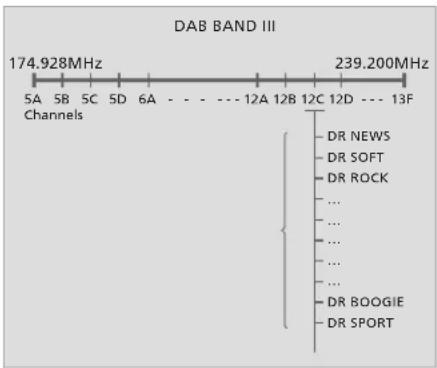
REGLAGE ANT. DAB ... Ce menu contient une barre d'indication qui montre la puissance de la réception du signal DAB et le risque de perte de signal. Regardez la barre d'indication pendant que vous réglez votre antenne. Lorsque le signal est suffi samment puissant, le son est transmis.
- La barre d'indication s'étend vers la droite si la puissance du signal augmente et change de direction si la puissance diminue.
- La barre d'indication traverse un champ ombré et un champ blanc. Le champ ombré à gauche indique un risque signifi catif de perte périodique de signal. Le champ blanc à droite indique que la perte de signal est minimale.
DAB DRC ... Pour certaines stations DAB, vous pouvez régler la compression du signal audio à l'aide de la fonction DRC (Dynamic Range Control). La compression compense les sources de bruit dans l'environnement immédiat. Il y a douze réglages possibles avec trois valeurs indicatives :
OFF (pas de compression) NOM. (recommandée par le fournisseur DAB) MAX. (compression maximale, deux fois celle recommandée par le fournisseur DAB). Si vous avez réglé la compression du signal audio et que vous écoutez une émission de station DAB avec DRC, « DRC » s'affi che dans l'angle inférieur droit. Les réglages du menu DAB DRC n'ont aucune influence sur les stations qui ne sont pas diffusées avec la fonction DRC.
Les stations de radio DAB sont diffusées en groupes ou ensembles localisés sur des canaux.
Si le réglage DAB a pour résultat un nombre de stations trop élevé pour la liste de stations ...
Les stations disponibles apparaissent dans le menu MÉMO STATION.
Faites tourner la roue pour parcourir les stations.
Appuyez sur GO pour mémoriser une station.
Si le menu est vide ou si vous ne souhaitez pas mémoriser davantage de stations, appuyez sur EXIT pour quitter le menu.
Texte radio, un texte d'information sur la station actuelle et le diffuseur, est compatible avec le BeoSound 4. Vous pouvez régler votre système pour qu'il affi che le texte radio par l'intermédiaire du menu CONFIG. AFFICHAGE. Pour plus d'informations, prière de consulter le chapitre « Réglage des options », page 18.
Veuillez noter qu'il faut sélectionner un numéro de station avec un signal avant de régler l'antenne. Consultez les sites Web de vos diffuseurs DAB concernant les numéros de stations.
Réglages CD audio
Si vous nommez un CD, le nom s'affiche chaque fois que vous passez ce CD.
Des fonctions CD supplémentaires sont également disponibles par l'intermédiaire du menu principal, si vous les avez ajoutées au menu OPTIONS MENU, prière de vous reporter à la page 18 pour plus d'informations.
Avec la fonction lecture aléatoire, toutes les pistes du CD chargé passent dans un ordre aléatoire. La fonction de lecture répétée repasse continuellement le CD chargé – pendant 12 heures maximum.
Les fonctions lecture aléatoire et répétée peuvent être utilisées ensemble ou séparément.
... NOMMER CD
Contenu du menu NOMMER CD ...
NOMMER CD ... Utilisez ce menu pour nommer le CD chargé. Le nom du CD peut alors s'affi cher pendant la lecture du CD.
Pour accéder au menu CD, appuyez sur CD puis sur MENU, allez au menu INSTALLATION puis au menu NOMMER CD.
Conseils utiles ...
Vous ne pouvez nommer un CD que pendant sa lecture. Vous pouvez mémoriser au total 200 noms de CD dans votre système musical. Veuillez vous reporter à la page 10 pour plus d'informations sur l'attribution d'un nom.
Si la liste de noms de CD est pleine, le système musical vous demandera de supprimer un nom de CD avant d'en entrer un nouveau.
Tous les niveaux sonores sont réglés en usine sur des valeurs neutres mais vous pouvez faire vos propres réglages du son et les mémoriser.
Si des enceintes sont connectées directement à votre système musical, vous pouvez régler le volume, les niveaux des basses et aiguës ou modifier la balance entre l'enceinte gauche et droite.
Si vous mémorisez un niveau de volume, votre système musical démarre à ce volume chaque fois que vous l'allumez.
Le système musical a également une fonction intensité sonore que vous pouvez activer ou désactiver. La fonction intensité sonore rend la musique plus dynamique. Elle compense le manque de sensibilité de l'oreille humaine aux hautes et basses fréquences en écoutant une musique basse.
... SON
1 VOLUME
2 BALANCE
3 RÉGLER SONORITÉ (GRAVE, AIGU, LOUDNESS)
Contenu du menu SON ...
VOLUME ... Utilisez ce menu pour prérégler un niveau de volume pour votre système musical. Le niveau de volume maximal pouvant être mémorisé dans ce menu est de 75.
BALANCE ... Utilisez ce menu pour ajuster la balance entre vos enceintes.
RÉGLER SONORITÉ (GRAVE, AIGU,
LOUDNESS) ... Utilisez ce menu pour ajuster les basses et aiguës à votre goût et activer ou désactiver la fonction intensité.
Pour accéder au menu SON, appuyez sur MENU, allez au menu INSTALLATION puis au menu SON.
Conseils utiles ...
Si vous ne mémorisez pas les réglages sonores que vous effectuez, le système musical reviendra aux niveaux préréglés quand vous l'éteindrez.
Il est toujours possible d'ajuster le volume par l'intermédiaire des commandes sur l'appareil ou la télécommande Beo4.
Réglage des options
Vous pouvez modifier les réglages de base de votre système musical à votre goût. Le menu OPTIONS vous permet de régler l'horloge, d'activer ou de désactiver la fonction Timer et de choisir une langue.
Vous pouvez également régler vos préférences pour l'afficheur et sélectionner les sources et fonctions qui doivent apparaître quand vous appuyez sur la touche MENU.
Quand vous ajoutez RANDOM et REPEAT aux OPTIONS MENU, vous pouvez activer et désactiver les fonctions pour la source que vous êtes en train d'écouter (CD ou A.MEM). Cela veut dire que si vous êtes en train d'écouter un CD et que vous activez la fonction REPEAT, le CD sera répété pendant un maximum de 12 heures ou jusqu'à ce que vous l'arrêtiez.
... OPTIONS
1 RÉGLER HORLOGE
2 TIMER
3 SÉLECTIONNER LANGUE
4 CONFIG. AFFICHAGE
| 1 | RADIO |
| 2 | CD |
| 3 | A.MEM |
| 4 | ÉTAT |
5 OPTIONS MENU
Pour accéder au menu OPTIONS, appuyez sur MENU, allez au menu INSTALLATION puis au menu OPTIONS.
Contenu du menu OPTIONS ...
RÉGLER HORLOGE ... Utilisez ce menu pour régler l'horloge interne sur la date et l'heure correctes. – Ce menu apparaît uniquement si votre système musical n'est pas relié à un téléviseur.
TIMER (ON/OFF) ... Utilisez ce menu pour activer et désactiver la fonction Timer. Sélectionnez ON pour inclure les enceintes du système musical dans un Timer.
SÉLECTIONNER LANGUE ... Utilisez ce menu pour sélectionner la langue préférée pour les textes affi chés à partir de la liste de langues disponibles.
CONFIG. AFFICHAGE ... Utilisez ce menu pour sélectionner le type et la quantité d'informations affi chées pour radio, CD et A.MEM. Les réglages pour RADIO, CD et A.MEM déterminent ce qui est indiqué en haut de l'affi chage, comme par exemple texte radio ou un nom de CD. Le réglage d'ÉTAT détermine dans quelle mesure les informations affi chées sont indiquées temporairement, c'est-à-dire pendant le fonctionnement, ou de façon permanente.
OPTIONS MENU ... Utilisez ce menu pour ajouter des fonctions, caractéristiques et menus à la liste qui apparaît quand vous appuyez sur MENU.
Conseils utiles ...
A partir de l'usine, la seule entrée de menu disponible en appuyant sur MENU est INSTALLATION.
Si votre système musical est connecté à d'autres équipements Bang & Olufsen, vous avez éventuellement besoin de régler l'horloge par l'intermédiaire de l'équipement connecté.
Lorsque votre système musical est relié à un téléviseur ou une radio, les Timers sont programmés par l'intermédiaire du téléviseur mais si vous voulez qu'ils soient exécutés sur le BeoSound 4, vous devez régler le menu TIMER sur ON. Cela nécessite la connexion d'enceintes au BeoSound 4.
Si par erreur vous avez choisi une langue que vous ne souhaitez pas, vous pouvez accéder au menu langue en appuyant sur MENU, descendre jusqu'à la dernière option de menu, appuyer sur la roue, puis sur 5 et sur 3.
Mettre en marche et arrêter automatiquement votre système musical
Vous pouvez programmer le système musical pour commencer ou arrêter de fonctionner à des heures précises tout au long de la journée et de la semaine.
Le système musical peut mémoriser jusqu'à 8 Timers. Réglez un Timer pour vous réveiller le matin au son de votre station de radio ou de votre CD préféré et un autre pour mettre le système musical en veille à une heure donnée de la soirée ou bien réglez des Timers individuels pour les jours ouvrables, week-ends et vacances.
Vous pouvez nommer vos Timers afin de les reconnaître facilement et activer ou désactiver individuellement chacun de vos Timers.
Vous pouvez changer vos Timers à tout moment.
PLAY TIMER ...
1 TIMER 1
1 ON/OFF
2 SOURCE (STATION)
3 MARCHE/ARRÊT
4 JOURS
5 NOM
...
8 TIMER 8
Le menu PLAY TIMER est uniquement disponible si vous l'avez ajouté au menu OPTIONS.
Contenu du menu TIMER ...
ON/OFF ... Pour activer ou désactiver chacun de vos Timers programmés.
SOURCE ... Pour sélectionner une source pour vos Timer programmés. Si vous sélectionnez la radio comme source Timer, sélectionnez également un numéro de station. Quand vous sélectionnez A.MEM comme source, vous pouvez également sélectionner un numéro de dossier.
MARCHE/ARRÊT ... Entrez les heures de début et de fin de vos Timers.
JOURS ... Sélectionnez les jours spécifi ques de la semaine où ce Timer doit être activé, vous pouvez parcourir les jours à l'aide des touches fl échées. Faites tourner la roue dans le sens contraire à celui des aiguilles d'une montre pour déselectionner un jour, appuyez sur la roue pour sélectionner un jour et passer au jour suivant.
NOM ... Nommez vos différents Timers afi n de pouvoir les reconnaître facilement.
Conseils utiles ...
Pour arrêter le système musical, programmez un Timer avec STANDBY en tant que source.
Si vous réglez un Timer pour le lundi, le mardi et le jeudi, la programmation sera répétée ces différents jours chaque semaine.
Si vous avez connecté le système musical à d'autres équipements Bang & Olufsen dotés de la fonction Timer, vous devez entrer vos réglages de Timer sur l'équipement concerné selon la description fi gurant dans son manuel. Si vous souhaitez que ces réglages s'appliquent également au BeoSound 4, vous devez activer la fonction Timer sur le BeoSound 4, selon la description fi gurant page 12.
Si vous souhaitez utiliser la fonction Timer, l'horloge interne du système musical doit être réglée correctement. Pour plus d'informations, prière de vous reporter à la page 18.
Comment utiliser le système de code secret
L'utilisation d'un code secret signifie que si votre système musical est déconnecté du secteur pendant plus de 30 minutes environ, il ne sera possible de réactiver le système qu'en l'allumant et en entrant votre code secret à l'aide des commandes sur l'appareil.
Si le code secret n'est pas entré, le système musical commute automatiquement sur veille après 3 minutes.
Vous pouvez changer de code secret, mais pas plus de 5 fois au cours d'une période de 3 heures.
Vous choisissez si le système de code secret doit être activé ou non. En cas de suppression du code secret, le système est désactivé.
CONFIG.CODE ...
1 NOUVEAU CODE
2 SUPPRIMER CODE
Contenu du menu CONFIG. CODE ...
NOUVEAU CODE ... Utilisez ce menu pour entrer ou modifi er votre code secret.
SUPPRIMER CODE ... Utilisez ce menu pour désactiver le système de code secret.
Pour ouvrir le système pour l'entrée du code de service ...
Pendant que le système musical vous demande votre code secret, appuyez et maintenez enfoncée la touche ◀ pour ouvrir pour l'entrée du code de service.
Entrez le code de service.
Quand vous avez entré le code de service, le système de code secret est désactivé et le système musical est prêt à fonctionner. Pour activer le système de code secret à nouveau, vous devez entrer un nouveau code secret.
Pour appeler le menu code secret, appuyez sur MENU puis sur ◀ deux fois et ensuite sur STOP.
Conseils utiles ...
Si vous entrez un code secret erroné, vous avez quatre essais supplémentaires pour entrer le code après quoi le système musical s'éteint et ne peut être rallumé pendant 3 heures.
Si SYSTÈME VERROU. s'affi che la première fois que vous activez une fonction et que vous n'avez pas reçu de code secret de votre revendeur Bang & Olufsen, contactez votre revendeur afi n de recevoir un code secret avant de continuer.
Si vous avez oublié votre code secret, contactez votre revendeur Bang & Olufsen pour obtenir un code de service chez Bang & Olufsen. Vous avez besoin du code de service pour réactiver votre système musical.
Si votre système musical est utilisé avec d'autres produits Bang & Olufsen, reportez-vous aux manuels fournis avec ces produits pour plus d'explications sur leur fonctionnement.
Permet de parcourir vos stations de radio ou pistes. Lorsque RANDOM ou REPEAT est affiché sur la Beo4, appuyez sur ▲ pour activer la fonction et appuyez sur ▼ pour la désactiver
Pour effectuer une recherche sur un CD, parcourir des dossiers ou se déplacer vers la gauche ou la droite dans des menus
Reprendre la lecture, activer la source et valider des réglages ou activer une fonction affiché sur la Beo4, comme par ex. CLOCK
Pour afficher des « touches » supplémentaires comme par exemple RANDOM, REPEAT, N.RADIO ou N.MUSIC*
Pour mettre à tout moment la lecture d'un CD et d'A.MEM sur pause
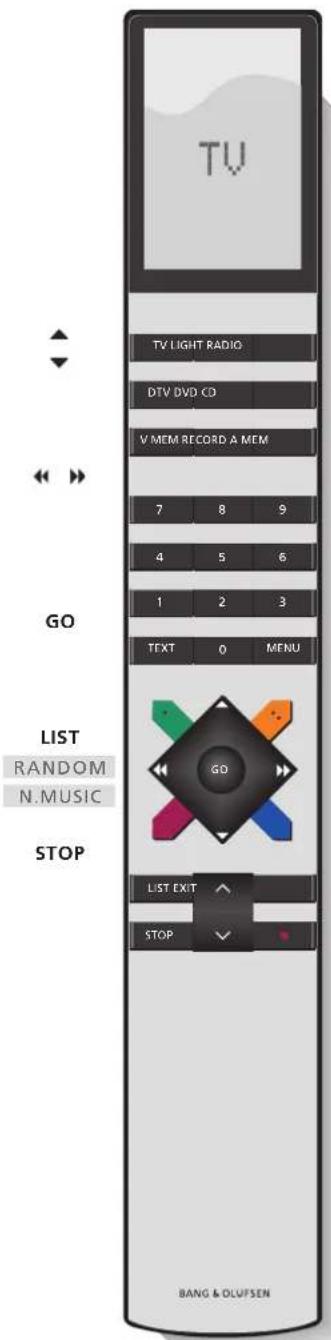
*Afi n d'affi cher les « touches » supplémentaires pertinentes sur la Beo4, vous devez les ajouter à la liste de fonctions de la Beo4 : Ajoutez RANDOM et REPEAT à la Beo4 pour utiliser ces fonctions. Ajoutez A.AUX afi n de pouvoir allumer n'importe quelle autre source connectée à la prise AUX. Prière de vous reporter au manuel spécifi que à la Beo4 pour plus d'informations.
RADIO Pour allumer la radio
CD Pour allumer un CD
A.MEM Pour démarrer la lecture à partir d'une carte mémoire chargée
0 - 9 Pour entrer les numéros de stations de radio, les numéros de pistes. Utilisez les touches numériques pour sélectionner une option de menu numérotée
MENU Pour accéder au système de menus
EXIT Permet de quitter le système de menus
Augmenter ou diminuer le volume. Appuyez au milieu pour supprimer le son des enceintes, appuyez à nouveau pour restaurer le son
• Mise en veille de votre système musical
Installation
Nous vous recommandons de suivre cette procédure quand vous installez votre système musical :
1 Placez le système musical là où vous souhaitez l'utiliser.
2 Installez vos enceintes et tout équipement auxiliaire.
3 Connectez tous les câbles à leurs prises sur le panneau de prises du système musical – pensez à ne pas encore connecter l'appareil au secteur !
4 Disposez les câbles dans les rainures à câbles du cache et attachez le guide câble.
5 Montez la porte vitrée.
6 Connectez les produits au secteur.
Avertissements
Assurez-vous que le système musical est installé, placé et connecté conformément aux instructions de ce manuel. Afin d'éviter des dommages, utilisez exclusivement des pieds et supports approuvés par Bang & Olufsen.
Placez votre système musical sur une surface ferme, de préférence sur une table, un buffet ou un pied où vous souhaitez qu'il reste en permanence.
Le système musical est uniquement conçu pour l'utilisation à l'intérieur dans un environnement domestique sec et dans une plage de températures de 10 à 40°C (50 à 105°F).
Évitez de placer le système exposé directement au soleil, près de radiateurs ou d'autres sources de chaleur.
Prévoyez un espace d'au moins 5 cm (2") de chaque côté du système musical pour assurer une ventilation suffisante. Pensez à laisser suffisamment d'espace en haut pour permettre l'ouverture de la porte vitrée.
Si vous souhaitez suspendre le système musical au mur, assurez-vous que la dimension et le type de vis et de chevilles pour le montage du support mural (accessoire en option) et du BeoSound sont corrects. Le type de vis et de chevilles dépend du matériau et de la construction du mur.
Ne mettez aucun produit de votre système sous tension secteur avant d'avoir connecté tous les câbles.
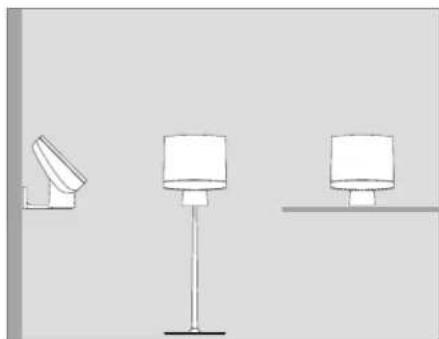
Guide câble et câbles : Si vous placez le système musical seul, assurez-vous que les câbles sont acheminés par le guide câble. Dans le cas contraire, le câble secteur peut malencontreusement être sorti de la prise.
Si vous souhaitez installer le système musical sur un pied ou un support, vous devez retirer le guide câble. Pour plus d'informations sur la manière d'installer votre système musical sur un pied ou un support, prière de consulter le manuel fourni avec le pied ou le support.
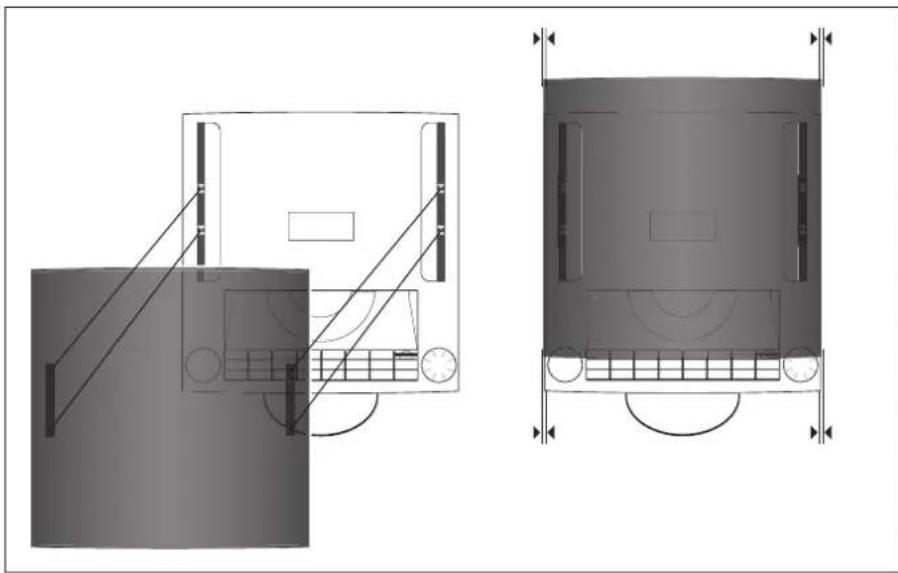
Porte vitrée : Nous vous recommandons de débrancher le système musical de l'alimentation secteur quand vous installez la porte vitrée.
Positionnez la porte vitrée de manière à aligner les points de fixation de la porte vitrée sur la prise de fixation correspondante sur le système musical.
Assurez-vous que les côtés gauche et droit de la porte vitrée sont alignés sur les côtés gauche et droit du système musical.
Appuyez doucement sur la porte vitrée (sur les points de fixation) jusqu'à ce que vous entendiez un clic. Le clic indique que la porte vitrée est correctement installée.
La porte vitrée peut être retirée, par exemple si vous souhaitez nettoyer sa face intérieure. Pour retirer la porte vitrée, il faut l'ouvrir et débrancher le système musical de l'alimentation secteur.
Appuyez doucement sur la partie supérieure de la porte vitrée qui se libère alors.
Connector les câbles
Le panneau de prises est placé à la base de votre système musical.
Utilisez le schéma et les graphiques imprimés sur le boîtier du panneau de prises pour localiser les prises.
Ne raccordez pas votre système au secteur avant d'avoir fini de connecter tous les autres câbles.
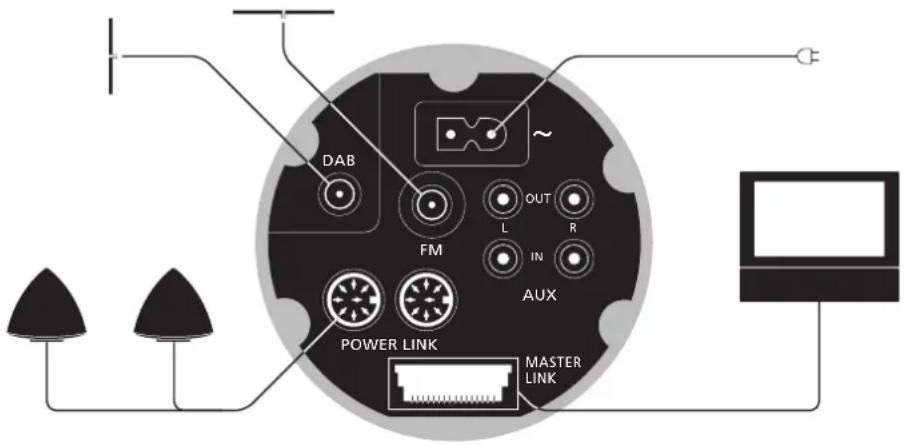
Connexions antenne – FM/DAB*
Nous vous recommandons de connecter votre antenne DAB avant de connecter vos autres antennes.
- Connectez votre antenne DAB à la prise marquée DAB et votre antenne FM à la prise marquée FM.
En cas d'utilisation d'une antenne dipôle FM ...
- Réglez sur la station de radio de votre choix, puis tournez l'antenne à l'horizontale jusqu'à l'obtention d'un signal optimal.
En cas d'utilisation d'une antenne DAB ...
- Utilisez le menu RÉGLAGE ANT. DAB, décrit page 15, pour savoir où placer votre antenne. Ce menu vous permet de connaître la puissance du signal DAB.
- Assurez-vous d'accrocher ou d'installer l'antenne bien à la verticale.
N'installez pas votre système musical de façon permanente – par exemple sur un support mural – avant d'avoir trouvé où le signal est le plus puissant et d'avoir placé votre système en fonction de cela !
Connexion secteur - ∼
Branchez le cordon secteur sur la prise marquée \~ sur le panneau de prises mais ne le branchez pas sur le secteur avant d'avoir terminé toutes les connexions. Il n'est possible d'éteindre complètement le système musical qu'en le débranchant de la prise murale. La fi che secteur du cordon d'alimentation secteur doit rester prête à être utilisée.
Connexions d'enceintes – Power Link
Connectez vos enceintes actives aux prises marquées Power Link. Prière de vous reporter au manuel des enceintes BeoLab.
Pensez à régler le commutateur L • R • LINE des enceintes BeoLab respectivement sur L et R (canal gauche et droit).
Lorsque le casque est connecté, le son des enceintes connectées à votre système musical est supprimé.
L'écoute prolongée à un niveau sonore élevé peut être nuisible pour l'ouie !
Connexions Master Link
Utilisez un câble Master Link pour connecter les prises marquées Master Link du panneau de prises et du téléviseur.
Cette prise est également utilisée pour la distribution BeoLink du son dans toute la maison.
Connector un équipement auxiliaire ...
AUX IN L-R
Pour la connexion d'équipements auxiliaires, comme par ex. un tourne-disques.
AUX OUT L-R
Pour la connexion d'équipements auxiliaires, comme par ex. un lecteur mini disques.
Installation audio/vidéo
Vous pouvez utiliser votre système musical comme un système autonome ou comme un système audio/vidéo, si vous connectez les systèmes au moyen d'un câble Master Link.
Si vous connectez votre système musical et votre système vidéo, vous devez vous assurer que ceux-ci sont configurés pour fonctionner ensemble. Cela signifie que vous devez les régler sur l'Option correcte à l'aide de la Beo4 selon la description faite dans cette page.
Pour programmer l'Option pour votre système audio avec la télécommande Beo4 ...
Tout en maintenant la touche • enfoncée, appuyez sur LIST.
Relâchez les deux touches.
Appuyez à plusieurs reprises sur LIST jusqu'à ce que la mention OPTION? s'affi che sur la Beo4, ensuite appuyez sur GO.
Appuyez à plusieurs reprises sur LIST jusqu'à ce que la mention A.OPT s'affi che sur la Beo4 puis entrez le numéro approprié (0, 1, 2, 5 ou 6).
Choisissez V.OPT pour programmer l'Option pour votre système vidéo.
Le système musical comporte cinq réglages Option différents :
Option 0. Utilisée lorsque votre système musical est connecté à votre système vidéo et qu'aucune enceinte n'est connectée directement à votre système musical.
Si vous souhaitez changer le réglage d'option en 0 à partir de n'importe quel réglage, changez-le d'abord en 1 avant de le changer en 0.
Option 1. Utilisée lorsque votre système musical est confi guré de manière autonome ou connecté à un système vidéo, quand les enceintes sont connectées à votre système musical.
Option 2. Utilisée quand votre système musical est installé dans une pièce et connecté à un système vidéo installé dans une autre pièce.
Option 5. Utilisée quand votre système musical est installé dans une pièce linkée qui comporte également un téléviseur Bang & Olufsen.
Option 6. Utilisée quand votre système musical est installé dans une pièce linkée sans téléviseur Bang & Olufsen.
![graph TD A["Computer"] --> B["Server"] C["Other Devices"] --> A D["Other Devices"] --> C](/content/2026/02/380439/images/e52cab2592d4bfffa3ca3908f211d4a391cb1f5245d58274d389cec2c8200a3a.jpg)
Un système audio/vidéo. Quand votre système musical est connecté à un système vidéo et que les enceintes sont connectées au système vidéo, ce dernier reprend quelques-unes des fonctions mentionnées dans ce Manuel, comme par ex. la programmation d'un Timer.
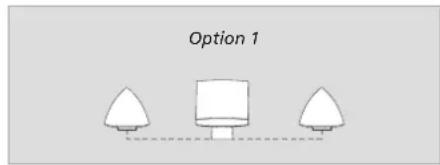
Le système musical en tant que système autonome.
![graph TD A["Computer"] --> B["Switch"] C["Server 1"] --> B C --> D["Switch"] style A fill:#f9f,stroke:#333 style C fill:#f9f,stroke:#333 style B fill:#ccf,stroke:#333 style D fill:#ccf,stroke:#333](/content/2026/02/380439/images/75d2653b78506dc2a280f45b5446c47d713ec263f82905fa3436a62536a4ab52.jpg)
Un système audio/vidéo intégré installé dans une pièce.
![graph TD A["Options"] --> B["Computer"] B --> C["Base Device 1"] B --> D["Base Device 2"] B --> E["Base Device 3"]](/content/2026/02/380439/images/d7efa78aca0558d385a347e84ce57ef8c719da06d24ec59c2a43e7ba2ef80e30.jpg)
Un système audio/vidéo intégré installé dans deux pièces.
Entretien
L'entretien normal, comme par ex. le nettoyage du système musical, incombe à l'utilisateur. Afin d'obtenir les meilleurs résultats, il est conseillé de suivre les instructions jointes.
Veuillez vous assurer de traiter la porte vitrée avec beaucoup de précaution. Si le verre est fissuré ou ébréché ou s'il est endommagé d'une autre manière, il doit être remplacé immédiatement car il pourrait causer des lésions. Des portes de remplacement peuvent être commandées auprès d'un revendeur Bang & Olufsen.
Nettoyage
Avant le nettoyage du système musical, nous vous recommandons de le déconnecter du secteur pour éviter que la porte vitrée s'ouvre et se ferme. Quand le système musical est déconnecté, vous pouvez ouvrir ou fermer la porte vitrée manuellement. Pour ce faire, il suffit d'exercer une légère traction ou pression.
Utiliser un chiffon doux et sec pour dépoussiérer le système musical.
La porte vitrée peut être retirée et nettoyée à l'intérieur, si nécessaire – voir page 23 dans ce manuel. Pour le nettoyage de la porte vitrée, nous conseillons d'utiliser un produit de nettoyage doux pour vitres.
Ne jamais utiliser d'alcool ou d'autres solvants pour nettoyer une partie quelconque du système musical, du pied ou du support ! Nous ne recommandons pas l'utilisation de CD spéciaux de nettoyage dans le système musical.
Carte mémoire
Afin de leur assurer une longue durée de vie, les cartes mémoire doivent être traitées avec soin. Il faut toujours conserver la carte à l'intérieur du système musical ou dans la cartouche fournie avec la carte. Veuillez noter que l'enregistrement ou le formatage n'est pas possible si votre carte est protégée en écriture.
En cas de problème de lecture, nous vous recommandons de formater votre carte mémoire. Ne pas oublier que le formatage efface l'ensemble du contenu de la carte mémoire.
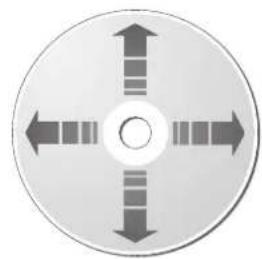
Traitement de vos CD : Dans le cas où le CD serait sali par des empreintes de doigts, de la poussière ou des saletés, il est possible de l'essuyer avec un chiffon sec, non abrasif et sans peluches.
Ne jamais utiliser de solvant ou de nettoyant abrasif sur les CD et toujours essuyer le CD en ligne droite du centre vers le bord. Évitez toute exposition à des températures élevées et à des taux d'humidité extrêmes ; abstenez-vous d'écrire sur vos CD.
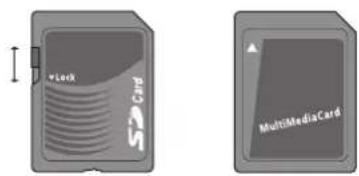
Vous pouvez protéger la carte SD en écriture en déplaçant la barre coulissante vers le bas.
Index
Affichages
Comprendre et modifier les informations sur l'afficheur, 4 et 18
A.MEM
Enregistrer sur une carte mémoire, 13
Insérer une carte mémoire, 6
Lecture à partir d'A.MEM, 7
Lecture dans un ordre aléatoire, 18
Lecture répétée, 18
Nommer des dossiers et des pistes, 10
Supprimer à partir de la carte mémoire, 13
Câbles
Connector les câbles, 24
Disposer les câbles, 23
Carte mémoire
Cartes mémoire compatibles, 13
Enregistrer sur une carte mémoire, 13
Formater la carte mémoire, 13
Insérer une carte mémoire, 6
Protéger une carte mémoire en écriture, 27
Casque
Connector un casque, 4
Code secret
Activer le système de code secret, 20
Modifier ou effacer votre code secret, 20
Ouvrir pour le code de service, 20
Utiliser votre code secret, 20
Vous avez oublié votre code secret ?, 20
Commandes sur l'appareil
Vue d'ensemble des commandes sur l'appareil, 6
Connexions
Connector les enceintes, 25
Connector un casque, 4
Connector votre système musical à un système vidéo, 25
Connexions d'antenne, 24
Contact
Contacter Bang & Olufsen, 30
Emplacement
Avertissements, 22
Enceintes
Connector les enceintes, 25
Entretien
Entretien de votre système musical, 27
Horloge
Entrer les réglages de l'horloge interne, 18
Indicateur lumineux
Indicateur lumineux, 4
Langue
Changer la langue affichée, 18
Lecteur CD
Charger un CD, 4
Écouter un CD, 7
Lecture de pistes dans un ordre aléatoire, 18
Nommer des CD, 10
Répéter un CD jusqu'à 12 heures, 18
Master Link
Installation audio/vidéo, 26
Programmation d'options, 26
Menus
Comment lire les symboles des menus, 8
Comment utiliser les menus, 9
Nettoyage
Entretien de votre système musical, 27
Traitement de vos CD, 27
N.Music
Ecouter N. MUSIC, 12
Nommer
Nommer un CD, 10
Nommer un dossier, 10
Nommer une station de radio, 10
N.Radio
Ecouter N.RADIO, 12
Option
Programmer votre système musical sur
l'option correcte, 26
Panneau de prises
Vue d'ensemble des prises, 24
Première installation
Procédure de première installation, 11
Radio
Allumer la radio, 7
Déplacer des stations de radio, 14
Nommer des stations de radio, 10
Régler des stations de radio, 14
Supprimer des stations de radio, 14
Random (aléatoire)
Lecture de pistes dans un ordre aléatoire, 18
Réglages
Réglages du son, 17
Régler l'horloge, 18
Repeat (répéter)
Répéter un CD, 18
Son
Changer le son de stéréo en mono, 14
Modifier le volume, les basses, les aiguës ou l'intensité, 17
Régler le volume sonore, 6
Stations radio DAB
Prise d'antenne DAB, 24
Régler la compression du signal audio DAB - DAB DRC, 15
Régler des stations de radio DAB, 15
Régler votre antenne DAB, 15
Supprimer
Formater la carte mémoire, 13
Supprimer des noms de CD, 16
Supprimer des stations de radio, 14
Système audio/vidéo
Connector votre système musical à un système vidéo, 25
Programmation d'options, 26
Télécommande Beo4
Utilisation de la télécommande Beo4, 21
Timer
Allumer la fonction Timer play, 19
Consulter, modifier ou effacer un Timer, 19
Entrer les réglages de l'horloge interne, 18
Mettre en marche ou arrêter
automatiquement votre système musical, 19
Pour votre information ...
Vos besoins en tant qu'utilisateur ont été soigneusement étudiés tout au long du processus de design et de développement d'un produit Bang & Olufsen et nous nous efforçons de rendre nos produits faciles et agréables à utiliser.
Par conséquent, nous espérons que vous prendrez le temps de nous faire part de vos expériences avec votre produit Bang & Olufsen. Tout ce que vous considérez comme important – positif ou négatif – peut nous aider dans nos efforts visant à perfectionner nos produits.
Merci !
Ecrivez à : Bang & Olufsen a/s
Customer
Service
Peter Bangs Vej 15
DK-7600
Struer
ou appelez/envoyez un fax à :
Bang & Olufsen
Customer
Service
+45 96 84 45 25 (téléphone)
+45 97 85 39 11 (fax)
ou envoyez un e-mail par l'intermédiaire de :
www.bang-olufsen.com
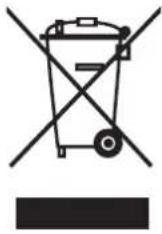
Déchets d'équipements électriques et électroniques (DEEE) – Protection de l'environnement
Le Parlement européen et le Conseil de l'Union européenne ont promulgué la directive relative aux déchets d'équipements électriques et électroniques. Cette directive a pour objectif la prévention concernant les déchets d'équipements électriques et électroniques et la promotion de la réutilisation et du recyclage ainsi que d'autres formes de récupération de tels déchets. En tant que telle, la directive concerne les producteurs, distributeurs et consommateurs.
La directive DEEE exige qu'aussi bien les fabricants que les utilisateurs mettent au rebut les équipements et pièces électriques et électroniques d'une manière respectueuse de l'environnement et que les matières ou l'énergie des équipements et déchets soient réutilisées ou récupérées. Il n'est pas permis de jeter les équipements et pièces électriques et électroniques avec les ordures ménagères ; tous les équipements et pièces électriques et électroniques doivent être collectés et mis au rebut séparément.
Les produits et équipements qui doivent être collectés en vue de la réutilisation, du recyclage et d'autres formes de récupération sont marqués du pictogramme montré.
En mettant au rebut des équipements électriques et électroniques par le biais des systèmes de collecte disponibles dans votre pays, vous protégez l'environnement, la santé humaine et contribuez à une utilisation rationnelle et sage des ressources naturelles. La collecte d'équipements et déchets électriques et électroniques évite la pollution éventuelle de la nature par des substances dangereuses qui peuvent être présentes dans les produits et équipements électriques et électroniques.
Votre revendeur Bang & Olufsen vous assistera et vous conseillera sur la manière correcte de mise au rebut dans votre pays.
CE
Ce produit est conforme aux conditions énoncées dans les directives CEE 89/336 et 73/23.
Destiné uniquement au marché canadien !
Cet appareil numérique de classe B répond à toutes les exigences de la réglementation Canadian Interference-Causing Equipment Regulations.
L'étiquette noire et jaune sur le lecteur CD sert d'avertissement indiquant que l'appareil contient un système laser et est répertorié comme produit laser de classe 1. Dans le cas de diffi cultés quelconques avec le lecteur CD, prière de contacter un revendeur Bang & Olufsen. L'appareil doit uniquement être ouvert par du personnel qualifié.
ATTENTION : L'utilisation de commandes, de réglages ou de procédures quelconques autres que ceux spécifi és dans ce document peut avoir pour conséquence l'exposition à une radiation dangereuse.
Ce produit comporte une technologie de protection des droits d'auteur protégée par les brevets américains 4.631.603 ; 4.577.216 ; 4.819.098 ; 4.907.093 ; 6.516.132 et autres droits sur la propriété intellectuelle. Toute utilisation de cette technologie de protection des droits d'auteur doit être autorisée par Macrovision Corporation et ne peut avoir d'autre objet que l'emploi domestique limité sauf autorisation contraire accordée par Macrovision Corporation. Toute tentative d'ingénierie inverse, de décompilation ou de désassemblage est prohibée.
Sous réserve de modifi cations sans préavis des caractéristiques techniques, des fonctions et de leur utilisation.
www.bang-olufsen.com


- PRÉSENTATION DE VOTRE SYSTÈME MUSICAL
- A.MEM
- CD
- STOP
- LOAD
- RADIO
- RECORD
- 9
- ←
- MENU
- STORE
- EXIT
- DELETE
- ●
- C
- TOUCHES DE COMMANDE SUR L'APPAREIL
- COMMENT LIRE LES SYMBOLES DES MENUS
- SYMBOLES DE NIVEAU DE MENU
- OPTIONS
- LE CURSEUR CARRÉ
- PROCÉDURE D'ATTRIBUTION D'UN NOM
- COMMENT UTILISER LES MENUS D'ATTRIBUTION D'UN NOM
- CONTENU DES MENUS 1ERE INSTAL
- CONSEILS UTILES
- APPELER DES SOURCES, FONCTIONS ET MENUS SUPPLÉMENTAIRES
- CONTENU DU MENU A.MEM
- RÉGLAGE ET ÉDITION DES STATIONS DE RADIO
- CONTENU DU MENU RADIO
- RÉGLAGES CD AUDIO
- CONTENU DU MENU NOMMER CD
- SON
- CONTENU DU MENU SON
- RÉGLER SONORITÉ (GRAVE, AIGU
- RÉGLAGE DES OPTIONS
- CONTENU DU MENU OPTIONS
- METTRE EN MARCHE ET ARRÊTER AUTOMATIQUEMENT VOTRE SYSTÈME MUSICAL
- CONTENU DU MENU TIMER
- COMMENT UTILISER LE SYSTÈME DE CODE SECRET
- CONTENU DU MENU CONFIG. CODE
- POUR OUVRIR LE SYSTÈME POUR L'ENTRÉE DU CODE DE SERVICE
- INSTALLATION
- AVERTISSEMENTS
- CONNECTOR LES CÂBLES
- CONNEXIONS ANTENNE – FM/DAB
- EN CAS D'UTILISATION D'UNE ANTENNE DAB
- CONNEXION SECTEUR - ∼
- CONNEXIONS D'ENCEINTES – POWER LINK
- CONNEXIONS MASTER LINK
- CONNECTOR UN ÉQUIPEMENT AUXILIAIRE
- AUX IN L-R
- AUX OUT L-R
- INSTALLATION AUDIO/VIDÉO
- POUR PROGRAMMER L'OPTION POUR VOTRE SYSTÈME AUDIO AVEC LA TÉLÉCOMMANDE BEO4
- LE SYSTÈME MUSICAL COMPORTE CINQ RÉGLAGES OPTION DIFFÉRENTS
- ENTRETIEN
- NETTOYAGE
- CARTE MÉMOIRE
- INDEX
- AFFICHAGES
- CÂBLES
- CASQUE
- CODE SECRET
- COMMANDES SUR L'APPAREIL
- CONNEXIONS
- CONTACT
- EMPLACEMENT
- ENCEINTES
- HORLOGE
- INDICATEUR LUMINEUX
- LANGUE
- LECTEUR CD
- MASTER LINK
- MENUS
- N.MUSIC
- NOMMER
- N.RADIO
- OPTION
- PANNEAU DE PRISES
- PREMIÈRE INSTALLATION
- RANDOM (ALÉATOIRE)
- RÉGLAGES
- REPEAT (RÉPÉTER)
- STATIONS RADIO DAB
- SUPPRIMER
- SYSTÈME AUDIO/VIDÉO
- TÉLÉCOMMANDE BEO4
- TIMER
- POUR VOTRE INFORMATION
- DÉCHETS D'ÉQUIPEMENTS ÉLECTRIQUES ET ÉLECTRONIQUES (DEEE) – PROTECTION DE L'ENVIRONNEMENT
- CE
Marque : BANG & OLUFSEN
Modèle : BeoSound 4 dab
Catégorie : Système hifi