
Playmaker - Hifi-järjestelmä BANG & OLUFSEN - Ilmainen käyttöohje ja opas
Löydä laitteen käyttöohje ilmaiseksi Playmaker BANG & OLUFSEN PDF-muodossa.



| Tuotetyyppi | Hifi-järjestelmä |
| Brändi | Bang & Olufsen |
| Malli | Playmaker |
| Luokka | Hifi-järjestelmä |
| Virtalähde | Verkkovirta 100-240 V AC, 50/60 Hz, verkkokaapeli mukana |
| Verkkoyhteys | Ethernet, Wi-Fi (802.11) |
| Audiosuoratoisto | AirPlay, DLNA |
| Audiotulot | Line-in (phono-liitäntä) |
| Audiolähdöt | Aktiivikaiuttimet Bang & Olufsen (SPEAKERS-liittimet) |
| Kauko-ohjain | Yhteensopiva Beo4 ja Beo6 -kaukosäätimien kanssa |
| Ohjelmistopäivitys | Asetussivun kautta, vaatii Ethernet- ja Internet-yhteyden |
| Tehdasasetusten palautus | Pidä nollausreikää painettuna 5 sekuntia |
| Käyttölämpötila | 10 °C - 40 °C |
| Puhdistus | Pehmeä ja kuiva liina, älä käytä nesteitä tai suihkeita |
| Turvallisuus | Irrota virtajohto sammutusta varten; älä altista vedelle, avotulelle; riittävä ilmanvaihto |
| Varaosat | Verkkokaapeli saatavana Bang & Olufsen -jälleenmyyjältä |
| Vaatimustenmukaisuus | Direktiivi 1999/5/EY; Industry Canada CNR |
| Verkon merkkivalo | Valkoinen vilkkuva (haku), valkoinen tasainen (vahva yhteys), oranssi tasainen (heikko signaali), oranssi vilkkuva (ei verkkoa), punainen vilkkuva (virhe) |
| Äänenvoimakkuuden säätö | Kosketuspyörä (pyöreä liike) tai kauko-ohjain |
Usein kysytyt kysymykset - Playmaker BANG & OLUFSEN
Käyttäjien kysymyksiä aiheesta Playmaker BANG & OLUFSEN
0 kysymys tästä laitteesta. Vastaa tuntemiisi tai esitä omasi.
Esitä uusi kysymys tästä laitteesta
Lataa ohjeet laitteellesi Hifi-järjestelmä PDF-muodossa ilmaiseksi! Löydä käyttöohjeesi Playmaker - BANG & OLUFSEN ja ota elektroninen laitteesi takaisin hallintaan. Tällä sivulla julkaistaan kaikki laitteidesi käyttöön tarvittavat asiakirjat. Playmaker merkiltä BANG & OLUFSEN.
KÄYTTÖOHJE Playmaker BANG & OLUFSEN
Laitteen virta voidaan katkaista kokonaan vain irrottamalla virtajohto pistorasiasta. Seinapistorasian on sen vuoksi oltava helposti kaytettavissa.
-Suojaa laite pisaroilta ja roiskeilta. Alä sijoita laitteen paallee mitaän nesteitä sisaltaviä esineita, kuten maljakkoja.
- Alä aseta laitteen paälle mitään avotulen lahteita, kuten kynnttiläa.
- Asenna ja yhdistä multimediajärkestelmien
laitteet oikein ja turvalliseti noudattamalla ohjeita.
German(Deutsch)
Täm opaskirja sisältaa tietoja Bang & Olufsen -tuotteen paivittäisesta kaytosta. Oletamme, etta jalleenmyyjasi toimittaa, asentaa ja saataa tuotteen.
Jos haluat asentaa Playmakerin itse, täm opaskirja opastaa, miten teet asetukset AirPlayn®, DLNA®:n, tuloliitännän ja yhdistettyjen kaiuttimien käytöä varten. Voit tehdä Playmakerin asetukset langattomalla verkkoyhteydellä käytämällä Bang & Olufsen Setup Utility App* -sovellustatietokoneellasi tai kytemällä Playmakerin langalliseen verkkoon. Næt myös, miten kyket muita lahteitä Playmakeriin.
Voit asentaa ja synonymoidakotiisi useita Playmakereita.Pyddalisatietoja Bang &Olufsen -jalleenmyyjalta.
Lisatietao Playmakerista on Useimmin kysytyt kysymykset -osiassa (FAQ) osoitteessa www.bang-olufsen.com/faq.
Muista irrottaa Playmaker sahkoverkosta, ennen kuin kytket sihen laitteita.
Playmakerin takasuojus on irrotettava, jotta liitäntäpaneeli tulee nakyviin.
Aseta Playmaker pehmeallee kankaalle siten,itta Bang & Olufsen -logo on alaspain.
Irrota pōytäjalusta (jos se on jo kiinnitety).
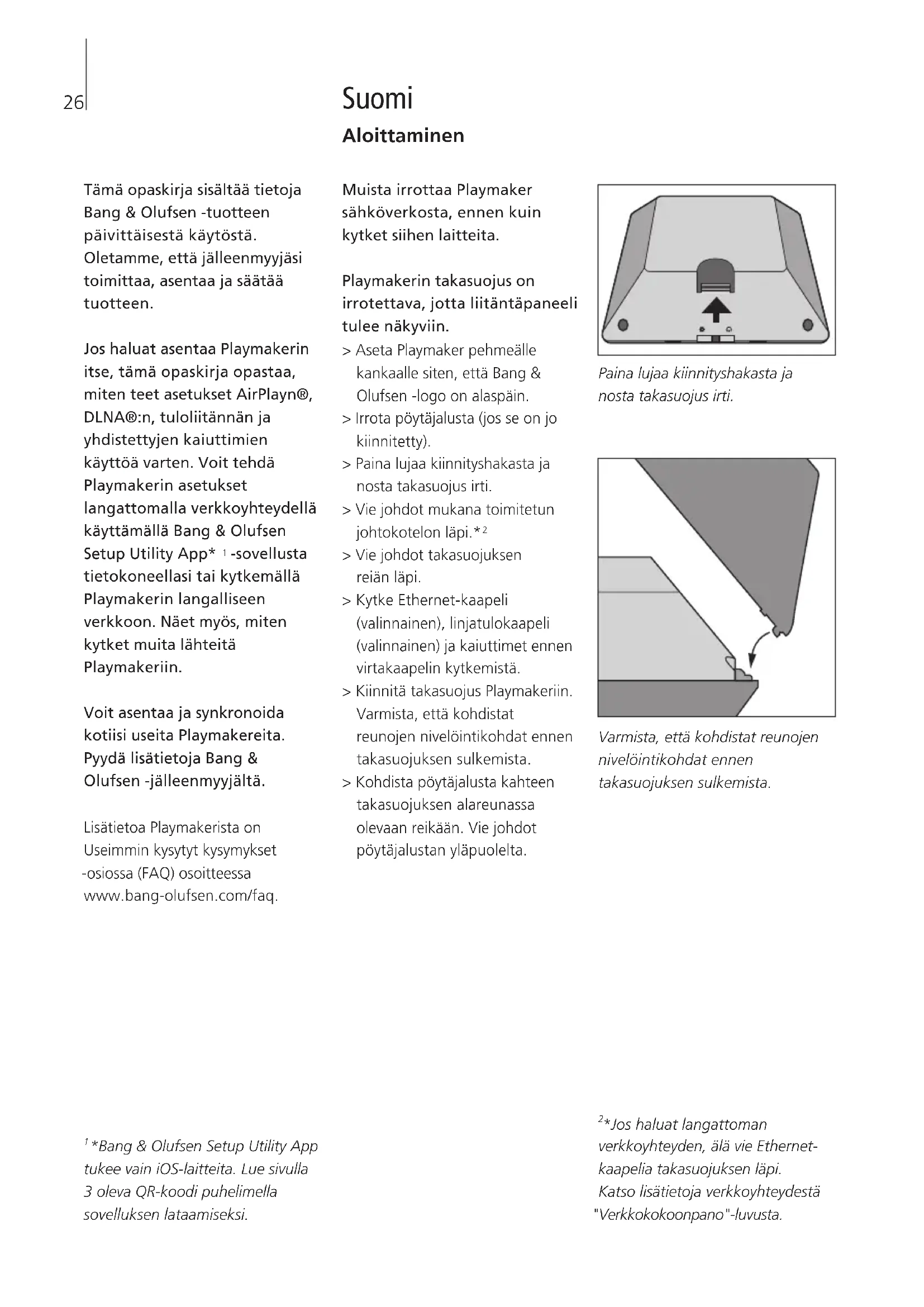
Paina lujaa kiinnityshakasta ja nosta takasuojus irti.
Vie johdot mukana toimitetun johtokotelon lapi.*2
Vie johdot takasuojuksen reiän lapi.
Kytke Ethernet-kaapeli (valinnainen), linjatulokaapeli (valinnainen) ja kaiuttimet ennen virtakaapelin kytkemistä.
Kiinnitā takasuojus Playmakeriin. Varmista,ettakohdistat reunojen nivelointikohdat ennen takasuojuksen sulkemista.
Kohdista pöytäjalusta kahteen takasuojuksen alareunassa olevaan reikään. Vie johdot pöytäjalustan yläpuolelta.
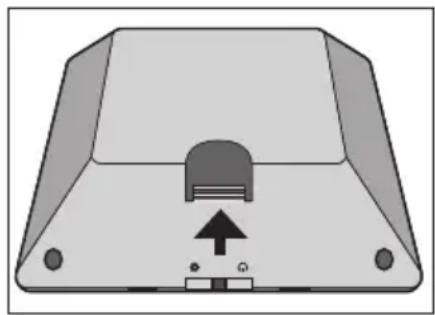
Paina lujaa kiinnityshakasta ja nosta takasujous irti.
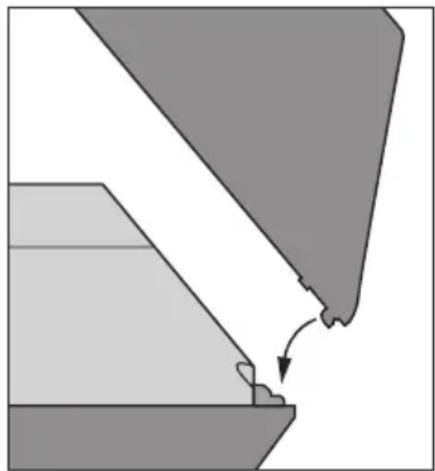
Varmista, etta kohdistat reunojen nivelointikohdat ennen takasuojuksen sulkemista.
Toista musikkia suoraan
kannettavasta laitteestasi
yhdistettyjen aktivisten
kaiuttimien kautta. Voit liittäa
Playmakeriin useita eri lahhteita
kayttamalla joko liitantapaneelia
tai langatonta verkkoa.
Aktivoituna voi kutenkin olla
vain yksi lahde kerrallaan.
Voit suoratoistaa aantä iPod touchista®, iPhonesta® tai iPadista® AirPlayn avulla. Käytä DLNA-hyväksytjä sovelluksia suoratoistaaksesi muista kannettavista laitteista, kuten Android-älypuhelimista.
Voit käyttaa BeoPlayer-sovellusta, iTunes*, Windows Media Playeria tai muita sovelluksia AirPlayta ja DLNA:ta varten. Voit myös kytkeäulkoisen aänilähteen, kuten MP3- soittimen tai alypuhelimen, laitteen tuloliitantaaan.
Jos AirPlay tai DLNA on käytössä, voit toistaa musikkia kaikkiala langattoman verkon alueella. Kytke muut aänilähteet Playmakeriin käytämälla tulolitantäkaapelia.
Saat liitantapaneelin nakyviin irrottamalla takasuojuksen. Katso lisatietoja "Aloittaminen"- Iuvusta.Tuotetarra sijaitsee takasuojuksen takana.
Lähteiden käytöjarysts:
- AirPlay
2.DLNA* 3 - Line-in-liitantaan kytketyt lahteet
Käytöjärestyksessä korkeammalla
olevan lahteen käynistäminen
katkaisee aina järestyksessä
alempana olevan lahteen
toiminnan. Jos halutaan käyttaa
käytöjärestyksessä alempana
olevaa lahdetta, on järestykseltään
korkeampi lahde katkaistava ensin.
Käytöjärestykseltään samat
lahteet eivat katkaise toistensa
toimintaa. Siksi lahteen
toistaminen on pysaytettä,
kun halutaan toistaa toista,
käytöjärestykseltään samaa
lahdettä.
\~Verkkovirta
Käytä vain laitteen mukana
toimitettua virtajohtoa. Laitteen
mukana toimitettu virtajohto ja
pistoke on tarkoitettu nimenomaan
tälle laiteelle. Älä vaihda
pistoketta. Jos virtajohto
vahingoittuu, hanki uusi johto
Bang & Olufsen -jalleenmyyjalä.
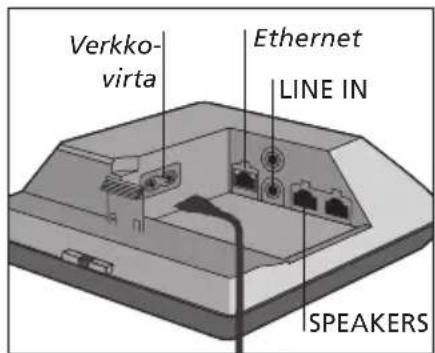
Ethernet
Ethernet-liiäntä langallista verkkoyhteyttä varten sekä Playmakerin langattoman verkkoyhteyden asetusten märittämä varten.
LINE IN
Aanilitannat ulkosen aanilähteen, kuten MP3-soittimen tai tietokoneen, kytkemiseen.
SPEAKERS
Kaiutinliitannat Bang & Olufsenin
kaiuttimien kytkemista varten.
Playmakerin kytkeminen
olemassa olevaan Bang & Olufsen -kokoonpanoon voi
edellyttä kaapeleiden vaihtamista.
Lisatietoja saat Bang & Olufsen
-jalleenmyyjälta.
^1 Lisātietaja BeoPlayer-sovelluksesta on osoitteessa www.bang-olufsen. com/beoplayer-application. ^2 Käytöän vaaditaan iTunes 10.1 tai uudempi (Mac tai PC).
^3 DLNA tarjoaa samankaltaisia toimintoja kuin AirPlay, mutta setoimii useammilla laitteilla, mm. Android- ja Windows-laitteilla.
Playmakerin on oltava kytkettynä verkkoon langallisen tai langattoman yhteyden kautta.
Asetusten tekeminen edellyttä,
että Playmaker on kytketty
verkkovirtaan ja että virta on
kytketty pälle.
Valitse jokin seuraavista assetumenetelmistä:
- Bang & Olufsen Setup Utility App -sovellus iOS-laitteille* 1
- Helppo langaton yhteydenmaaritys
- Langattoman verkkoyhteyden asetukset kaapelin valityksellä
- Langallinen yhteys
Kun Playmaker on kytketty
verkkoon, voit muuttaa
asetuksia Bang & Olufsen Setup
Utility App -sovelluksella tai
tietokoneella. Voit esimerkiki
muuttaa Playmakerin
verkkonimen tai paivittaa sen
ohjelmiston. Katso lisatietoja
asetusten muuttamisesta
Playmaker-osiosta osoitteessa
www.bang-olufsen.com/faq.
Käytä iOS-laitteissa Bang & Olufsen Setup Utility App*1 -sovellusta langattoman verkon profilin asettamiseen, tuotteen nimen vaihtamiseen ja ohjelmiston paivittämseen.Voit siirty Playmakerin asetussivulle myös tietokoneella.
Ensimmäiset asetukset...
Kytke Playmakeriin virta kytkemällä se verkkovirtaan.
Verkon merkkivalo vilkuu valkoisesa 1-2 minuuttia ja vilkkuu sitten oranssina. *
Etsi "Playmaker_AP" langattomalla laitteellasi ja yhdistä.
Avaa Bang & Olufsen Setup Utility App -sovellus.
Sovellus etsii laitteen verkosta.
Valitse laitteesi ja noudata naytossa nakyviia ohjeita.
Muutosten tekeminen verkkokokoonpanoon...
Playmakerin ja iOS-laitteentulee olla kytkettyina samaanverkkoon.
Avaa Bang & Olufsen Setup Utility App -sovellus.
Sovellus etsii laitteen verkosta.
Valitse laitteesi ja noudata naytossa nakyviä ohjeita.
Helppo langaton yhteydenmaaritys
Paina Playmakerin -painiketta lyhyesti.*2
Paina sitten reitittimen langattoman yhteydenmaa rityksen painiketta.
Playmakerin verkon merkkivalo
vilkkuu vihreänä etsiessän
verkkoa.*2 Kun Playmaker ja reititin
on yhdistetty toisiinsa, verkon
merkkivalo palaa valkoisena.
Voit tehdä langattoman
yhteydenmaärityksen myös
reitittimesi verkkopohjaisella
asetussivulla.
^2* Katso yleiskuvaus painikkeista "Playmakerin kayttö" -luvusta.
Aikaisemmin hyvin toimineessa kokoonpanossa voi ilmetä ajan mittaan ongelmia, kun ymparistö muuttuu. Tarkista Ethernet-yhteystai reititin. Jos ongelma ei poistu, ota yhteyttä Bang & Olufsen -jalleenmyyjaasi.
Langattoman yhteyden asetusten märittäminen
Playmakerin langattoman verkkoyhteyden asetusten märittämseen tarvitaan Ethernet-kaapeli.
Langattoman verkkoyhteyden asetukset kaapelin valityksellä...
Kytke langaton verkkoyhteys poispäältä tietokoneestasi.
Kytke Playmaker tietakoneeseen Ethernet-kaapelilla.
Kytke Playmakeriin virta kytkemällä se verkkovirtaan.
Verkon merkkivalo vilkuu valkoisena noin 60 sekuntia ja palaa sitten valkoisena.*2
Syöta IP-osoite "http://169.254.11.22" selaimesi osoitekenttään ja paina Enternappäintä.* 3 Jos verkkosivu ei avaudu, odota hetki ja paivitä sivu.
Valitse NETWORKS-valikko ja noudata naytossa nakyvia ohjeita.
Irrota Playmaker tietokoneesta.
Kun verkon merkkivalo palaa valkoisena, Playmaker on yhdistetty verkloon.
^3* Internet Exploreria kaytettäessävaaditaan versusio 7 tai uudempi.
Langallisen yhteyden muodostaminen
Verkkoyhteyden luotettavuudentakaamiseksi Bang & Olufsen suosittelee vain langallista yhteyttä.
Langallisen yhteyden asetusten märittäminen...
Kytke Playmaker reitittimeen Ethernet-kaapelilla.
Kytke Playmakeriin virta kytkemällä se verkkovirtaan.
Verkon merkkivalo vilkkuu valkoisesa.*2 Sitten se palaa valkoisesa, ja Playmaker on yhdistetty verkloon.
Jos staattinen IP-asetus on tarpeen, katso staattinen IP-osoite Playmaker-osiosta osoitteessa www.bang-olufsen.com/faq.
HUOMAA! Varmista, etta tuotteen ja reitittimen välinen kaapeliyhteys ei kulje rakennuksen ulkopuolella, jotta valtytään yhteydestä korkeajännitteen kanssa.
Ohjelmistopäivitys
Voit paivittaa Playmakerin uusimpaan ohjelmiston, jos sellainen on staatavilla. Ohjelmistopavitys tehdaan Playmakerin asetussivulla. Tama edellyttta Ethernet-kaepelia ja internet-yhteytta (ks. luku "Langallisen yhteyden muodostaminen"). Mykistys-/ valmiustilapainike vilkkuu punaisena ohjelmistopavityksen aikana.*2
Tehdasasetukset
Voit palautta tuotteeseesi oletusasetukset. Huomaa, etta Playmaker on asennettava uudelleen tehdasasetusten palauttamisen jälkeen. Ennen tehdasasetusten palauttamista verkon merkkivalon pitäa palaa valkoisena tai oranssina.
Työnnä pieni ohut esine, kuten suoristetu paperiliitin, resetpainikkeen koloon vähintään viiden sekunnin ajaksi. *2
Verkon merkkivalo ja mykistys-/valmiustilapainike palavat oransina viiden sekunnin ajan.
Tuote käynistyy automaattisesti uudelleen ja on nyt palautetuletusasetuksiin.
HUOMAA! Playmakerin assetusten
märirittämseen ei välttamatta voi
käyttaa työpaikan tietokonetta
niillä käytössa olevien
tietoturvarajoitusten, kuten
palomuuriasetusten ja IP-
osoitteiden märitysten vuoksi.
Selaa ja valitse musikkia
suoraan kannettavan
laitteesi digitaalisesta
musiikkikirjastosta. Säädä
aanenvoimakkuutta
Playmakerilla, kannettavalla
laitteellasi tai Bang & Olufsen
-kaukosätimella.
Kun haluat suoratoistaa aant
Playmakerilla kayttamalla
AirPlayta tai DLNA:ta,
Playmakerin tulee olla
yhdistettynavarkoon.
Lahettavan AirPlay-tai DLNA-laitteen, kuten tietokoneen tai
iPhonen, on oltava kytkettyna
Playmakerin kanssa samaan
verknoon.
Verkkoon kytkettynä Playmaker on koko ajan valmiina
vastaanottamaan musiikkia.
Katkaise Playmakerista virta
painamalla virtapainiketta.
Paina uudelleen kytkeaksesi
Playmakerin virta takaisin
pälle.
^1 AirPlay-ominaisuutta voidaan käytta iPod touchilla, iPhonella tai iPadilla, Jonka käytöjarestelma on iOS 4.2 tai uudempi, ja kaikilla muilla AirPlay-hyväksytyillä laitteilla.
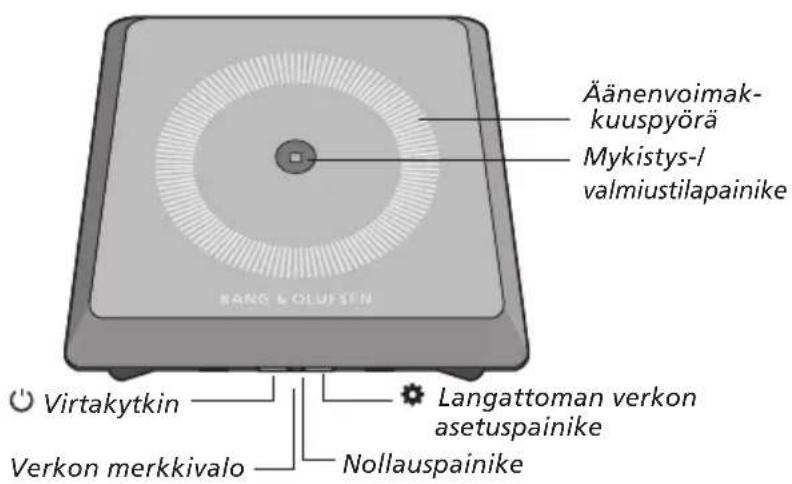
Aanenvoimakkuuden saat (+1 - ) Lisaa aanenvoimakkuutta liu'uttamalla sormea myotapaivaaan aanenvoimakkuuspyoran paalla. Vahennaaanenvoimakkuutta liu'uttamalla sormea vastapaivaaan aanenvoimakkuuspyoran paalla. Aanenvoimakkuus synkronoidaan koko ajan laitteen kanssa.
Mykistys-/valmiustila
Kun Playmaker toistaa äntä,
mykistys-/valmiustilapainikkeessa
ei pala valoa. Kun Playmaker
toistaa äntä, mutta se on
mykistetty, mykistys-/
valmiustilapainike palaa vihreäna.
Kytke valmiustila painamalla
mykistys-/valmiustilapainiketta
kahden sekunnin ajan. Aktivi
Playmaker aloittamalla minkä
tahansa änilähteen toisto.
Verkon merkkivalo
Kun verkkomoduuli käynnistyy,
valo vilkkuu valkoisena Playmakerin
etsiessä verkkoa. Kun Playmaker
on kytkeytynyt verkkoon ja signaali
on vahva, valo palaa valkoisena.
Oranssi valo ilmaisee,itta
Playmaker on kytkeytynyt
verkkoon, mutta signaali on heikko. Jos valo vilkkuu jatkuvasti oranssina, laite ei ole kytkeytynyt verkkoon. Vikkuva punainen valor on merkkinä hairiosta. Katso lisatietoja Playmaker-osiosta oositteessa www.bang-olufsen. com/faq.
AirPlayn tai DLNA:n käytto
Yhdista Playmaker verkkoosi ja käytä AirPlay* 1- tai DLNA-sovellusta suoratoistaaksesi äntä kannettavasta laitteestasi tai tietokoneestasi Playmakerilla. Paina AirPlay-laitteissa -kuvaketta ja valitse listasta "Playmaker xxxxxx". Käytä DLNA-sovelluksia suoratoistaaksesi muista kannettavista laitteista, kuten Android-älypuhelmista.
Kaukosäätimen käytäminen

Voit käytta Playmakeria Beo4- tai Beo6-kaukosätimella.
Käynistä toisto kannettavasta laitteestasi.
Valitse AirPlay- tai DLNA-lahde painamalla Beo4:ssa A.MEM. Paina Beo6:ssa AIRPL AY^ 2
Valitse linjatuloon kytketty lahde painamalla LIST ja tuo Beo4:n nayttoon A.AUX ja paina sitten keskipainiketta. Paina Beo6:ssa LINE IN.*2
Käytä äenvoimakkuuspainikettai -pyörä äenvoimakkuudenaatamiseen.
^2 Beo4:ssä/Beo6:ssa voi olla poikkeavat asetukset. Katso lisātietoja Beo4:n/Beo6:n mukana toimitetuista materiaialeista.
HUOMAA! Beo4-kaukosäddintà
voidaan käyttaa vain, kun
kaukosaatimen naytössa nkyy
A.MEM tai A.AUX. Beo6:n
naytössa pitaa nakyä AIRPLAY
ja LINE IN.
Puhdistus
Pyyhi pinnoilta poly kuivalla, pehmealla liinalla. Alä käytä nestemäisiä puhdistusaineita tai aerosoleja. Poista lika ja tahrat pehmealla liinalla, joka on kostutetty veden ja miedon puhdistusaineen (esim. astianpesuaineen) seoksella.
Tärkeä!
- Alä altista tuotetta suoralle auringonvalolle tai suoralle keinotekoiselle valolle, kuten kohdevalolle.
- Varmista, etta tuote on asennettu, sijoitettu ja kytketty ohjeiden mukaisesti.
- Aseta tuote tukevalle ja tasaiselle pinnalle.
- Alä altista tuotetta runsaalle kosteudelle, sateelle tai lammonlähteille.
- Tuote on tarkoitettu käytettväksi vain sisatiloissa, kuivassa kotiymparistössa. Käytä 10-40 °C:n lampötilassa.
- Jos tuote on altistunut alle 5^:n lamptiloille, anna tuotteen olla huoneenlammosa ja anna sen lammeta huoneenlamptotilaan, ennen kuin kytket tuotteen sahkoverkloon ja kytket tuotteeseen virran.
- Tuotteen ymparille on jatettavātarpeeksī tilaa riṭṭavāa ilmanvaihtoa varten.
- Äla yritä avata tuotteesta muita osia kuin takasuojus. Tuotteen saa avata vain pätevä asentaja.
Oikeus teknisten tietojen,
ominaisuaksien ja niiden
kayttotapojen muutokiin ilman
ennakkoilmoitusta pidatetäan.
AoepaunpuohuonmuoKaawsiou...
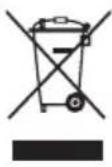
Talla symbolilla
merkittyja sahkö- ja
elektroniikkalaitteita,
niiden osia ja paristoja ei
saa havittä tavallisen
kotitalousjätteen seassa; kaikki sahko- ja elektroniikkalaitteet, niiden osat ja akut on kerattäva ja havitettä erikseen.
Bang & Olufsen -jalleenmyyja antaa lisatietoja oman maasi havittamiskaytannosta.
Täm tuote noudattaa soveltuvia kansainvalisi ymparistosäadoksiä.
Tämlaite tulisi asentaa ja sitatulisi kayttaa siten,etta antennin ja vartalosi valill on vahintaan 20 cm:netaisyy.
CE①
Bang & Olufsen
ilmoittaa taten, etta
ir-audituote tayttaa
9/5/EY olennaiset
muut ehdot.
Vaatimustemukaisuusvakuutus on luettavissa osoitteessa www.bangolufsen.com/guides.
AT, BE, BG, CH, CY, CZ, DE, DK, EE, ES, FI, FR, GB, GR, HU, IE, IS, IT, LI, LT, LU, LV, MT, NL, NO, PL, PT, RO, SE, SI, SK, TR
Deutsch (German)

- German(Deutsch)
- Lähteiden käytöjarysts:
- \~Verkkovirta
- Ethernet
- LINE IN
- SPEAKERS
- Ensimmäiset asetukset...
- Muutosten tekeminen verkkokokoonpanoon...
- Helppo langaton yhteydenmaaritys
- Langattoman yhteyden asetusten märittäminen
- Langattoman verkkoyhteyden asetukset kaapelin valityksellä...
- Langallisen yhteyden muodostaminen
- Langallisen yhteyden asetusten märittäminen...
- Ohjelmistopäivitys
- Tehdasasetukset
- Verkon merkkivalo
- AirPlayn tai DLNA:n käytto
- Kaukosäätimen käytäminen
- Puhdistus
- Tärkeä!
- AoepaunpuohuonmuoKaawsiou...
- CE①
- Deutsch (German)
Merkki : BANG & OLUFSEN
Malli : Playmaker
Kategoria : Hifi-järjestelmä