
Playmaker - Sistema hi-fi BANG & OLUFSEN - Manual de uso y guía de instrucciones gratis
Encuentra gratis el manual del aparato Playmaker BANG & OLUFSEN en formato PDF.



| Tipo de producto | Sistema hifi |
| Marca | Bang & Olufsen |
| Modelo | Playmaker |
| Categoría | Sistema hifi |
| Alimentación | Red 100-240 V CA, 50/60 Hz, cable de alimentación incluido |
| Conectividad de red | Ethernet, Wi-Fi (802.11) |
| Transmisión de audio | AirPlay, DLNA |
| Entradas de audio | Line-in (conector phono) |
| Salidas de audio | Altavoces activos Bang & Olufsen (conectores SPEAKERS) |
| Control remoto | Compatible con Beo4 y Beo6 |
| Actualización de software | A través de la página de configuración, requiere conexión Ethernet e Internet |
| Restablecimiento de fábrica | Mantener presionado el orificio de restablecimiento durante 5 segundos |
| Temperatura de funcionamiento | 10 °C a 40 °C |
| Limpieza | Paño suave y seco, no usar productos líquidos ni aerosoles |
| Seguridad | Desconectar para apagar; no exponer al agua, llamas abiertas; ventilación adecuada |
| Piezas de repuesto | Cable de alimentación disponible en el distribuidor Bang & Olufsen |
| Conformidad | Directiva 1999/5/CE; CNR de Industry Canada |
| Indicador de red | Blanco parpadeante (búsqueda), blanco fijo (conectado fuerte), naranja fijo (señal débil), naranja parpadeante (sin red), rojo parpadeante (error) |
| Control de volumen | Rueda táctil (deslizamiento circular) o control remoto |
Preguntas frecuentes - Playmaker BANG & OLUFSEN
Preguntas de los usuarios sobre Playmaker BANG & OLUFSEN
0 pregunta sobre este aparato. Responde a las que conoces o haz la tuya.
Hacer una nueva pregunta sobre este aparato
Descarga las instrucciones para tu Sistema hi-fi en formato PDF gratis! Encuentra tus instrucciones Playmaker - BANG & OLUFSEN y toma tu dispositivo electrónico nuevamente en la mano. En esta página están publicados todos los documentos necesarios para el uso de su dispositivo. Playmaker de la marca BANG & OLUFSEN.
MANUAL DE USUARIO Playmaker BANG & OLUFSEN
- El equipo solo se pueda apagar por Completely desconectando el enchufe de la toma de suministro electrico. La toma de suministro electrico debe ser accesible en todo momento.
- No exponga este equipo a goteos o salpicaduras ni colque ningún objeto que contenga liquido, como un jarrón, sobre el myself.
- No Coloque fuentes de llamas desprotegidas, como velas encendidas, sobre el equipo.
- Siga estas instrucciones para garantizar la instalacion e interconexion correctas y seguras del equipo como parte de un sistema multimedia.
Français (French)
Espanol Primeros pasos
Esta guía contiene información acerca del uso habitual de su equipo Bang & Olufsen. Su distribuidor local es responsable de la entrega, la instalación y la configuración del equipo.
Si deseña instalar Playmaker personally, en esta guía encontrará información acerca de su configuración para el uso con las technologías AirPlay® y DLNA® y la connexion de altavoces y fuentes a工程技术 de la entrada de linea. Puede connectar Playmaker a su red local de forma inalámbrica emploando la aplicación Setup Utility App*1 de Bang & Olufsen o un equipo informativo, o bien hacerlo por cable para comenzar a usar el equipo inmediamente. también pueda connectar fuentes externas a Playmaker.
Es possible instalar various\ equipos Playmaker en un hogar y sincronizar su funciona. Póngase en contacto con su distribuidor de Bang & Olufsen si desea Obtener más información.
Encontrará información complementaria acerca de Playmaker en la sección dedicada al equipo del sitio web www.bang-olufsen.com/faq.
Recuerde desconectar Playmaker de la red electrica antes de conectar un equipo externo a cualesera de las tomas.
Es preciso extraer la cubierta posterior de Playmaker para acceder al panel de conexiones.
Coloque Playmaker sobre una superficie cubierta con un paño, con el logotipo de Bang & Olufsen orientado hacía abajo.
Desmonte el soporte de mesa (si se encuesta instalado).
Presione firmamente el cierre y extraiga la cubierta posterior.
Disponga los cables tras la cubierta protectora.*2
Pase los cables a工程技术 del orificio de la cubierta posterior.
Conecte los cables Ethernet y de entrada de linea (ambos-optionales), asi como los altavoces, antes de conectar el equipo a la red electrica.
Vuelva a instalar la cubierta posterior en Playmaker. Asegúrese de hacer coincidir los+puntos de apoyo que contiene la cubierta posterior a ellosados antes de cerrarla.
Inserte el soporte de mesa en los dos orificios situados en la parte inferior de la cubierta posterior. Pase los cables por encima del soporte de mesa.

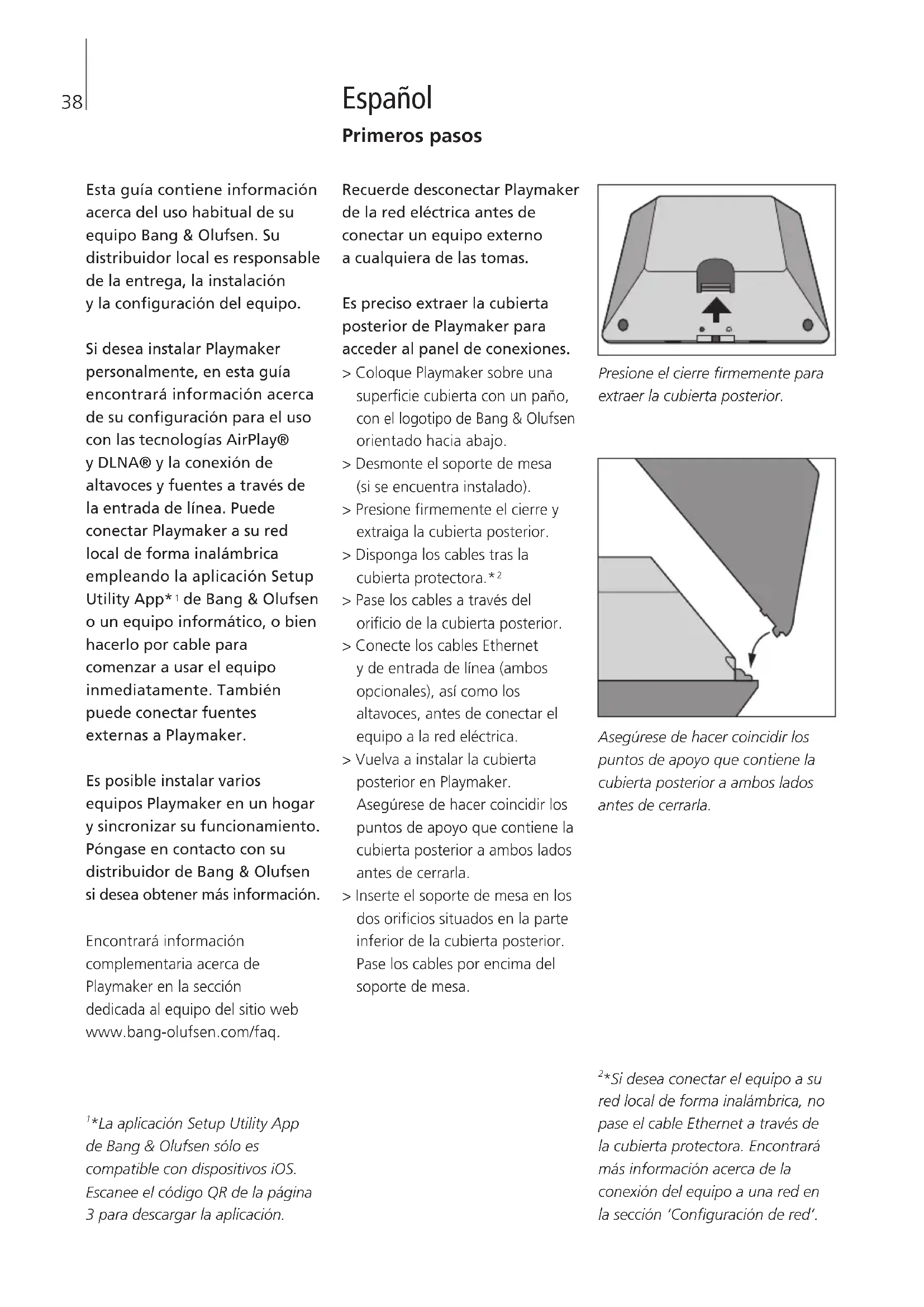
Presione el cierre firmamente para extraer la cubierta posterior.
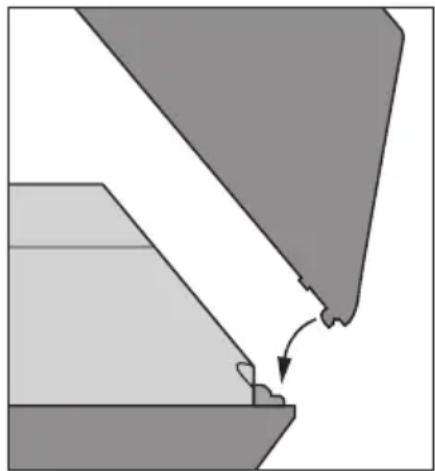
Asegürese de hacer coincidir los punto de apoyo que contiene la cubierta posterior aodos lateros antes de cerrarla.
1 La aplicación Setup Utility App de Bang & Olufsen solo es compatible con dispositivos iOS. Escanee el número QR de la頁a 3 paradescendingar la aplicacion.
2* Si desea conectar el equipo a su red local de forma inalámbrica, no pase el cable Ethernet a工程技术 de la cubierta protectora. Encontrarás mas información acerca de la connexion del equipo a una red en la sección 'Configuración de red'.
Puede reproducir la música almacenada en un dispositivo portàtil a工程技术 de un equipo de altavoces activos conectado al equipo. Playmaker admite la connexion de un amplio abanico de fuentes a工程技术 del panel de conexiones y la interfaz de red inalábrica. Recuerde, no obstante, que el equiposole es capaz de reproducir una fuente simultáneamente.
La Tecnología AirPlay permite transmitir audio desde un iPod touch®, un iPhone® o un iPad®. Use una aplicación compatible con la Tecnología DLNA paraninger a cabo una transmisión desde un dispositivo portátil deotro tipo (como, por ejemplo, un smartphone con sistemas operativo Android).
Puede llvar a cabo transmisiones AirPlay o DLNA a trovés de las aplicaciones BeoPlayer*,iTunes*, Windows Media Player orialquier other compatible. Asimismo,可以更好 conectar y escharuna fuente de audio externa, como un reproductor MP3 o un Telefono con functions musicales, a trovés de la entrada de linea.
Las Tecnologías AirPlay y DLNA permiten reproducir música desde cadaquier lugar en el que la red local proportionscione cobertura. Si desea conectar una fuente de audio de othero tipo a Playmaker, hagaloemployando un cable de entrada de linea Phono.
Para acceder al panel de
conexiones,extraiga la cubierta posterior (consulte la seccion Primeros pasos'si desea tener mas informacion). La etiqueta del equipo se encuentra situada en la cara interior de la cubierta posterior.
Prioridad de las fuentes:
- AirPlay
- DLNA* 3
- Entrada de linea
El inicio de la reproduccion en una fuente de prioridad elevada interrupme siempre la reproduccion de una fuente de prioridad inferior. Para reanudar la reproduccion de la fuente de menor prioridad, debe detenerse la fuente de prioridad mas elevada. Las fuentes que poseen la mesma prioridad no se pueda interruprir entre s. Debido aarlo, para起初ar la reproduccion de una fuente que posea la mesma prioridad que la fuente en reproduccion, es necessario detener esta ultima en primer lugar.
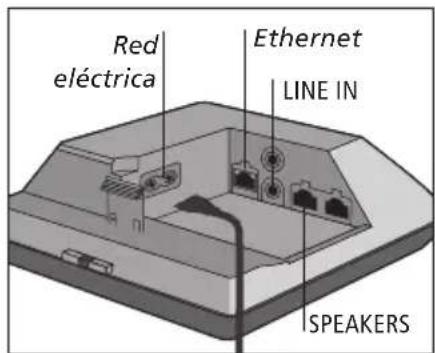
\~ Red electrica
Use solo el cable de alimentacion que acoma al equipo. El enchufe y el cable de alimentacion suministrados han sido disnados especialmente para este equipo. No cambie el enchufe; si el cable de alimentacion的结果a danado, deben adquirir othera trovés de su distribuidor de Bang & Olufen.
Ethernet
Puerto Ethernet para el establishimiento de una connexion por cable o la configuracion de Playmaker como parte de una red inalámbrica a工程技术 de un equipo informativo.
LINE IN
Tomas Phono para la connexion de fuentes de audio externas, como reproductores MP3 o equipos informativos.
SPEAKERS
Tomas de altavoz para la connexion de altavoces Bang & Olufsen. Puede que deba sustituir los cables si desea conectar Playmaker a una instalacion Bang & Olufsen existente. Solicite mas informacion a su distribuidor de Bang & Olufsen.
Playmaker debe connectarse a una red por cable o de forma inalámbrica.
Para poder llhear a cabo la configuracion, Playmaker debe permanecer conectado a la redelectrica y encendido.
Elija uno de los procedimientos de configuración indicados a continuación:
- Aplicacion Setup Utility App de Bang & Olufsen para dispositivos iOS*1
- Configuración inalámbrica asistida
- Configuración de una conexión inalámbrica por cable
- Conexión por cable
Una vez establecida la connexion de Playmaker a la red, sera possible modifierales parámetros emploando la aplicacion Setup Utility App de Bang & Olufsen o un equipo informatico. De este modo, podra, por exemple,Cambiar el nombre de red de Playmaker oactualizar su software. Si desea Obtener mas informacion acerca de como modifierla configuracion, visite el sitio web www.bang-olufsen.com/faq y consulte la seccion dedicada a Playmaker.
1 La aplicación Setup Utility App de Bang & Olufsen solo es compatible con dispositivos iOS. Escanee el número QR de la頁a 3 para descargar la aplicación.
Aplicación Setup Utility App de Bang & Olufsen
Si cuenta con un dispositivo iOS, use la aplicacion Setup Utility App* de Bang & Olufsen para configurar un perfil de red inalambrica, cambiar el nombre del equipo oactualizar el software.heiro,puede acceder a la pagina de configuracion de Playmaker a工程技术.
Configuración inicial ...
Conecte Playmaker a la redelementrica para encenderlo.
El indicator de red parpadeará en color blanco durante 1-2关键时刻; a continuación, comenzará a parpadear en color naranja.*2
En el dispositivo inalámbrico, busque la red Playmaker AP y conecte a ella.
Abra la aplicacion Setup Utility App de Bang & Olufsen.
La aplicaciónoculare el equipo en la red.
Seleccione el equipo y siga las instrucciones que apareceran en la pantalla.
Para modifier la configuración de red ...
El dispositivo iOS debe pertenecer a la misma red a la que pertenezca Playmaker.
Abra la aplicacion Setup Utility App de Bang & Olufsen.
La aplicación buscará el equipo en la red.
Selección el equipo y siga las instrucciones que aparecerán en la pantalla.
Configuración inalámbrica asistida
En Playmaker, pulse el boton brevamente. *2
A continua, pulse el boton de configuracion inalambrica en el router.
El indicator de red de Playmaker parpadear a en color verde durante la búsqueda de la red*2 y permanecer iluminado en color blanco cuando Playmaker y el router hayan logrado establisher una conexión.
Tambien peutellar cabo la configuracion inalambrica a工程技术 de la pagina web de configuracion del router.
2* Si desea obtener mas informacion acerca de los botones, consulte la seccion 'Uso de Playmaker'.
Una instalación que proportionscione unFuncionamente adecuado podradaesarllar problemas como resultado de las modifications que sufra su entorno. Compruebe la connexion Ethernet o el router. Si el problema no desaparece,pongase en contacto con su distribuidor de Bang & Olufsen.
Configuración de una conexión inalámbrica
Para configurar la connexion de Playmaker a una red inalámbrica, es preciso hacer uso de un cable Ethernet temporalmente.
Configuración inalámbrica por cable ...
Deshabilite la connectividad inalámbrica en el equipo informativo.
Conecte Playmaker al equipo informatico directamente empleando un cable Ethernet.
Conecte Playmaker a la redelectrica para encenderlo.
El indicator de red parpadeará en color blanco durante, aproximamente, 60 segundos; a continuación, permanecería iluminado en color blanco.*2
Introduzca la direccion IP 'http://169.254.11.22' en la barra de direcciones del explorador web y pulse 'Entrar'.*3 Si la网页 web no aparece, espere un poco yactualicela.
Seleccione el menu 'REDES' y siga las instrucciones que apareceran en la pantalla.
Desconecte Playmaker del equipo informatico.
Playmaker habra establecido correctamente una conexión con la red cuando el boton de red permanezca iluminado en color blanco.
3 Si usa Internet Explorer, asegürese de que su version sea equivalente o posterior a la 7.
Establecimiento de una connexion por cable
Dada su elevada fiabilidad, se recomienda el establishimiento de una conexión de red por cable emploando exclusivamente cables homologados por Bang & Olufsen.
Configuración por cable ...
Conecte Playmaker al router directamente Employment un cable Ethernet.
Conecte Playmaker a la redelectrica para encenderlo.
El indicator de red parpadearé en color blanco.*2 A continuación, permanecer iluminado en color blanco, confirmando asi la conexión de Playmaker a la red.
Si necesita asignar una
dirección IP estática a Playmaker,
consulte la sección correspondiente al equipo en el situ web
www.bang-olufsen.com/faq.
Actualización de software
Puedeactualizarel software de Playmaker siexistealguna
actualizaciondisponible.Las
actualizacionesde software se
llevanacaboatravisde la pagina
de configuracion de Playmaker.
Paraello,es necessario disponible
ademadsenacable Ethernet y
conexionaInternet(consulte la
NOTA: Asegürese de que el cable empleado para conectar el equipo al router no abandone el edificio para evaporar el contacto con lines de alta tensión.
sección 'Establishimiento de una conexión por cable'). A loLarge del proceso deactualizaciónde software, el botón de silencio/standby parpadearra en color rojo.*2
Restablecimiento de la configuración predeterminada de fabrica
Puede restablecer el equipo para recuperar la configuracion predeterminada. Recuerde que deben volver a configurar Playmaker si restabilece la configuracion predeterminada de fabrica. Antes de restablecer la configuracion predeterminada de fabrica, asegürese de que el indicator de red se encontrar iluminado en color blanco o naranja.
Inserte un pasador (puede usar, por exemple, un clip enderezado) en el orificio del botón de restablecimiento y mantenga pulsado el botón durante, al menos, cincosegundos.*2
El indicator de red y el botón de silencio/standby permanecerán iluminados en color naranja durante cincosegundos.
El equipo se reinicia automatamente y se restablecerá la configuración predeterminada de fabrica.
NOTA: Quizá no pueda usar el equipo informativo de su trabajo para configurar Playmaker bajo a las posibles limitaciones de seguridad, la configuración del firewall del sistema operativo y las direcciones IP asignadas por la red.
Explore su coleccion de musica digital y seleccione cancellationes directamente desde un dispositivo porttil para llvar a cabo operacionesbasicas. Ajuste el volumen a trovés de Playmaker,el dispositivo porttil o un terminal a distancia Bang & Olufsen.
Para Transmitir audio a
Playmaker emploando las
technologias AirPlay/DLNA, el
equipoDebe estar conectado
a la red. El dispositivo desde
el que deseee efectuar la
transmisión de música
empleando las technologías
AirPlay/DLNA (como, por
ejemplo, un equipo informatico
o un iPhone)Debe pertenecer a
la mesma red a la que
pertenezca Playmaker.
Playmaker permanecer
prep极高ado para recibir música
siempre que disponga de
conexión a una red. Pulse el
botón de encendido/apagado
para apagar Playmaker. Pulselo
de nuevo para volver a
encender Playmaker.
1 La Tecnología AirPlay admite el uso de dispositivos iPod touch®, iPhone® e iPad® con sistemas operativo iOS 4.2 o posterior yrialquierOtro compatible con la Tecnología AirPlay.
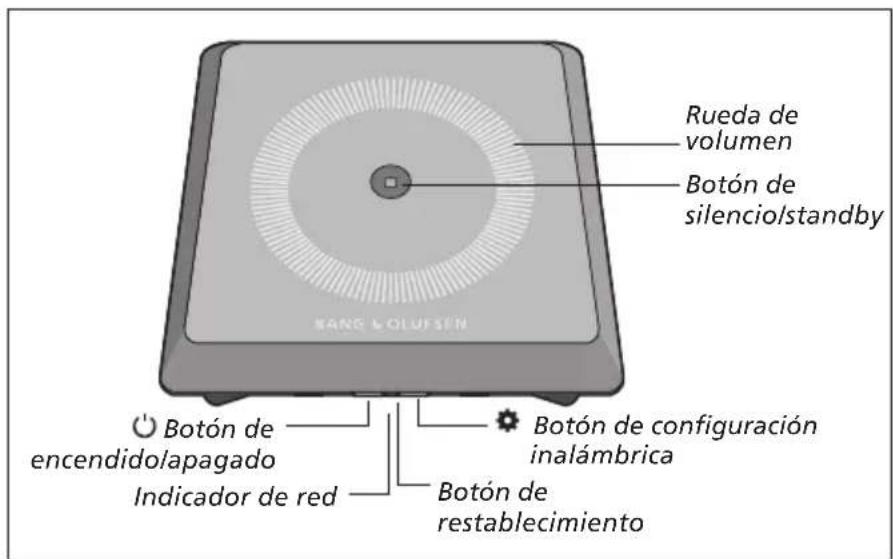
Aumento/reduccion del nivel de volumen (+1 - )
Paraacularel nivel de volumen,
deslice un dedo sobre la rueda de.
volumen en el sentido de las agujas del reloj.Para reducir el nivel de
volumen,deslice un dedo sobre la
rueda de volumen en sentido
contrario a las agujas del reloj.
El volumen de Playmaker se
sincroniza constante con el del dispositivo.
Silencio/standby
El botón de silencio/standby permanece apagado cuando Playmaker reproduce música y se illumina en color verde al silenciar la reproducción. Mantenga pulsado el botón de silencio/standby durante dossegundos para pagar el equipo al modo standby. Inicia la reproduccion enequalquier fuente de audio paraactivar Playmaker de nuevo.
Indicador de red
Elindicador de red parpadea en color blanco durante el inicio del modulo de red y@m间隙as Playmaker busca la red. Si la intensidad de la signaled es elevada una vez que Playmaker ha logrado establisher
una conexión con la red, el indicator se ilumina en color blanco. El indicator se ilumina en color naranja si Playmaker logra establecer una conexión con la red, pero la intensidad de la senal es débil. El equipo no disponible de conexión a ninguna red si el indicator parpadea en color naranja continua. El indicator parpadea en color rojo cuando el equipo sufre un error. Si deseña obtener más información, visite el sitio web www.bangolufsen.com/faq y consulte la sección dedicada a Playmaker.
Uso de las technologías AirPlay y DLNA
Conecte Playmaker a su red para transmitir música desde un dispositivo portátil o equipo informativo empleado una aplicación compatible con las technologías AirPlay*o DLNA. En un equipo compatible con la Tecnología AirPlay, pulse el icono y selección 'Playmaker xxxxxx' en la lista. Use una aplicación compatible con la Tecnología DLNA paraellar a cabo una transmisión desde un dispositivo portátil de othero tipo (como, por ejemplo, un smartphone con sistemas operativo Android).
Uso de un terminal a distancia

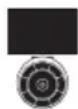
Playmaker se pueda controlar empleando un terminal a distancia Beo4 o Beo6.
Inicie la reproducción en un dispositivo portátil.
En Beo4, pulse A.MEM para的选择向una fuente AirPlay o DLNA. En Beo6, pulse AIRPLAY.*2
Para selectionar una fuente connectada a la toma line-in, pulse LIST hasta que se mueste la fuente A.AUX en el visor de Beo4; pulse el boton central a continuacion. En Beo6, pulse LINE IN.*2
Use el botón/la rueda de volumen para ajustar el volumen de Playmaker.
2* Puede que la configuración del terminal a distancia Beo4/Beo6 no le permititaninger a cabo estaersion. Consulte la documentacion suministrada con el terminal a distancia Beo4/Beo6.
NOTA: El control del equipo con un terminal a distancia Beo4 solo puede tener lugar si se muestra la fuente A.MEM o A.AUX en el visor. En Beo6, debenETHERSE los botones AIRPLAY y LINE IN en la pantalla.
Limpieza
Limpie el polvo de las superficies
empleando un pano seco y suave.
No use productos de limpieza
liquidos o en aerosol. Para eliminar
las manchas y la sociedad
incrustada,use un pano suave
humedecido en una solution de
agua y un detergente debil, como
liquido lavavajillas.
Important:
- Evite colocar el equipo en un lugar expuesto a luz directa de character solar o artificial (como la generada por un fosco).
- Asegürese de instalar, ubicar y conectar el equipo de acuerdo con estas instrucciones.
- Coloque el equipo sobre una superficie firme.
- No someta el equipo a niveles elevados de humedad, a la lluvia o a fuentes de calor.
- Este equipo ha sido Diseñado exclusivamente para el uso interior en enterros domesticos secs. El uso debe tener lugar a una temperatura comprehensa entre 10 y 40ircC (50 y 105ircF ).
- Si el equipo sufre la exposión a temperatas inferiores a 5ircC (40ircF) , permita que repose a temperatura ambiente hasta que recupere su temperatura normal antes de conectarlo a la red electrica y encenderlo.
- Mantenga el espacio Needed alrededor del equipo para favorecer su correcta ventilacion.
- No intente abrir el equipo, a exception de lo que concieira a la cubierta posterior. Este tipo de operaciones debe ser realizado por personal的技术ico@cualificado.
Tanto las specifications sociales y caracteristicas del equipo como el uso de las mismas se incluyen susjetos a Cambios sin avis previo.
Français
Prise en main
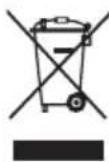
Los equipos, piezas y baterias de tipo electrico y electrónico marcados con este symbolo no deben eliminarse jusqu
con los residuos domesticos habituales; en su lugar, deben ser recogidos y eliminados de forma independiente para proteger el medioambiente.
Su distribuidor de Bang & Olufsen le asesorar acerca de los pasos a seguir en su País para realizar la eliminacion de forma correcta.
Este equipo satisface los requisitos de las legislaciones medioambienteas vigentes en todo el mundo.
La instalación y el uso de este equipo deben tener lugar manteniendo una distancia minima de 20 cm entre la antenna y el cuerpo humano.

Bang & Olufsen declare que este
equipo de audio, denominado
Playmaker, satisface los requisitos
fundamentales yDEMASdispositionscorrespondentes de la Directiva
1999/5/CE.Ladeclaracionde
conformidad está disponible
ppublicamente en el situo web:
www.bang-olufsen.com/guides.
AT, BE, BG, CH, CY, CZ, DE, DK, EE, ES, FI, FR, GB, GR, HU, IE, IS, IT, LI, LT, LU, LV, MT, NL, NO, PL, PT, RO, SE, SI, SK y TR.
Français (French)


- Français (French)
- Espanol Primeros pasos
- Prioridad de las fuentes:
- \~ Red electrica
- Ethernet
- LINE IN
- SPEAKERS
- Aplicación Setup Utility App de Bang & Olufsen
- Configuración inicial ...
- Para modifier la configuración de red ...
- Configuración inalámbrica asistida
- Configuración de una conexión inalámbrica
- Configuración inalámbrica por cable ...
- Establecimiento de una connexion por cable
- Configuración por cable ...
- Actualización de software
- Restablecimiento de la configuración predeterminada de fabrica
- Aumento/reduccion del nivel de volumen (+1 - )
- Silencio/standby
- Indicador de red
- Uso de las technologías AirPlay y DLNA
- Uso de un terminal a distancia
- Limpieza
- Important:
- Français
- Prise en main
Marca : BANG & OLUFSEN
Modelo : Playmaker
Categoría : Sistema hi-fi