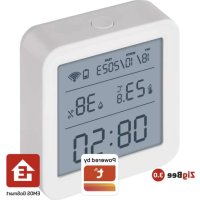
EGS0101 - Teplomer Emos - Bezplatný návod na obsluhu
Nájdite návod k zariadeniu zdarma EGS0101 Emos vo formáte PDF.



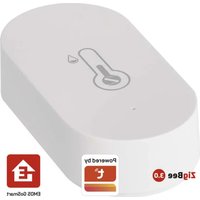
| Typ produktu | Pripojený teplomer-vlhkomer |
| Značka | Emos |
| Model | EGS0101 |
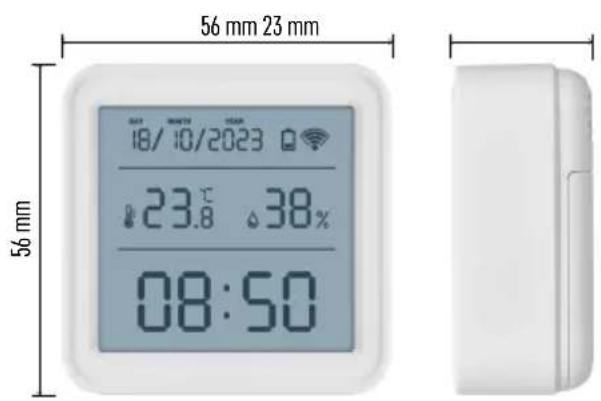
| Rozmery | 56 × 23 × 56 mm |
| Napájanie | 3 alkalické batérie AAA 1,5 V (nie sú súčasťou balenia) |
| Rozsah merania vnútornej teploty | -10 °C až +60 °C (rozlíšenie 0,1 °C, presnosť ±1 °C) |
| Rozsah merania vnútornej vlhkosti | 0 % až 99 % RV (rozlíšenie 1 %, presnosť ±5 %) |
| Pripojenie | Wi-Fi 2,4 GHz (IEEE 802.11 b/g/n) a Zigbee (2402-2480 MHz) |
| Hlavné funkcie | Meranie teploty a vlhkosti, hodiny riadené Wi-Fi, teplotné a vlhkostné alarmy cez aplikáciu, kalibrácia, export údajov |
| Mobilná aplikácia | EMOS GoSmart (iOS a Android) |
| Displej | Čas, dátum, teplota, vlhkosť, ikony Wi-Fi a batérie |
| Čistenie a údržba | Mäkká handrička mierne navlhčená; nepoužívať rozpúšťadlá |
| Bezpečnosť | Neponárajte do vody, nevystavujte nárazom, prachu, vysokým teplotám ani nadmernej vlhkosti; opravy vykonáva len kvalifikovaný odborník |
| Opraviteľnosť | Vymeniteľné batérie; výrobca nedodáva náhradné diely |
| Všeobecné informácie | Pripojený teplomer na vnútorné použitie, kompatibilný so Zigbee bránou (nie je súčasťou balenia) na integráciu do domácej automatizácie |
Často kladené otázky - EGS0101 Emos
Otázky používateľov k EGS0101 Emos
0 otázka o tomto zariadení. Odpovedzte na tie, ktoré poznáte, alebo položte vlastnú.
Položte novú otázku o tomto zariadení
Stiahnite si návod pre váš Teplomer vo formáte PDF zadarmo! Nájdite svoj návod EGS0101 - Emos a vezmite svoje elektronické zariadenie späť do rúk. Na tejto stránke sú zverejnené všetky dokumenty potrebné na používanie vášho zariadenia. EGS0101 značky Emos.
NÁVOD NA OBSLUHU EGS0101 Emos
Nastaveni-2,0°C až +2,0°C, po 0,1°C.
Humidity calibration
Technické špecifikácie 3
Popis ikon a tlačidiel. 4
Postup uvedenia do prevadzky 5
Mobilna aplikacia 6
Ovladanie a funkcie 9
Riešenie problemov FAQ. 12
BezpečnostnéPokyny a upozornenia

- Nezasahujte do vnutornych elektrickych obvodov vyrobku - mozete ho poskodit' a automaticky tym ukoncit platnost' zaruky. Vyrobok by mal opravovat' len kvalifikovan'y odbornik.
- Na Čistenie používajte mierne navlhčenu jemnú utierku. Nepoužívajte rozpústadla ani Čistiac prepravky - mohli by poškriabat' plastové āsti a narusit' elektrické obvody.
- Nepouživajte prístroi v blízkosti pristrojov, ktoré majú elektromagnetické pole.
- Nevystavujte vyrobok nadmernému tlaku, nárazom, prachu, vysokej teplate alebo vlhkosti – možu spôsobit poruchu funkčnosti vyrobku, plastovych chasti.
- Do otvorov prístroja nedávajte ziadne predmety.
- Neponárajte prístroj do vody.
- Chrănte pristroj pred pádmì a nárazmi.
- Používajte prístroj len v súlade s pokynmi uvedenymi v tomto námode.
- Vyrobca nezodpovedá za škody spôsobné nesprávnym použitím tohto prístroja.
- Tento spotrebič nie je určeny na použivanie osobami (vrátane deti), ktorým fyzická, zmyslová alebo mentalna neschopnost' ānédostatok skúseností a znalostí zabrañuje v bezpečnom použivaní spotrebiča, ak na ne nebude dohlidnute alebo ak neboli instruované ohladom použitia spotrebiča osobou zodpovednou za ich bezpečnost'. Je nutné dohlad nad det'mi, aby sa zaistilo, ze sa nebudú so spotrebičom hrat.

Vnútorná teplota: -10 °C až +60 °C, rozlišenie 0,1 °C
Presnost' merania teploty: ±1 °C
Vnútorná vlhkest: 0% až 99% RV, Rozlísenie 1%
Presnost'meraniavlhkosti: ± 5%
Pripojenie: 2,4 GHz Wi-Fi (IEEE802.11b/g/n) / Zigbee 2402 ~ 2 480 MHz
Kmitoctové pásmo: 2.400-2.4835 GHz
Napájanie: 3 × 1,5 V AAA batérié (nie je sučast'ou)
Rozmery: 56 × 23 × 56 ~mm

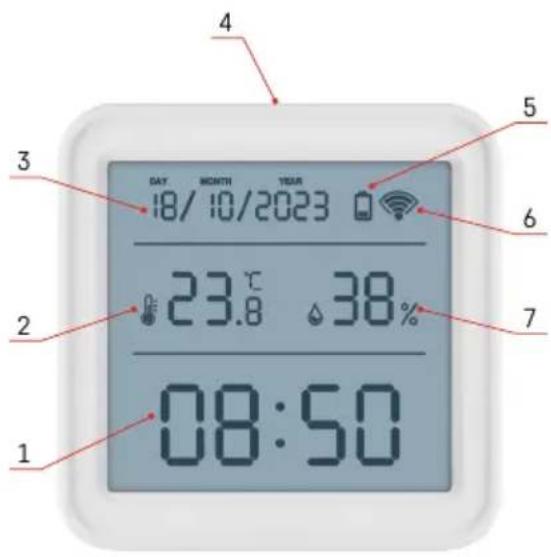
Popisikonatlačidiel
1-cas
2-vnútorná teplota
3-datum
4 - párovacie tlacidlo
5-ikona vybitych bateri
6 - prijm wifi signalu
7-vnútornávlhkost
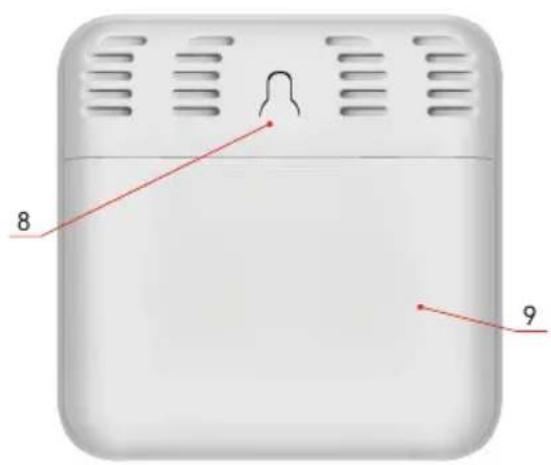
8-otvor na zavesenie
9 - bateriový priestor

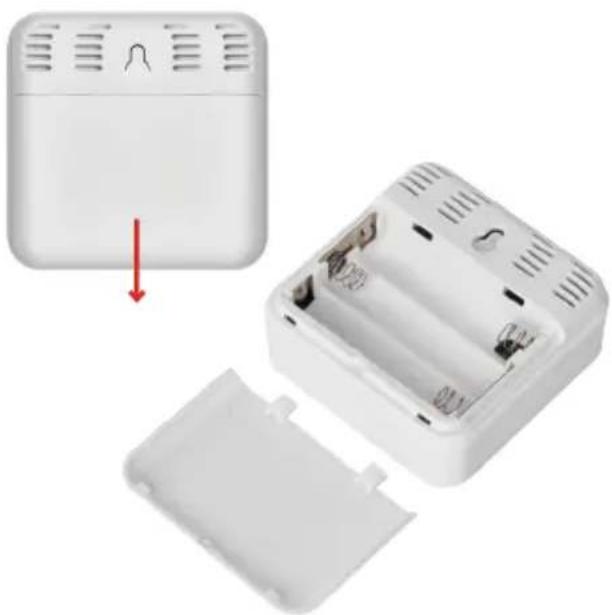
Postup uvedenia do prevádzky
- Vložte batérié do teplomeru (3× 1,5 V AAA). Pri vkladani batérii dbajte na správnu polaritu, aby nedoslo k poskodeniu teplomera.
- Začne blikat' ikona príjmu Wi-Fi signálu.
- Ak Wi-Fi ikona nebude blikat, stlache dlho pirovacia tlacdido a dokcite proces pirovania do aplikacie. Ak sa na displeji zobrazi ikona slajeb baterie v poli c. 5, ymente baterie.
RESET teplomera
Ak bude teplomer zobrazovat' nespravne udaje alebo nebude reagovat' na stlačenie tlacidla, vyberte batérié a znova vložte.

Mobilná aplikácia


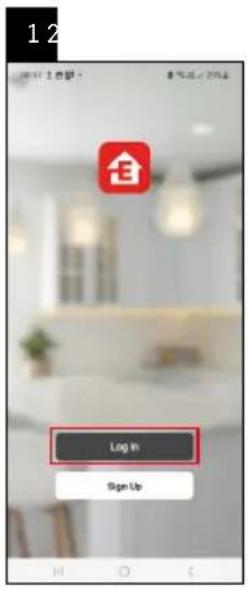
Teplomer je moyen ovladat pomocou mobilnej aplikaciae pro iOS alebo Android. Stiahnite si aplikaciu „EMOS GoSmart" pre svoje zariadenie.
Kliknite na tlacidlo Prihlasit sa, pokial už aplikaciu použivate.
Inak kliknite na tlacidlo Zaregistruj sa a dokončite registráciu.
Spárovanie s aplikácious
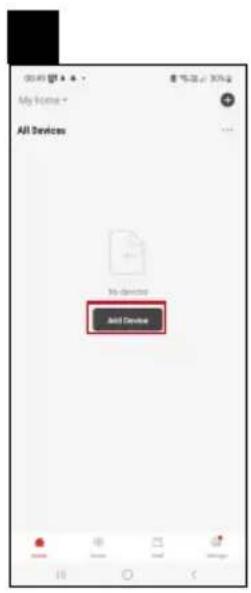
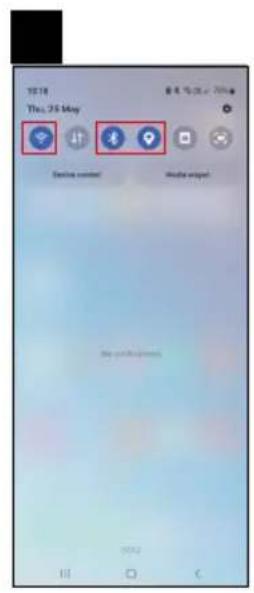
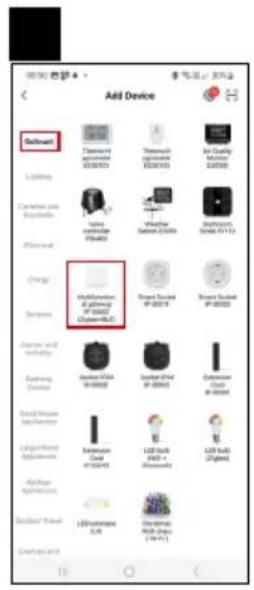
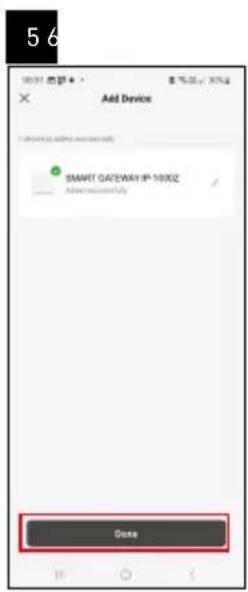
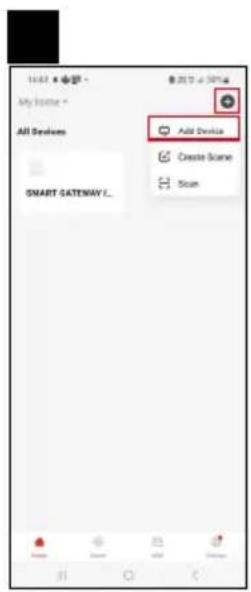
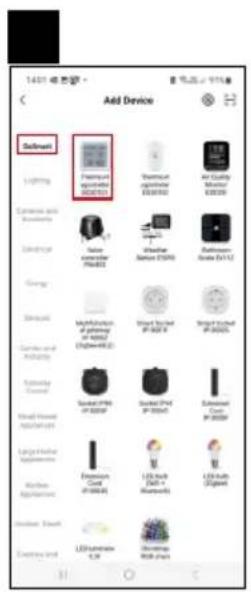
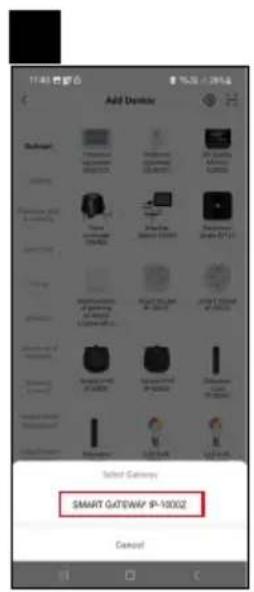
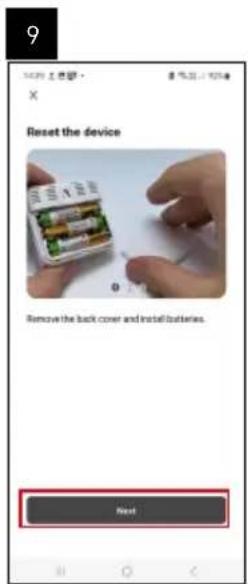
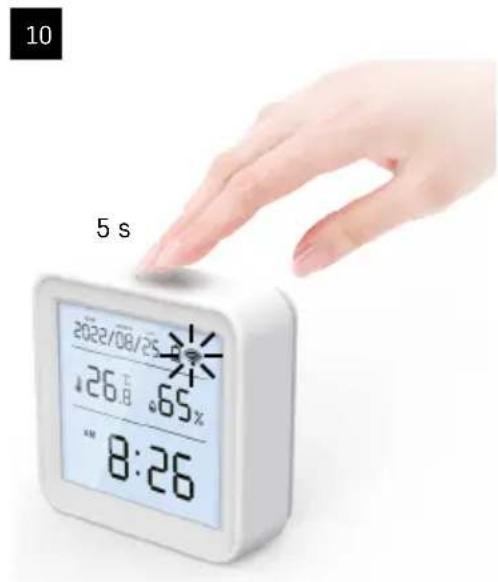
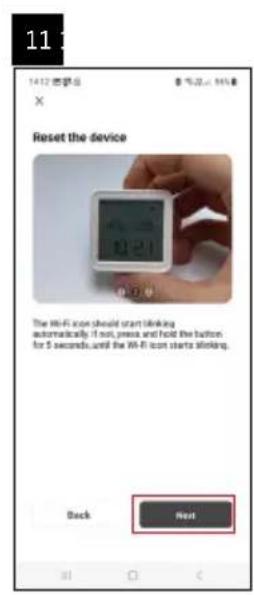
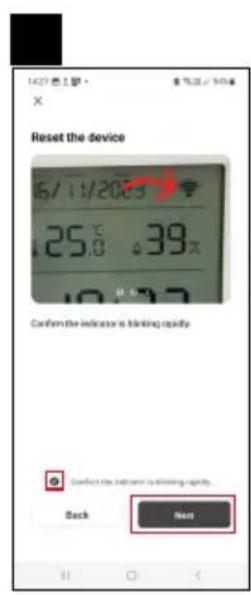
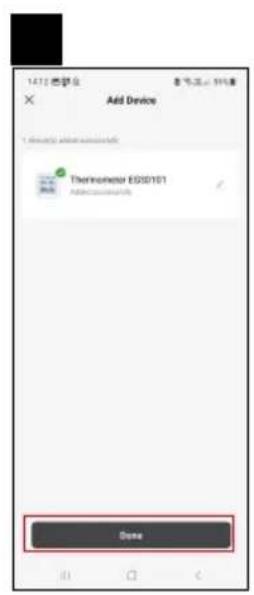
Spárovanie Zigbee brány s aplíkáciu
Pri dosiahnuti nastavenej hodnoty zobraí aplikácia upozornenie.
Aktivácia funkcie - Deaktivácia funkcie -
Humidity alarm
Alarm vhlkosti.
Nastavte posuvnikom v'avo/vpravo pozadovanu vlhkest'.
Aktivácia funkcie - Deaktivácia funkcie -
Battery level state
Stav bateri v pristroji.
Unit convert
Nastavenie jegnotky teploty ^ C / ^ F
Temp calibration
Kalibrácia izbovej teploty sa používa napriklad v prípade, kedy teplomer zobrazuje 21^ , ale chceme, aby zobrazoval 20^ . V tomto prípade je kalibracná hodnota nastavená na -1^ .
Nastavenie -2,0°C až +2,0°C, po 0,1°C.
Humidity calibration
Kalibracia izbovej vlhkosti sa používa napriklad v pripeade, kedy teplomer zobrazuje 20% ale chceme, aby zobrazoval 21% . V tomto pripeade je kalibracná hodnota nastavená na -1% .
Nastavenie -10% až +10%, po 1%.
Low battery alarm
Aktivácia funkcie - Deaktivácia funkcie -
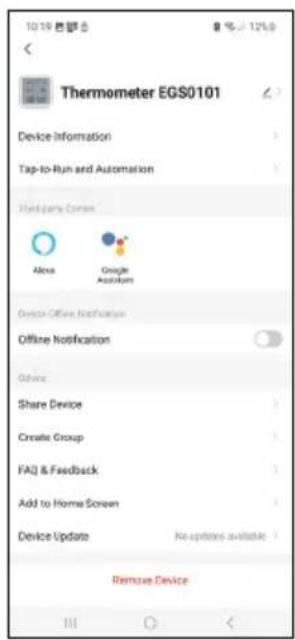
Rozsirujuce nastavenia
Device information - základné informácie o zariadení
- Tap-To-Run and Automation - scény a automatizácie priradéné tomuto zariadeniu
- Offline notification - upozornenie, kedy je zariadenie offline viac než 8 hodin (napr. vypadok prudu)
- Share Device - zdieianie kontroly zariadenia inj osobe
- Create Group - vytvorenie skupiny podobnych zariadeni
- Faq and Feedback - Častó kladénye otázky a spātná vázba
- Add to Home screen - vytvorenie ikony zariadenia do hlavného menu Telefonu
Device Update -aktualizácia zariadenia
- Remove Device - odparovanie zariadenia
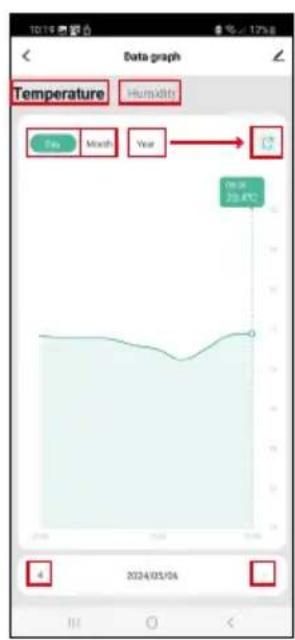
Export nameranych dát
Kliknite v základnom menu aplikácie na graf historie meraní teploγ/vlhkosti.
Vyberte meranie teploty alebo vlhkosti.
Zvolte meranie v rámci dña/mesiaca/roka.
Šípkou dol'ava/doprava v dolnej Časti vyberte presný dátum/mesiac/rok.
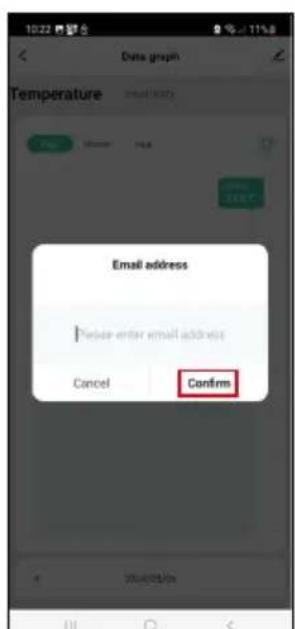
Kilknite na ikonu , vyplhte emailovou adresu a kliknite na Confirm.
Do emailu pride odkaz ku stiahnutiu súbora vo formáte xlsx, odkaz je platné 7 dní.

Riesenie problemov FAQ
Na displeji sa namiesto teploty/vlhkosti zobrazuje:
E1-nameraná hodnota je mimo spodný/horný rozsah merania
- Premiestnite pristroj na vchodnejsie miesto.
- Humidity calibration
- BezpečnostnéPokyny a upozornenia
- Popisikonatlačidiel
- Postup uvedenia do prevádzky
- RESET teplomera
- Mobilná aplikácia
- Spárovanie s aplikácious
- Spárovanie Zigbee brány s aplíkáciu
- Humidity alarm
- Battery level state
- Unit convert
- Temp calibration
- Low battery alarm
- Rozsirujuce nastavenia
- Export nameranych dát
- Riesenie problemov FAQ
Značka : Emos
Model : EGS0101
Kategória : Teplomer