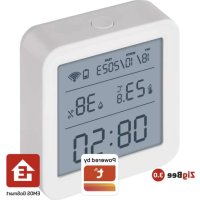
EGS0101 - Termometer Emos - Gratis brugsanvisning og manual
Find enhedens vejledning gratis EGS0101 Emos i PDF-format.



| Produkttype | Tilsluttet termometer-hygrometer |
| Mærke | Emos |
| Model | EGS0101 |
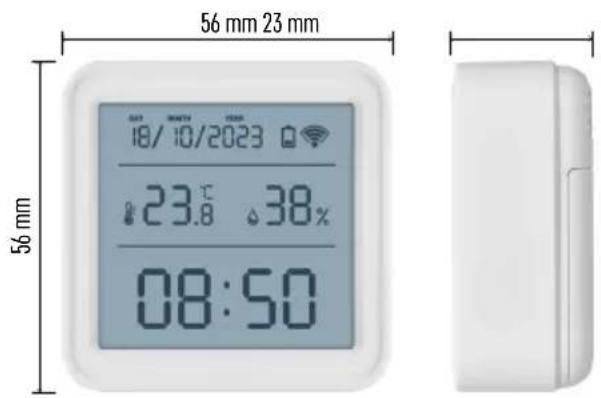
| Dimensioner | 56 × 23 × 56 mm |
| Strømforsyning | 3 AAA alkaliske batterier 1,5 V (medfølger ikke) |
| Indendørs temperaturmåleområde | -10 °C til +60 °C (opløsning 0,1 °C, nøjagtighed ±1 °C) |
| Indendørs fugtmåleområde | 0 % til 99 % RH (opløsning 1 %, nøjagtighed ±5 %) |
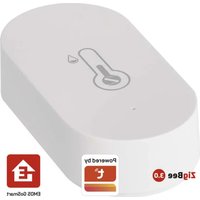
| Tilslutning | Wi-Fi 2,4 GHz (IEEE 802.11 b/g/n) og Zigbee (2402-2480 MHz) |
| Hovedfunktioner | Måling af temperatur og fugt, Wi-Fi-styret ur, temperatur- og fugtalarmer via app, kalibrering, dataeksport |
| Mobilapp | EMOS GoSmart (iOS og Android) |
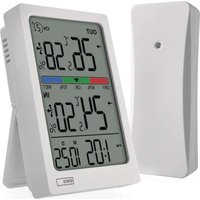
| Display | Tid, dato, temperatur, fugt, Wi-Fi- og batteriikoner |
| Rengøring og vedligeholdelse | Blød, let fugtig klud; brug ikke opløsningsmidler |
| Sikkerhed | Må ikke nedsænkes i vand, må ikke udsættes for stød, støv, høje temperaturer eller for høj luftfugtighed; reparation må kun udføres af kvalificeret fagperson |
| Reparationsmuligheder | Udskiftelige batterier; ingen reservedele leveres af producenten |
| Generelle oplysninger | Tilsluttet termometer til indendørs brug, kompatibel med Zigbee-gateway (medfølger ikke) til smarthusintegration |
Ofte stillede spørgsmål - EGS0101 Emos
Brugerspørgsmål om EGS0101 Emos
0 spørgsmål om dette apparat. Besvar dem du kender, eller stil dit eget.
Stil et nyt spørgsmål om dette apparat
Download vejledningen til din Termometer i PDF-format gratis! Find din vejledning EGS0101 - Emos og tag din elektroniske enhed tilbage i hånden. På denne side er alle dokumenter nødvendige for brugen af din enhed offentliggjort. EGS0101 af mærket Emos.
BRUGSANVISNING EGS0101 Emos
Beskrivelse af ikoner og knapper 4
Kom godt i gang 5
Mobilapp 6
Kontrolelementer og Funktioner 9
Ofte stillede sporgsmål om fejlfinding 12
Laesbrugsanvisingen,for du tagerproduktetibrug.
Folg sikkerhedsforskrifterne i manualen.
- Foretag/DDringer af Produktets interne elektriske kredslob -det kan forarssage skade plokdtet og vil automatisk resultere i bortfald af garantien. Produktet skal repareres af en fagmand.
- Brug en blød, fugtig klud til at rengore Produktet. Brug ikke oplosningsmidler eller rengøringsmidler - de kan ridse plastdelene og forårsage korrosion af de elektriske kredsløb.
- Brug ikke encheden i naerheden af encheder, der genererer elektramagnetiske felter.
- Udsæt ikke Produktet for overdreven kraft, slag, støv, hjoe temperaturer eller fugtighed - det kan få produitet til at fungere)darligt eller deformere dets plastdele.
- Stik jegnogen genstande ind i abningerne på enheden.
- Nedsaenk seks appearatet i vand.
- Beskyt apparatet mod fald ull std.
- Brug kun apparatet i overensstemmelse med anvisningerne i dette manual.
- Producenten er/DDke ansvarlig for skader forarsaget af forkert brug af eheden.
- Apparatet er/DDke beregnet til brug af personer (herunder børn), hvis fysiske, sensoriske erler mentale handicap erer mangel pa erfaring og ekspertise forhindrer sikker brug, medmindre de overvages ellen instrueres i brugen af apparatet af en person, der er ansvarlig for deres sikkerhed. Børn skal altid vare under opsyn for at sikre, at de/DDke leger med apparatet.

Tekniske specifikationer
Wi-fi-styret ur
Tidsformat: 12/24 h
Indetemperatur: -10°C til +60 °C, trin på 0,1 °C
Temperaturmålingens nøjagtighed: ±1 °C
Indendors luftfugtighed: 0 % til 99 % RH, trin pa 1 %
Luftfugtighedsmålingens nøjagtighed: ±5 %
Forbindelse: 2,4 GHz Wi-Fi (IEEE802.11b/g/n) / Zigbee 2402 ~ 2,480 MHz
Frekvensband: 2,400-2,4835 GHz
Strømforsyning: 3 × 1,5V AAA-batterier (medfølger化进程)
Mål: 56 × 23 × 56 ~mm

Beskrivelse af ikoner og knapper
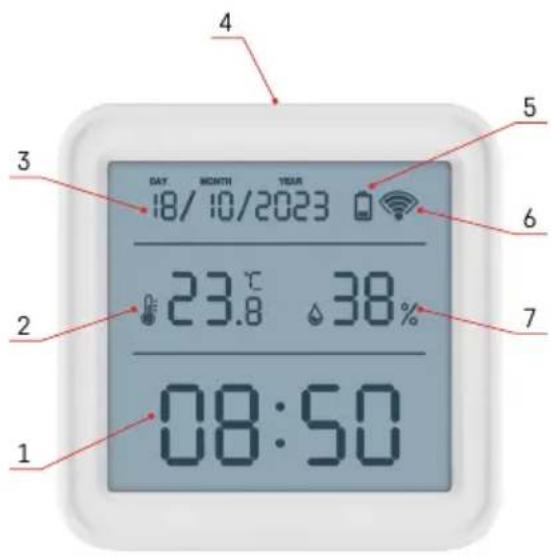
1-klokkeslaet
2 - indetemperatur
3-dato
4 - parringsknap
5-ikon for fladt batteri
6 - modtagelse af wi-fi-signal
7 - indeluftugtighed
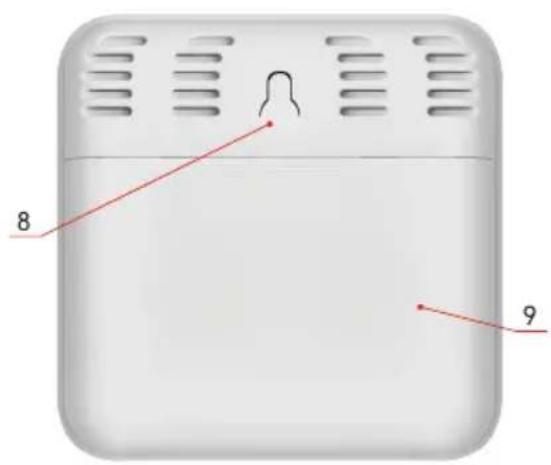
8-hultil ophaengning
9-batterirum

Kom godt i gang
- Sæt tre batterier (1,5V AAA) i termometeret. Nár du sætter batterierne i, skal du sorge for, at polerne vender rigtigt, SSE termometeret ikke bliver beskadiget.
- Ikonet for modtagelse af Wi-Fi -signal begynder at blinke.
- Hvis wi-fi-ikonet ikke blinker, skal du trykke*Lenge på parringsknappen og fuldfore parringsprocessen med appen.
Hvis ikonet for lavt batteriniveau vises paskarmen i felt nr. 5, skal du udskifte batterierne.
NULSTILLING af termometer
Hvis termometeret viser forkerte værdier eller ikke reagerer på knaptryk, skal du tage batterierne ud og sætte dem iigen.

Mobilapp


Termometeret kan styres med en mobilapp til iOS aller Android.
Hent appen EMOS GoSmart til din enched.
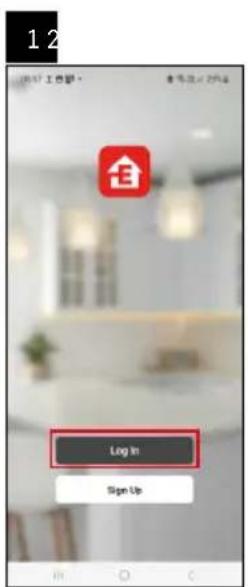
Tryk på knappen Log ind, hvis du har brugt appen før.
Ellers skal du trykke pa knappen Registrar og registrere dig.
Parring med appen

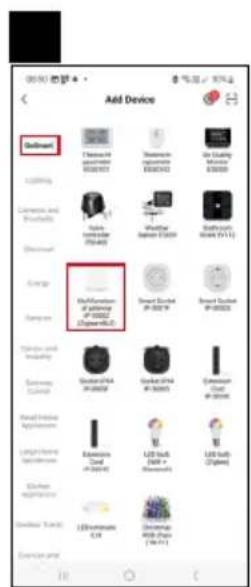
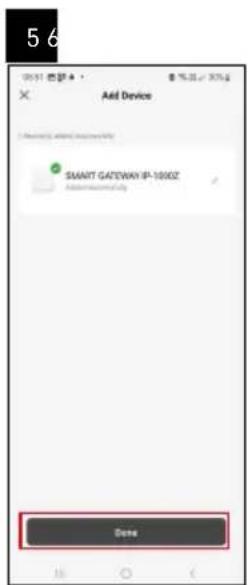
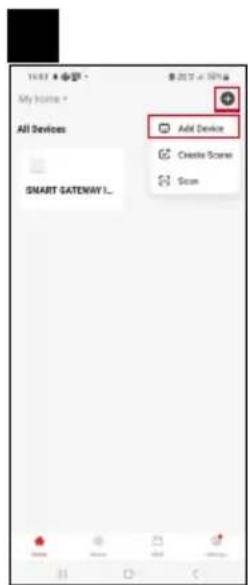
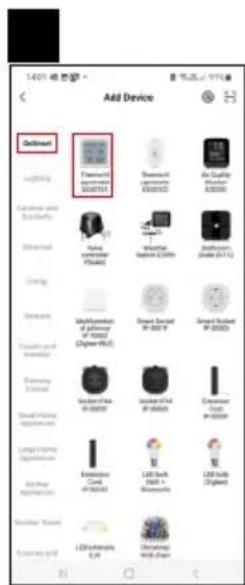
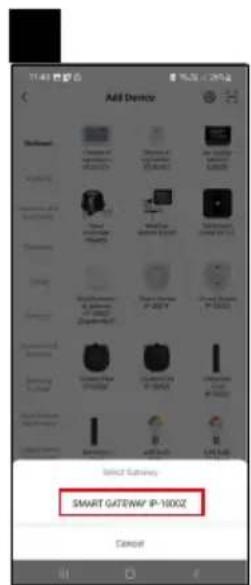

Parring af Zigbee-gatewayen med appen
(Hvis du allerede bruger gatewayen, kan du springs dette trin over)
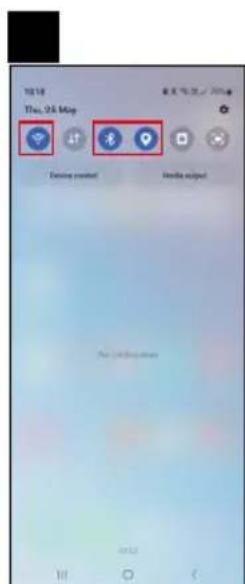
Følg anvisningerne i appen, og indtast navn og adgangskode til dit 2,4 GHz Wi-Fi-netværk.
Gatewayen parres med appen inden for 2 minutter.
Bemerk! Hvis gatewayen ikke parres, skal du gentage processen og kontrollere indstillingerne ved hjælp af vegledningen til gatewayen. 5-GHz-Wi-Fi-netværk understøttes ikke.
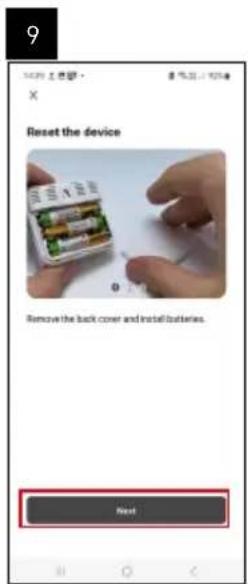
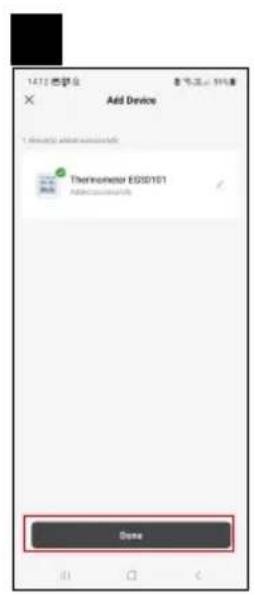
Parring af en enhed med en appen
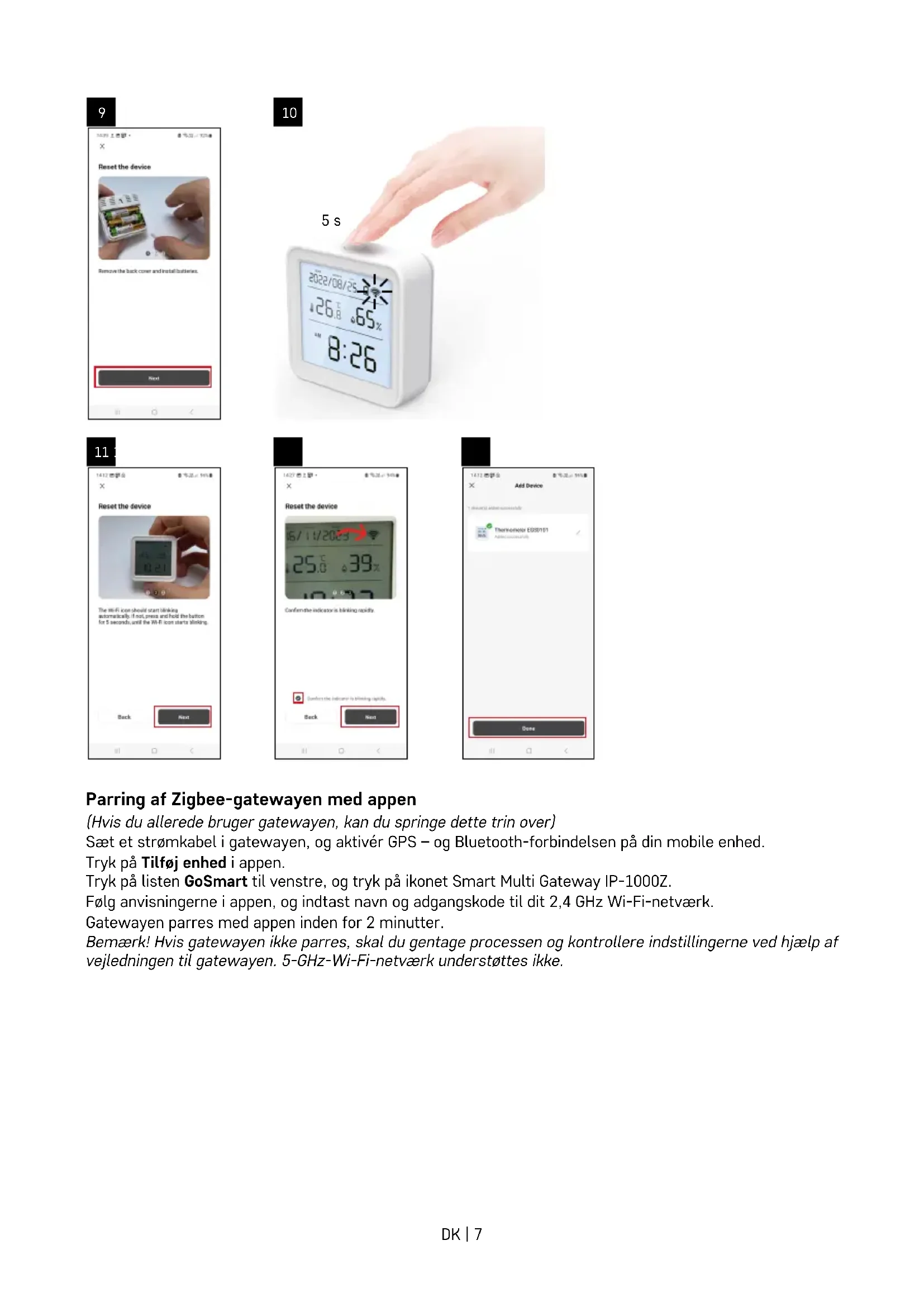
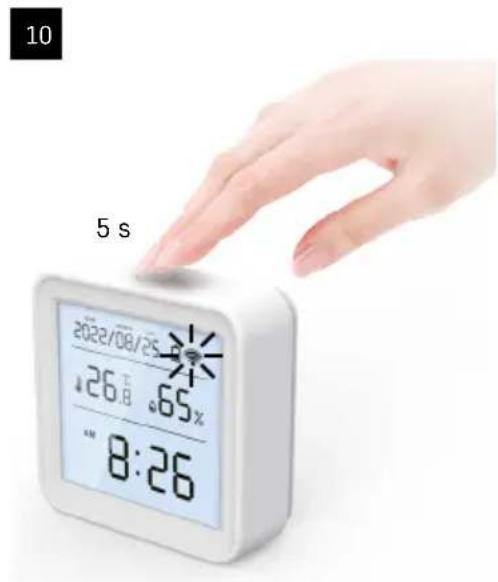
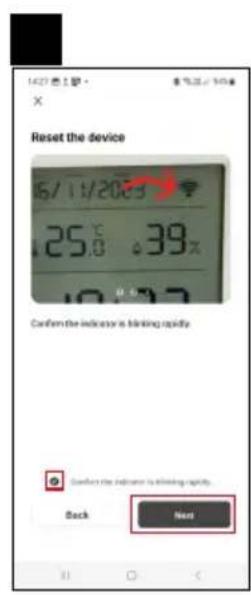
Nár du sætter batterier i termometeret, begynder Wi-Fi-ikonet at blinke.
Hvis Wi-Fi-ikonet/DD, skal du trykke ppaarringsknappen i 5 sekunder.
Tryk på Tilføj enched i appen.
Følg anvisningerne i appen, og indtast navn og adgangskode til dit 2,4 GHz Wi-Fi-netværk.
Parringen med appen er færdig inden for 2 minutter; Wi-fi-ikonet vises permanent på termometerets display.
Bemær! Gentag processen, hvis apparatet ikke kan parres. 5-GHz- Wi-Fi-netværk understøttes ikke.
Isaetning/udskiftning af batterier
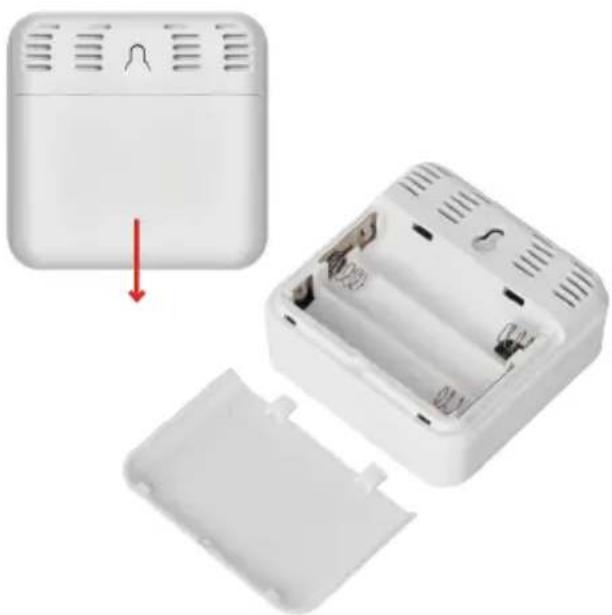
- Abn daekslet til batterirummet på bagsiden af termometeret.
- Fjern de afladee batterier.
- Sæt nye 3 × 1,5 ~V AAA-batterier i. Sørg for at vende polerne rigtigt.
- Luk daekslet.
Hvis batterierne er beskyttet af en sikkerhedsfilm, skal du fjerne den Forst.
Brug kun alkaliske batterier af samme type Brug ikke的游戏 og nye batterier på samme tid Brug ikke genopladelige batterier på 1,2 V.

Kontrolelementer og Funktioner
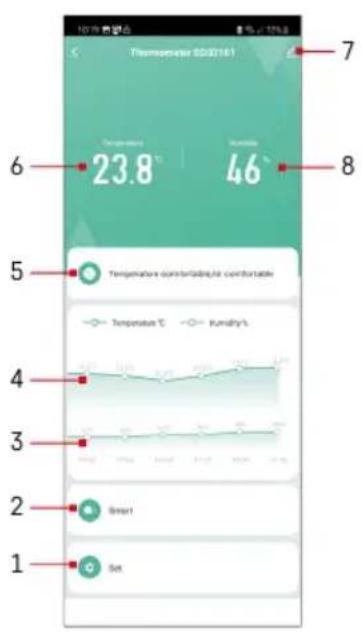
Anvendelsemenu
1-indstlinger
2 - indstilling af den scene og automatising, der er tildelt encheden
3-diagram over fugtighedshistorik
4 - diagram over temperaturhistorik
5 - aktuelt indeks for temperatur og luftfugtighed
6-aktuel temperatur
7 - avancerede indstillingen
8-aktuel luftfugtighed
Indstillinger
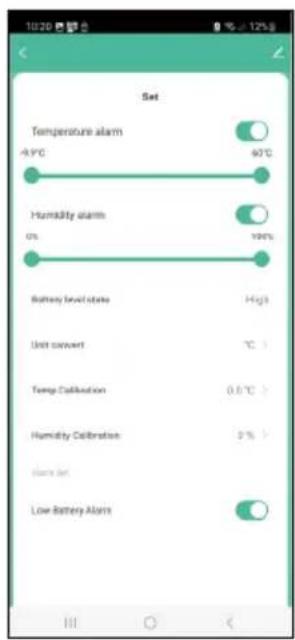
Alarm om temperatur
Advarsel om temperatur. Flyt skyderen til venstre/hjre for at indstille den onskedete temperatur. I appen vises en meddeelse, när den indstillede temperatur er naet.
Aktivering af Funktion - Deaktivering af Funktion -
Alarm for luftfugtighed
Advarel om luftfugtighed. Flyt skyderen til venstre/hjre for at indstille den onskede luftfugtighed. I appen vises en meddeelse, när den indstillede temperatur er naet.
Aktivering af Funktion - Deaktivering af Funktion -
Status for batteriniveau
Status for batterierne i eheden.
Enhedskonvertering
^ C / ^ F indstilling af temperaturehed.
Kalibrering af temperatur
Kalibrering af rumtemperatur bruges f.eks., hvis termometeret viser 21^ , men du vil have det til at vise 20^ . I sö fald skal kalibreringsværden indstilles til -1 °C. Indstilling fra -2,0 °C til +2,0 °C, i trin på 0,1 °C.
Kalibrering af luftfugtighed
Kalibrering af luftfugtighed bruges f.eks., hvis termometeret viser 20% , men du vil have det til at vise 21% . I sa fald skal kalibreringsværden indstilles til -1% . Indstilling fra -10% til +10% , i trin på 1% .
Alarm for lav't batteriniveau
Hvis batterierne i enheden er flade, vises der en meddeelse i appen. Aktivering af Funktion - Deaktivering af Funktion -
Avancerede indstillinger
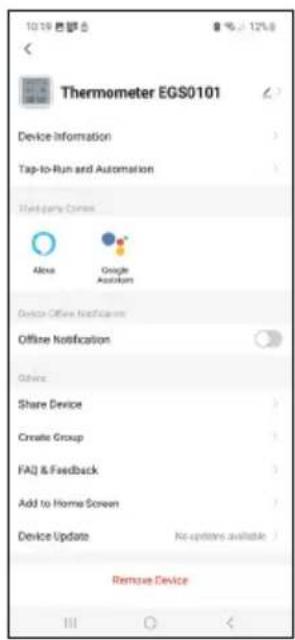
- Enhedsoplysninger - grundlaeggende ophysninger om enheden
- Tap-To-Run og Automation - scener og automatisinger, der er tildelt enheden
- Offline-meddeelse - giver besked, nar enheden er offline i over 8 timer (f.eks. strømafbrydelse)
Delenhed - del styringen af enheden med en,anden person - Opret gruppe - opretter en groupe af lignende encheder
- Ofte stillede sporgsmål og feedback - ofte stillede sporgsmål og feedback
- Foj til startskaerm - fjoer et ikon for enheden til Telefonens startskaerm
- Enhedsopdatering - opdaterer encheden
Fjern enched - ophaever parringen af encheden
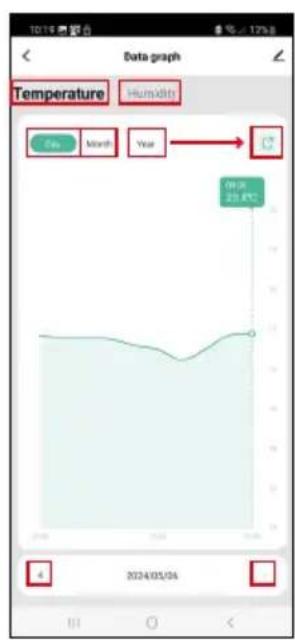
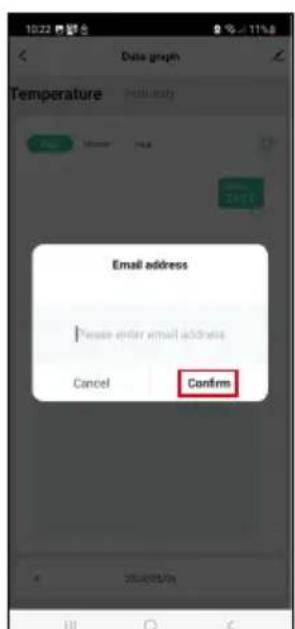
Eksport af malte data
Tryk på diagrammet for temperatur-/fugtighedshistorik i appens hovedmenu.
Vaelg en temperatur-ller fugtighedsmåling.
Vælg målinger inden for en dag/måned/är.
Brug pil venstre/pil horej i bunden til at vaelge nogagtig dato/maned/
Tryk på ikonet, indtast din e-mail-adresse, og tryk på Bekræft.
Du modtager en e-mail med et link til xlsx-filen; linket er gyldigt i 7 dage.

Ofte stillede sporgsmål om fejlfinding
I stedet for temperatur/luftfugtighed vises falgende pa skærmen:
E1 - den malte værdi er utden for det nedre/ovre maleomrade
- Flyt enheden til et mere egnet sted.
Skaermen er svær at laese
- Udskift batterierne.
Wi-fi-ikonet blinker
- Termometer et er ikke parret med appen, gentaq parringsystemen.
Termometeret er ikke forbundet med Wi-Fi-netyærket, kontrollér, at netyærket virker.

- Tekniske specifikationer
- Beskrivelse af ikoner og knapper
- Kom godt i gang
- NULSTILLING af termometer
- Mobilapp
- Parring med appen
- Parring af Zigbee-gatewayen med appen
- Parring af en enhed med en appen
- Isaetning/udskiftning af batterier
- Kontrolelementer og Funktioner
- Anvendelsemenu
- Indstillinger
- Alarm om temperatur
- Alarm for luftfugtighed
- Status for batteriniveau
- Enhedskonvertering
- Kalibrering af temperatur
- Kalibrering af luftfugtighed
- Alarm for lav't batteriniveau
- Avancerede indstillinger
- Eksport af malte data
- Ofte stillede sporgsmål om fejlfinding
- Skaermen er svær at laese
- Wi-fi-ikonet blinker
Mærke : Emos
Model : EGS0101
Kategori : Termometer