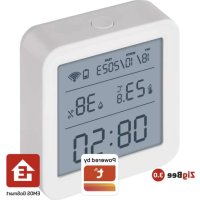
EGS0101 - Lämpömittari Emos - Ilmainen käyttöohje ja opas
Löydä laitteen käyttöohje ilmaiseksi EGS0101 Emos PDF-muodossa.



| Tuotetyyppi | Yhdistetty lämpö- ja kosteusmittari |
| Merkki | Emos |
| Malli | EGS0101 |
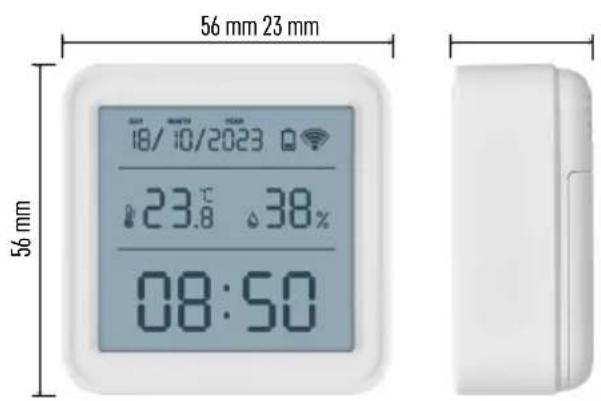
| Mitat | 56 × 23 × 56 mm |
| Virtalähde | 3 AAA-paristoa 1,5 V (eivät sisälly) |
| Sisälämpötilan mittausalue | -10 °C – +60 °C (resoluutio 0,1 °C, tarkkuus ±1 °C) |
| Sisäilman kosteuden mittausalue | 0 % – 99 % suhteellinen kosteus (resoluutio 1 %, tarkkuus ±5 %) |
| Yhteydet | Wi-Fi 2,4 GHz (IEEE 802.11 b/g/n) ja Zigbee (2402–2480 MHz) |
| Tärkeimmät toiminnot | Lämpötilan ja kosteuden mittaus, Wi-Fi-ohjattu kello, lämpötila- ja kosteushälytykset sovelluksen kautta, kalibrointi, tietojen vienti |
| Mobiilisovellus | EMOS GoSmart (iOS ja Android) |
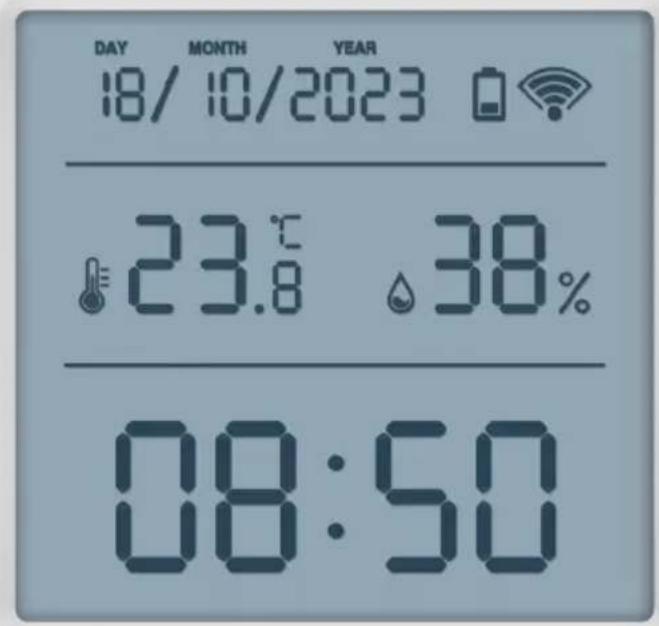
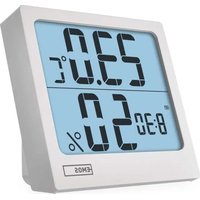
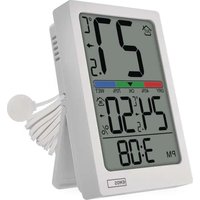
| Näyttö | Kellonaika, päivämäärä, lämpötila, kosteus, Wi-Fi- ja paristokuvakkeet |
| Puhdistus ja huolto | Pehmeä, hieman kostea liina; älä käytä liuottimia |
| Turvallisuus | Älä upota veteen, suojaa iskuilta, pölyltä, korkeilta lämpötiloilta ja liialliselta kosteudelta; korjaukset vain ammattilaisen toimesta |
| Korjattavuus | Vaihdettavat paristot; valmistaja ei toimita varaosia |
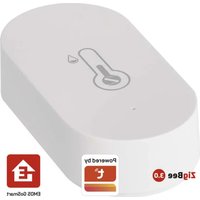
| Yleiset tiedot | Yhdistetty sisäkäyttöön tarkoitettu lämpömittari, yhteensopiva Zigbee-yhdyskäytävän (ei sisälly) kanssa kodin automaatioon |
Usein kysytyt kysymykset - EGS0101 Emos
Käyttäjien kysymyksiä aiheesta EGS0101 Emos
0 kysymys tästä laitteesta. Vastaa tuntemiisi tai esitä omasi.
Esitä uusi kysymys tästä laitteesta
Lataa ohjeet laitteellesi Lämpömittari PDF-muodossa ilmaiseksi! Löydä käyttöohjeesi EGS0101 - Emos ja ota elektroninen laitteesi takaisin hallintaan. Tällä sivulla julkaistaan kaikki laitteidesi käyttöön tarvittavat asiakirjat. EGS0101 merkiltä Emos.
KÄYTTÖOHJE EGS0101 Emos
Toide: 3 × 1,5 V AAA patareid (ei kuulu komplekti)
Mööttmed: 56 × 23 × 56 mm
Kui termomeeter kuvab valesid vaartuseid voi ei reageeri nupuvajutustele, eemaldage patareid, seejarel sisestage need uusti.

Mobilirakendus
Valige all olevate noolte abil vasakule voi paremale liikudes tapne kuupaev/kuu/aasta.
Eepaepoyn yia kivntec ouokuec 6
Xeipiotnpia Kai Aetoupyiec 9
Avtuewion npoBnmuaw -uxvec epwtnoeic 12
O8nyiec a04aaleiac kai npoeioinoeic
AiaBaoTe to exxelipio xphn npiv xpnooioeTe tn oukeun.
Akoaloutheite tic odnyie c oopaaleiac tou exyepidoiu.
Mnv eneubaiveTe oA eowtepiKa nKkWmuTou pioovtoc, nIopv ta npoknEi Zma oTo poiov kai aKupwTei autoata n Eyyunon. To poiov thpeneiv a EIOKEuOCTau mvo ano Eelukuevo enayyuaia.
FI | Lämpötilamittari

Sisällys
Turvallisuusohjeet ja varoitukset 2
Tekniset tiedot 3
Kuvakkeiden ja painikkeiden kuvaus 4
Aloitus 5
Mobilisovellus 6
Ohjaimet ja toiminnot 9
Vianmäritys 12
Turvallisuusohjeet ja varoitukset
Lue käyttoohje ennen laitteen käyttoa.
Noudata käytöohjeessa olevia turvallisuusohjeita.
- Äla muuntele tuotteen sisäisiä virtapiirejä. Se voi vaurioittaa tuotetta ja peruuttaa takuun automaattisesti. Ainoastaan patevän ammattilaisen tulee korjata tuotetta.
- Puhdista tuote kosteall, pehmeall liinalla. Alä kaytliuottimia tai puhdistusaineita - ne voivat naarmuttaa muoviosia ja syovyttaa sahkopiirej.
- Älä käytä laitetta sähkömagneettisia kenttiä muodostavien laitteiden lahellä.
- Älä kohdista tuotteeseen liian suurta voimaa, iskuja, alä aktista sitä polylle, korkeille lampötiloille tai kosteudelle. Ne voivat aiheuttaa toimintahäiriöitä tai muuttaa sen muoviosia.
- Alä laita mitään esineitä laitteessa oleviin aukkoihin.
- Laitetta ei saa upottaa veteen.
- Varmista, etta laite ei pääse putoamaan eikä sihen kohdistu iskuja.
- Laitetta saa käyttaa vain tassä käyttohjeessa kuvatulla tavalla.
- Valmistaja ei vastaa vahingoista, jotka aiheutuvat laitteen epääasianmukaisesta käytösta.
- Laitetta ei ole tarkoitettu sellaisten henkilöiden (mukaan lukien lapset) käytettväksi, joiden fyysinen, aistillinen tai henkinen vajavaisuus tai kokemuksen ja asiantuntemuksen puute esta turvallisen käytön, ellei heidän turvallisuustestaan vastaava henkilö valvo tai opasta heita laitteen käytöss. Lapsia on aina valvottava, jotta he eivat leiki laitteella.

Tekniset tiedot
Wi-Fin ohjaama kello
Ajan muoto: 12/24 h
Lampötila sisällä: -10 °C...+60 °C, kasvu 0,1 °C
Lampötilan mittaustarkkuus: ±1°C
Sisatilan kosteus: 0% - 99% RH, kasvu 1%
Kosteudenn mittauksen tarkkuus: ± 5%
Liitanta: 2,4 GHz Wi-Fi (IEEE802.11b/g/n) / Zigbee 2402 ~ 2,480 MHz
Taajuusalue: 2,400-2,4835 GHz
Virransyött: 3 × 1,5 V AAA-paristot (eivat sisäll)
Mitat: 56 × 23 × 56 ~mm

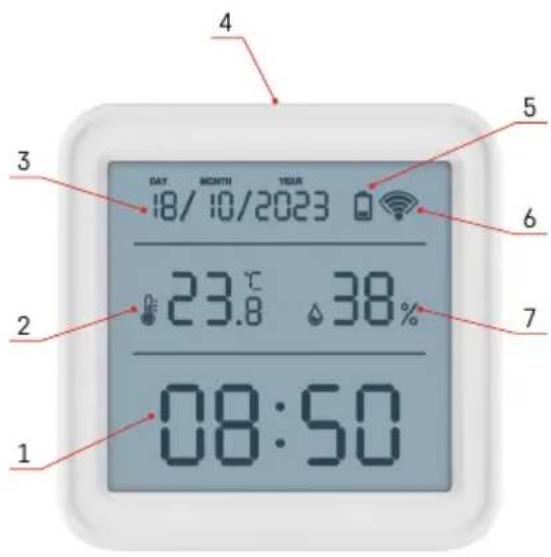
Kuvakkeiden ja painikkeiden kuvaus
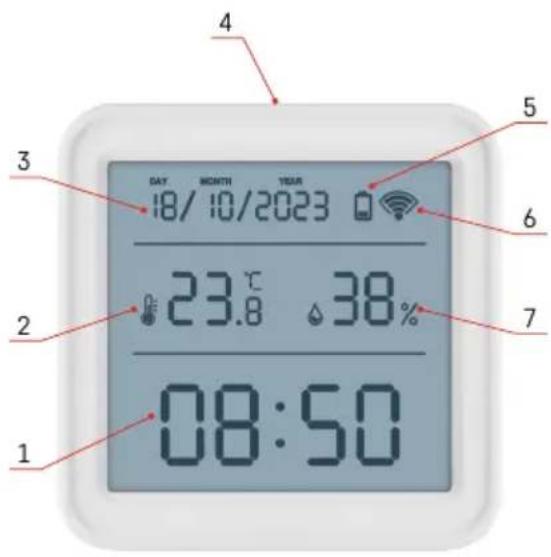
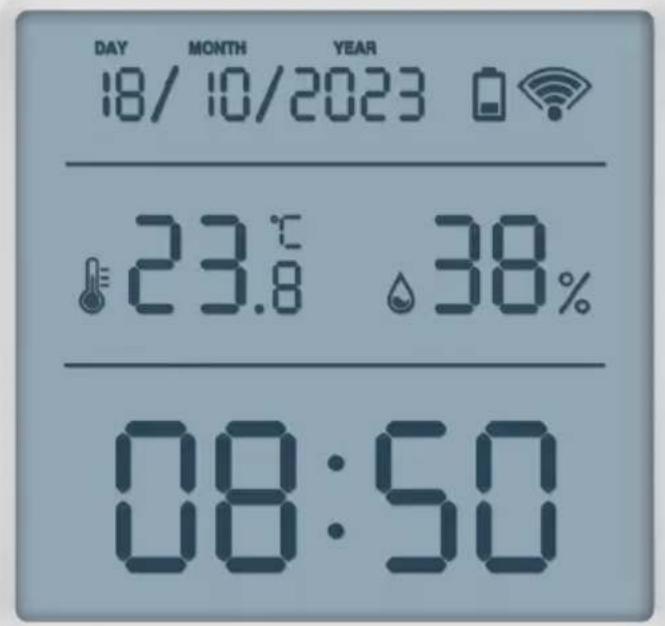
1-aika
2-lampotila sisallä
3-paivaa
4 - parilitispainike
5-paristo tyhja -kuvake
6-Wi-Fi-signaalin vastaanotto
7-sisatilan kosteus
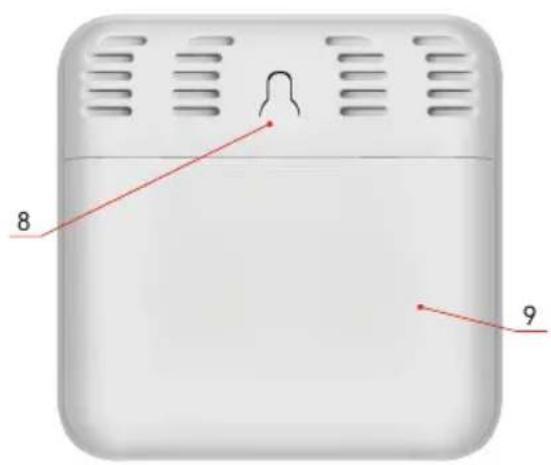
8 - reikä ripustamista varten
9-akkukotelo

Aloitus
- Aseta kolme 1,5 V:n AAA-paristoa lampotilamittariin. Kun asetat paristot paikalleen, varmista etta napaisus on oikea, jotta lampotilamittari ei vaurioidu.
- Wi-Fi-signaalin vastaanoton kuvake alkaa vilkkua.
- Jos Wi-Fi-kuvake ei vilku, paina pariliitospainiketta pitkään ja viimeistele pariliitosprossesi sovelluksen kanssa.
Jos näytössä nikyy paristo lopussa kuvake kentässä nro. 5, vaihda paristot.
Lampotilamittarin NOLLAUS
Jos lampötilamittari näyttaa väärä arvoja tai ei reagoi painikkeen painalluksiin, poista paristot ja aseta ne sitten takaisin.
Mobiilisovellus
Lämpötilamittari voidaan ohjata käytämälä iOS:n tai Androidin mobilisovellusta
Lataa EMOS GoSmart -sovellus laitteeesesi.
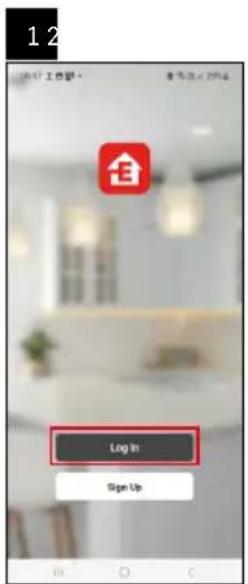
Napauta Sisänkirjautuminen-painiketta, jos olet käytänyt sovellusta aikaisemmin.
Muussa tapauksessa napauta Rekisteröidy-painiketta ja rekisteröidy.
Sovelluksen pariliittäminen
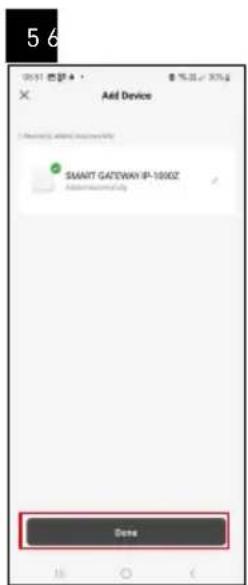
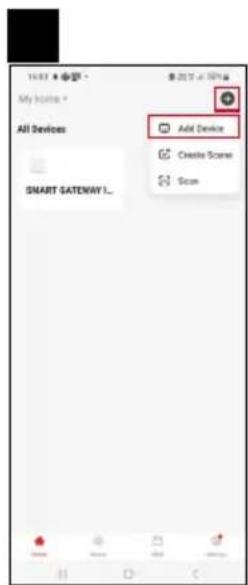
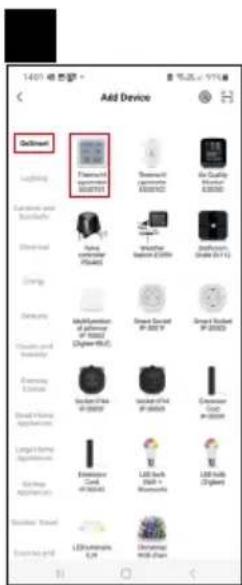
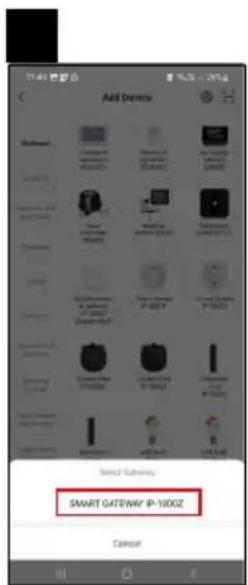
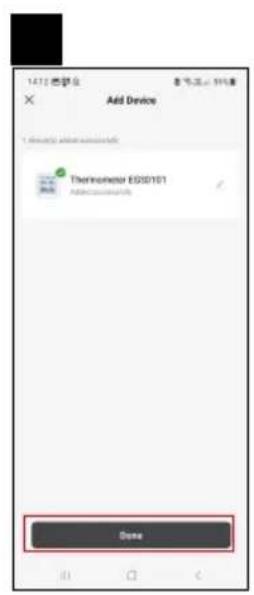
Zigbee-yhyskäytävän pariliittäminen sovellukseen
(Jos kaytäj yhdyskaytaväa, jata tamvaie valiin)
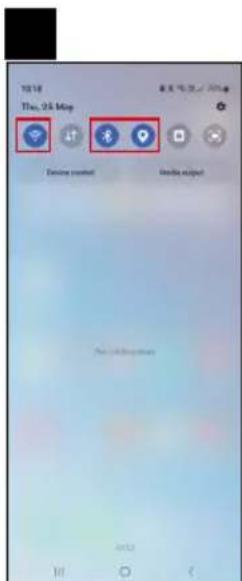
Liitä virtajohto yhdyskaytavän ja ota GPS- ja Bluetooth-yhteys kayttöön mobililaitteellasi.
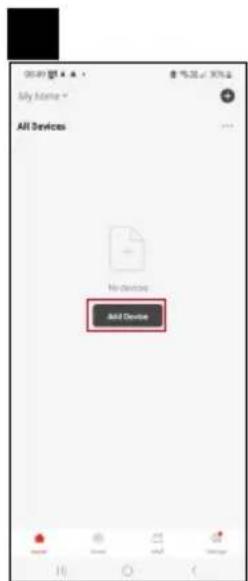
Napauta sovellukssaa Lisälaite.
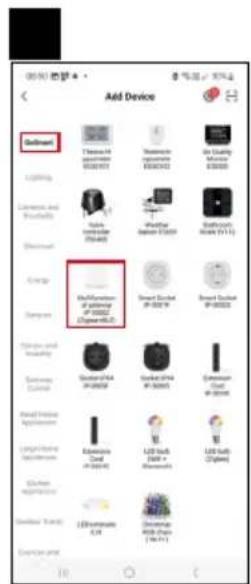
Napauta GoSmart-listaa vasemmalla ja napauta Smart Multi Gateway IP-1000Z -kuvaketta
Noudata sovelluksen ohjeita ja syötnä nimi ja salasana 2.4 GHz Wi-Fi-verkkoon.
Yhdyskaytävä pariliitetaän sovellukseen 2 minuutin kuluessa.
Huomio: Jos yhdyskaytaväe muodosta paria, toista prosessji ja tarkasta asetukset yhdyskäy jeesta. 5 GHz:n Wi-Fi-verkkjoja ei tueta.
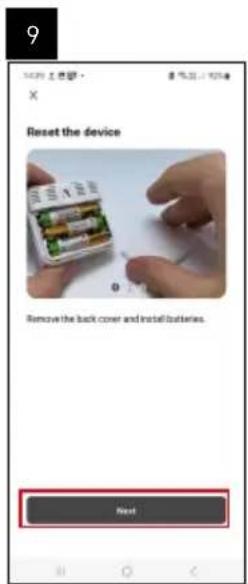
Laitteen ja sovelluksen yhdistäminen
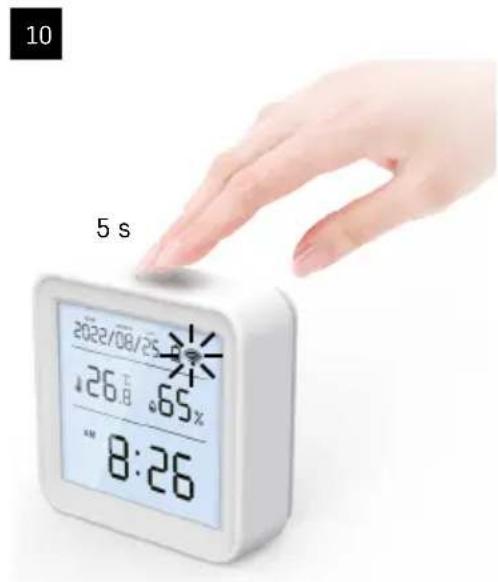
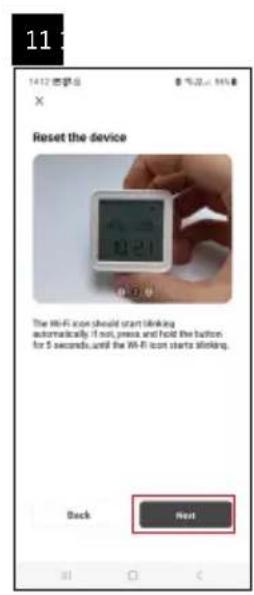
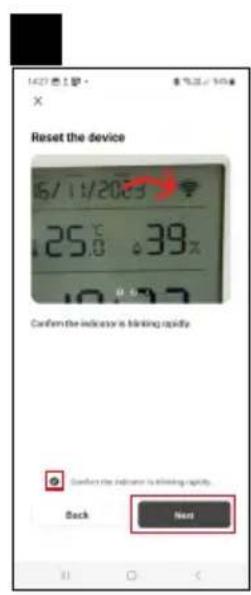
Kun asetat paristot lampotilamittariin, Wi-Fi-kuvake alkaa vilkkua.
Jos Wi-Fi-kuvake ei vilku, paina pariliitospainiketta 5 sekunnin ajan.
Napauta sovellukssaa Lisaa laite.
Napauta GoSmart-listaa vasemmalla ja sitten lampöhygrometrin EGS0101 kuvaketta.
Noudata sovelluksen ohjeita ja syötä nimi ja salasana 2.4 GHz Wi-Fi-verkkoon.
Pariliitos sovelluksen kanssa suoritetaan 2 minuutin kuluessa. Wi-Fi-kuvake nakyy pysyvästi lampötilamittarin naytössä.
Huomio: Jos laite ei muodosta pariyhteyttä, toista menettely. 5 GHz:n Wi-Fi-verkkoja ei tueta.
Paristojen asettaminen/VAihtaminen
- Avaa lamptilamittarin pohjassa olevan paristokotelon kansi.
- Poista käytetyt paristot.
- Aseta kolme uutta 1,5 V:n AAA-paristoa. Varmista, etta noudatat oikeaa napaisuutta.
- Sulje kansi.
Jos paristot on suojattu suojakalvolla, irrota se ensin.
Käytä ainoastaan samaa tyyppä olevia alkaliparistoja. Älä käytä samanaikaisesti vanhoja ja uusia paristoja.
Alä käytä 1,2 V:n uudelleenladattavia paristoja.

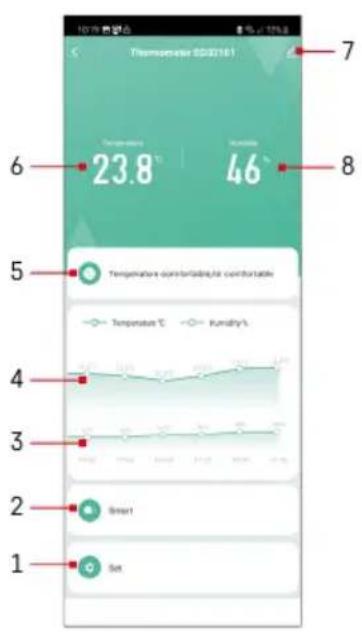
Ohjaimet ja toiminnot
Sovelluksen valikko
1-asetukset
2 - skenaarion ja laitteeseen märitetyn automaation asettaminen
3 - kosteushistoriataulukko
4-lampotilahhistoriataulukko
5 - nykyinen lampötila- ja kosteusindeksi
6-nykyinen lamptola
7 - edistyneet asetukset
8 - nykyinen kosteus
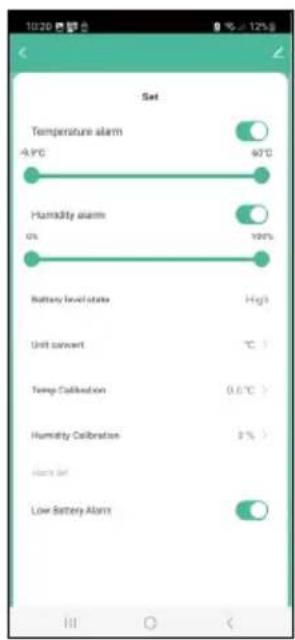
Asetukset
Lampotilahalytin
Lampotilahalytys.
Aseta haluttu lampötila siirtämällä liukusäddintä vasemmalle/oikealle.
Sovellus näytä ilmoituksen, kun asetetu lampötila saavutetaan.
Toiminnon aktivointi -
Toiminnon deakativointi
Kosteushälytin
Kosteushalytys.
Aseta haluttuosteus siirtamalla liukusaadinta vasemmalle/oikealle.
Sovellus nayttä ilmoituksen, kun asetetu lampötila saavutetaan.
Toiminnon aktivointi -
Toiminnon deakativointi
Pariston varaustila
Laitteen paristojen tila.
Yksikon muunto
^ C / ^ F lamptilayksikon asettaminen.
Lampötilan kalibrointi
Huonelampötilan kalibrointia käytetään esimerkiki, jos lampötilamittari näyttaa 21^ , mutta haluat sen näytävän 20^ . Siinä tapauksessa kalibrointiarvoksi tulee asettaa -1 °C.
Asetusvali-2,0°C...+2,0°C, kasvu 0,1°C.
Kosteuden kalibrointi
Huoneen kosteuden kalibrointia käytetään esimerkiki, jos lampötilamittari näytä 20%, mutta haluat sen näytävän 21%. Siinä tapauksessa kalibrointiarvoksi tulee asettaa -1%.
Asetusvali -10%+.+10%,kasvu 1%.
Paristo lopussa -halytin
Jos laitteen paristot ovat tyhjia, sovellus naytttaa ilmoituksen.
Toiminnon aktivointi
Toiminnon deakativointi
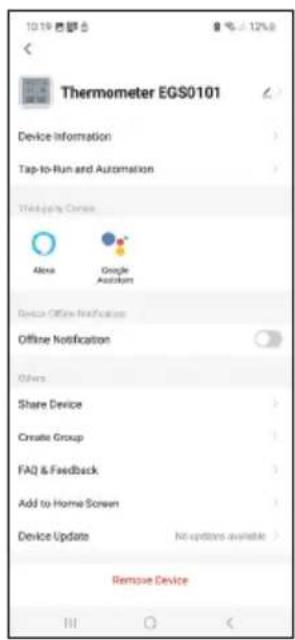
Edistyneetasetukset
Laitteen tiedot - perustiedot laitteesta
- Napauta ja suorita -toiminto- ja automaatio -näytä laitteelle asetetut nakymät ja automaatiot
- Offline-ilmoitus - ilmoittaa, kun laite ei ole paällä yli 8 tuntiin (esim. sahkökatkos)
Jaa laite - jakaa laitteen hallinnan toisen henkilon kanssa
Luo ryhma -luo samankaltaisten laitteiden ryhman
- Usein kysytyt kysmykset ja palaute - usein kysyttyjä kysmyksiä ja palaute
- Lisää aloitusnäytöön - lisää laitteen kuvakkeen puhelimen aloitusnäytöön
Laitteen paivitys - paivittaa laitteen
- Poista laite - poistaa laitteen parilittoksen

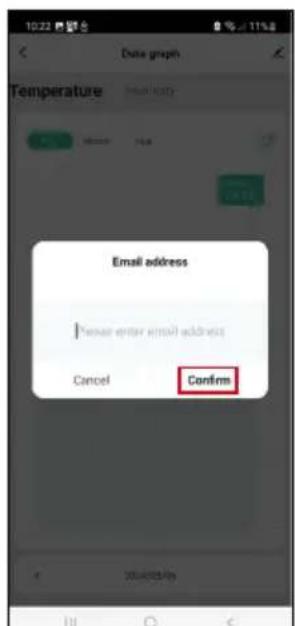
Mitattujen tietojen vienti
Napauta lamptila-/kosteushistoriataulukko sovelluksen päävalikossa.
Valitse lamptolan tai kosteuden mittaus.
Valitse mittaukset paiv/kuukausi/vuosi.
Valitse alhaalla olevalla vasemmalla/oikealla nuolella tarkka paiv/kuukausi/vuosi.
Napauta kuvaketta, syotä sahköpostiosoitteesi ja napauta Vahvista.
Saat sahköpostin, jossa on linkki Excel-tiedoston lataukseen. Linkki on voimassa 7 paiväa.
Vianmääritys
Lampötilan/kosteudens sijaan näytto tulee nakyviin:
E1 - mitattu arvo on alemman/ylemman mittausalueen ulkopuolella
- Siirra laite sopivampaan paikkaan.
Näytöö on vaikea lukea
Vaihda paristot.
Wi-Fi-kuvake vilkkuu
- Lämpötilamittaria ei ole parilitety sovellukseen, toista pariliitosprosseri.
- Lämpötilamittaria ei ole liitetty Wi-Fi-verkkoon, tarkasta verkon toiminta.

Indhold
- Mobilirakendus
- O8nyiec a04aaleiac kai npoeioinoeic
- FI | Lämpötilamittari
- Sisällys
- Turvallisuusohjeet ja varoitukset
- Tekniset tiedot
- Kuvakkeiden ja painikkeiden kuvaus
- Aloitus
- Lampotilamittarin NOLLAUS
- Mobiilisovellus
- Sovelluksen pariliittäminen
- Zigbee-yhyskäytävän pariliittäminen sovellukseen
- Laitteen ja sovelluksen yhdistäminen
- Paristojen asettaminen/VAihtaminen
- Ohjaimet ja toiminnot
- Sovelluksen valikko
- Asetukset
- Lampotilahalytin
- Kosteushälytin
- Pariston varaustila
- Yksikon muunto
- Lampötilan kalibrointi
- Kosteuden kalibrointi
- Paristo lopussa -halytin
- Edistyneetasetukset
- Mitattujen tietojen vienti
- Vianmääritys
- Näytöö on vaikea lukea
- Wi-Fi-kuvake vilkkuu
- Indhold
Merkki : Emos
Malli : EGS0101
Kategoria : Lämpömittari